OpenProject Hauptseite
Auf der Hauptseite von OpenProject bekommen Sie einen Überblick über wichtige Informationen bezüglich Ihrer Instanz und OpenProject. Von hier aus können Sie in der linken Navigation auf alle globalen Module zugreifen.
Um zur Hauptseite von OpenProject zu gelangen, klicken Sie auf das Logo in der Mitte der Navigationsleiste.
Übersicht über die Kopfzeilennavigation

Die Kopfzeilennavigation in OpenProject ist in drei Bereiche unterteilt:
Linke Ecke:
- Globale Module (Gittersymbol): Öffnet das Menü für den Zugriff auf alle globalen Module.
- Instanz-Logo: Zeigt das Logo Ihrer aktuellen Instanz an.
Mitte
- Suchkonsole: Ermöglicht die schnelle Suche nach Projekten, Benutzern, Arbeitspaketen oder anderen Ressourcen innerhalb der Anwendung.
Rechte Ecke
- + Schaltfläche: Erstellt neue Projekte, Benutzer oder Arbeitspakete.
- What’s new (gift icon): Shows the highlights of the current OpenProject release. A red dot on the icon shows that there is a new release you have not looked at yet. See What’s new.
- Benachrichtigungssymbol: Zeigt die Anzahl der neuen oder ungelesenen Benachrichtigungen an.
- Hilfe (Fragezeichen-Symbol): Bietet schnellen Zugriff auf Tutorials, Anleitungen, Videos und andere Hilfsressourcen.
- Konto-Avatar: Öffnet Links zur persönlichen Seite, zur Aktivitätsübersicht, zu den Kontoeinstellungen, zur Verwaltung (wenn Sie über ausreichende Rechte verfügen) und zur Abmeldung.
What’s new
Click the gift icon in the header to see what is new in the current release of OpenProject, for example What’s new in 18.0.
The menu shows:
- A link to the release video, if one is available.
- A list of the most important new features. Each feature has a short description and a link to the documentation, a blog post or a video.
When a new release is available, a red dot shows on the gift icon. The red dot goes away when you open the menu.
A blue dot marks each feature you have not opened yet. When you click a feature, the link opens in a new tab and the blue dot goes away.
Seven days after you first open the menu, the gift icon goes away. It shows again with the next release.
On mobile devices, the gift icon is not shown in the header. Open the menu through your account avatar and select What’s new in [version].
Hinweis
The What’s new menu is only available for logged-in users.
Übersicht über die Startseite
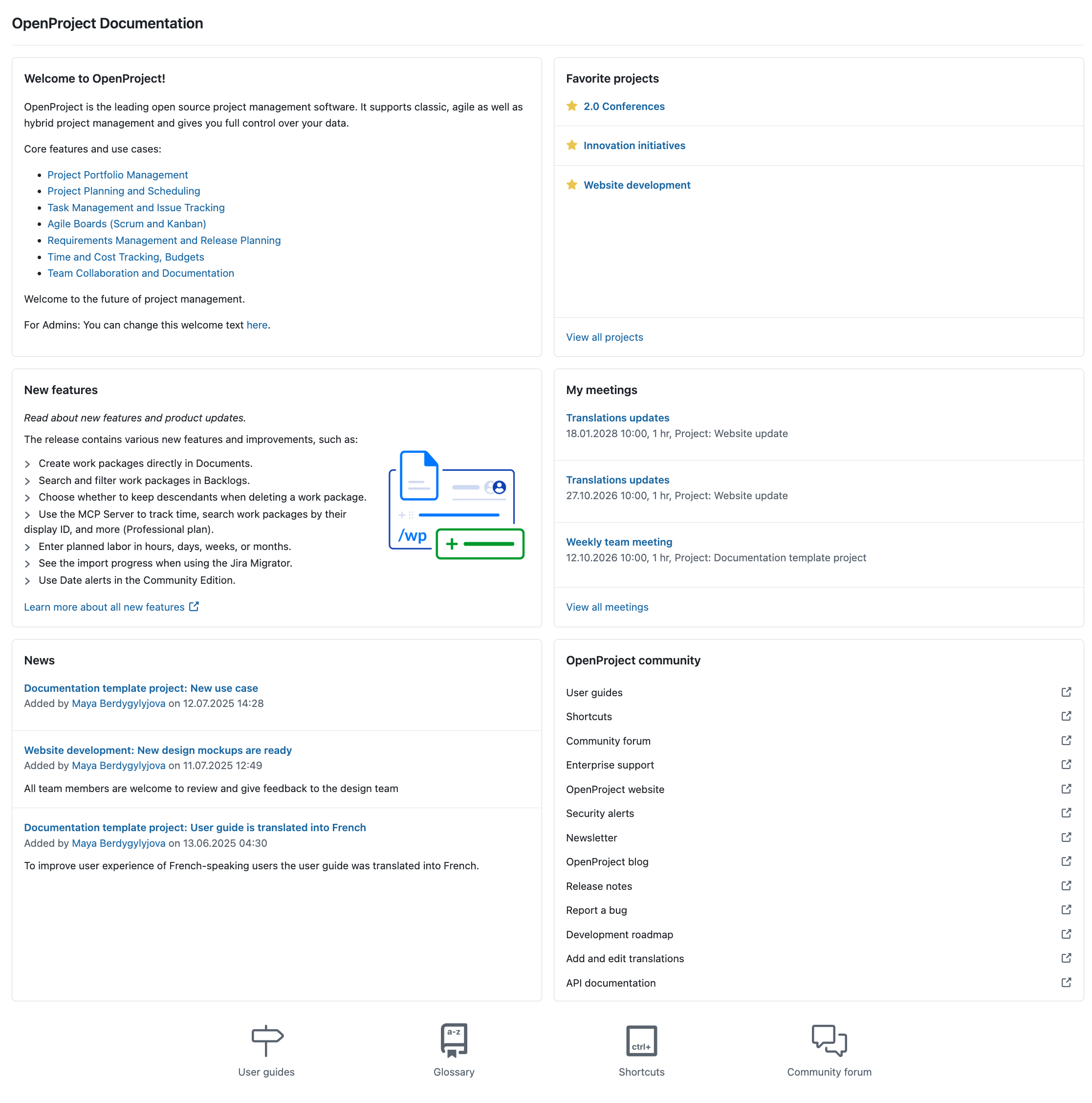
Im mittleren Hauptbereich der Seite befinden sich Widgets:
- Willkommenstext-Block: Sie können den Willkommenstext der Hauptseite anpassen. Um den Willkommenstext zu konfigurieren, navigieren Sie bitte zur Administration → Systemeinstellungen → Allgemein.
- Das Favorisierte Projekte zeigt Ihre favorisierten Projekte an.
- In dem Widget Neue Funktionen werden Funktionsankündigungen und Entwicklungen der neuesten Versionen von OpenProject angezeigt.
- Das Widget „Meine Besprechungen“ zeigt alle geplanten Besprechungen an, an denen Sie teilnehmen.
- Das Widget Neuigkeiten zeigt die aktuellsten Nachrichten aus Ihren Projekten. Klicken Sie auf den Link einer Nachricht, um die Details zu lesen.
- In dem Widget OpenProject Community sind verschiedene Informationsbereiche für eine effizientere Nutzung von OpenProject verlinkt, wie z.B. die Release Notes, das Community Forum oder die Anleitung zur Konfiguration der API-Schnittstelle in OpenProject.
Am Ende der Seite finden Sie Links zu weiteren Ressourcen: Benutzerhandbücher, Glossar, Tastenkombinationen und das Community-Forum.