Besprechungen verwalten
Mit Besprechungen in OpenProject können Sie Ihre Projektbesprechungen verwalten und dokumentieren, gemeinsam mit Ihrem Team eine Agenda erstellen und Protokolle mit den Teilnehmenden teilen - alles an einem zentralen Ort.
Besprechungen sind in OpenProject als Modul definiert, welches die Organisation von Besprechungen ermöglicht. Hinweis: Um das Plugin Besprechungen nutzen zu können, muss zuerst das Modul Besprechungen in der Projektkonfiguration aktiviert sein.
| Thema | Inhalt |
|---|---|
| Besprechungen in OpenProject | Wie können Sie Besprechungen in OpenProject öffnen? |
| Meeting types | The difference between one-time and recurring meetings. |
| Meeting features | Features that apply to all meetings. |
| Meetings FAQs | Häufig gestellte Fragen zu Besprechungen in OpenProject. |
Common tasks
| Aufgabe | Where to find it |
|---|---|
| Create a one-time meeting | Create a new meeting |
| Create a meeting series | Recurring meetings |
| Use a meeting template | Meeting templates |
| Add participants | Add meeting participants |
| Prepare the agenda | Meeting agenda |
| Vote on agenda items | Sort agenda items and vote |
| Start or close a meeting | Change meeting status |
| Besprechung präsentieren | Present a meeting |
| Document outcomes | Meeting outcomes |
| Export a meeting as PDF | Export a meeting |
Meetings in OpenProject
Besprechungen in OpenProject helfen Teams, Diskussionen zu organisieren, Tagesordnungen zu verfolgen und Entscheidungen effizient zu dokumentieren. There are two types of meetings: one-time meetings and recurring meetings. One-time meetings are standalone events scheduled for a specific date and time. Recurring meetings introduce a structured way to define a series of related meetings, ensuring consistency and reducing manual setup.
Both meeting types share the same meeting features, such as agendas, participants, outcomes and presentation mode. Meeting agendas can be sorted manually or by votes. With vote-based sorting, participants can upvote or downvote agenda items to prioritize topics within each section.
Besprechungen Übersicht
Durch Auswahl von Besprechungen im Projektmenü auf der linken Seite erhalten Sie eine nach Datum sortierte Übersicht über alle Besprechungen, zu denen Sie innerhalb eines bestimmten Projekts eingeladen wurden. Durch Klicken auf einen der Besprechungsnamen können Sie weitere Details der Besprechung einsehen.
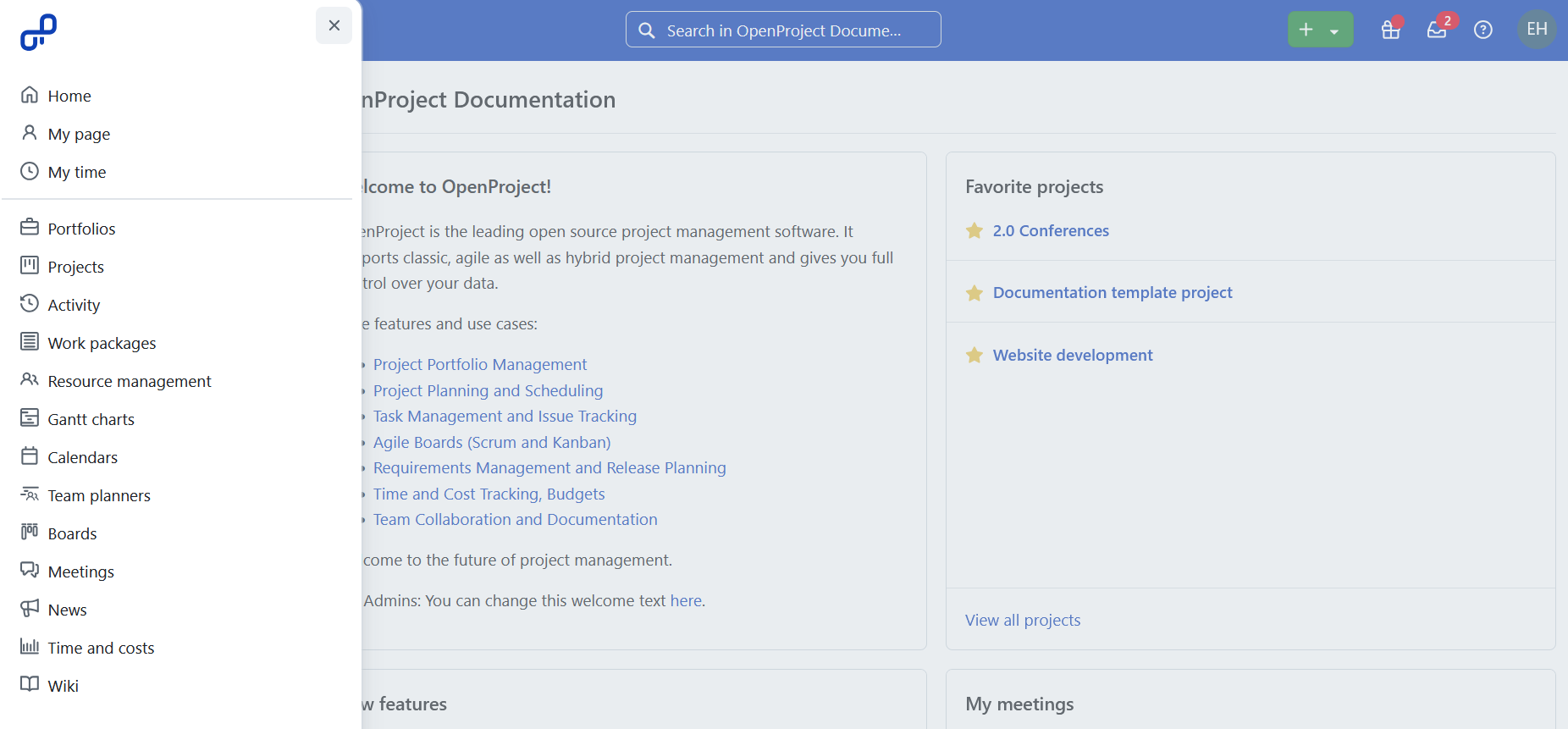
Um einen Überblick über die projektübergreifenden Besprechungen zu erhalten, wählen Sie Besprechungen im globalen Modulmenü.
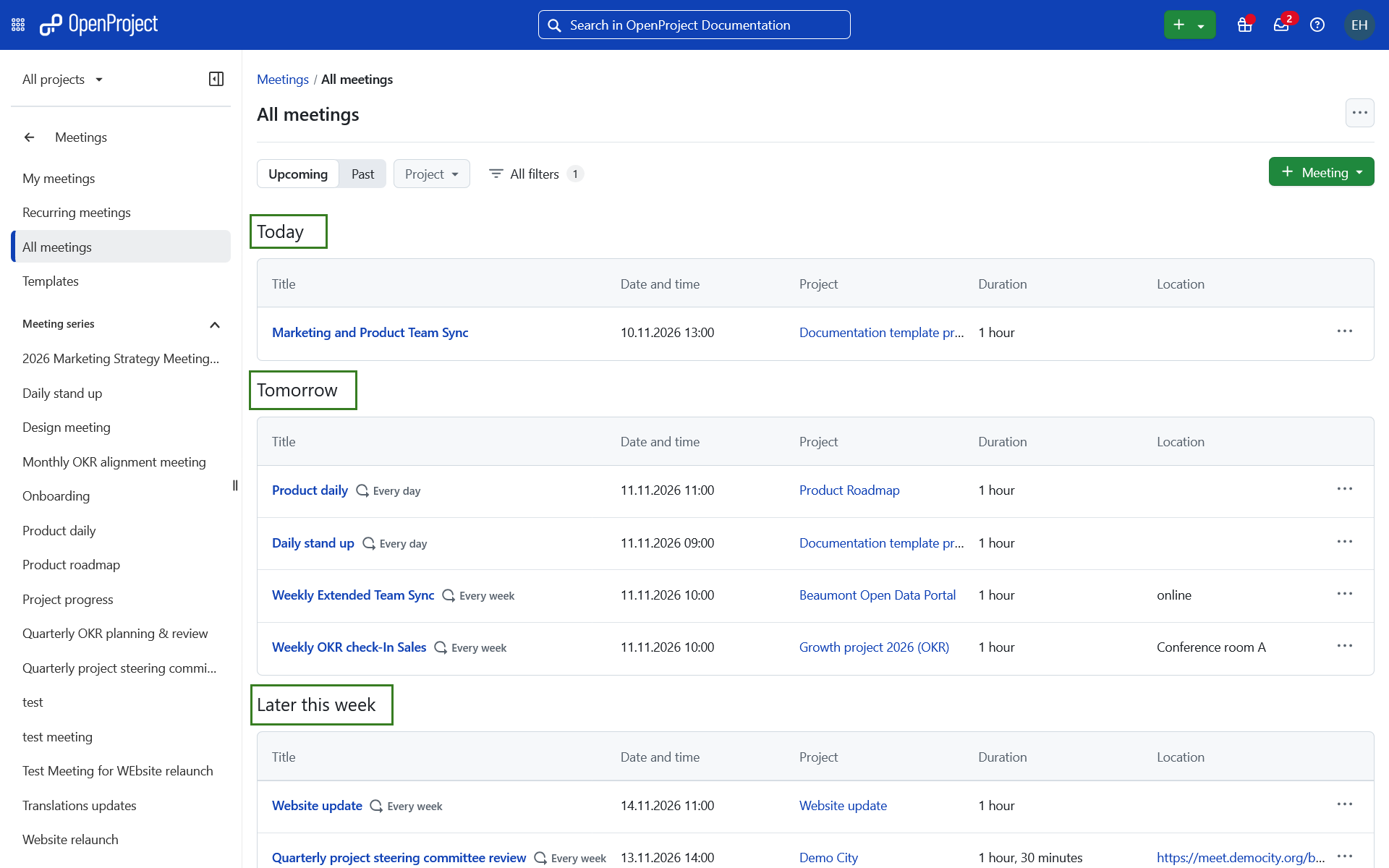
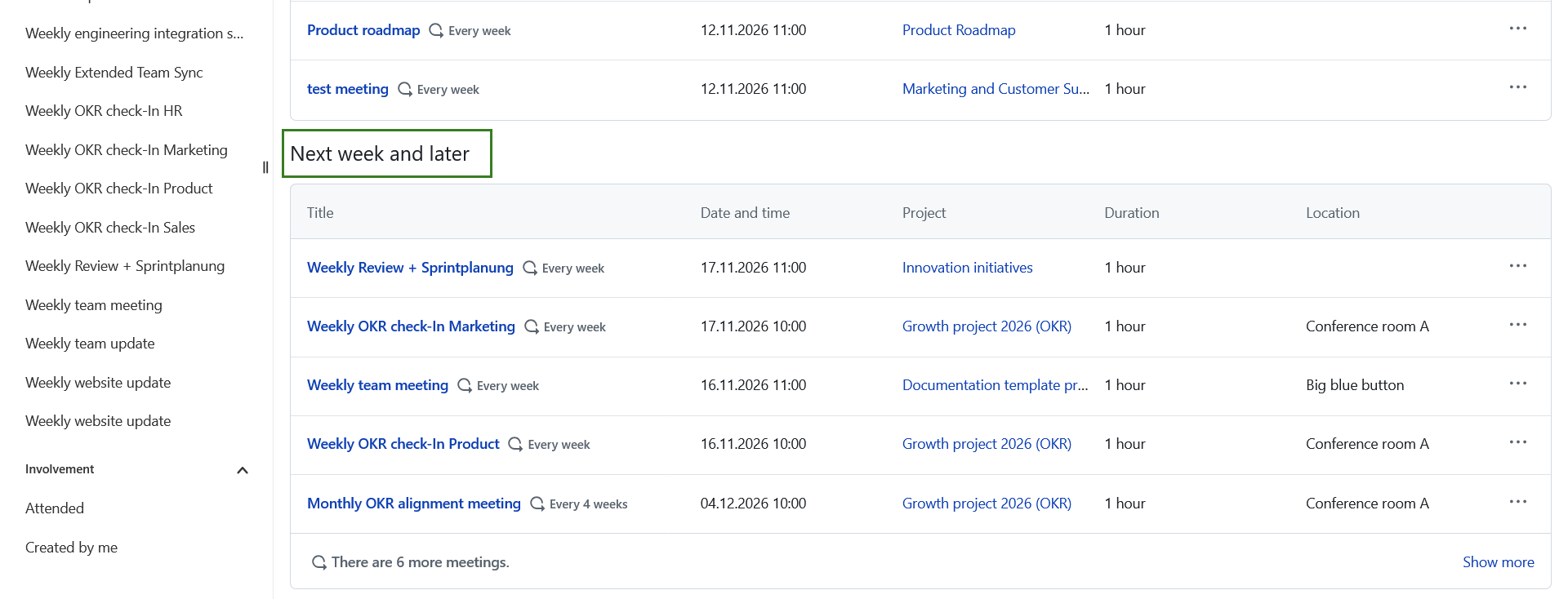
Die Besprechungen werden auf der Grundlage der Anfangszeit in die folgenden Gruppen eingeteilt:
-
Heute listet die für denselben Tag geplanten eröffneten Besprechungen auf
-
Morgen listet die für übermorgen geplanten eröffeneten Besprechungen auf
-
Später in dieser Woche listet alle eröffneten Besprechungen auf, die in den nächsten zwei Tagen bis zum Ende der Woche stattfinden
-
Nächste Woche und später listet alle eröffneten Besprechungen auf, die für die nächste Woche und später angesetzt sind
Besprechungsfilter
Das Menü auf der linken Seite erlaubt Ihnen, Besprechungen nach folgenden Kriterien zu filtern:
- Meine Besprechungen listet alle Meetings auf, an denen Sie teilnehmen
- Wiederkehrende Besprechungen listet alle für Sie sichtbaren wiederkehrenden Besprechungen auf
- Alle Besprechungen listet alle für Sie sichtbaren Besprechungen auf
- Templates lists the meeting templates you have access to (Enterprise add-on, only shown if you have the permission to create meetings)
Under Meeting series, all recurring meeting series visible to you are listed. Click a series to see its occurrences.
Under Involvement, you can find:
- Attended lists all past meetings in which you were marked as having attended
- Von mir erstellt listet alle von Ihnen erstellten Besprechungen auf
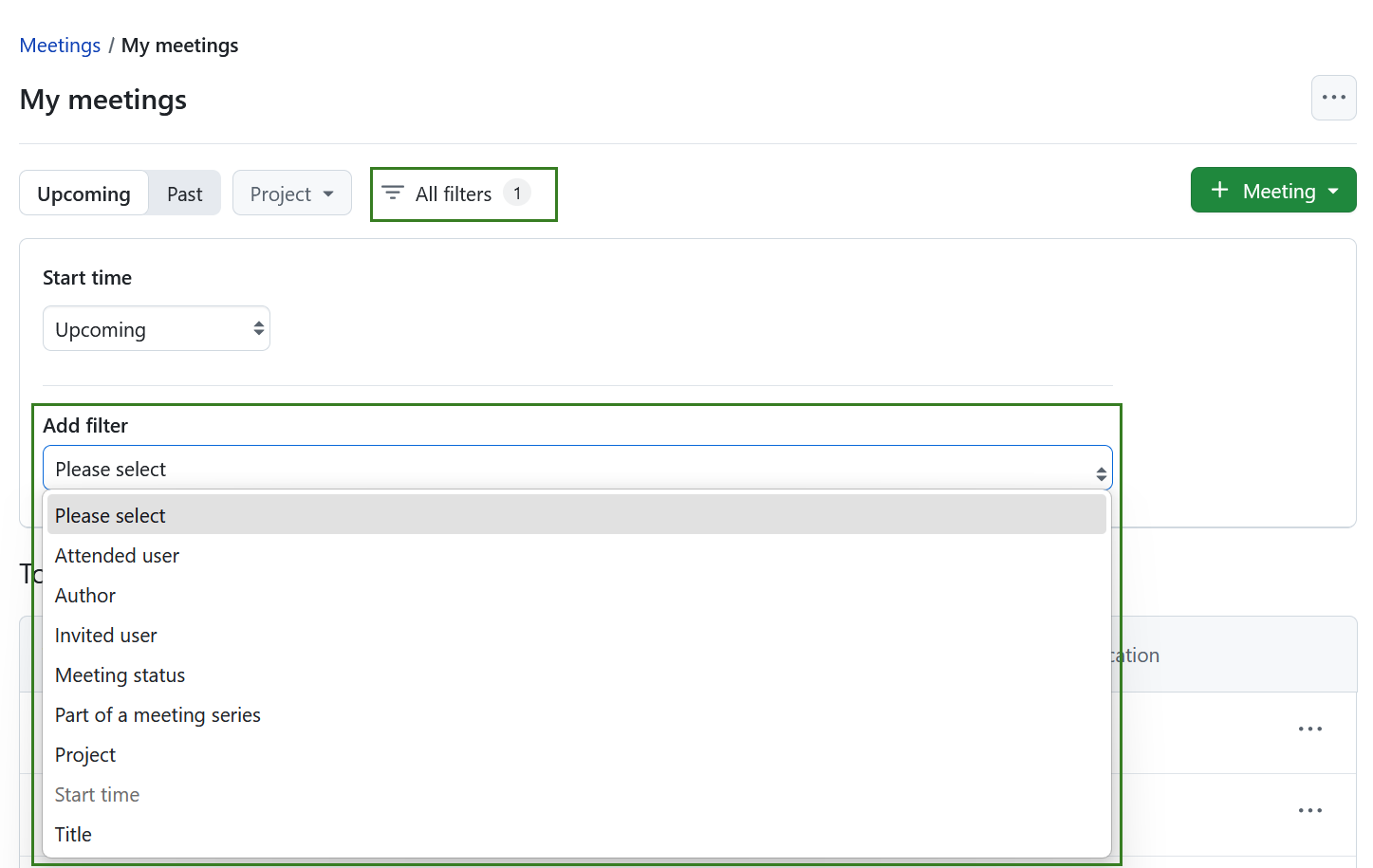
Mit den Schaltflächen neben Filtern können Sie nach anstehenden oder vergangenen Besprechungen filtern.
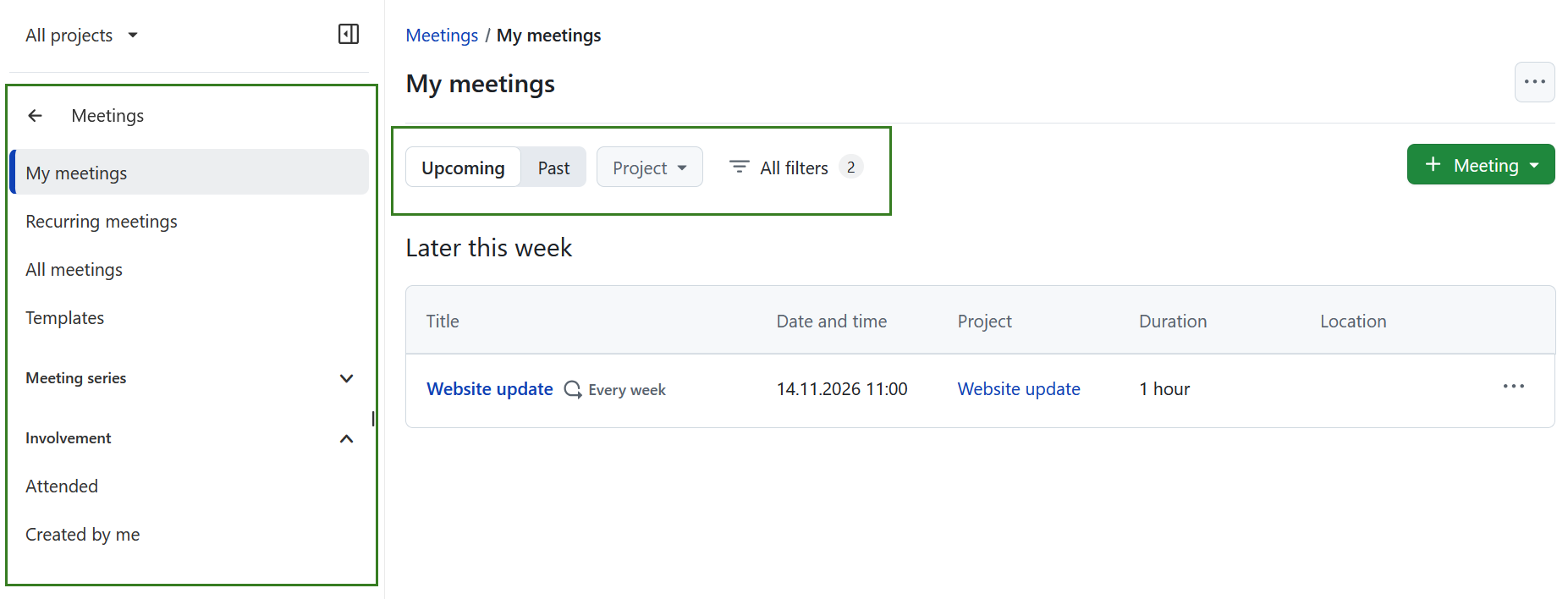
Sie können auch die Besprechungsfilter verwenden, um die Liste der Besprechungen anhand der folgenden Kriterien zu verfeinern:
-
Teilnehmende Nutzer:innen - zeigt Meetings an, an denen bestimmte Nutzer:innen teilgenommen haben
-
Autor - zeigt Meetings an, die bestimmte Nutzer:innen erstellt haben
-
Eingeladene Nutzer:innen - zeigt die Besprechungen an, zu denen bestimmte Nutzer:innen eingeladen wurden
-
Meeting status - shows meetings that are in draft mode, Open, In progress or Closed
-
Teil einer Terminserie - zeigt Besprechungen an, die Teil einer bestimmten Terminserie sind
-
Projekt - zeigt Besprechungen für ein bestimmtes Projekt an (dies wird nur in der globalen Modulansicht angezeigt, d.h. nicht innerhalb eines bestimmten Projekts)
-
Start time - shows meetings that are upcoming or past
-
Title - shows meetings that contain or do not contain certain letters or keywords
Besprechungen abonnieren
Sie können alle Ihre OpenProject Besprechungen in einer externen Kalenderanwendung (wie Outlook, Apple Calendar oder Open-Xchange) abonnieren. So erhalten Sie einen einzigen, schreibgeschützten Kalender, der automatisch auf dem neuesten Stand bleibt, ohne auf individuelle .ics-E-Mail-Einladungen angewiesen zu sein.
A calendar subscription is read-only: it shows your meetings, but you cannot respond to meeting invitations through it. To respond to a meeting invitation, use the invitation you receive by email. Learn more about participation status.
Ein Abonnement erstellen
Sie können OpenProject Besprechungen entweder über das Modul Meetings oder über Ihre Kontoeinstellungsseite abonnieren.
Klicken Sie auf der Übersichtsseite für Besprechungen (entweder global oder projektspezifisch) auf das Symbol Mehr (drei Punkte) und wählen Sie Im Kalender abonnieren.
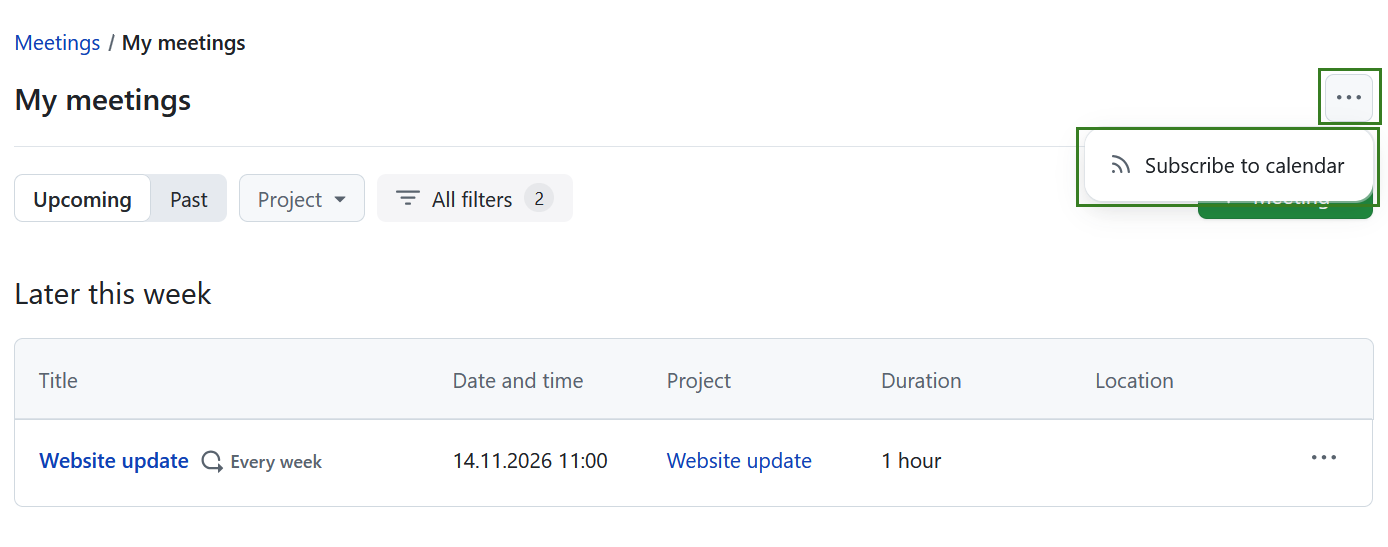
Sie werden durch die Erstellung eines iCal-Abonnement-Tokens geführt:
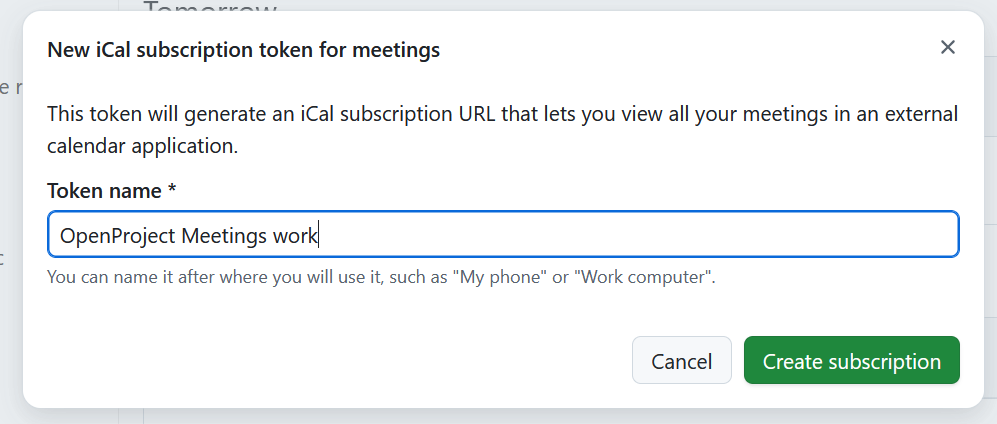
- Benennen Sie den Token und klicken Sie auf Abonnement erstellen.
- Kopieren Sie die URL des generierten iCal-Meeting-Abonnements. Diese URL wird nur einmal angezeigt und ermöglicht es jedem, der sie hat, Ihre Besprechungen zu sehen.
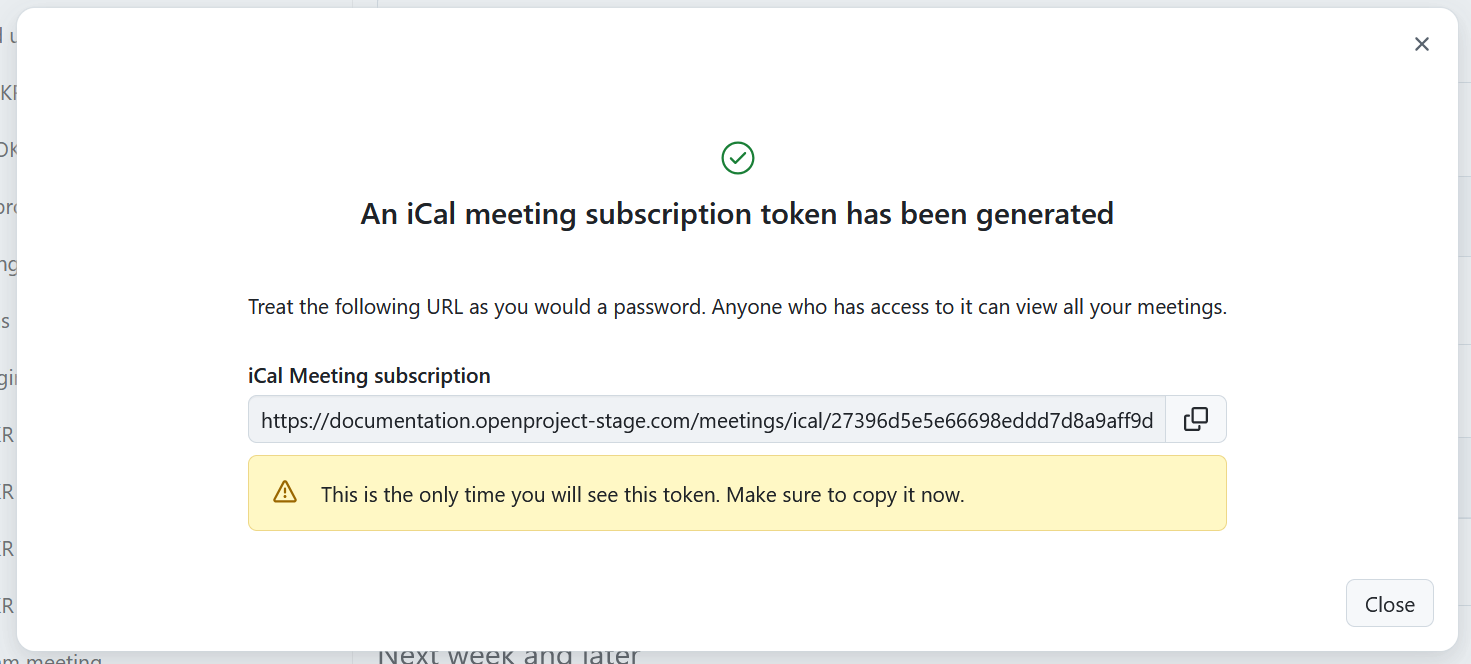
- Fügen Sie diese URL zu Ihrem externen Kalender hinzu, um Ihre OpenProject Besprechungen zu abonnieren.
Einmal abonniert, werden Besprechungstermine und Aktualisierungen automatisch synchronisiert.
If you are only interested in a specific meeting, you can download that specific meeting as an iCal event instead.
Tipp
Wenn Sie sich dafür interessieren, wie das Modul Meetings vom OpenProject-Team verwendet wird, werfen Sie bitte einen Blick auf diesen Blogartikel und diesen Anwendungsfall.
Erfahren Sie mehr über OpenProject als Open Source Meeting Management Software.