Sicherheit
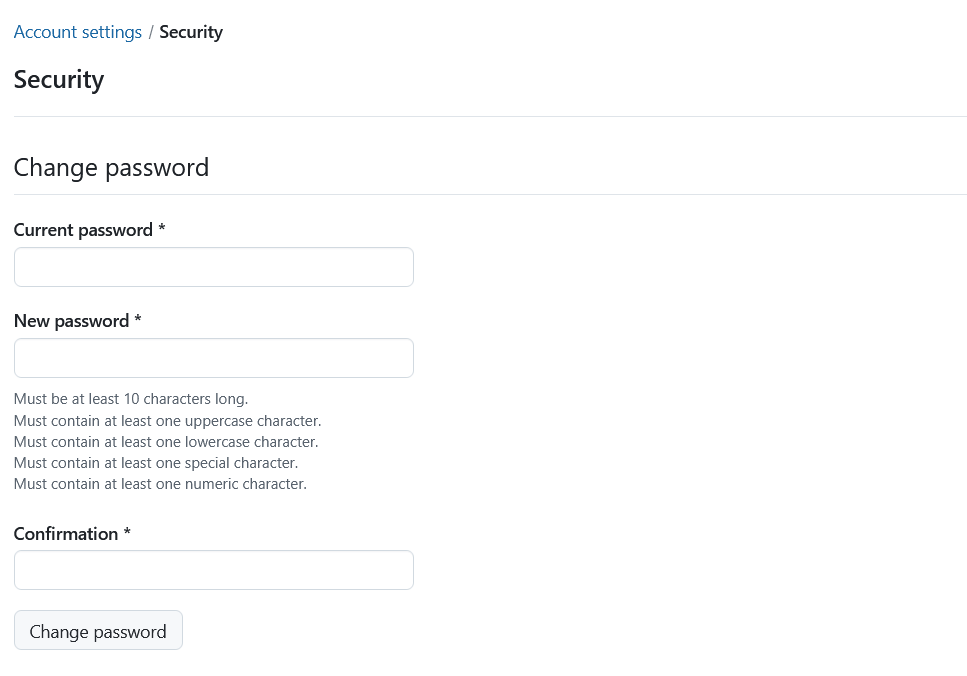
Um Ihr Passwort zurückzusetzen, eine Zwei-Faktor-Authentifizierung einzurichten und Backup Codes zu generieren, navigieren Sie zu Kontoeinstellungen und wählen Sie im Menü den Punkt Sicherheit aus.
Passwort ändern
Hinweis
Passwortänderungen sind möglicherweise nicht verfügbar, wenn Ihr Administrator die Passwortauthentifizierung für eine SSO-fähige Instanz eingeschränkt hat. Wenn Sie sich über einen externen Anbieter authentifizieren, verwalten Sie Ihr Passwort bitte bei diesem Anbieter.
Geben Sie Ihr aktuelles Passwort ein.
Geben Sie Ihr neues Passwort ein und stellen Sie sicher, dass alle Passwortanforderungen erfüllt sind.
Bestätigen Sie es ein zweites Mal.
Drücken Sie den Button Passwort ändern, um die Passwortänderungen zu bestätigen.
Hinweis
Sie können das Passwort eines externen Anbieters in OpenProject nicht zurücksetzen. Falls Sie sich über einen externen Anbieter authentifizieren, ändern Sie bitte Ihr Passwort bei diesem Anbieter.
Geräte für die Zwei-Faktor-Authentifizierung
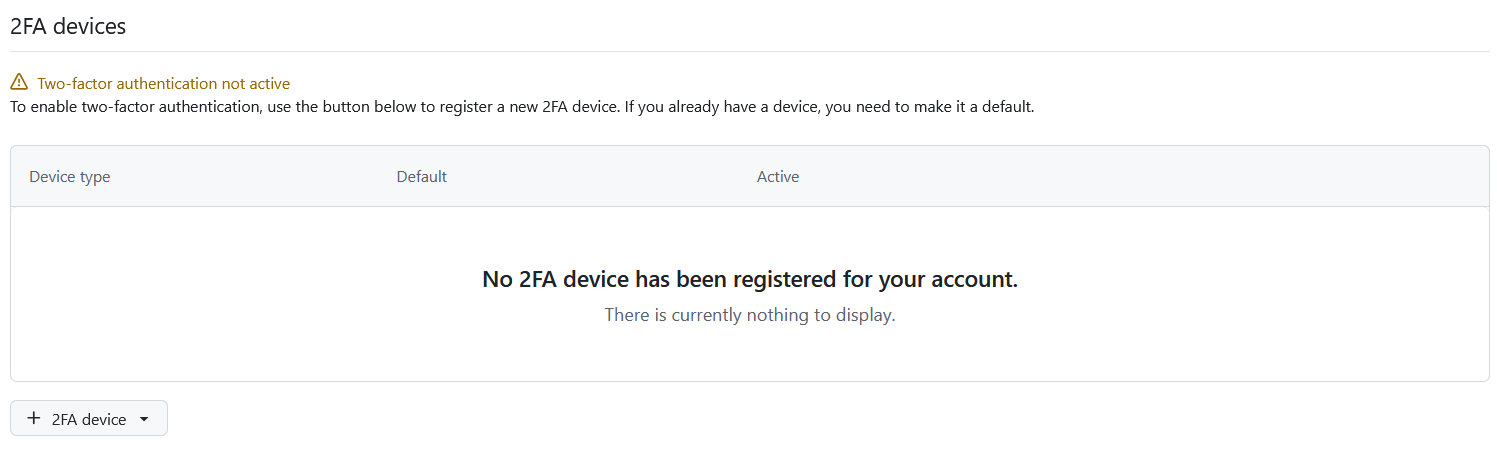
Um die Zwei-Faktor-Authentifizierung für Ihre OpenProject-Installation zu aktivieren, klicken Sie auf den Button +2FA-Gerät. Wenn Sie noch kein Gerät hinzugefügt haben, ist diese Liste leer.
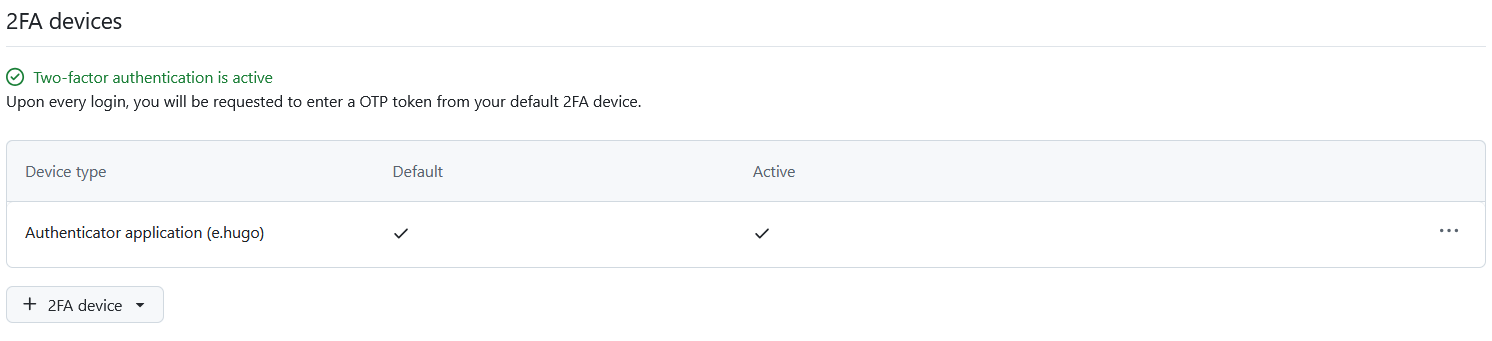
Wenn Sie bereits ein oder mehrere 2FA-Geräte registriert haben, sehen Sie hier die Liste aller aktivierten 2FA-Geräte. Sie können festlegen, welche dieser Optionen Sie als Standardeinstellung bevorzugen.
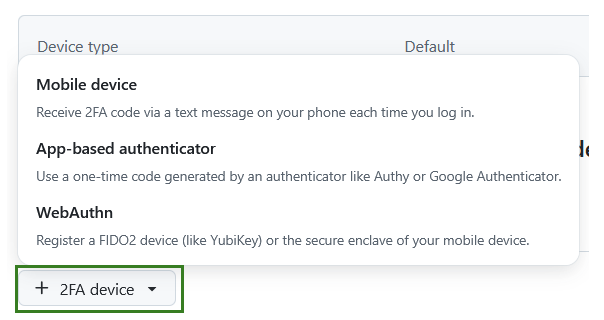
Um ein neues Gerät für die Zwei-Faktor-Authentifizierung zu registrieren, klicken Sie auf den Button +2FA-Gerät und wählen Sie eine der Optionen. Welche Optionen Sie sehen, hängt davon ab, was Ihr Systemadministrator für Ihre Instanz aktiviert hat:
- Mobiltelefon
- App-basierter Authentifikator
- WebAuthn
Sie können 2FA-Anwendungen entfernen oder genehmigen, indem Sie Ihr Passwort bestätigen. Beachten Sie, dass dies nur für intern authentifizierte Benutzer gilt.
Verwenden Sie Ihr Mobiltelefon
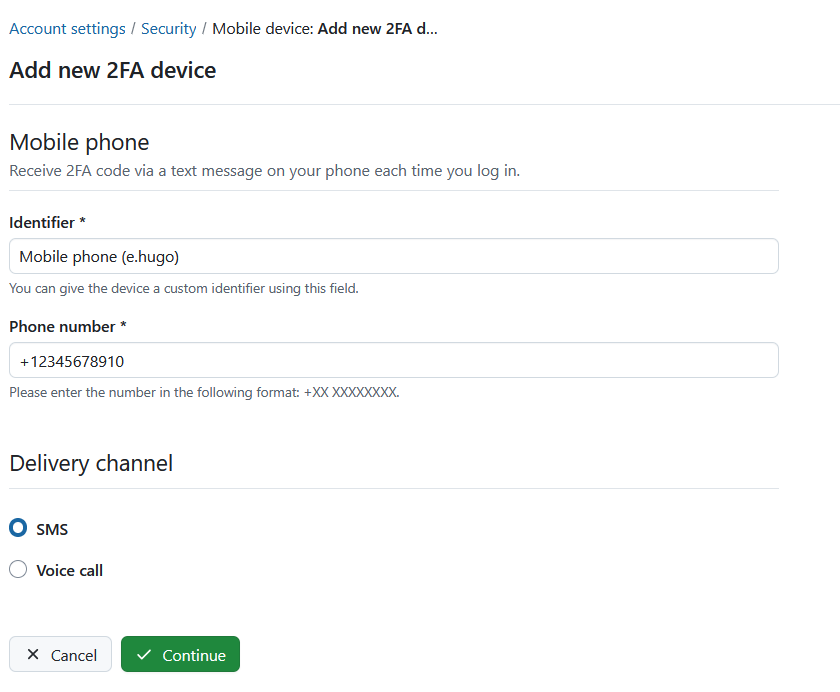
Sie können Ihr Mobiltelefon als 2FA-Gerät verwenden. Das Feld Identifikator ist bereits ausgefüllt. Fügen Sie ihre Telefonnummer hinzu, wählen Sie einen bevorzugten Zustellungsweg aus und klicken Sie auf die grüne Schaltfläche Weiter.
Verwenden Sie Ihren App-basierten Authentifikator
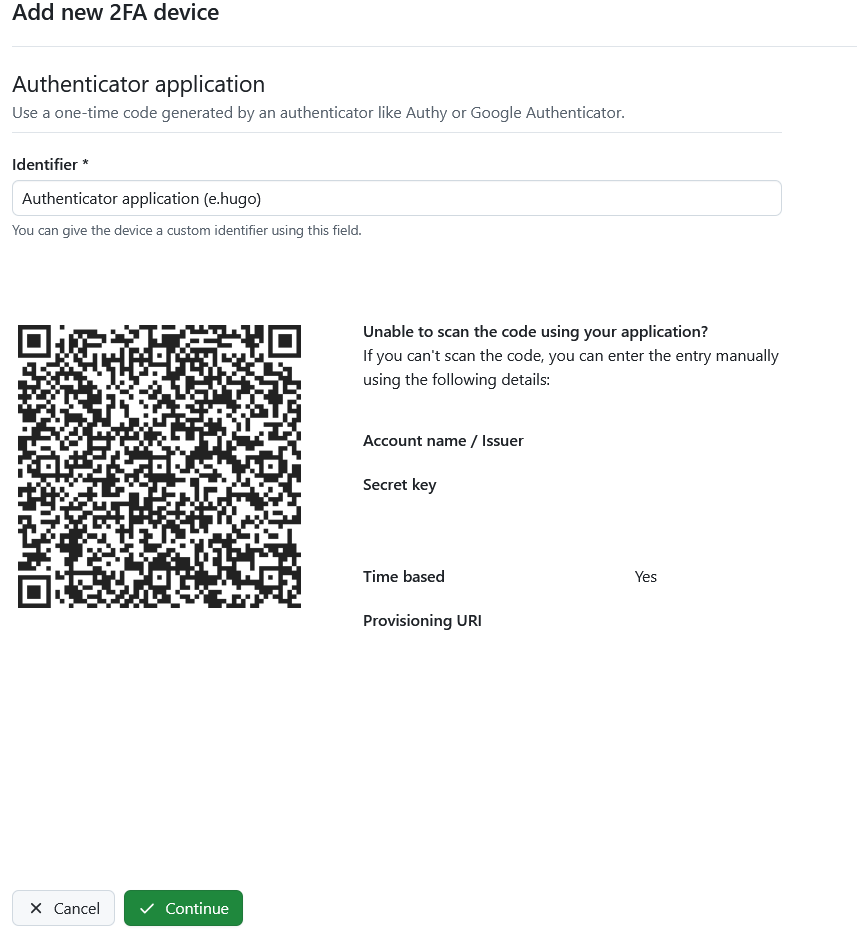
Registrieren Sie einen Authenticator für die Verwendung mit OpenProject unter Verwendung des zeitbasierten Standards für die Einmalpasswort-Authentifizierung. Übliche Beispiele sind Google Authenticator oder Authy.
Öffnen Sie die App und folgen Sie den Anweisungen, um eine neue Anwendung hinzuzufügen. Am einfachsten ist es, den QR-Code zu scannen. Andernfalls können Sie die Anwendung auch manuell registrieren, indem Sie die angezeigten Details eingeben.
Klicken Sie auf den grünen Button Weiter, um die Registrierung abzuschließen.
Verwenden Sie die WebAuth-Authentifizierung
Verwenden Sie die Web-Authentifizierung, um ein FIDO2-Gerät (wie einen YubiKey) oder die sichere Enklave Ihres mobilen Geräts als zweiten Faktor zu registrieren. Nachdem Sie einen Namen ausgewählt haben, können Sie auf den grünen Button Weiter klicken.
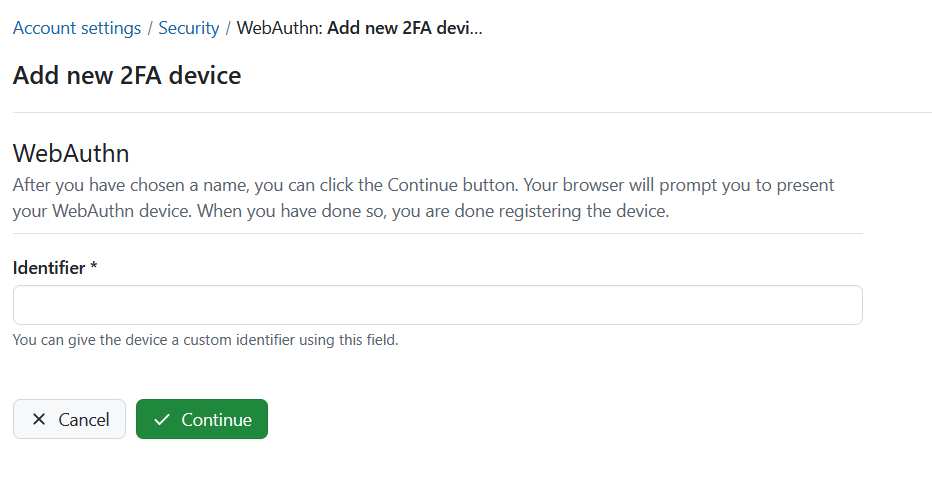
Ihr Browser wird Sie auffordern, Ihr WebAuthn-Gerät zu präsentieren (je nach Betriebssystem und Browser können die Optionen variieren). Wenn Sie dies getan haben, ist die Registrierung des Geräts abgeschlossen.
Backup Codes
Wenn Sie nicht auf Ihre Zwei-Faktor-Geräte zugreifen können, können Sie einen Backup Code verwenden, um den Zugang zu Ihrem Konto wiederherzustellen. Verwenden Sie den Button Backup Codes generieren, um einen neuen Satz Backup Codes zu erstellen.
Wenn Sie bereits Sicherungscodes erstellt haben, werden diese hiermit ungültig und funktionieren nicht mehr.
