Segurança
Para redefinir a sua palavra-passe, ativar a autenticação de dois fatores e gerar códigos de reserva, aceda a Definições da conta e selecione Segurança no menu.
Alterar senha
Nota
Password changes may be unavailable if your administrator has restricted password authentication for an SSO-enabled instance. If you authenticate through an external identity provider, manage your password with that provider.
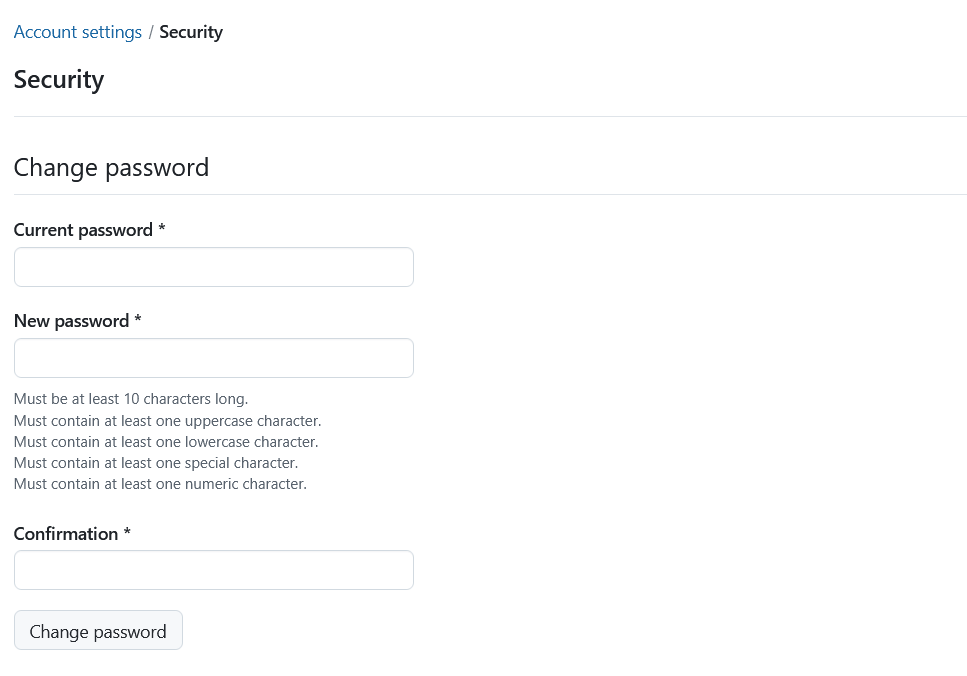
Introduza a sua palavra-passe atual.
Introduza a nova palavra-passe e garanta que todos os requisitos da palavra-passe são cumpridos.
Confirme uma segunda vez.
Clique no botão Alterar palavra-passe para confirmar as alterações à palavra-passe.
Nota
You cannot reset the password of an external identity provider in OpenProject. If you authenticate through an external provider, change your password with that provider.
Dispositivos de autenticação de dois fatores
Para ativar a autenticação de dois fatores na sua instalação do OpenProject, clique no botão + dispositivo 2FA. Se ainda não adicionou nenhum dispositivo, esta lista estará vazia.
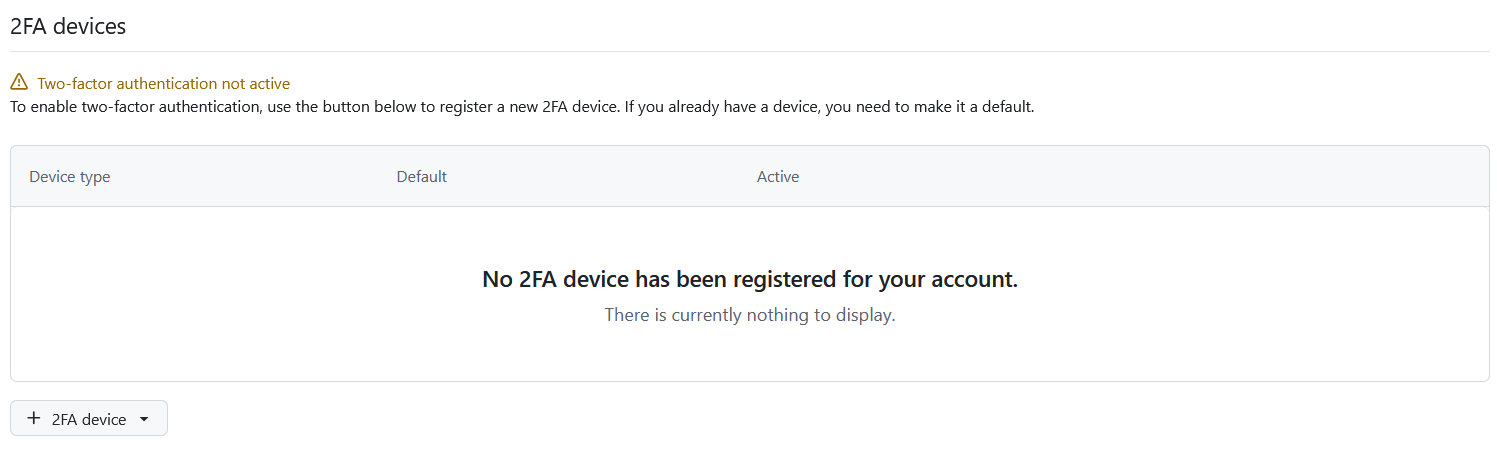
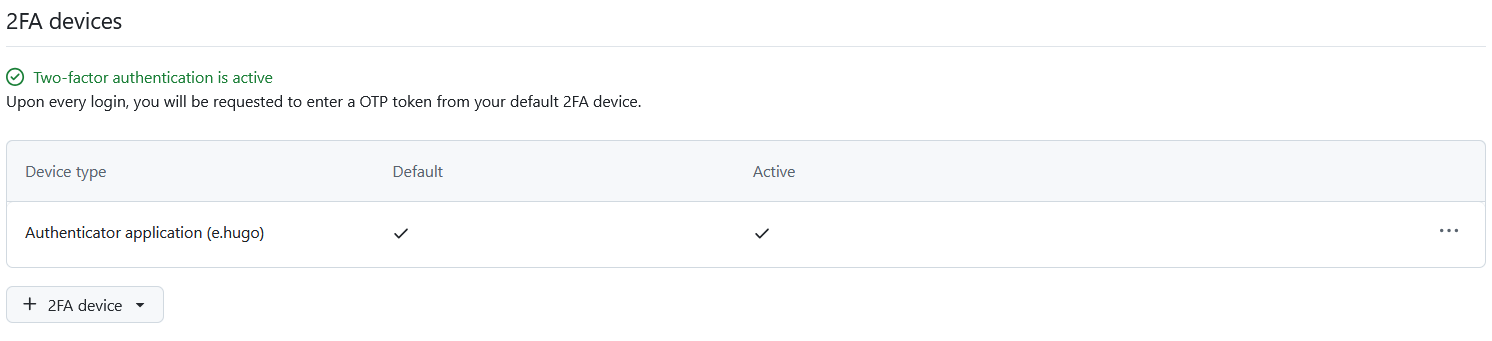
Se já tiver registado um ou vários dispositivos 2FA, verá aqui a lista de todos os dispositivos 2FA ativados. Pode definir qual prefere que seja a opção predefinida.
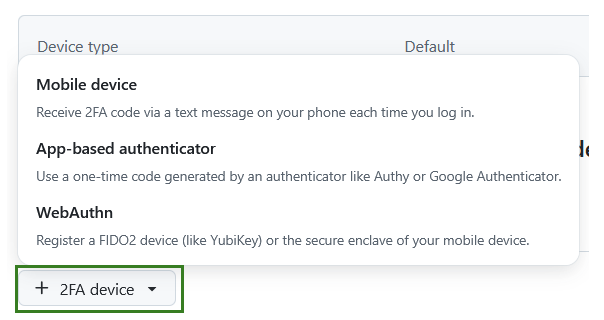
Para registar um novo dispositivo para a autenticação de dois fatores, clique no botão + dispositivo 2FA e selecione uma das opções. As opções que vê dependerão do que o seu administrador de sistema tiver ativado para a sua instância:
- Telemóvel
- Autenticador baseado em aplicação
- WebAuthn
Pode remover ou aprovar aplicações 2FA confirmando a sua palavra-passe. Tenha em atenção que isto se aplica apenas a utilizadores autenticados internamente.
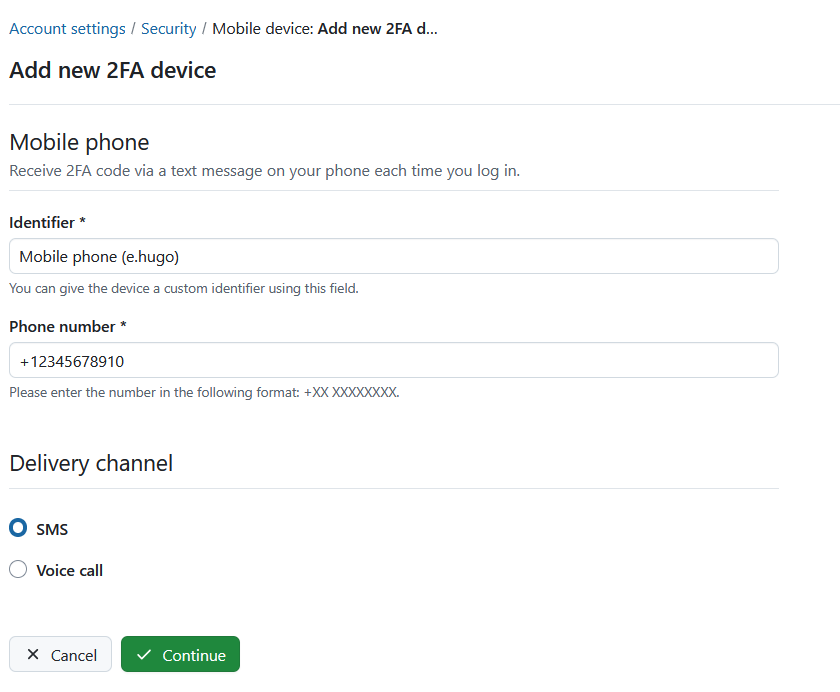
Utilizar o seu telemóvel
Pode utilizar o seu telemóvel como um dispositivo 2FA. O campo Identificador será preenchido automaticamente; terá de introduzir o seu número de telefone, escolher o canal de entrega preferido e clicar no botão verde Continuar.
Utilizar o seu autenticador baseado em aplicação
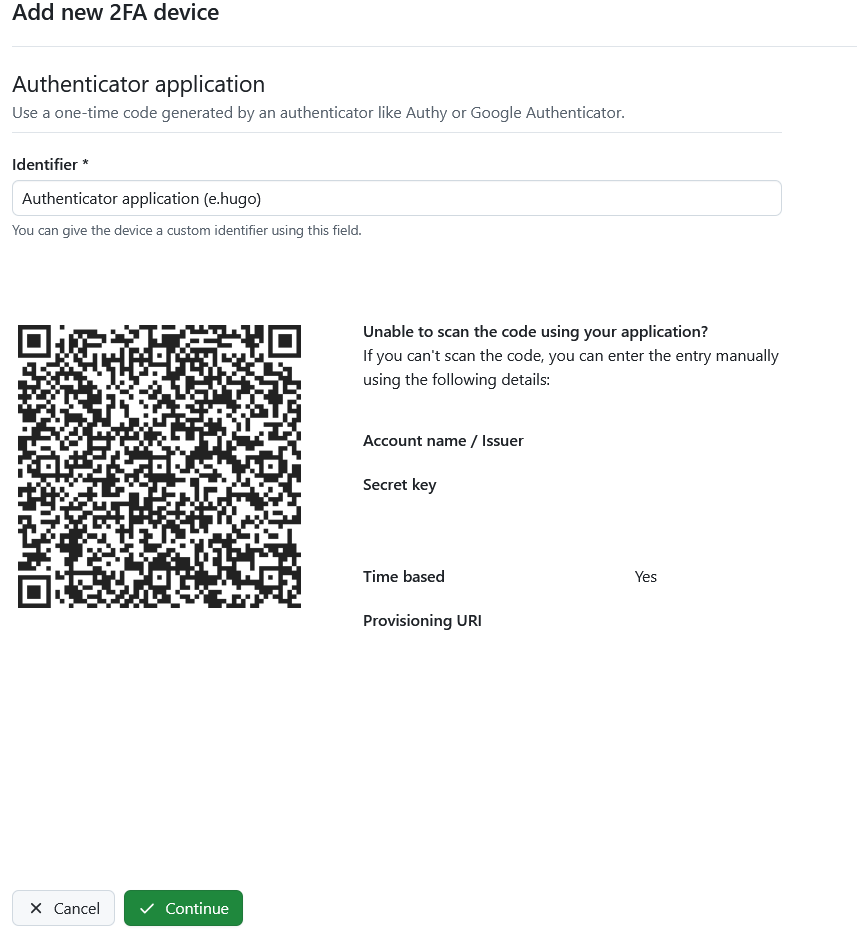
Registe uma aplicação de autenticação para utilização com o OpenProject utilizando a norma de autenticação de palavra-passe única baseada no tempo. Alguns exemplos comuns são o Google Authenticator ou o Authy.
Abra a sua aplicação e siga as instruções para adicionar uma nova aplicação. A forma mais fácil é digitalizar o código QR. Caso contrário, pode registar a aplicação manualmente, introduzindo os dados apresentados.
Clique no botão verde Continuar para concluir o registo.
Utilize a autenticação WebAuthn
Utilize a Autenticação Web para registar um dispositivo FIDO2 (como uma YubiKey) ou o enclave seguro do seu dispositivo móvel como um segundo fator. Após ter escolhido um nome, pode clicar no botão verde Continuar.
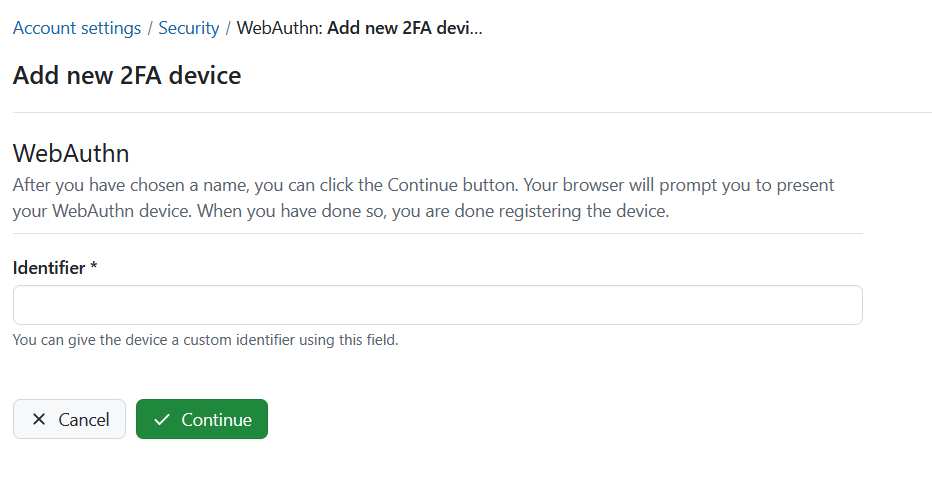
O seu navegador pedir-lhe-á que apresente o seu dispositivo WebAuthn (dependendo do seu sistema operativo e do seu navegador, as suas opções podem variar). Quando o tiver feito, terá terminado de registar o dispositivo.
Códigos de backup
Se não conseguir aceder aos seus dispositivos de dois fatores, pode utilizar um código de backup para recuperar o acesso à sua conta. Clique no botão Gerar códigos de segurança para gerar um novo conjunto de códigos de segurança.
Se já tiver criado códigos de backup anteriormente, estes serão invalidados e deixarão de funcionar.
