Gerir informações sobre o projeto
Editar informações do projeto
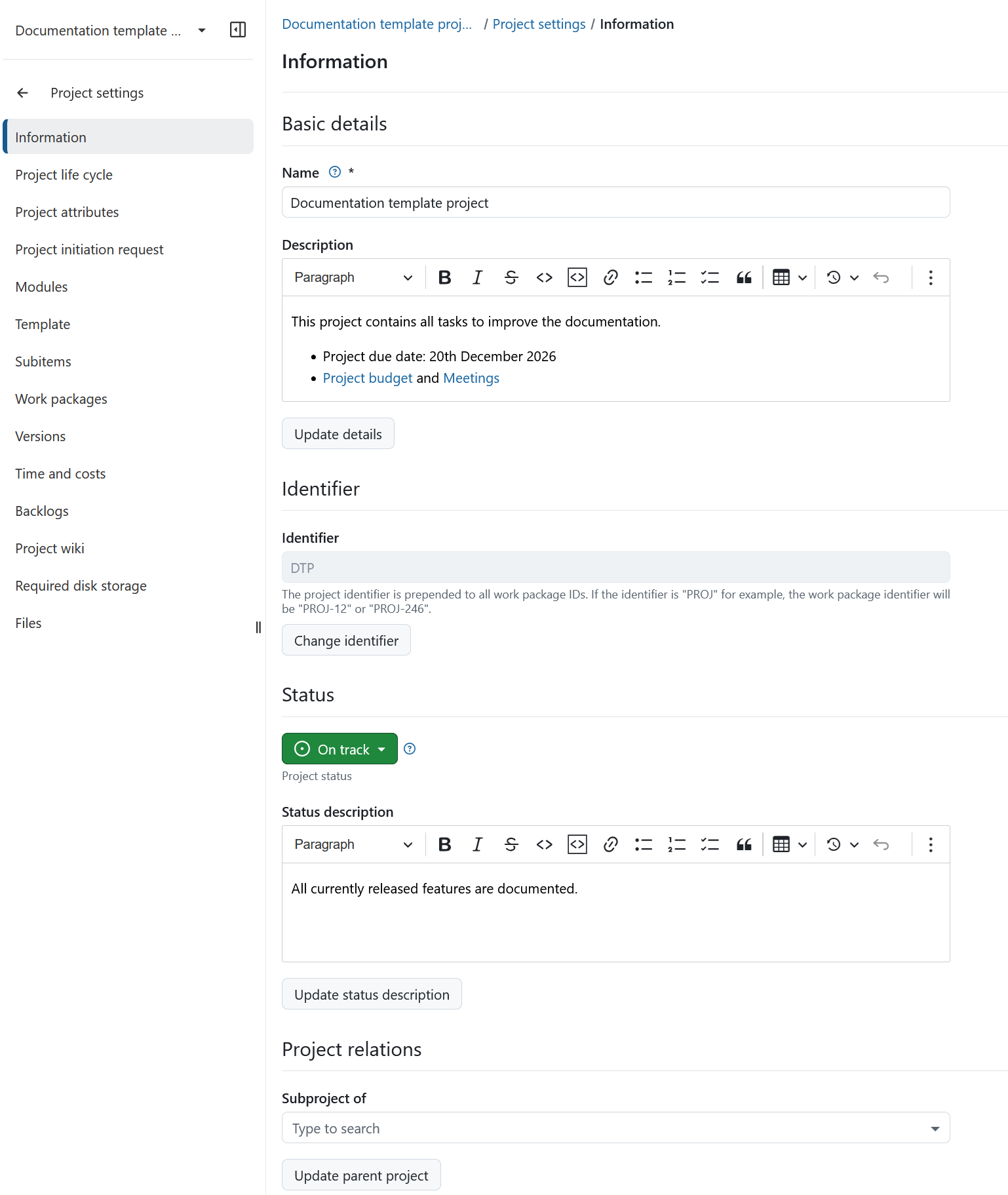
Para editar as informações do seu projeto no OpenProject, selecione um projeto no menu pendente Selecionar um projeto. Depois, navegue para Definições do projeto → Informações no menu do projeto à esquerda.
Project settings are grouped into four sections:
-
Detalhes básicos. Aqui pode editar:
- Nome do projeto. O nome será apresentado na lista de projetos.
- Adicionar uma descrição do projeto.
-
Identificador do projeto. Aqui pode alterar o identificador do projeto.
-
Estado do projeto. Aqui pode:
- Defina um estado do projeto. O estado do projeto pode ser apresentado na página inicial do projeto. Se pretender definir opções de estado adicionais ou diferentes, pode criar e utilizar um campo personalizado de projeto.
- Adicione uma descrição do estado do projeto. A descrição do estado será mostrada na página inicial do projeto.
-
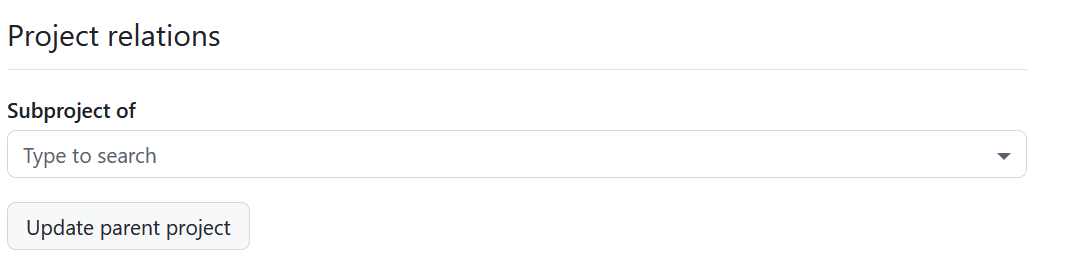
Relações de projeto, onde pode selecionar o projeto pai.
Guarde as suas alterações clicando no botão Atualizar na parte inferior de cada secção respetiva:
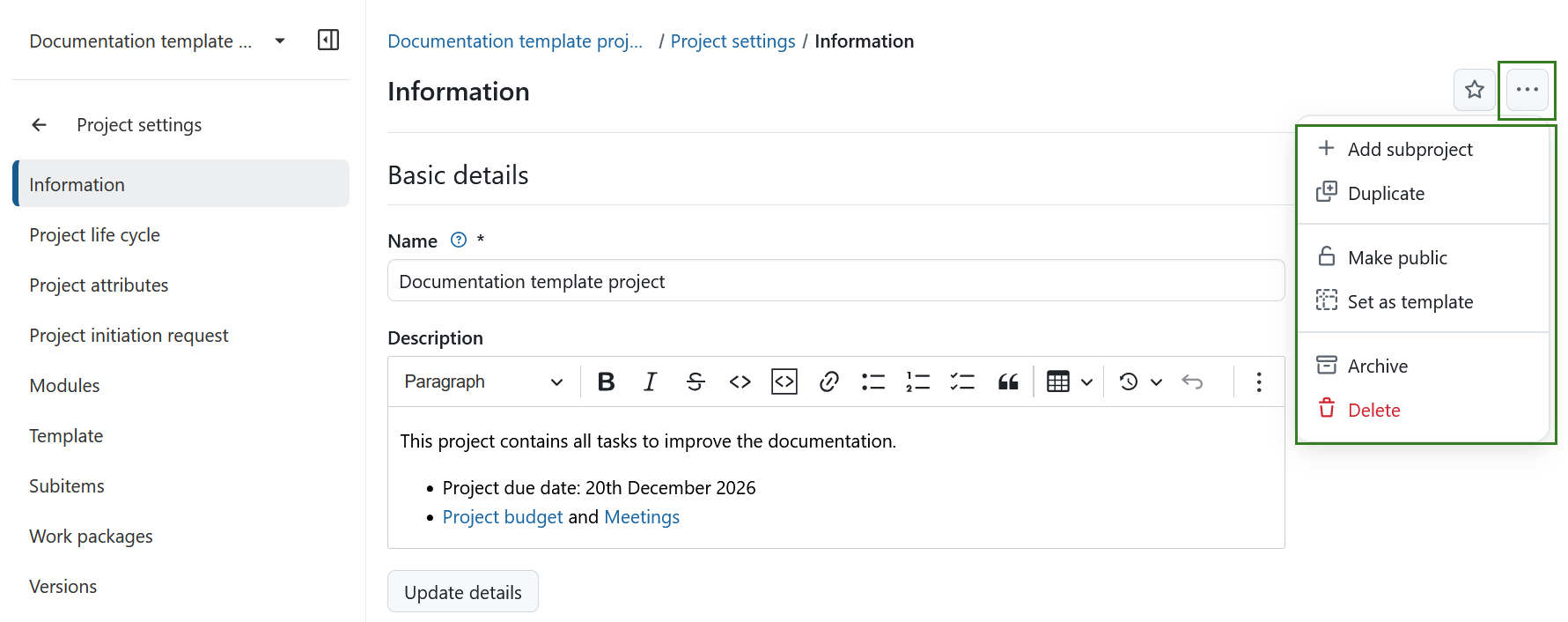
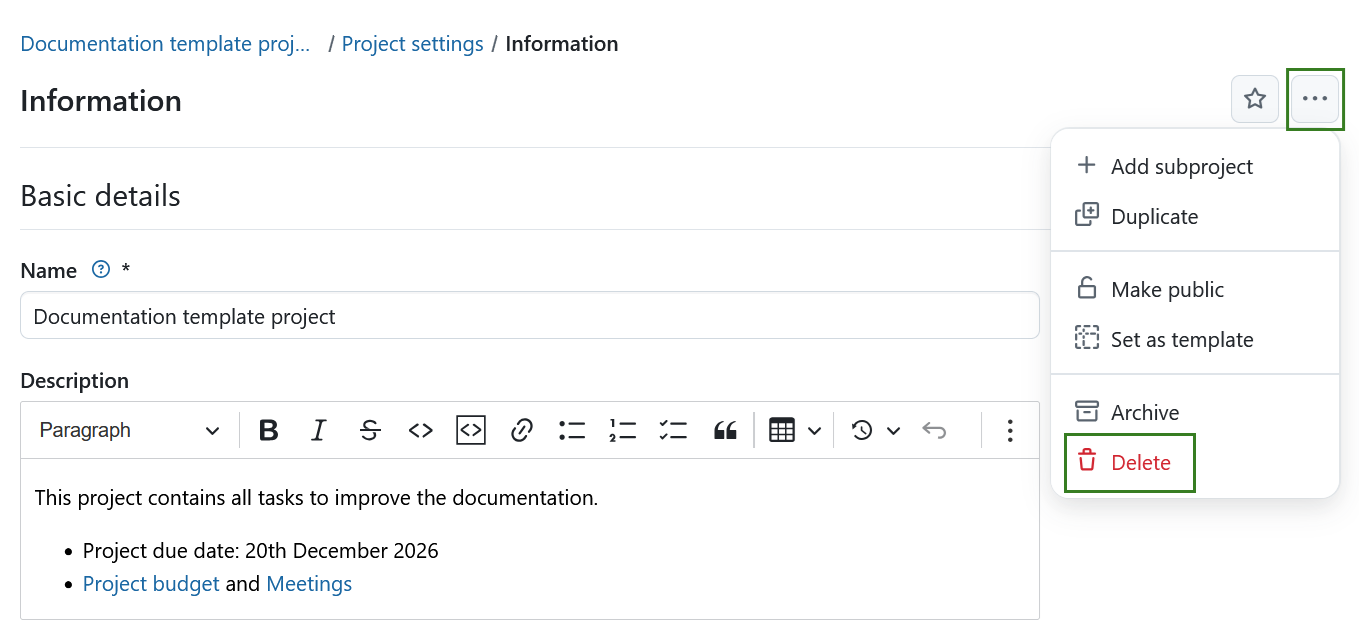
In the top-right corner, click the More (three dots) icon to open a menu with additional project actions:
- Adicionar um sub-projeto
- Duplicate a project
- Make a project public
- Definir um projeto como modelo
- Arquivar um projeto
- Delete a project
Dica
All of these project actions are also available on the project homepage.
Criar um sub-projeto
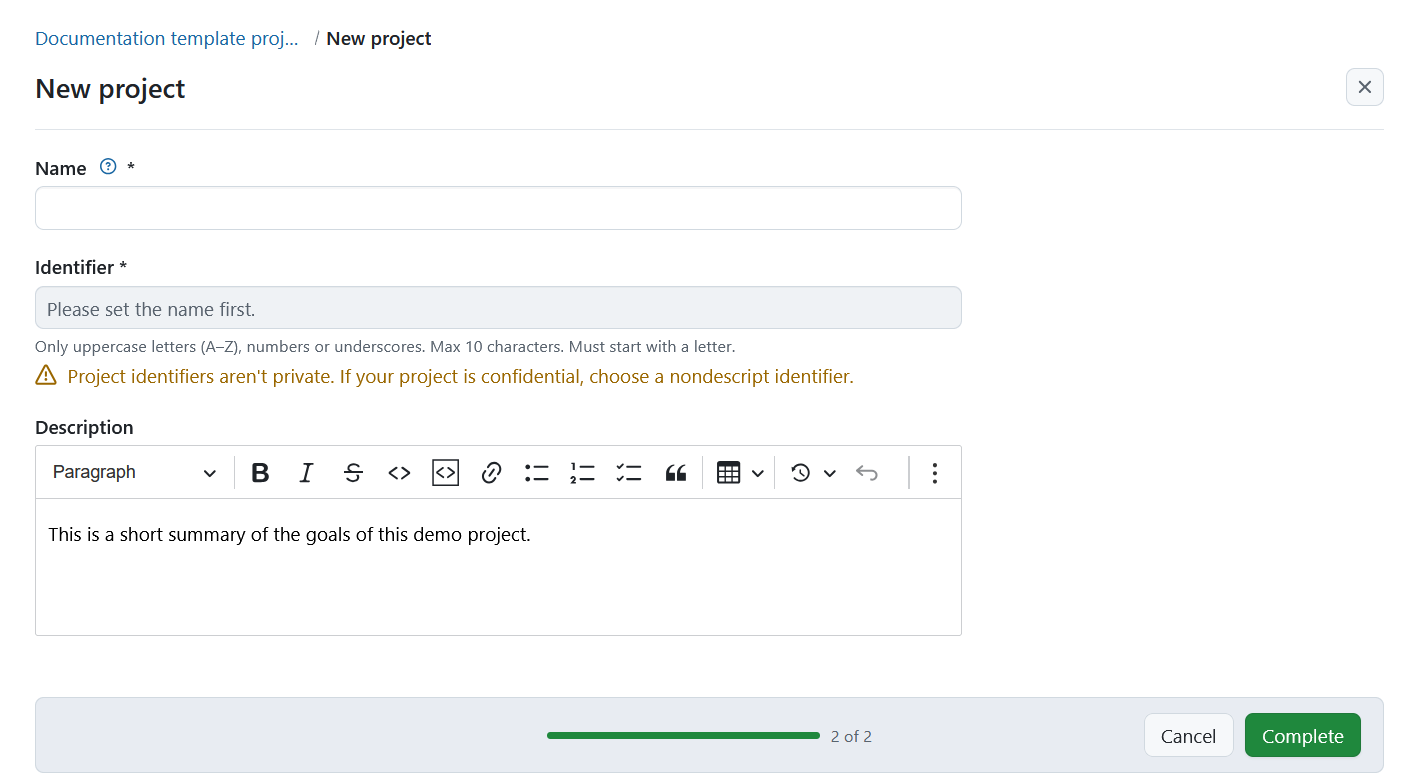
To create a subproject for an existing project, navigate to Project settings → Information, click on the More (three dots) menu and select +Add subproject.
Depois siga as instruções para criar um novo projeto.
Alterar o identificador do projeto
Um identificador de projeto é a parte do nome do projeto apresentada no URL, por exemplo, /demo-project. To change the project identifier navigate to Project settings and click the Change identifier button in the respective section.
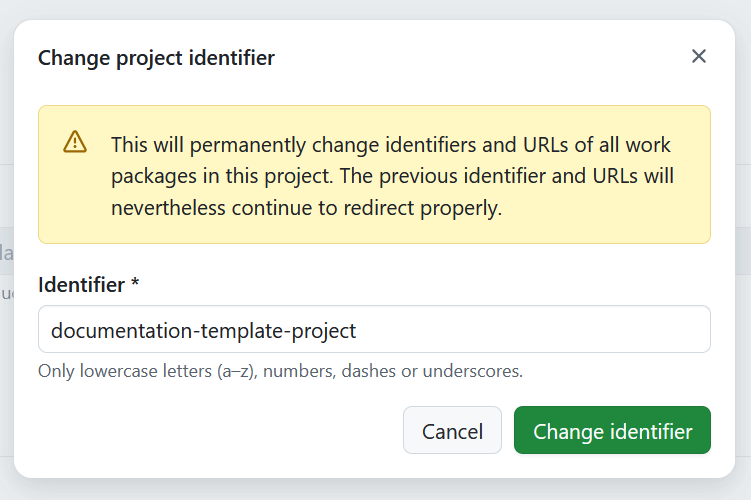
Verá então o formulário para alterar e guardar o novo identificador de projeto.
Nota
When changing a project identifier, previous identifiers will remain valid. Requests to an old identifier will still resolve to the same project. Retired identifiers cannot be used by other projects. A project can, however, revert to a previously used identifier.
Aviso
Keep in mind that once a project identifier is changed, members of the project will have to relocate the project’s repositories. Existing links using previous identifiers will continue to work.
Duplicate a project
You can duplicate an existing project by navigating to the Project settings → Project information. Click the More (three dots) icon in the upper right corner and select Duplicate from the dropdown menu.
Nota
Users who duplicate a project are assigned a New role for users that create projects in the duplicated project. Consoante a sua configuração, esta função poderá conceder permissões adicionais em relação à função que o utilizador desempenha no projeto de origem.
Nota
To access the Duplicate action from Project settings, users must be able to open the project settings (typically through the Edit project permission). Em alternativa, os utilizadores podem criar um novo projeto a partir de um modelo de projeto, caso tenham acesso à funcionalidade de criação de modelos.
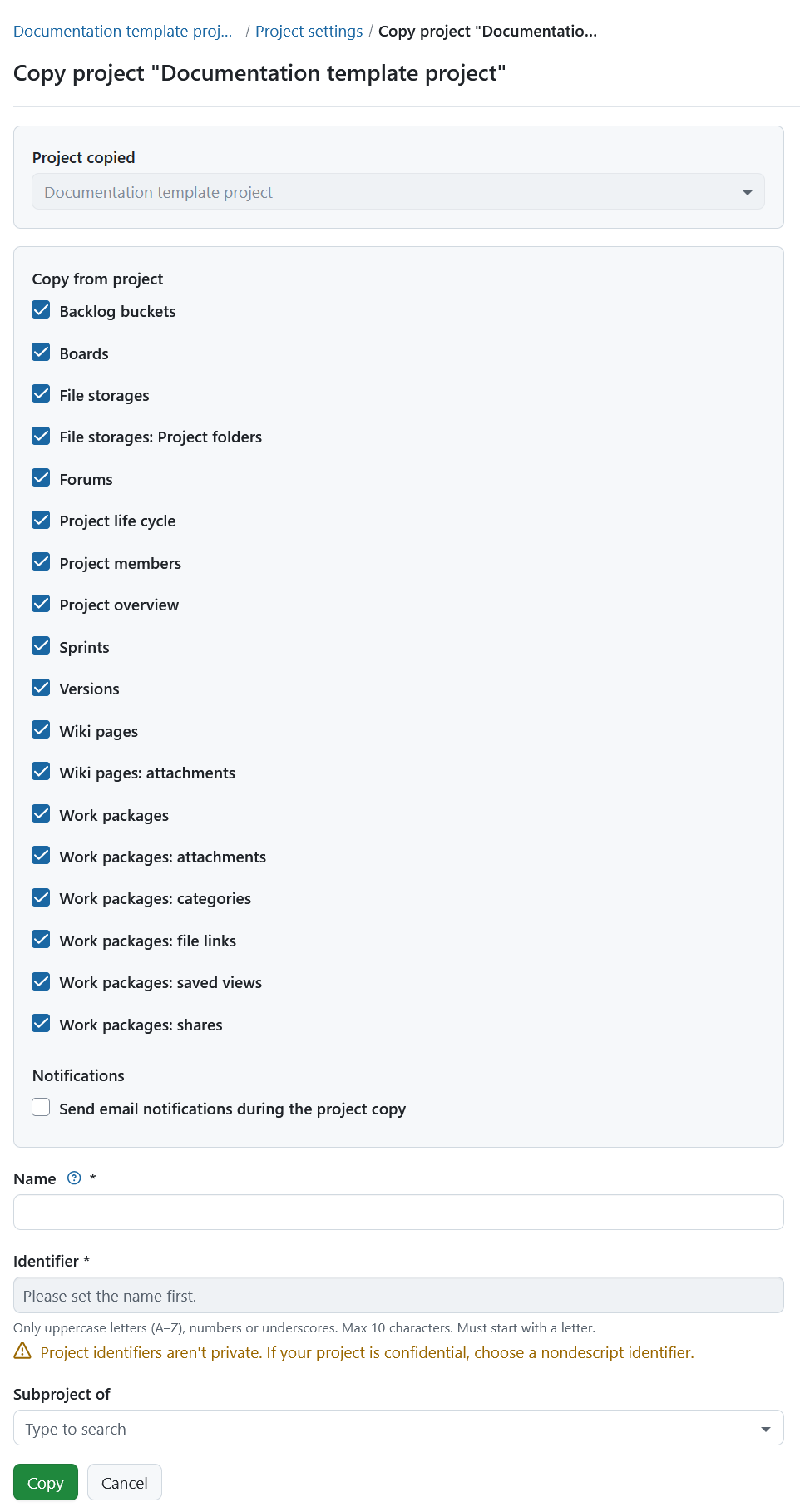
Na secção Copiar de projeto pode selecionar quais os dados e definições adicionais do projeto, tais como versões, categorias de pacotes de trabalho, anexos e membros do projeto que também devem ser copiados. Também pode copiar os painéis Quadros existentes (exceto o painel Sub-projeto) e o painel Síntese do projeto com o seu projeto.
Selecione os módulos e definições que quer copiar, e se pretende ou não notificar os utilizadores por e-mail durante a cópia.
Importante
Orçamentos não podem ser copiados, pelo que devem ser previamente removidos da tabela de pacotes de trabalho. Em alternativa, pode eliminá-los no módulo Orçamento e, assim, eliminá-los também dos pacotes de trabalho.
Nota
As opções de armazenamento de ficheiros só se aplicam se o projeto modelo tiver um armazenamento de ficheiros com pastas geridas automaticamente ativado.
Se selecionar a opção Armazenamentos de ficheiros: Pastas de projeto, tanto o armazenamento como as pastas de armazenamento são copiados para o novo projeto se as pastas de projeto geridas automaticamente tiverem sido selecionadas para o armazenamento de ficheiros original. Para armazenamentos com configuração de pastas de projeto geridas manualmente, o armazenamento copiado fará referência à mesma pasta que o projeto original.
Se desmarcar a opção Armazenamentos de ficheiros: Pastas de projeto, o armazenamento é copiado, mas não é criada uma pasta específica.
Se desmarcar a opção Armazenamentos de ficheiros, nenhum armazenamento é copiado para o novo projeto.
Give the new project a name, identifier and select a parent project if needed.
Clique no botão Copiar para prosseguir.
Tornar um projeto público
If you want to set a project to be public, navigate to the Project settings → Project information. Clique no ícone Mais (três pontos) no canto superior direito e selecione Tornar público.
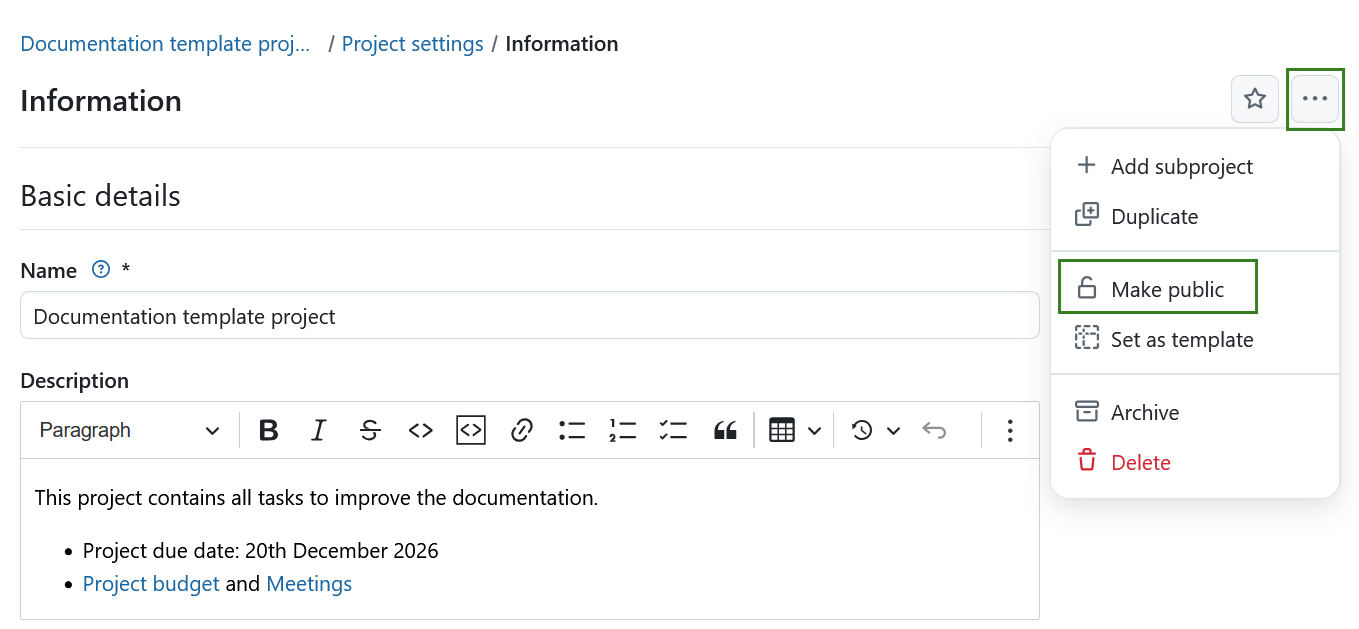
Se definir um projeto como público, este ficará acessível a todas as pessoas na sua instância OpenProject.
Importante
Se a sua instância for acessível sem autenticação, esta opção tornará o projeto visível para o público em geral fora da sua instância.
Arquivar um projeto
In order to archive a project, navigate to the Project settings → Project information. Clique no ícone Mais (três pontos) no canto superior direito e selecione Arquivar projeto.
Nota
Esta opção está sempre disponível para os administradores de instâncias e projectos. Também pode ser ativado para funções específicas, ativando a permissão Arquivar projeto para essa função através da página Funções e permissões nas definições do administrador.
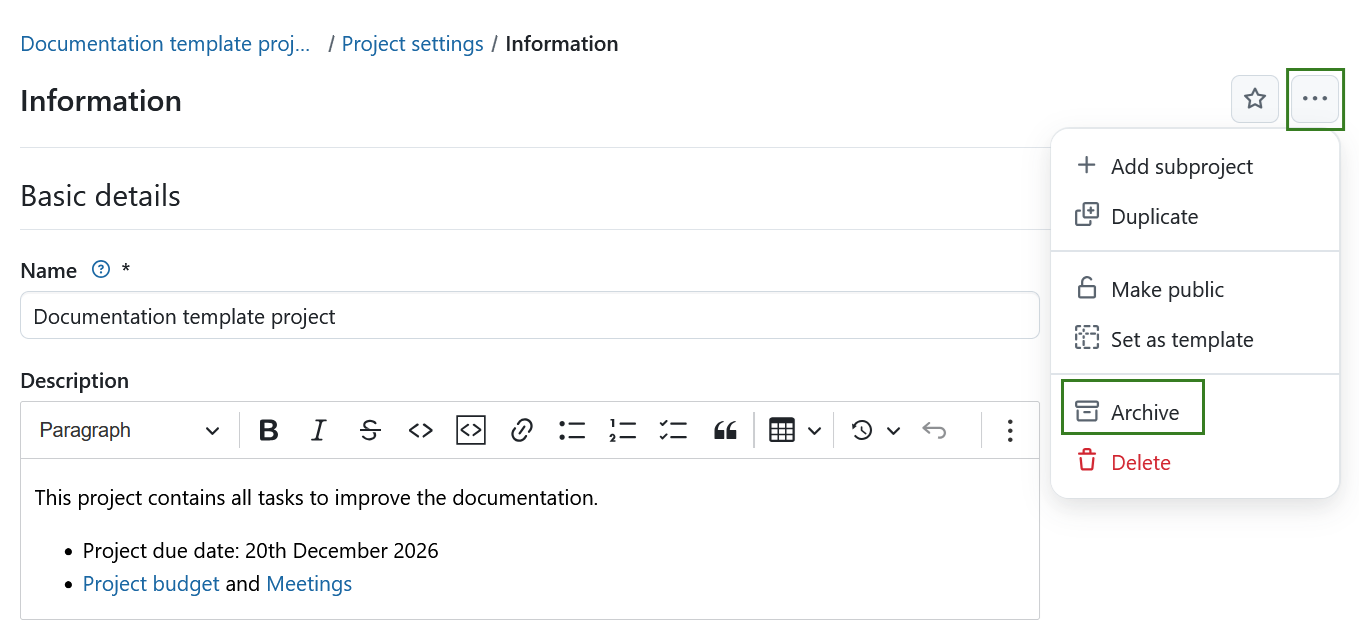
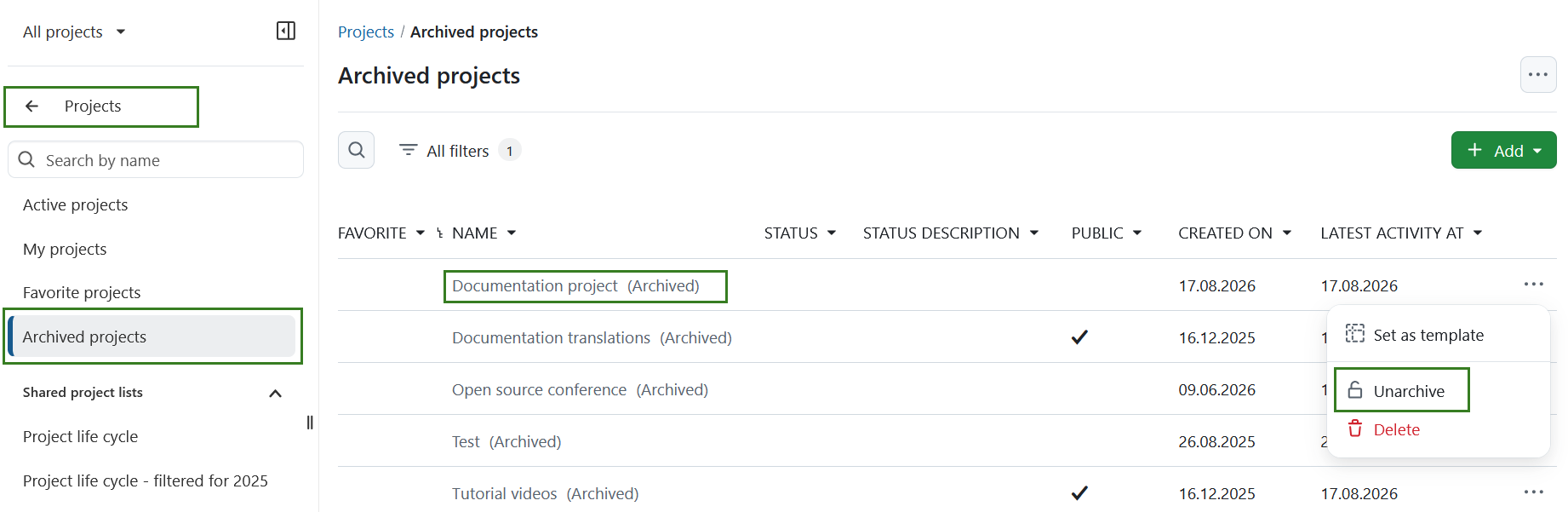
Uma vez arquivado, um projeto deixa de poder ser selecionado na lista de projetos que está acessível através da navegação no cabeçalho. Continua visível no painel de controlo Listas de projetos se definir o filtro “Ativo” como “desligado” (desloque o cursor para a esquerda). Também pode desarquivar o projeto aí, utilizando os três pontos na extremidade direita de uma linha e clicando em Desarquivar.
Também pode arquivar um projeto diretamente na página de síntese do projeto.
Altere a hierarquia do projeto
To change the project’s hierarchy, navigate to the Project settings → Information and change the Subproject of in Project relations section.
Eliminar um projeto
Se pretender eliminar um projeto, navegue até Definições do projeto. Click the More (three dots) icon in the upper right corner and select Delete project.
Também pode eliminar um projeto através da lista de síntese de projetos.
Nota
A eliminação de projetos só está disponível para os administradores do sistema.