Gestionar la información del proyecto
Editar la información del proyecto
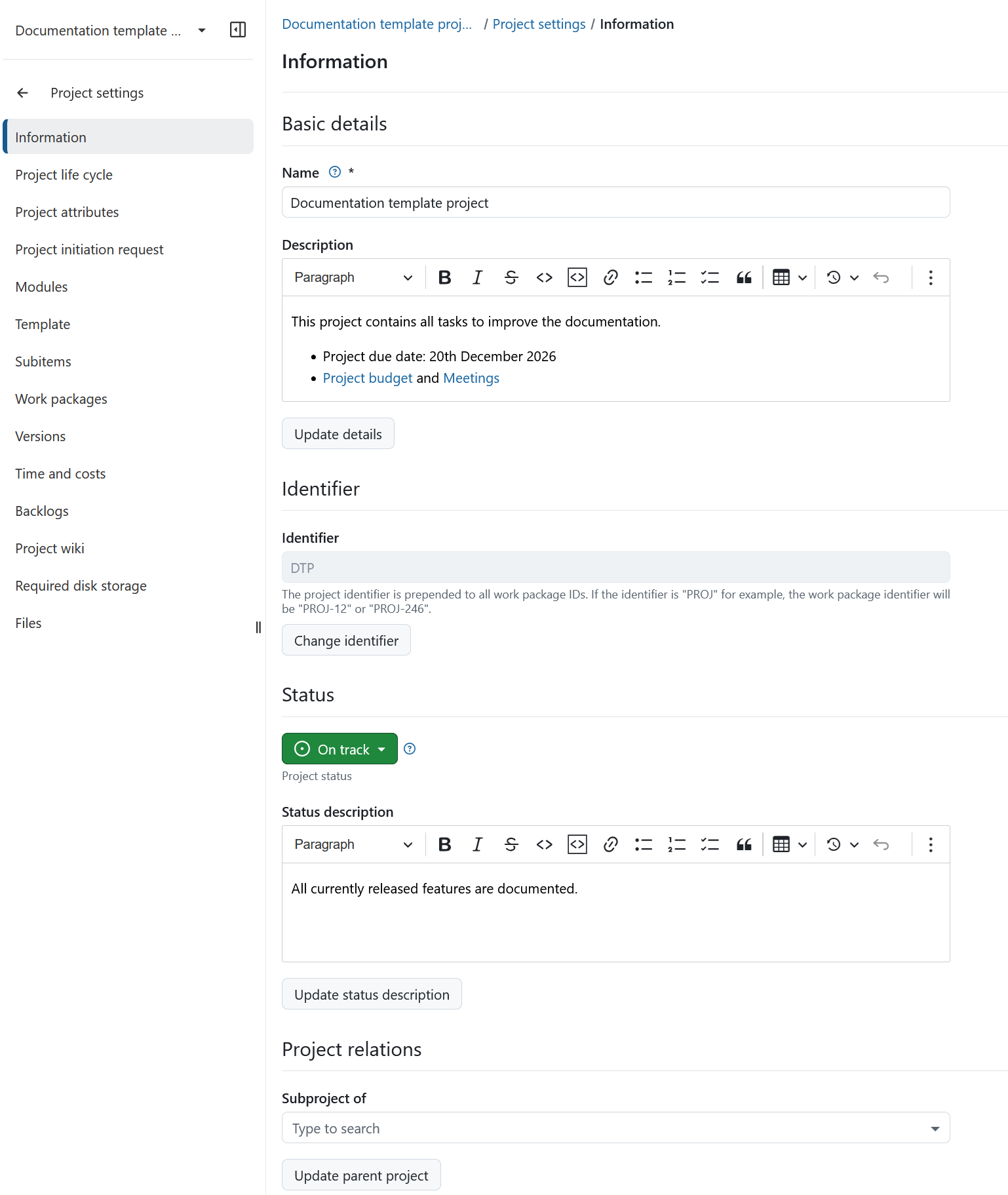
Para editar la información de su proyecto en OpenProject, seleccione un proyecto en el menú desplegable Seleccionar un proyecto. A continuación, acceda a Configuración del proyecto → Información en el menú del proyecto situado a la izquierda.
Project settings are grouped into four sections:
-
Detalles básicos. Aquí puede editar:
- Nombre del proyecto. El nombre aparecerá en la lista de proyectos.
- Añadir una descripción del proyecto.
-
Identificador del proyecto. Cambiar el identificador del proyecto.
-
Estado del proyecto. Aquí puede:
- Establecer un estado del proyecto. El estado del proyecto se puede mostrar en la página de inicio del proyecto. Si desea establecer opciones de estado adicionales o diferentes, puede crear y utilizar un campo personalizado del proyecto.
- Añadir una descripción del estado del proyecto. La descripción del estado se mostrará en la página inicio del proyecto.
-
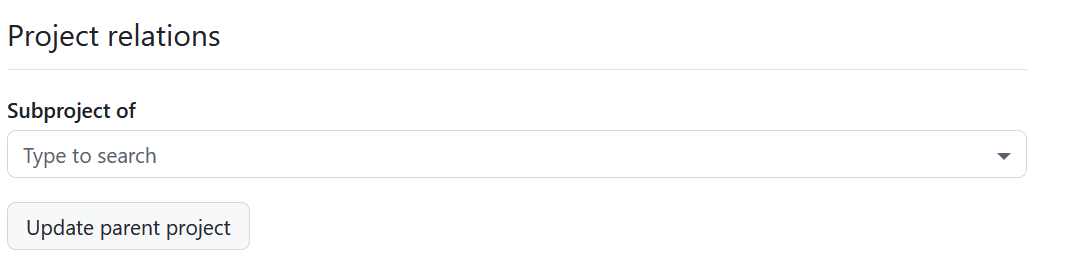
Relaciones del proyecto, donde puede seleccionar el proyecto principal.
Guarde sus cambios haciendo clic en el botón Actualizar situado en la parte inferior de cada sección correspondiente.
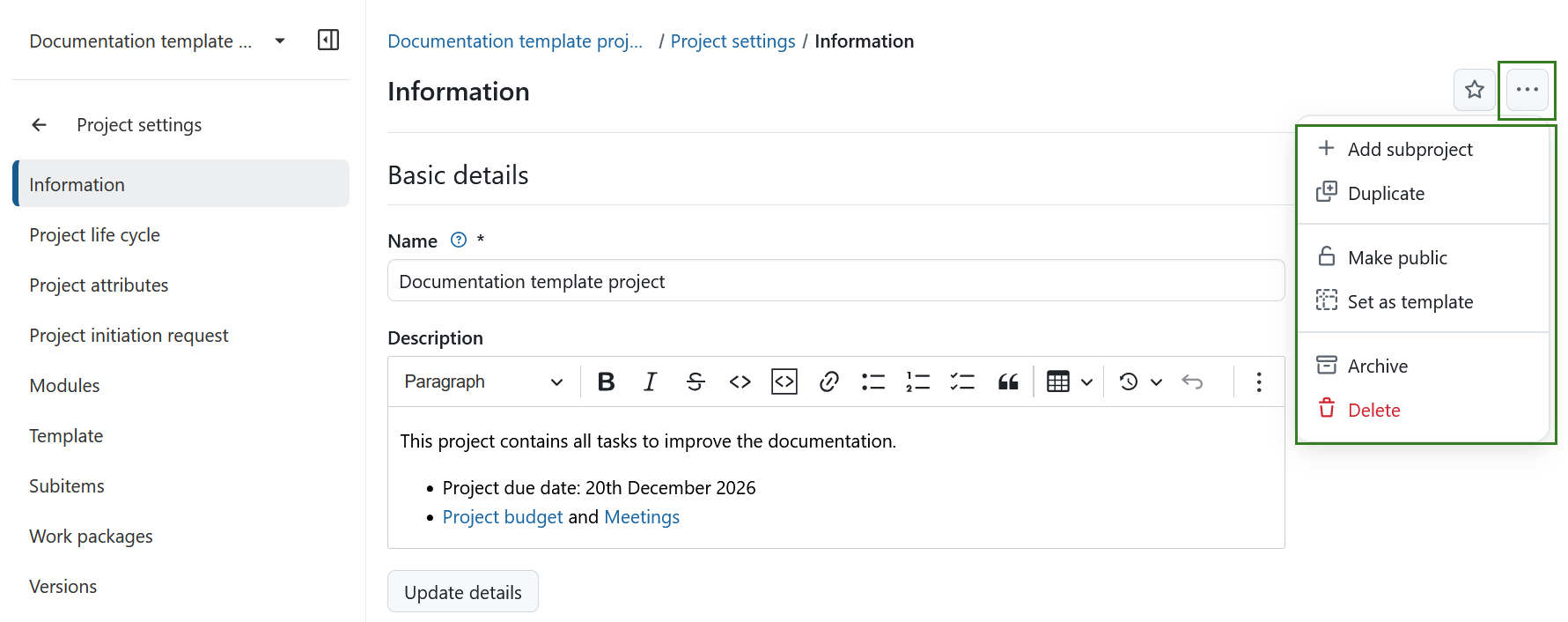
In the top-right corner, click the More (three dots) icon to open a menu with additional project actions:
- Añadir un subproyecto
- Duplicate a project
- Make a project public
- Establecer un proyecto como plantilla
- Archivar un proyecto
- Delete a project
Consejo
All of these project actions are also available on the project homepage.
Crear un subproyecto
To create a subproject for an existing project, navigate to Project settings → Information, click on the More (three dots) menu and select +Add subproject.
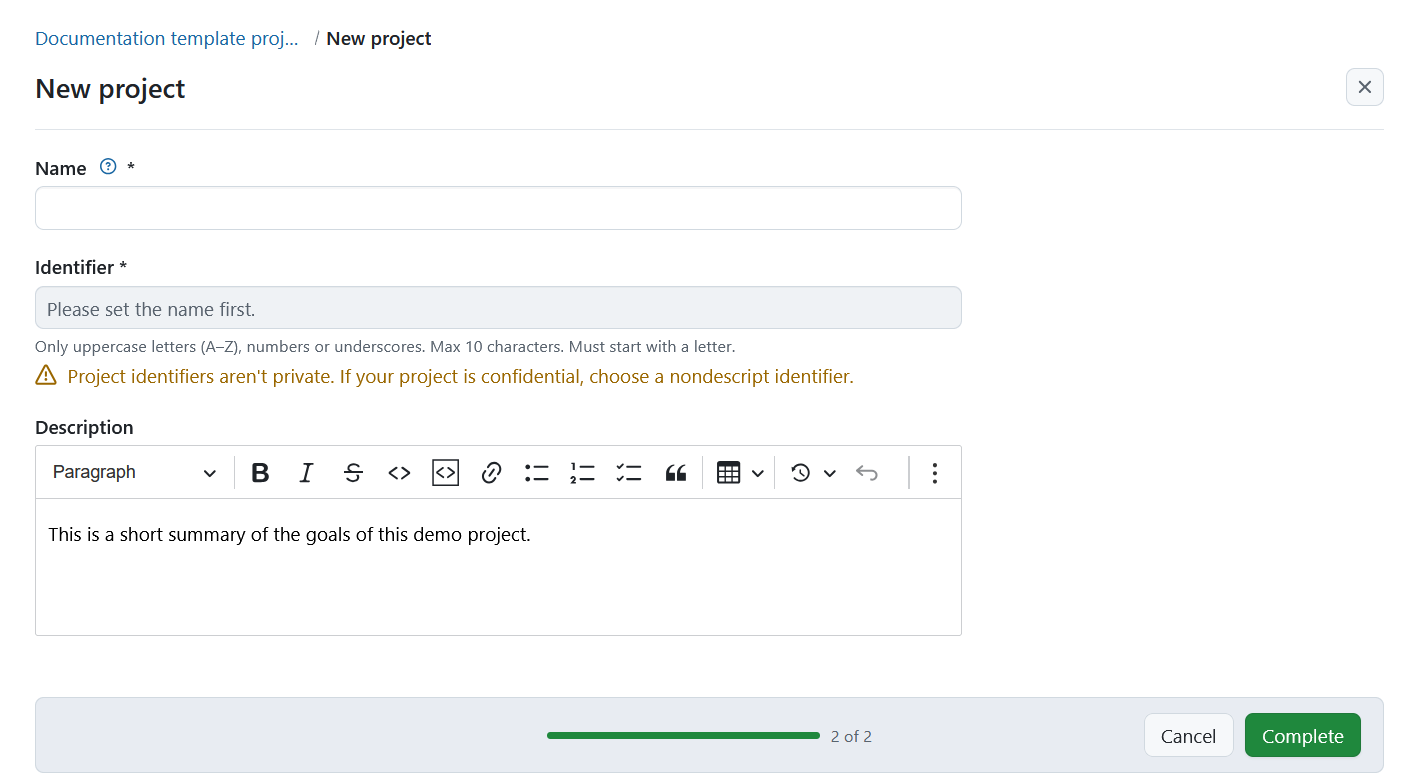
A continuación, siga las instrucciones para crear un nuevo proyecto.
Cambiar el identificador del proyecto
El identificador del proyecto es la parte del nombre del proyecto que aparece en la URL, por ejemplo /demo-project. To change the project identifier navigate to Project settings and click the Change identifier button in the respective section.
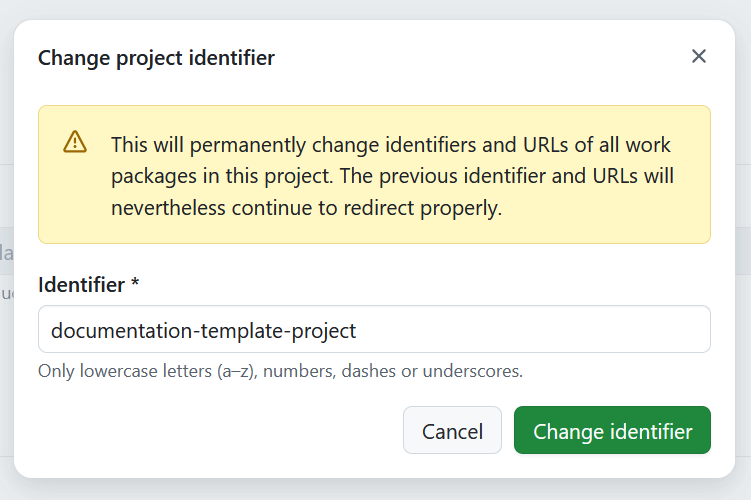
A continuación verá el formulario para cambiar y guardar el nuevo identificador del proyecto.
Nota
When changing a project identifier, previous identifiers will remain valid. Requests to an old identifier will still resolve to the same project. Retired identifiers cannot be used by other projects. A project can, however, revert to a previously used identifier.
Alerta
Keep in mind that once a project identifier is changed, members of the project will have to relocate the project’s repositories. Existing links using previous identifiers will continue to work.
Duplicate a project
You can duplicate an existing project by navigating to the Project settings → Project information. Click the More (three dots) icon in the upper right corner and select Duplicate from the dropdown menu.
Nota
Users who duplicate a project are assigned a New role for users that create projects in the duplicated project. En función de su configuración, este rol puede otorgar permisos adicionales en comparación con el rol que desempeña en el proyecto de origen.
Nota
To access the Duplicate action from Project settings, users must be able to open the project settings (typically through the Edit project permission). Como alternativa, los usuarios pueden crear un nuevo proyecto a partir de una plantilla de proyecto, siempre que tengan acceso a la función de creación de plantillas.
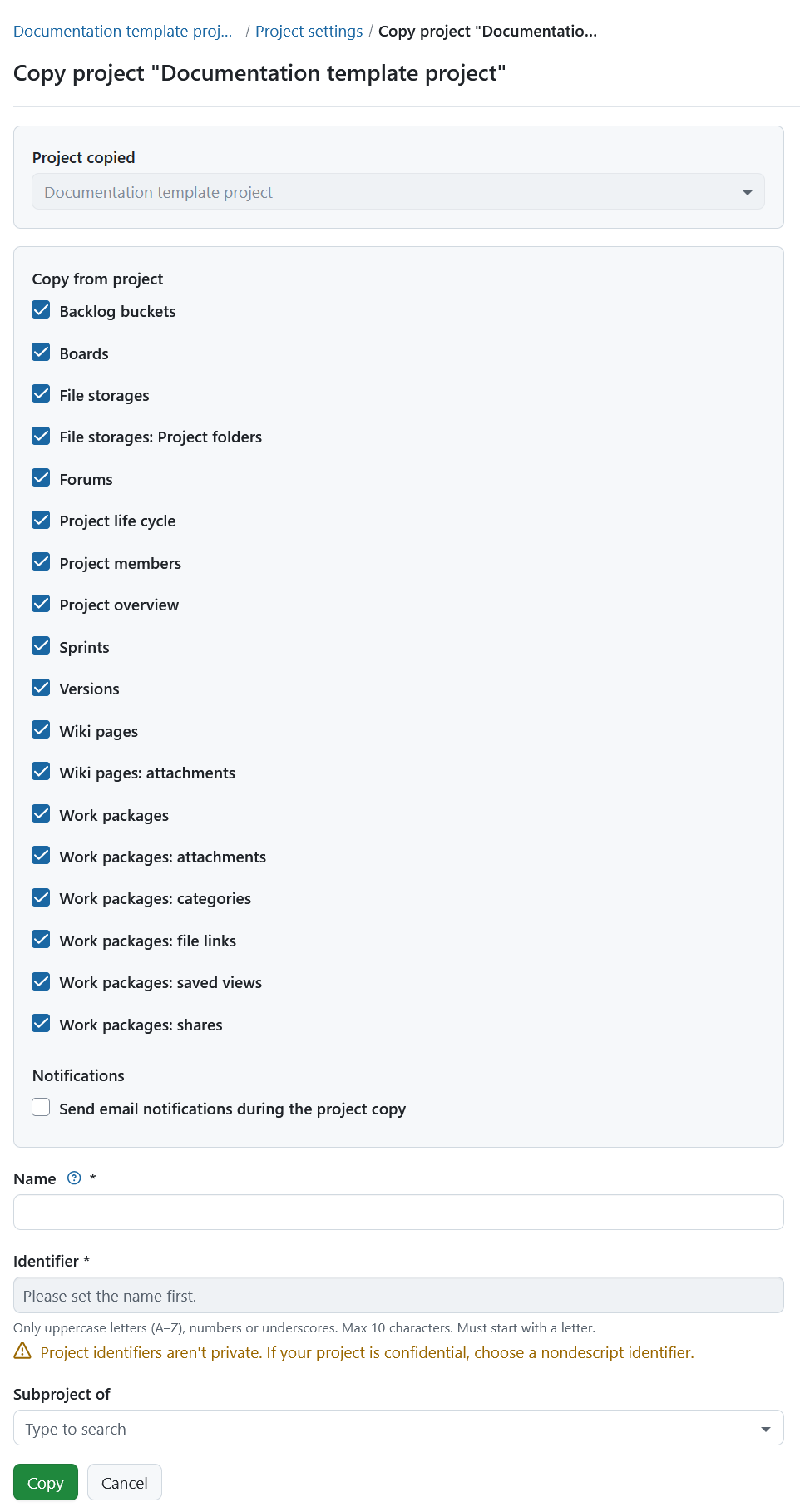
En la sección Copiar desde el proyecto puede seleccionar qué datos y configuraciones adicionales del proyecto, como versiones, categorías de paquetes de trabajo, archivos adjuntos, ciclo de vida del proyecto y miembros del proyecto, deben copiarse también. También puede copiar los tableros existentes (aparte del tablero del Subproyecto) y los paneles de control Resumen del proyecto junto con su proyecto.
Seleccione qué módulos y configuraciones desea copiar y si desea o no notificar a los usuarios por correo electrónico durante la copia.
Importante
Los presupuestos no pueden copiarse, por lo que deben eliminarse previamente de la tabla de paquetes de trabajo. Como alternativa, puede eliminarlos en el módulo Presupuestos y, por tanto, eliminarlos también de los paquetes de trabajo.
Nota
Las opciones de Almacenes de archivos solo se aplican si el proyecto de plantilla tenía activado un almacén de archivos con carpetas gestionadas automáticamente.
Si selecciona la opción Almacenamientos de archivos: Carpetas de proyecto, tanto el almacenamiento como las carpetas de almacenamiento se copian en el nuevo proyecto si se seleccionaron carpetas de proyecto gestionadas automáticamente para el almacenamiento de archivos original. Para los almacenamientos con la configuración de carpetas de proyecto gestionadas manualmente, el almacenamiento copiado hará referencia a la misma carpeta que el proyecto original.
Si deselecciona la opción Almacenamientos de archivos: Carpetas de proyecto, se copiará el almacenamiento, pero no se creará ninguna carpeta específica.
Si deselecciona la opción Almacenamientos de archivos, no se copiará ningún almacenamiento al nuevo proyecto.
Give the new project a name, identifier and select a parent project if needed.
Haga clic en el botón Copiar para continuar.
Hacer público un proyecto
If you want to set a project to be public, navigate to the Project settings → Project information. Haga clic en el icono Más (tres puntos) en la esquina superior derecha y seleccione Hacer público.
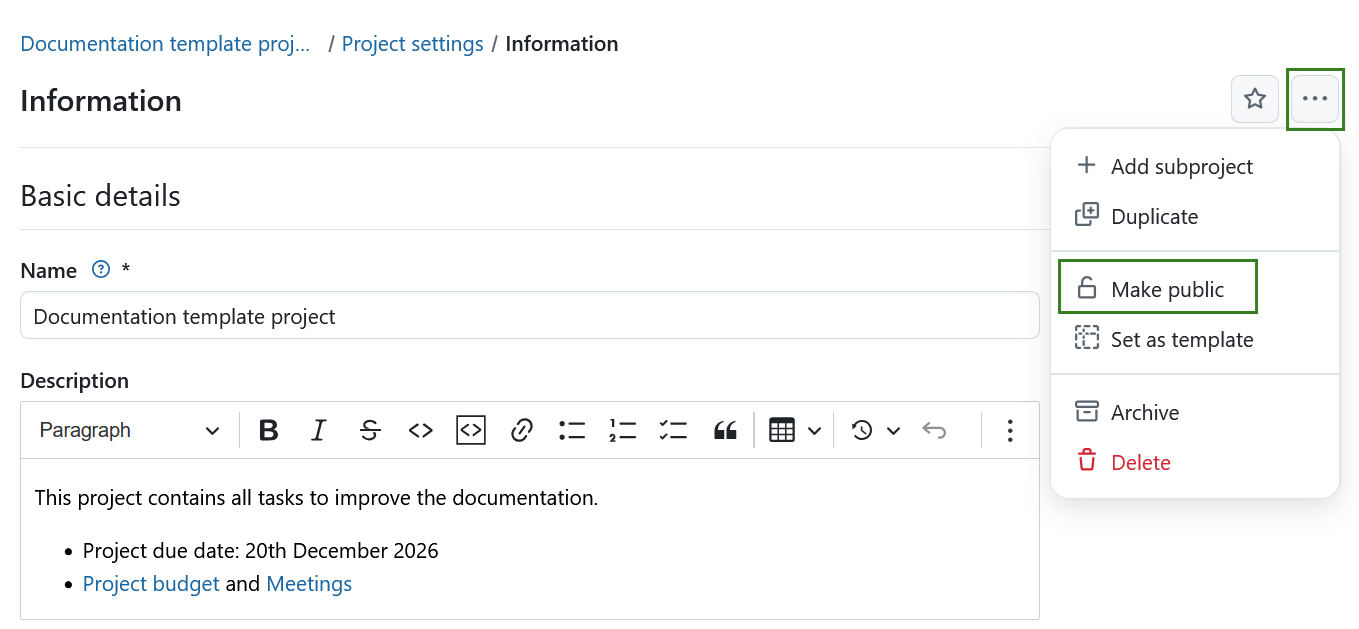
Configurar un proyecto como público lo hará accesible a todas las personas dentro de su instancia de OpenProject.
Importante
Si su instancia es accesible sin autenticación esta opción hará que el proyecto sea visible para el público en general fuera de su instancia.
Archivar un proyecto
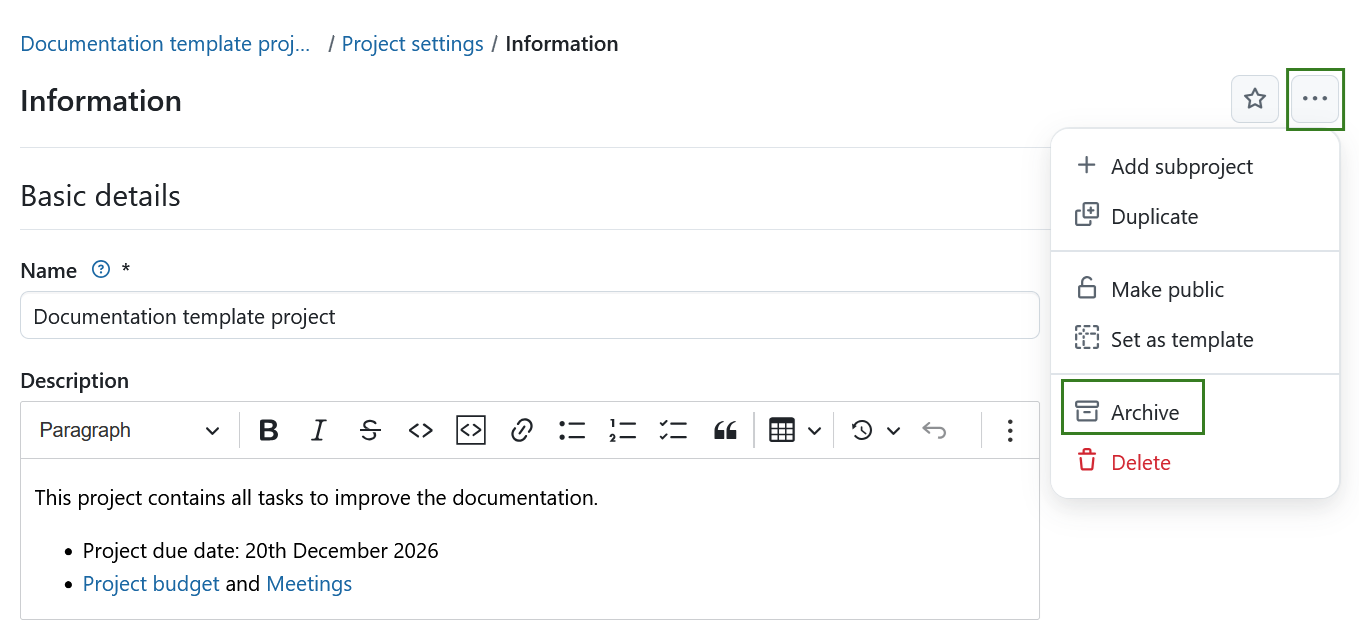
In order to archive a project, navigate to the Project settings → Project information. Haga clic en el icono Más (tres puntos) en la esquina superior derecha y seleccione Archivar proyecto.
[NOTA] Esta opción está siempre disponible para los administradores de instancias y proyectos. También puede activarse para roles específicos habilitando Archive project permission para ese rol a través de la página Roles y permisos en las configuraciones del administrador.
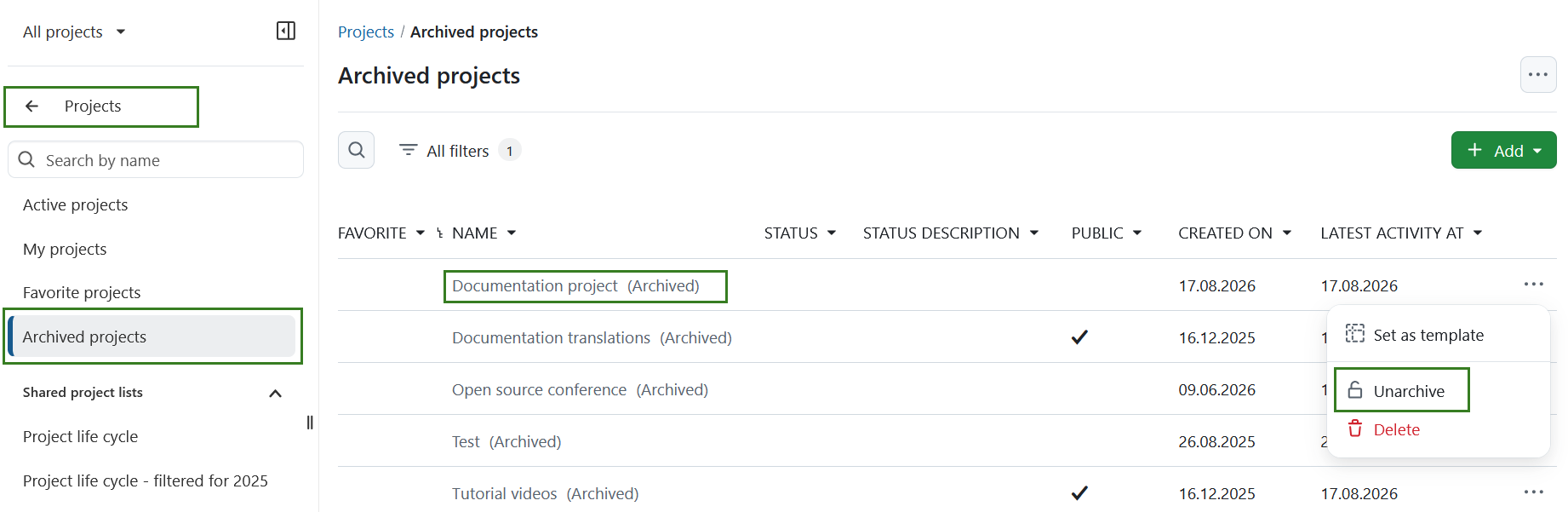
Una vez archivado, un proyecto ya no puede seleccionarse en la lista de proyectos accesible a través de la navegación del encabezado. Sigue siendo visible en el panel de control Listas de proyectos si establece el filtro «Activo» como «desactivado» (mueva el control deslizante hacia la izquierda). También puede desarchivar el proyecto allí, utilizando los tres puntos situados a la derecha de una fila y haciendo clic en Desarchivar.
También puede archivar un proyecto directamente en la página de resumen del proyecto.
Cambiar la jerarquía del proyecto
To change the project’s hierarchy, navigate to the Project settings → Information and change the Subproject of in Project relations section.
Eliminar un proyecto
Si desea eliminar un proyecto, vaya a Configuraciones del proyecto. Click the More (three dots) icon in the upper right corner and select Delete project.
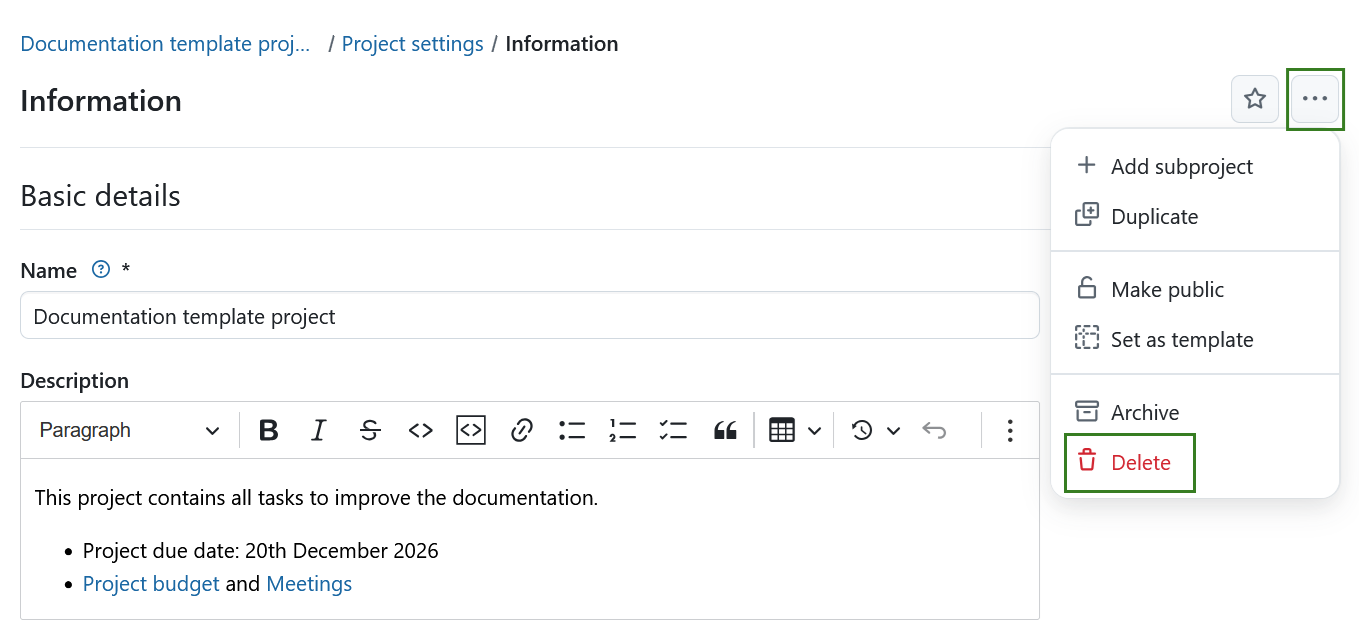
También puede eliminar un proyecto a través de la lista de resúmenes de proyectos.
Nota
La eliminación de proyectos solo está disponible para los administradores del sistema.