Actividad del proyecto y del paquete de trabajo
OpenProject facilita el seguimiento de lo que ocurre en paquetes de trabajo específicos y en sus proyectos.
Actividad del paquete de trabajo
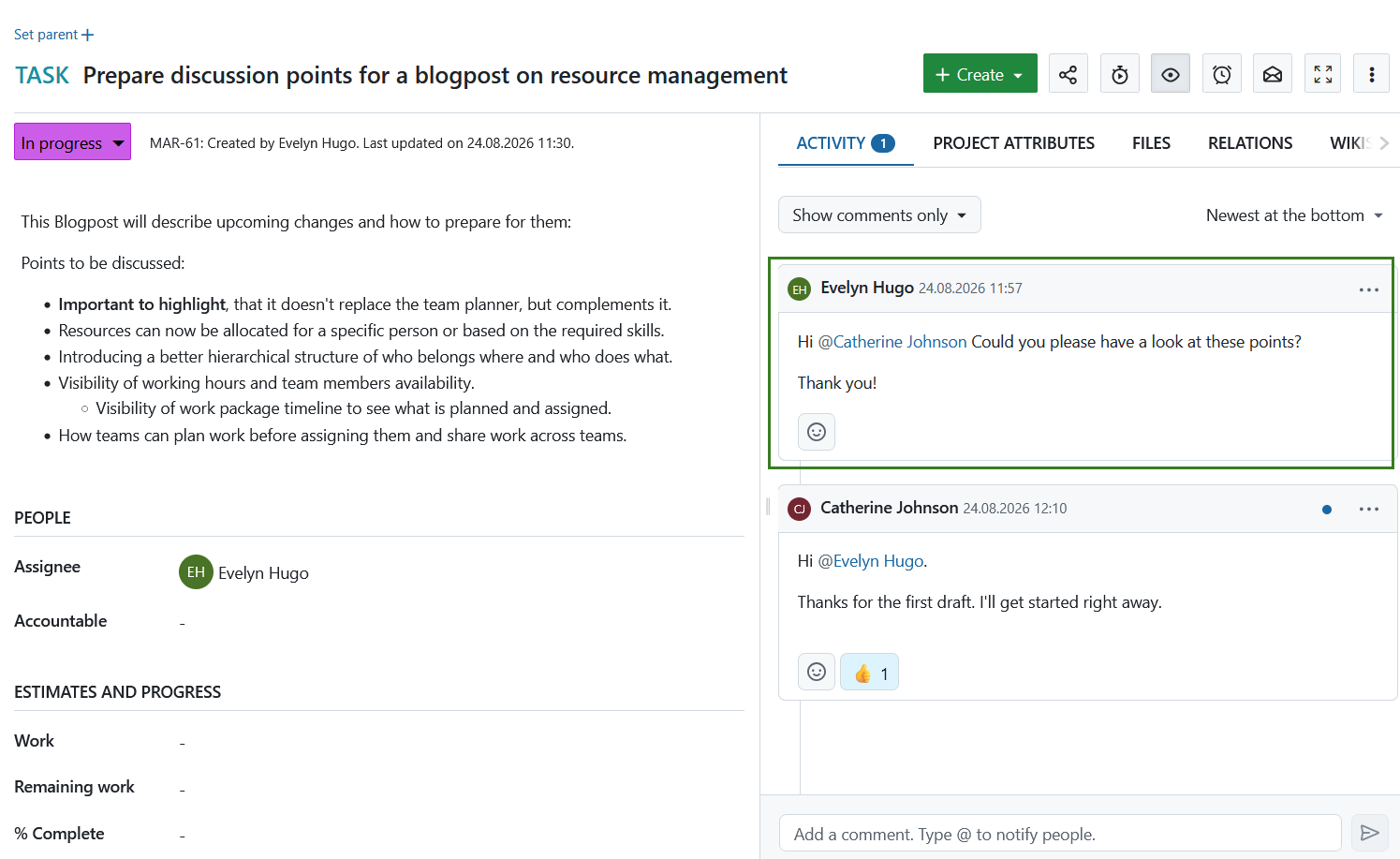
La pestaña Actividad dentro de un paquete de trabajo mantiene un historial de todas las actualizaciones y cambios, junto con todas las conversaciones relativas a ese paquete de trabajo. Esta pestaña es accesible tanto en la vista de paquetes de trabajo completos como en el modo de pantalla dividida.
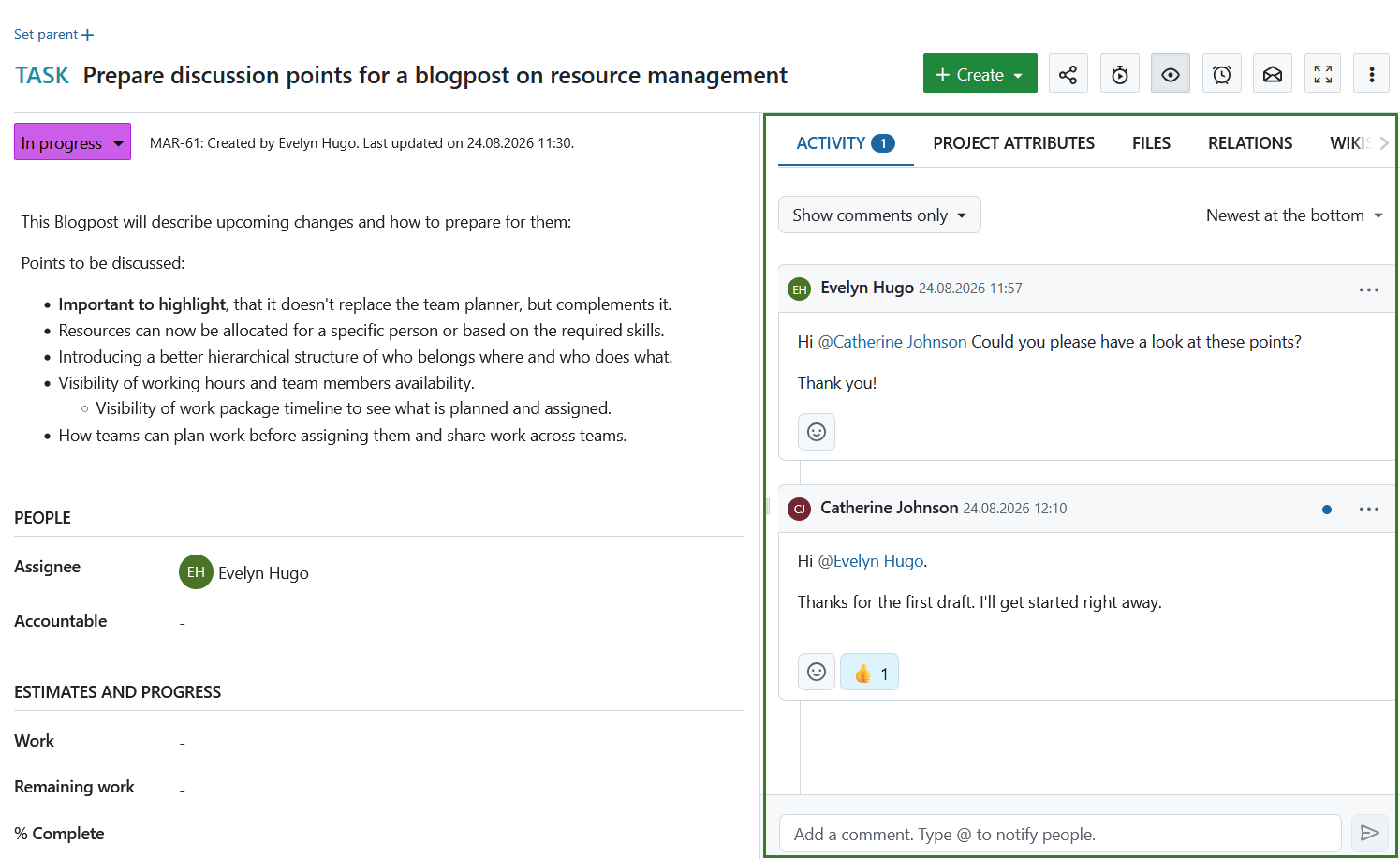
Cuando acceda por primera vez a esta pestaña, verá los comentarios y la lista de cambios en una línea de tiempo. Esta línea de tiempo puede ordenarse en orden cronológico (los comentarios más recientes en la parte inferior) o anticronológico (los comentarios más recientes en la parte superior):
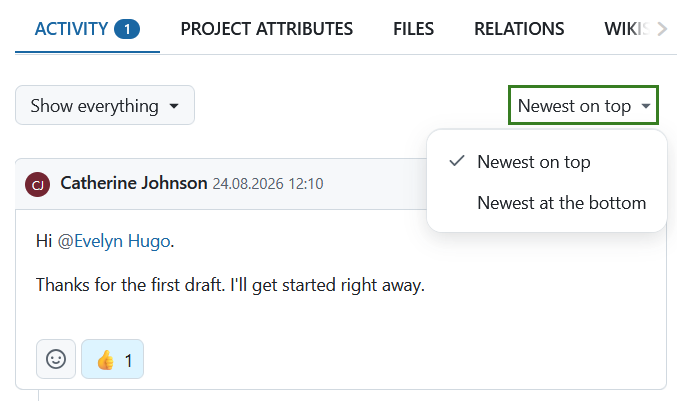
Puede desplazarse hacia arriba y hacia abajo para avanzar o retroceder en el tiempo.
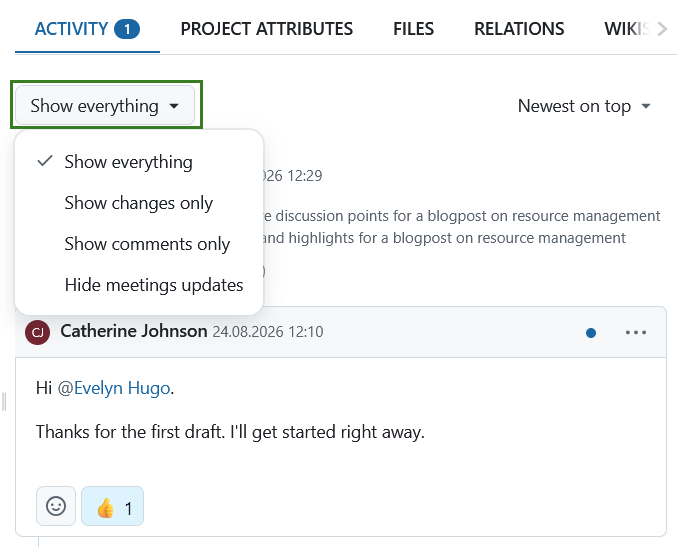
By default, the Activity tab shows comments, changes, and meeting updates, but you can filter these to only show specific types of activity.
Meeting updates include changes related to one-time and recurring meetings. For example, an activity entry is created when a work package is added to, removed from, or moved between meetings, when it is discussed or added as a meeting outcome, and when it is added to or removed from meeting templates, including recurring meeting series templates.
For recurring meetings, an activity entry is also added on creation of each occurrence when the work package is in the series template.
Nota
Meeting-related work package updates appear in the Activity tab only for users who have access to both the work package and the meeting.
To hide these entries, select Hide meetings updates from the Activity tab filter.
Cambiar conjuntos
Cuando usted u otro usuario realiza cambios en el paquete de trabajo, las actualizaciones aparecen debajo del nombre del autor de dichos cambios. Todos los cambios realizados dentro del periodo de agregación (definido por el administrador) se agrupan en un conjunto de cambios.
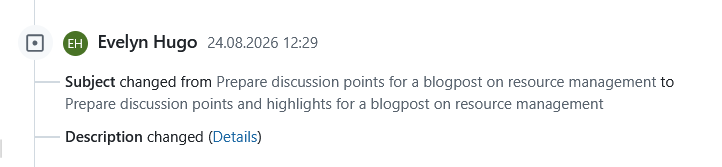
Si también se ha añadido un comentario, los cambios aparecen debajo del comentario asociado.
Comentarios
Los comentarios le permiten mantener una conversación sobre el presente paquete de trabajo con otros miembros del proyecto, o comentar los cambios realizados.
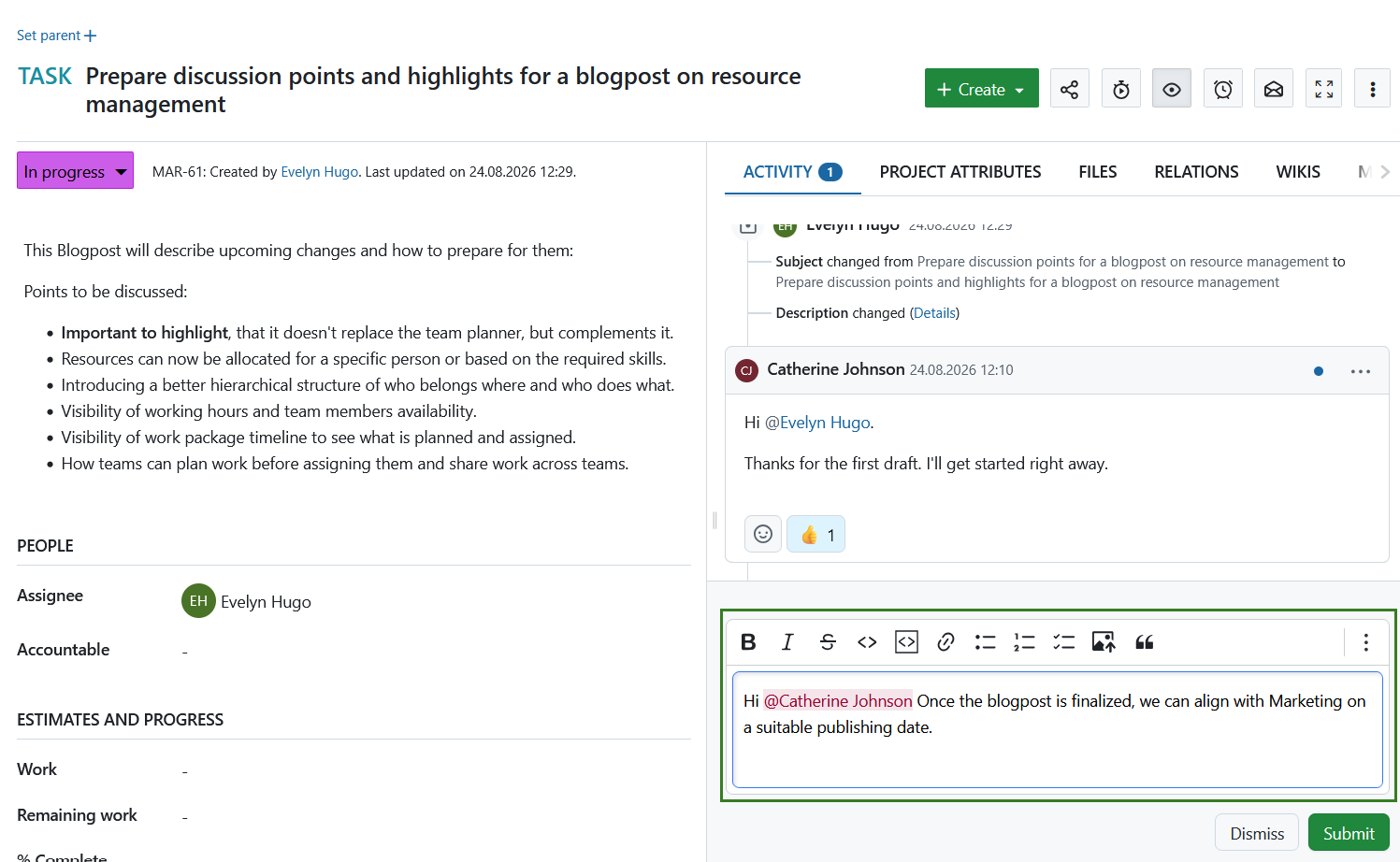
Para añadir un nuevo comentario a un paquete de trabajo, haga clic en el cuadro de comentarios situado en la parte inferior de la pestaña Actividad. Esto lo expandirá y le dará opciones de formato. Haga clic en el icono de publicación o pulse Comando + Intro en su teclado para publicar su comentario.
El icono más (⋯) situado junto a un comentario le ofrece una serie de funciones adicionales.
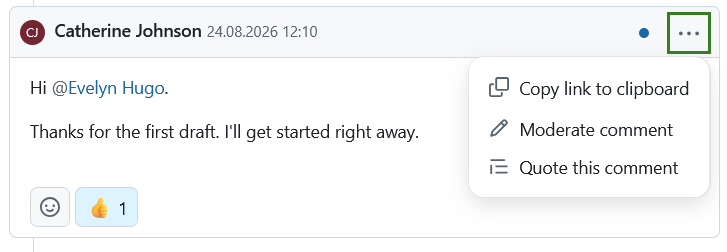
Puede:
- Copiar un enlace al comentario en su portapapeles si desea pegar un enlace al mismo en otro lugar
Consejo
Al seguir un enlace profundo, la página se desplaza automáticamente para que el comentario enlazado aparezca cerca de la parte superior y se resalte brevemente con un borde azul. Tras la siguiente interacción, el resaltado desaparece y la URL vuelve a su forma normal.
-
Puede editar el comentario si usted es el autor.
-
Citar el comentario de otra persona en un nuevo comentario. Esto resulta útil si desea responder a una parte determinada de un comentario.
Comentarios internos (extensión Enterprise)
Nota
Los comentarios internos son una extensión Enterprise y solo pueden utilizarse con Enterprise Cloud o Enterprise On-Premises. Es posible y muy sencillo actualizarse desde Community.
Los proyectos pueden incluir clientes o proveedores externos, que pueden ser invitados a un proyecto o paquete de trabajo individual con roles restringidos. Para mantener las discusiones delicadas (por ejemplo, tarifas, negociaciones o detalles financieros y contextuales) confinadas al equipo central, se pueden utilizar comentarios internos. Estos comentarios solo son visibles para los usuarios autorizados y no son accesibles a participantes externos. Esto permite a los equipos gestionar la información sensible directamente dentro de los paquetes de trabajo y evitar el uso de herramientas externas, manteniendo una única fuente de verdad.
Consejo
Para utilizar la función de comentarios internos, el administrador del proyecto debe activarla primero navegando hasta Configuración del proyecto → Paquetes de trabajo → pestaña Comentarios internos. Por defecto, los comentarios internos solo son visibles para el rol Administrador del proyecto. Sin embargo, para un acceso más amplio, un administrador de instancia puede conceder permisos para ver, escribir y editar comentarios internos a cualquier rol existente o nuevo. Estos permisos deben asignarse explícitamente para que la función sea utilizable. Si se eliminan los permisos, los comentarios internos dejarán de ser visibles para esos roles.
Los comentarios internos se distinguen de los demás comentarios mediante un esquema de colores diferente y un icono de candado.
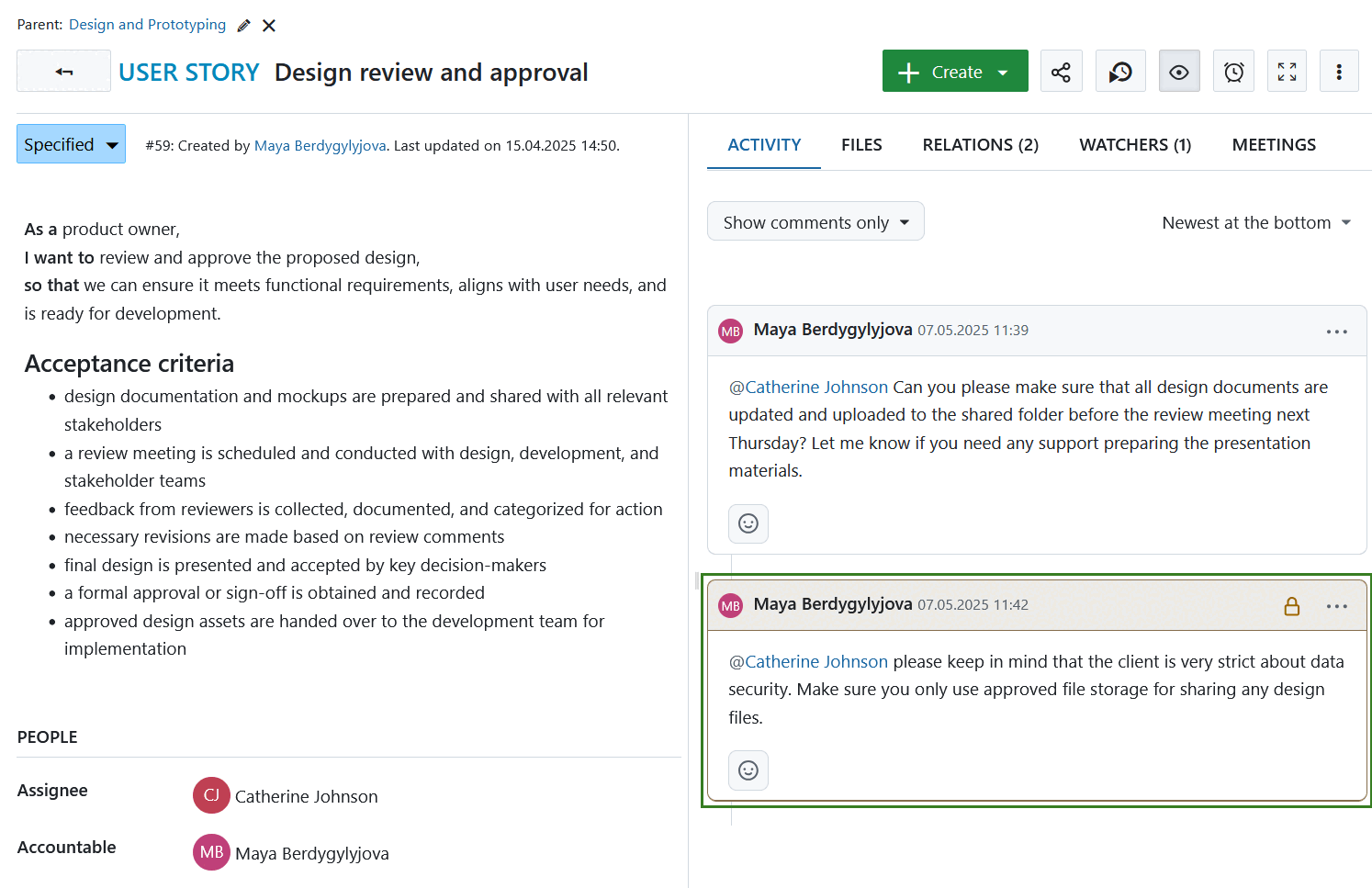
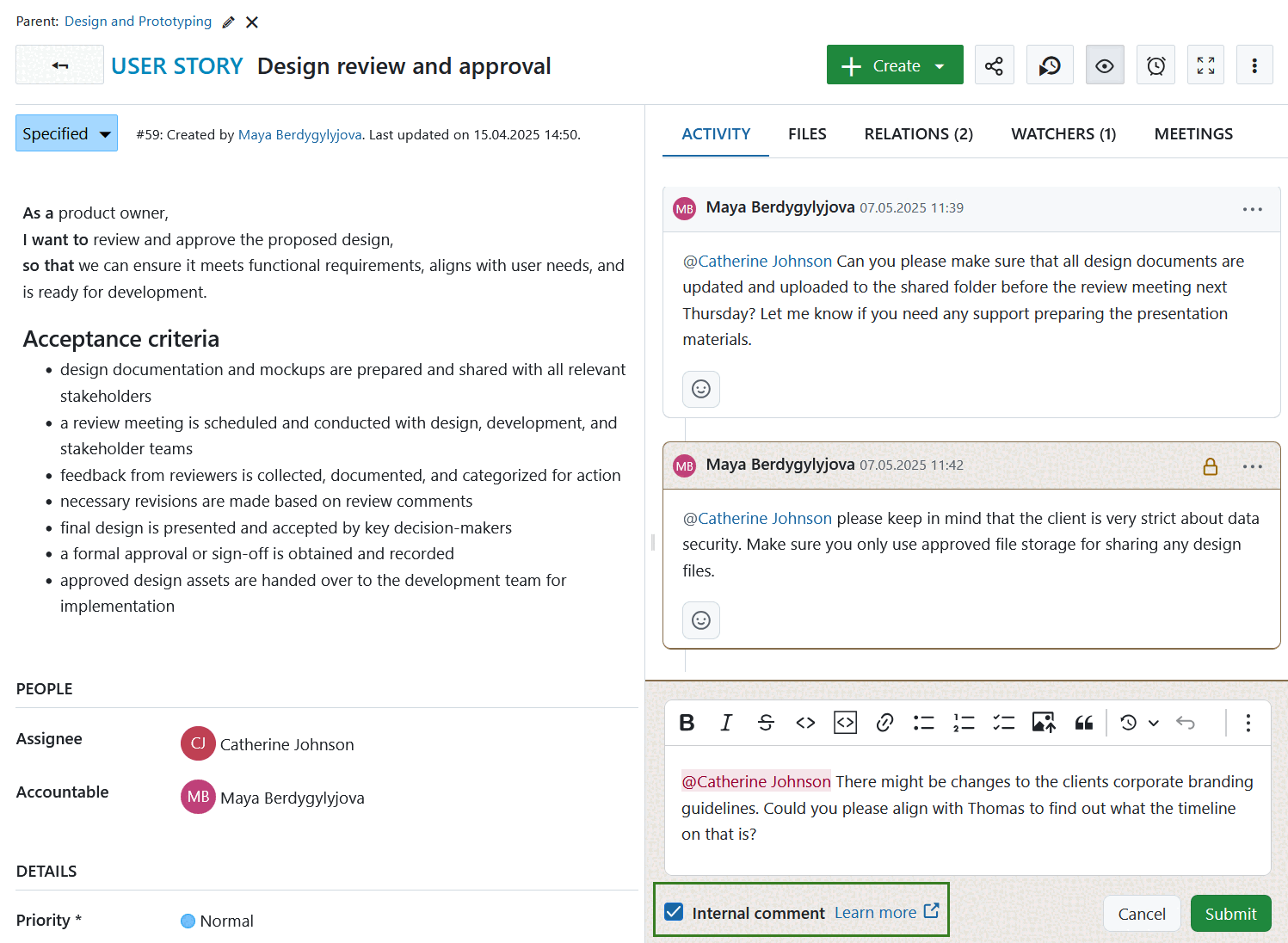
Para escribir un comentario interno, proceda del mismo modo que al escribir un comentario normal, pero asegúrese de marcar la casilla Comentario interno antes de enviarlo.
Importante
Una vez publicado, un comentario normal ya no puede marcarse como interno, y un comentario interno ya no puede hacerse público.
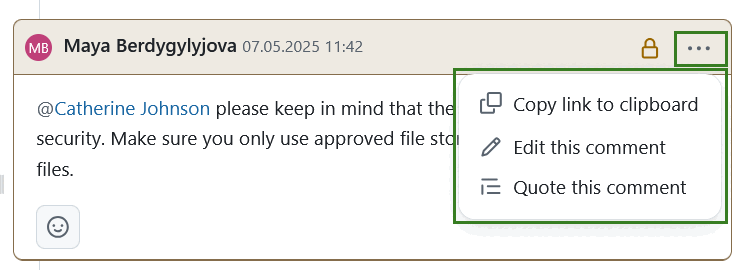
Como en el caso de los comentarios públicos, puede:
- Copiar un enlace a un comentario interno en su portapapeles,
- Editar un comentario interno si usted es el autor o tiene derechos suficientes para editar comentarios añadidos por otros usuarios,
- Citar el comentario interno de otra persona en un nuevo comentario. Este nuevo comentario será interno por defecto.
Para utilizar estas opciones, haga clic en el menú más (…) junto al icono del candado a la derecha del comentario.
Consejo
Actualmente no es posible ver una lista de todos los demás usuarios de un proyecto que pueden leer y añadir comentarios internos. Entendemos que se trata de una función importante y tenemos previsto añadirla en una próxima versión.
Reacciones de emoji
A partir de la versión 15.0, puede responder a los comentarios con reacciones emoji para comunicar rápidamente mensajes básicos sin tener que añadir un comentario.
Para ello, haga clic en el icono del emoji que aparece junto a cada comentario y elija uno de los ocho emojis posibles.
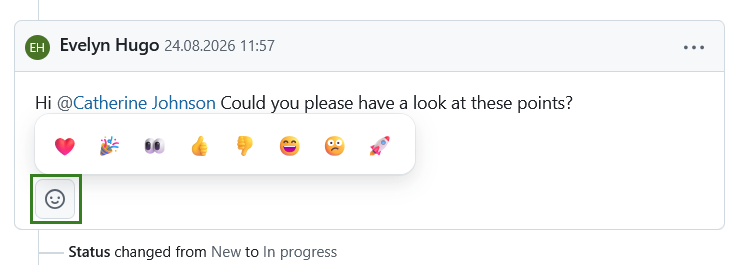
Puede añadir varios emojis o simplemente hacer clic en un emoji que ya haya utilizado otra persona para añadirlo.
Consejo
Tenga en cuenta que las reacciones de emoji no activarán las notificaciones. Si necesita que su colega reciba una notificación sobre su reacción, deje un comentario normal y corriente.
Menciones
Si desea dirigir su comentario a determinados miembros del proyecto o llamar su atención, puede @mencionarlo. Para ello, escriba @ y seleccione el usuario al que desea mencionar.
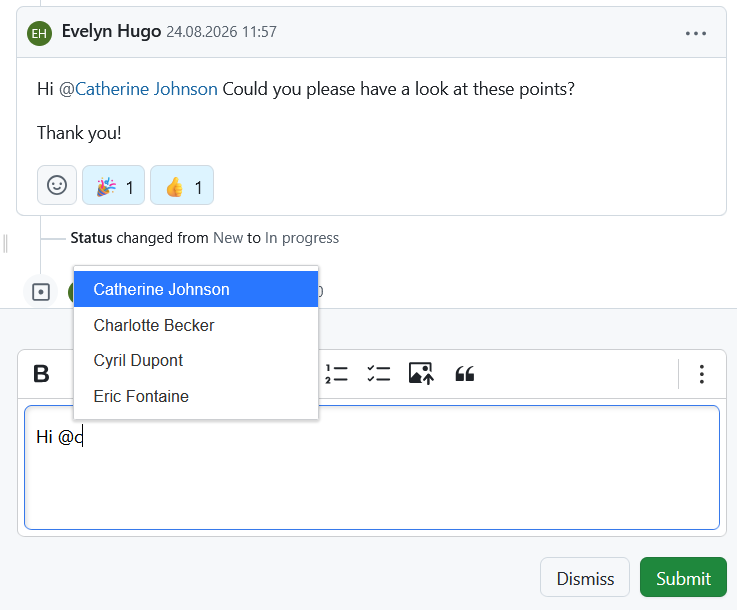
El usuario recibirá entonces una notificación, que le permitirá ver fácilmente el comentario en el que se le ha mencionado.
Actualizaciones automáticas
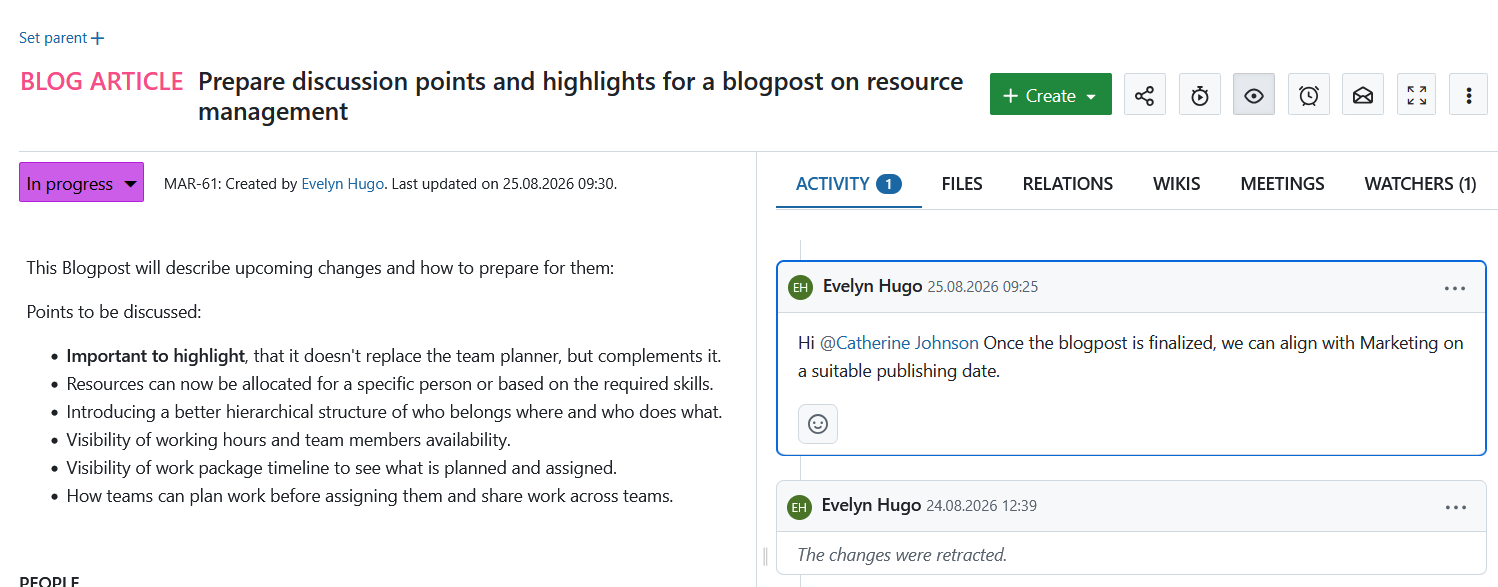
A partir de OpenProject 15.0, los cambios que otros usuarios realicen en el paquete de trabajo abierto en ese momento son visibles casi de inmediato, en tiempo real. Por ejemplo, si alguien cambia la persona asignada, edita la descripción y deja un comentario, todas estas cosas se reflejarán automáticamente en el paquete de trabajo abierto sin ninguna acción por su parte.
Consejo
Si está editando un paquete de trabajo en ese momento y otra persona lo edita al mismo tiempo, recibirá un aviso que le informará de que no podrá guardar sus cambios hasta que actualice la página. Esto le da la oportunidad de copiar su trabajo en otro lugar para que no se pierda y para que su edición no sobrescriba las de otra persona.
Actividad del proyecto
OpenProject le permite ver un resumen de todos los cambios recientes dentro de un proyecto. Estos incluyen cambios en:
- paquetes de trabajo (nuevos paquetes de trabajo, nuevos comentarios, cambios de estado, asignatario, fechas, campos personalizados…)
- project details (name, description, custom fields..)
- otros módulos (noticias, presupuesto, ediciones wiki, mensajes del foro, tiempo registrado…)
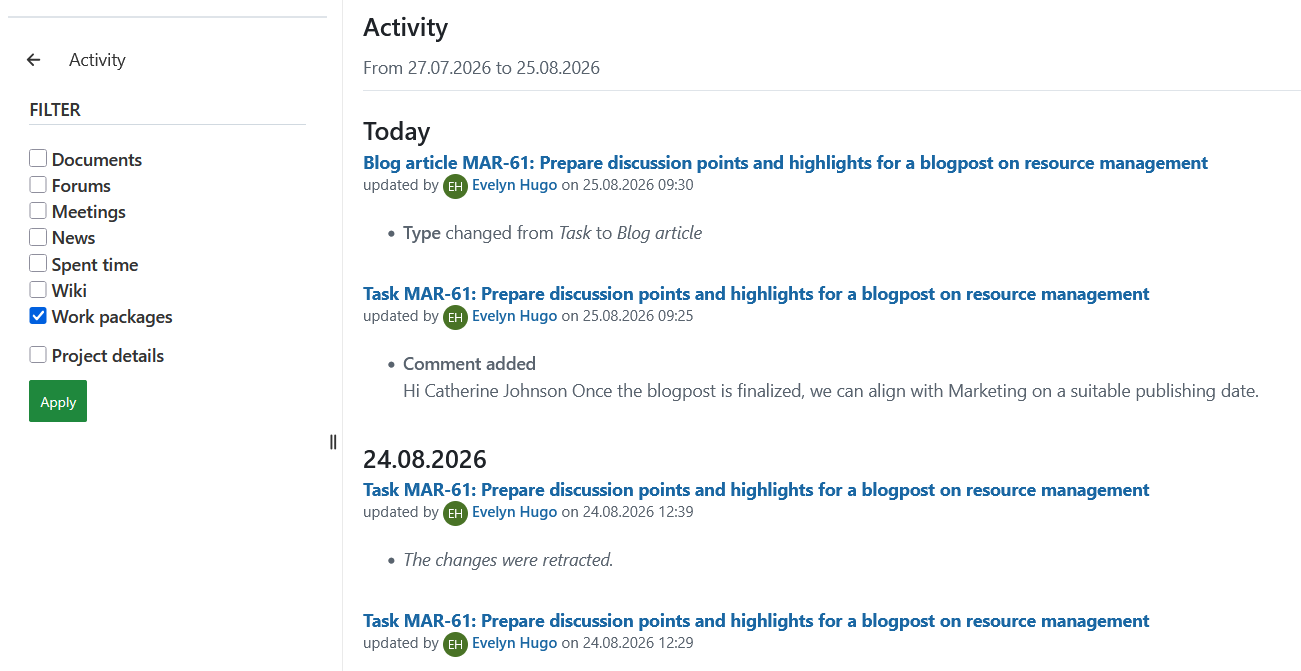
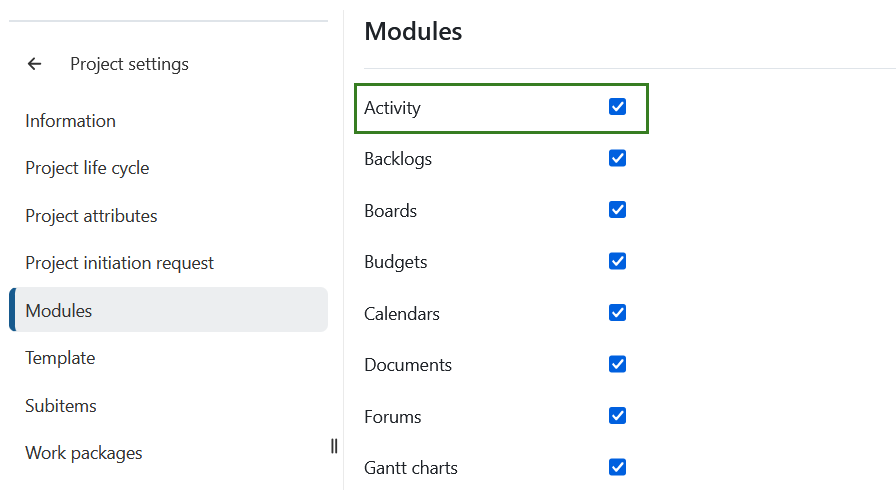
Para ver la actividad del proyecto, primero debe habilitarse el módulo Actividad.
Activar la actividad del proyecto
Dentro de un proyecto, navegue hasta la página Configuración del proyecto > Módulos. Asegúrese de que el módulo Actividad está activado y pulse el botón Guardar en la parte inferior de la página.
Ver la actividad del proyecto
Haga clic en la opción Actividad que ahora es visible en la barra lateral de un proyecto. Esto le mostrará la actividad reciente en el proyecto, con los cambios más recientes en la parte superior.
Para cada actualización relativa a un paquete de trabajo, verá:
- the work package type, id and subject
- el nombre del proyecto o subproyecto al que pertenece ese paquete de trabajo (entre paréntesis)
- the user who was responsible for the change or update
- la fecha y hora de los cambios (agregados)
- a list of work package details that were changed
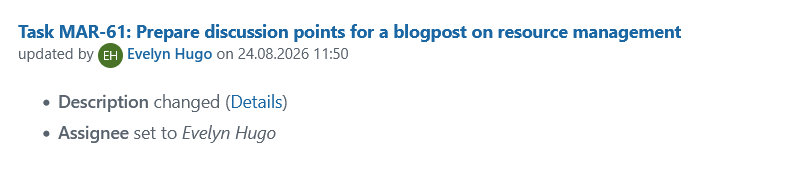
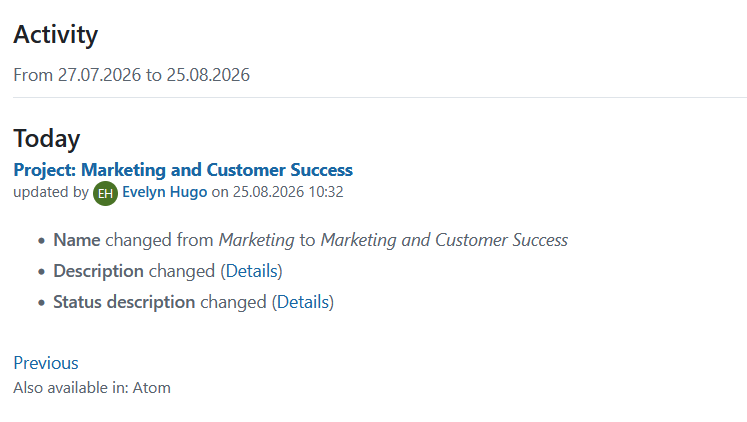
The Activity module also lists changes to project details, including project custom fields. Para cada actualización, verá:
- el nombre del proyecto o subproyecto
- el usuario responsable del cambio
- la fecha y hora de los cambios (agregados)
- a list of project details that were changed
Filtrar la actividad del proyecto
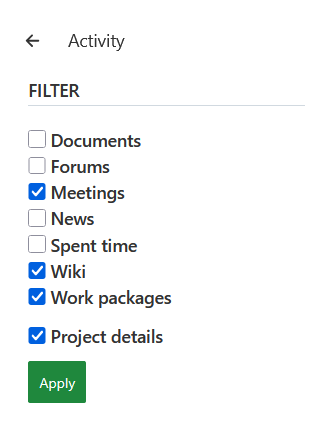
Para filtrar la lista de actividades del proyecto, utilice los filtros de la barra lateral. Puede filtrar para mostrar solo uno o una combinación de los cambios concernientes:
- Documentos
- Foros
- Reuniones
- Noticias
- Tiempo invertido
- Wiki
- Paquetes de trabajo
- Project details
Además, puede optar por incluir o excluir las actualizaciones relativas a los subproyectos.
¿Cuánto tiempo atrás puedo rastrear las actividades del proyecto?
La retrospectiva para las actividades del proyecto no está limitada. Por lo tanto, puede rastrear todas las actividades del proyecto hasta el inicio del mismo. Puede configurar en los ajustes del administrador cuántos días se muestran en cada página de actividad. Por razones de rendimiento, los días mostrados deben fijarse en un nivel bajo (por ejemplo, 7 días).
Nota: La lista de actividades del proyecto está paginada. Puede hacer clic en los enlaces «Anterior» o «Siguiente» de la parte inferior de la página (cuando proceda) para navegar entre páginas.