Exportar Paquetes de Trabajo
You can export multiple work packages in PDF/XLS/CSV formats or a single work package in PDF/Atom format.
Resumen
| Tema | Contenido |
|---|---|
| PDF table | Export the work package table with the selected columns as rows in a PDF. |
| PDF report | Export detailed work plans with a title page, table of contents and descriptions. |
| Gantt chart PDF | Export the Gantt chart in PDF format. |
| XLS export (Excel) | Export the work package table as a spreadsheet for Microsoft Excel. |
| CSV export | Export the work package table as a comma-separated file. |
| Work package PDF export | Export one work package in PDF format using a template. |
| Work package Atom export | Export one work package in Atom format. |
Exportar varios paquetes de trabajo
Cómo activar una exportación
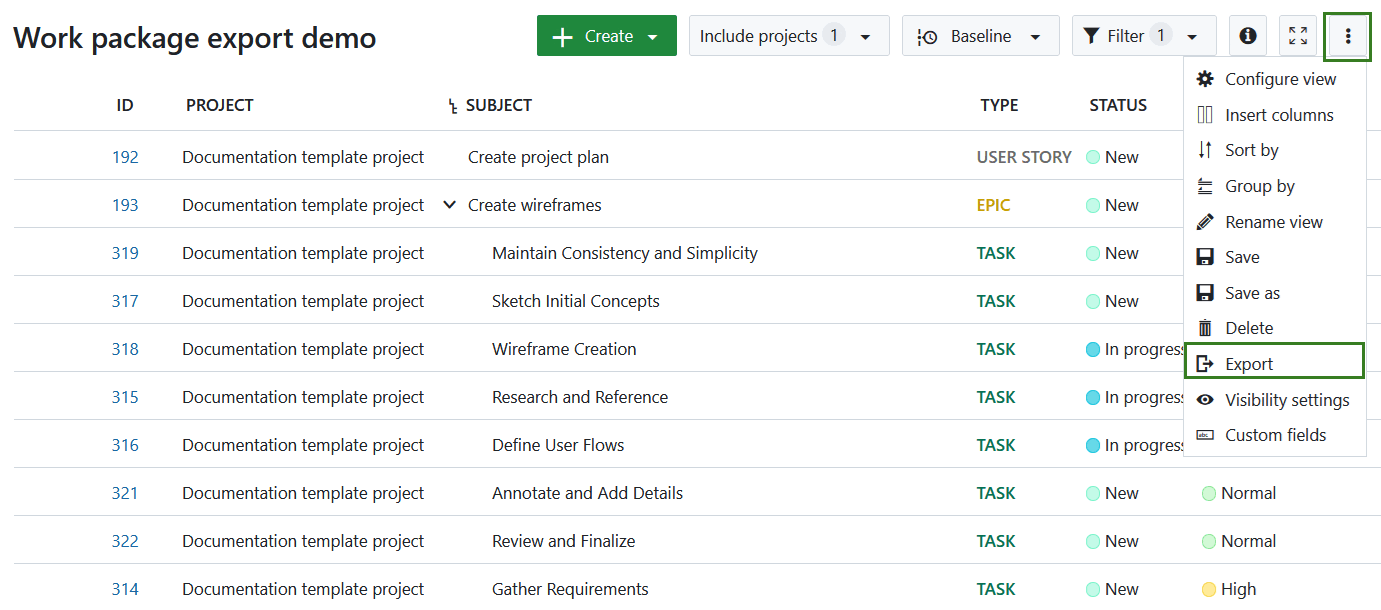
Para exportar paquetes de trabajo a otro formato, visite el módulo Paquetes de trabajo y seleccione una vista de paquete de trabajo predeterminada o guardada (vista de tabla o de tarjeta) que desee exportar. Pulsa el icono de ajustes de la esquina superior derecha. Haga clic en Exportar desde el menú desplegable.
Esto abrirá una ventana emergente donde puede seleccionar el formato deseado. For PDF you additionally select the export type: table, report or Gantt chart. Adjust the options offered for your selection and click the Export button to start the export. The pages linked above detail what each format contains.
The export is then prepared in the background. A dialog shows the progress and offers the download as soon as the file is ready. The generated file is only kept for a limited time, so a download link cannot be reused indefinitely.
Nota
You need the Export work packages permission in order to export a work package list. It can be assigned to a role in the roles and permissions administration.
Save export settings
Export settings can be saved for saved work package views. Esto le permite compartir fácilmente los ajustes de exportación con su equipo y ahorrar tiempo en el futuro.
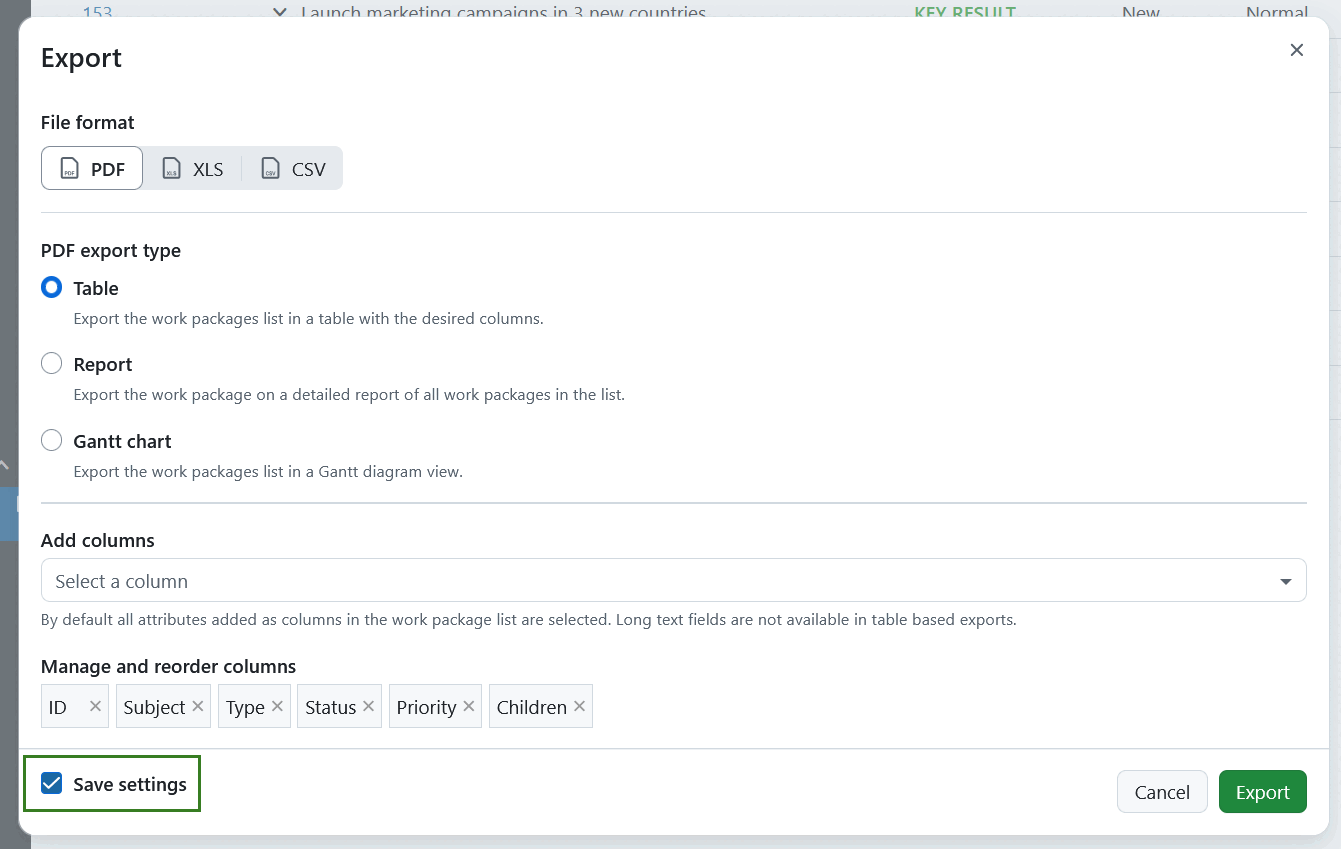
Para guardar los ajustes de la exportación ajústela a su gusto y marque la casilla Guardar ajuste antes de activar una exportación. Al pulsar el botón Exportar se activarán los ajustes en una consulta del paquete de trabajo. La casilla permanecerá marcada para la siguiente exportación.
The checkbox is not offered for default views or views you have not saved yet.
Consejo
Si la consulta es pública, otros usuarios podrán editarla y guardar los ajustes de exportación. Si desea impedir que otros usuarios ajusten la configuración de exportación, deberá crear una consulta privada del paquete de trabajo.
Export a single work package
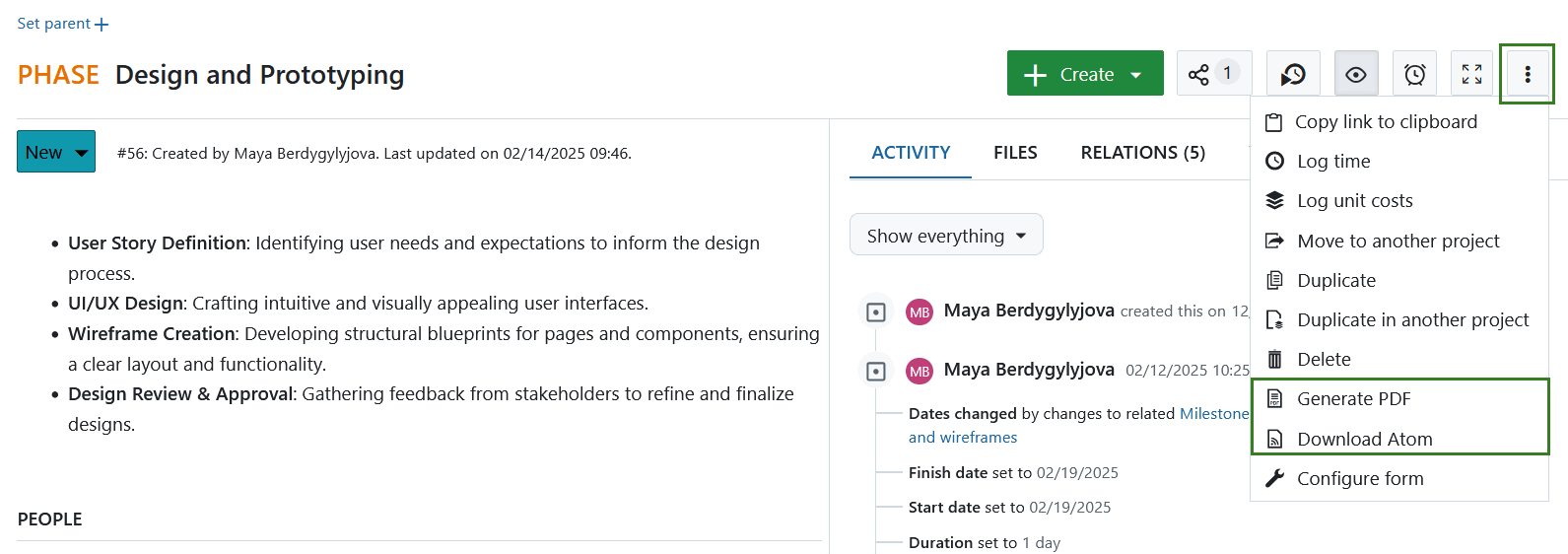
También es posible exportar paquetes de trabajo únicos en formatos PDF y Atom. Para ello, haga clic en el icono de configuración de la esquina superior derecha y seleccione la opción Generar PDF o la opción Descargar Atom del menú desplegable.
See Work package PDF export and Work package Atom export for what each format contains.
Exportar a PDF
OpenProject dispone de múltiples opciones para exportar paquetes de trabajo en formato PDF. The following applies to all of them.
Consejo
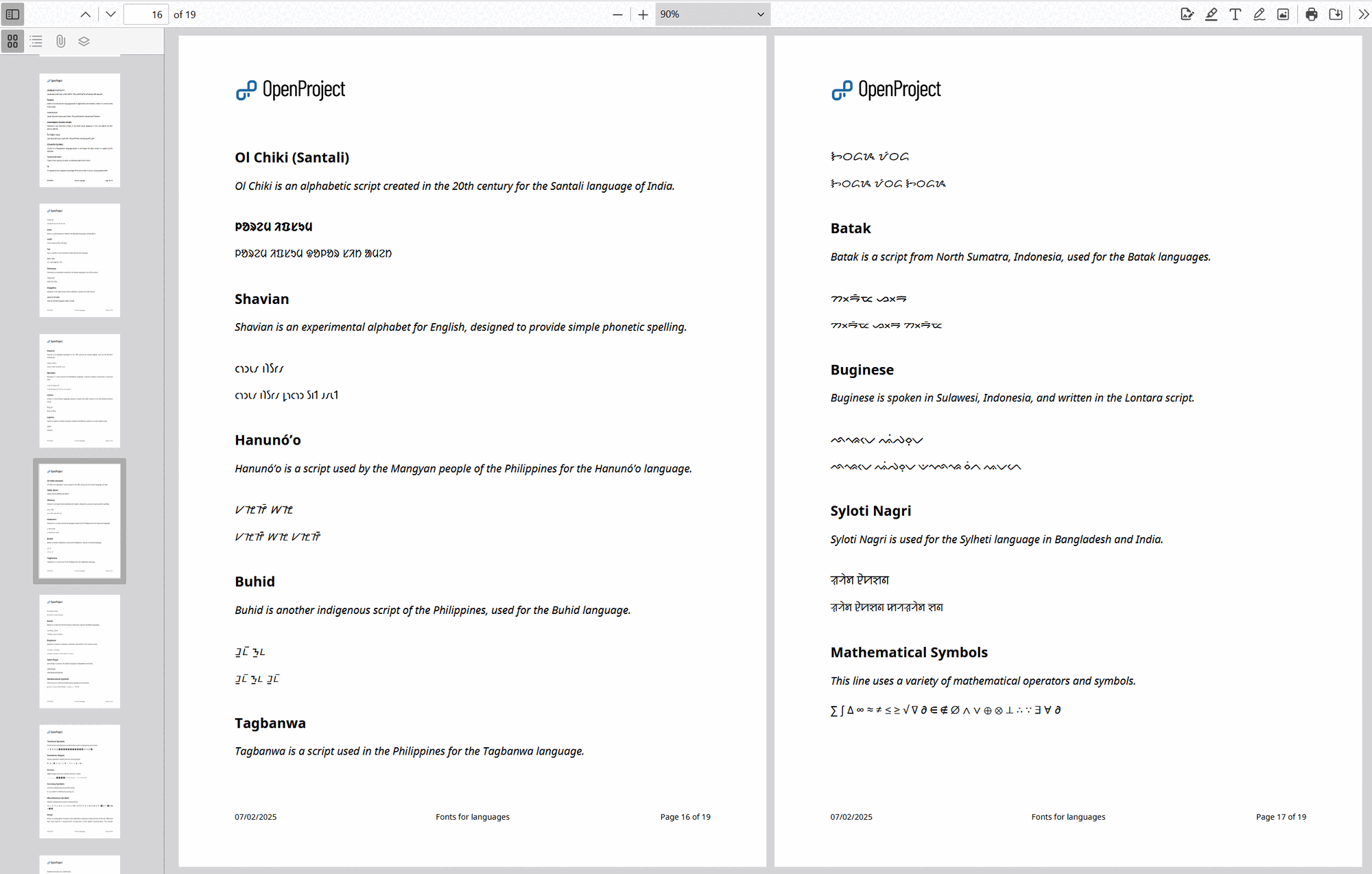
La exportación a PDF de OpenProject admite los conjuntos de caracteres más utilizados, incluyendo fuentes multilingües con distintos alfabetos, diversos símbolos (matemáticos, técnicos) y emojis.
Nota
Se puede incrustar texto enriquecido utilizando Macros, como descripciones de otros paquetes de trabajo. Esta función es compatible siempre que la incrustación no se encuentre dentro de celdas de tabla o solo contenga formato de texto básico.
Saltos de página
Si ha utilizado saltos de página en las descripciones de los paquetes de trabajo, los contenidos se dividirán en páginas separadas según corresponda.