Exporter les lots de travaux
You can export multiple work packages in PDF/XLS/CSV formats or a single work package in PDF/Atom format.
Vue d’ensemble
| Sujet | Contenu |
|---|---|
| PDF table | Export the work package table with the selected columns as rows in a PDF. |
| PDF report | Export detailed work plans with a title page, table of contents and descriptions. |
| Gantt chart PDF | Export the Gantt chart in PDF format. |
| XLS export (Excel) | Export the work package table as a spreadsheet for Microsoft Excel. |
| CSV export | Export the work package table as a comma-separated file. |
| Work package PDF export | Export one work package in PDF format using a template. |
| Work package Atom export | Export one work package in Atom format. |
Exporter plusieurs lots de travaux
Comment déclencher une exportation
Pour exporter des lots de travaux dans un autre format, rendez-vous dans le module Lots de travaux et sélectionnez une vue de lot de travaux par défaut ou enregistrée (vue de tableau ou vue de carte) que vous souhaitez exporter. Cliquez sur l’icône des paramètres dans le coin supérieur droit. Déclenchez la boîte de dialogue Exporter à partir du menu déroulant.
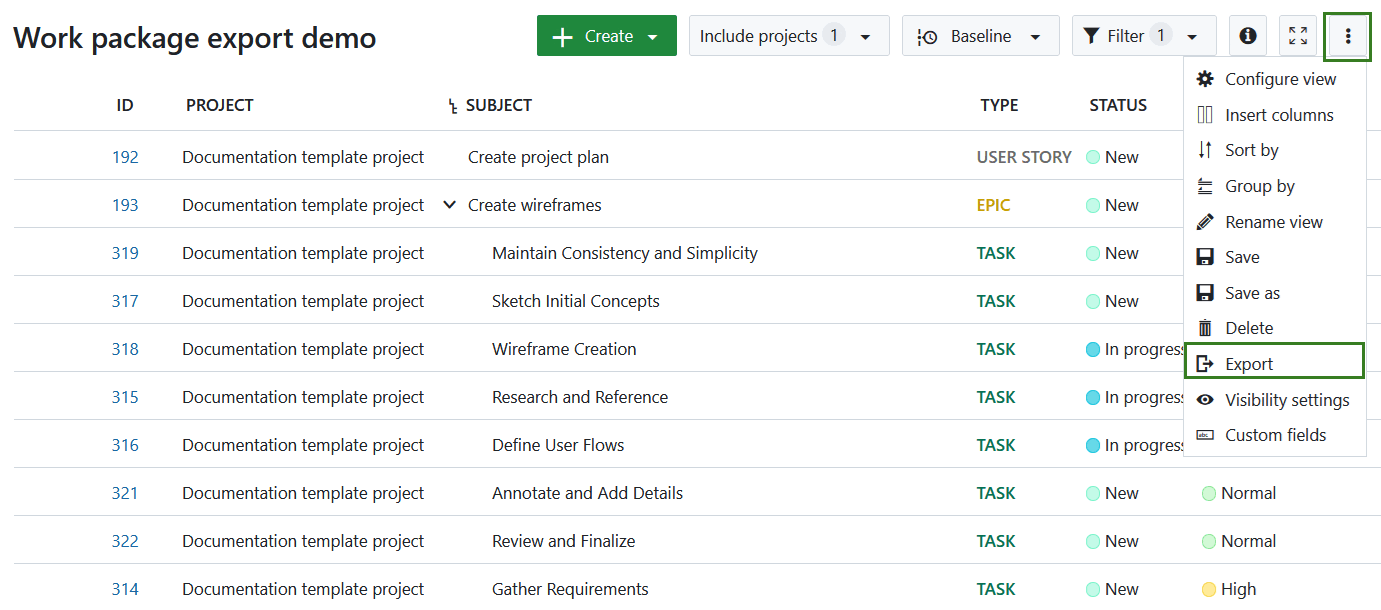
Cela ouvrira une boîte de dialogue où vous pourrez sélectionner le format souhaité. For PDF you additionally select the export type: table, report or Gantt chart. Adjust the options offered for your selection and click the Export button to start the export. The pages linked above detail what each format contains.
The export is then prepared in the background. A dialog shows the progress and offers the download as soon as the file is ready. The generated file is only kept for a limited time, so a download link cannot be reused indefinitely.
Remarque
You need the Export work packages permission in order to export a work package list. It can be assigned to a role in the roles and permissions administration.
Save export settings
Export settings can be saved for saved work package views. Cela vous permet de partager facilement les paramètres d’exportation avec votre équipe et de gagner du temps à l’avenir.
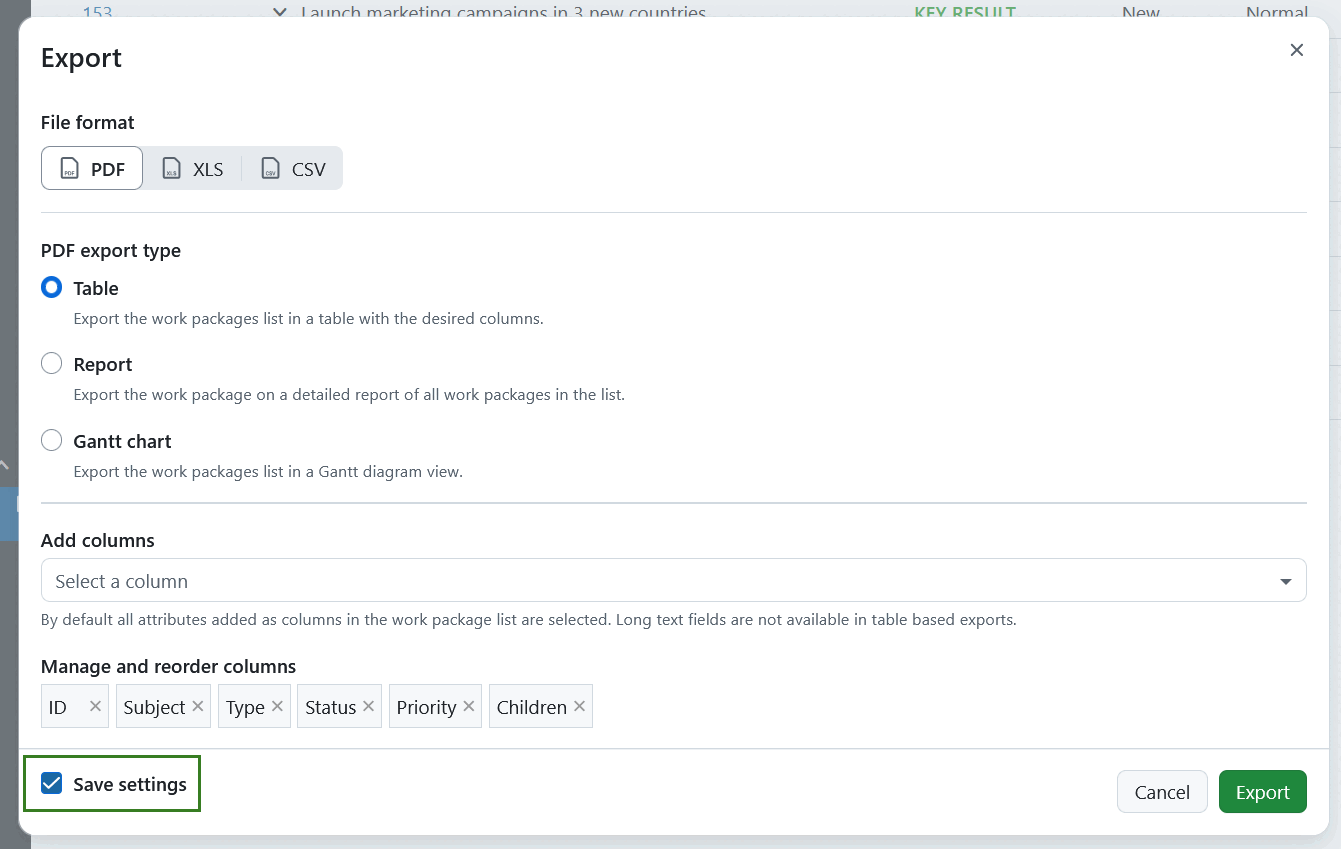
Pour enregistrer les paramètres d’exportation, ajustez l’exportation à votre convenance et cochez la case Enregistrer les paramètres avant de déclencher une exportation. En cliquant sur le bouton Exporter, vous déclencherez les ajustements à une requête de lot de travaux. La case restera cochée lors de la prochaine exportation.
The checkbox is not offered for default views or views you have not saved yet.
Conseil
Si la requête est publique, d’autres utilisateurs peuvent la modifier et enregistrer les paramètres d’exportation. Si vous souhaitez empêcher d’autres utilisateurs de modifier les paramètres d’exportation, vous devez créer une requête de lot de travaux privée.
Export a single work package
Il est également possible d’exporter des lots de travaux uniques aux formats PDF et Atom. Pour ce faire, cliquez sur l’icône des paramètres dans le coin supérieur droit, puis sélectionnez l’option Générer un PDF ou Télécharger Atom dans le menu déroulant.
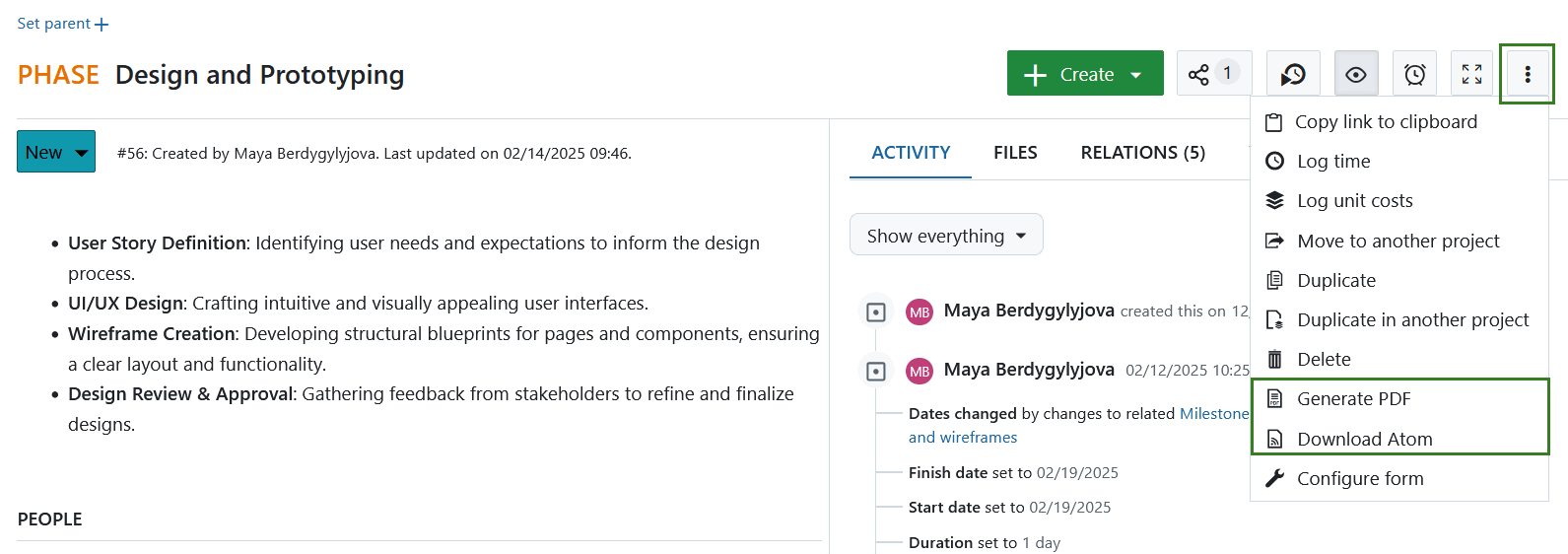
See Work package PDF export and Work package Atom export for what each format contains.
Exportation PDF
OpenProject dispose de plusieurs options pour exporter les lots de travaux au format PDF. The following applies to all of them.
Conseil
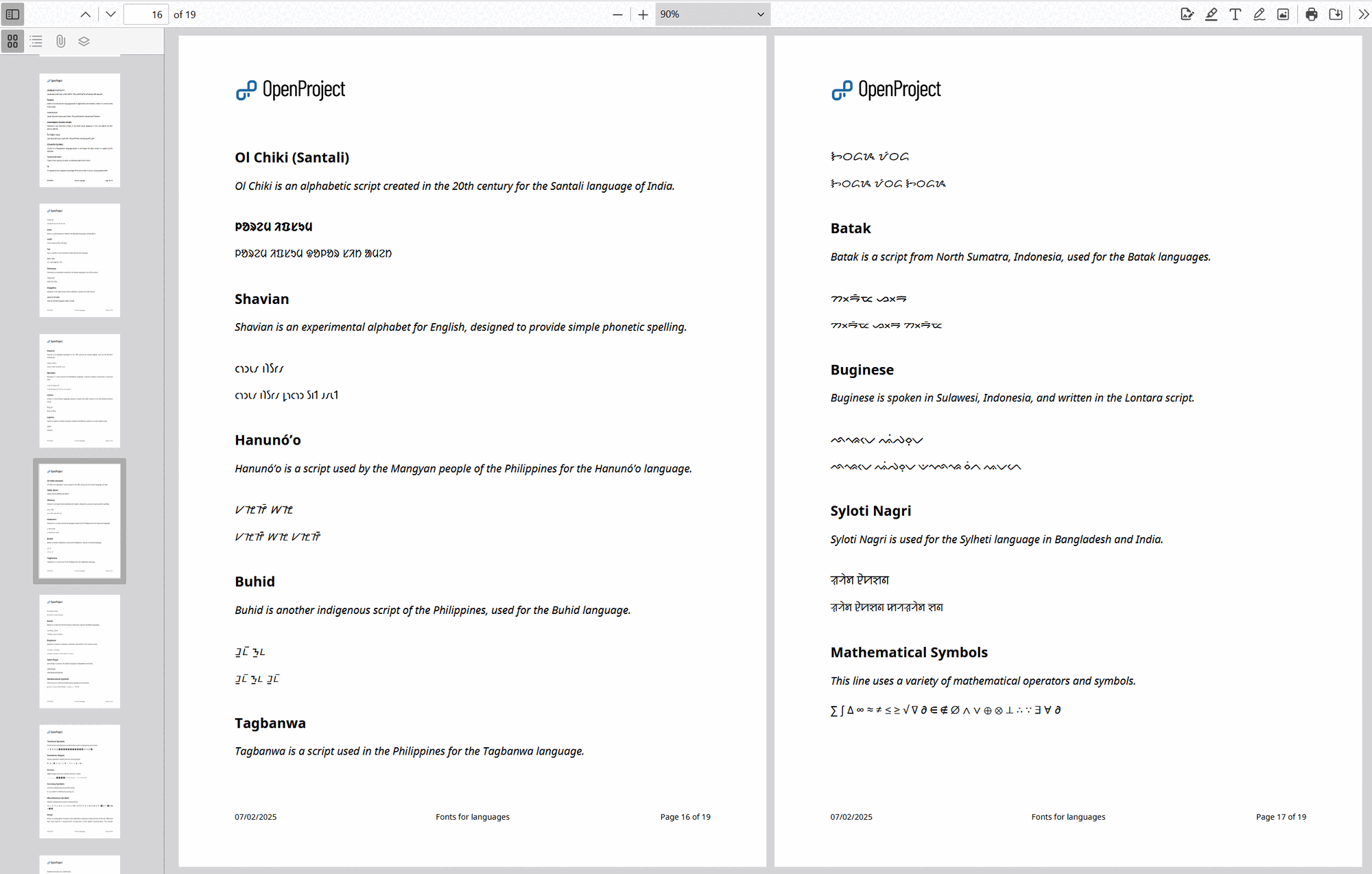
L’exportation PDF d’OpenProject prend en charge les jeux de caractères couramment utilisés, y compris les polices multilingues avec différents alphabets, divers symboles (mathématiques, techniques) et émojis.
Remarque
Du texte enrichi peut être intégré en utilisant Macros, comme les descriptions d’autres lots de travaux. Cette fonctionnalité est prise en charge tant que l’incorporation n’a pas lieu dans les cellules d’un tableau ou qu’elle ne contient qu’un formatage de texte de base.
Sauts de page
Si vous avez utilisé des sauts de page dans les descriptions des lots de travaux, le contenu sera divisé en pages séparées en conséquence.