Gérer les versions
Les versions vous aident à structurer et à suivre le travail en vue de mises en production, de jalons ou d’autres objectifs de livraison. Attribuez des lots de travaux à une version afin de planifier et de suivre leur avancement dans la Feuille de route.
Créer une nouvelle version
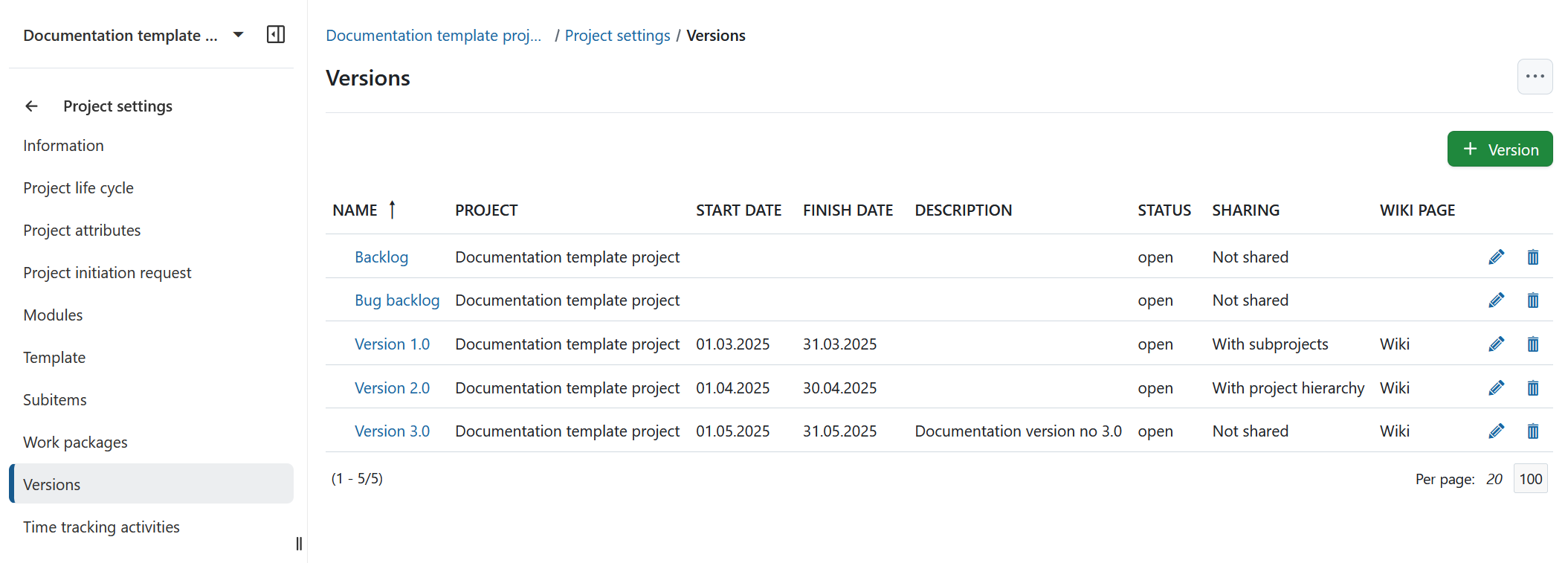
Accédez à Paramètres du projet → Versions dans le menu du projet. Vous obtiendrez une vue d’ensemble de toutes les versions existantes. Par défaut, les versions existantes sont triées selon le Nom, comme l’indique la flèche située à côté de l’en-tête de colonne. Pour modifier l’ordre de tri, cliquez sur le nom de la colonne selon laquelle vous souhaitez effectuer le tri.
Pour créer une nouvelle version de votre projet, cliquez sur le bouton vert + Version.
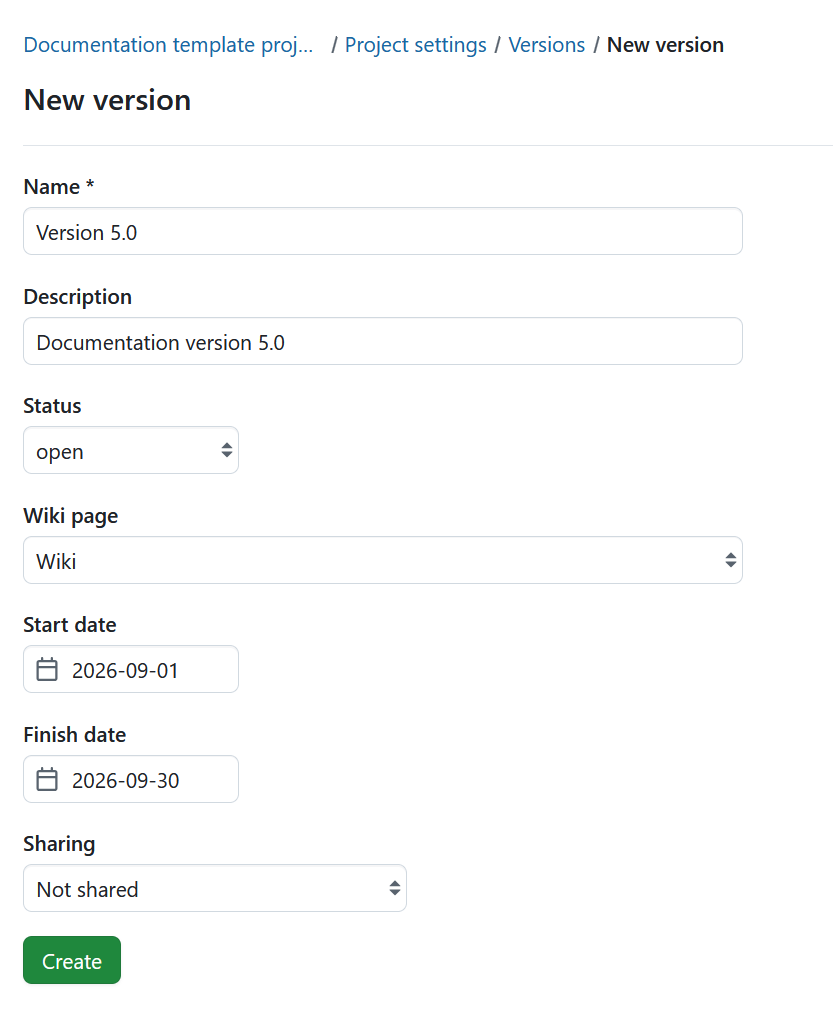
Vous pouvez configurer les informations suivantes :
- Nom : définit un nom pour la version.
- Description : ajoute une description pour clarifier le but de la version.
- Statut : indique le statut de la version. Le statut par défaut est ouvert.
- Page wiki : sélectionnez une page wiki à lier directement à partir de la version de la feuille de route.
- Date de début et de fin : définit les dates de début et de fin prévues.
- Partage : choisissez les projets avec lesquels la version doit être partagée. Selon l’option sélectionnée, la version peut être disponible uniquement dans le projet actuel ou également dans des projets associés.
Prenons par exemple la hiérarchie de projets suivante :
Projet parent
├── Projet A
│   ├── Projet A1
│   │   └── Projet A1a
│   └── Projet A2
└── Projet B
    ├── Projet B1  ← projet actuel
    │   ├── Projet B1a
    │   │   └── Projet B1a-i
    │   └── Projet B1b
    └── Projet B2
Supposons que la version que vous créez ou modifiez appartienne au Projet B1 :
- Non partagée : la version est disponible uniquement dans le projet actuel.
Projet B1 ✓ ← projet actuel
- Avec les sous-projets : la version est disponible dans le projet actuel et dans tous ses sous-projets, y compris les sous-projets imbriqués à des niveaux inférieurs.
Projet B1          ✓  ← projet actuel
├── Projet B1a     ✓
│   └── Projet B1a-i ✓
└── Projet B1b     ✓
- Avec la hiérarchie du projet : la version est disponible dans le projet actuel, dans tous ses projets parents et dans tous ses sous-projets. Les autres projets ayant le même parent ne sont pas inclus.
Projet parent      ✓
└── Projet B       ✓
    ├── Projet B1  ✓  ← projet actuel
    │   ├── B1a     ✓
    │   └── B1b     ✓
    └── Projet B2  ✗
- Avec l’arborescence du projet : la version est disponible dans tous les projets appartenant à la même arborescence de projet. Cela inclut le projet actuel, ses projets parents et ses sous-projets, ainsi que les autres projets relevant du même parent de niveau supérieur et leurs sous-projets.
Dans cet exemple, le Projet A et le Projet B ont le même parent de niveau supérieur, le Projet parent. Ils font donc partie de la même arborescence de projet, tout comme leurs sous-projets.
Projet parent          ✓  ← parent commun
├── Projet A           ✓
│   ├── Projet A1      ✓
│   │   └── Projet A1a ✓
│   └── Projet A2      ✓
└── Projet B           ✓
    ├── Projet B1      ✓  ← projet actuel
    │   ├── Projet B1a ✓
    │   └── Projet B1b ✓
    └── Projet B2      ✓
- Avec tous les projets : la version est disponible dans tous les projets de l’ensemble de l’instance OpenProject, quelle que soit leur position dans la hiérarchie des projets.
Cliquez sur le bouton Créer pour enregistrer vos modifications.
Modifier une version
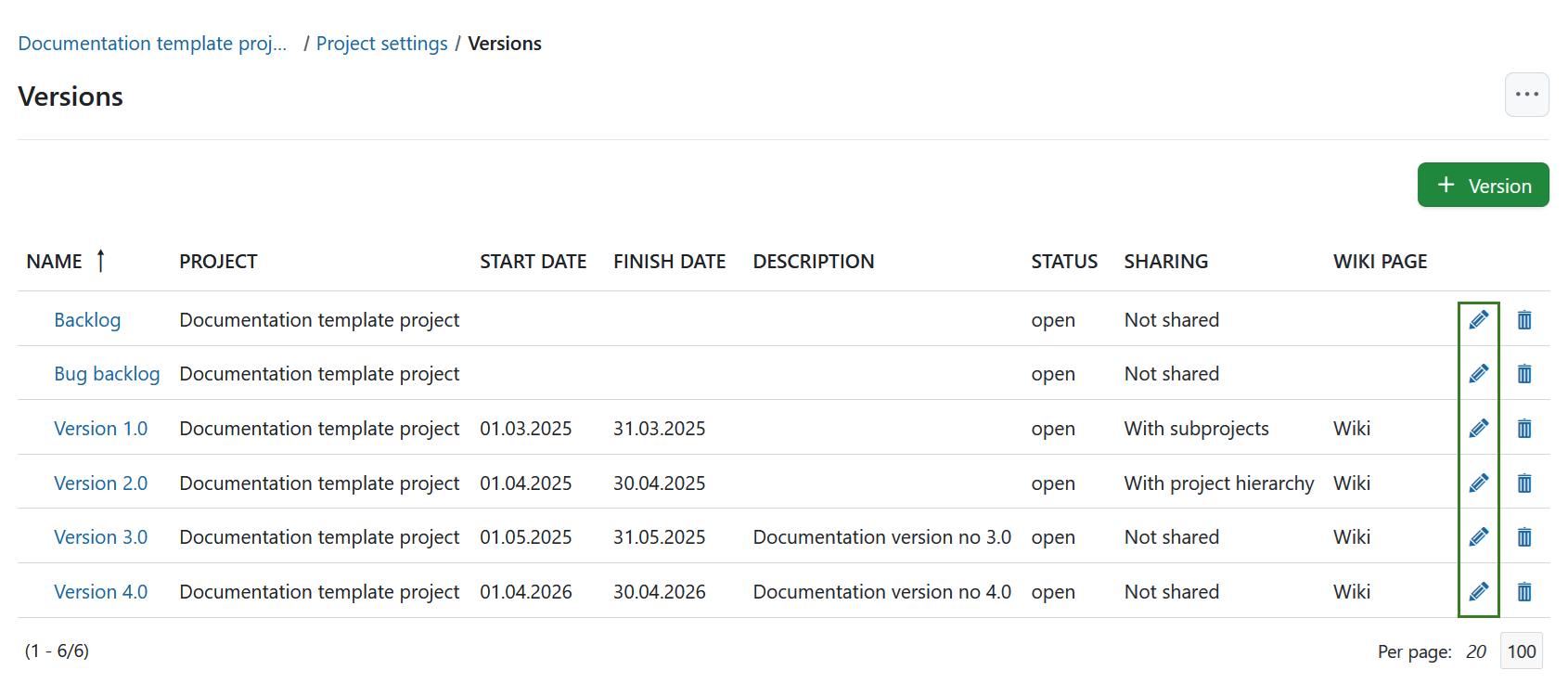
Cliquez sur l’icône éditer à droite de la ligne pour modifier la version.
Remarque
Vous ne pouvez modifier les versions que dans le projet dans lequel elles ont été créées à l’origine. Dans les projets où une version est partagée, l’option d’édition ne sera pas disponible.
Fermer une version
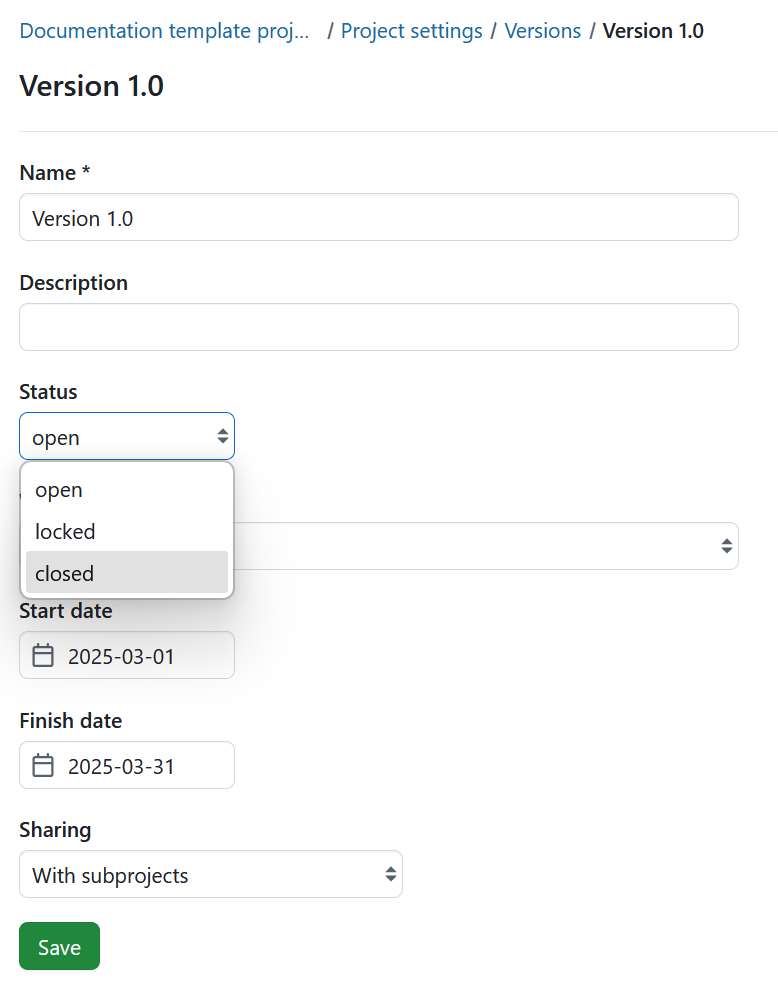
Pour fermer une version, ouvrez ses détails et réglez le Statut sur Fermé.
Fermer les versions terminées
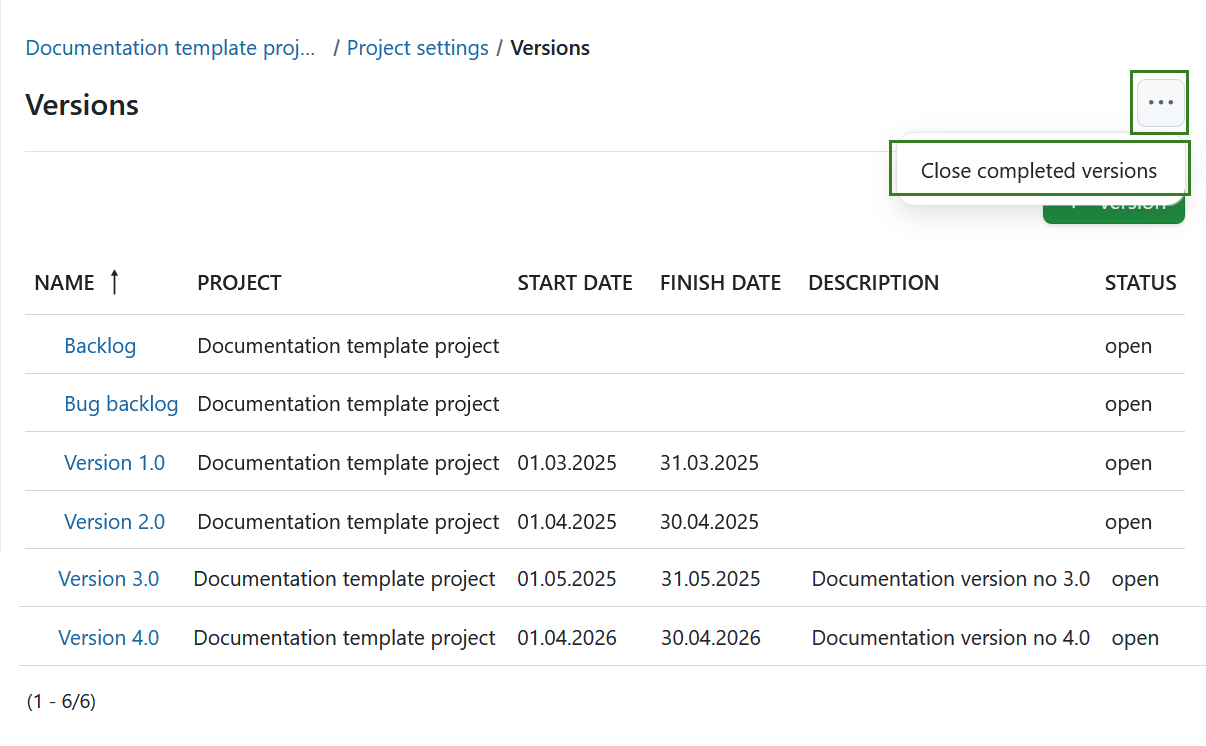
Pour fermer toutes les versions terminées en une seule fois, cliquez sur l’icône Plus (trois points) dans le coin supérieur droit, puis sur Fermer les versions terminées.
Supprimer une version
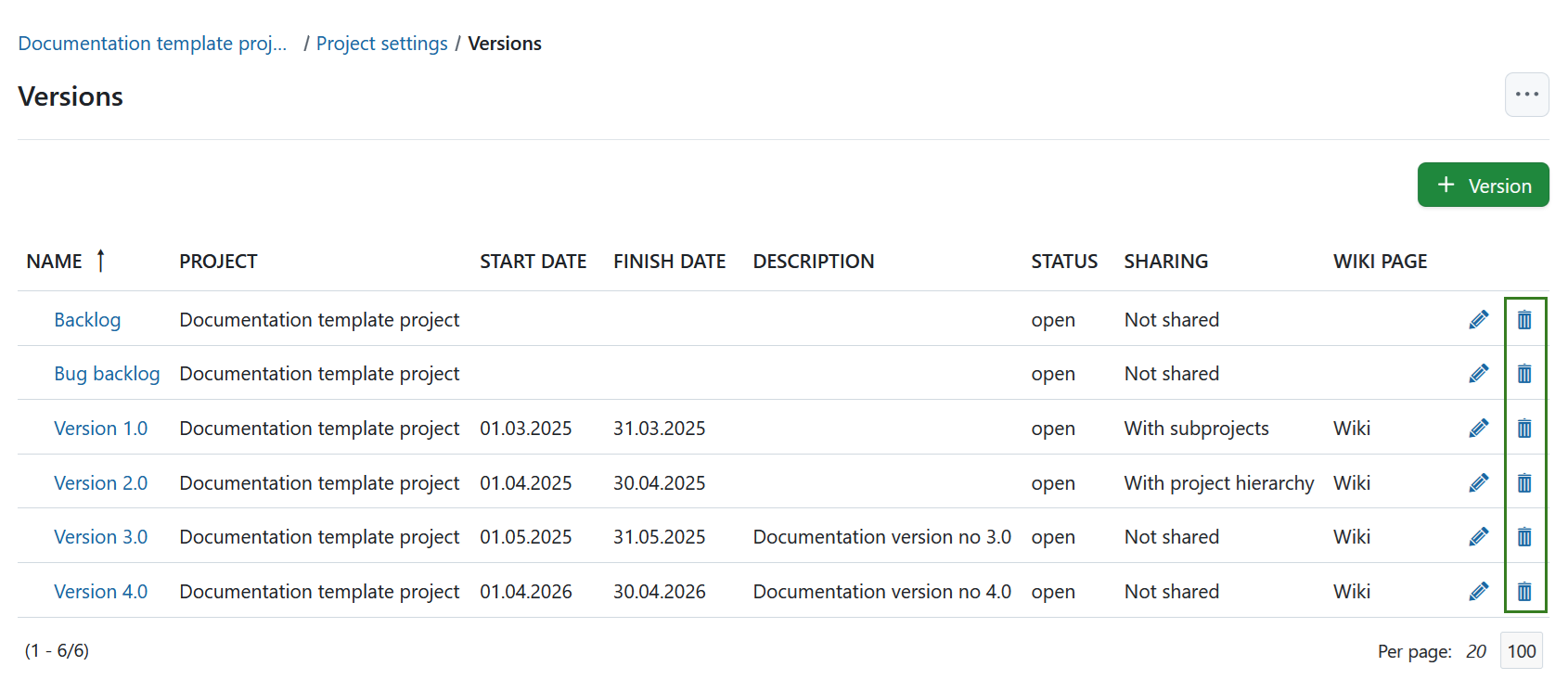
Pour supprimer une version, appuyez sur le bouton supprimer à la fin de la ligne correspondante dans l’aperçu des versions.
Différences entre les versions ouvertes, verrouillées et fermées
Il y a quelques différences entre les versions ouvertes, verrouillées et fermées :
- Version ouverte : les versions dans cet état peuvent être utilisées dans tout le système. Vous pouvez ajouter ou supprimer des lots de travaux. La version est visible dans les modules Backlogs et Feuille de route.
- Version verrouillée : les lots de travaux ne peuvent pas être ajoutés ou supprimés. La version n’est pas visible dans le module Backlogs, mais elle est toujours affichée dans le module Feuille de route. Cas d’utilisation : vous avez finalisé la portée d’un sprint ou d’une publication, et vous voulez éviter les changements pendant que l’opération est en cours de traitement.
- Version fermée : les lots de travaux ne peuvent pas être ajoutés ou supprimés. La version n’est plus affichée dans les modules Backlogs ou Feuille de route, sauf si vous filtrez explicitement les versions fermées. Cas d’utilisation : la version ou le sprint est terminé, et vous travaillez désormais sur l’étape suivante.