Gérer les informations projet
Modifier les informations du projet
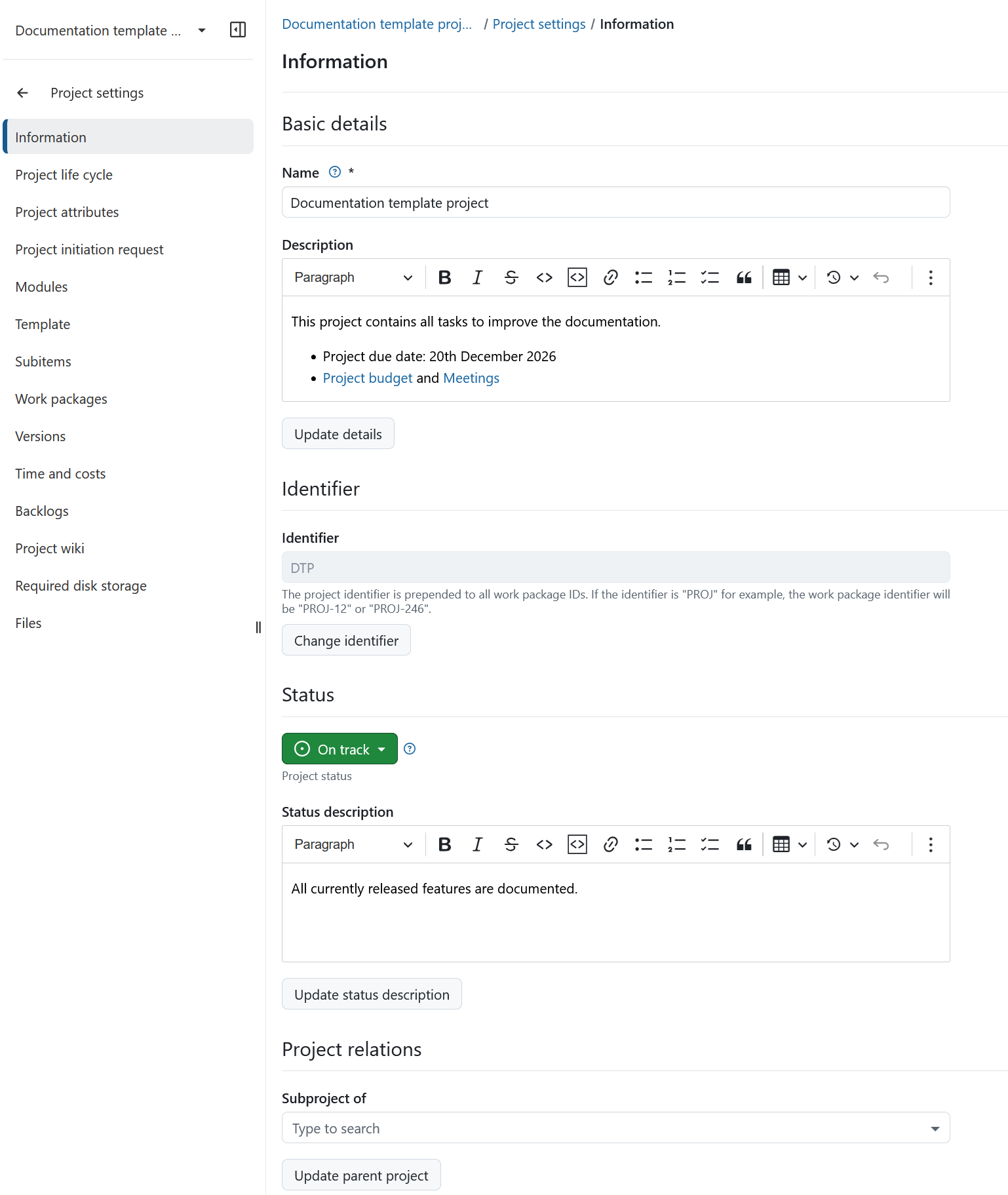
Pour modifier les informations de votre projet dans OpenProject, sélectionnez un projet dans le menu déroulant Sélectionner un projet. Ensuite, accédez à Paramètres du projet → Informations dans le menu du projet sur la gauche.
Project settings are grouped into four sections:
-
Les informations de base. Ici, vous pouvez :
- Modifier le nom du projet. Le nom sera affiché dans la liste des projets.
- Ajouter une description au projet.
-
Identifiant de projet Changer l’identifiant du projet.
-
Statut du projet. Ici, vous pouvez :
- Définir un statut du projet. L’état du projet peut être affiché dans la page d’accueil du projet. Si vous souhaitez définir des options de statut supplémentaires ou différentes, vous pouvez créer et utiliser un champ personnalisé de projet.
- Ajouter une description du statut du projet. La description de l’état sera affichée sur la page d’accueil du projet.
-
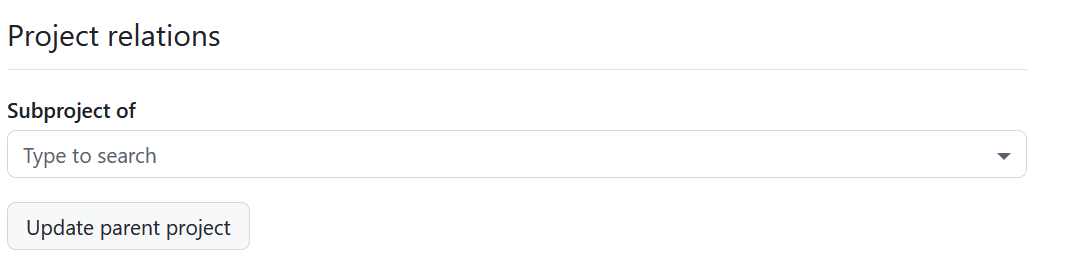
Relations du projet, où vous pouvez sélectionner le projet parent.
Enregistrez vos modifications en cliquant sur le bouton Mettre à jour en bas de chaque section respective.
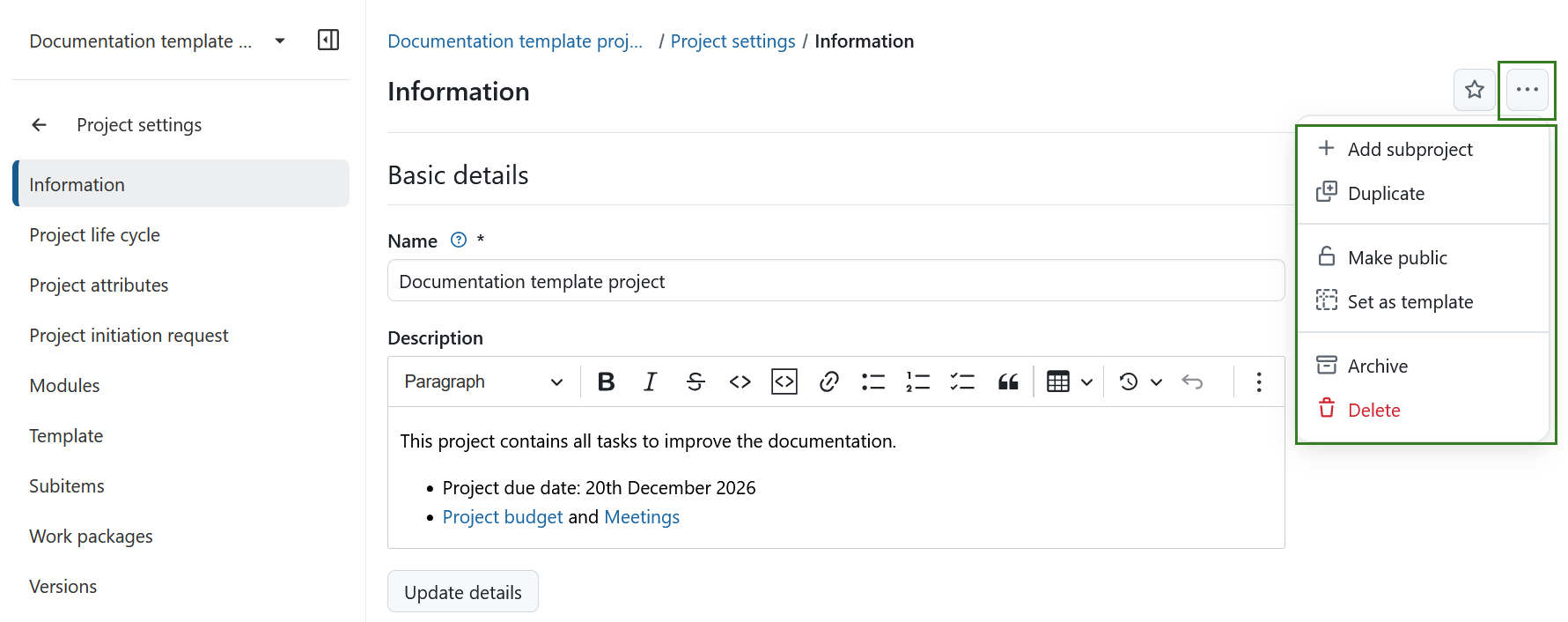
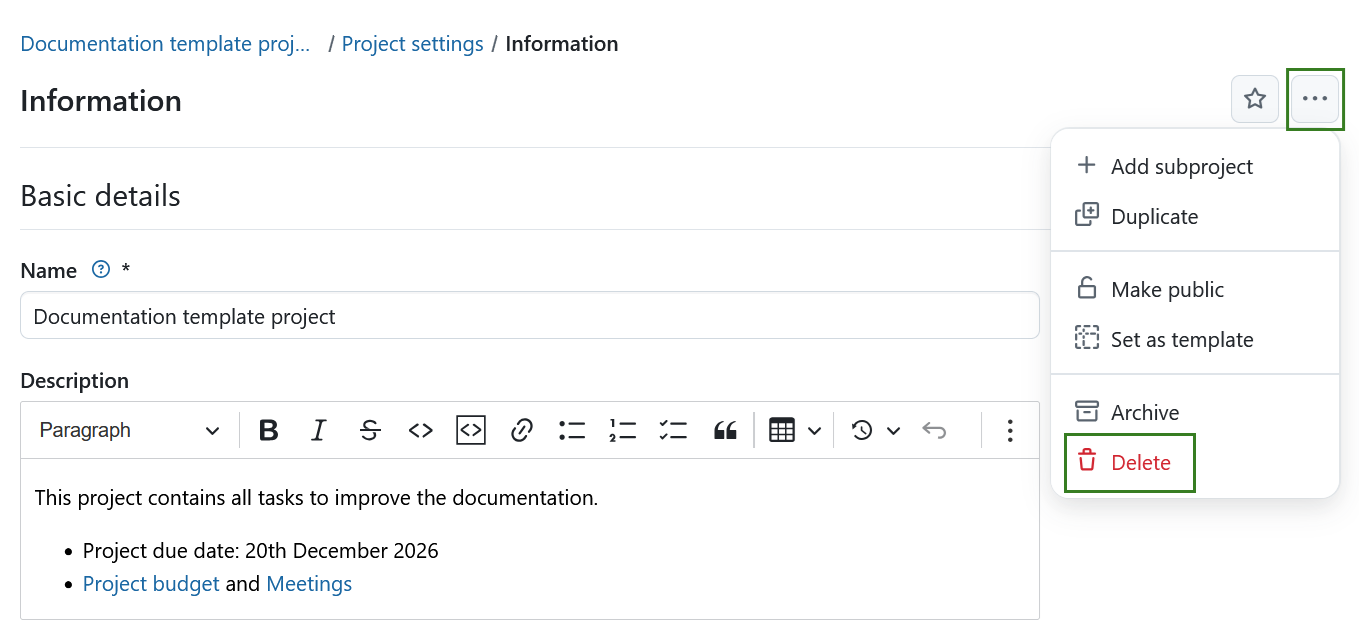
In the top-right corner, click the More (three dots) icon to open a menu with additional project actions:
- Ajouter un sous-projet
- Duplicate a project
- Make a project public
- Définir un projet comme modèle
- Archiver un projet
- Delete a project
Conseil
All of these project actions are also available on the project homepage.
Créer un sous-projet
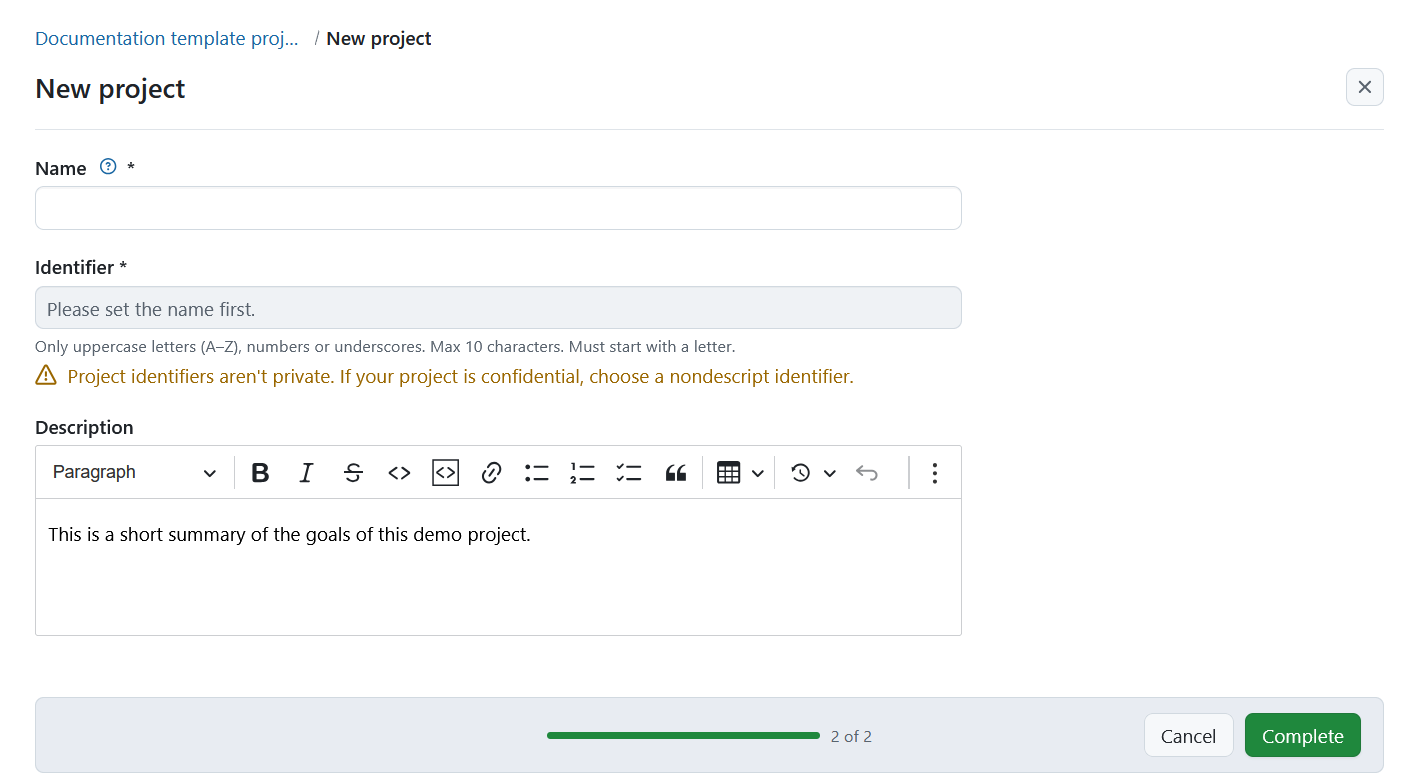
To create a subproject for an existing project, navigate to Project settings → Information, click on the More (three dots) menu and select +Add subproject.
Suivez ensuite les instructions pour créer un nouveau projet.
Modifier l’identifiant du projet
Un identifiant de projet est la partie du nom du projet affichée dans l’URL, par exemple /demo-project. To change the project identifier navigate to Project settings and click the Change identifier button in the respective section.
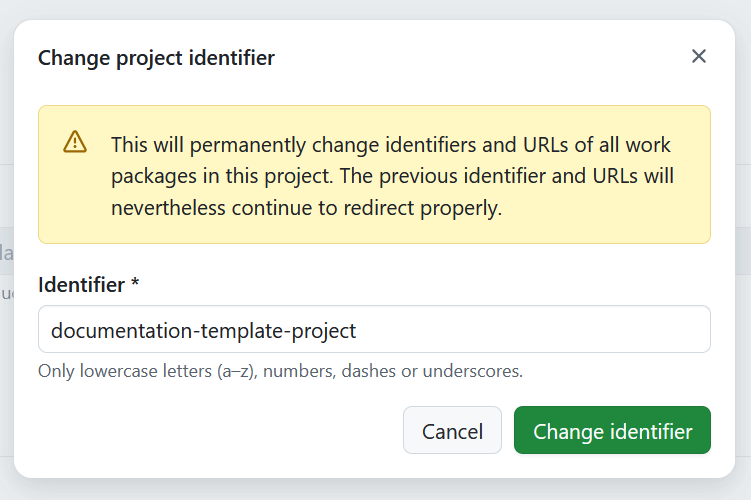
Vous verrez alors le formulaire à modifier et pourrez enregistrer le nouvel identifiant du projet.
Remarque
When changing a project identifier, previous identifiers will remain valid. Requests to an old identifier will still resolve to the same project. Retired identifiers cannot be used by other projects. A project can, however, revert to a previously used identifier.
Alerte
Keep in mind that once a project identifier is changed, members of the project will have to relocate the project’s repositories. Existing links using previous identifiers will continue to work.
Duplicate a project
You can duplicate an existing project by navigating to the Project settings → Project information. Click the More (three dots) icon in the upper right corner and select Duplicate from the dropdown menu.
Remarque
Users who duplicate a project are assigned a New role for users that create projects in the duplicated project. En fonction de votre configuration, ce rôle peut conférer des autorisations supplémentaires par rapport à leur rôle dans le projet source.
Remarque
To access the Duplicate action from Project settings, users must be able to open the project settings (typically through the Edit project permission). Les utilisateurs peuvent également créer un nouveau projet à partir d’un modèle de projet, si la fonctionnalité de création de modèles leur est accessible.
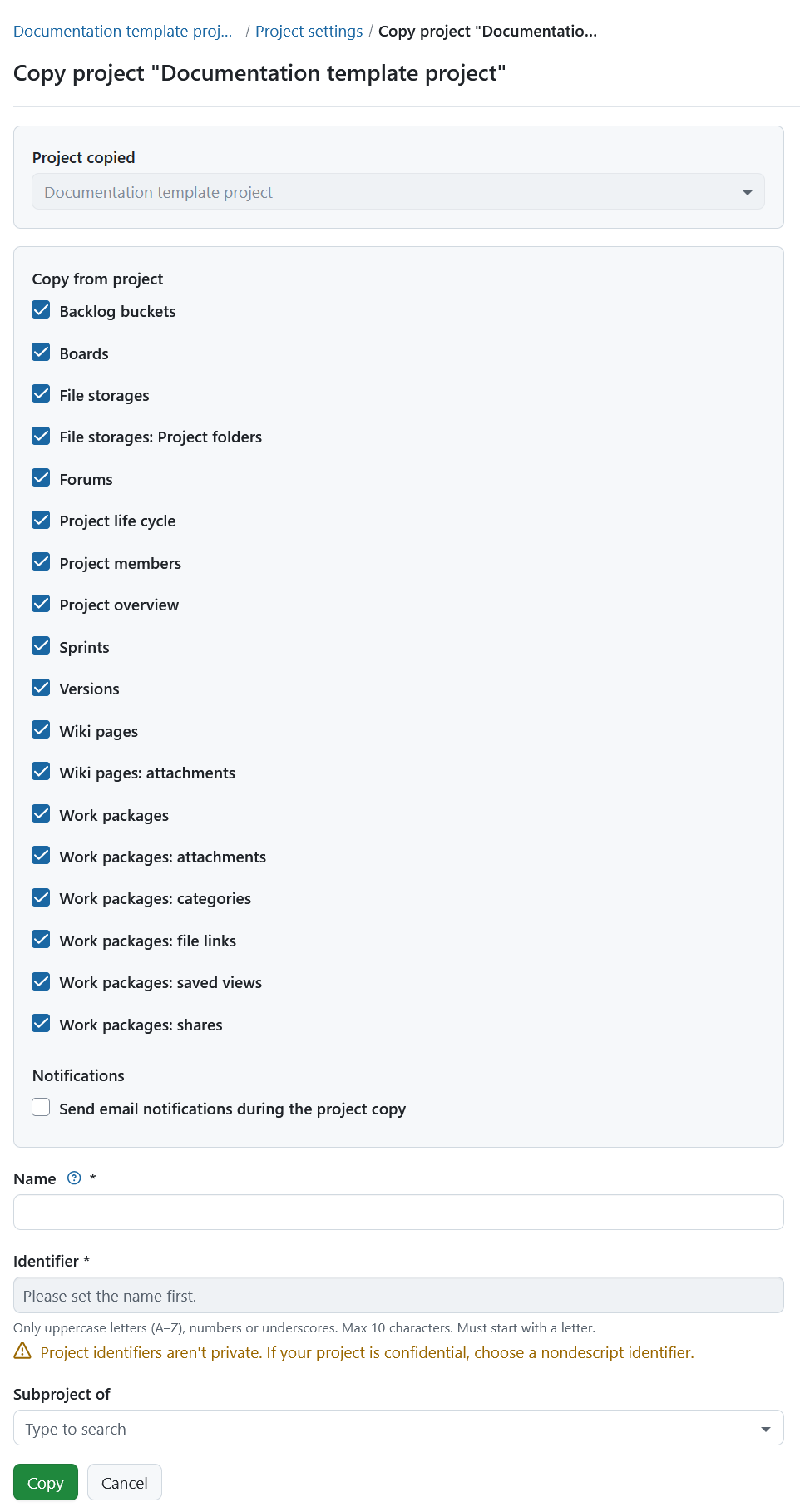
Dans la section Copier à partir du projet, vous pouvez sélectionner les données et paramètres supplémentaires du projet, tels que les versions, les catégories de lots de travaux, les pièces jointes, le cycle de vie du projet et les membres du projet, qui doivent également être copiés. Vous pouvez également copier les tableaux existants (à l’exception du tableau Sous-projet) et les tableaux de bord Vue d’ensemble du projet avec votre projet.
Sélectionnez les modules et paramètres que vous souhaitez copier et si vous souhaitez ou non informer les utilisateurs par e-mail lors de la copie.
Important
Les budgets ne peuvent pas être copiés, ils doivent être supprimés du tableau des lots de travaux au préalable. Vous pouvez également les supprimer dans le module Budget et ainsi les supprimer des lots de travaux.
Remarque
Les options de stockage de fichiers ne s’appliquent que si le projet modèle dispose d’un stockage de fichiers avec des dossiers gérés automatiquement.
Si vous sélectionnez l’option Stockages de fichiers : Dossiers de projet, le stockage et les dossiers de stockage sont copiés dans le nouveau projet si des dossiers de projet gérés automatiquement ont été sélectionnés pour le stockage de fichiers d’origine. Pour les stockages dont les dossiers de projet sont gérés manuellement, le stockage copié fera référence au même dossier que le projet d’origine.
Si vous désélectionnez l’option Stockages de fichiers : Dossiers de projet, le stockage est copié, mais aucun dossier spécifique n’est créé.
Si vous désélectionnez l’option Stockages de fichiers, aucun stockage n’est copié dans le nouveau projet.
Give the new project a name, identifier and select a parent project if needed.
Cliquez sur le bouton Copier pour continuer.
Rendre un projet public
If you want to set a project to be public, navigate to the Project settings → Project information. Cliquez sur l’icône Plus (trois points) dans le coin supérieur droit et sélectionnez Rendre public.
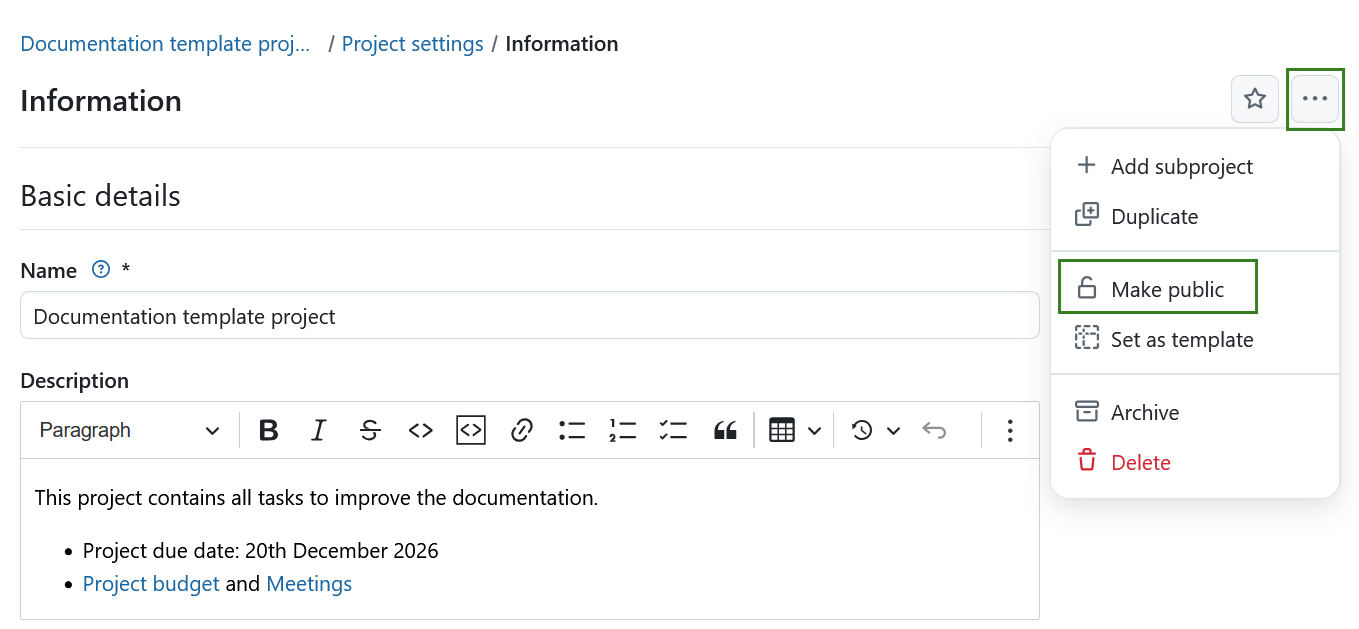
La configuration d’un projet comme étant public le rendra accessible à toutes les personnes de votre instance OpenProject.
Important
Si votre instance est accessible sans authentification, cette option rendra le projet visible au grand public en dehors de votre instance.
Archiver un projet
In order to archive a project, navigate to the Project settings → Project information. Cliquez sur l’icône Plus (trois points) dans le coin supérieur droit et sélectionnez Archiver le projet.
Remarque
Cette option est toujours disponible pour les administrateurs d’instances et de projets. Il peut également être activé pour des rôles spécifiques en activant l’autorisation Archive project pour ce rôle via la page Rôles et autorisations dans les paramètres de l’administrateur.
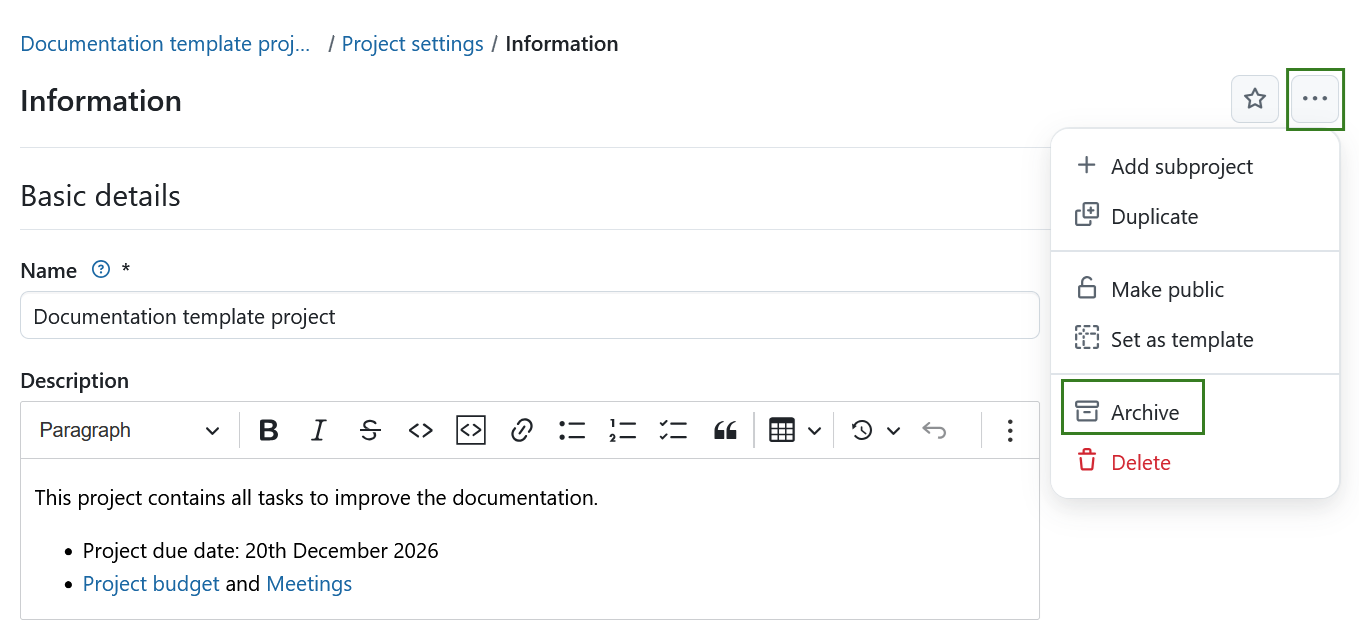
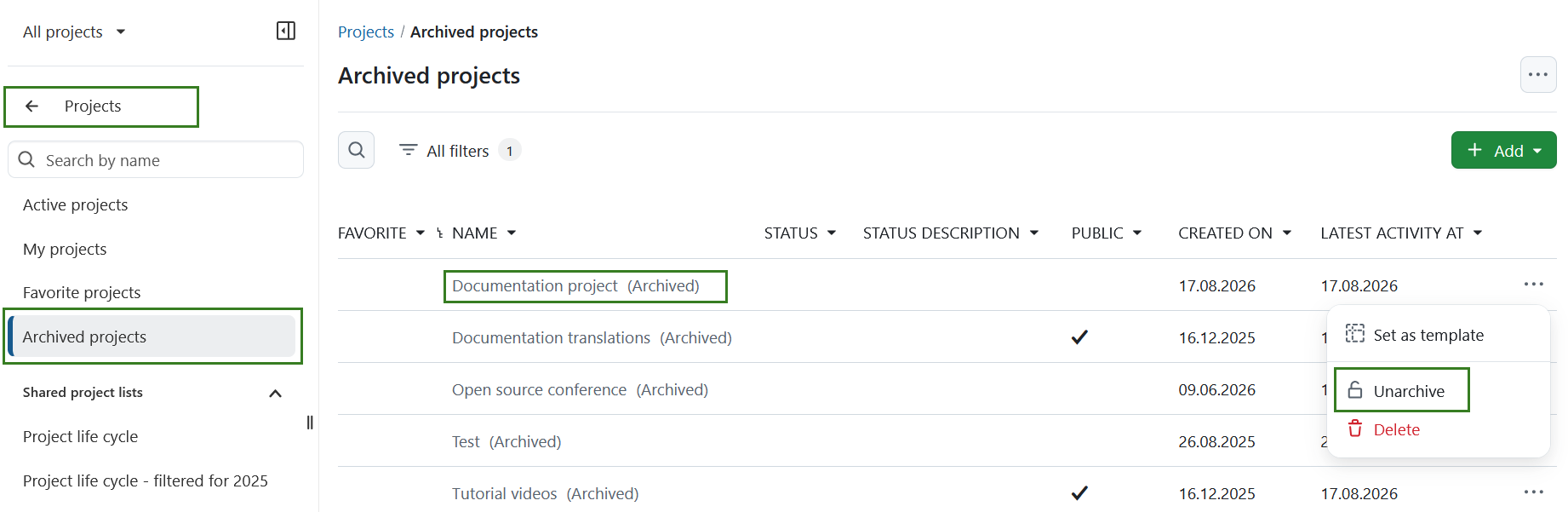
Une fois archivé, un projet ne peut plus être sélectionné à partir de la liste des projets accessible via la navigation d’en-tête. Il est toujours visible dans le tableau de bord Listes des projets si vous définissez le filtre « Actif » sur « désactivé » (déplacez le curseur vers la gauche). Vous pouvez également désarchiver le projet en utilisant les trois points situés à l’extrémité droite d’une ligne et en cliquant sur Désarchiver.
Vous pouvez également archiver un projet directement sur la page de présentation du projet
Changer la hiérarchie du projet
To change the project’s hierarchy, navigate to the Project settings → Information and change the Subproject of in Project relations section.
Supprimer un projet
Si vous voulez supprimer un projet, accédez aux paramètres du projet. Click the More (three dots) icon in the upper right corner and select Delete project.
Vous pouvez également supprimer un projet via la liste d’aperçu des projets.
Remarque
La suppression de projets n’est disponible que pour les administrateurs système.