Paramètres de la demande de lancement de projet (add-on Enterprise)

Les paramètres Demande de lancement de projet vous permettent de configurer la façon dont le lancement de projet est géré dans OpenProject.
Dans cette section, vous définissez les informations relatives au projet qui sont collectées lors du lancement et la manière dont l’utilisateur est guidé tout au long du processus. You can also decide how the resulting initiation document is stored: either as a PDF attached directly to the artefact work package in OpenProject, or (if an external file storage is configured) as a link to a PDF stored outside of OpenProject.
Ces paramètres permettent d’établir un processus de création de projet cohérent et de s’assurer que les détails clés du projet sont spécifiés avant sa création.
Pour accéder à ces paramètres, naviguez vers Paramètres du projet → Demande de lancement de projet.
Conseil
Un projet configuré pour l’assistant de lancement de projet n’a pas besoin techniquement d’être marqué comme modèle. Cependant, il est très fortement recommandé de le marquer comme modèle, car cela inclut le projet dans le flux de création de projets. Sinon, la demande de lancement ne peut être utilisée que pour copier ce projet.
Activer la demande de lancement d’un projet
La fonction de demande de lancement de projet est désactivée par défaut pour les nouveaux projets.
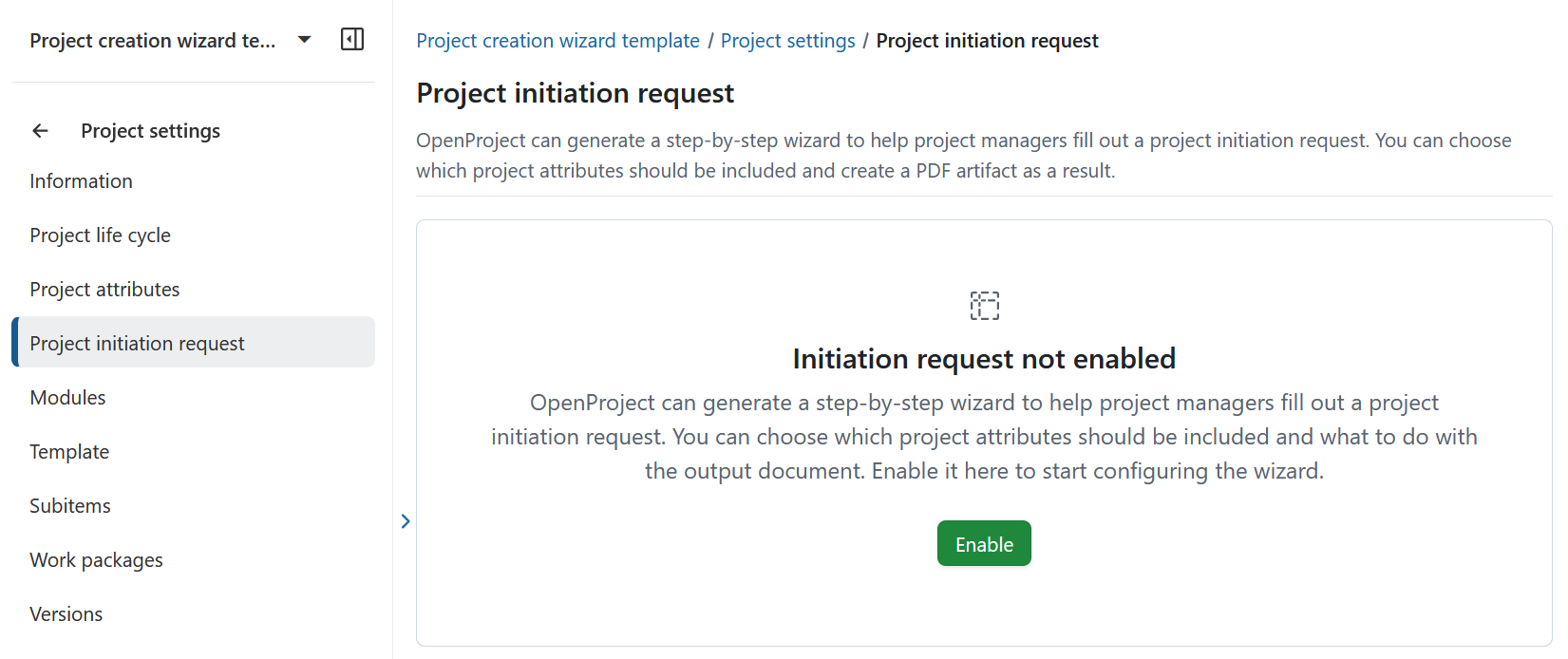
Une fois la demande activée, OpenProject fournit un assistant guidé, étape par étape, que les gestionnaires de projet peuvent utiliser pour soumettre une demande de lancement de projet. Vous pouvez configurer les attributs du projet qui sont inclus et la manière dont le document résultant est traité.
Cliquez sur Activer pour commencer à configurer l’assistant.
Choose an artefact name
Under the Name tab, you can select the name that will be used for the artefact created when a project initiation request is submitted. Le nom choisi doit correspondre à la terminologie utilisée dans votre organisation ou dans votre cadre de gestion de projet.
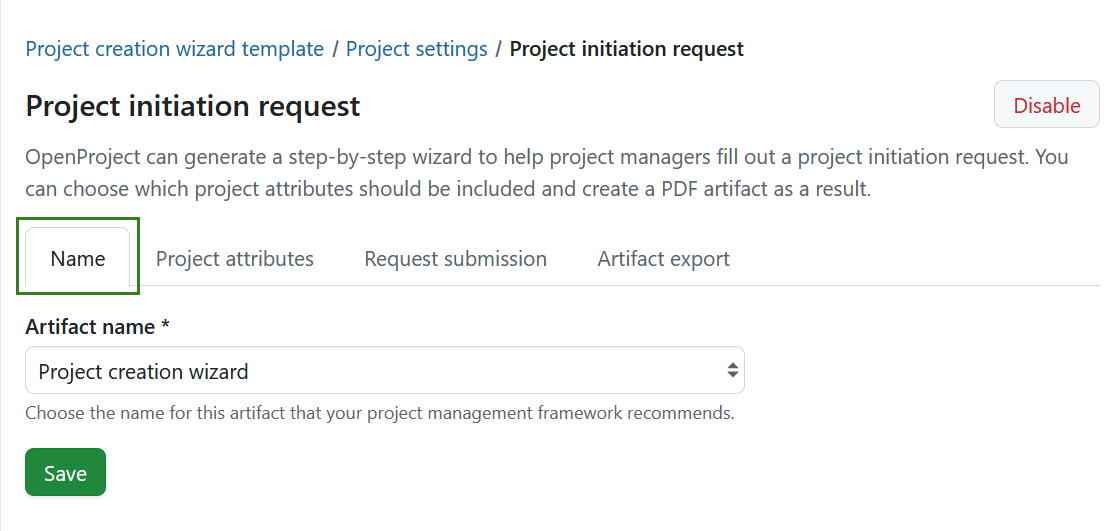
Vous pouvez choisir parmi les options prédéfinies suivantes :
- Assistant de création de projet
- Demande de lancement du projet
- Mandat du projet
The selected name determines how the artefact is labeled. Il n’affecte pas la structure ou les étapes du processus de lancement, qui restent les mêmes quel que soit le nom choisi.
Cliquez sur Enregistrer pour appliquer votre sélection.
Sélectionner les attributs du projet
Sous l’onglet Attributs du projet, vous pouvez définir les informations relatives au projet qui sont collectées lors de la demande de lancement du projet.
Seuls les attributs du projet qui sont activés pour le projet sont disponibles pour la sélection. Cela permet de garantir que les utilisateurs ne sont sollicités que pour des informations pertinentes et étayées dans le contexte du projet en cours.
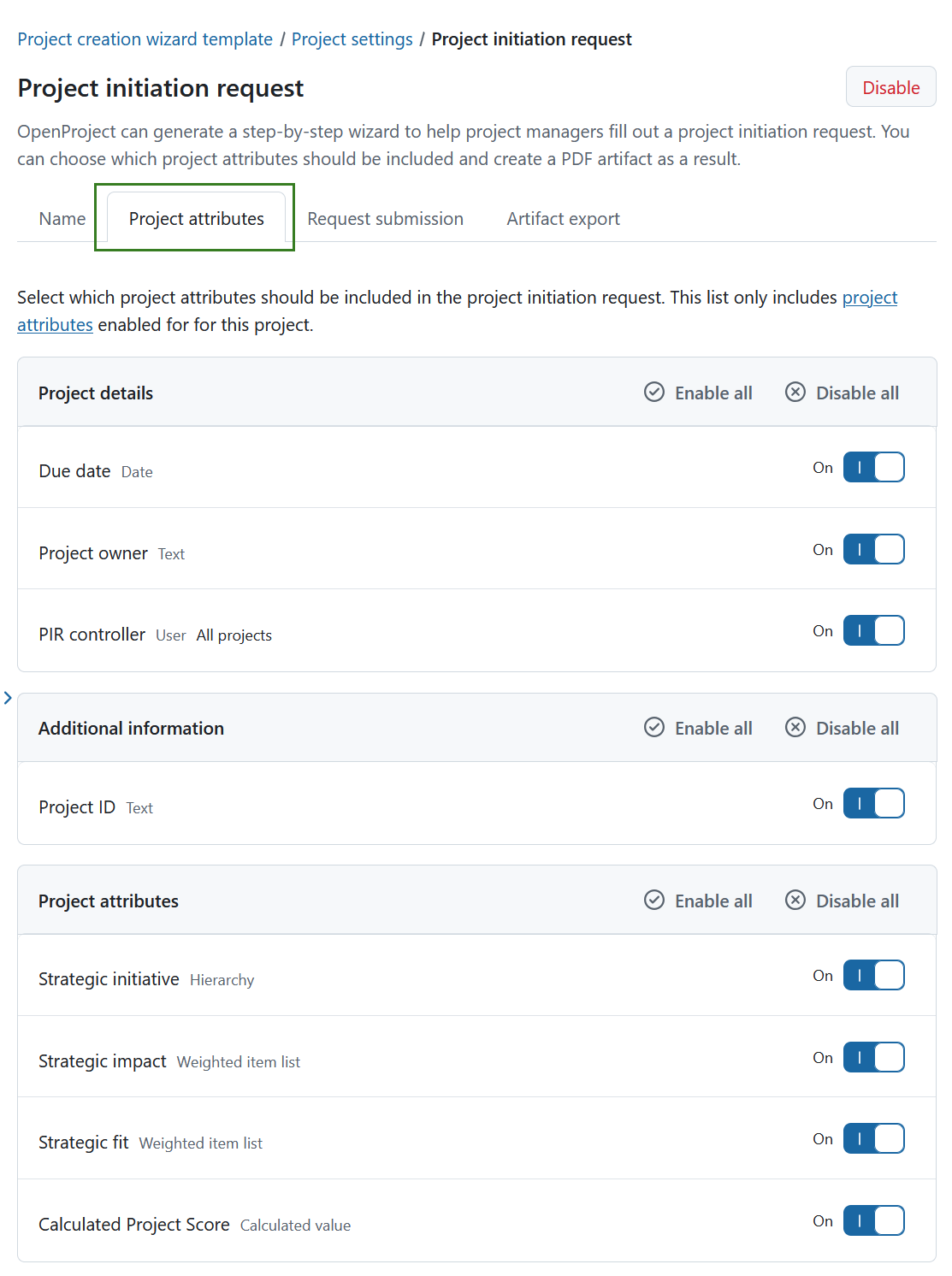
Vous pouvez activer ou désactiver des attributs de projets individuels ou des sections entières.
Conseil
Nous recommandons d’inclure au moins un attribut de projet de type Utilisateur, par exemple un rôle responsable de l’examen des demandes de lancement. Cet attribut peut être utilisé ultérieurement pour attribuer automatiquement la responsabilité lorsque la demande est envoyée.
Configurer l’envoi des demandes
Sous l’onglet Envoi de demande, vous définissez ce qui se passe lorsqu’un utilisateur envoie une demande de lancement de projet.
When a request is submitted, OpenProject creates a new work package and attaches the generated initiation artefact as a PDF. Les paramètres de cette section déterminent la manière dont ce lot de travaux est créé, affecté et communiqué.
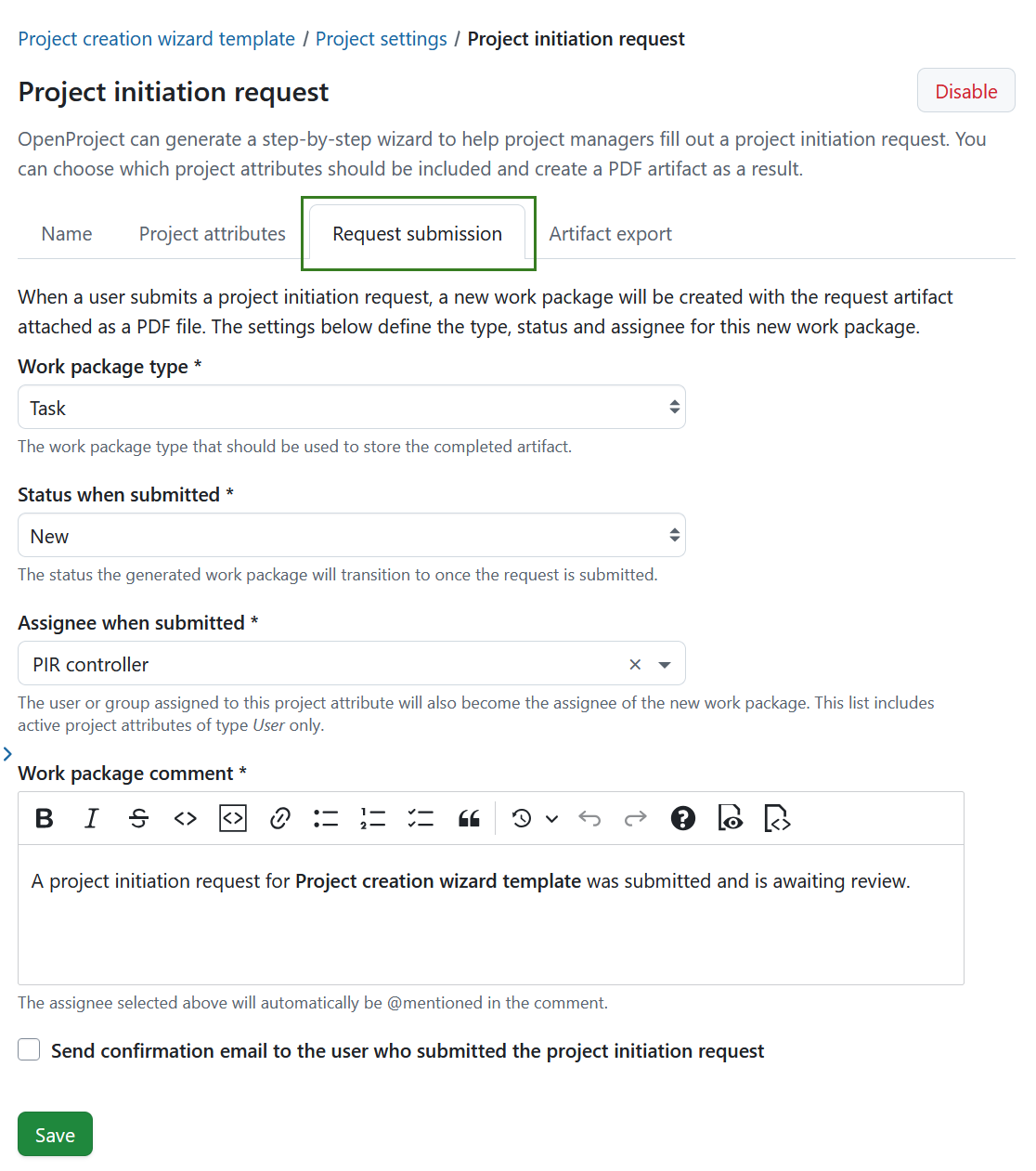
Vous pouvez configurer les éléments suivants :
Work package type Select the work package type used to store the completed initiation artefact, for example Task, Milestone, or Phase.
Statut après l’envoi Choisissez le statut auquel le lot de travaux passera automatiquement une fois la demande envoyée. Vous pouvez créer des statuts de lots de travaux qui correspondent le mieux à votre cadre de travail.
Assigné lors de l’envoi Sélectionnez un attribut de projet de type Utilisateur. L’utilisateur assigné à cet attribut lors du lancement deviendra l’attributaire du lot de travaux nouvellement créé.
Conseil
Un attribut de projet de type Utilisateur peut se voir attribuer un rôle spécifique :
- Si une attribution de rôle est configurée, tout utilisateur de l’application peut être sélectionné. Cet utilisateur deviendra membre du projet nouvellement créé et le rôle spécifié lui sera attribué.
- Si aucune attribution de rôle n’est configurée, seuls les membres du projet modèle peuvent être sélectionnés.
Commentaire du lot de travaux Définissez le commentaire qui est ajouté au lot de travaux lorsque la demande est envoyée. La personne assignée sélectionnée sera automatiquement @mentionnée dans ce commentaire. Un commentaire par défaut est prérempli et peut être modifié si nécessaire.
Envoyer un e-mail de confirmation Activez cette option pour envoyer un e-mail de confirmation à l’utilisateur qui a envoyé la demande de lancement de projet.
Cliquez sur Enregistrer pour appliquer vos modifications.
Define how the artefact is exported
Under the Artefact export tab, you control how the generated initiation document is stored.
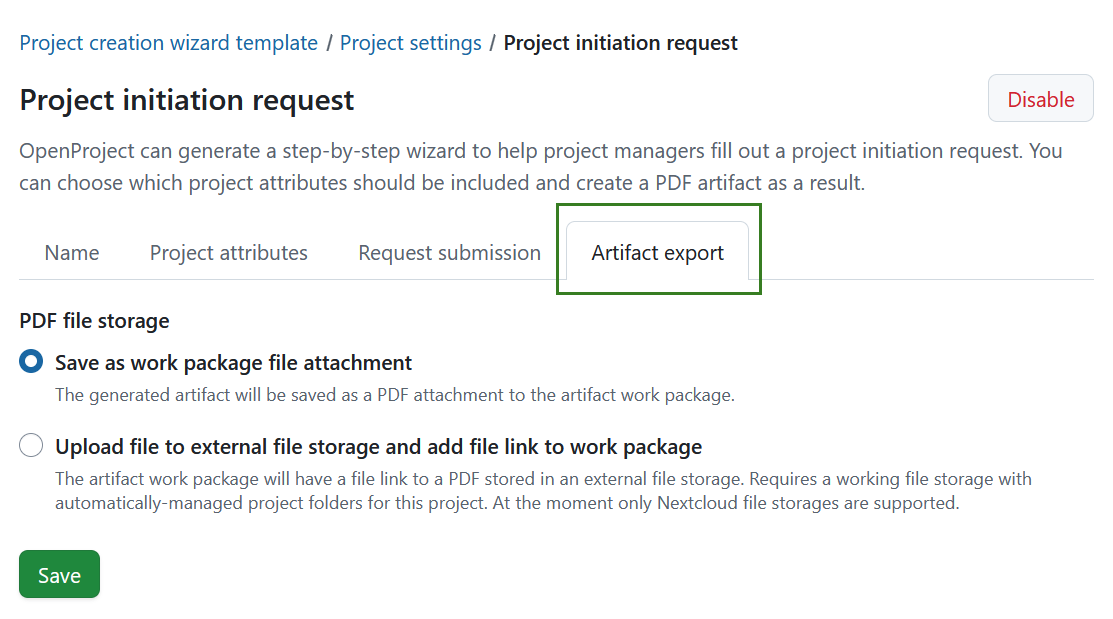
Vous avez le choix entre les options suivantes :
Save as work package file attachment The generated document is stored as a PDF file attachment directly on the artefact work package in OpenProject.
Upload file to external file storage and add file link to work package The generated PDF is stored in an external file storage, and a link to the file is added to the artefact work package.
Remarque
Cette option nécessite la configuration d’un espace de stockage de fichiers avec des dossiers de projet gérés automatiquement. Pour l’instant, seuls les espaces de stockage de fichiers Nextcloud sont pris en charge. Si aucun espace de stockage de fichiers externe approprié n’est configuré pour le projet, cette option n’est pas disponible.
Cliquez sur Enregistrer pour appliquer votre sélection.
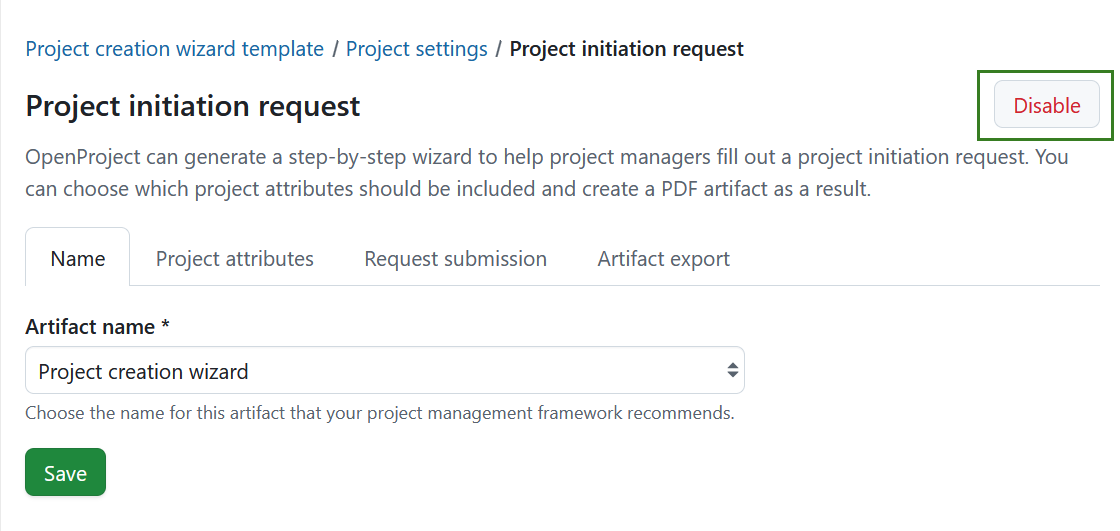
Désactiver la demande de lancement de projet
Pour ne plus utiliser ce projet comme modèle pour le flux de lancement de projet, cliquez sur Désactiver dans le coin supérieur droit.