My time
Vue d’ensemble
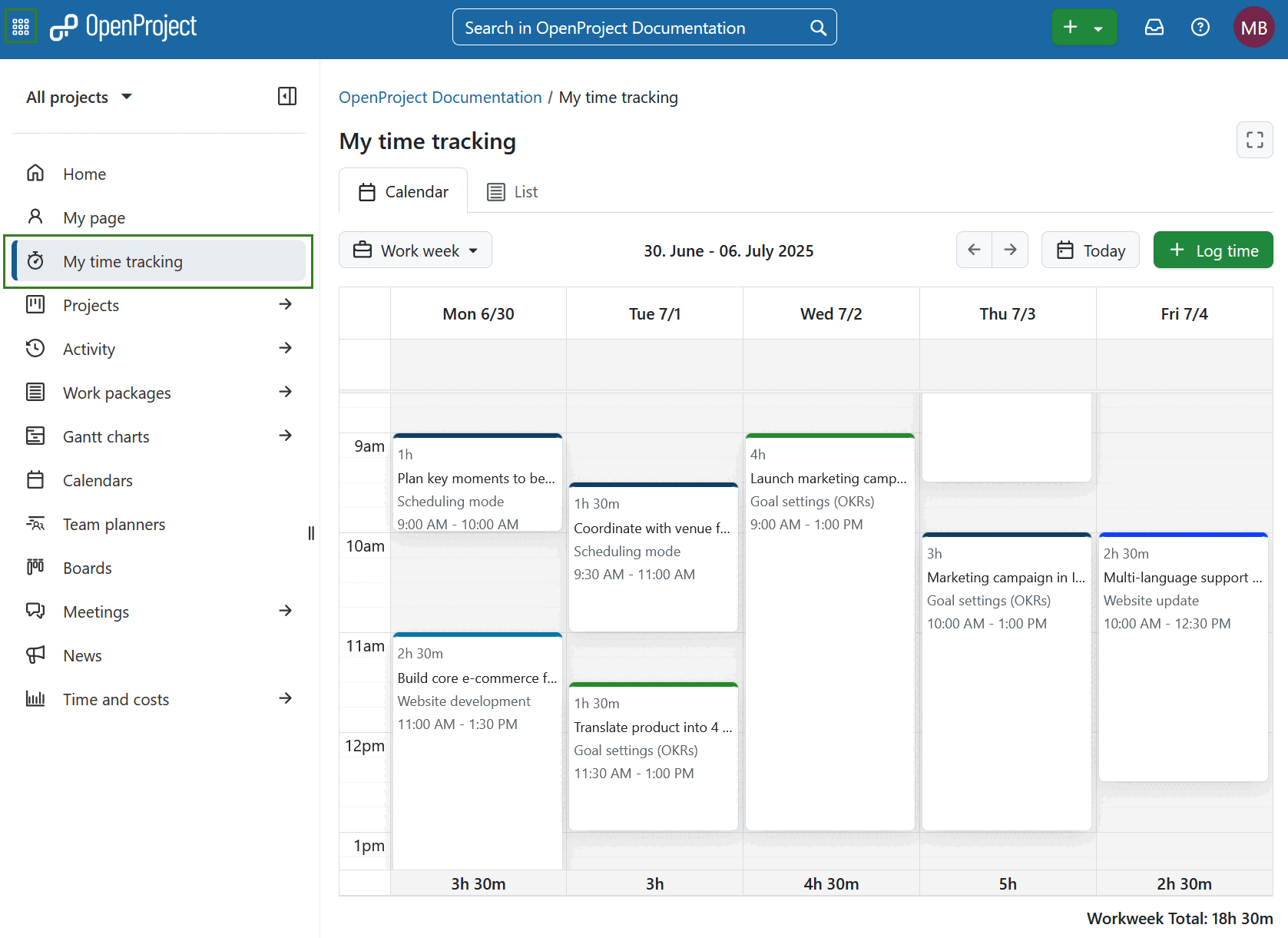
The My time module offers a clear overview of your personal time entries and the work that is allocated to you. Vous pouvez rapidement enregistrer votre temps directement à partir de cette page. To access it, select My time from the left-hand menu.
Alternatively, click the grid icon in the top left corner and select My time from the overlay menu that will open.
My time page filters
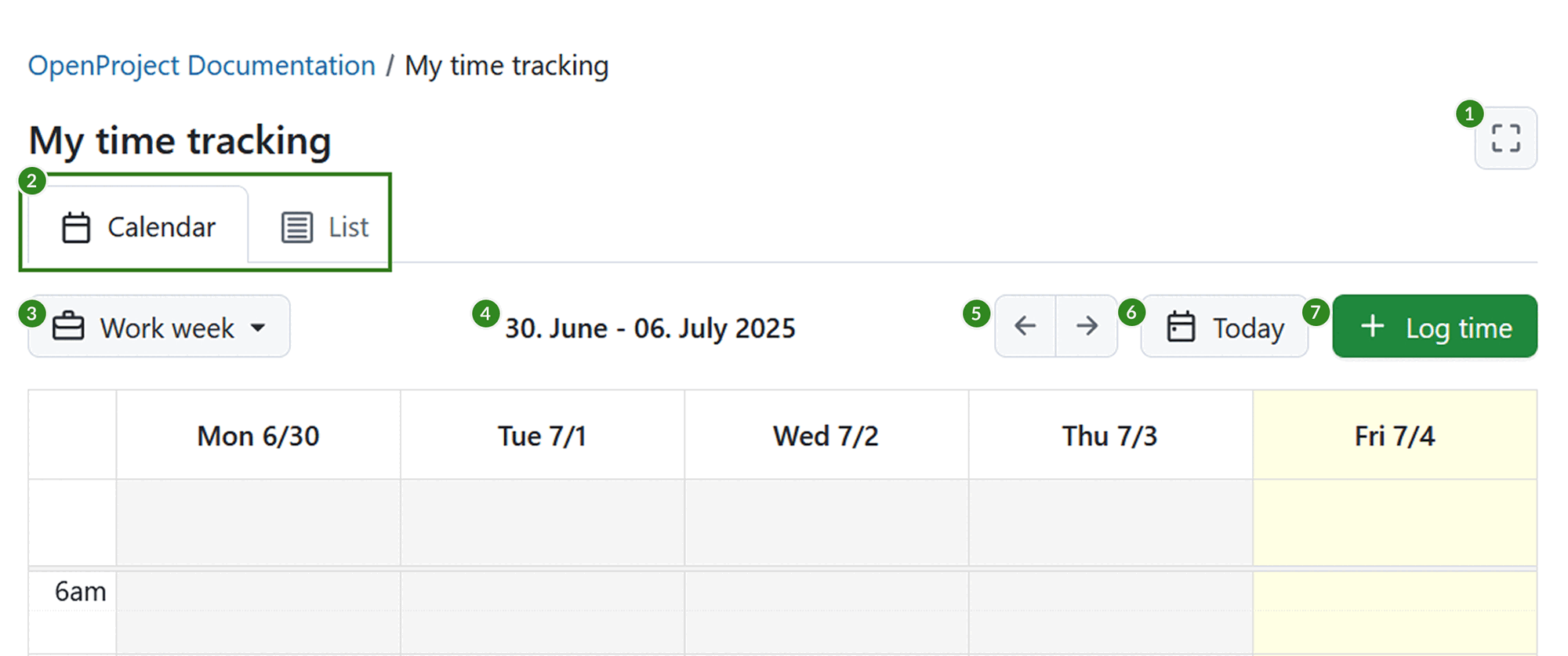
- On the My time page, you’ll find the following interface elements:
- Bouton Mode zen : permet de basculer vers un affichage sans distraction.
- Tab selector — switch between Calendar, List and Stack views.
- Menu déroulant du niveau de zoom : choisissez l’échelle de temps pour la vue. Les options suivantes sont disponibles :
- Jour
- Semaine de travail
- Semaine
- Mois
- Plage de dates affichée : montre la plage de temps actuellement visible.
- Flèches de navigation : permettent de passer à la période précédente ou suivante.
- Bouton Aujourd’hui : permet de passer directement à la journée en cours.
- Bouton + Enregistrer le temps : permet d’ajouter une nouvelle entrée de temps.
If Resource management is available, an additional dropdown menu next to the zoom level lets you choose which entries are displayed:
- All entries
- Logged time only
- Allocations only
OpenProject remembers the view and zoom level you used last and it will be used when coming back to the My time section.
Vue du calendrier
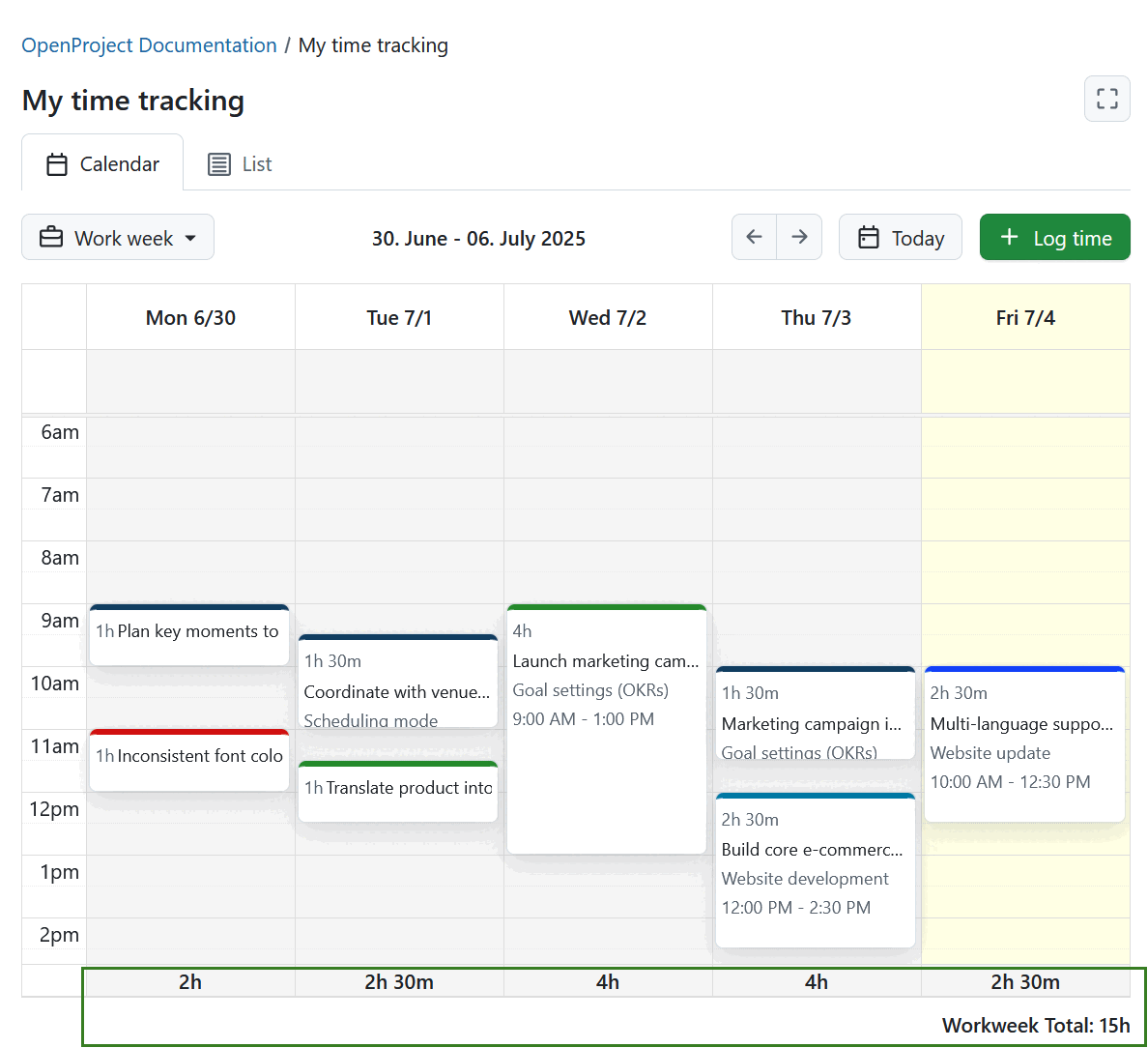
La vue Calendrier s’ouvre par défaut si les heures de début et de fin des saisies de temps ont été activées dans l’interface d’administration du système. Vous pouvez ajuster le niveau de zoom à l’aide du menu déroulant, avec les options Jour, Semaine de travail, Semaine ou Mois. Le jour actuel est mis en évidence.
Les saisies de temps existantes apparaissent le jour où elles ont été enregistrées. Les couleurs d’entrée reflètent le type de lot de travaux associé au temps enregistré.
Dans la partie supérieure de chaque jour du calendrier, une zone dédiée vous permet d’enregistrer le temps sans spécifier d’heure de début ou de fin. Cette fonction est utile pour les entrées rapides ou pour enregistrer des efforts qui ne sont pas liés à une période spécifique.
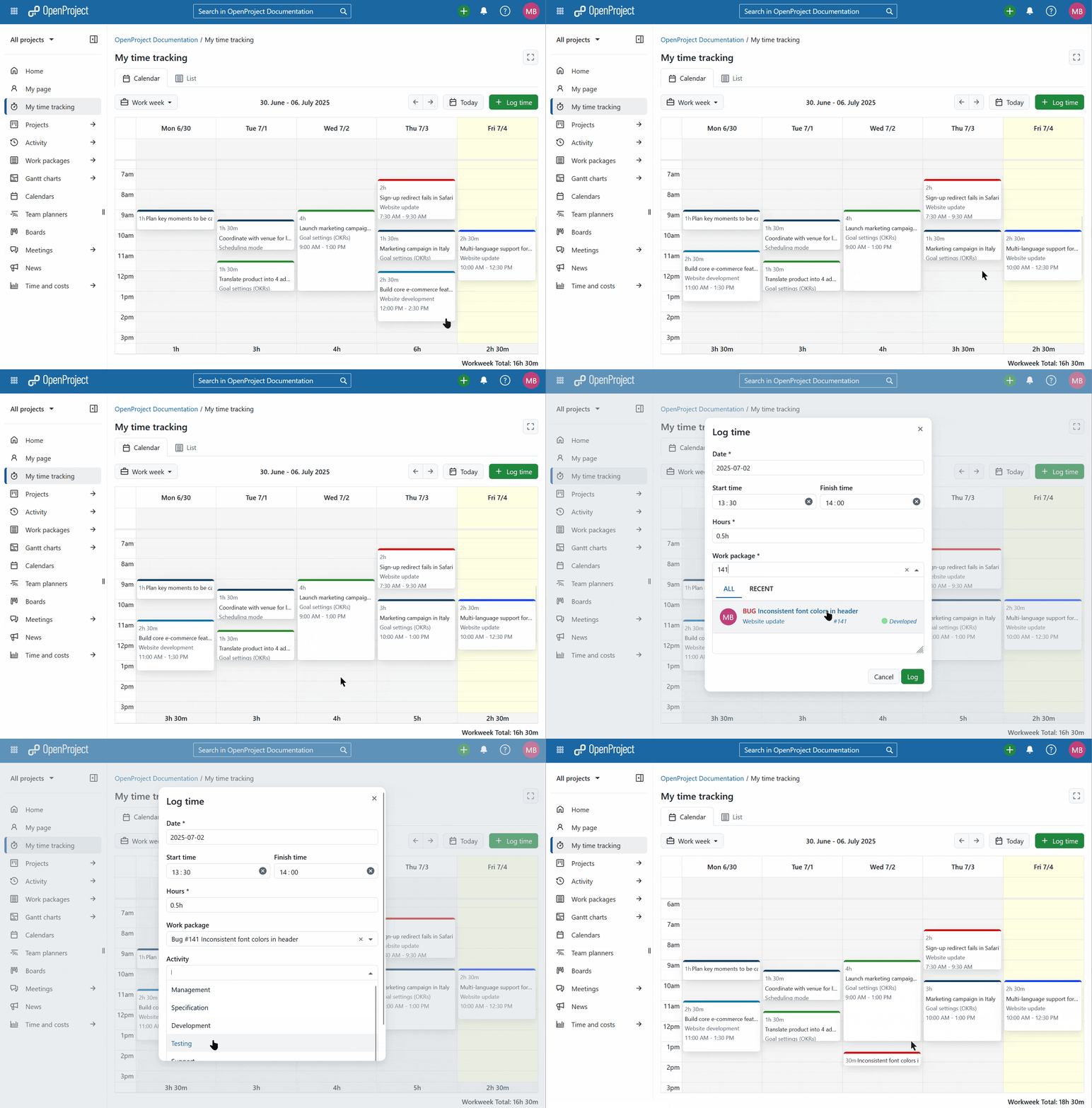
Vous pouvez enregistrer le temps en sélectionnant une plage de temps n’importe où sur le calendrier ou en utilisant le bouton + Enregistrer le temps.
Vous pouvez faire glisser et déposer les entrées de temps pour les repositionner au sein d’une même journée ou les déplacer vers une autre journée. Pour ajuster la durée d’une entrée, faites glisser le bord supérieur ou inférieur de l’entrée de temps vers le haut ou vers le bas.
Pour modifier une entrée de temps, cliquez dessus dans le calendrier, apportez vos modifications et enregistrez. Vous pouvez également la supprimer à partir du même menu.
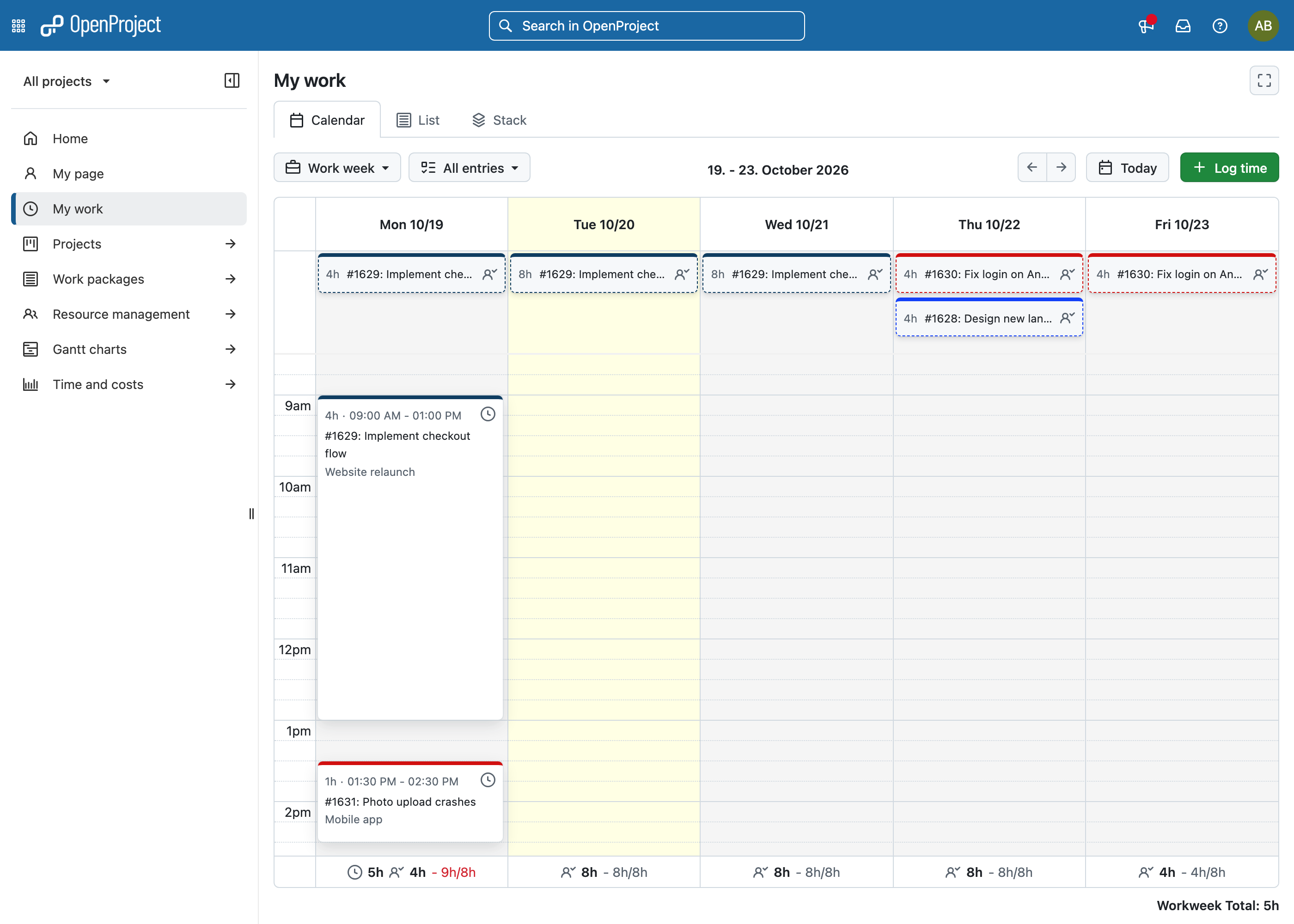
If work is allocated to you in Resource management, your resource allocations are displayed in the area at the top of each day, next to time entries without start and finish time. Allocations have a dashed border and show the hours you are expected on that work package on that day. They cannot be moved or resized. Click an allocation to open the work package or to log time from it.
Au bas de chaque journée, le nombre d’heures par jour est affiché. If work is allocated to you, it also shows the allocated hours and compares the sum of logged and allocated hours with your working hours of that day, for example 9h/8h. This value is shown in red if you are planned for more than your working hours. If week or month is selected, a total of the logged hours is also shown in the bottom right corner.
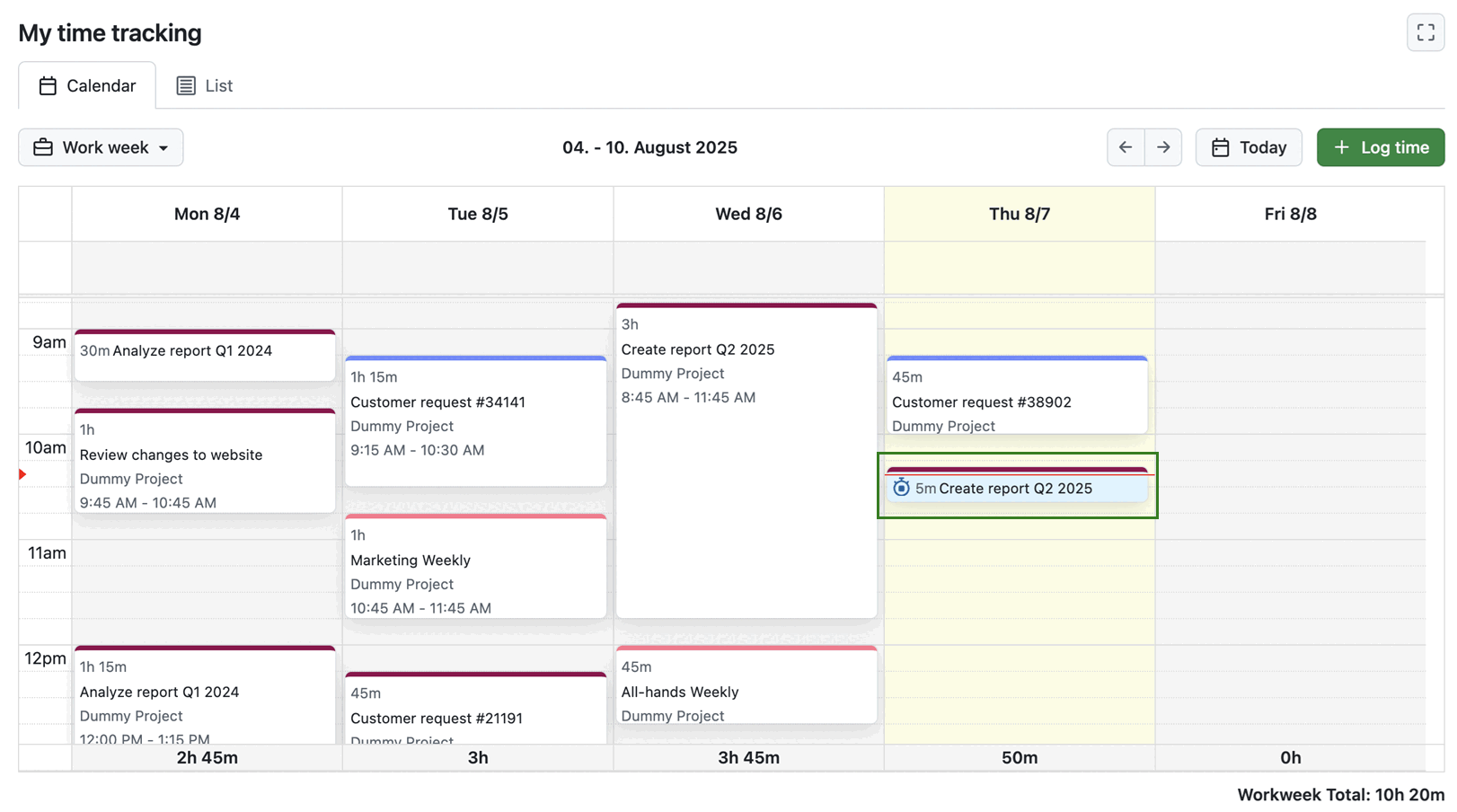
Si vous suivez le temps avec une minuterie pour un lot de travaux spécifique, vous verrez également la minuterie de suivi du temps en cours pour le lot de travaux en question. Le lot de travaux en question a également une couleur d’arrière-plan différente pour faciliter la différenciation.
Vue en liste
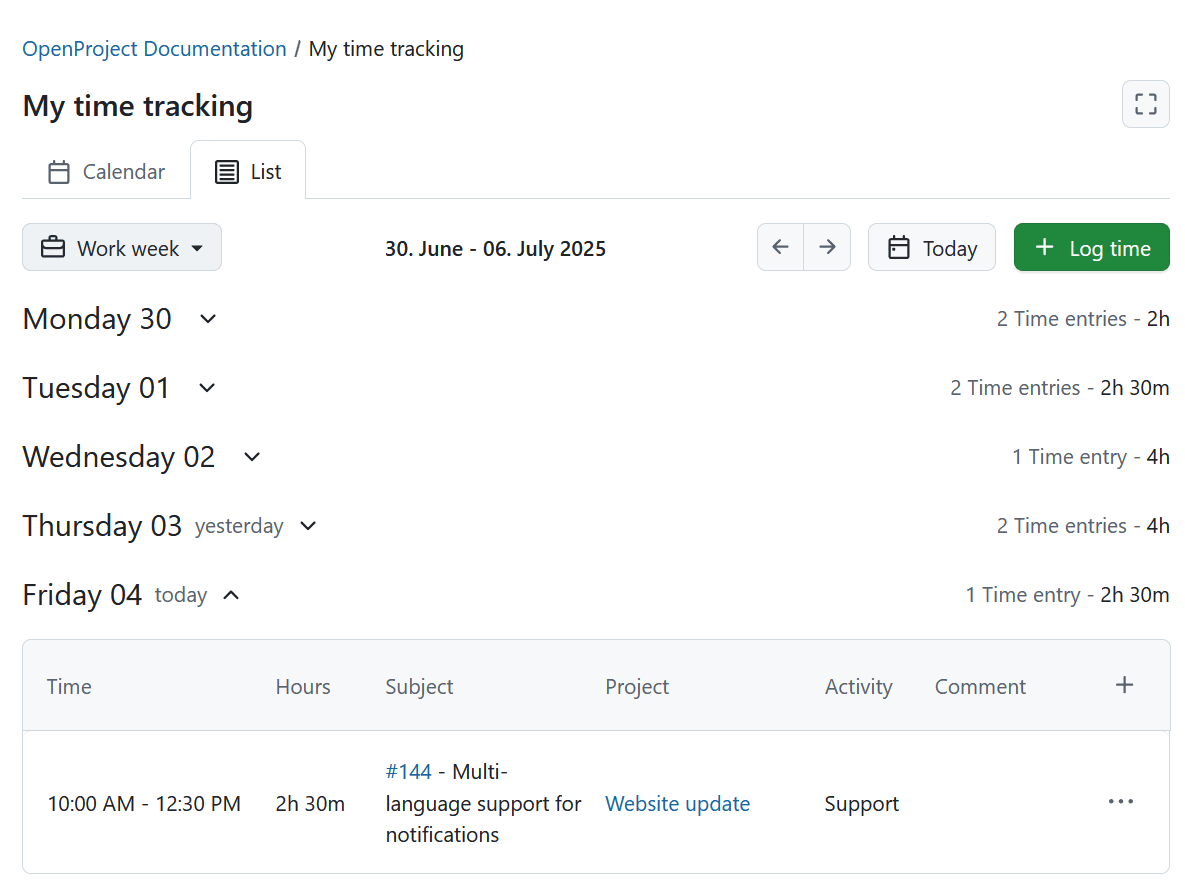
La vue Liste s’ouvre par défaut si les heures de début et de fin des saisies de temps sont désactivées dans l’interface d’administration du système. Tout comme dans la vue Calendrier, vous pouvez sélectionner le niveau de zoom à l’aide du menu déroulant. Les options comprennent Jour, Semaine de travail, Semaine ou Mois.
Dans cette vue, les saisies de temps sont regroupées par jour. Chaque jour affiche le nombre total d’entrées et leur durée combinée à droite de la ligne d’en-tête.
-
Lorsque le zoom Jour est sélectionné, la vue est développée par défaut.
-
Lorsque le zoom est sélectionné pour Semaine ou Semaine de travail, les jours passés et futurs sont réduits par défaut. Cependant, la journée actuelle est développée.
-
Lorsque le zoom Mois est sélectionné, les jours ou semaines passées sont réduites par défaut. Cependant, la semaine en cours est développée, ainsi que toutes les semaines à venir du mois actuel.
Conseil
If monthly level is chosen in the list view mode, time entries are aggregated by week and not by day. Cette fonction est particulièrement utile pour obtenir une vue d’ensemble des heures suivies chaque semaine.
Les jours étendus affichent les entrées de temps sous forme de tableau avec les colonnes suivantes :
- Temps
- Heures
- Sujet (avec un lien cliquable vers le lot de travaux)
- Projet
- Activité
- Commentaire
- + (dernière colonne, utilisée pour enregistrer le temps pour ce jour spécifique)
Pour enregistrer le temps en vue Liste, vous pouvez soit
- Cliquer sur le bouton + Enregistrer le temps pour ajouter une entrée de temps pour n’importe quelle date en dehors de la plage actuellement affichée.
- Utiliser l’icône + dans le tableau pour enregistrer directement le temps d’un jour spécifique.
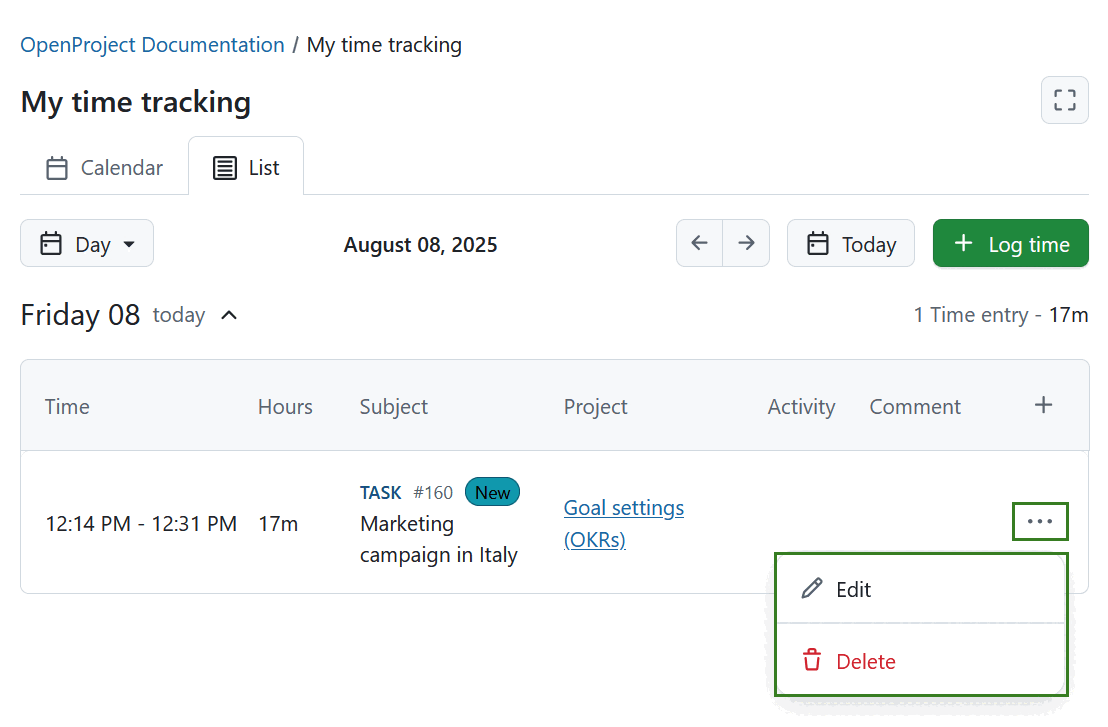
Pour modifier ou supprimer une entrée dans la vue Liste, cliquez sur l’icône Plus (trois points) à la fin de la ligne de l’entrée dans le tableau, puis sélectionnez l’icône Modifier (crayon) ou Supprimer respectivement.
Stack view
The Stack view shows how many hours you have logged and how many are still planned for each day. Entries are stacked on top of each other, so the height of a column shows the total hours of that day. The scale on the left shows hours, not the time of day. Non-working days are shaded.
You can select the zoom level Day, Work week or Week. The Month zoom level is not available in this view.
Time entries are displayed at the bottom of each day, followed by a running timer if there is one. Resource allocations are stacked on top.
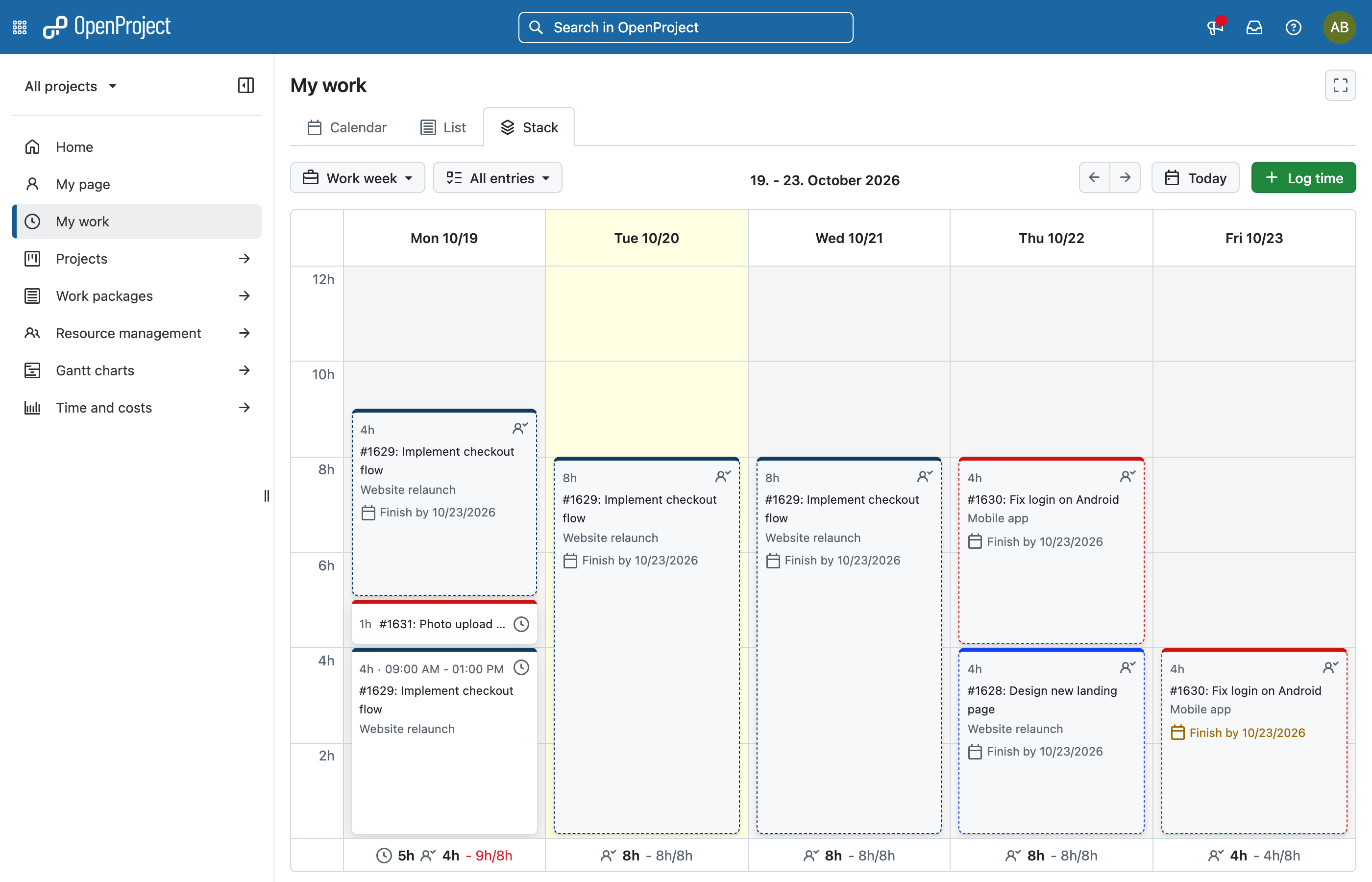
To log time, select a range in a day. The Hours field is pre-filled with the length of the selected range. You can also use the + Log time button.
Click a time entry to edit or delete it.
At the bottom of each day you see:
- the hours you have logged
- the allocated hours you are expected to work
- the sum of both compared to your working hours of that day, for example 9h/8h
The sum is shown in red if logged and allocated hours together exceed your working hours.
Resource allocations in My time
If work is allocated to you in Resource management, your allocations are displayed in all views of the My time page.
OpenProject distributes the hours of an allocation over your working days within the allocated dates. Time you have already logged on the same work package on that day is subtracted, so you only see the hours that are still left.
Allocations have a dashed border. Each allocation shows:
- the remaining expected hours for that day
- the work package and its project
- the finish date of the allocation, for example Finish by 10/23/2026. On the last day of the allocation this is highlighted.
In the Calendar view, allocations are displayed in the area at the top of each day.
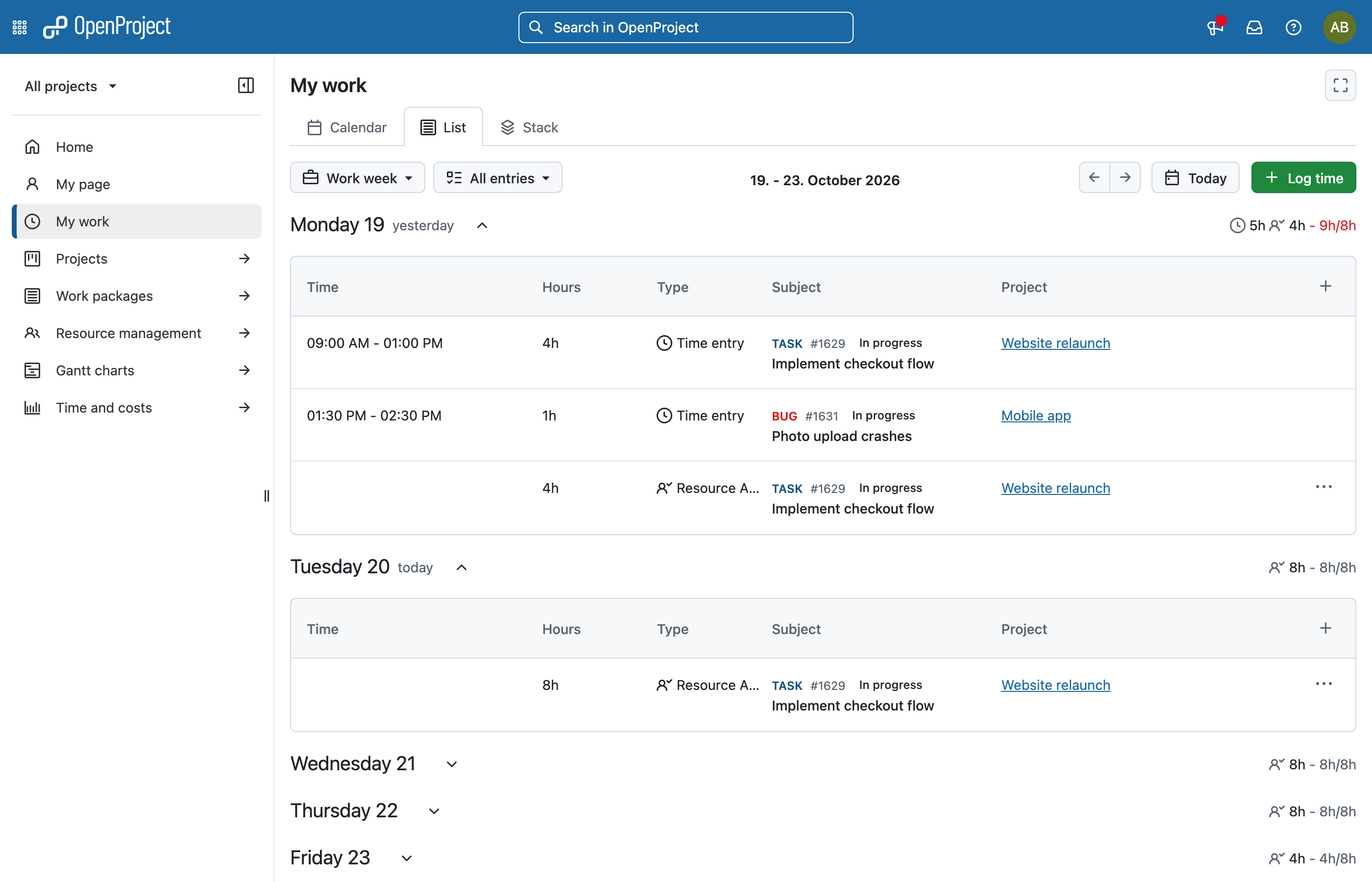
In the List view, allocations are listed together with your time entries. The Type column shows Resource Allocation for them.
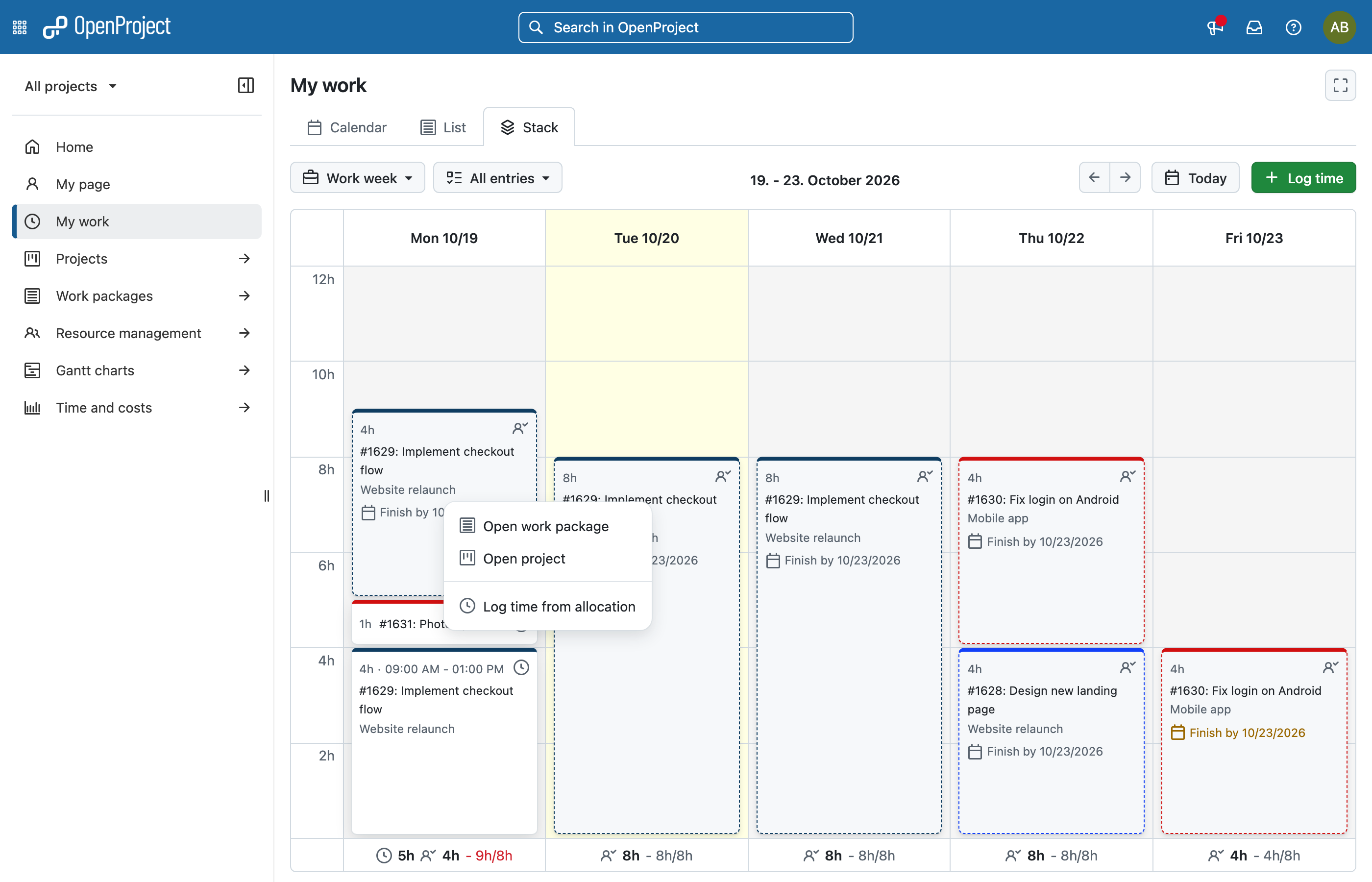
Click an allocation to see the available actions:
- Open work package
- Open project
- Assign work package to me – only shown if you are not the assignee of the work package.
- Log time from allocation – opens the log time dialog with the work package, date and remaining hours already filled in.
Remarque
The My spent time widget on My page also uses the stack view, but only shows your logged time.
Log time in My time module
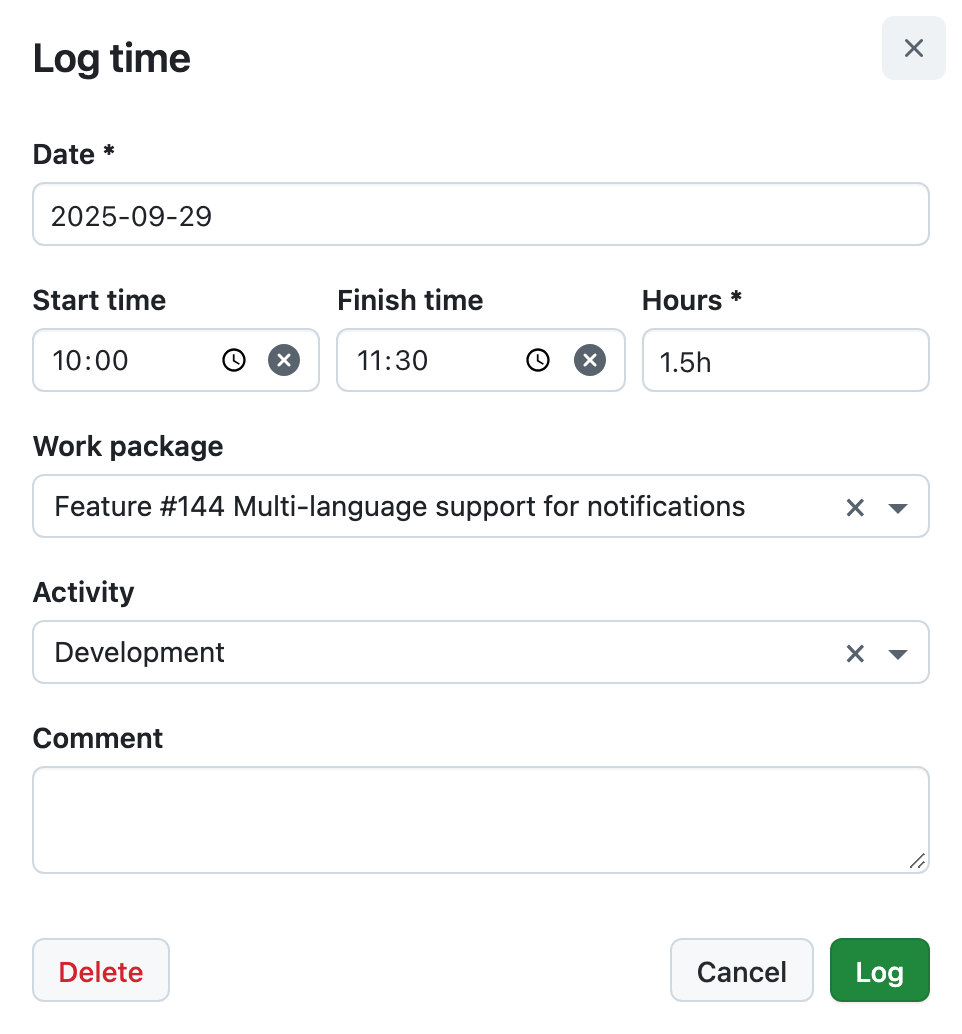
To log time on the My time page, click the + Log time button. Une fenêtre modale apparaît avec les champs suivants :
-
Date : sélectionnez le jour de la saisie de l’heure.
-
Heure de début et Heure de fin : lorsque les deux sont saisies, le champ Heures est calculé automatiquement.
Conseil
Ces champs ne sont visibles que si l’option Autoriser le suivi du temps exact est activée par un administrateur. Si l’option Exiger les heures exactes est également activée, ces champs deviennent obligatoires afin d’enregistrer la saisie du temps.
- Heures : saisissez le nombre d’heures que vous souhaitez enregistrer pour un lot de travaux spécifique.
Conseil
La durée peut être indiquée aussi bien en heures qu’en minutes. Par exemple, pour enregistrer 1,5 heure, vous pouvez entrer :
- 1.5 h
- 90 min
- 90 minutes
- 1:30
-
Lot de travaux : saisissez pour rechercher un lot de travaux ou sélectionnez dans la liste des lots de travaux récemment utilisés. You can find the correct work package by using a work package name, ID, type and status.
-
Activité : choisissez une activité qui est active pour le projet auquel appartient le lot de travaux sélectionné.
-
Commentaire : ajoutez toute note ou détail pertinent pour la saisie du temps.
N’oubliez pas de cliquer sur le bouton Enregistrer pour enregistrer votre saisie de temps.