My time
Überblick
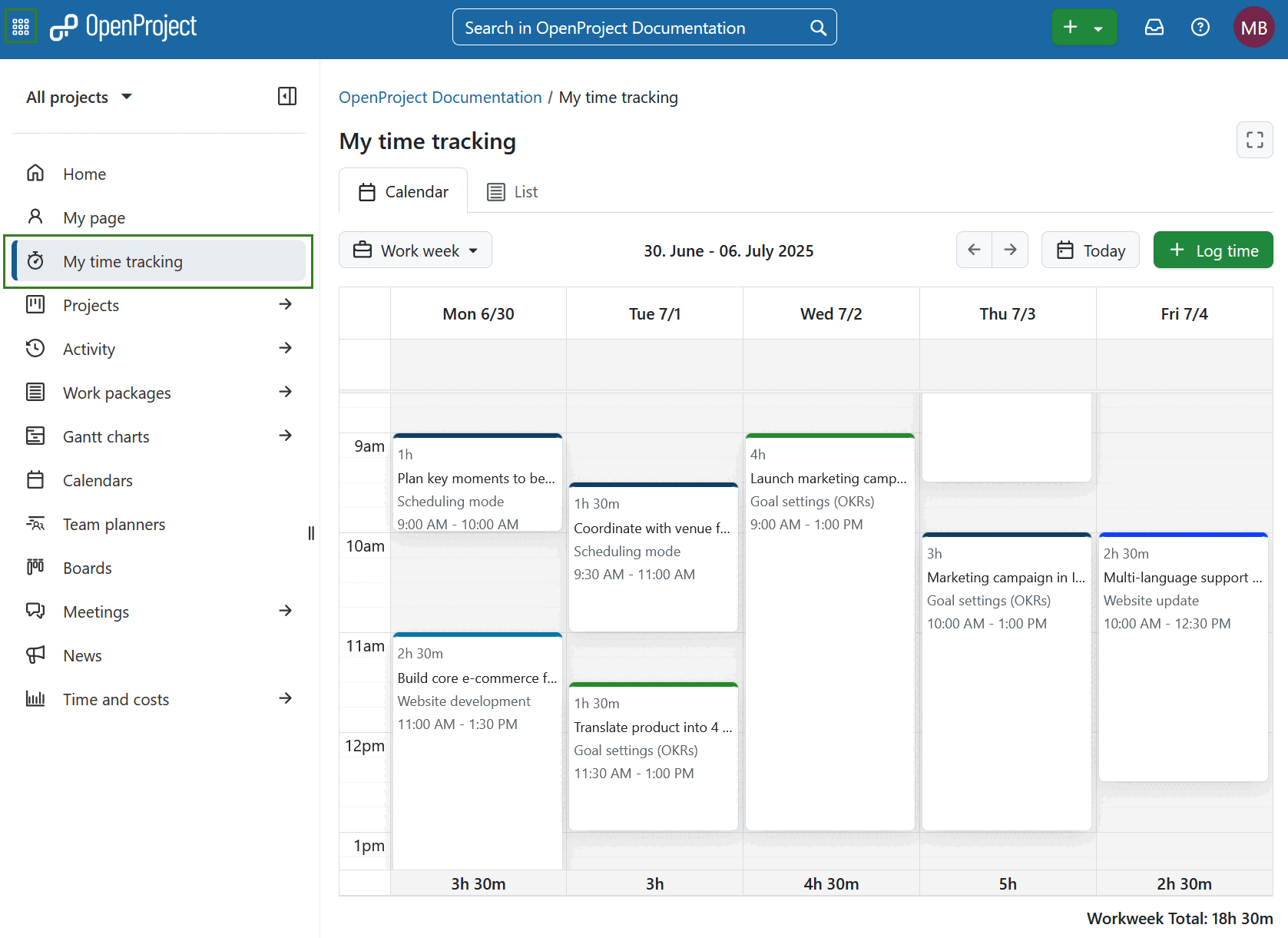
The My time module offers a clear overview of your personal time entries and the work that is allocated to you. Sie können die Zeit direkt von dieser Seite aus schnell erfassen. To access it, select My time from the left-hand menu.
Alternatively, click the grid icon in the top left corner and select My time from the overlay menu that will open.
My time page filters
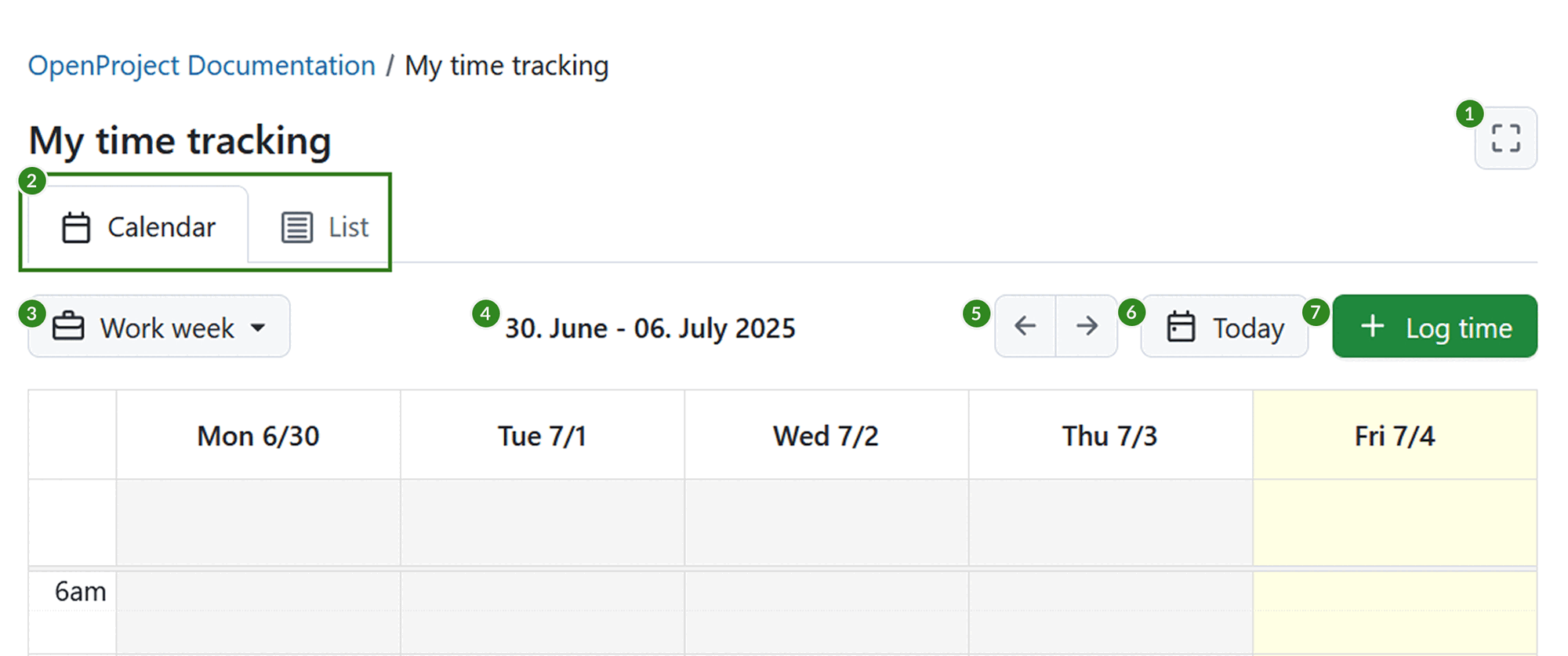
- On the My time page, you’ll find the following interface elements:
- Zen-Modus Taste — schaltet eine ablenkungsfreie Ansicht um.
- Tab selector — switch between Calendar, List and Stack views.
- Dropdown-Menü Zoomstufe - wählen Sie den Zeitmaßstab für die Ansicht. Die folgenden Optionen sind verfügbar:
- Tag
- Arbeitswoche
- Woche
- Monat
- Angezeigter Datumsbereich - zeigt den aktuell sichtbaren Zeitrahmen an.
- Navigationspfeile - bewegen Sie sich zum vorherigen oder nächsten Zeitabschnitt.
- Schaltfläche Heute - springen Sie direkt zum aktuellen Tag.
- Schaltfläche + Zeit buchen - fügen Sie einen neuen Zeiteintrag hinzu.
If Resource management is available, an additional dropdown menu next to the zoom level lets you choose which entries are displayed:
- All entries
- Logged time only
- Allocations only
OpenProject remembers the view and zoom level you used last and it will be used when coming back to the My time section.
Kalenderansicht
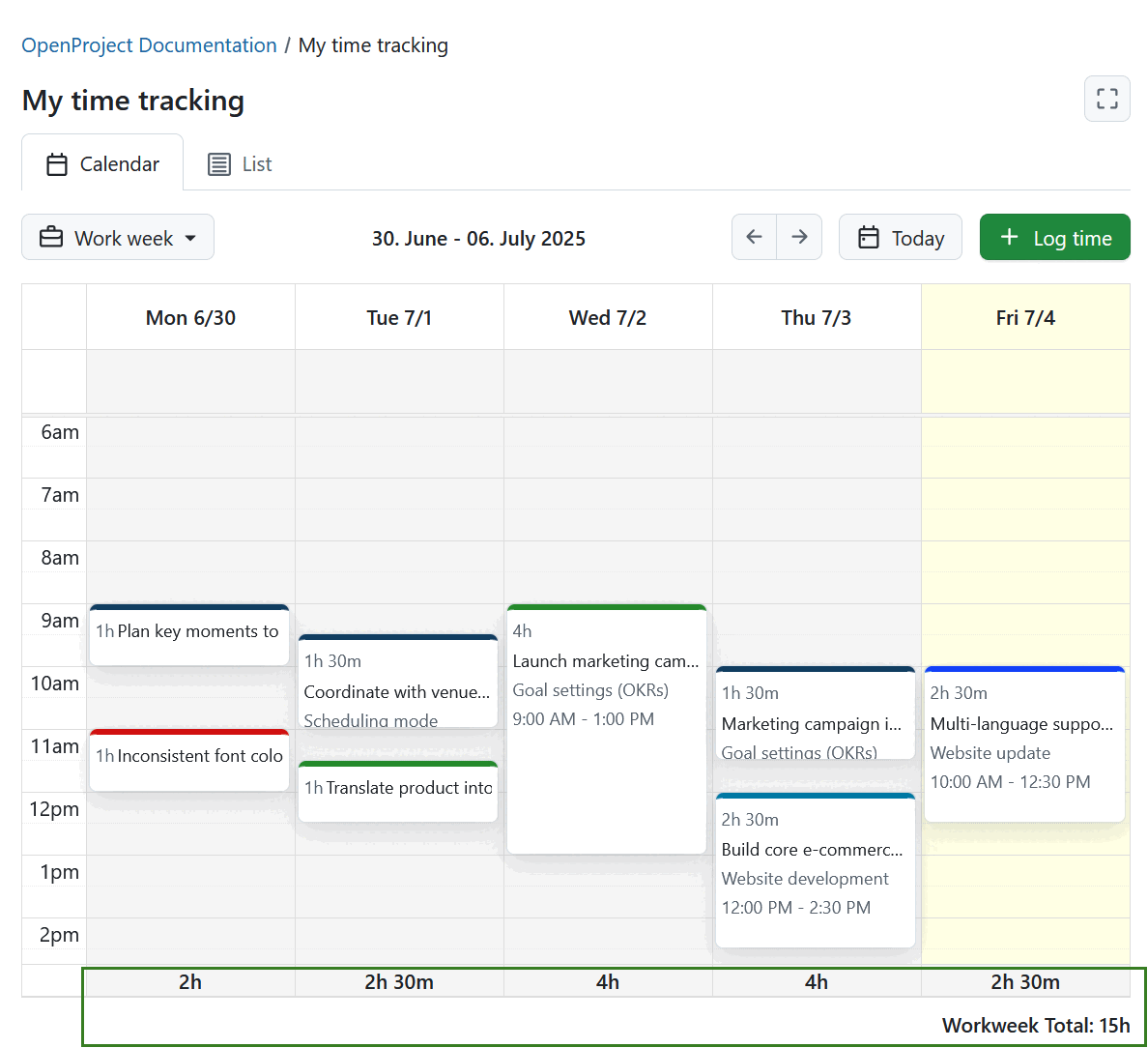
Die Kalender Ansicht wird standardmäßig geöffnet, wenn Start- und Endzeiten für Zeiteinträge in Systemadministration aktiviert wurden. Sie können die Zoomstufe über das Dropdown-Menü mit den Optionen Tag, Arbeitswoche, Woche oder Monat einstellen. Der aktuelle Tag wird hervorgehoben.
Vorhandene Zeiteinträge erscheinen an den entsprechenden Tagen, an denen sie erfasst wurden. Die Eintragsfarben spiegeln den Typ des Arbeitspakets wider, der mit der protokollierten Zeit verbunden ist.
Im oberen Bereich jedes Tages im Kalender gibt es einen speziellen Bereich, in dem Sie die Zeit protokollieren können, ohne eine Start- oder Endzeit festzulegen. Dies ist nützlich für schnelle Einträge oder für die Aufzeichnung von Aufwand, der nicht an einen bestimmten Zeitraum gebunden ist.
Sie können die Zeit protokollieren, indem Sie eine Zeitspanne irgendwo im Kalender auswählen oder die Schaltfläche + Zeit protokollieren verwenden.
Sie können Zeiteinträge per Drag & Drop verschieben, um sie innerhalb desselben Tages neu zu positionieren oder sie auf einen anderen Tag zu verschieben. Um die Dauer eines Eintrags anzupassen, ziehen Sie den oberen oder unteren Rand des Zeiteintrags nach oben oder unten.
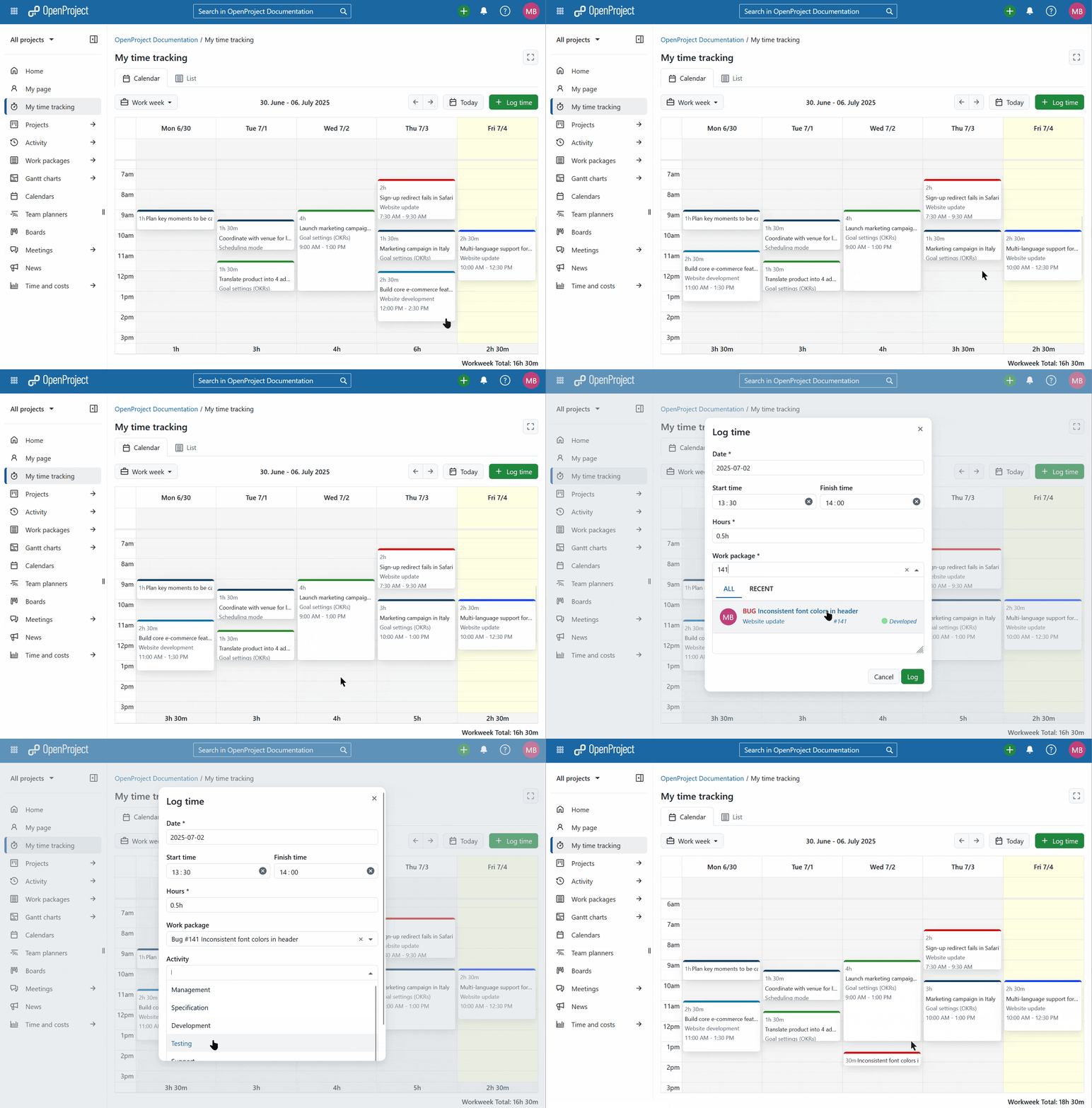
Um einen Zeiteintrag zu bearbeiten, klicken Sie ihn im Kalender an, nehmen Sie Ihre Änderungen vor und speichern Sie. Sie können sie auch aus demselben Menü löschen.
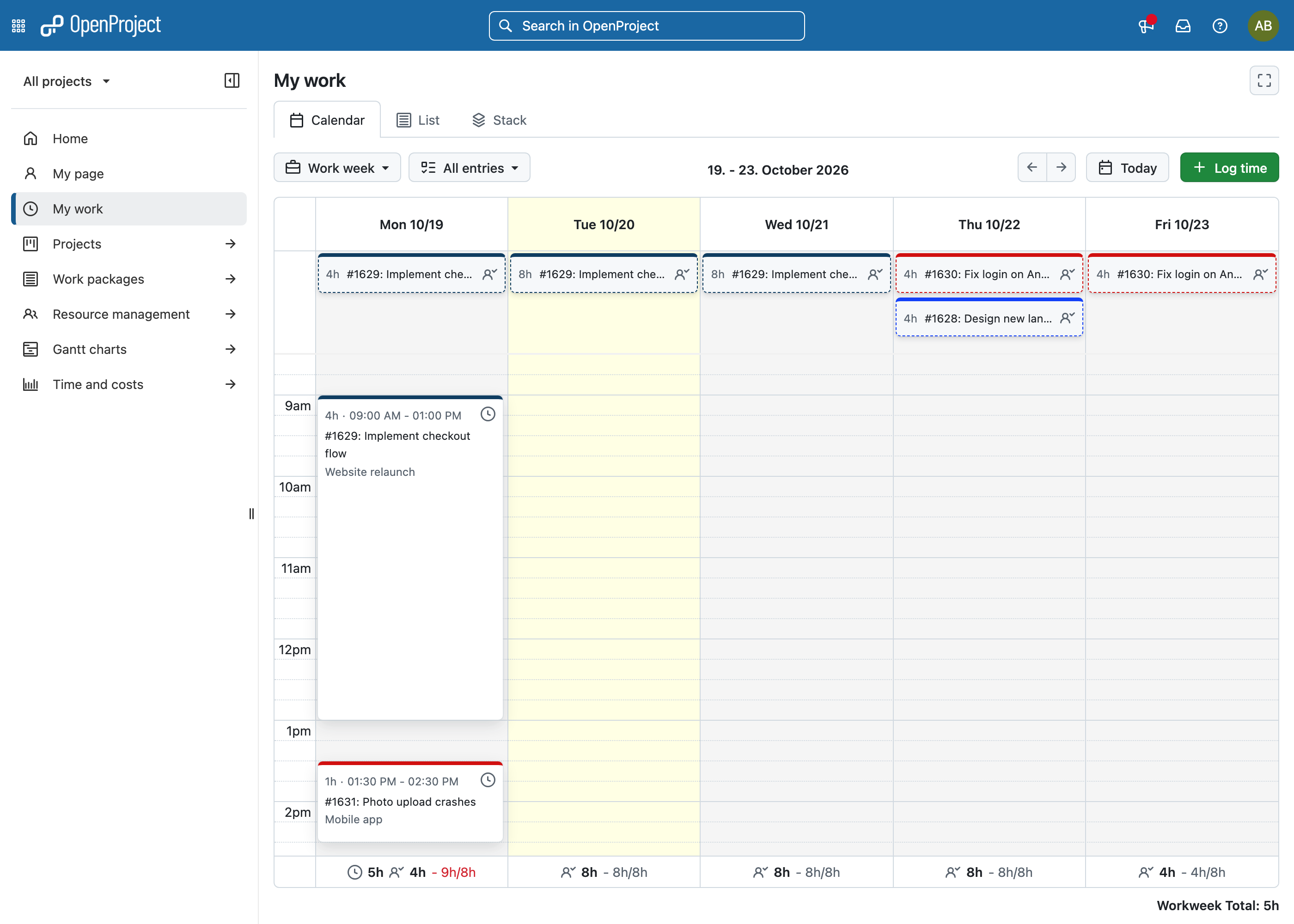
If work is allocated to you in Resource management, your resource allocations are displayed in the area at the top of each day, next to time entries without start and finish time. Allocations have a dashed border and show the hours you are expected on that work package on that day. They cannot be moved or resized. Click an allocation to open the work package or to log time from it.
Am Ende eines jeden Tages wird die Summe der Stunden pro Tag angezeigt. If work is allocated to you, it also shows the allocated hours and compares the sum of logged and allocated hours with your working hours of that day, for example 9h/8h. This value is shown in red if you are planned for more than your working hours. If week or month is selected, a total of the logged hours is also shown in the bottom right corner.
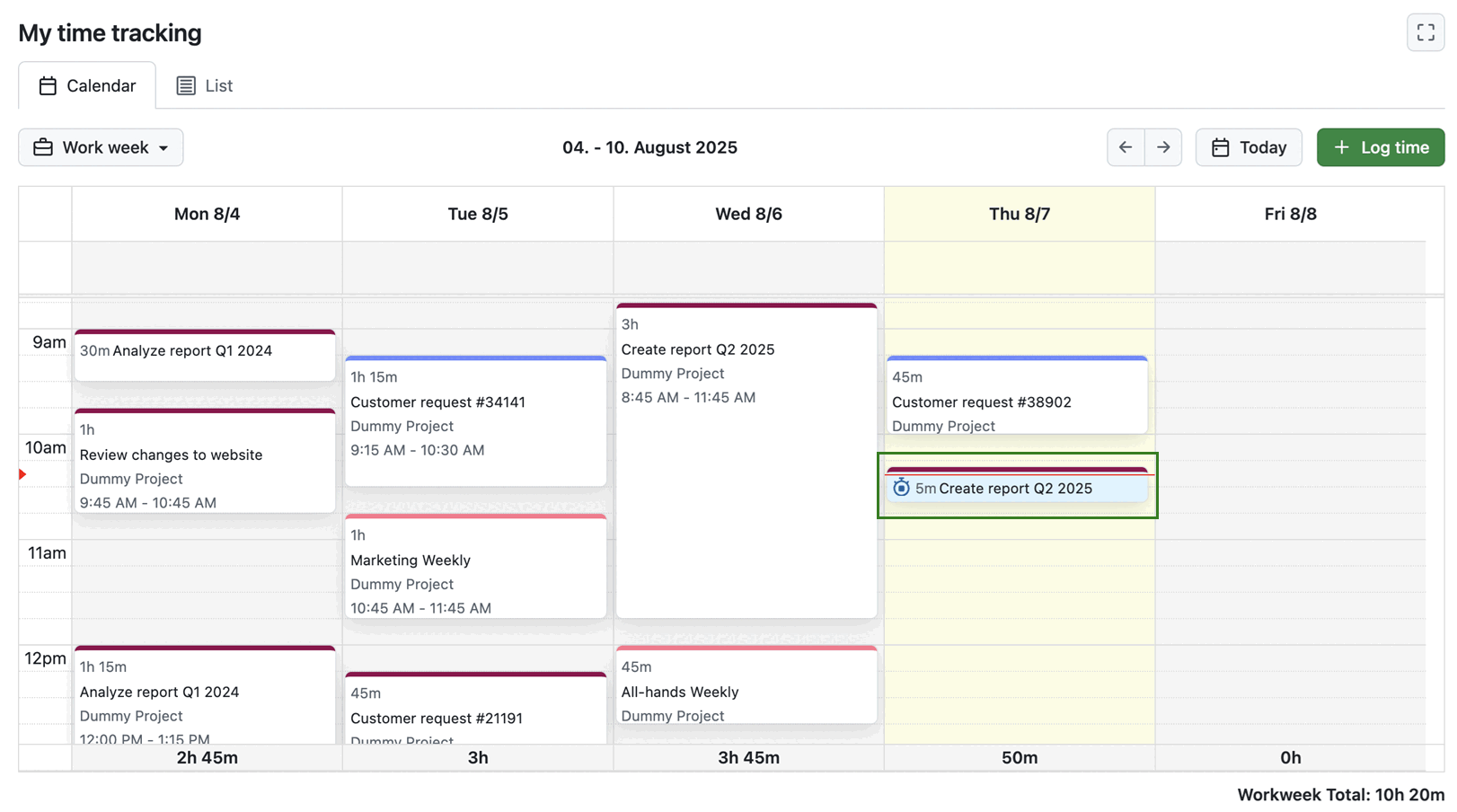
Wenn Sie derzeit die Zeit für ein bestimmtes Arbeitspaket mit einem Timer erfassen, wird auch der laufende Zeiterfassungstimer für das jeweilige Arbeitspaket angezeigt. Das betreffende Arbeitspaket hat außerdem eine andere Hintergrundfarbe, um es leichter unterscheiden zu können.
Listenansicht
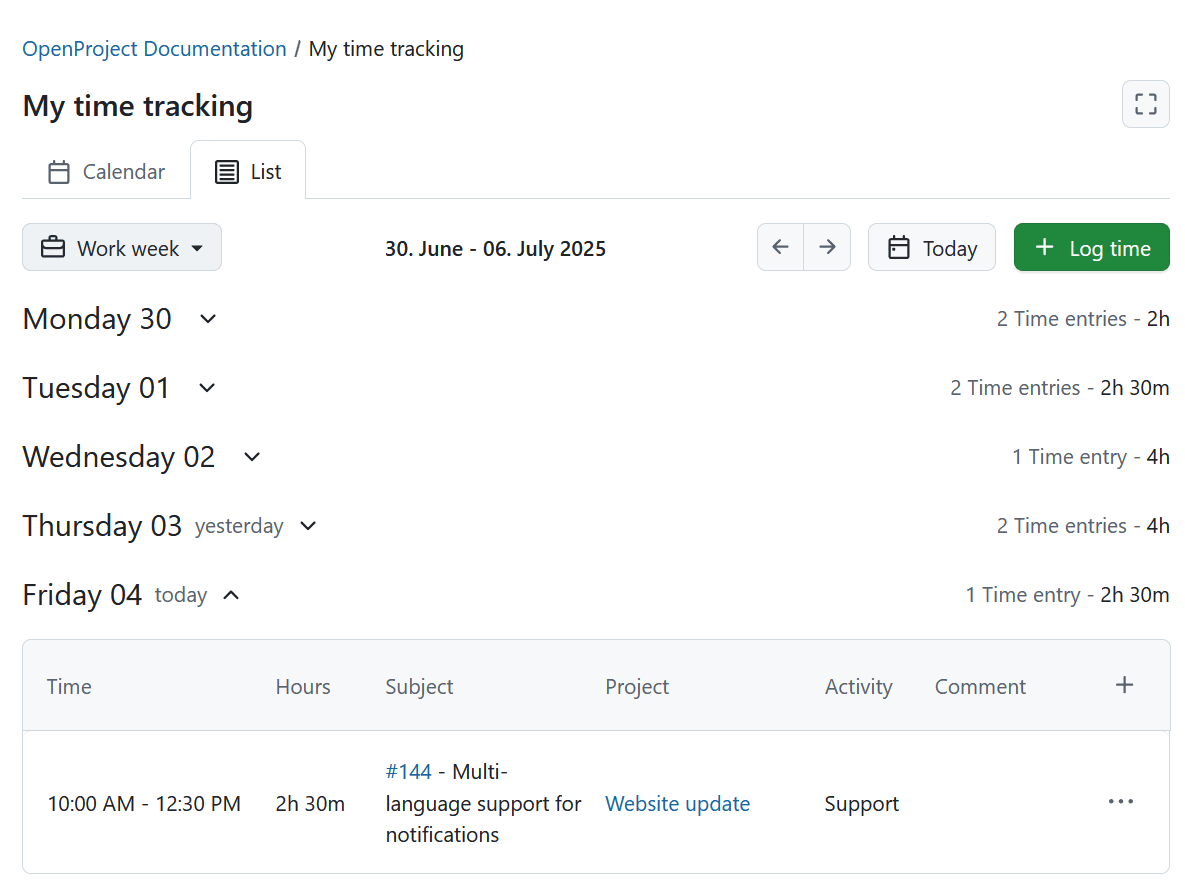
Die Listen Ansicht öffnet sich standardmäßig, wenn Start- und Endzeiten für Zeiteinträge deaktiviert in Systemadministration. Genau wie in der Ansicht Kalender können Sie die Zoomstufe über das Dropdown-Menü auswählen - die Optionen sind Tag, Arbeitswoche, Woche oder Monat.
In dieser Ansicht sind die Zeiteinträge nach Tagen gruppiert. Für jeden Tag werden die Gesamtzahl der Einträge und ihre Gesamtdauer auf der rechten Seite der Kopfzeile angezeigt.
-
Wenn der Zoom Tag ausgewählt ist, wird die Ansicht standardmäßig erweitert.
-
Wenn Sie den Zoom Woche oder Monat gewählt haben, werden die vergangenen Tage oder Wochen standardmäßig eingeklappt. Der heutige Tag wird jedoch ausgeklappt.
-
Wenn Sie den Monat gewählt haben, werden die vergangenen Tage oder Wochen standardmäßig eingeklappt. Die aktuelle Woche wird jedoch ausgeklappt, ebenso wie alle kommenden Wochen des Monats.
Tipp
If monthly level is chosen in the list view mode, time entries are aggregated by week and not by day. Dies ist besonders nützlich, um einen Überblick über die von Ihnen erfassten Stunden pro Woche zu erhalten.
Erweiterte Tage zeigen Zeiteinträge in einem Tabellenformat mit den folgenden Spalten an:
- Zeit
- Stunden
- Titel (mit einem anklickbaren Link zu dem Arbeitspaket)
- Projekt
- Aktivität
- Kommentar
- + (letzte Spalte, wird verwendet, um die Zeit für diesen speziellen Tag zu buchen)
Um die Zeit in der Listenansicht zu protokollieren, können Sie entweder:
- Klicken Sie auf die Schaltfläche + Zeit buchen, um einen Zeiteintrag für ein beliebiges Datum außerhalb des aktuell angezeigten Bereichs hinzuzufügen.
- Verwenden Sie das Symbol + in der Tabelle, um die Zeit direkt für einen bestimmten Tag zu erfassen.
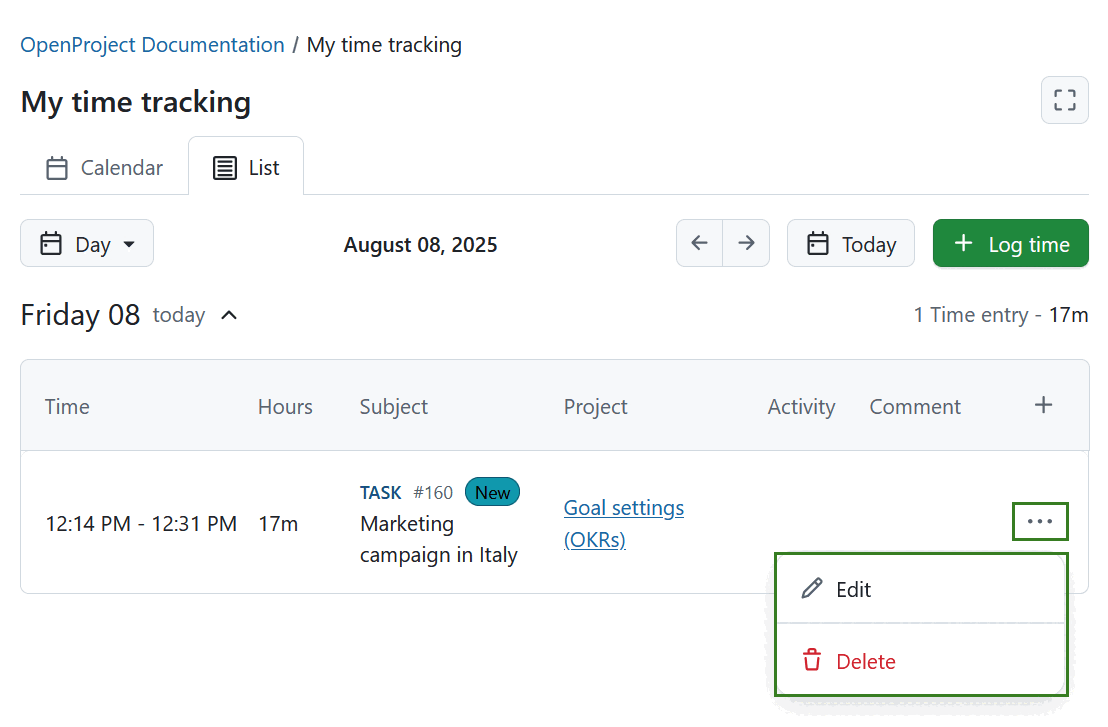
Um einen Zeiteintrag in der Listenansicht zu bearbeiten oder zu löschen, klicken Sie auf das Symbol Mehr (drei Punkte) am Ende der Zeile des Eintrags in der Tabelle und wählen dann das Symbol Bearbeiten (Bleistift) oder Löschen.
Stack view
The Stack view shows how many hours you have logged and how many are still planned for each day. Entries are stacked on top of each other, so the height of a column shows the total hours of that day. The scale on the left shows hours, not the time of day. Non-working days are shaded.
You can select the zoom level Day, Work week or Week. The Month zoom level is not available in this view.
Time entries are displayed at the bottom of each day, followed by a running timer if there is one. Resource allocations are stacked on top.
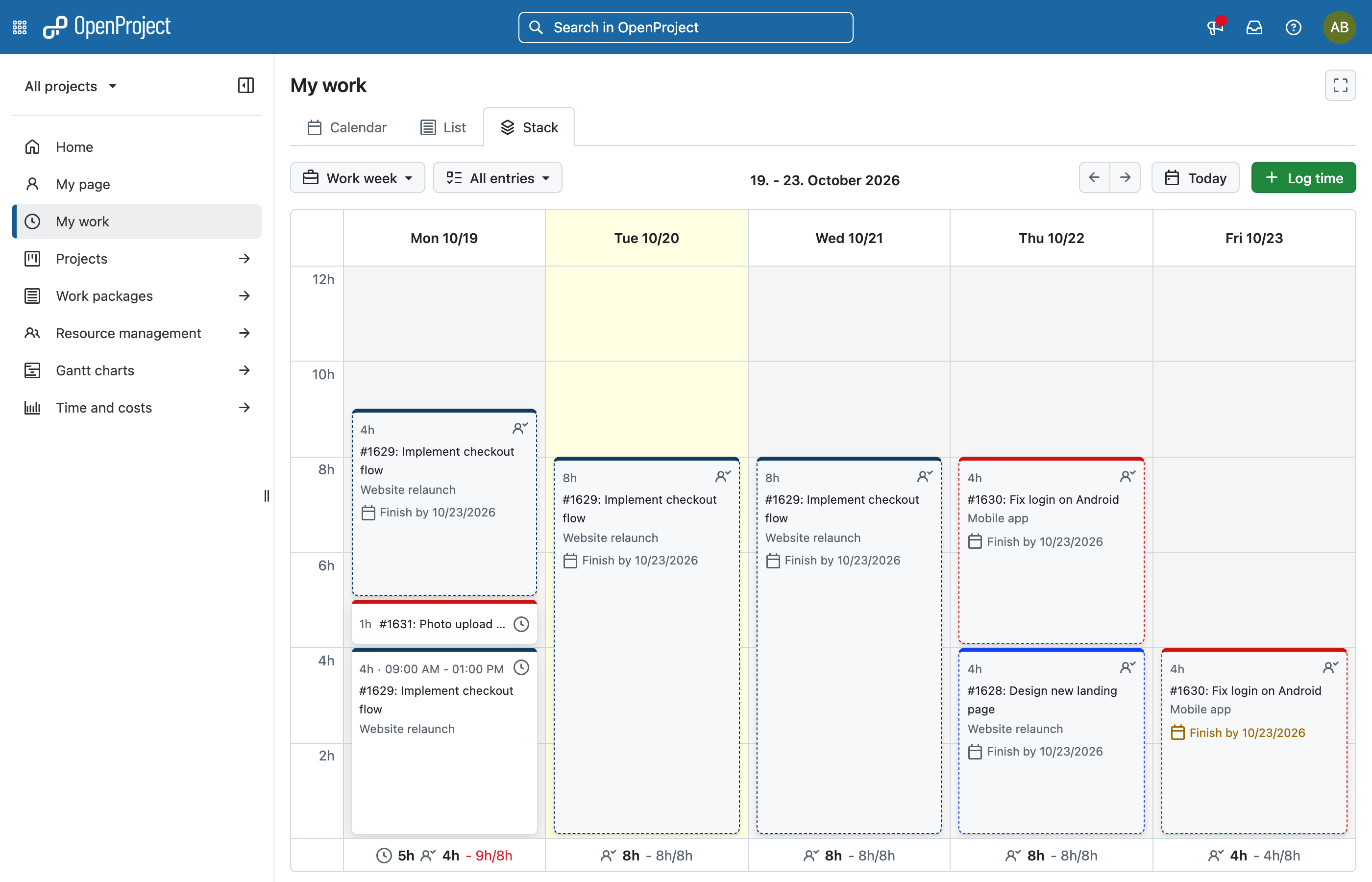
To log time, select a range in a day. The Hours field is pre-filled with the length of the selected range. You can also use the + Log time button.
Click a time entry to edit or delete it.
At the bottom of each day you see:
- the hours you have logged
- the allocated hours you are expected to work
- the sum of both compared to your working hours of that day, for example 9h/8h
The sum is shown in red if logged and allocated hours together exceed your working hours.
Resource allocations in My time
If work is allocated to you in Resource management, your allocations are displayed in all views of the My time page.
OpenProject distributes the hours of an allocation over your working days within the allocated dates. Time you have already logged on the same work package on that day is subtracted, so you only see the hours that are still left.
Allocations have a dashed border. Each allocation shows:
- the remaining expected hours for that day
- the work package and its project
- the finish date of the allocation, for example Finish by 10/23/2026. On the last day of the allocation this is highlighted.
In the Calendar view, allocations are displayed in the area at the top of each day.
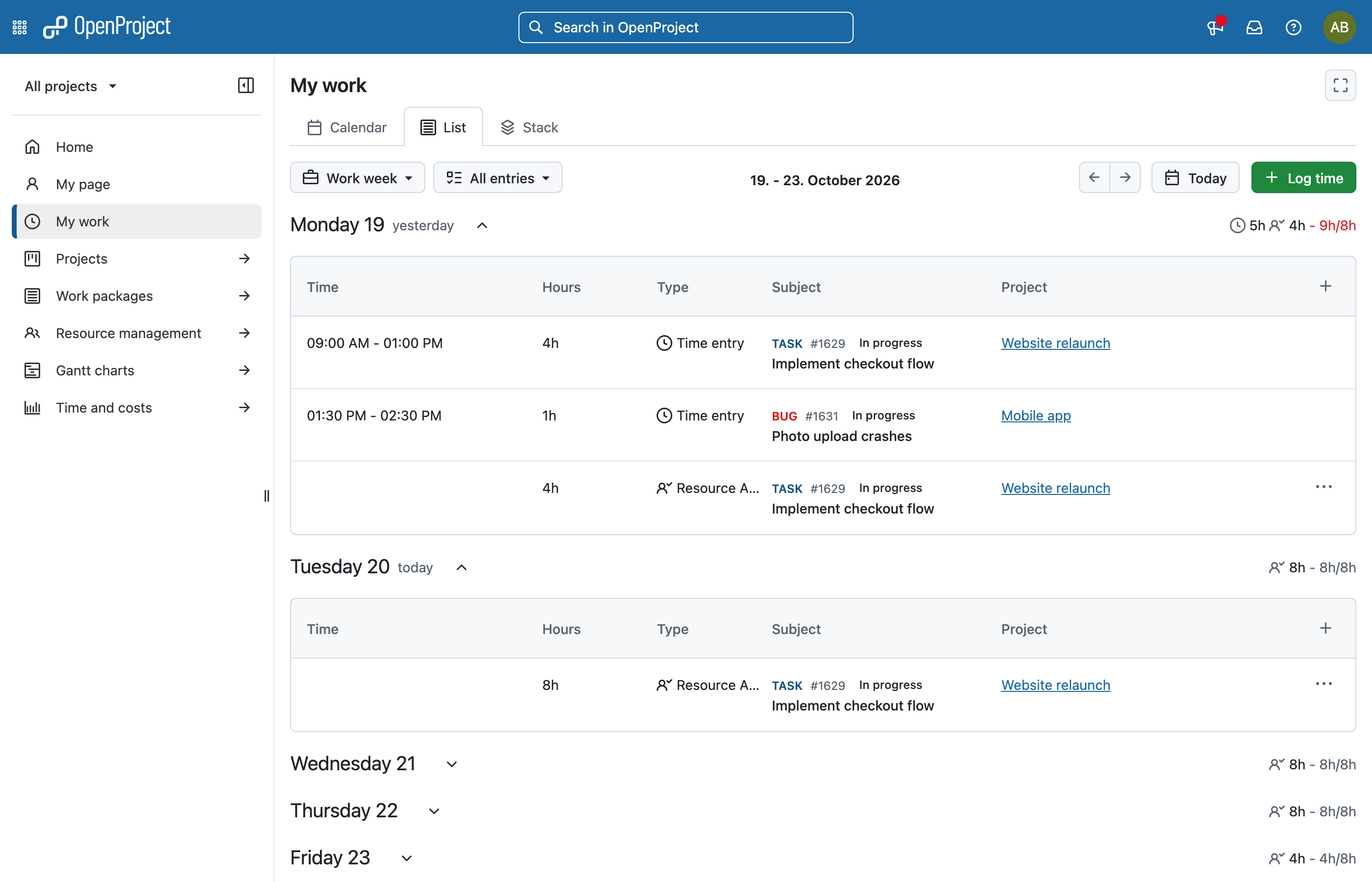
In the List view, allocations are listed together with your time entries. The Type column shows Resource Allocation for them.
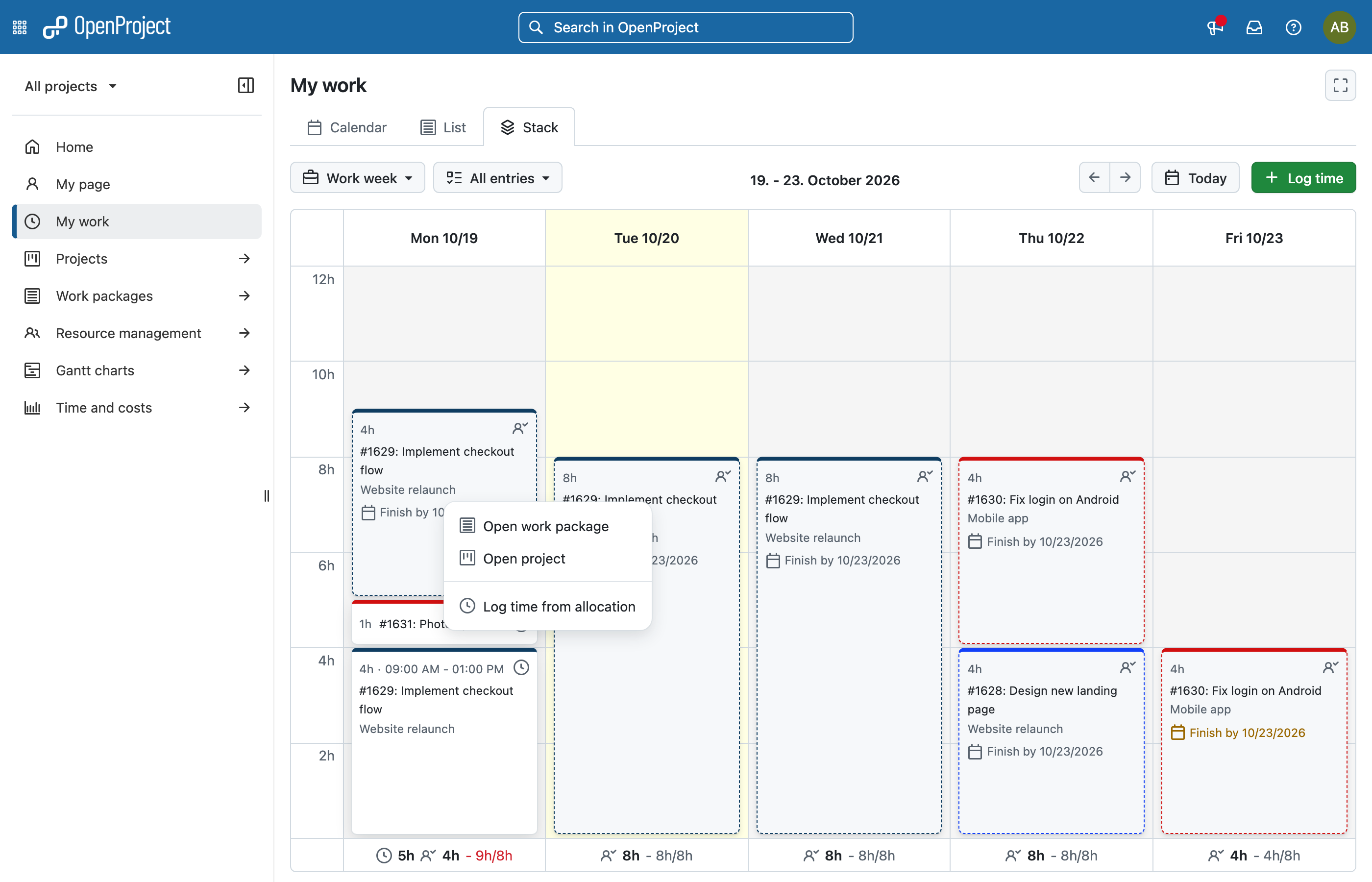
Click an allocation to see the available actions:
- Open work package
- Open project
- Assign work package to me – only shown if you are not the assignee of the work package.
- Log time from allocation – opens the log time dialog with the work package, date and remaining hours already filled in.
Hinweis
The My spent time widget on My page also uses the stack view, but only shows your logged time.
Log time in My time module
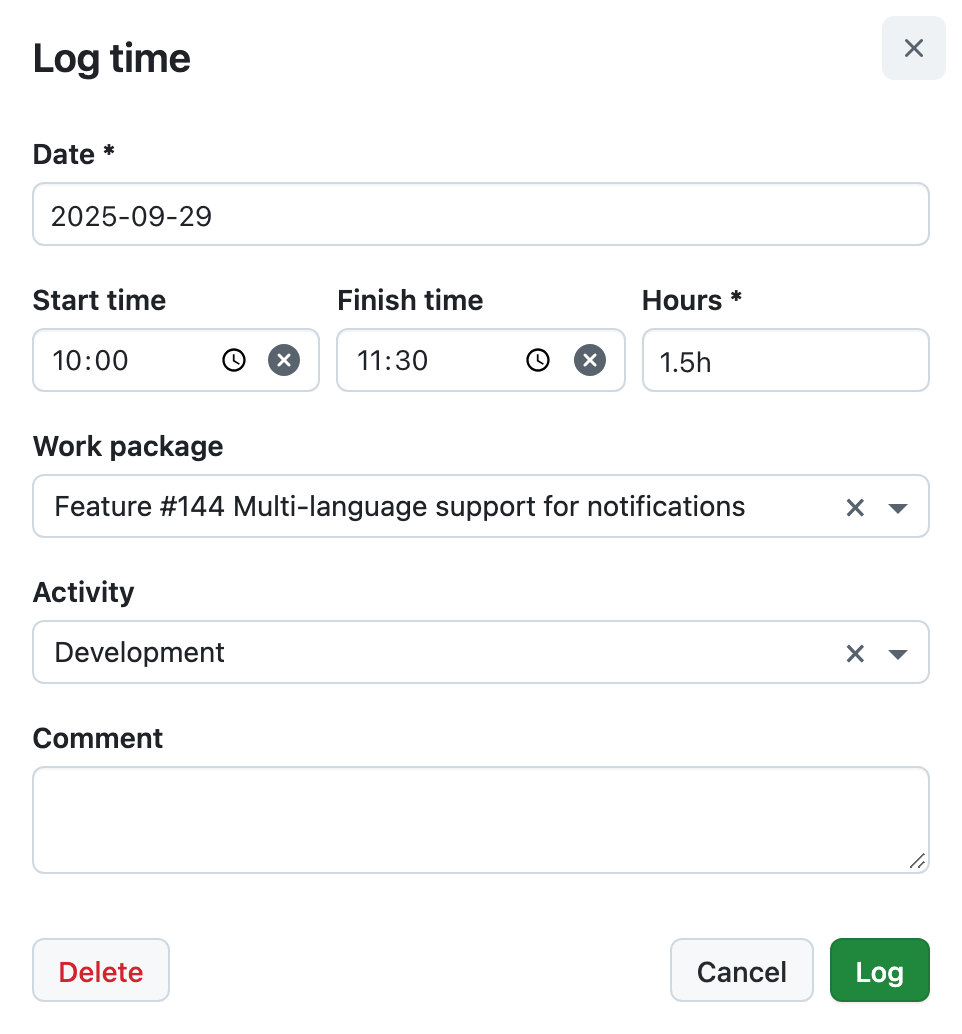
To log time on the My time page, click the + Log time button. Es erscheint ein modales Fenster mit den folgenden Feldern:
-
Datum - Wählen Sie den Tag für den Zeiteintrag.
-
Startzeit und Endezeit - Wenn beide eingegeben werden, wird das Feld Stunden automatisch berechnet.
Tipp
Diese Felder sind nur sichtbar, wenn die Option **Start- und Endzeiten erlaubt ** von Administratoren aktiviert wurde. Wenn die Option Start- und Endzeiten erforderlich ebenfalls aktiviert ist, werden diese Felder obligatorisch, um die Zeitangabe zu speichern.
- Stunden - Geben Sie die Anzahl der Stunden ein, die Sie für ein bestimmtes Arbeitspaket eintragen möchten.
Tipp
Die Dauer kann sowohl in Stunden als auch in Minuten angegeben werden. Um beispielsweise 1,5 Stunden zu protokollieren, können Sie eingeben:
- 1.5h
- 90m
- 90min
- 1:30
-
Arbeitspaket - Tippen Sie hier, um nach einem Arbeitspaket zu suchen oder aus der Liste der zuletzt verwendeten Arbeitspakete auszuwählen. Sie können das richtige Arbeitspaket anhand von Arbeitspaketname, ID, Typ und Status finden.
-
Aktivität - Wählen Sie eine Aktivität, die für das Projekt aktiv ist, zu dem das ausgewählte Arbeitspaket gehört.
-
Kommentar - Fügen Sie alle relevanten Notizen oder Details für den Zeiteintrag hinzu.
Vergessen Sie nicht, auf die Schaltfläche Buchen zu klicken, um Ihren Zeiteintrag zu speichern.