Projektinformationen verwalten
Projektinformationen bearbeiten
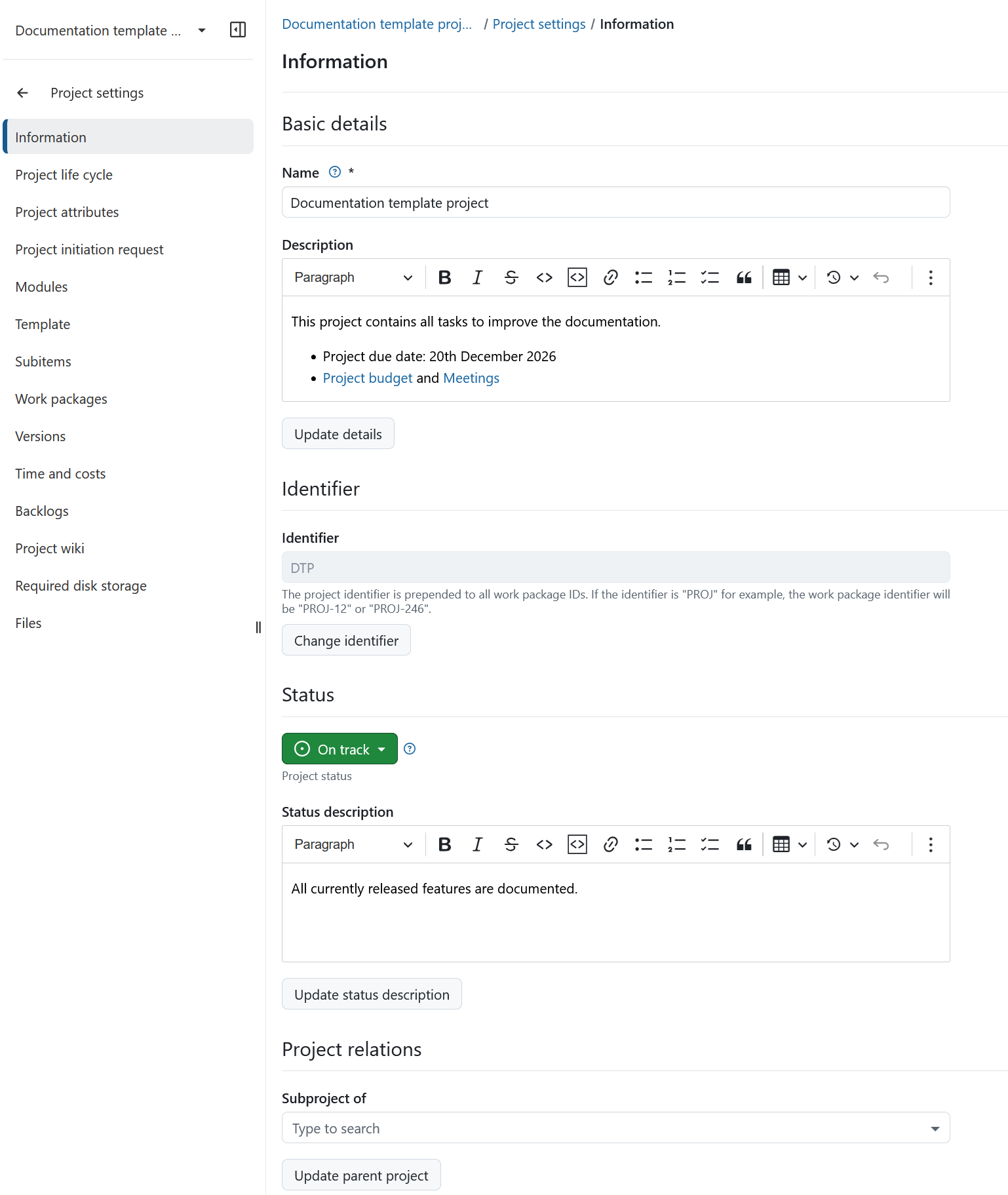
Um Ihre Projektinformationen in OpenProject zu bearbeiten, wählen Sie ein Projekt aus dem Dropdown-Menü Projekt auswählen. Navigieren Sie dann zu Projektkonfiguration → Information im Projektmenü links.
Die Projekteinstellungen sind in vier Bereiche gruppiert:
-
Allgemeine Informationen Hier können Sie Folgendes bearbeiten:
- Projektname. Dieser Name wird in der Projektliste angezeigt.
- Fügen Sie eine Projekt Beschreibung hinzu.
-
Projektkennung. Hier können sie die Projektkennung ändern.
-
Projektstatus Hier können Sie:
- Projektstatus setzen. Der Status des Projekts kann in der Projekt-Startseite angezeigt werden. Wenn Sie zusätzliche oder andere Statusoptionen festlegen möchten, können Sie ein selbstdefiniertes Feld für Projekte erstellen und verwenden.
- Fügen Sie eine Projektstatusbeschreibung hinzu. Die Statusbeschreibung wird in auf der Projekt-Startseite angezeigt.
-
Projektbeziehungen, wo Sie das Übergeordnete Projekt auswählen können.
Speichern Sie Ihre Änderungen, indem Sie auf die Schaltfläche Einstellungen aktualisieren am Ende des jeweiligen Abschnitts klicken.
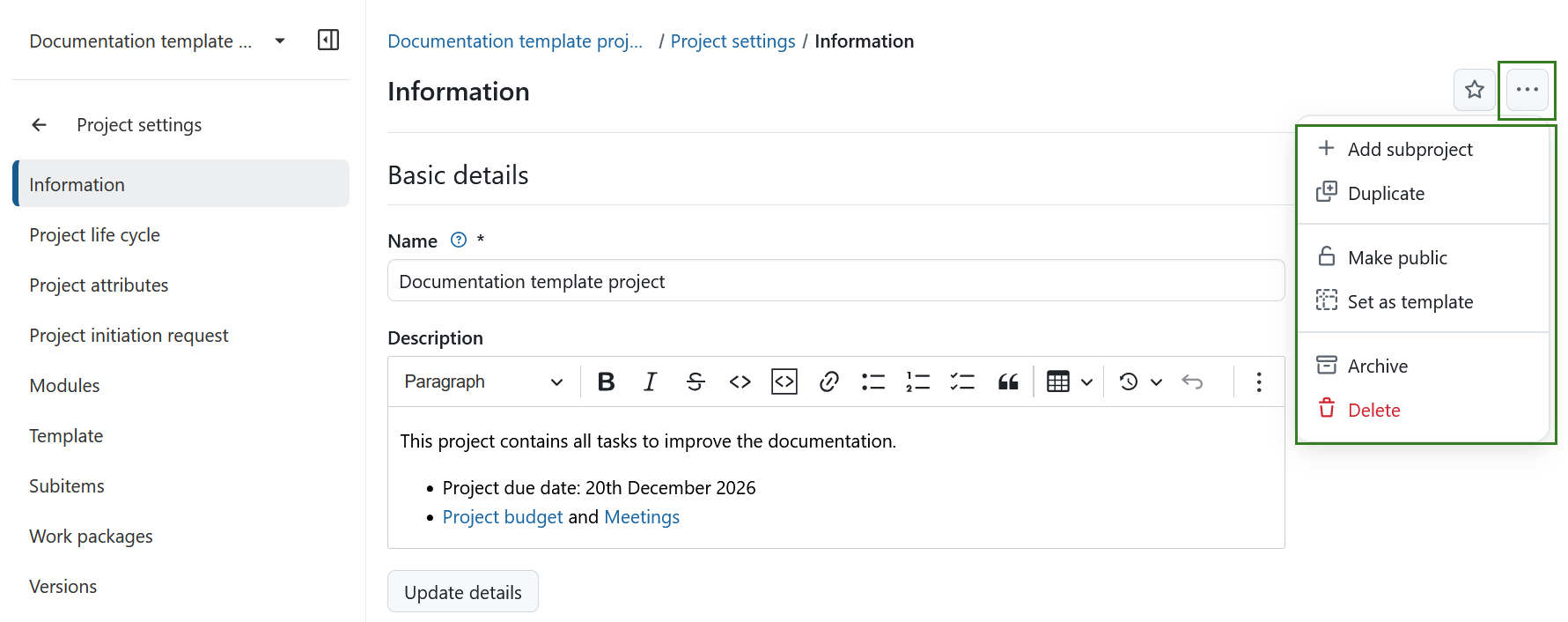
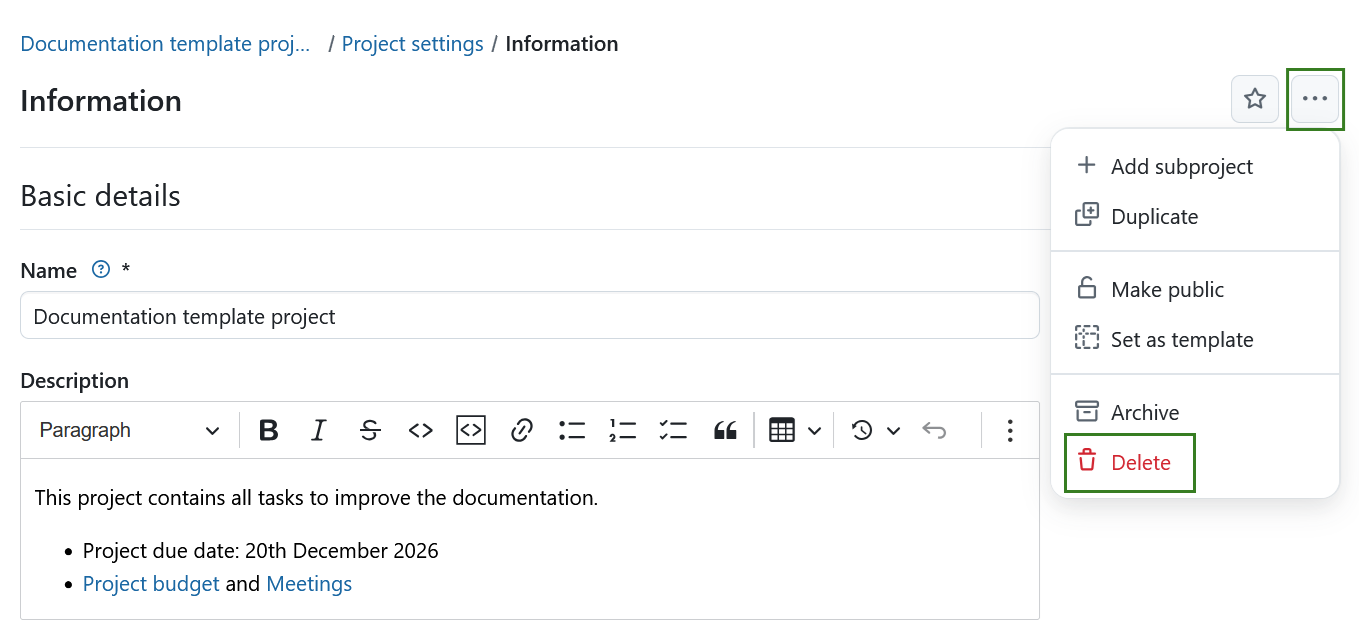
Klicken Sie in der oberen rechten Ecke auf das Symbol „Mehr“ (drei Punkte), um ein Menü mit weiteren Projektaktionen zu öffnen:
- Ein Unterprojekt hinzufügen
- Ein Projekt duplizieren
- Ein Projekt öffentlich machen
- Projekt als Vorlage speichern
- Projekt archivieren
- Ein Projekt löschen
Tipp
Alle diese Projektaktionen sind auch auf der Projekt-Homepage einsehbar.
Unterprojekte erstellen
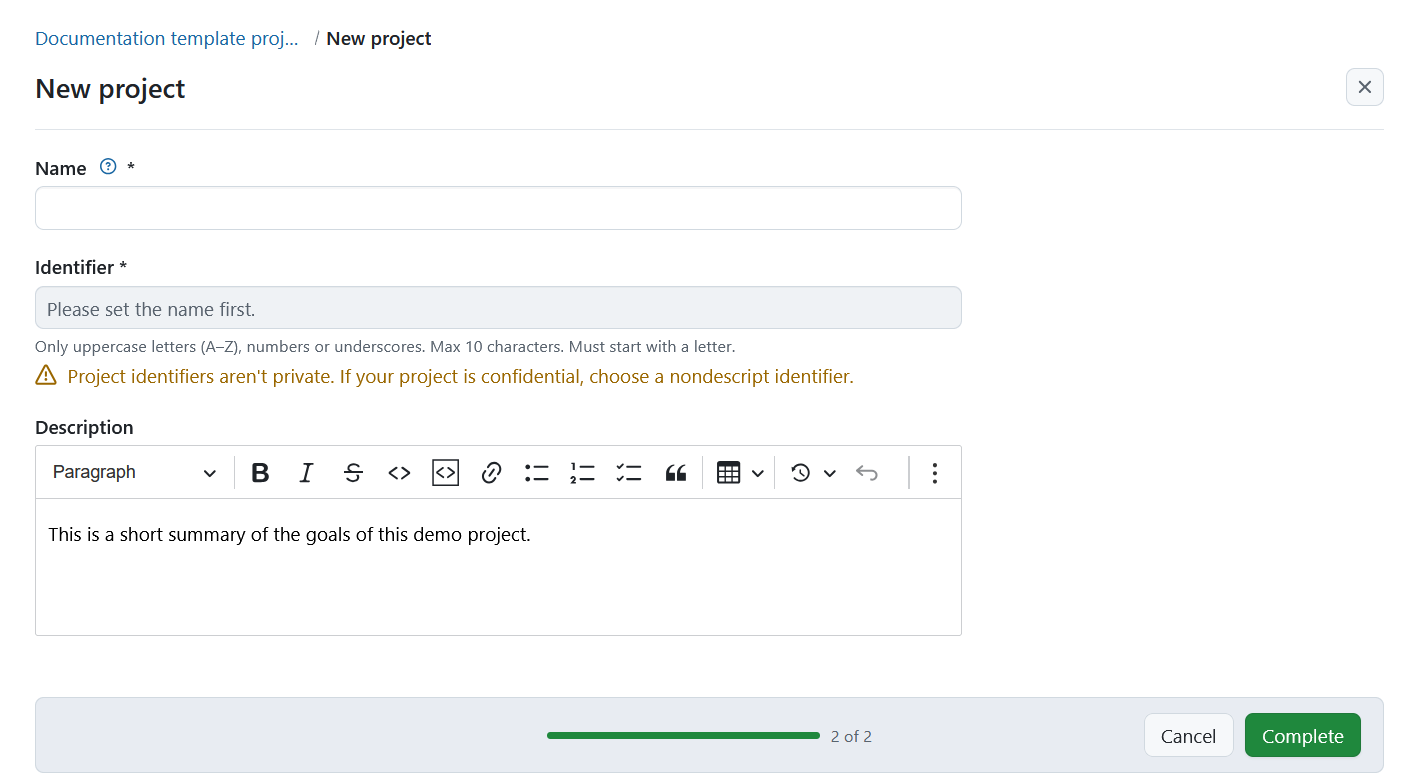
Um ein Teilprojekt für ein bestehendes Projekt anzulegen, navigieren Sie zu Projekteinstellungen → Informationen, klicken Sie auf das Menü Mehr (drei Punkte) und wählen Sie +Teilprojekt hinzufügen.
Folgen Sie dann der Anleitung zur Erstellung eines neuen Projektes.
Projektkennung ändern
Eine Projektkennung ist der Teil des Projektnamens, der in der URL angezeigt wird, z. B. /demo-project. Um die Projektkennung zu ändern, navigieren Sie zu den Projekteinstellungen und klicken Sie im entsprechenden Abschnitt auf die Schaltfläche Kennung ändern.
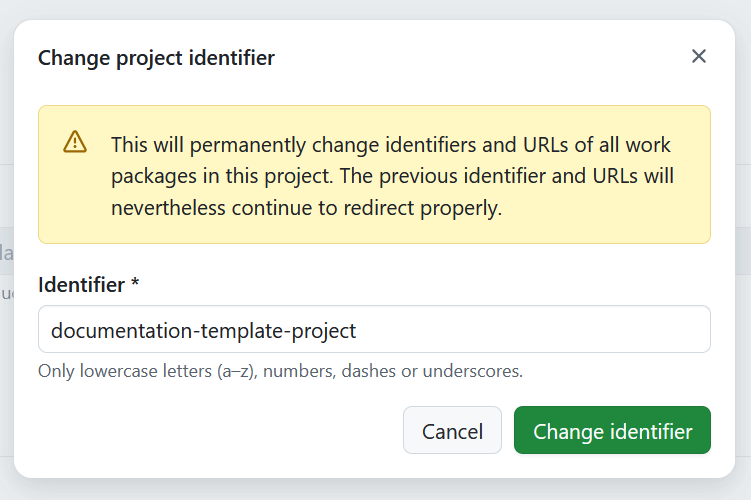
Anschließend wird das Formular zum Ändern und Speichern der neuen Projektkennung angezeigt.
Hinweis
Wenn sie eine Projektkennung ändern, bleiben die vorherigen Kennungen gültig. Anfragen an eine alte Kennung werden immer noch zum selben Projekt weitergeleitet. Alte Kennungen können nicht mehr von anderen Projekten genutzt werden. Ein Projekt kann jedoch zu einer davor verwendeten Kennung zurückkehren.
Warnung
Beachten Sie, dass nach dem Ändern einer Projektkennung die Mitglieder des Projektes die Repositorys des Projektes neu zuordnen müssen. Bestehende Links mit früheren Kennungen werden weiterhin funktionieren.
Ein Projekt dublizieren
Sie können ein bestehendes Projekt duplizieren, indem Sie zu den Projekteinstellungen → Projektinformation navigieren. Klicken Sie auf das Mehr (drei Punkte) Symbol in der oberen rechten Ecke und Duplizieren Sie Kopieren aus dem Dropdown-Menü.
Hinweis
Benutzern, die ein Projekt duplizieren, wird im kopierten Projekt die neue Rolle für Benutzer, die Projekte erstellen zugewiesen. Je nach Ihrer Konfiguration kann diese Rolle im Vergleich zu ihrer Rolle im Quellprojekt zusätzliche Berechtigungen gewähren.
Hinweis
Um in den Projekteinstellungen auf die Aktion Duplizieren zugreifen zu können, müssen Benutzer die Projekteinstellungen öffnen können (in der Regel über die Berechtigung Projekt bearbeiten). Alternativ können Benutzer ein neues Projekt anhand einer Projektvorlage erstellen, sofern ihnen die Erstellung von Vorlagen zur Verfügung steht.
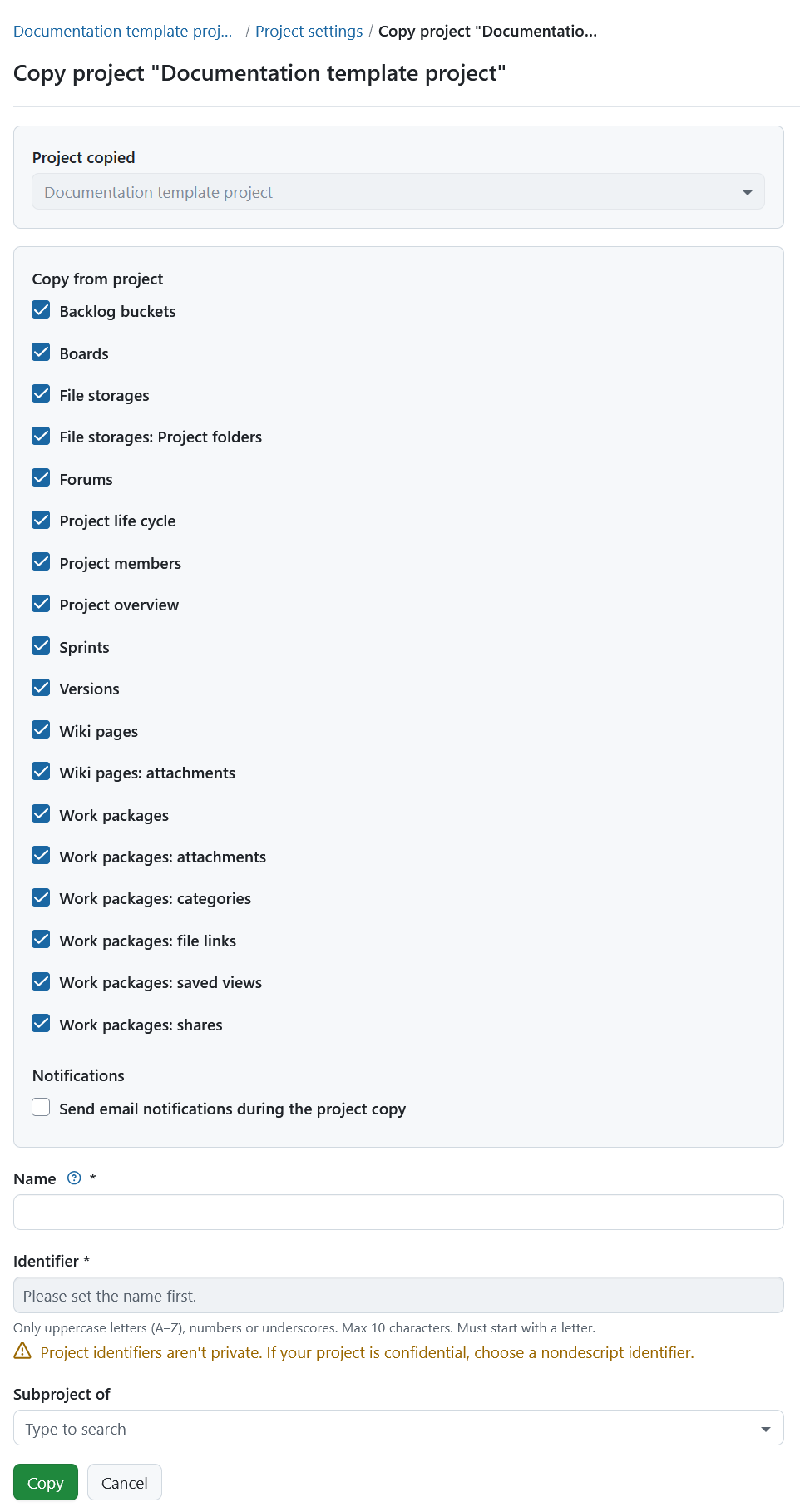
Im Abschnitt Aus Projekt kopieren können Sie auswählen, welche zusätzlichen Projektdaten und Einstellungen, wie Versionen, Arbeitspaketkategorien, Anhänge, Projektlebenszyklus und Projektmitglieder, ebenfalls kopiert werden sollen. Sie können auch vorhandene boards(außer dem Unterprojekt-Board) und die Projekt-Startseite zusammen mit Ihrem Projekt kopieren.
Wählen Sie aus, welche Module und Einstellungen Sie kopieren möchten und ob Sie die Nutzer:innen während des Kopiervorgangs per E-Mail benachrichtigen möchten.
Wichtig
Budgets können nicht kopiert werden, daher müssen sie vorher aus der Arbeitspaket-Tabelle entfernt werden. Alternativ können Sie diese im Budget-Modul löschen und somit auch aus den Arbeitspaketen entfernen.
Hinweis
Die Optionen für die Dateispeicher gelten nur, wenn für das Vorlagenprojekt ein Dateispeicher mit automatisch verwalteten Ordnern aktiviert wurde.
Wenn Sie die Option Dateiablagen: Projektordner wählen, werden sowohl die Ablage als auch die Ablageordner in das neue Projekt kopiert, wenn für die ursprüngliche Dateiablage automatisch verwaltete Projektordner ausgewählt wurden. Bei Speichern mit manuell verwalteten Projektordnern verweist der kopierte Speicher auf denselben Ordner wie das Originalprojekt.
Wenn Sie die Option Dateiablagen: Projektordner deaktivieren, wird der Speicher kopiert, aber es wird kein spezieller Ordner eingerichtet.
Wenn Sie die Option Dateispeicher deaktivieren, werden keine Speicher in das neue Projekt kopiert.
Geben Sie dem neuen Projekt einen Namen, eine Kennung und wählen Sie bei Bedarf ein übergeordnetes Projekt.
Klicken Sie auf Kopieren um fortzufahren.
Projekt öffentlich machen
Wenn Sie ein Projekt öffentlich machen möchten, navigieren Sie zu den Projekteinstellungen → Projektinformationen. Klicken Sie auf das Mehr (drei Punkte) Symbol in der oberen rechten Ecke und wählen Sie Veröffentlichen.
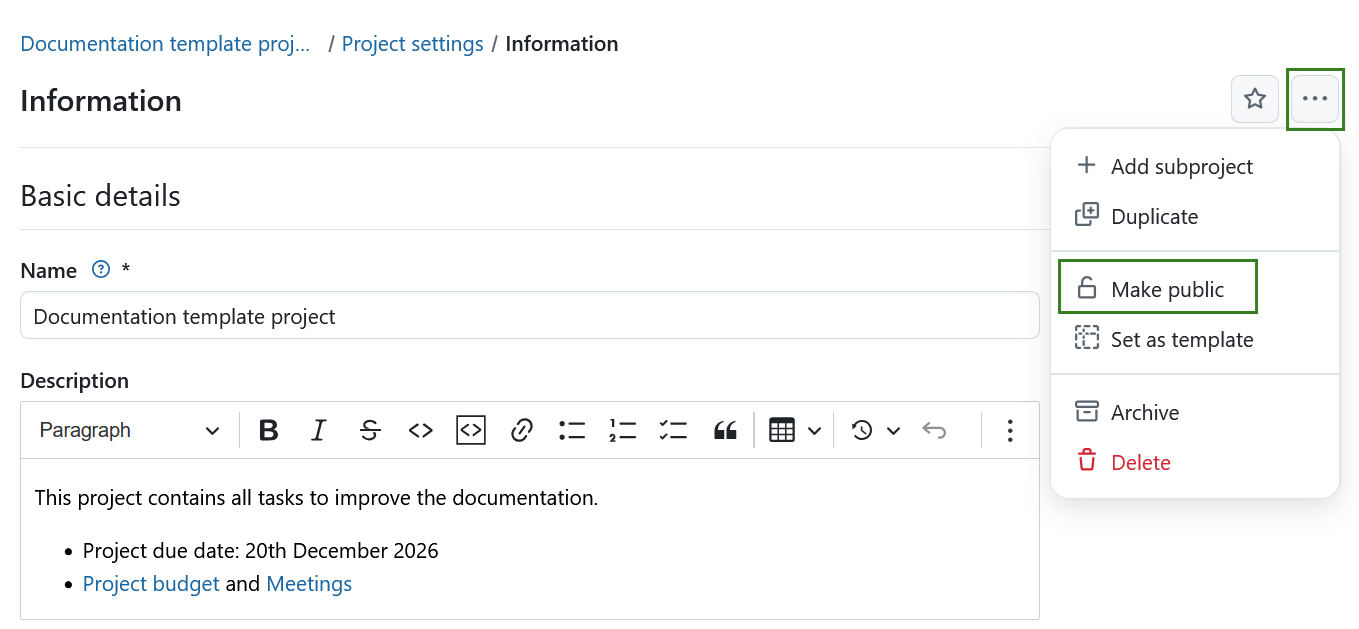
Wenn Sie ein Projekt öffentlich machen, wird es für alle Personen in Ihrer OpenProject Instanz zugänglich sein.
Wichtig
Wenn Ihre Instanz ohne Authentifizierung zugänglich ist wird diese Option das Projekt für die breite Öffentlichkeit außerhalb deiner Instanz sichtbar machen.
Projekt archivieren
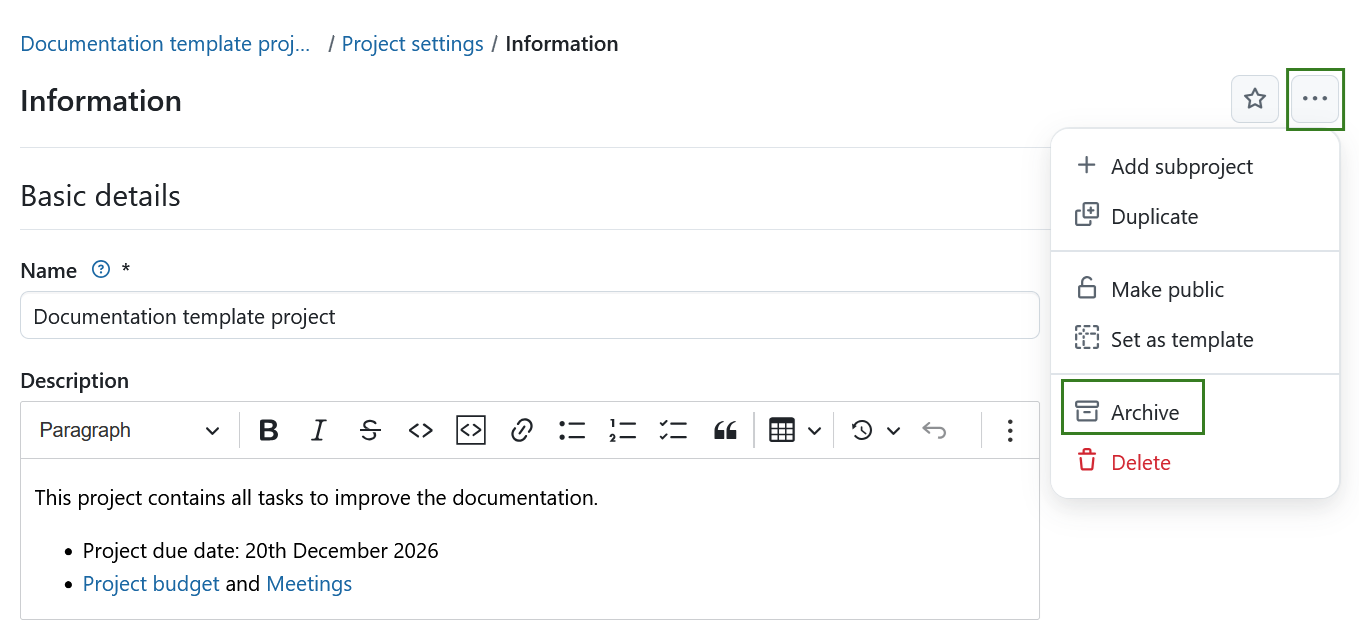
Um ein Projekt zu archivieren, gehen Sie zu den Projekteinstellungen → Projektinformation. Klicken Sie auf das Mehr (drei Punkte) Symbol in der oberen rechten Ecke und wählen Sie Archivieren.
Hinweis
Diese Option ist immer für Personen mit administrativen Rechten auf der Instanz- oder Projektebene verfügbar. Es kann auch für bestimmte Rollen aktiviert werden, indem die Berechtigung zur Projektarchivierung für diese Rolle über die Einstellungen für Rollen und Berechtigungen in den Administrations-Einstellungen aktiviert wird.
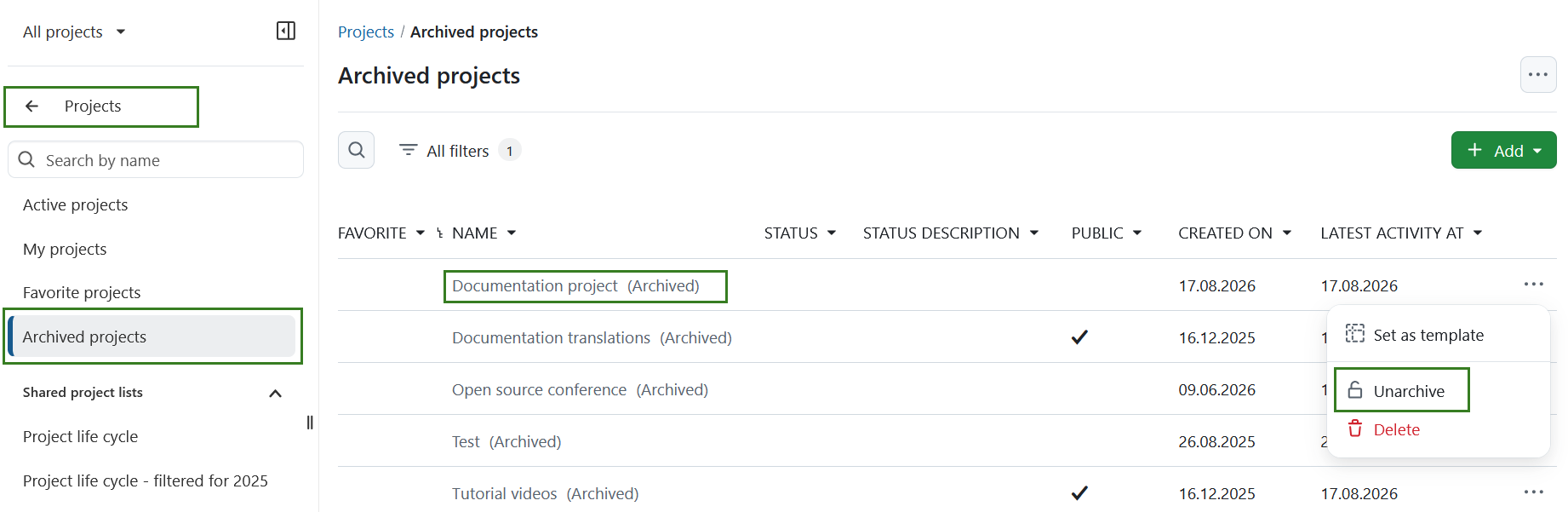
Nach der Archivierung kann ein Projekt nicht mehr aus der Projektliste ausgewählt werden, die über die Kopfzeilennavigation zugänglich ist Es ist weiterhin im Projektlisten- Dashboard sichtbar, wenn Sie den Filter „Aktiv” auf „Aus” setzen (Schieberegler nach links bewegen). Dort können Sie das Projekt auch wieder aus der Archivierung entfernen, indem Sie auf die drei Punkte am rechten Ende einer Zeile klicken und „Entarchivieren” wählen.
Sie können ein Projekt auch direkt auf der Projekt-Startseite archivieren.
Projekthierarchie ändern
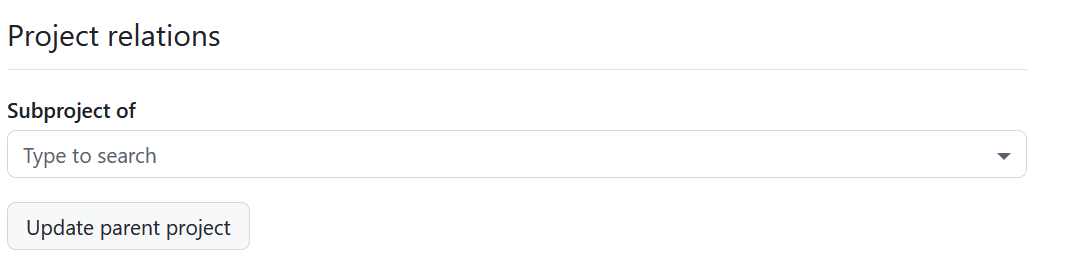
Um die Hierarchie des Projekts zu ändern, gehen Sie zu den Projekteinstellungen → Informationen und ändern Sie das Unterprojekt von im Abschnitt Projektbeziehungen .
Ein Projekt löschen
Wenn Sie ein Projekt löschen möchten, navigieren Sie zu den Projekteinstellungen. Klicken Sie auf das Mehr (drei Punkte) Symbol in der oberen rechten Ecke und wählen Sie Projekt löschen.
Sie können ein Projekt auch über die Projektübersichtsliste löschen.
Hinweis
Das Löschen von Projekten ist nur für Systemadministratoren verfügbar.