Versionen verwalten
Versionen helfen Ihnen dabei, die Arbeit für Veröffentlichungen, Meilensteine oder andere Ziele zu strukturieren und nachzuverfolgen. Weisen Sie Arbeitspakete einer Version zu, um deren Fortschritt in der Roadmap zu planen und zu überwachen.
Neue Version erstellen
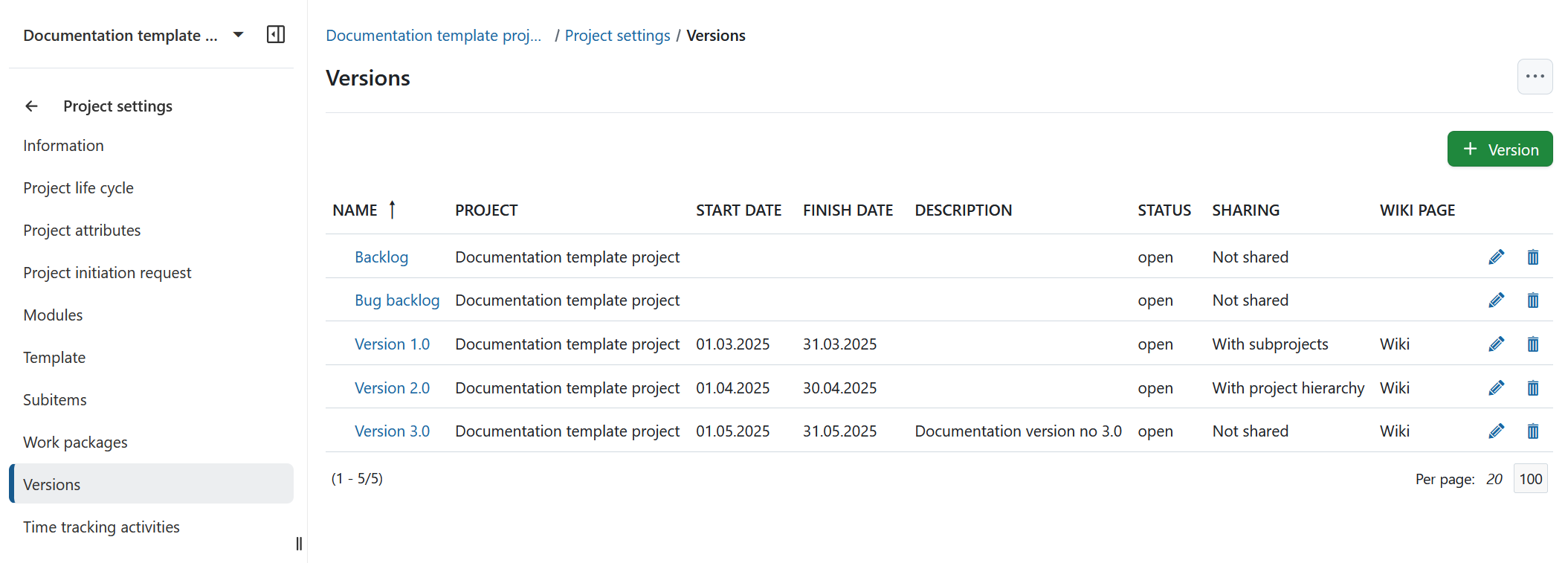
Navigieren Sie zu Projekteinstellungen → Versionen im Projektmenü. Sie sehen eine Übersicht über alle vorhandenen Versionen. Standardmäßig werden die vorhandenen Versionen nach dem Name sortiert, der durch einen Pfeil neben der Spaltenüberschrift angezeigt wird. Um die Sortierreihenfolge zu ändern, klicken Sie auf den Namen der Spalte, nach der Sie sortieren möchten.
Um eine neue Version für Ihr Projekt zu erstellen, klicken Sie auf die grüne Schaltfläche + Version.
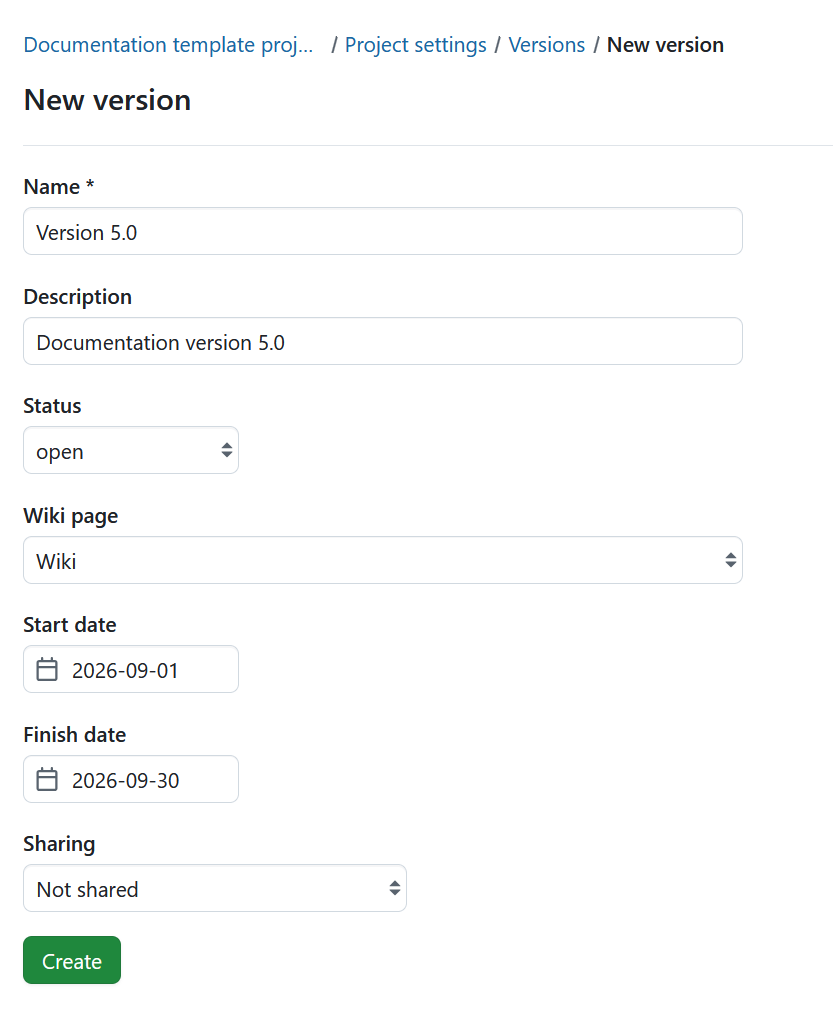
Sie können die folgenden Details bearbeiten:
- Name: Legen Sie einen Namen für die Version fest.
- Beschreibung: Fügen Sie eine Beschreibung hinzu, um den Zweck der Version zu erläutern.
- Status: Wählen Sie den Status der Version. Standardmäßig ist der Status offen.
- Wiki-Seite: Wählen Sie eine Wiki-Seite, um direkt von der Version in die Roadmap zu verlinken.
- Start- und Enddatum: Setze das geplante Start- und Enddatum.
- Gemeinsame Verwendung: Wählen Sie aus, für welche Projekte die Version freigegeben werden soll. Je nach gewählter Option kann die Version entweder nur im aktuellen Projekt oder auch in anderen Projekten verfügbar sein.
Betrachten wir beispielsweise die folgende Projekthierarchie:
Elternprojekt
├── Projekt A
│   ├── Projekt A1
│   │   └── Projekt A1a
│   └── Projekt A2
└── Projekt B
    ├── Projekt B1  ← aktuelles Projekt
    │   ├── Projekt B1a
    │   │   └── Projekt B1a-i
    │   └── Projekt B1b
    └── Projekt B2
Angenommen, die Version, die Sie erstellen oder bearbeiten, gehört zu Projekt B1:
- Nicht gemeinsam verwenden: Die Version ist nur im aktuellen Projekt verfügbar.
Projekt B1 ✓ ← aktuelles Projekt
- Mit Unterprojekten: Die Version ist im aktuellen Projekt und allen Unterprojekten verfügbar, einschließlich Unterprojekten, die auf niedrigeren Ebenen verschachtelt sind.
Projekt B1          ✓  ← aktuelles Projekt
├── Projekt B1a     ✓
│   └── Projekt B1a-i ✓
└── Projekt B1b     ✓
- Mit Projekthierarchie: Die Version ist im aktuellen Projekt, in allen übergeordneten Projekten sowie in allen Unterprojekten verfügbar. Andere Projekte unter demselben übergeordneten Projekt sind jedoch nicht enthalten.
Elternprojekt      ✓
└── Projekt B       ✓
    ├── Projekt B1  ✓  ← aktuelles Projekt
    │   ├── B1a     ✓
    │   └── B1b     ✓
    └── Projekt B2  ✗
- Mit Projektbaum: Die Version ist in allen Projekten verfügbar, die zur selben Projektstruktur gehören. Dies umfasst das aktuelle Projekt, dessen übergeordnete Projekte und Unterprojekte sowie weitere Projekte unter derselben obersten übergeordneten Ebene und deren Unterprojekte.
In diesem Beispiel haben Projekt A und Projekt B dasselbe übergeordnete Projekt, nämlich Elternprojekt, sodass sie und ihre Unterprojekte Teil desselben Projektbaums sind.
Elternprojekt          ✓  ← gemeinsames übergeordnetes Projekt
├── Projekt A           ✓
│   ├── Projekt A1      ✓
│   │   └── Projekt A1a ✓
│   └── Projekt A2      ✓
└── Projekt B           ✓
    ├── Projekt B1      ✓  ← aktuelles Projekt
    │   ├── Projekt B1a ✓
    │   └── Projekt B1b ✓
    └── Projekt B2      ✓
- Bei allen Projekten: Die Version ist in allen Projekten über die gesamte OpenProject-Instanz verfügbar, unabhängig von ihrer Position in der Projekthierarchie.
Klicken Sie auf den Button Anlegen, um Ihre Änderungen zu speichern.
Version bearbeiten
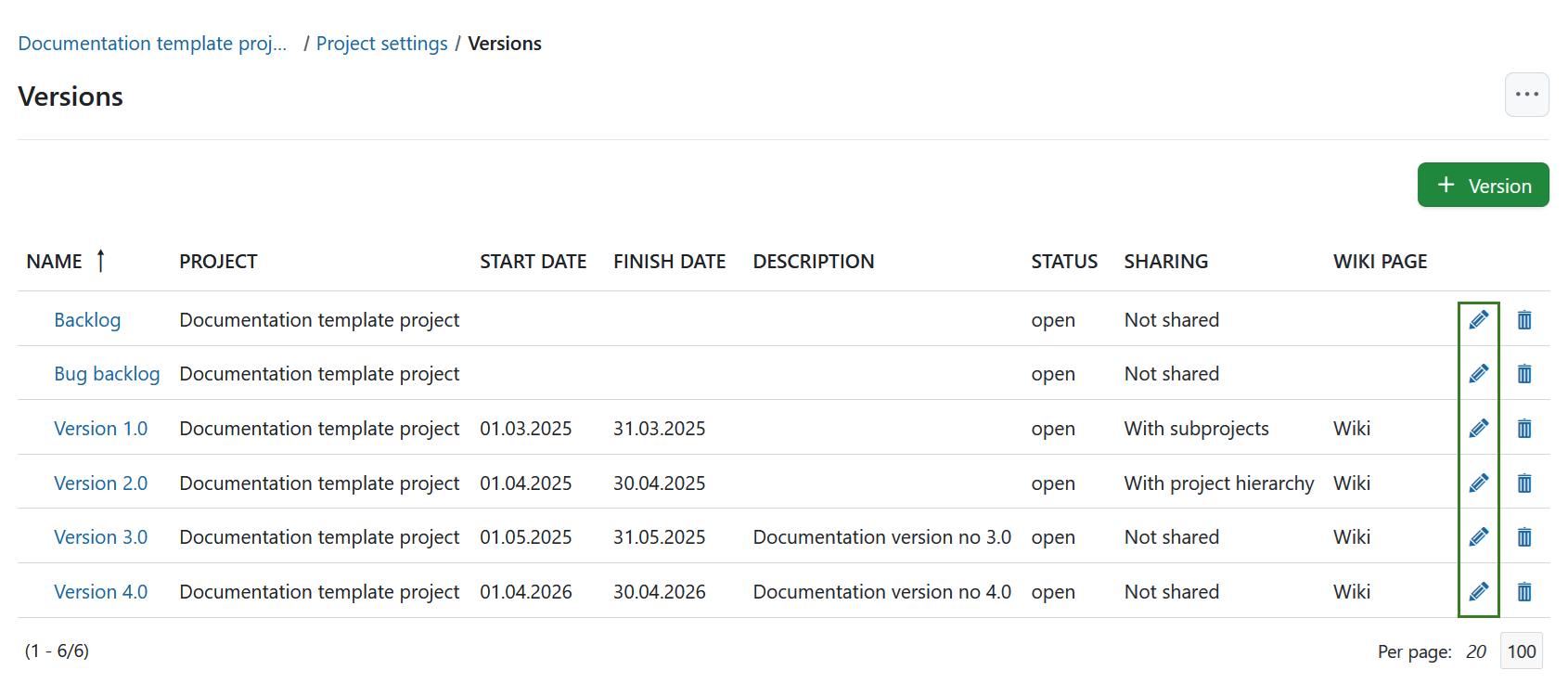
Klicken Sie auf das Stiftsymbol am rechten Ende der Zeile, um die Version zu bearbeiten.
Hinweis
Sie können Versionen nur in dem Projekt bearbeiten, in dem sie ursprünglich erstellt wurden. In Projekten, in denen eine Version nur gemeinsam verwendet wird, steht die Bearbeitungsoption nicht zur Verfügung.
Version schließen
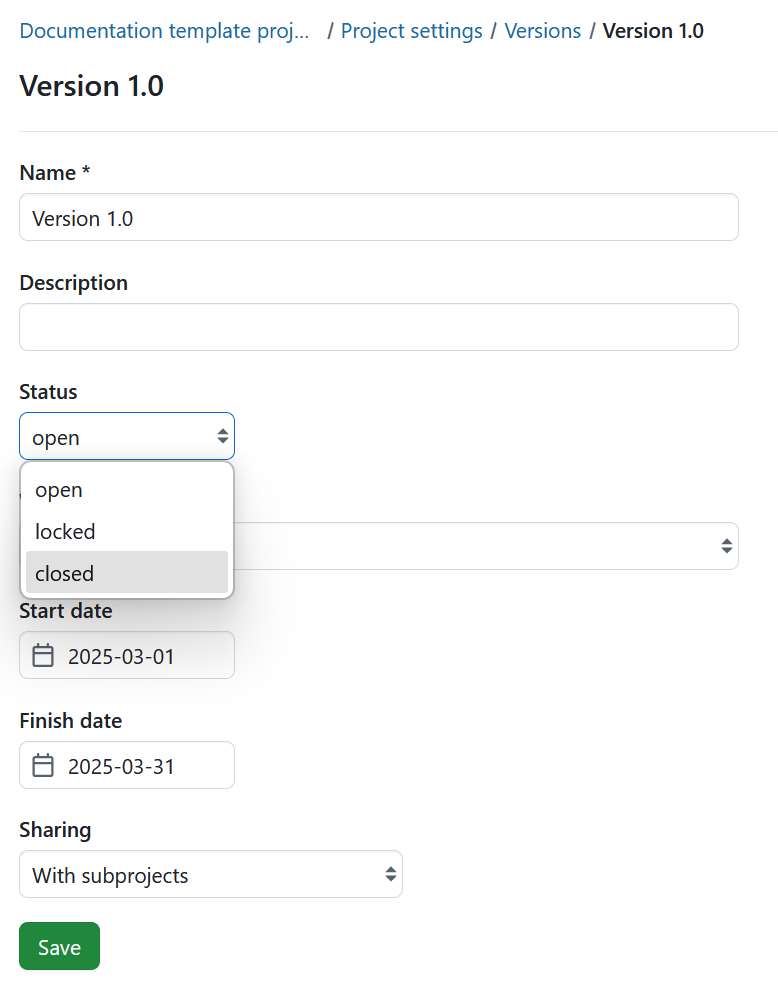
Um eine Version zu schließen, öffnen Sie ihre Detailansicht und setzen Sie den Status auf Geschlossen.
Abgeschlossene Versionen schließen
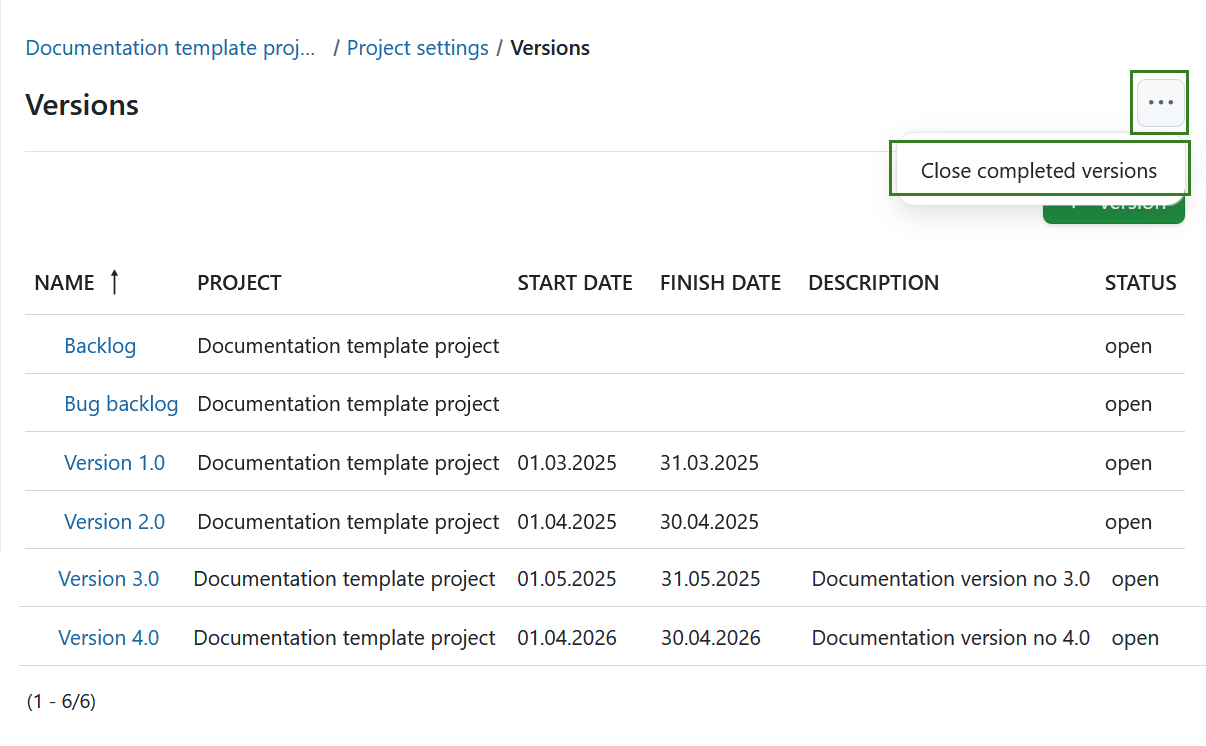
Um alle abgeschlossenen Versionen auf einmal zu schließen, klicken Sie auf das Symbol Mehr (drei Punkte) in der oberen rechten Ecke und dann auf Abgeschlossene Versionen schließen.
Version löschen
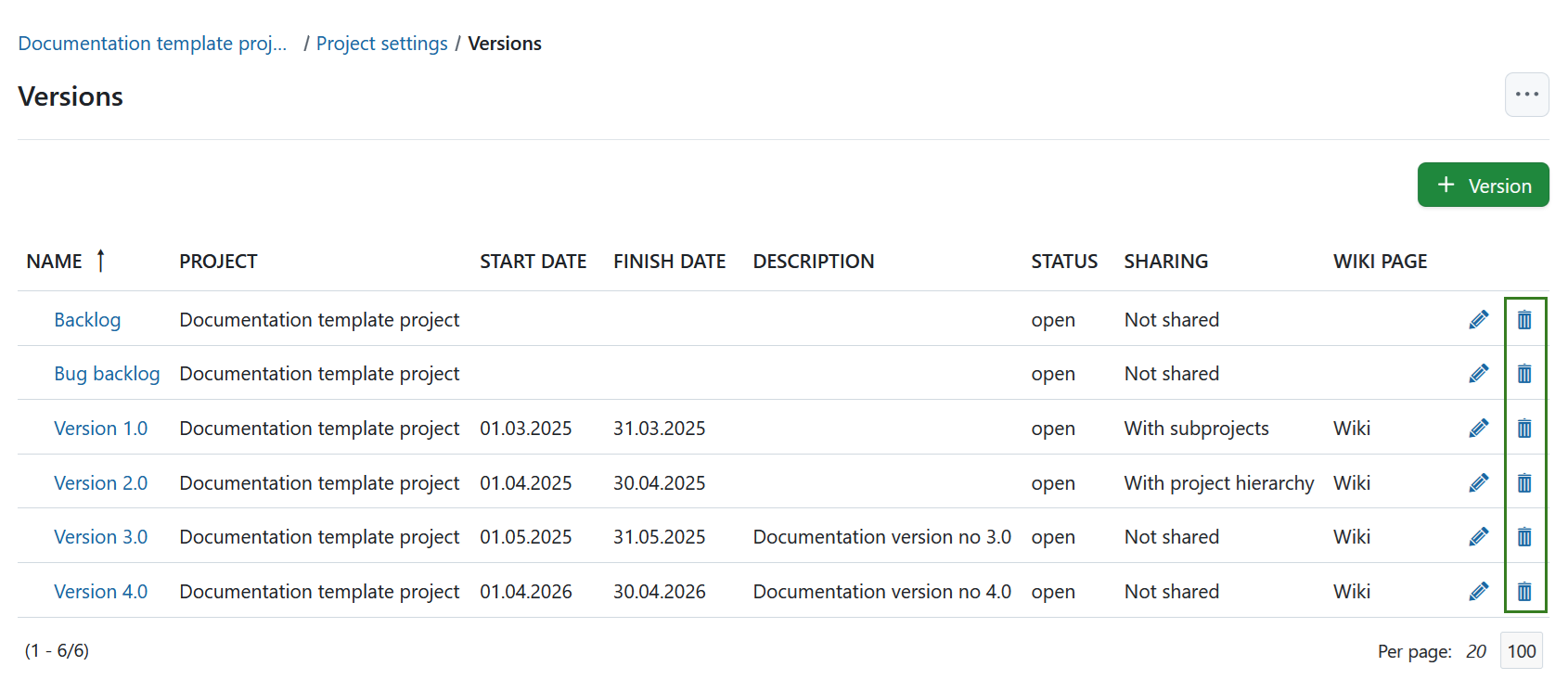
Um eine Version zu entfernen, klicken Sie auf die entsprechende Schaltfläche Löschen am Ende der entsprechenden Zeile in der Versionsübersicht.
Unterschiede zwischen offenen, gesperrten und geschlossenen Versionen
Es gibt ein paar Unterschiede zwischen offenen, gesperrten und geschlossenen Versionen:
- Offene Version: Versionen in diesem Zustand können im gesamten System verwendet werden. Arbeitspakete können hinzugefügt oder entfernt werden. Die Version ist sowohl im Backlogs-Modul als auch dem Roadmap-Modul sichtbar.
- Gesperrte Version: Arbeitspakete können weder hinzugefügt noch entfernt werden. Die Version ist im Backlogs-Modul nicht sichtbar, wird aber immer noch im Roadmap-Modul angezeigt. Anwendungsbeispiel: Sie haben den Umfang eines Sprints oder eines Releases fertiggestellt und möchten Änderungen während der Bearbeitung vermeiden.
- Geschlossene Version: Arbeitspakete können weder hinzugefügt noch entfernt werden. Die Version wird nicht mehr im Backlogs- oder Roadmap-Modul angezeigt, es sei denn, Sie filtern explizit nach geschlossenen Versionen. Anwendungsbeispiel: Das Release oder der Sprint ist abgeschlossen und Sie sind zum nächsten übergegangen.