Eine Wiki-Seite erstellen und bearbeiten
In OpenProject können Sie Wiki-Seiten zusammen mit Ihrem Team erstellen und bearbeiten, um wichtige Projektinformationen zu dokumentieren. Auf dieser Seite wird erläutert, wie Sie Wiki-Seiten erstellen, bearbeiten, organisieren und verwalten können.
| Feature | Dokumentation |
|---|---|
| Neue Wiki-Seite erstellen | Wie man eine neue Wiki-Seite erstellt. |
| Wiki-Seite bearbeiten | Wie man eine vorhandene Wiki-Seite abändert. |
| Eine Wiki-Seite umbenennen | Wie man eine Wiki-Seite umbenennt. |
| Erstellen einer Wiki-Seitenstruktur | So organisieren Sie Wiki-Seiten in einer Hierarchie. |
| Wiki-Seite beobachten | Wie man eine Wiki-Seite beobachtet. |
| Wiki-Seite sperren | So sperren und entsperren Sie eine Wiki-Seite. |
| Wiki-Seite löschen | Wie man eine Wiki-Seite löscht. |
| Wiki-Seitenverlauf anzeigen | So zeigen Sie Änderungen an einer Wiki-Seite an. |
| Wiki-Seite exportieren | Wie man eine Wiki-Seite exportiert. |
Neue Wiki-Seite erstellen
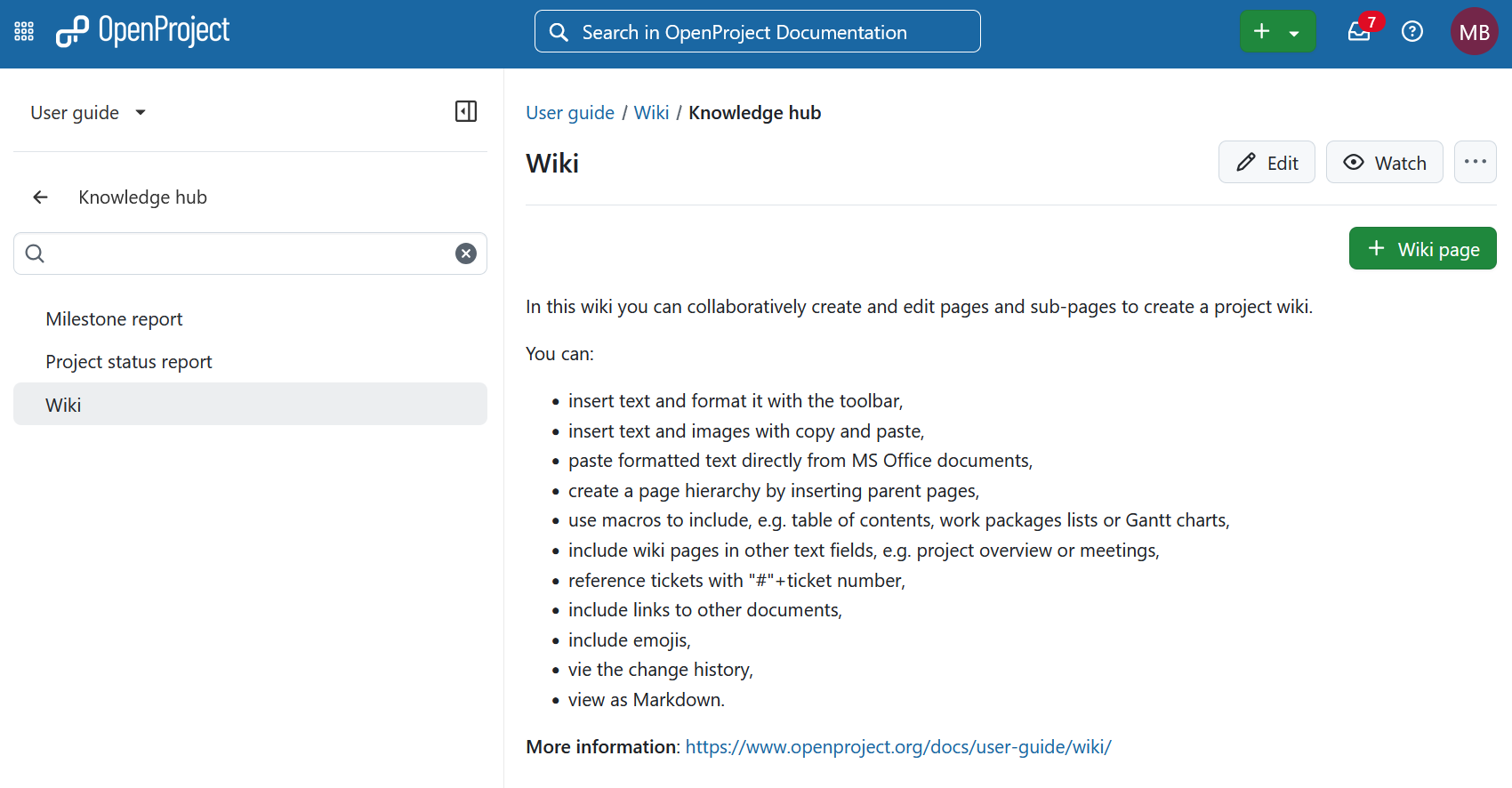
Um eine neue Wiki-Seite zu erstellen, öffnen Sie das Modul Wiki in Ihrem Projekt und klicken Sie in der Symbolleiste auf + Wiki-Seite.
Tipp
Falls Sie das Wiki-Modul in Ihrem Projektmenü nicht sehen, müssen Sie zunächst das Projekt-Wiki aktivieren.
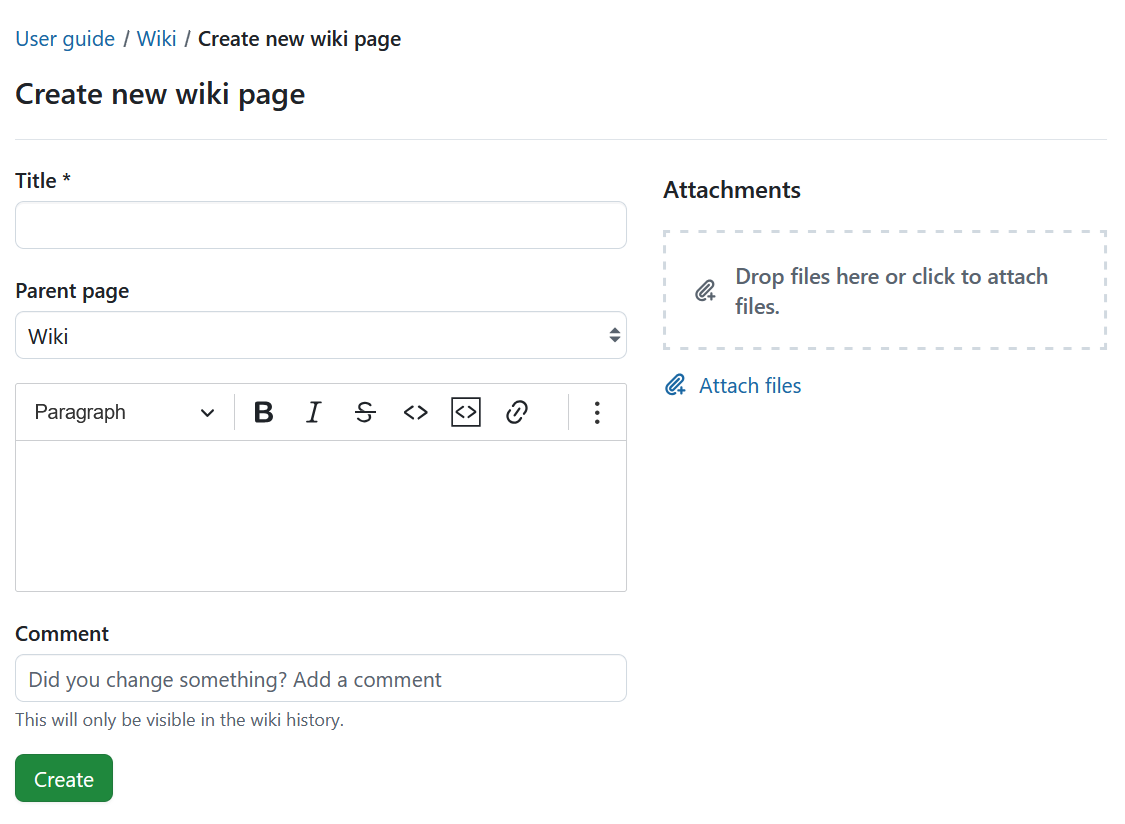
Der Editor wird geöffnet, sodass Sie den Seitentitel und den Inhalt eingeben können.
- Geben Sie einen Seitentitel ein.
- Wählen Sie optional eine übergeordnete Seite aus.
- Fügen Sie den Seiteninhalt hinzu. Sie können den Inhalt mithilfe der Symbolleiste des Editors formatieren. Weitere Informationen finden Sie im WYSIWYG-Editor.
- Sie können Bilder hinzufügen, indem Sie sie per Drag & Drop in den Editor ziehen, aus der Zwischenablage einfügen oder die Bildschaltfläche in der Symbolleiste verwenden.
- Geben Sie gegebenenfalls einen Kommentar ein, in dem Sie Ihre Änderungen beschreiben.
- Klicken Sie Anlegen.
Wiki-Seite bearbeiten
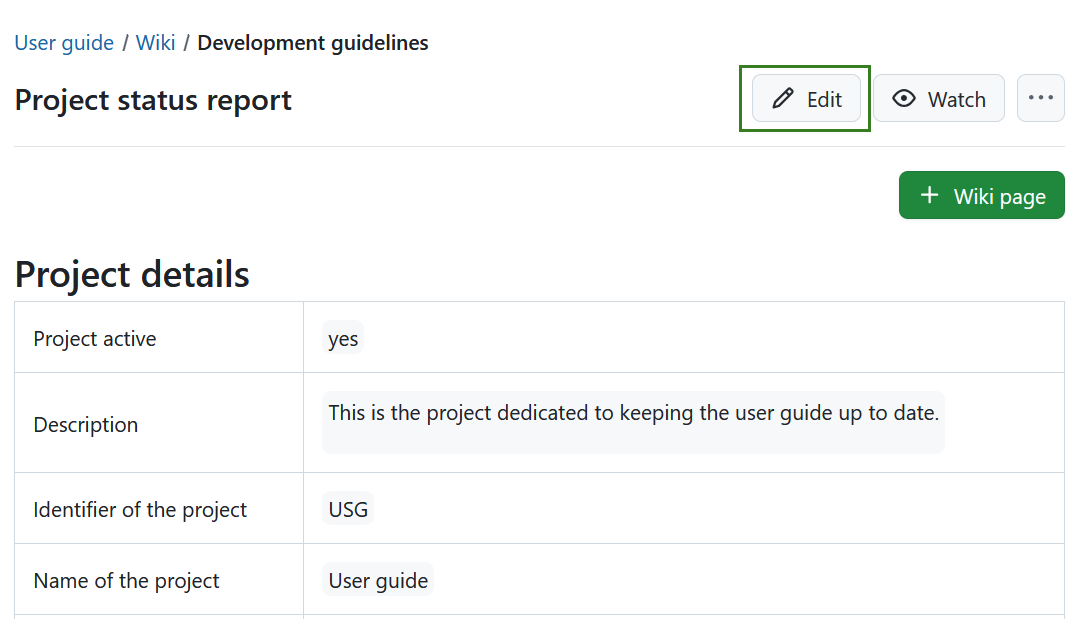
Um eine Wiki-Seite zu bearbeiten, öffnen Sie die Seite und klicken Sie auf Bearbeiten.
Nehmen Sie Ihre Änderungen im Editor vor und klicken Sie auf Speichern.
Tipp
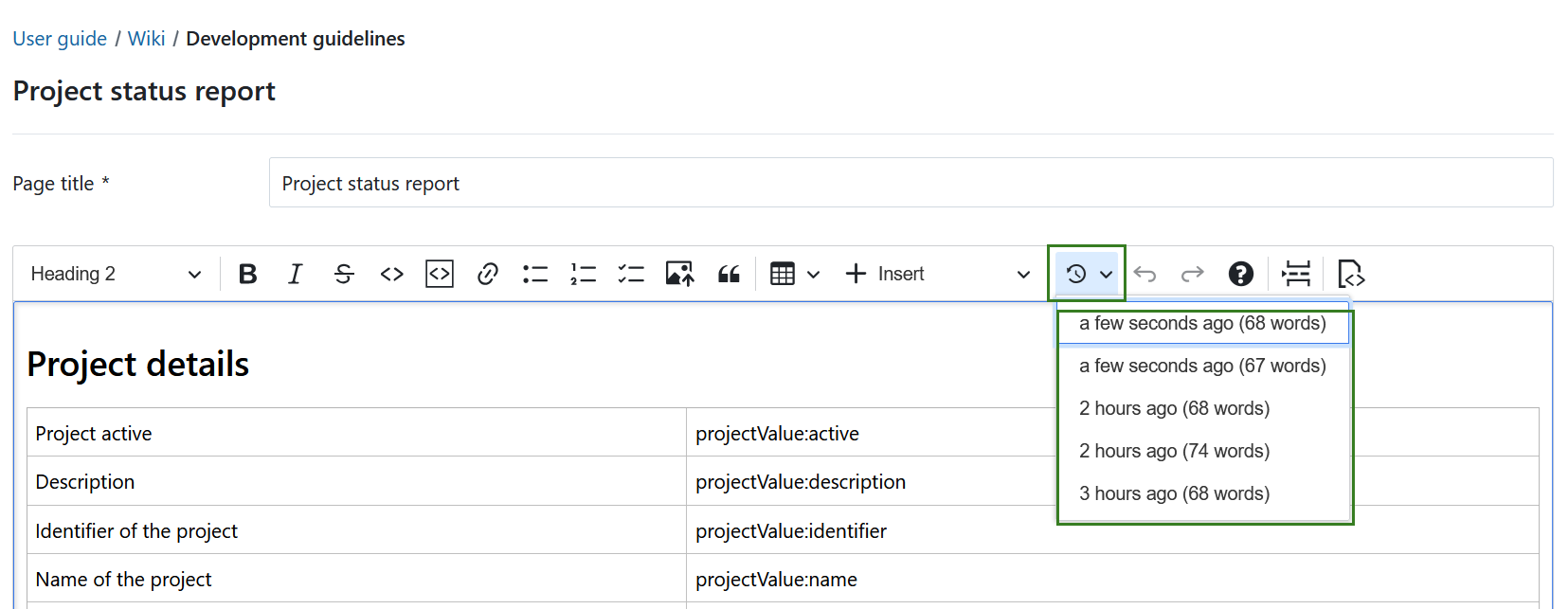
Änderungen werden während der Bearbeitung automatisch lokal gespeichert. Sollten Sie die Seite versehentlich verlassen oder aufgrund eines technischen Problems nicht speichern können, können Sie die aktuellste lokale Version über die Symbolleiste des Editors wiederherstellen.
Die Seitenhierarchie ändern
Sie können Ihr Wiki strukturieren, indem Sie eine Hierarchie aus Seiten und Unterseiten erstellen.
Wenn Sie eine neue Wiki-Seite erstellen, können Sie optional eine übergeordnete Seite auswählen. Wenn Sie mithilfe von + Wiki-Seite eine neue Seite aus einer bestehenden Wiki-Seite erstellen, wird die aktuelle Seite automatisch als übergeordnete Seite ausgewählt.
Um die Hierarchie später zu ändern, bearbeiten Sie die Wiki-Seite und wählen Sie eine andere übergeordnete Seite aus. Um eine Seite auf die oberste Ebene zu verschieben, wählen Sie – Keine übergeordnete Seite – aus.
Untergeordnete Seiten werden in der Wiki-Hierarchie unterhalb ihrer übergeordneten Seite angezeigt. Seiten auf derselben Ebene werden alphabetisch geordnet.
Wiki-Seite beobachten
Um Benachrichtigungen zu erhalten, wenn eine Wiki-Seite aktualisiert wird, öffnen Sie die Seite und klicken Sie auf Beobachten. Klicken Sie jederzeit auf „Nicht Beobachten“, um keine Benachrichtigungen mehr zu erhalten.
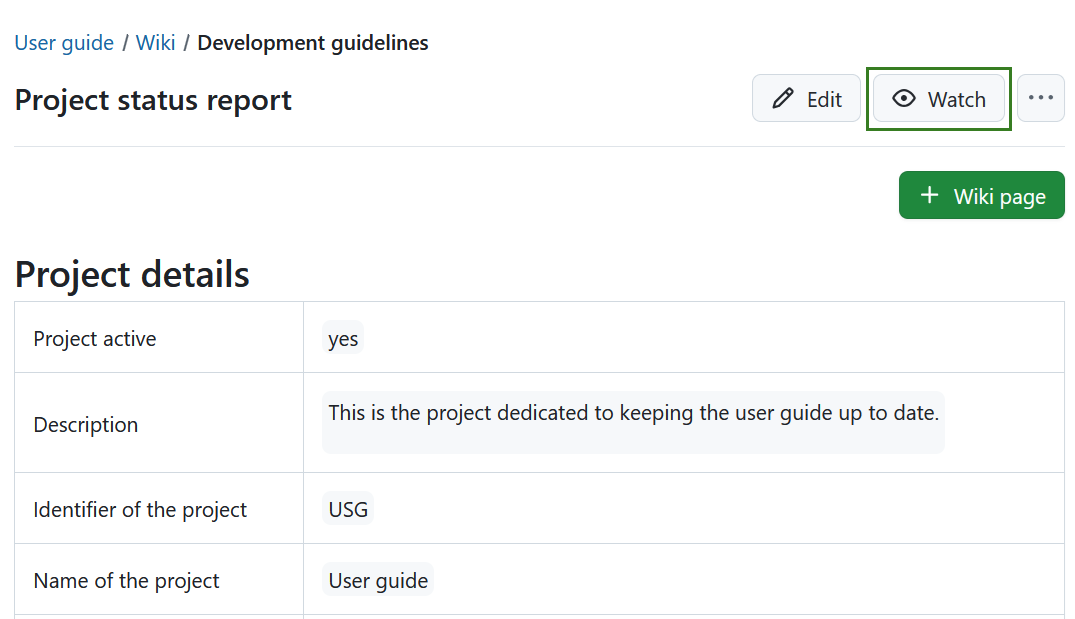
Sie erhalten entsprechend Ihren Benachrichtigungseinstellungen E-Mail-Benachrichtigungen, sobald die Seite aktualisiert wird.
Wiki-Seite sperren
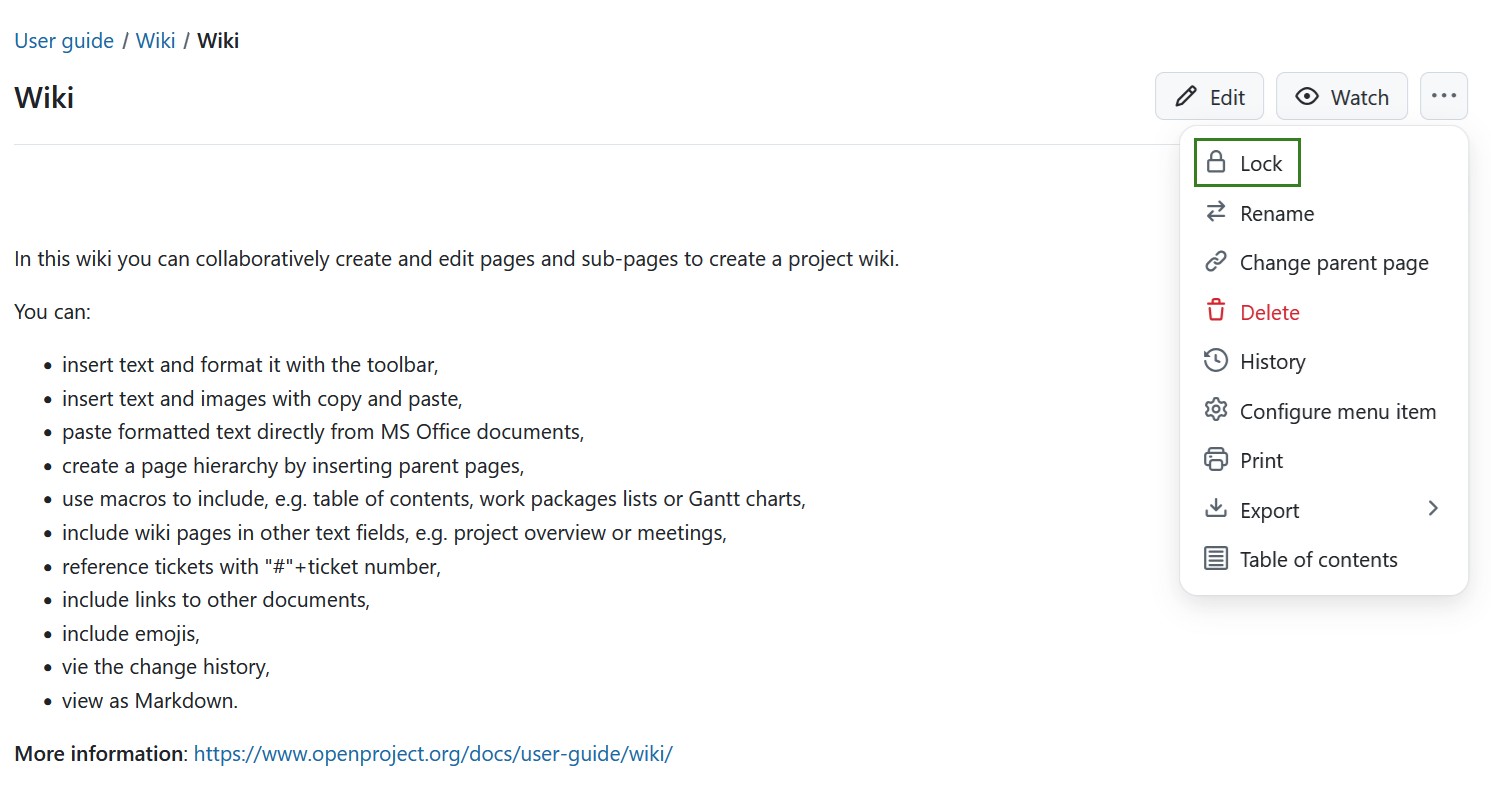
Um zu verhindern, dass andere Benutzer eine Wiki-Seite bearbeiten, öffnen Sie das Menü Mehr und wählen Sie Sperren.
Um die Bearbeitung wieder zu ermöglichen, öffnen Sie das Menü Mehr und wählen Sie Entsperren.
Eine Wiki-Seite umbenennen
Um eine Wiki-Seite umzubenennen, öffnen Sie das Menü Mehr und wählen Sie Umbenennen aus.
Geben Sie den neuen Seitentitel ein. Wählen Sie optional die Option „Bestehende Links umleiten“ aus, damit Links, die auf den alten Seitentitel verweisen, weiterhin funktionieren.
Klicken Sie auf Umbenennen.
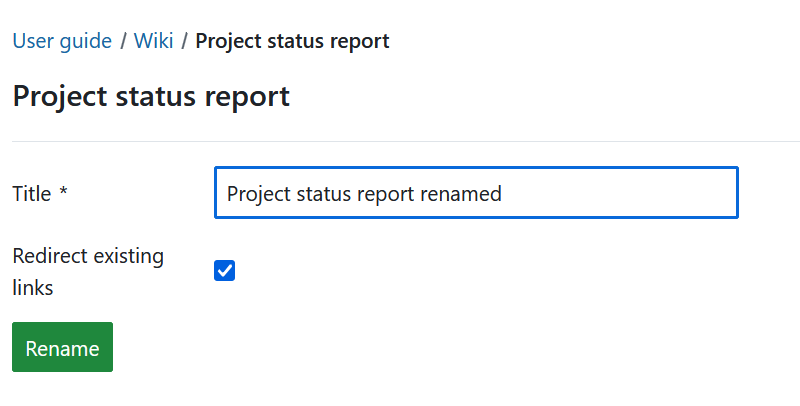
Sie können eine Seite auch umbenennen, indem Sie ihren Titel direkt im Bearbeitungsmodus ändern.
Wiki-Seite löschen
Um eine Wiki-Seite zu löschen, öffnen Sie die Seite, klicken Sie auf Mehr und wählen Sie Löschen aus.
Bestätigen Sie den Löschvorgang im Dialogfeld.
Warnung
Gelöschte Wiki-Seiten lassen sich nicht ohne Weiteres wiederherstellen.
Wiki-Seitenverlauf anzeigen
Um frühere Versionen einer Wiki-Seite anzuzeigen, öffnen Sie das Menü Mehr und wählen Sie Historie aus.
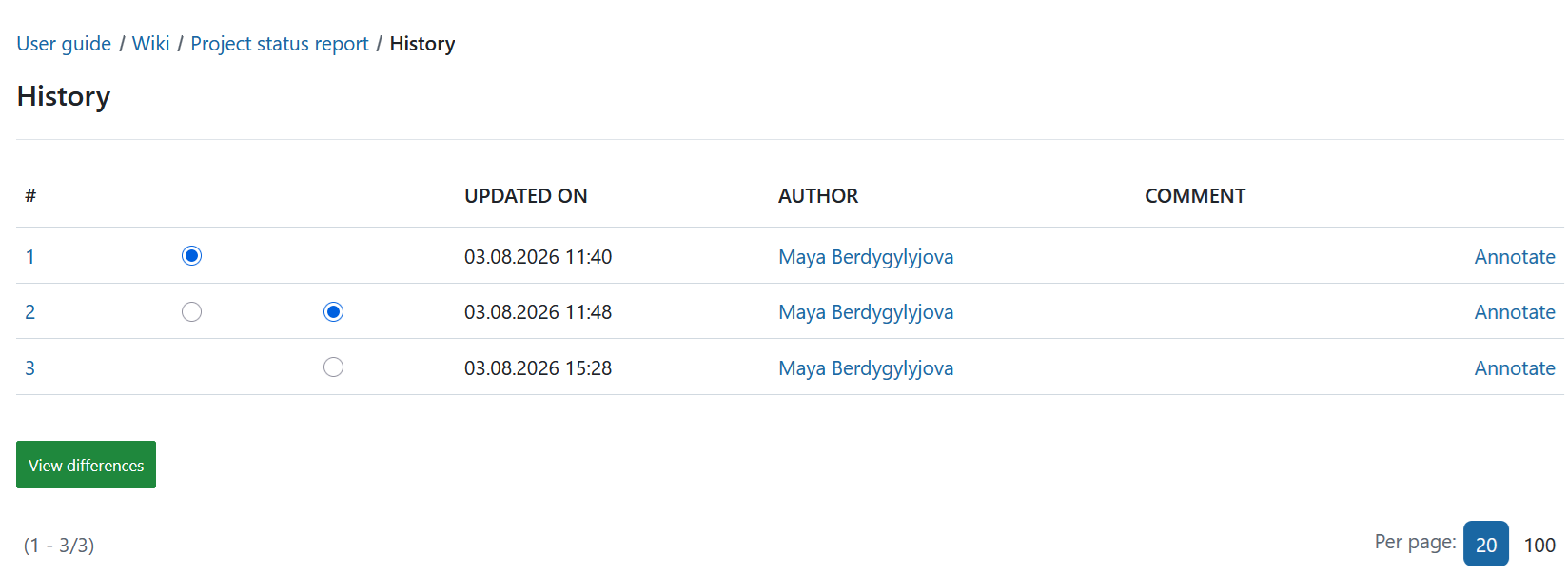
Der Verlauf zeigt, wer die Seite geändert hat, wann die Änderung erfolgte und welche Kommentare hinzugefügt wurden. Wählen Sie zwei Versionen aus und klicken Sie auf Unterschiede anzeigen, um diese zu vergleichen.
Hinweis
Ein Vergleich aufeinanderfolgender Versionen bietet den besten Überblick über die Änderungen. Mehrere Bearbeitungen, die vom selben Benutzer innerhalb von fünf Minuten vorgenommen werden, werden automatisch zu einem einzigen Eintrag im Bearbeitungsverlauf zusammengefasst, um Übersichtlichkeit zu gewährleisten.
Eine Wiki-Seite drucken
Um eine Wiki-Seite auszudrucken, öffnen Sie das Menü Mehr und wählen Sie Drucken.
Es wird eine druckerfreundliche Version der Seite angezeigt.
Wiki-Seite exportieren
Um eine Wiki-Seite zu exportieren, öffnen Sie das Menü Mehr, wählen Sie Exportieren und anschließend Markdown.
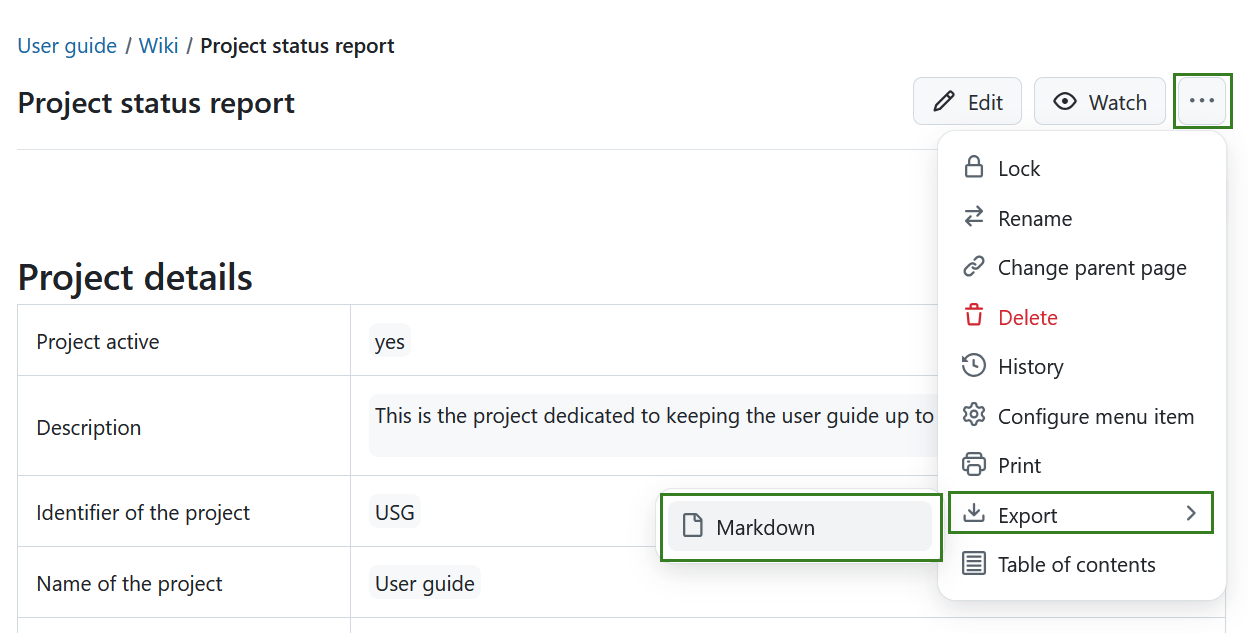
Alternativ können Sie die Druckfunktion Ihres Browsers nutzen, um die Seite als PDF zu speichern.