Arbeitspaket PDF-Export
Wenn Sie im Dropdown-Menü des Arbeitspakets die Option PDF generieren auswählen, öffnet sich ein modales Fenster, in dem Sie eine Vorlage auswählen und deren Optionen anpassen können.
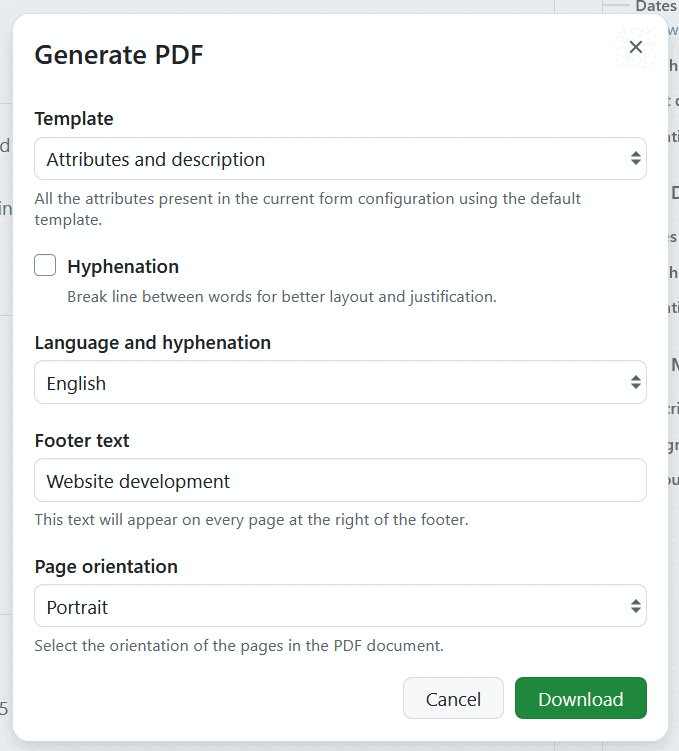
Vorlage ist ein Dropdown-Menü mit allen derzeit möglichen Optionen. Jede Vorlage erzeugt ein anderes Dokument und bietet eigene Optionen, die in den folgenden Abschnitten beschrieben werden.
Aus welchen Vorlagen Sie auswählen können, hängt vom Typ des Arbeitspakets ab. Administratoren können für jeden Arbeitspakettyp Vorlagen aktivieren und deaktivieren ihre Reihenfolge ändern, wodurch bestimmt wird, welche Vorlage im Dropdown-Menü voreingestellt ist.
Alle Vorlagen haben folgendes gemeinsam:
- Die in der Beschreibung und in Langtextfeldern verwendeten Bilder werden in die PDF-Datei eingebettet.
- Eingebettete Arbeitspakete und Projektattribute werden auf ihre aktuellen Werte aufgelöst.
- Das im Export angezeigte Logo stammt aus den Design-Einstellungen. Wenn kein Exportlogo konfiguriert ist, wird das OpenProject-Logo verwendet.
- Der Name der heruntergeladenen Datei setzt sich aus dem Projekt, dem Arbeitspaket-Typ, der ID und dem Betreff zusammen, gefolgt von Datum und Uhrzeit des Exports.
Optionen für alle Vorlagen
Unabhängig von der ausgewählten Vorlage können Sie Folgendes anpassen:
-
Silbentrennung – wenn ausgewählt, wird eine Trennlinie zwischen Wörtern in den Export eingefügt, um das Layout zu verbessern. Diese Option ist standardmäßig deaktiviert.
-
Sprache und Silbentrennung – ein Dropdown-Menü mit Sprachen, die für die Silbentrennung verwendet werden können. Ihre aktuelle Sprache wird automatisch ausgewählt, sofern für diese Sprache eine Silbentrennung verfügbar ist. Die Auswahl ändert nicht die im PDF-Export verwendete Sprache.
Attribute und Beschreibung
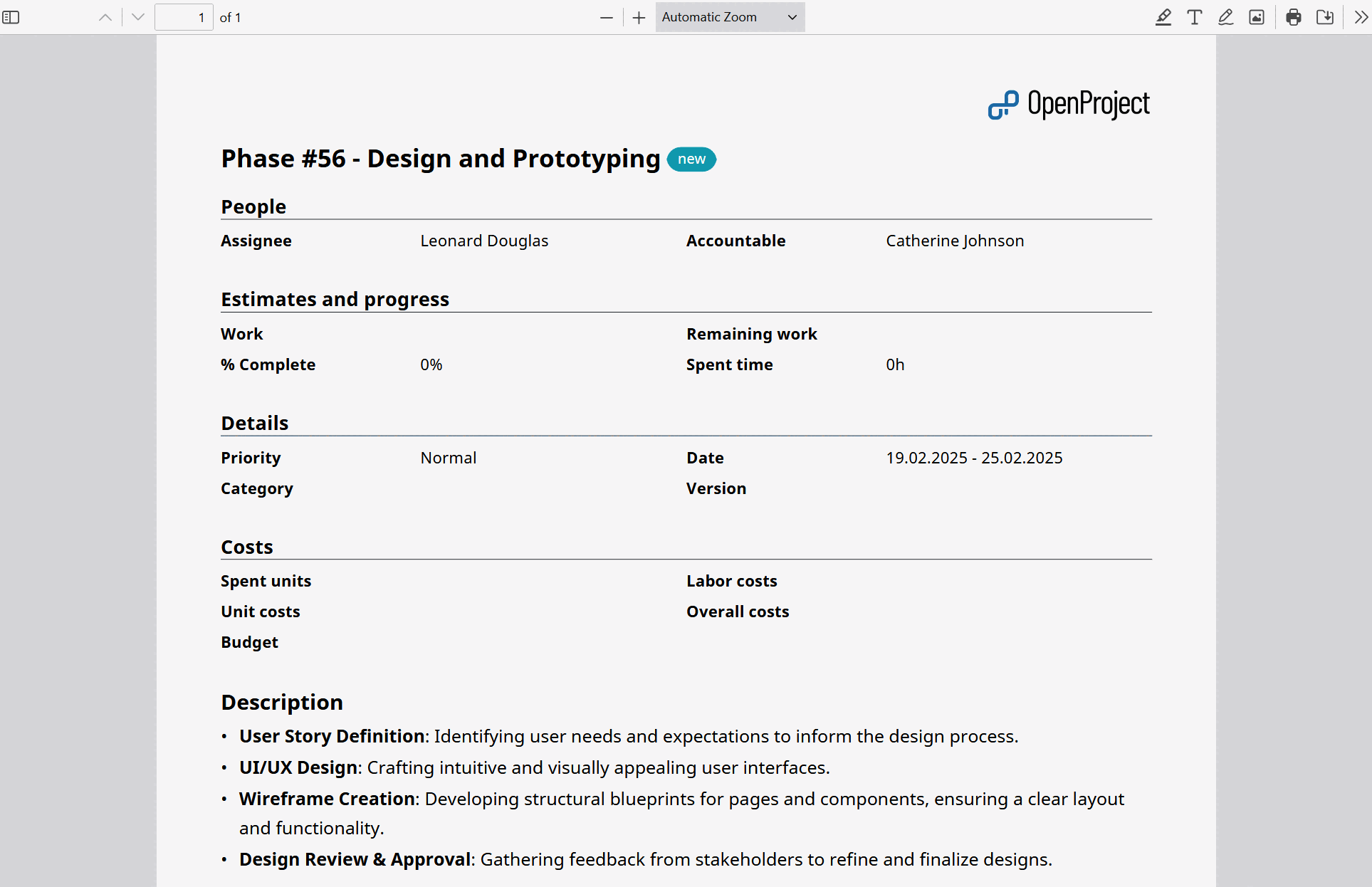
Diese Vorlage exportiert das Arbeitspaket als kompaktes Dokument, das alle seine Attribute sowie seine Beschreibung enthält. Dies ist die richtige Wahl, wenn Sie eine ausdruckbare Übersicht über ein einzelnes Arbeitspaket benötigen.
Der Export enthält:
- Eine Überschrift mit dem Typ, der ID und dem Betreff des Arbeitspakets, gefolgt vom aktuellen Status. Die Überschrift ist mit dem Arbeitspaket in OpenProject verlinkt.
- Alle Attribute des Arbeitspakets, gruppiert und sortiert genau wie in der Formularkonfiguration des Arbeitspaket-Typs. Jede Gruppe wird mit ihrem Titel vorgestellt. Attribute werden auch dann aufgeführt, wenn sie leer sind; Attribute, auf die Sie keinen Zugriff haben, werden jedoch nicht angezeigt.
- Benutzerdefinierte Langtextfelder an der in der Formularkonfiguration festgelegten Position, jeweils mit ihrem Namen als Beschriftung.
- Die Beschreibung des Arbeitspakets.
- Eingebettete Arbeitspaket-Tabellen aus der Formular-Konfiguration, beispielsweise eine Tabelle mit untergeordneten Elementen. Enthält eine solche Tabelle keine Arbeitspakete, wird dies im Export angegeben.
Hinweis
Das Layout des PDF-Exports folgt dem für bestimmte Arbeitspaket-Typen definierten Arbeitspaket-Konfigurationsformular.
Zusätzlich zu den oben genannten Optionen können Sie folgende Einstellungen vornehmen:
-
Fußzeilentext, der in der Mitte der Fußzeile jeder Seite angezeigt wird, wobei das Exportdatum links und die Seitenzahl rechts davon steht. Der Projektname wird als Fußzeilentext vorgeschlagen. Sie können den vorgeschlagenen Fußzeilentext anpassen.
-
Seitenausrichtung, was die Auswahl von Portrait oder Landscape Layout der Seiten im PDF ermöglicht. Im Portrait werden zwei Attribute nebeneinander angeordnet, im Landscape vier. Wählen Sie „Landscape“ für Arbeitspakete mit vielen Attributen oder breiten eingebetteten Tabellen.
Vertrag
Diese Vorlage exportiert ausschließlich die Beschreibung des Arbeitspakets, formatiert gemäß der deutschen Standardvertragsvorlage. Attribute sind nicht enthalten, sodass die Beschreibung des Arbeitspakets den gesamten Inhalt des Dokuments ausmacht.
Das Dokument weist breite Seitenränder, Blocksatz und eine Nummerierung in Klammern für Listen auf, wie es bei Verträgen üblich ist. Das Logo befindet sich in der oberen linken Ecke jeder Seite.
[!TIPP] Da lediglich die Beschreibung exportiert wird, können Sie den Vertragstext als Standardtext für die Beschreibung eines Arbeitspaket-Typs vorbereiten und Werte wie den Vertragspartner oder ein Datum über eingebettete Attribute einfügen lassen.
Zusätzlich zu den oben genannten Optionen können Sie folgende Einstellungen vornehmen:
- Fußzeilentext, der in der Mitte der Fußzeile jeder Seite angezeigt wird, wobei das Exportdatum links und die Seitenzahl rechts davon steht. Der Titel des Arbeitspakets wird als Fußzeilentext vorgeschlagen. Sie können den vorgeschlagenen Fußzeilentext anpassen.
PMflex Artifact
This template renders the work package as a PMflex Artifact: a structured document that combines the context of the project with the content of the work package and its related work packages. The PM² Project Management Guide describes the key artifacts of the methodology and the phases they belong to.
Der Export enthält:
- Ein Deckblatt mit Angabe der Art des Arbeitspakets, der ID, des Themas und des Status sowie des Instanznamens und des Datums und der Uhrzeit des Exports.
- Ein Inhaltsverzeichnis, sofern die untenstehende Option aktiviert ist.
- Die Beschreibung des Arbeitspakets.
- Alle Projektattribute des Projekts, Abschnitt für Abschnitt. Leere Abschnitte werden übersprungen.
- Der Projektlebenszyklus (Phasen) und die Budgets, sofern die unten aufgeführten Optionen aktiviert sind.
- Alle Attribute des Arbeitspakets, gruppiert entsprechend der Formularkonfiguration des Arbeitspaket-Typs.
- Zugehörige Arbeitspakete aus eingebetteten Tabellen der Formularkonfiguration. Unlike the other templates, these are not listed as table rows but rendered with their attributes, their description and their long text custom fields, so the artifact is complete on its own.
Zusätzlich zu den oben genannten Optionen können Sie folgende Einstellungen vornehmen:
- Inhaltsverzeichnis – Wenn diese Option ausgewählt ist, wird dem Export ein Inhaltsverzeichnis hinzugefügt, das die Überschriften der Abschnitte auflistet. Die Einträge sind mit den jeweiligen Seiten verlinkt und listen die Abschnitte der Projektattribute sowie die Gruppen der Arbeitspaketattribute auf. Diese Option ist standardmäßig aktiviert.
- Projektzeitleiste – Wenn diese Option ausgewählt ist, werden die Phasen des Projekts mit ihren Datumsbereichen und, sofern festgelegt, den Namen ihrer Start- und End-Meilensteine aufgelistet. Es werden nur Phasen mit einem Datumsbereich oder einem festgelegten Gate berücksichtigt, und der Abschnitt wird nur den Benutzern angezeigt, die die Phasen des Projekts einsehen dürfen. Diese Option ist standardmäßig deaktiviert.
- Projektbudgets – Wenn diese Option ausgewählt wird, wird eine Aufschlüsselung der geplanten Kosten der Budgets des Projekts hinzugefügt. Jedes Budget wird mit seinem geplanten Gesamtbetrag, dem Basisbetrag (wenn es einen gibt), den geplanten Stückkosten und den geplanten Gehaltskosten aufgelistet, jeder Artikel mit seiner Menge, Kosten pro Einheit und Summe. Jede Gruppe enthält eine Zwischensumme, und der Abschnitt schließt mit einer Gesamtsumme über alle Budgets hinweg ab. Ausgegebene und verfügbare Beträge sind nicht Bestandteil des Exports, und Kommentare zu Haushaltsposten werden nicht exportiert. Dieser Abschnitt wird nur den Benutzern angezeigt, die die Budgets des Projekts einsehen können, und die einzelnen Beträge bleiben für Benutzer, die die zugrunde liegenden Sätze möglicherweise nicht sehen können, leer – genau wie in den Budgetansichten. Das bedeutet, dass sich die Beträge, die ein Benutzer mit eingeschränkten Berechtigungen sieht, nicht unbedingt zur angezeigten Zwischensumme addieren. Diese Option ist standardmäßig deaktiviert.
Tipp
Administrators can configure automatic artifact export for a work package type. The artifact is then generated whenever the status of a work package changes and either added to the work package as an attachment or uploaded to the connected Nextcloud folder of the project.
Export generieren
Klicken Sie auf den Download Button, um den PDF-Export zu generieren.
Informationen dazu, wie Sie den Export eines einzelnen Arbeitspakets anstoßen können, finden Sie unter Arbeitspakete exportieren.