Arbeitspakete exportieren
Sie können mehrere Arbeitspakete in den Formaten PDF, XLS und CSV oder ein einzelnes Arbeitspaket im PDF- bzw. Atom-Format exportieren.
Überblick
| Thema | Inhalt |
|---|---|
| PDF-Tabelle | Exportieren Sie die Arbeitspaket-Tabelle mit den ausgewählten Spalten als Zeilen in eine PDF-Datei. |
| PDF-Bericht | Exportieren Sie detaillierte Arbeitspläne mit Titelblatt, Inhaltsverzeichnis und Beschreibungen. |
| Gantt-Diagramm als PDF | Exportieren Sie ein Gantt-Diagramm im PDF-Format. |
| XLS-Export (Excel) | Exportieren Sie die Arbeitspaket-Tabelle als Tabellenkalkulationsdatei für Microsoft Excel. |
| CSV-Export | Exportieren Sie die Arbeitspaket-Tabelle als kommagetrennte Datei. |
| PDF-Export eines Arbeitspakets | Exportieren Sie ein Arbeitspaket mithilfe einer Vorlage im PDF-Format. |
| Atom-Export eines Arbeitspakets | Exportieren Sie ein Arbeitspaket im Atom-Format. |
Mehrere Arbeitspakete exportieren
So starten Sie den Export
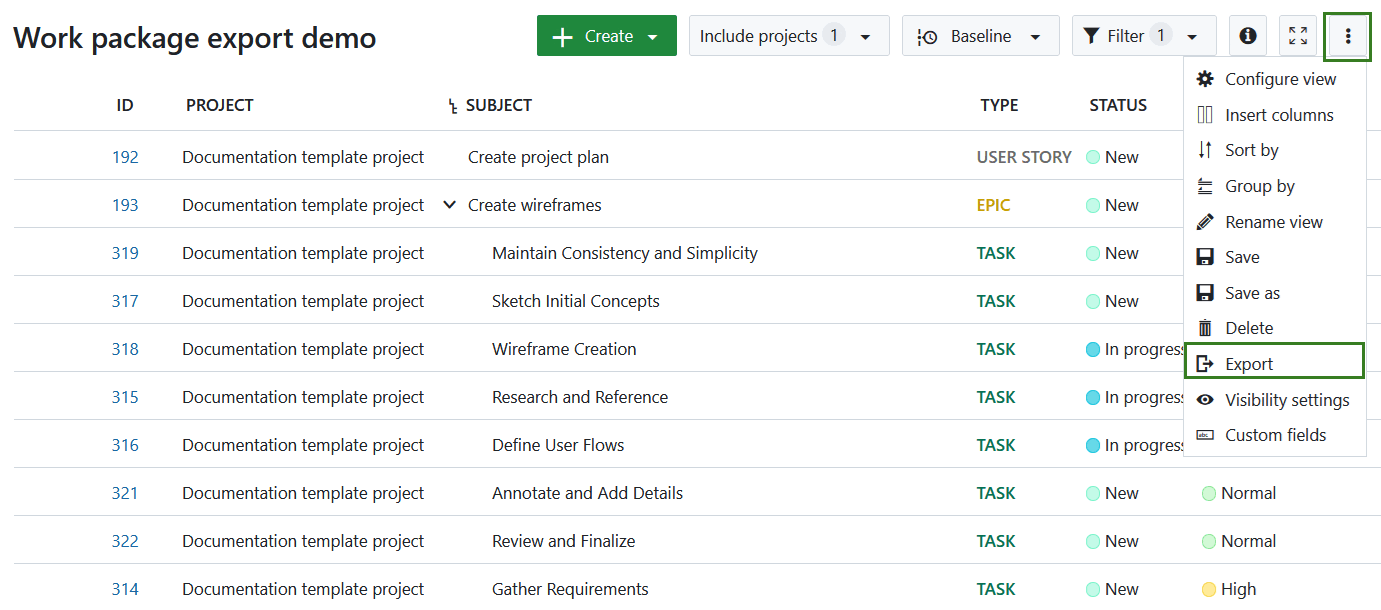
Um Arbeitspakete in ein anderes Format zu exportieren, besuchen Sie das Arbeitspakete Modul und wählen Sie eine Standard- oder gespeicherte Arbeitspaketansicht (Tabellen- oder Kartenansicht), die Sie exportieren möchten. Klicken Sie auf das Einstellungssymbol in der oberen rechten Ecke. Klicken Sie anschließend im Drop-Down-Menü auf Exportieren.
Daraufhin öffnet sich ein Dialog, in dem Sie das gewünschte Format auswählen können. Bei PDF wählen Sie zusätzlich die Exportart aus: Tabelle, Bericht oder Gantt-Diagramm. Passen Sie die zur Auswahl stehenden Optionen an und klicken Sie auf die Schaltfläche Exportieren, um den Export zu starten. Auf den oben verlinkten Seiten wird detailliert beschrieben, was die einzelnen Formate enthalten.
Der Export wird anschließend im Hintergrund vorbereitet. Ein Dialogfenster zeigt den Fortschritt an und bietet den Download an, sobald die Datei bereitsteht. Die erstellte Datei wird nur für einen begrenzten Zeitraum gespeichert, daher kann ein Download-Link nicht unbegrenzt wiederverwendet werden.
Hinweis
Sie benötigen die Berechtigung Arbeitspakete exportieren, um eine Arbeitspaketliste zu exportieren. Diese kann in der Verwaltung unter Rollen und Berechtigungen einer Rolle zugewiesen werden.
Exporteinstellungen speichern
Die Exporteinstellungen können für gespeicherte Arbeitspaketansichten gespeichert werden. So können Sie die Exporteinstellungen problemlos mit Ihrem Team teilen und in Zukunft Zeit sparen.
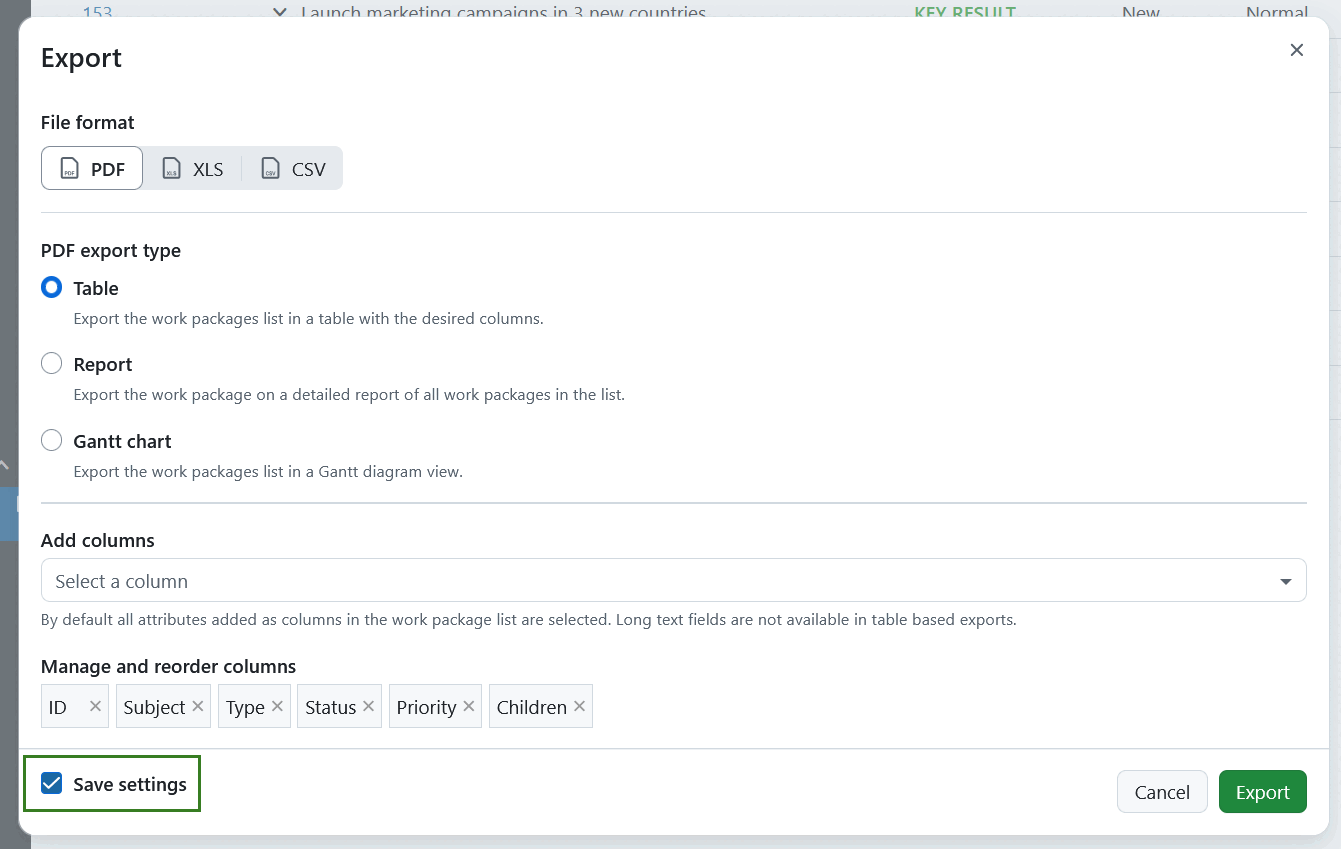
Um die Exporteinstellungen zu speichern, passen Sie den Export nach Ihren Wünschen an und aktivieren Sie das Kontrollkästchen Einstellung speichern, bevor Sie einen Export auslösen. Wenn Sie auf die Schaltfläche Exportieren klicken, werden die Anpassungen in einer Arbeitspaketabfrage ausgelöst. Das Kontrollkästchen bleibt für den nächsten Export aktiviert.
Das Kontrollkästchen wird bei Standardansichten oder bei Ansichten, die Sie noch nicht gespeichert haben, nicht angezeigt.
Tipp
Wenn die Abfrage öffentlich ist, können andere Nutzer:innen sie bearbeiten und die Exporteinstellungen speichern. Wenn Sie verhindern möchten, dass andere Nutzer:innen die Exporteinstellungen anpassen, müssen Sie eine private Arbeitspaketabfrage erstellen.
Ein einzelnes Arbeitspaket exportieren
Es ist auch möglich, einzelne Arbeitspakete in PDF und Atom-Formaten zu exportieren. Klicken Sie dazu auf das Einstellungssymbol in der rechten oberen Ecke und wählen entweder die PDF generieren oder die *Atom-Download Option im Dropdown-Menü.
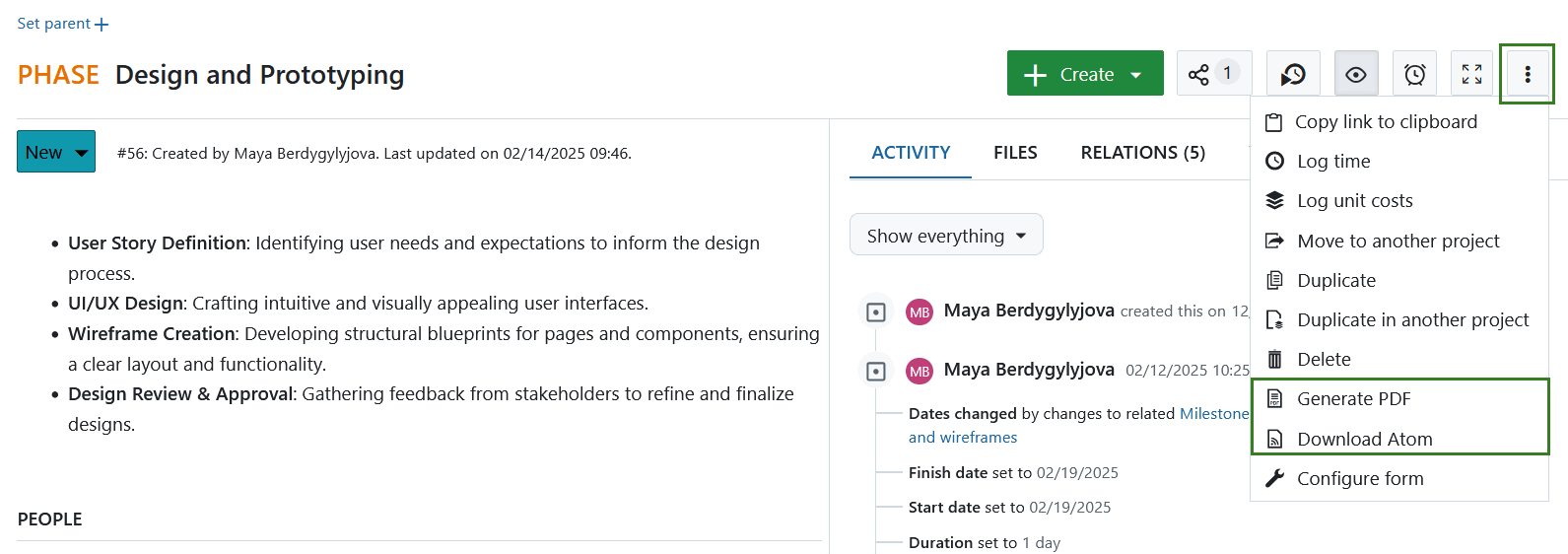
Unter PDF-Export eines Arbeitspakets und Atom-Export eines Arbeitspakets finden sie weitere Informationen zu den jeweiligen Formaten.
PDF-Export
OpenProject bietet mehrere Optionen für den Export von Arbeitspaketen im PDF Format. Für alle gilt Folgendes.
Tipp
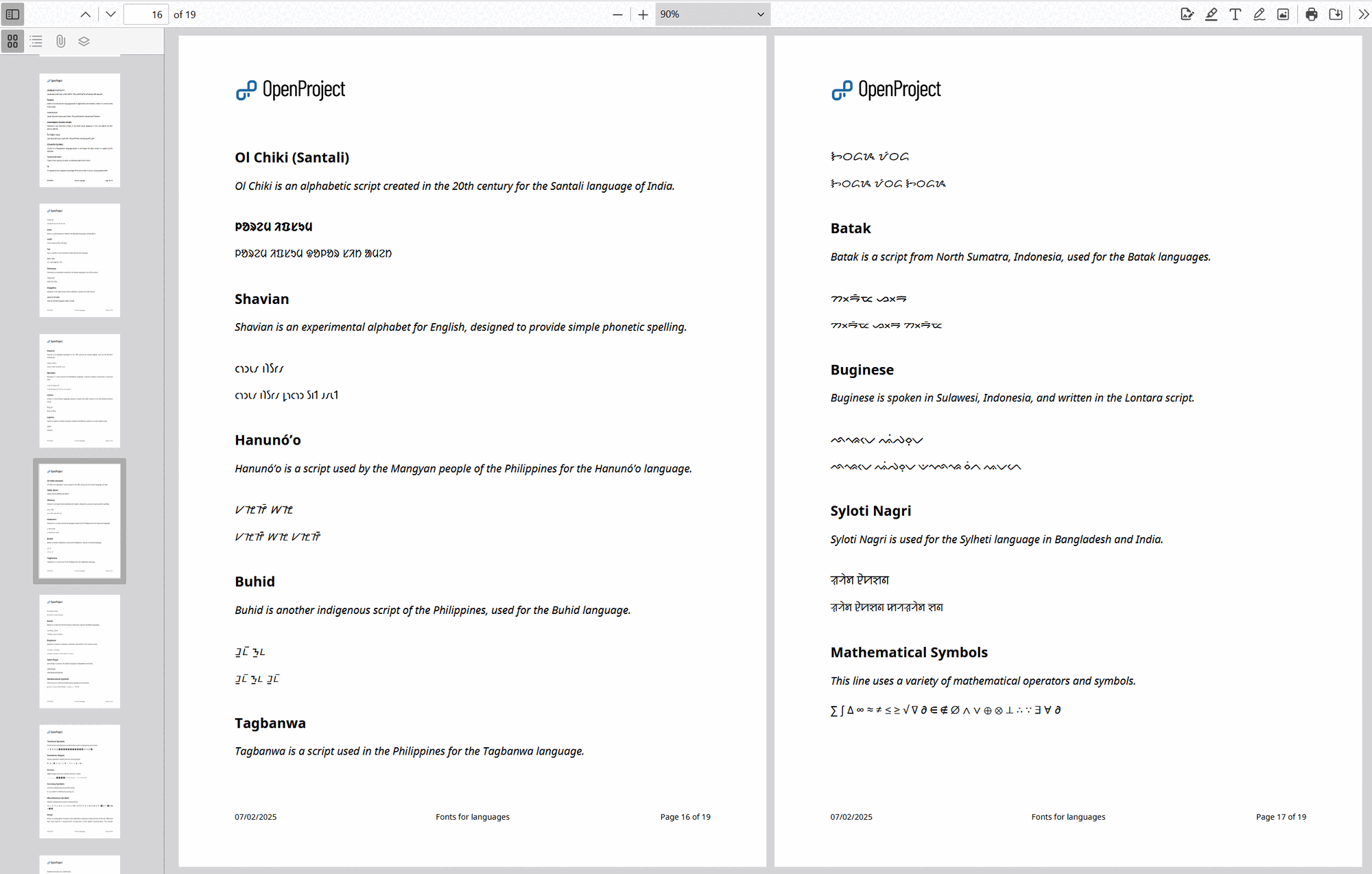
Der PDF-Export von OpenProject unterstützt gängige Zeichensätze, darunter mehrsprachige Schriftarten mit unterschiedlichen Alphabeten, verschiedene Symbole (mathematische, technische) und Emojis.
Hinweis
Rich Text kann mithilfe von Makros eingebettet werden, beispielsweise Beschreibungen anderer Arbeitspakete. Diese Funktion wird unterstützt, solange die Einbettung nicht innerhalb von Tabellenzellen erfolgt oder nur einfache Textformatierungen enthält.
Seitenumbrüche
Wenn Sie in den Beschreibungen der Arbeitspakete Seitenumbrüche verwendet haben, wird der Inhalt entsprechend auf separate Seiten aufgeteilt.