Exportar pacotes de trabalho
You can export multiple work packages in PDF/XLS/CSV formats or a single work package in PDF/Atom format.
Sinopse
| Tópico | Conteúdo |
|---|---|
| PDF table | Export the work package table with the selected columns as rows in a PDF. |
| PDF report | Export detailed work plans with a title page, table of contents and descriptions. |
| Gantt chart PDF | Export the Gantt chart in PDF format. |
| XLS export (Excel) | Export the work package table as a spreadsheet for Microsoft Excel. |
| CSV export | Export the work package table as a comma-separated file. |
| Work package PDF export | Export one work package in PDF format using a template. |
| Work package Atom export | Export one work package in Atom format. |
Exportar vários pacotes de trabalho
Como ativar uma exportação
Para exportar pacotes de trabalho para outro formato, visite o módulo Pacotes de trabalho e selecione a vista de pacote de trabalho predefinida ou guardada (vista de tabela ou de cartão) que quer exportar. Clique no ícone de definições no canto superior direito. Ative o diálogo Exportar a partir do menu pendente.
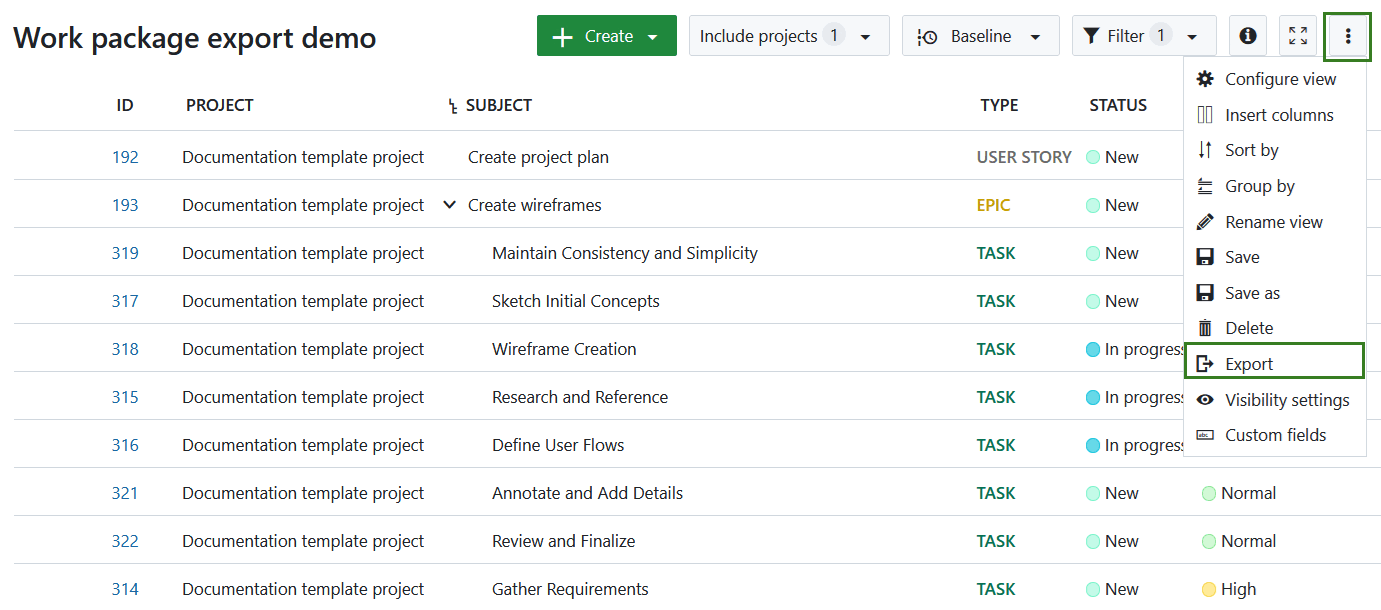
Isto abre uma caixa de diálogo onde pode selecionar o formato pretendido. For PDF you additionally select the export type: table, report or Gantt chart. Adjust the options offered for your selection and click the Export button to start the export. The pages linked above detail what each format contains.
The export is then prepared in the background. A dialog shows the progress and offers the download as soon as the file is ready. The generated file is only kept for a limited time, so a download link cannot be reused indefinitely.
Nota
You need the Export work packages permission in order to export a work package list. It can be assigned to a role in the roles and permissions administration.
Save export settings
Export settings can be saved for saved work package views. Isto permite partilhar facilmente as definições de exportação com a sua equipa e poupar tempo no futuro.
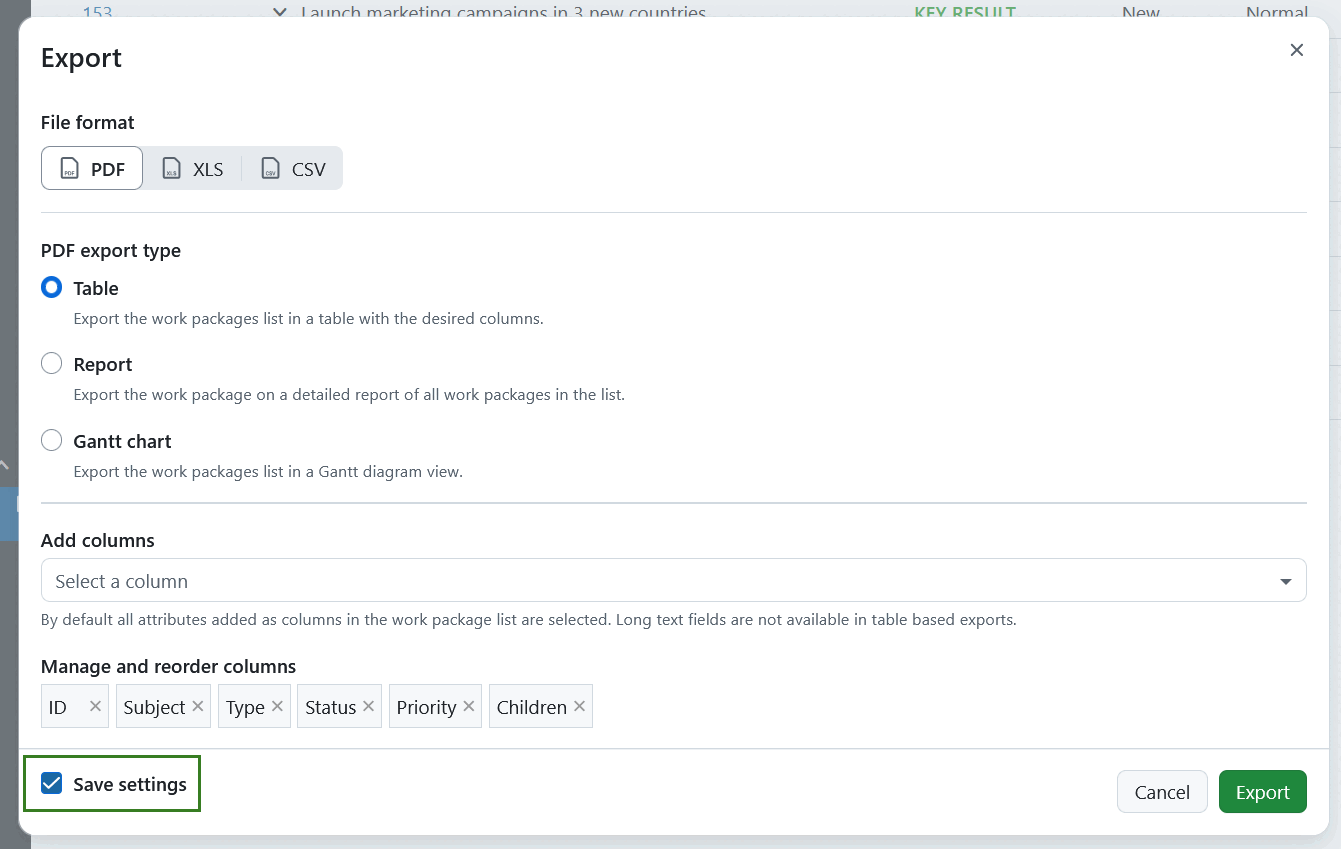
Para guardar as definições de exportação, ajuste a exportação a seu gosto e marque a caixa de verificação Guardar definição antes de ativar uma exportação. Se clicar no botão Exportar, os ajustes serão ativados para uma consulta de pacote de trabalho. A caixa de verificação permanecerá marcada para a próxima exportação.
The checkbox is not offered for default views or views you have not saved yet.
[!DICA]
Se a consulta for pública, outros utilizadores podem editá-la e guardar as definições de exportação. Se pretender impedir que outros utilizadores ajustem as definições de exportação, terá de criar uma consulta privada do pacote de trabalho.
Export a single work package
Também é possível exportar pacotes de trabalho individuais nos formatos PDF e Atom. Para o fazer, clique no ícone de definições no canto superior direito e selecione a opção Gerar PDF ou Descarregar Atom no menu pendente.
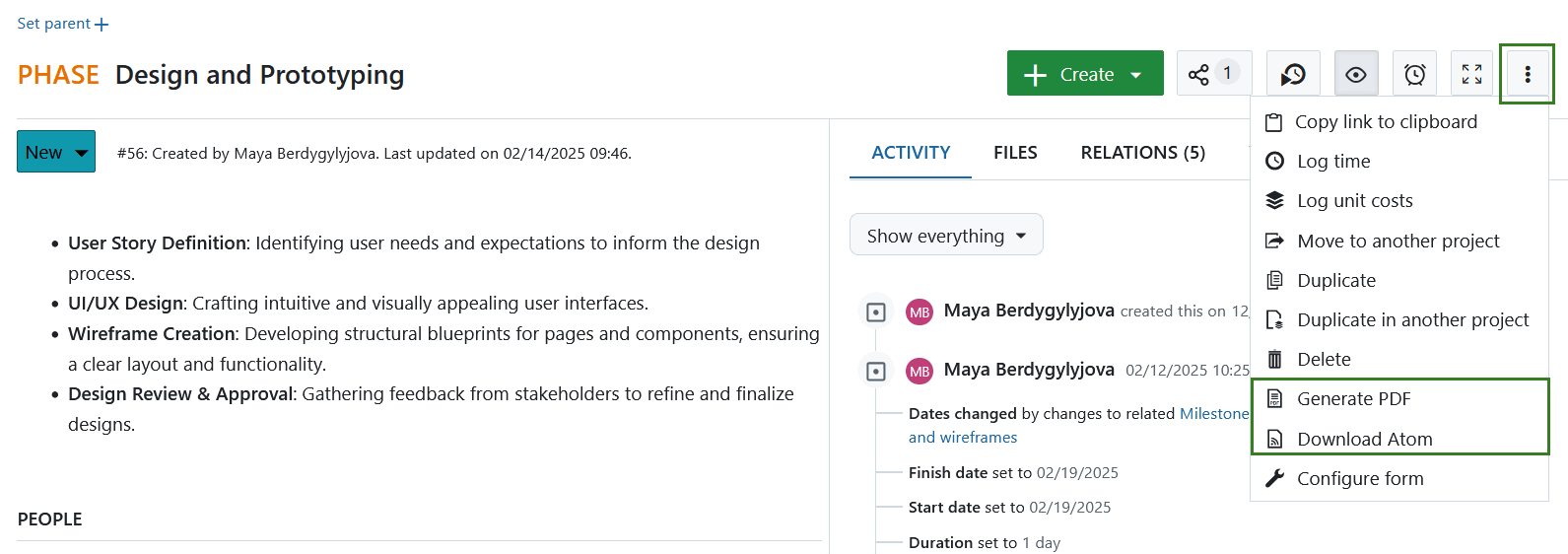
See Work package PDF export and Work package Atom export for what each format contains.
Exportação de PDF
O OpenProject tem várias opções para exportar pacotes de trabalho em formato PDF. The following applies to all of them.
[!DICA]
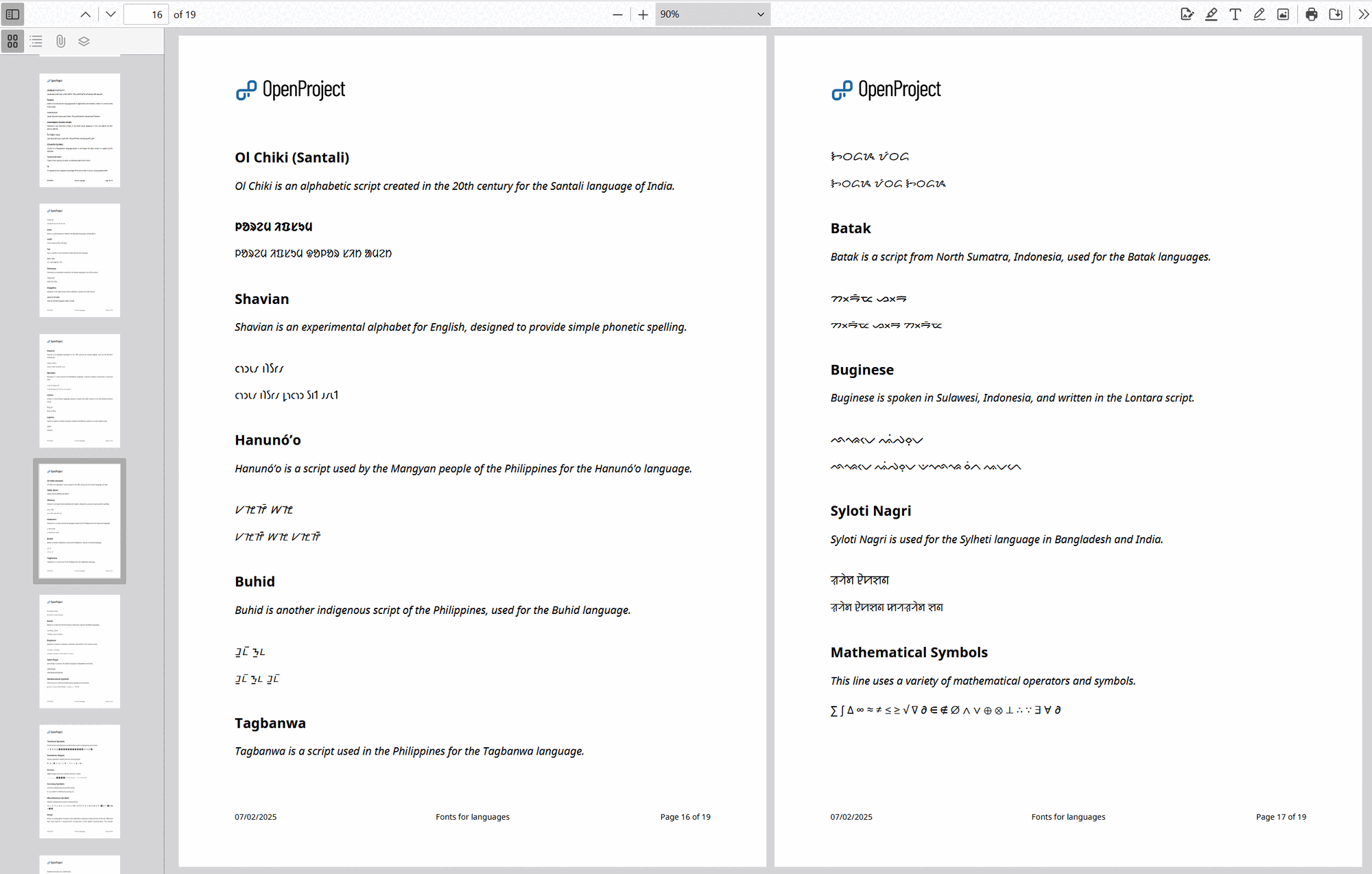
A exportação do OpenProject PDF suporta os conjuntos de caracteres mais utilizados, incluindo fontes multilingues com alfabetos diferentes, vários símbolos (matemáticos, técnicos) e emojis.
Nota
Pode incorporar riche text com Macros, como descrições de outros pacotes de trabalho. Esta funcionalidade é suportada desde que a incorporação não esteja dentro de células de tabela, ou se contiver apenas formatação de texto básica.
Quebras de página
Se utilizou quebras de página nas descrições dos pacotes de trabalho, os conteúdos serão divididos em páginas separadas em conformidade.