Editar pacotes de trabalho
| Funcionalidade | Documentação para |
|---|---|
| Atualizar um pacote de trabalho | Como fazer uma alteração a um pacote de trabalho existente. |
| Link to or create a new Wiki page | How to link a work package to an existing wiki page or create a new wiki page. |
| Adicionar um comentário interno (complemento Enterprise) | Como deixar comentários no pacote de trabalho com visibilidade limitada. |
| Atualizar um pacote de trabalho numa vista de tabela | Como utilizar o menu de contexto rápido na vista de tabela do pacote de trabalho. |
| Anexar ficheiros aos pacotes de trabalho | Como anexar manualmente ficheiros a pacotes de trabalho. |
| Definir lembretes de pacotes de trabalho | Como definir um lembrete para um pacote de trabalho. |
| Observadores | Como adicionar ou remover observadores de um pacote de trabalho. |
| Exportar pacotes de trabalho | Como exportar pacotes de trabalho. |
| Edição em massa de pacotes de trabalho | Como editar vários pacotes de trabalho de uma só vez. |
Atualizar um pacote de trabalho
Para editar um pacote de trabalho, faça duplo clique numa linha do pacote de trabalho na vista de tabela, ou abra a vista de ecrã dividido para ver os detalhes.
Nos detalhes do pacote de trabalho, pode clicar em qualquer campo para o atualizar, por exemplo, para alterar a descrição, o estado, a prioridade, a pessoa atribuída, ou para adicionar um comentário.
Dica
You can also insert a page break into the description field if you intend to export a work package in PDF format and want to the description to be displayed on separate pages of a PDF report.
Para guardar as alterações na descrição, clique no ícone marca de verificação.
Outros campos de entrada podem ser guardados com Enter.
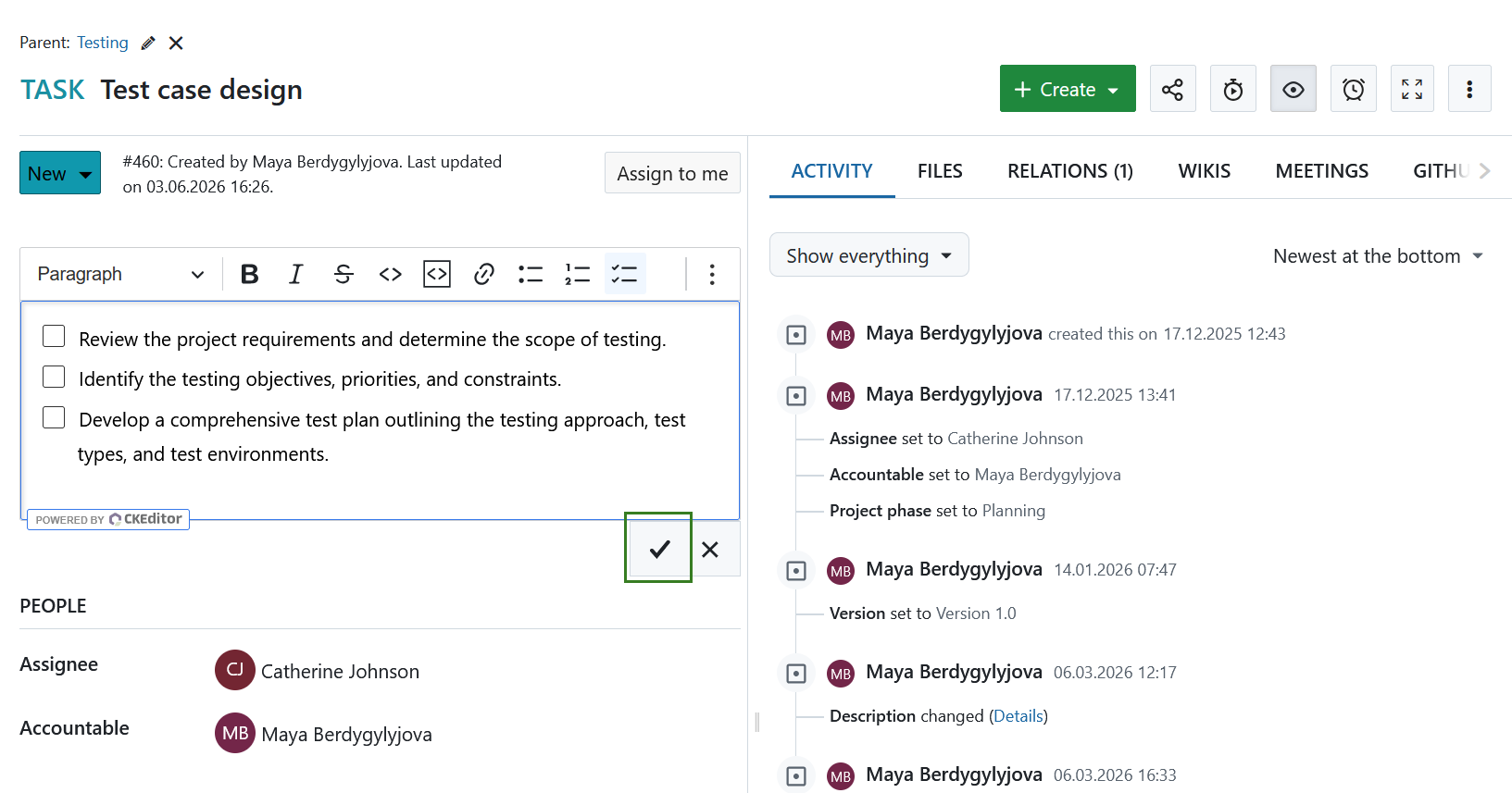
A mensagem verde no topo do pacote de trabalho indica uma atualização bem sucedida.

Dica
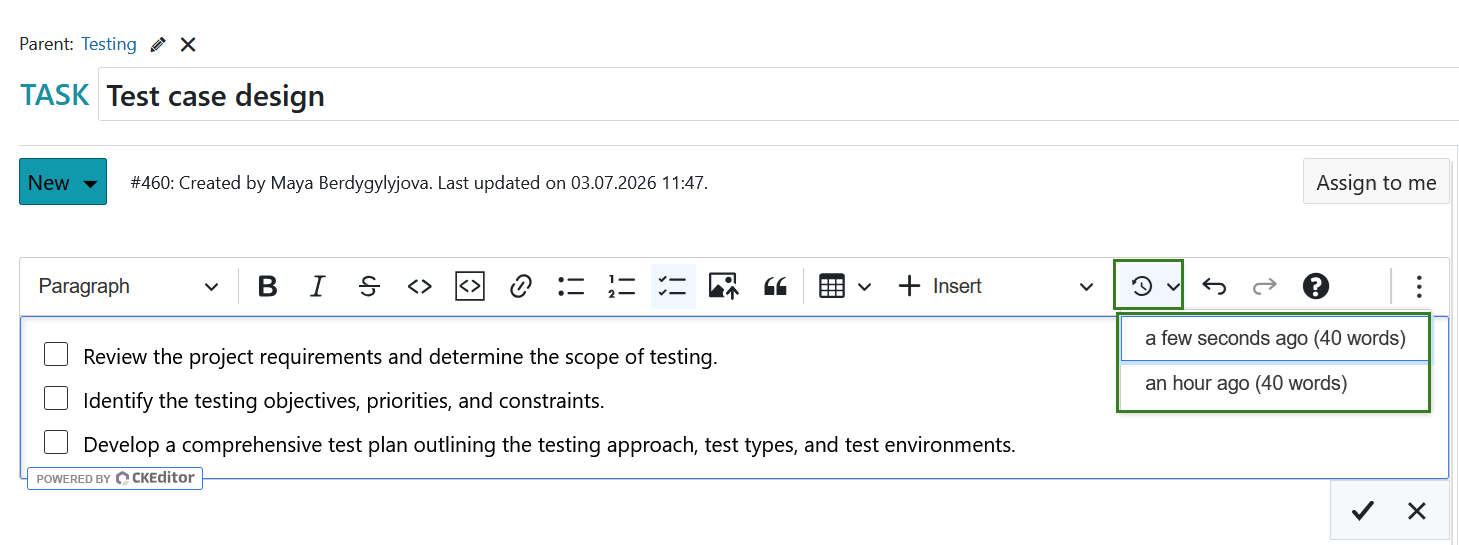
As alterações que fez são guardadas localmente. Se navegou para fora da página, ou não conseguiu guardar as alterações devido a um problema técnico, pode aceder às últimas alterações através da barra de ferramentas do editor.
Todas as alterações de um pacote de trabalho são documentadas no separador do pacote de trabalho Atividade.
Nota
Não é possível anular alterações aos pacotes de trabalho com a combinação Ctrl+Z.
Link to or create a wiki page
You can link an existing wiki page to a work package or create a new one in two ways:
- From the work package description using the rich text editor.
- From the Wikis tab of the work package.
Link to or create a wiki page from the description
In the rich text editor toolbar, click Insert and select either Existing wiki page or New wiki page.
These options are also available in other supported rich text editors, including meeting descriptions and outcomes, comments, wiki page content and custom fields of type Text.
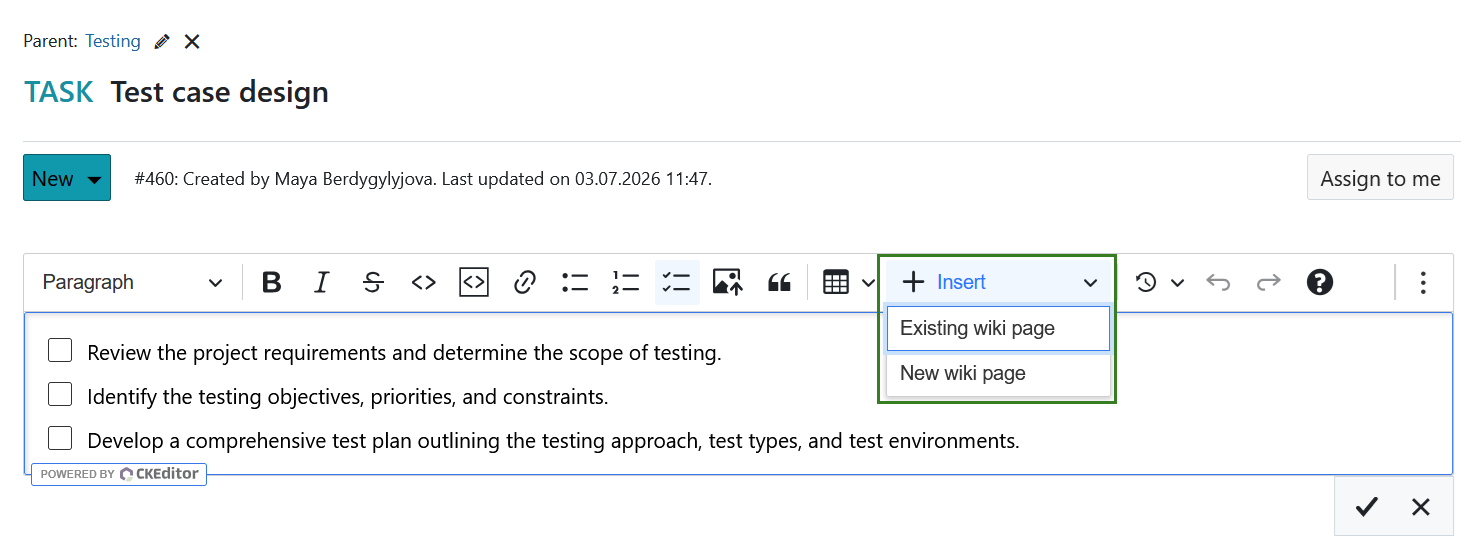
Next steps vary depending on whether you are creating a new wiki page or linking to an already existing one.
Cria uma página wiki
-
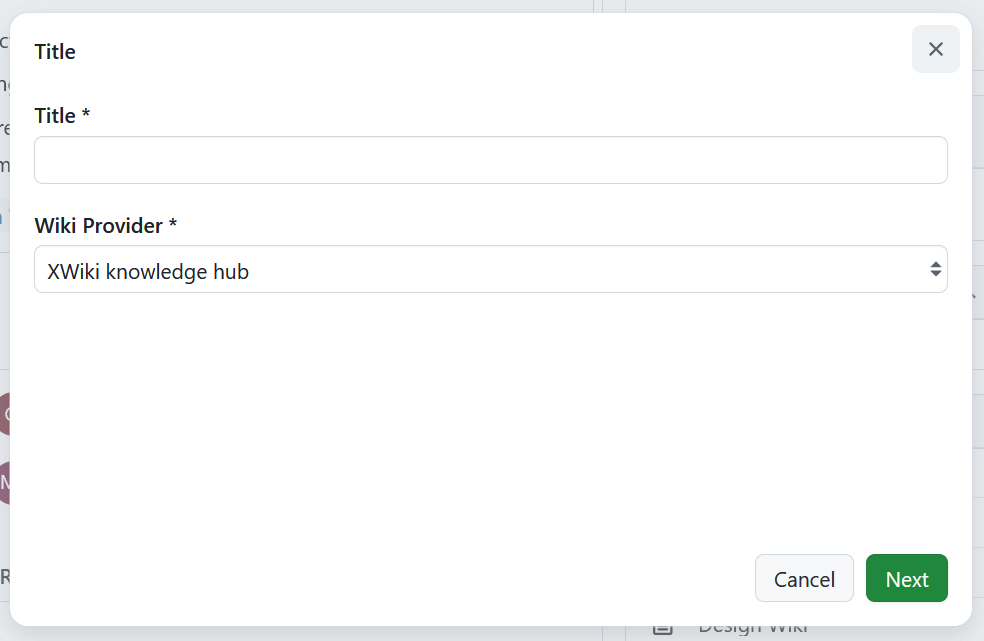
Enter a title for the new wiki page.
-
If prompted, select the Wiki provider and click Next.
Depending on your system configuration, you can choose between:
- OpenProject, if the OpenProject project wiki is enabled by an administrator.
- an external wiki, if an administrator has configured it, such as XWiki (Enterprise add-on).
Nota
If only one wiki provider is configured, OpenProject automatically uses it and skips the Wiki provider selection step.
-
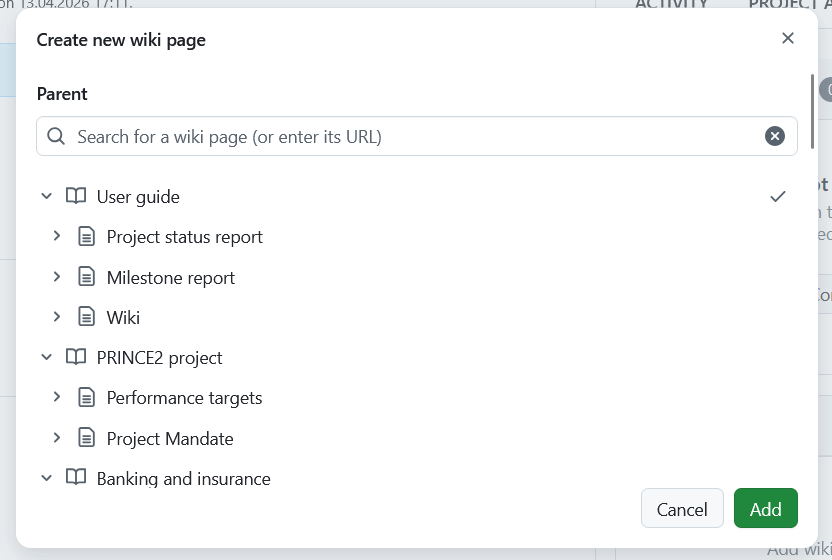
Select the parent wiki page.
-
Click Add to create the wiki page and insert a link to it in the work package description.
Link an existing wiki page
- Naming step is skipped. If there is more than one provider, you will need to select a Wiki provider. Click Next.
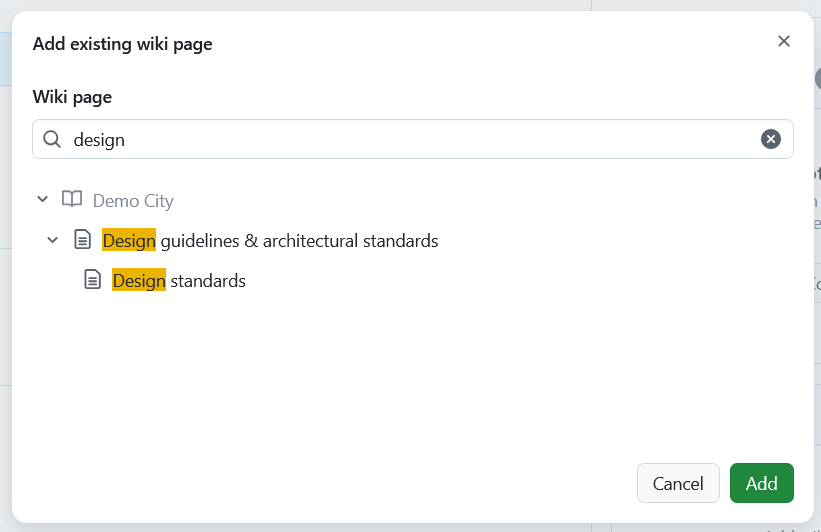
- Search for or browse to select the wiki page you want to link. If you know part of the page title or another relevant term, enter it in the search bar to filter the available pages. The search results replace the page hierarchy. Clear the search bar to return to the hierarchy with all pages collapsed. You can also enter a URL if you already know the destination.
- Click Add to add the link to the work package description.
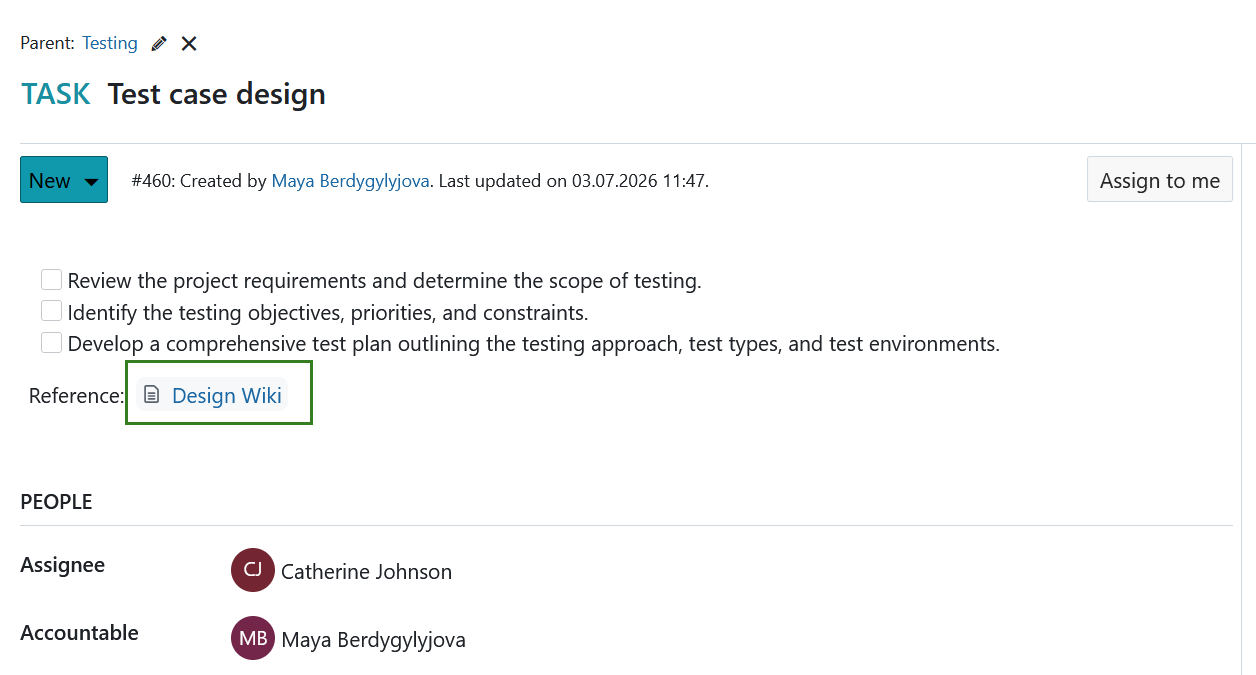
The wiki page is inserted into the description as a link.
When added from the work package description, the wiki page is inserted into the description as a link.
All linked wiki pages are also listed in the Wikis tab of the work package.
Manage linked wiki pages
The Wikis tab displays all wiki pages related to the work package.
Depending on your configuration and existing links, it can contain the following sections:
- One section for each configured wiki provider (for example, OpenProject or XWiki Knowledge Hub) listing related wiki pages
- Mentioned in description
- Referenced in
Each wiki provider section allows you to create additional links by clicking Wiki page and selecting either Existing wiki page or New wiki page. The linking process is the same as when inserting wiki pages to the work package description.
To remove a linked wiki page, click the three-dot menu at the end of the row and select Remove page link.
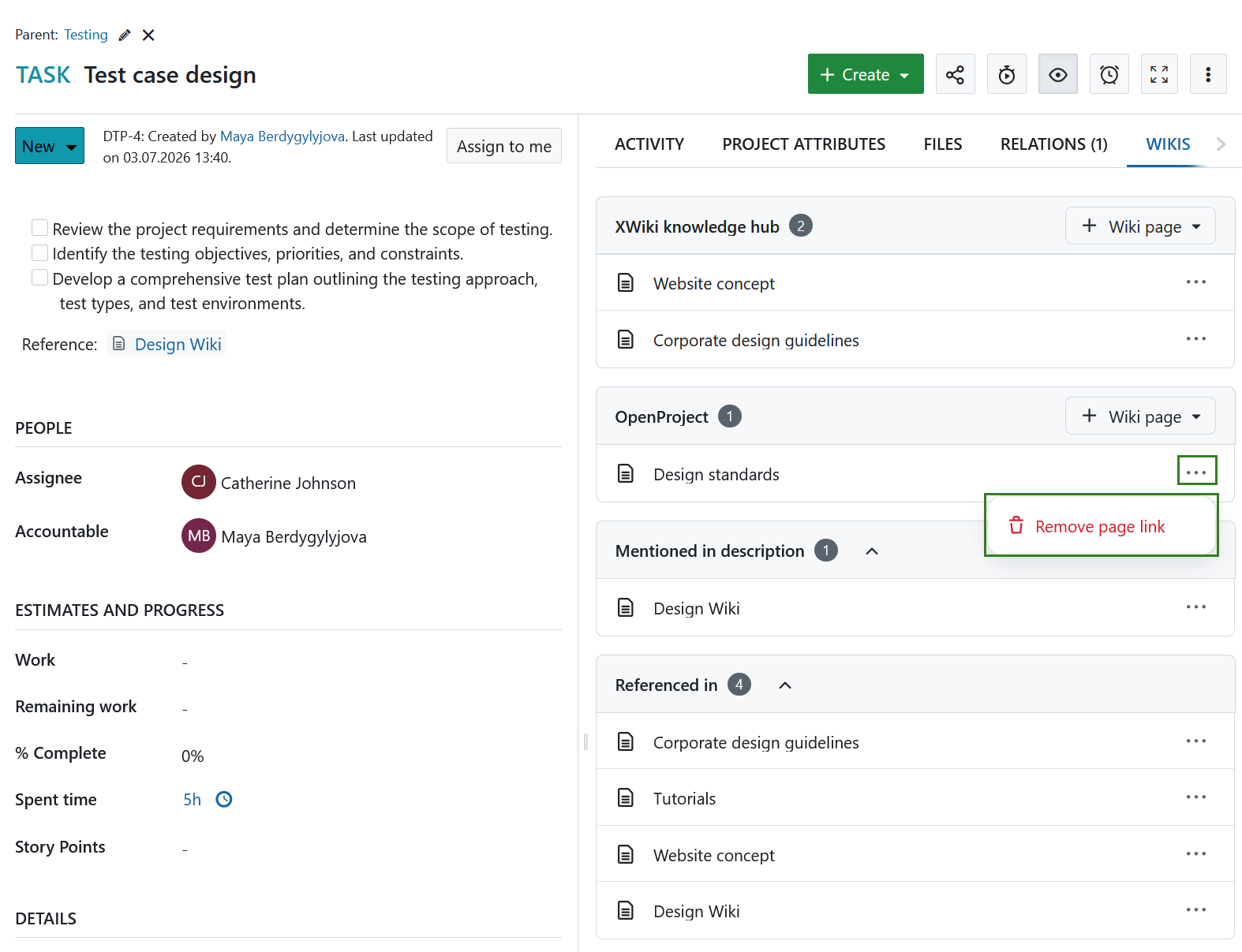
The Mentioned in description and Referenced in sections are informational. They display wiki pages that already reference or are referenced by the work package. These sections can be expanded or collapsed and are only displayed when matching references exist. Their section headers indicate the number of related wiki pages.
You can convert a wiki page listed in the Mentioned in description or Referenced in sections into a related wiki page. To do so, click the three-dot menu next to the page and select + Add to related pages.
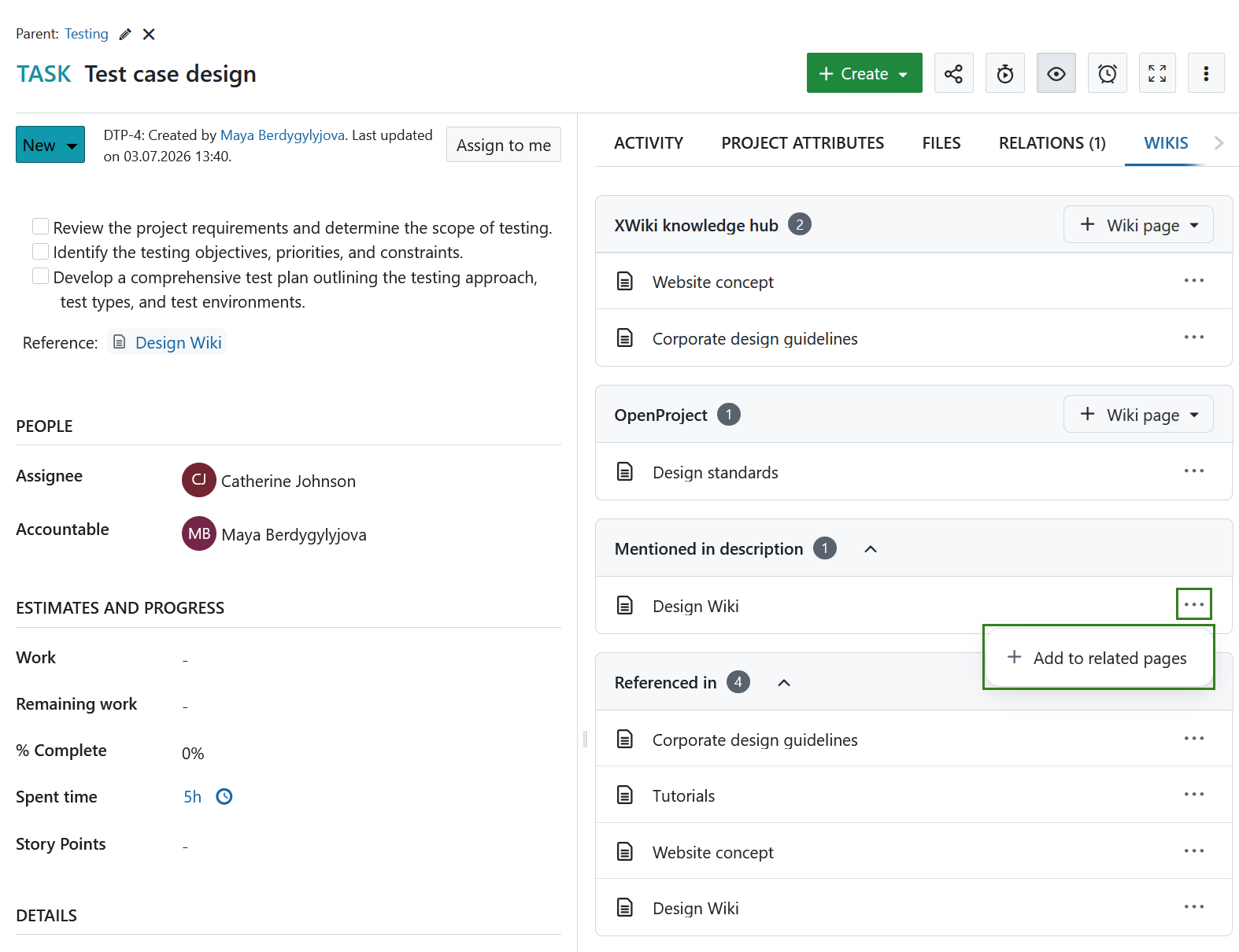
All wiki page entries are clickable and open the corresponding wiki page.
Assign a team member to a work package
Quando atribui um membro da equipa a um pacote de trabalho, pode distinguir entre encarregado e responsável. Por definição, o responsável seria a pessoa responsável pela realização do pacote de trabalho. Encarregado é a pessoa que trabalha atualmente no pacote de trabalho. Escolha o respetivo membro da equipa no menu pendente para encarregado ou responsável. Se quiser adicionar um membro da equipa que não aparece na lista pendente, esse membro da equipa pode ainda não ser membro do projeto, e tem de receber convite.
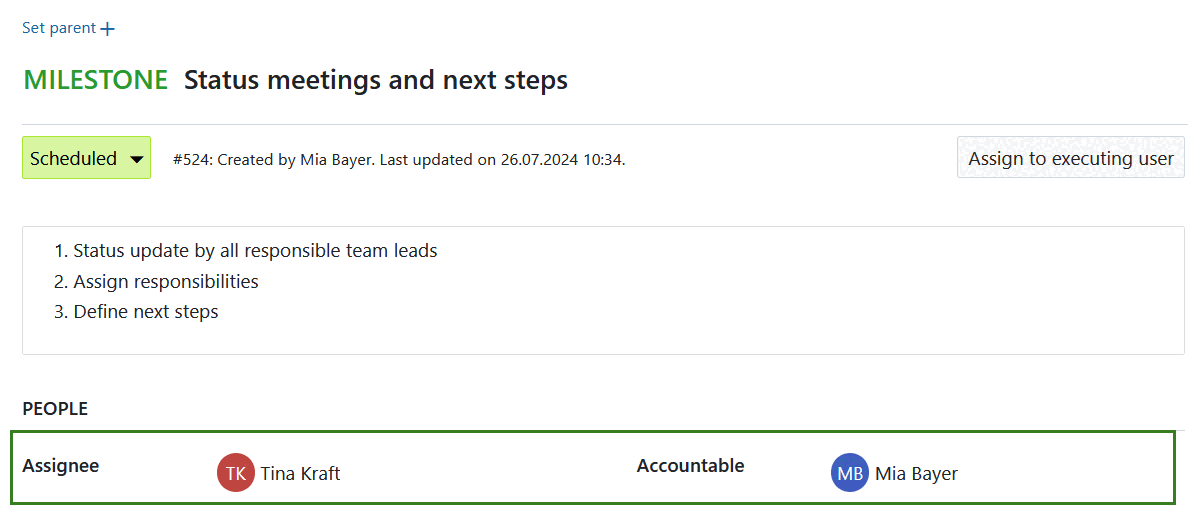
Update the status of a work package
Para atualizar o estado de um pacote de trabalho, clique no estado atual nos detalhes do pacote de trabalho, e selecione o novo estado na lista pendente.

Tenha em atenção que o estado pode diferir consoante o tipo de pacote de trabalho. Podem ser configurados na administração do sistema.
Add comments to a work package
Para adicionar um comentário a um pacote de trabalho, abra a vista detalhada ou a vista de ecrã dividido de um pacote de trabalho. No separador Atividade, tem um campo de comentários na parte inferior.
Dica
Para ecrãs mais estreitos, como telemóveis e tablets, o campo de comentários pode ser apresentado na parte superior, dependendo das suas Definições de conta.
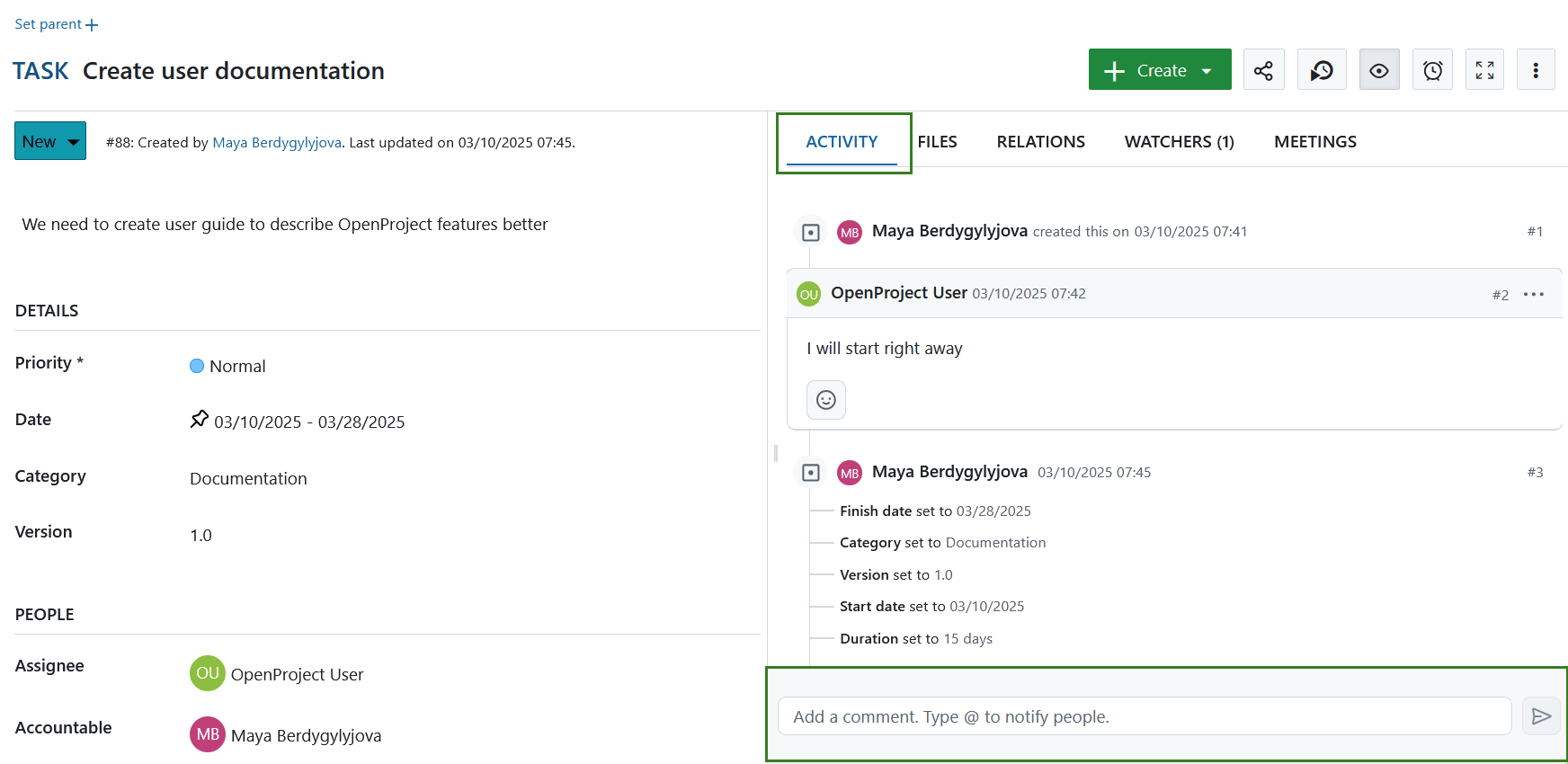
Citar um comentário num pacote de trabalho
Também pode responder a um comentário específico e citá-lo no seu texto de resposta. Para o fazer, clique no ícone Mais (três pontos) no lado direito do comentário e selecione Citar este comentário.
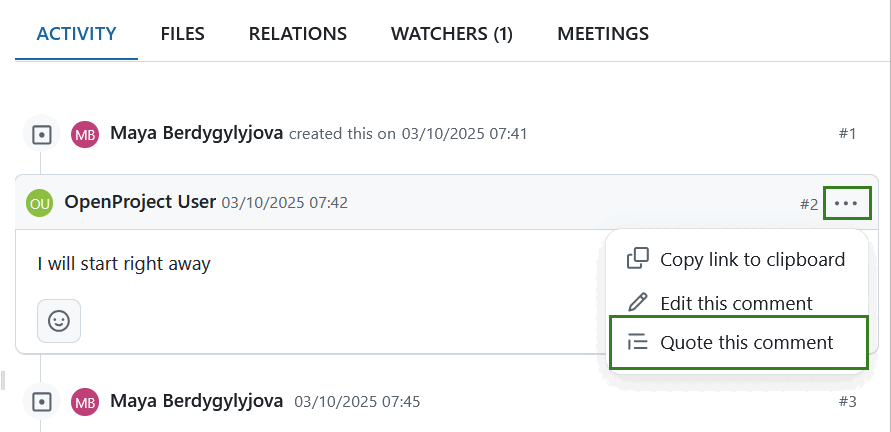
O autor do comentário citado será automaticamente @mencionado e notificado da resposta ao seu comentário.

Editar um comentário num pacote de trabalho
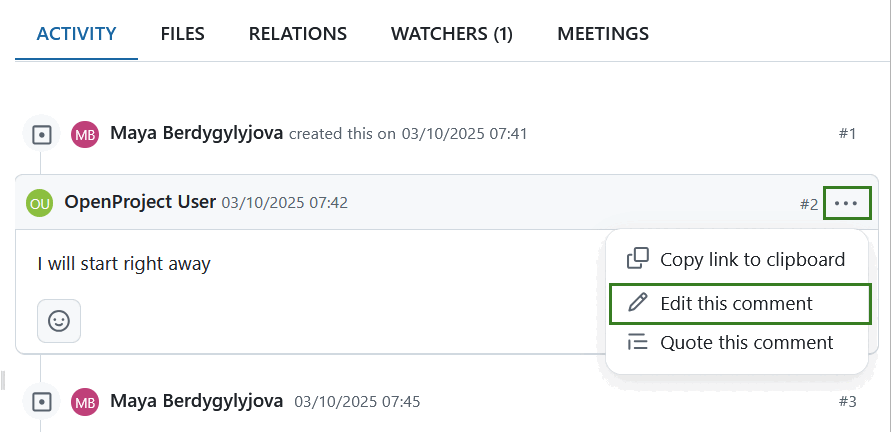
Para editar um comentário num pacote de trabalho, clique no ícone Mais (três pontos) no lado direito do comentário e selecione Editar este comentário. Dependendo dos seus direitos, poderá poder editar os comentários de outros utilizadores.
Copiar uma ligação de comentário num pacote de trabalho
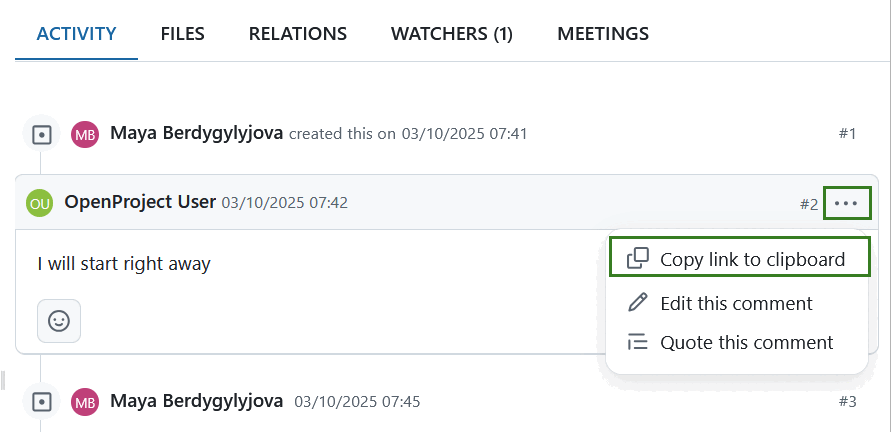
Pode copiar uma ligação direta para um comentário específico num pacote de trabalho no OpenProject. Para o fazer, clique no ícone Mais (três pontos) no lado direito do comentário e selecione Copiar ligação para a área de transferência.
Comentários internos (complemento Enterprise)

É possível adicionar comentários que só são visíveis para um grupo selecionado de pessoas. Estes são referidos como comentários internos.
Consulte esta parte do manual do utilizador para mais informações.
@ notificação (menção)
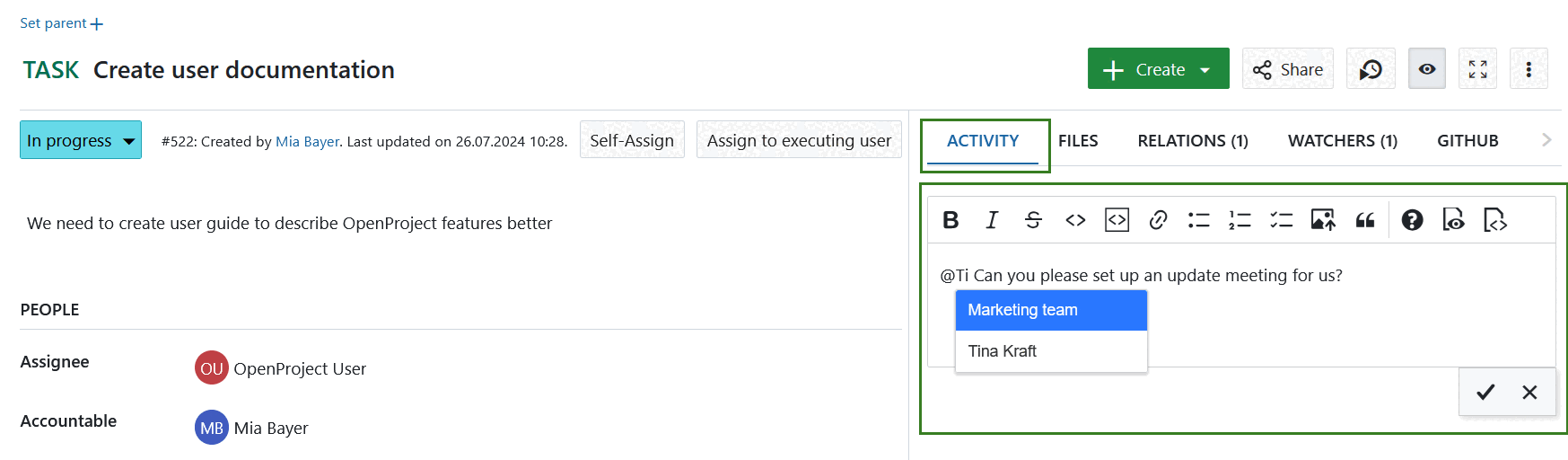
Pode mencionar e notificar os membros da equipa através de @notificação. Receberá uma notificação no OpenProject sobre as atualizações (segundo as suas definições de notificação nas Definições de conta).
Emojis
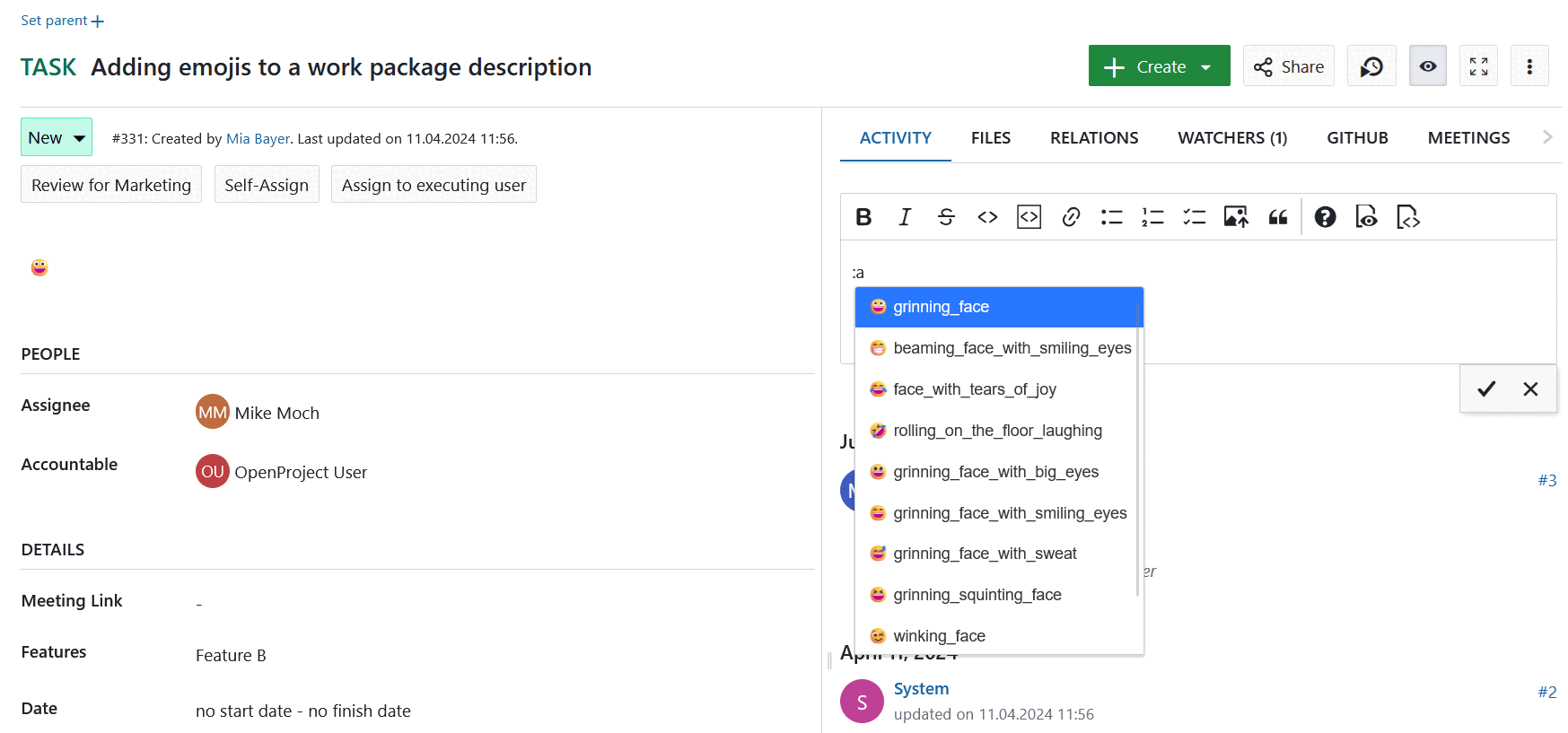
A partir do OpenProject 13.0, pode adicionar emojis a todos os editores de texto. Escreva dois pontos e uma letra, por exemplo :a no editor de texto, para obter uma lista de emojis que pode utilizar.
Linking work packages
To learn more about how to link work packages within the text editor, please consult this page Rich text editor in OpenProject.
Anexar ficheiros a pacotes de trabalho
Importante
Tenha em atenção que esta opção tem de ser ativada pelo administrador do seu projeto em Definições do projeto.
Pode carregar ficheiros para pacotes de trabalho manualmente, diretamente no separador Ficheiros, na vista detalhada do pacote de trabalho. Pode anexar ficheiros arrastando e largando, ou utilizando a opção +Anexar ficheiros.
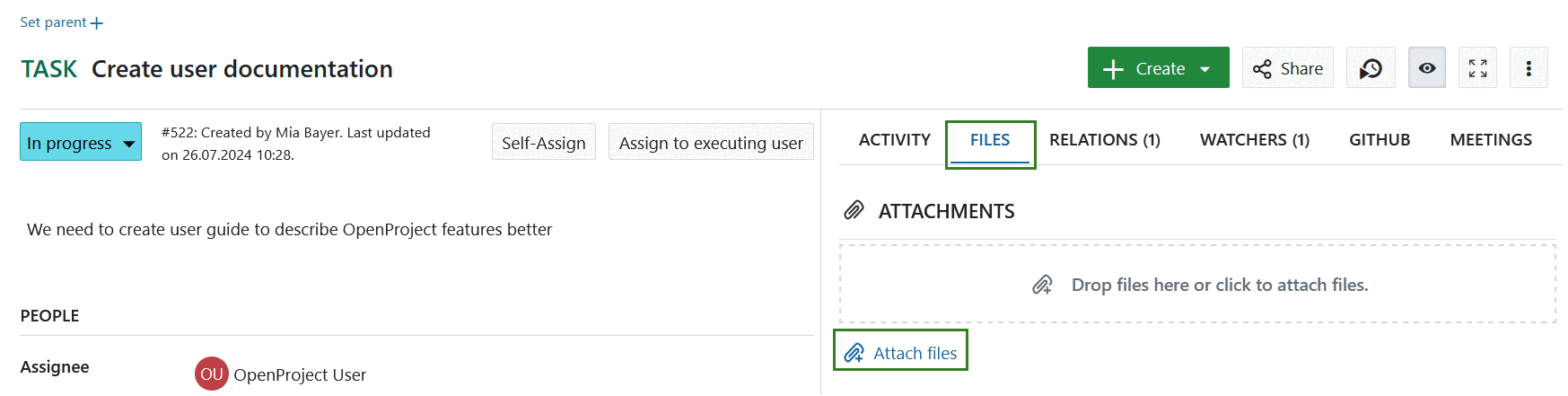
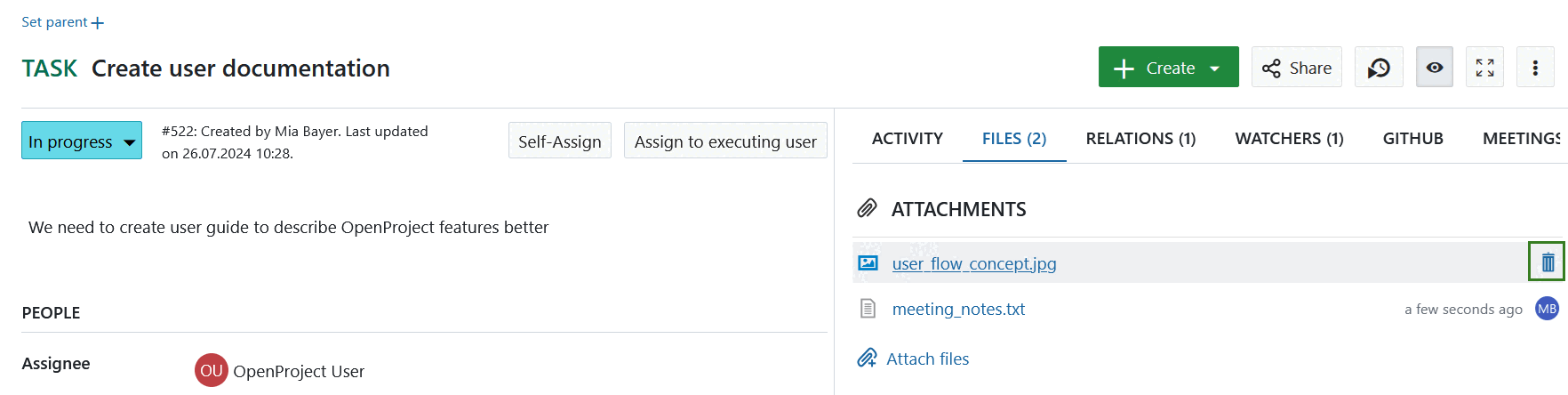
No separador Ficheiros, verá uma lista de todos os anexos carregados anteriormente, incluindo os nomes dos ficheiros, bem como o nome do utilizador que carregou o anexo e a data em que o fez. Se ainda não foram anexados ficheiros, a lista estará vazia.
Os anexos incluem ficheiros ou imagens adicionados às descrições dos pacotes de trabalho.
Pode remover um anexo passando o rato sobre ele e clicando no ícone Eliminar.
[!DICA]
Os anexos nos comentários do pacote de trabalho (por exemplo, capturas de ecrã) não serão apresentados no separador Ficheiros.
Lembretes de pacotes de trabalho
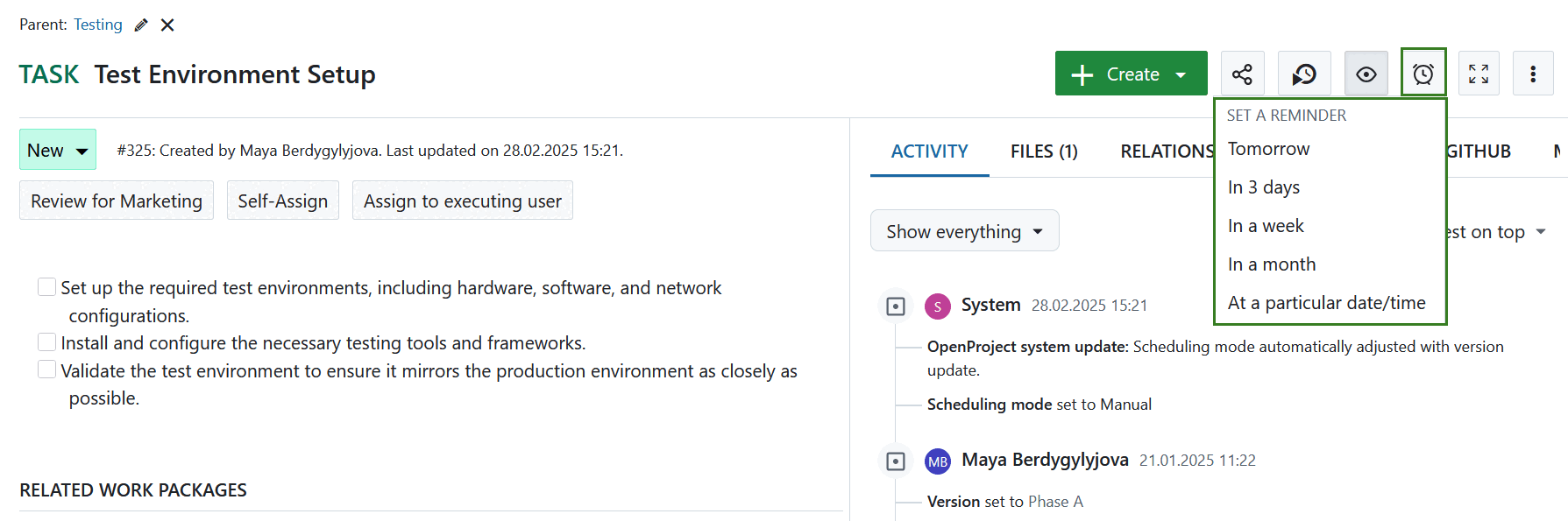
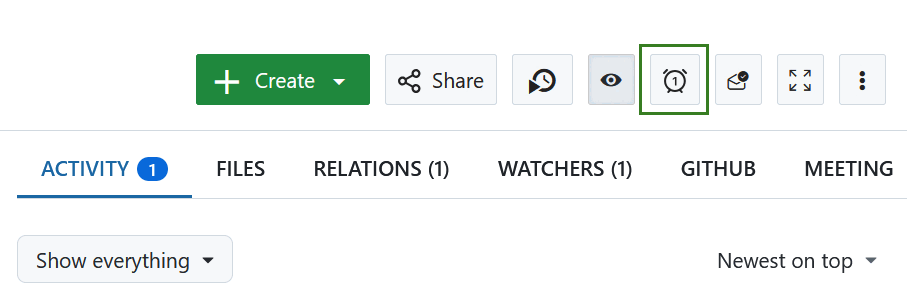
Se pretender que lhe seja lembrado um pacote de trabalho numa data posterior, pode utilizar a função Lembrete. Clique no ícone Lembrete (despertador) na vista detalhada do pacote de trabalho.
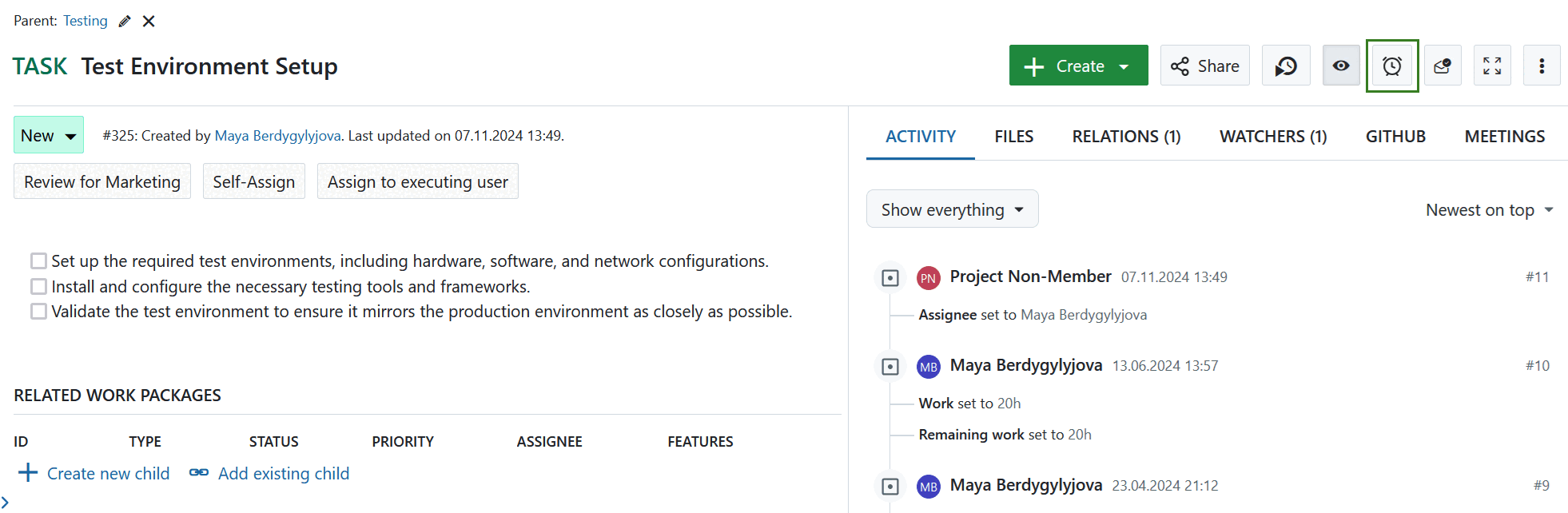
Será aberta uma lista com opções úteis predefinidas, a partir das quais pode selecionar:
- amanhã
- em 3 dias
- daqui a uma semana
- daqui a um mês
- numa determinada data/hora
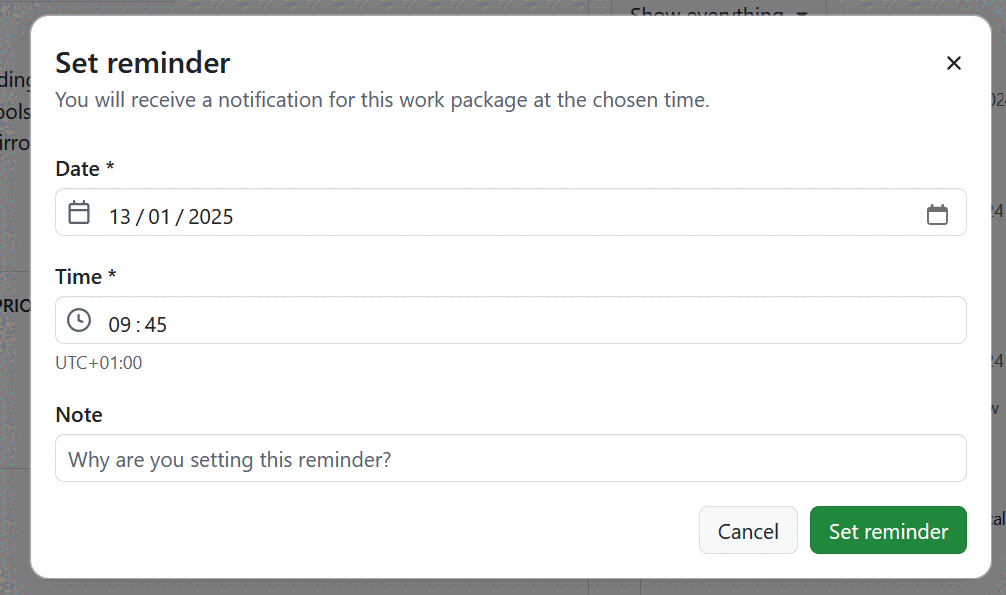
Se selecionar qualquer uma destas opções, será apresentada uma janela modal. A hora será definida para as 9h na data que selecionou (exceto na última opção). Esta janela modal permite-lhe ajustar a data e a hora pré-preenchidas e adicionar uma nota. Esta nota será visível quando o lembrete for acionado no Centro de notificações.
Dica
Todas as opções de lembrete predefinidas serão definidas para as 9h da data selecionada.
Especifique a hora e a data em que gostaria de receber o lembrete e adicione uma nota se quiser dar mais contexto. Depois clique no botão Definir lembrete.
Após definir um lembrete, verá uma mensagem de confirmação. O ícone de lembrete apresenta agora um emblema que indica que foi definido um lembrete. Se clicar novamente no ícone do lembrete, pode modificar o lembrete existente.
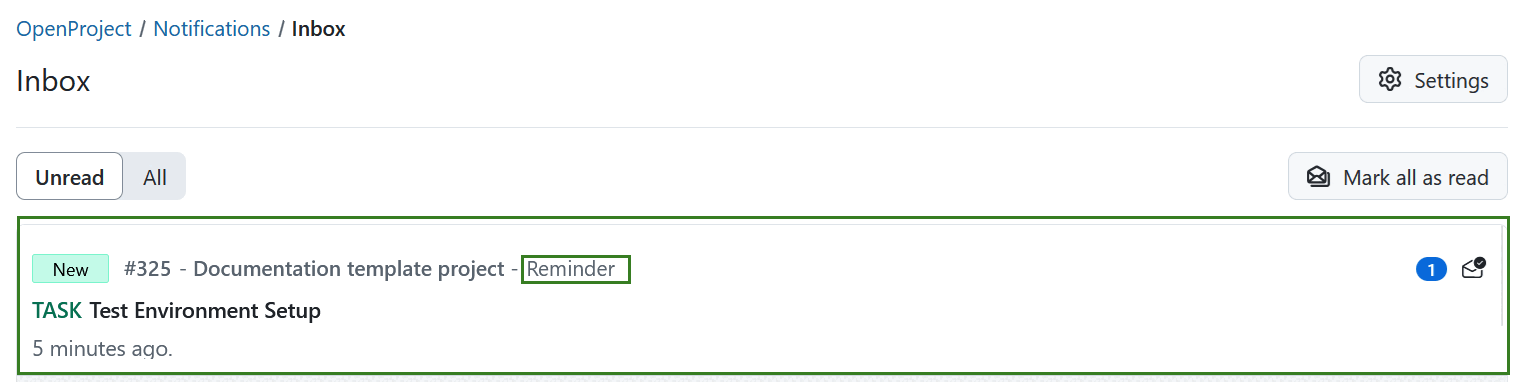
Na data e hora configuradas, receberá o lembrete no Centro de notificações.
Nota
Se existirem várias notificações para um único pacote de trabalho, o lembrete terá precedência, mostrando a nota de lembrete na parte inferior da página. No caso de um pacote de trabalho ter uma notificação de lembrete e de alerta de data configurada, o alerta de data é combinado com a nota de lembrete, para que ambos sejam visíveis.
Dica
Pode definir a receção imediata de notificações por e-mail para lembretes pessoais. Para tal, ajuste as suas definições de conta em conformidade.
Observadores
Add watchers to a work package
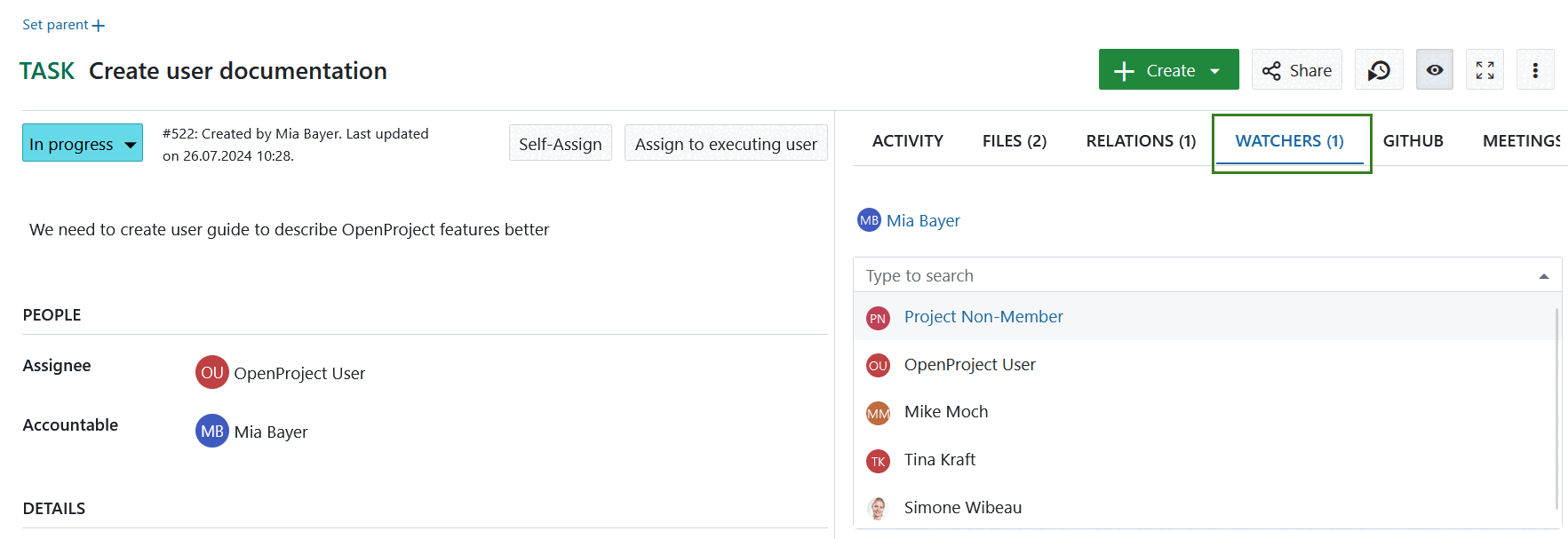
Observadores podem ser adicionados a um pacote de trabalho para notificar os membros sobre alterações. Receberão notificações com base nas suas definições de notificação se forem feitas alterações ao respetivo pacote de trabalho.
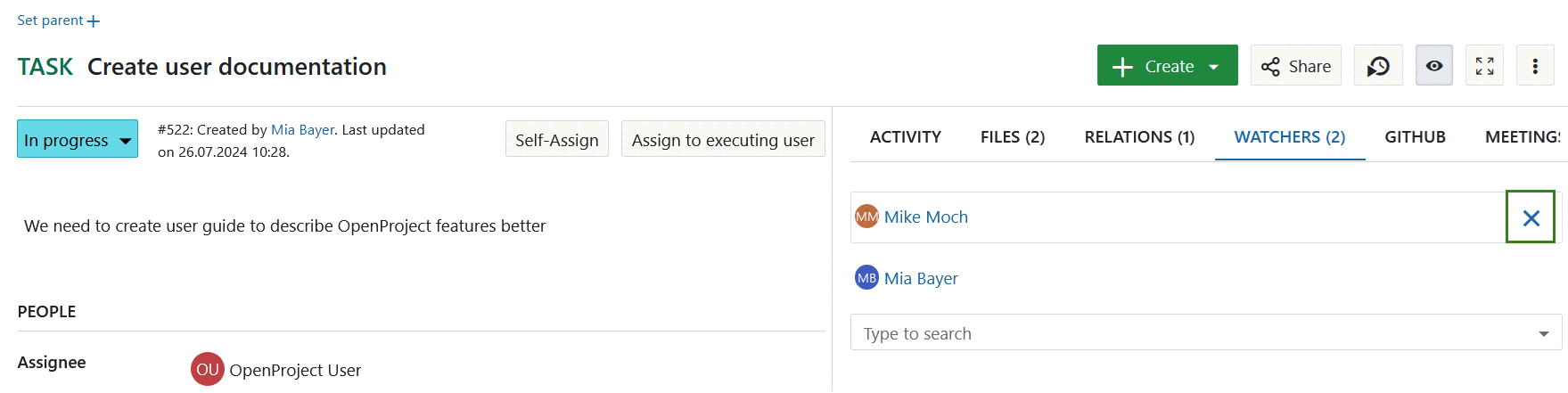
Para adicionar observadores, abra a vista detalhada do pacote de trabalho, selecione o separador Observadores no lado direito, e escolha os membros a adicionar no menu pendente, ou digitando o nome.
Também é possível adicionar-se a si mesmo como observador (se tiver permissões suficientes).
Remove watchers from a work package
Para remover observadores, navegue até à vista detalhada do pacote de trabalho e selecione o separador Observadores. Passe o rato sobre o nome do observador que quer remover e clique no ícone de cruz junto ao nome do observador. O utilizador deixará de receber notificações no OpenProject sobre alterações a este pacote de trabalho, segundo as suas definições de notificação. No entanto, se o utilizador for autor, encarregado ou responsável pelo pacote de trabalho, pode ainda haver notificações. Mais informações aqui.
Project attributes in work packages
If your OpenProject administrator has enabled project attributes for the selected work package type, they are also visible and editable in the Project attributes tab of the work package.
Project attributes allow you to view and edit project-level information directly from within a work package (if you have the necessary permissions). Any changes you make are applied to the project itself and are immediately reflected everywhere the same project attributes are displayed, including the project overview page.
Nota
Project attributes are shared across the entire project. Editing a project attribute in a work package updates its value for the project, not just for the individual work package.
The availability of the Project attributes tab and the attributes displayed in it depend on the work package type and are configured by your OpenProject administrator.
Project attributes displayed in a work package are also included when exporting the work package to PDF.
Exportar pacotes de trabalho
Para exportar os pacotes de trabalho, selecione Exportar … no menu de opções no canto superior direito da vista de tabela do pacote de trabalho.
Consulte este guia separado para mais informações sobre a exportação de pacotes de trabalho.
Editar pacotes de trabalho em massa
Para fazer uma atualização em massa e editar vários pacotes de trabalho de uma só vez, navegue para a vista de tabela dos pacotes de trabalho. Realce todos os pacotes de trabalho que quer editar. Sugestão: **mantenha premida a tecla Ctrl. para selecionar e editar vários pacotes de trabalho ao mesmo tempo.
Para abrir o menu de contexto rápido, prima o botão DIREITO do rato. 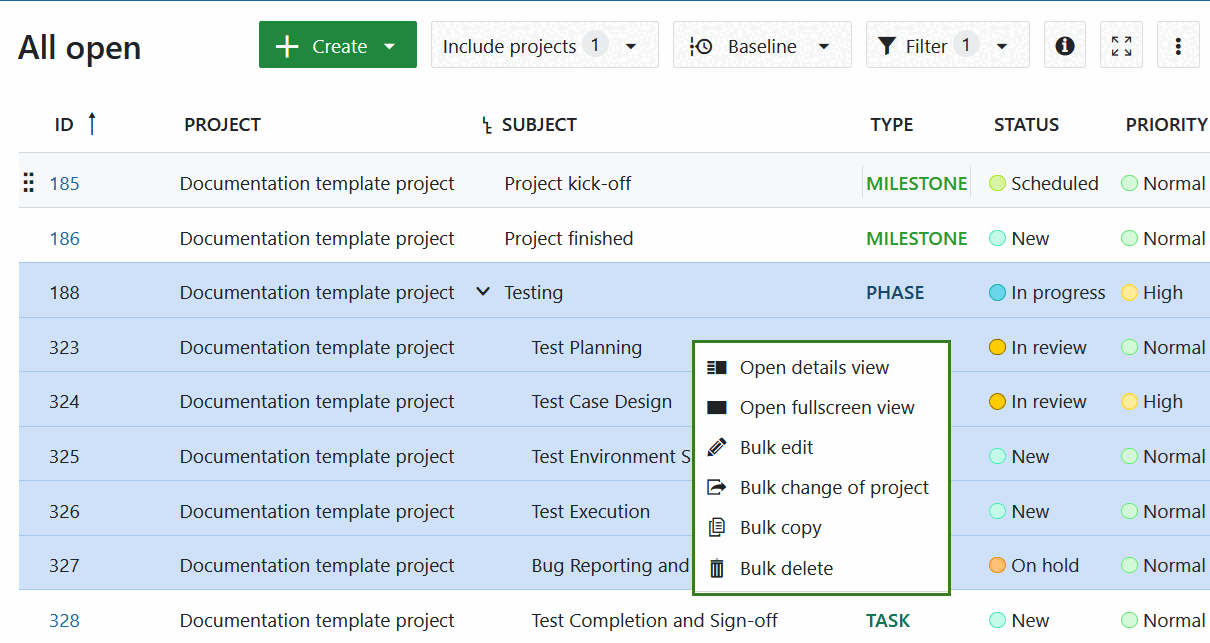
Tem então a opção de:
- Abra a vista detalhada de todos os pacotes de trabalho selecionados.
- Abrir a vista de ecrã inteiro de todos os pacotes de trabalho selecionados.
- Editar em massa todos os pacotes de trabalho selecionados.
- Alteração em massa do projeto de todos os pacotes de trabalho selecionados.
- Duplicar em massa todos os pacotes de trabalho selecionados, incluindo relações hierárquicas (relações pai-filho).
- Eliminar em massa todos os pacotes de trabalho selecionados.
If the Backlogs module is active, you can also change the Sprint and Backlog assignments of the selected work packages when bulk editing.
Nota
The Manage sprint items permission is required to change Sprint and Backlog assignments.
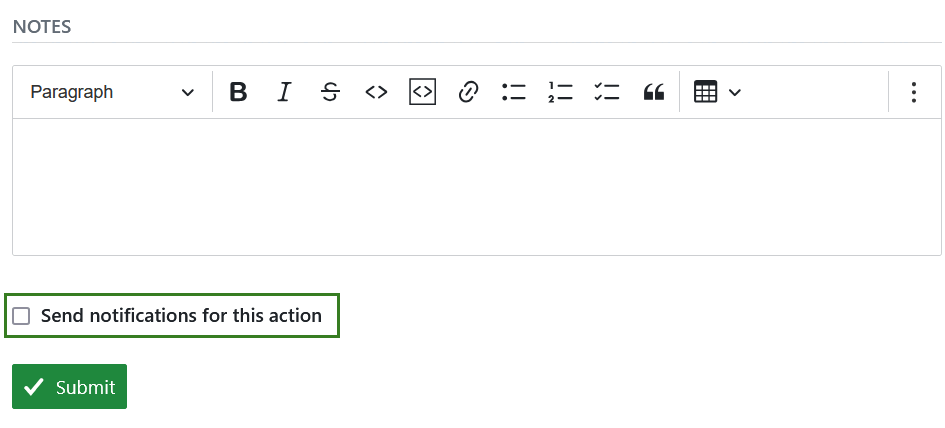
Na parte inferior da página, pode decidir se as notificações sobre estas alterações devem ser enviadas ou não. Faz sentido não marcar a caixa para atualizações importantes, para evitar que os utilizadores sejam inundados com e-mails.
Atualização de um pacote de trabalho numa vista de tabela
Na vista de tabela do pacote de trabalho, pode não só abrir um único pacote de trabalho, como também desencadear ações diretas, como registar tempo e custos, duplicar, transferir ou eliminar esse pacote de trabalho. Para aceder ao menu de contexto rápido, basta clicar com o botão direito do rato em qualquer pacote de trabalho numa vista de tabela de pacotes de trabalho, e selecionar a ação preferida.
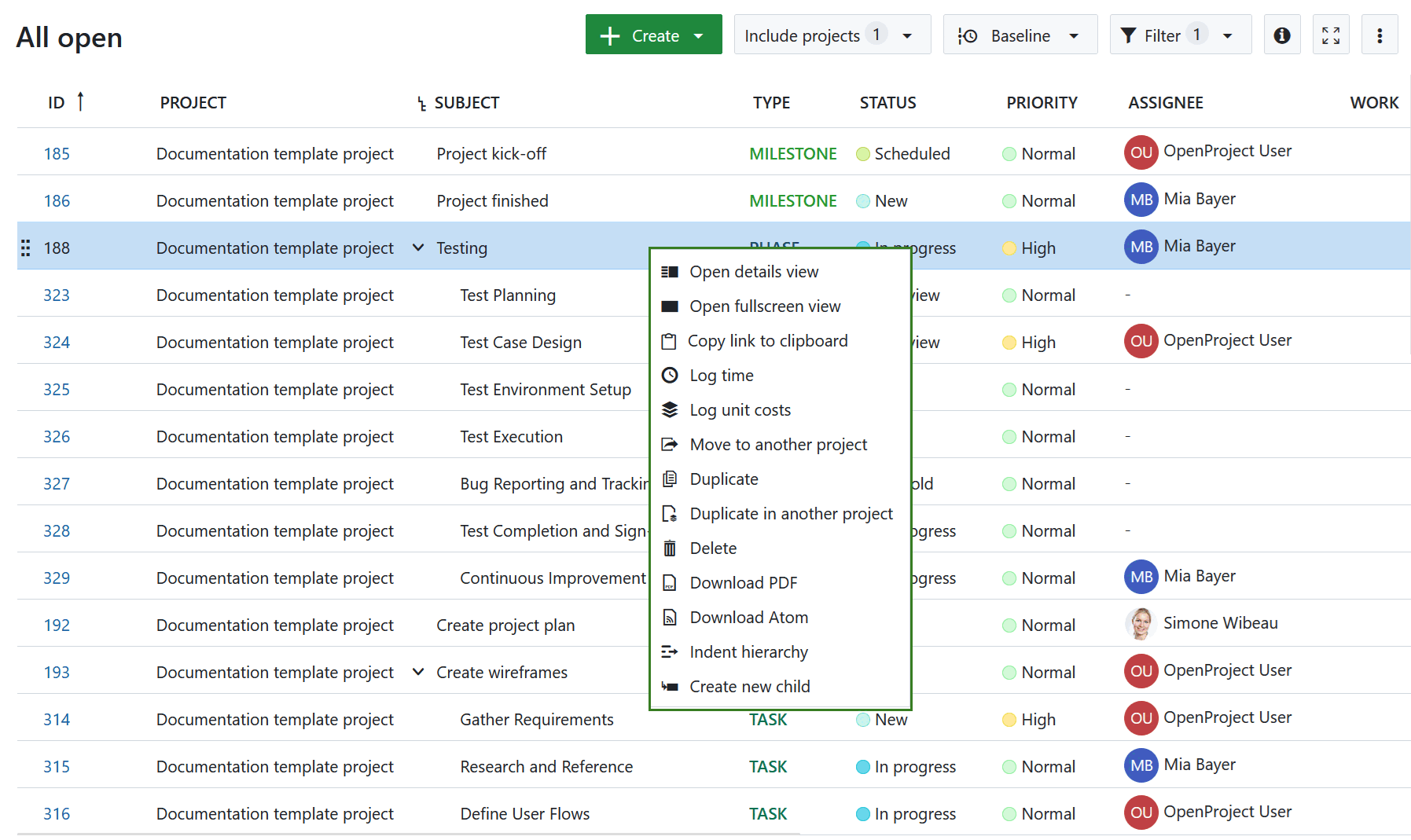
Tem as seguintes opções:
- Abrir vista detalhada - abre a vista detalhada de um pacote de trabalho no lado direito do ecrã.
- Abrir vista de ecrã completo - abre a vista detalhada de um pacote de trabalho em todo o ecrã.
- Copiar ligação para a área de transferência - copia uma ligação curta para o pacote de trabalho selecionado para a sua área de transferência.
- Registar tempo - abre uma caixa de diálogo que permite registar tempo diretamente num pacote de trabalho, sem ter de o abrir primeiro.
- Registar custos unitários - navega para o ecrã de registo de custos. Assim que registar os custos e guardar a entrada, regressará à vista de tabela do pacote de trabalho.
- Mover para outro projeto - permite mover o pacote de trabalho selecionado para um projeto diferente.
- Duplicar - abre uma vista detalhada de um novo pacote de trabalho no lado direito do ecrã. Este novo pacote de trabalho é uma cópia exacta do pacote de trabalho que selecionou, mas pode ajustar quaisquer detalhes que queira alterar e, em seguida, guardá-lo.
- Duplicar noutro projeto - permite duplicar o pacote de trabalho selecionado para um projeto diferente.
- Eliminar - elimina um pacote de trabalho. Terá de confirmar a eliminação.
- Transferir PDF - transfere o pacote de trabalho selecionado como ficheiro PDF.
- Transferir Atom - transfere o pacote de trabalho selecionado como ficheiro Atom.
- Hierarquia de indentação - cria uma relação pai-filho com o pacote de trabalho diretamente acima. O pacote de trabalho que selecionou passa a ser o pacote de trabalho filho. O pacote de trabalho diretamente acima torna-se o pacote de trabalho principal.
- Criar novo filho - abre um novo pacote de trabalho no lado direito do ecrã. Este novo pacote de trabalho já tem uma relação de dependência com o pacote de trabalho que selecionou.
Dica
No OpenProject 14.5 o termo Copiar um pacote de trabalho foi substituído por Duplicar um pacote de trabalho. Alterar projeto foi substituído por Mover para outro projeto.
Se tiver aberto o menu de contexto rápido para um pacote de trabalho que tenha um pacote de trabalho principal, também verá:
- Opção para Diminuir indentação da hierarquia, que remove a relação filho-pai.
Nota
Se abrir o módulo de gráficos de Gantt, o menu de contexto rápido terá opções diferentes das da vista de tabela de pacotes de trabalho.