Definições de notificações
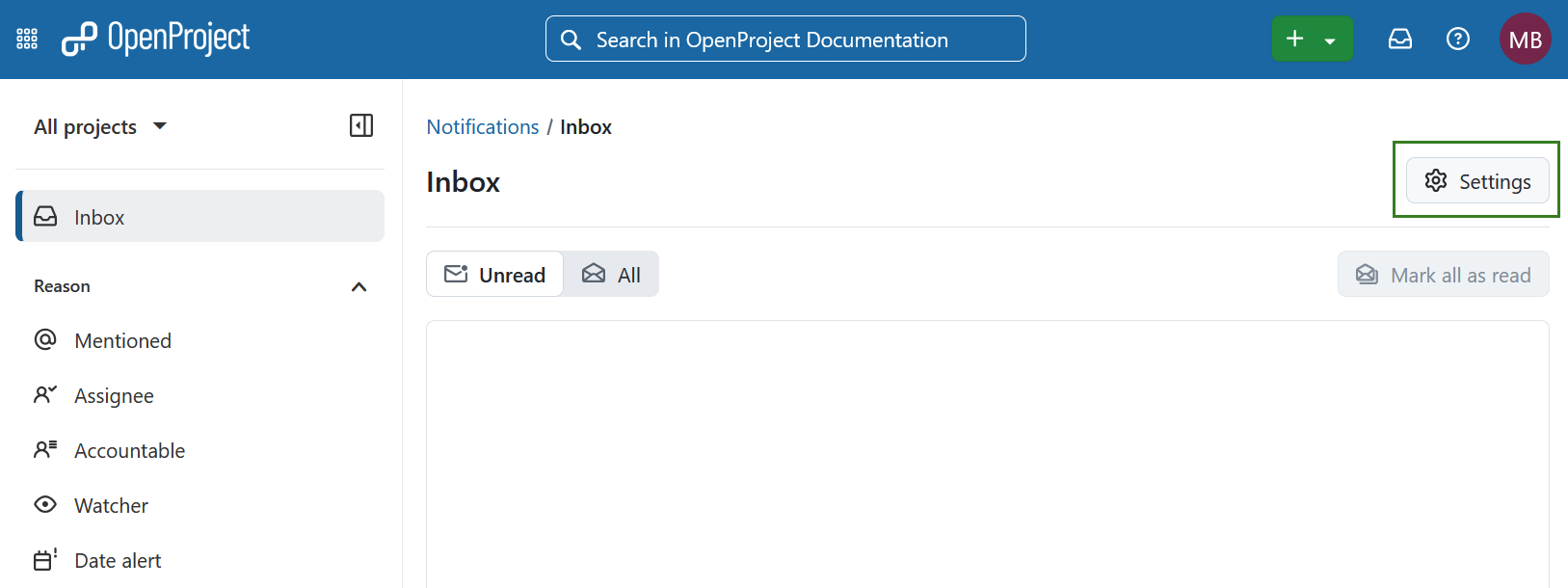
Pode configurar como e para que eventos quer receber notificações através das Notificações. Para aceder a estas definições, pode clicar no seu avatar no canto superior direito > Definições da conta > Definições de notificações ou clicar em Definições no canto superior direito da caixa de entrada de notificações.
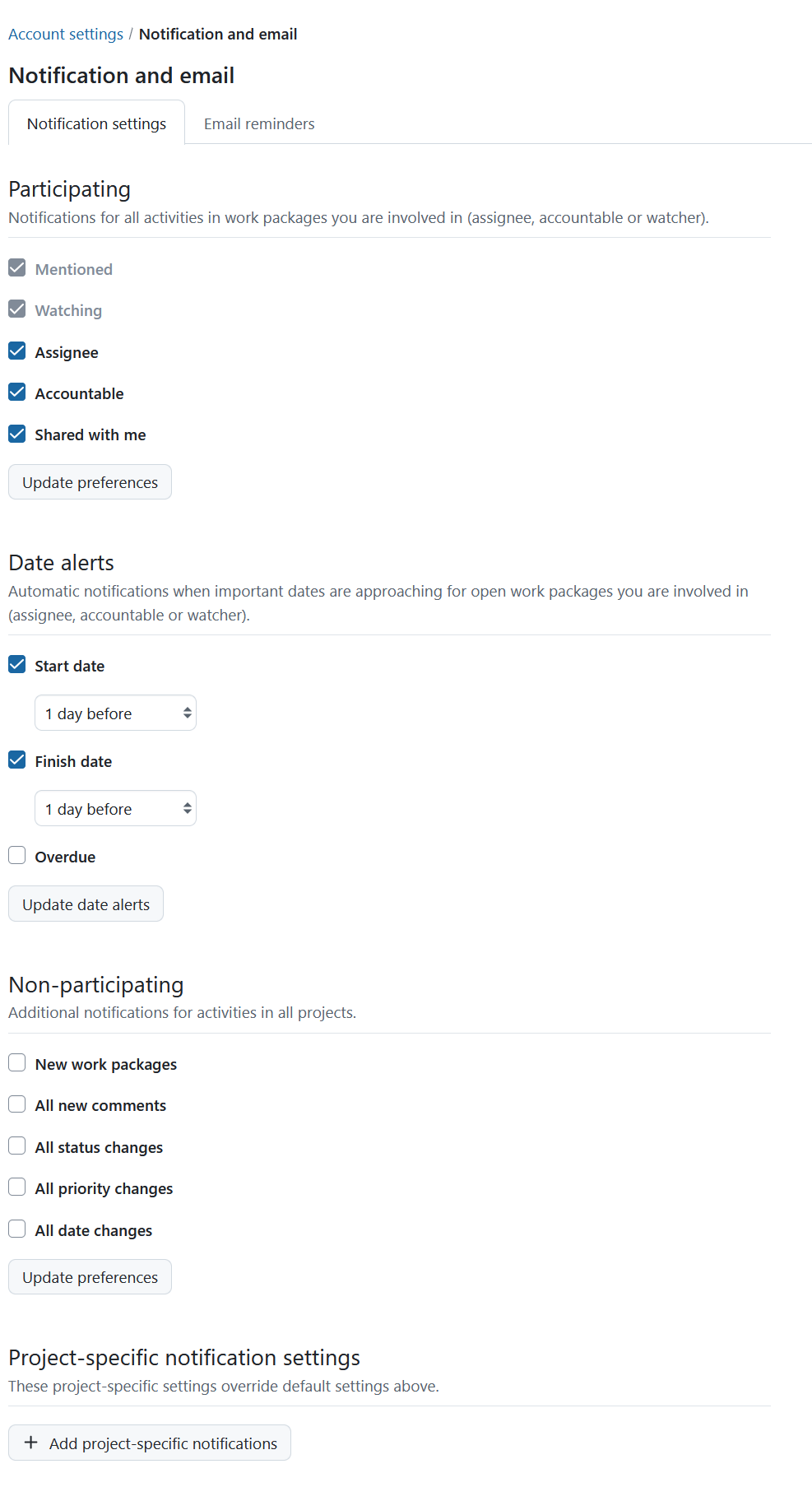
As definições de notificações estão divididas em quatro secções:
| Tópico | Descrição |
|---|---|
| Participante | Receba notificações sobre as atividades de alguns ou de todos os pacotes de trabalho em que está envolvido (como responsável, encarregado ou observador). |
| Date alerts | Receba notificações quando as datas de início ou de conclusão se aproximam, e quando o trabalho está atrasado. |
| Não participante | Receba notificações sobre as atividades dos pacotes de trabalho em que não está envolvido. |
| Específico do projeto | Ajuste as definições de notificação ao nível dos projetos individuais. |
Participante
Pode participar num pacote de trabalho ao ser mencionado, ao observar (estando na lista Observadores) ou ao ser designado responsável ou encarregado.
Por defeito, será notificado de todas as atividades dos pacotes de trabalho em que participa. No entanto, pode optar por alterar estas definições nos pacotes de trabalho para os quais é responsável ou encarregado, marcando ou desmarcando estas opções:
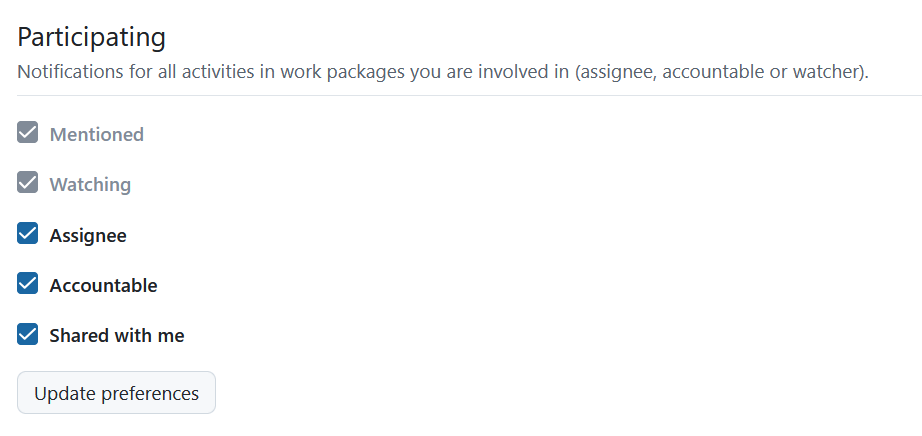
Não pode desativar as notificações de quando é mencionado, uma vez que o objetivo de mencionar é chamar a sua atenção. Se já não quiser receber notificações de determinados pacotes de trabalho que vê, pode simplesmente deixar de os ver.
Nota
A modificação destas definições pode fazer com que não receba atualizações e alterações relevantes para si. Não recomendamos que os altere, a menos que tenha a certeza absoluta das consequências.
Alertas de data
Date alerts allow you to receive a notification when a start date or a finish date is approaching for a work package you are participating in (that is, for which you are an assignee, accountable or a watcher).
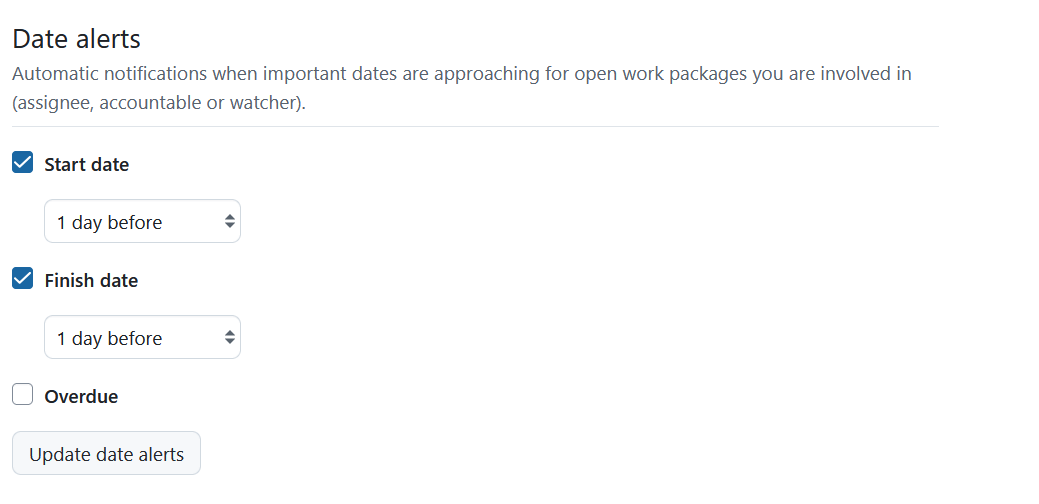
Para as datas de início e fim, pode optar por receber alerta no próprio dia, 1 dia antes, 3 dias antes, ou uma semana antes.
Nota
Tenha em atenção que se tratam de dias normais e não de dias úteis. Para um pacote de trabalho que começa numa segunda-feira, “3 dias antes” seria sexta-feira. Os alertas de data são gerados uma vez por dia à 1h da manhã, hora local. Tenha em atenção que, quando ativa um alerta de data, os pacotes de trabalho que devem ser entregues antes da duração selecionada não geram notificações (por exemplo, se optar por ser notificado “3 dias antes” da data de conclusão, os pacotes de trabalho que devem ser entregues dentro de 2 dias nessa altura não geram um alerta de data.
Para datas em atraso, também pode optar por receber uma notificação recorrente (todos os dias, de 3 em 3 dias ou todas as semanas).
Nota
Uma notificação não lida anteriormente para um alerta de data de atraso é marcada como lida e substituída por uma nova notificação com a data de entrega atualizada (por exemplo, se optar por receber um alerta todos os dias para um pacote de trabalho em atraso e ignorar esse alerta durante uma semana, continuará a ver apenas uma notificação para esse pacote de trabalho). Pode deixar de receber estes alertas desmarcando esta opção, ou alterando ou removendo as datas do pacote de trabalho.
As notificações de alertas de data aparecem no Centro de notificações, tanto na Caixa de entrada como nas secções separadas Alertas de data no menu à esquerda.
Não participante
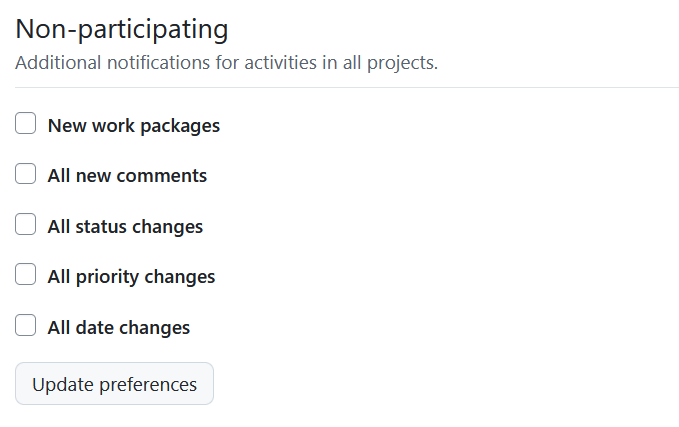
Também pode optar por receber notificações adicionais para eventos específicos em todos os projetos relativos a pacotes de trabalho em que não participa.
Pode receber notificações sobre:
- Novos pacotes de trabalho
- Alterações de estado
- Alterações de data
- Alterações de prioridade
- Novos comentários
Nota
Tenha em atenção que estas informações se aplicam a todos os pacotes de trabalho em todos os seus projetos. Se ativar muitas, poderá receber demasiadas notificações irrelevantes. Utilize esta funcionalidade com parcimónia.
Notificações específicas do projeto
Em alguns casos, pode querer ajustar as definições de notificação ao nível do projeto.
Pode ter mais atividade em alguns projetos do que noutros, ou atividades específicas (como alertas de datas ou criação de novos pacotes de trabalho) podem ser mais importantes para si do que outras.
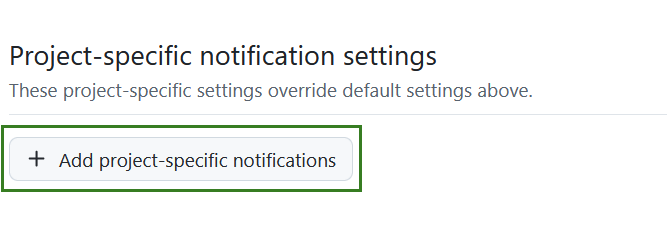
Para adicionar definições de notificação específicas do projeto, clique primeiro em + Adicionar notificações específicas do projeto.
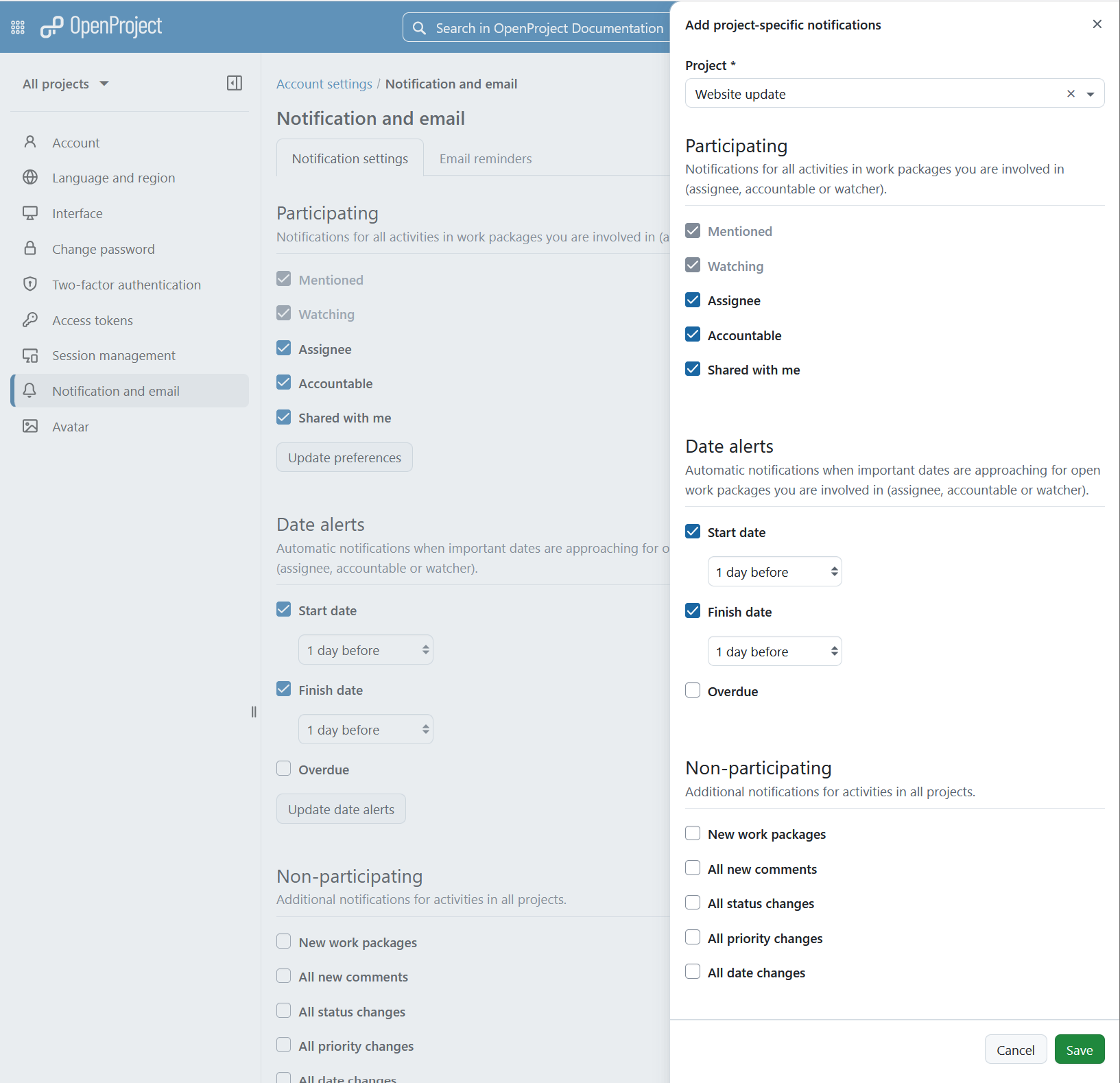
Depois, selecione um projeto no formulário sobreposto que será apresentado e especifique as definições de notificação.
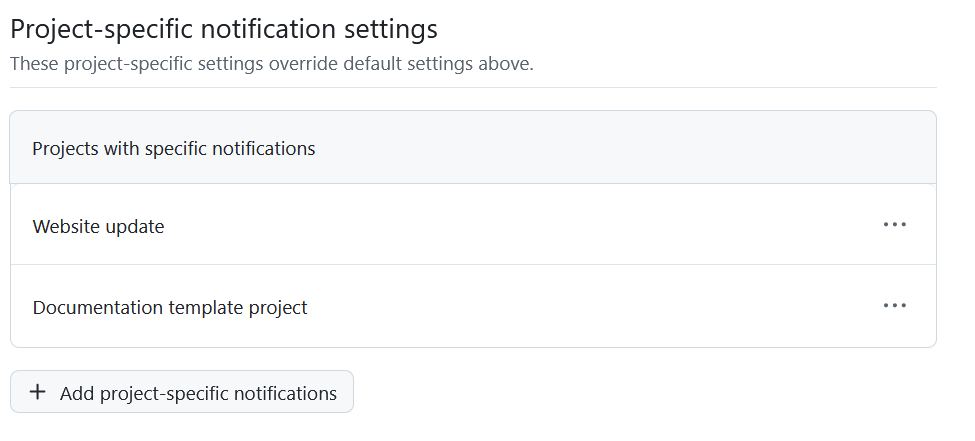
Depois disso, verá uma lista de projetos para os quais foram definidas configurações de notificação específicas do projeto. Pode alterar estas definições em qualquer altura.
Nota
Estas definições específicas do projeto substituem quaisquer definições globais acima referidas. Pode utilizar estas definições se achar que está a receber demasiadas ou poucas notificações para um determinado projeto.
Lembretes por e-mail
Pode complementar estas notificações na aplicação com lembretes por e-mail, em alturas específicas do dia ou imediatamente quando lhe fazem menção. Para mais informações, leia o nosso guia sobre Lembretes por e-mail.