Gerir versões
As versões ajudam-no a estruturar e a acompanhar o trabalho com vista a lançamentos, marcos ou outros objetivos de entrega. Atribua pacotes de trabalho a uma versão para planear e acompanhar o seu progresso no Roadmap.
Criar uma nova versão
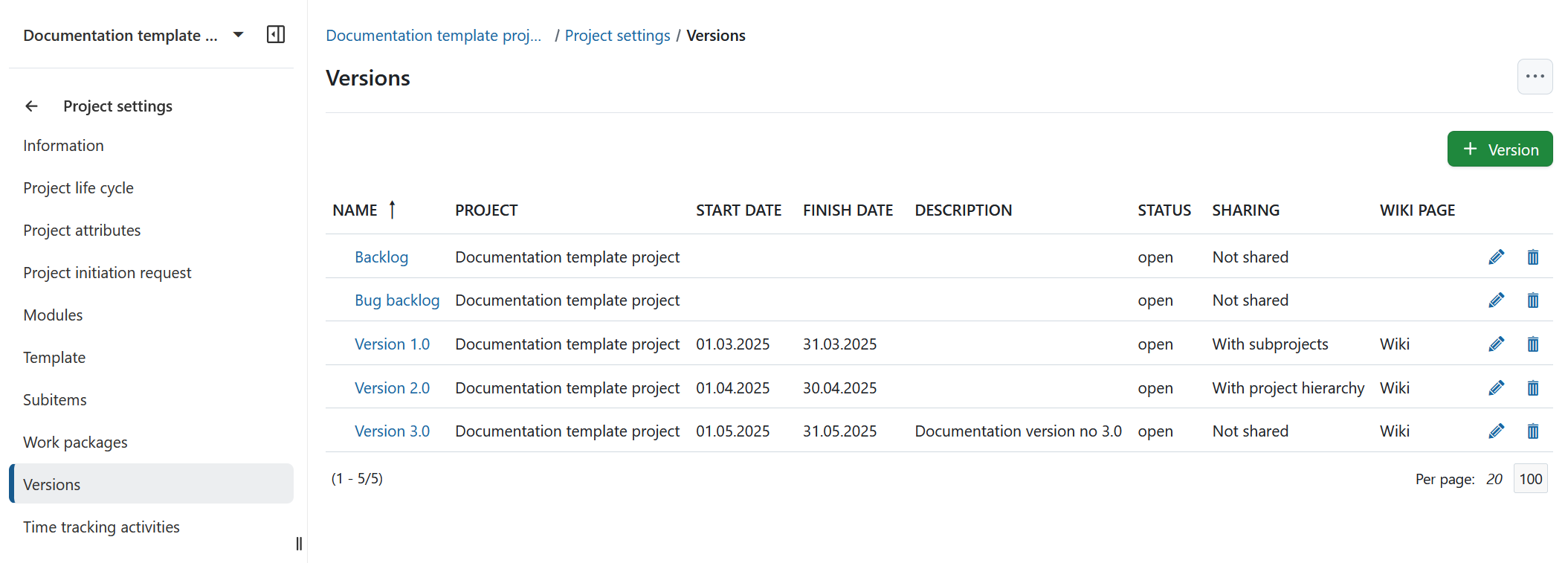
Navegue até Definições do projeto → Versões no menu do projeto. Verá uma síntese de todas as versões existentes. Por predefinição, as versões existentes serão ordenadas pelo Nome, o que é indicado por uma seta ao lado do cabeçalho da coluna. Para alterar a ordem de ordenação, clique no nome da coluna pela qual pretende ordenar.
Para criar uma nova versão para o seu projeto, clique no botão verde + Versão.
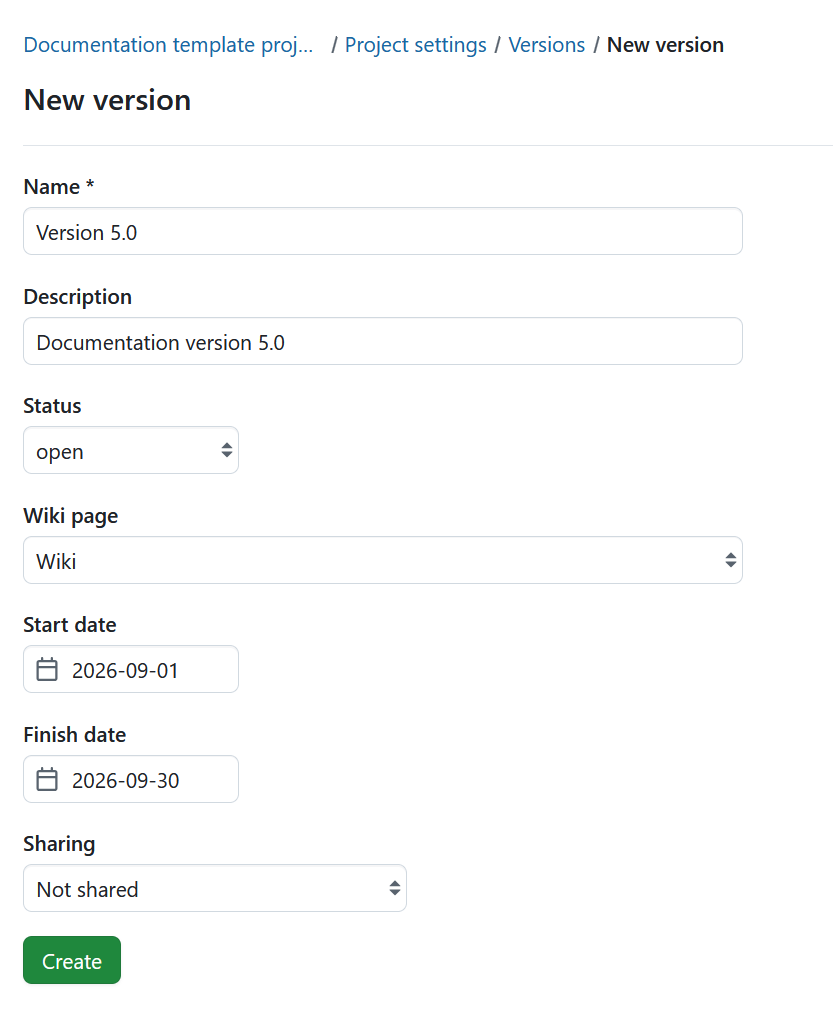
Pode configurar os seguintes detalhes:
- Nome: defina um nome para a versão.
- Descrição: Adicione uma descrição para esclarecer o propósito da versão.
- Estado: Escolha o estado da versão. O estado por defeito é aberto.
- Página wiki: Selecione uma página wiki para ligar diretamente a partir da versão no Roteiro.
- Data de início e de fim: Defina as datas de início e de fim planeadas.
- Partilha: Escolha com que projetos a versão deve ser partilhada. Dependendo da opção selecionada, a versão pode estar disponível apenas no projeto atual ou também em projetos relacionados.
Por exemplo, consideremos a seguinte hierarquia de projetos:
Projeto pai
├── Projeto A
│   ├── Projeto A1
│   │   └── Projeto A1a
│   └── Projeto A2
└── Projeto B
    ├── Projeto B1  ← projeto atual
    │   ├── Projeto B1a
    │   │   └── Projeto B1a-i
    │   └── Projeto B1b
    └── Projeto B2
Partindo do princípio de que a versão que está a criar ou a editar pertence ao Projeto B1:
- Não partilhada: A versão está disponível apenas no projeto atual.
Projeto B1 ✓ ← projeto atual
- Com subprojetos: A versão está disponível no projeto atual e em todos os seus subprojetos, incluindo os subprojetos aninhados em níveis inferiores.
Projeto B1          ✓  ← projeto atual
├── Projeto B1a     ✓
│   └── Projeto B1a-i ✓
└── Projeto B1b     ✓
- Com hierarquia de projetos: A versão está disponível no projeto atual, em todos os seus projetos pais e em todos os seus subprojetos. Outros projetos abrangidos pela mesma entidade-mãe não estão incluídos.
Projeto principal      ✓
└── Projeto B       ✓
    ├── Projeto B1  ✓  ← projeto atual
    │   ├── B1a     ✓
    │   └── B1b     ✓
    └── Projeto B2  ✗
- Com a árvore de projetos: A versão está disponível em todos os projetos que pertencem à mesma árvore de projetos. Isto inclui o projeto atual, os seus projetos-mãe e subprojetos, bem como outros projetos subordinados ao mesmo projeto-mãe de nível superior e os respetivos subprojetos.
Neste exemplo, o Projeto A e o Projeto B têm o mesmo projeto pai de nível superior, o Projeto pai, pelo que estes e os seus subprojetos fazem parte da mesma árvore de projetos.
Projeto pai          ✓  ← pai comum
├── Projeto A           ✓
│   ├── Projeto A1      ✓
│   │   └── Projeto A1a ✓
│   └── Projeto A2      ✓
└── Projeto B           ✓
    ├── Projeto B1      ✓  ← projeto atual
    │   ├── Projeto B1a ✓
    │   └── Projeto B1b ✓
    └── Projeto B2      ✓
- Em todos os projetos: A versão está disponível em todos os projetos da instância do OpenProject, independentemente da sua posição na hierarquia de projetos.
Clique no botão Criar para guardar as suas alterações.
Editar uma versão
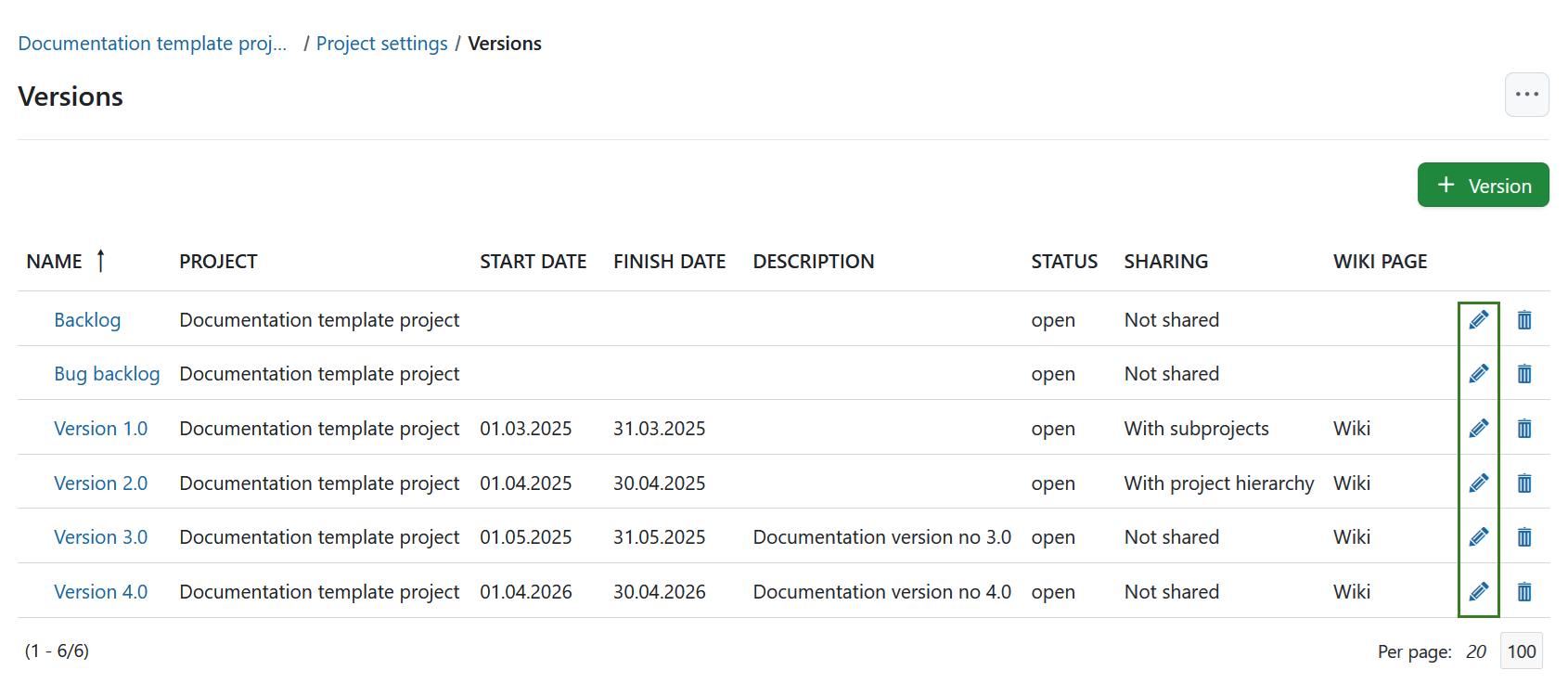
Clique no ícone editar à direita da linha para editar a versão.
Nota
Só pode editar versões no projeto em que foram originalmente criadas. Nos projetos em que uma versão é partilhada, a opção de edição não estará disponível.
Fechar uma versão
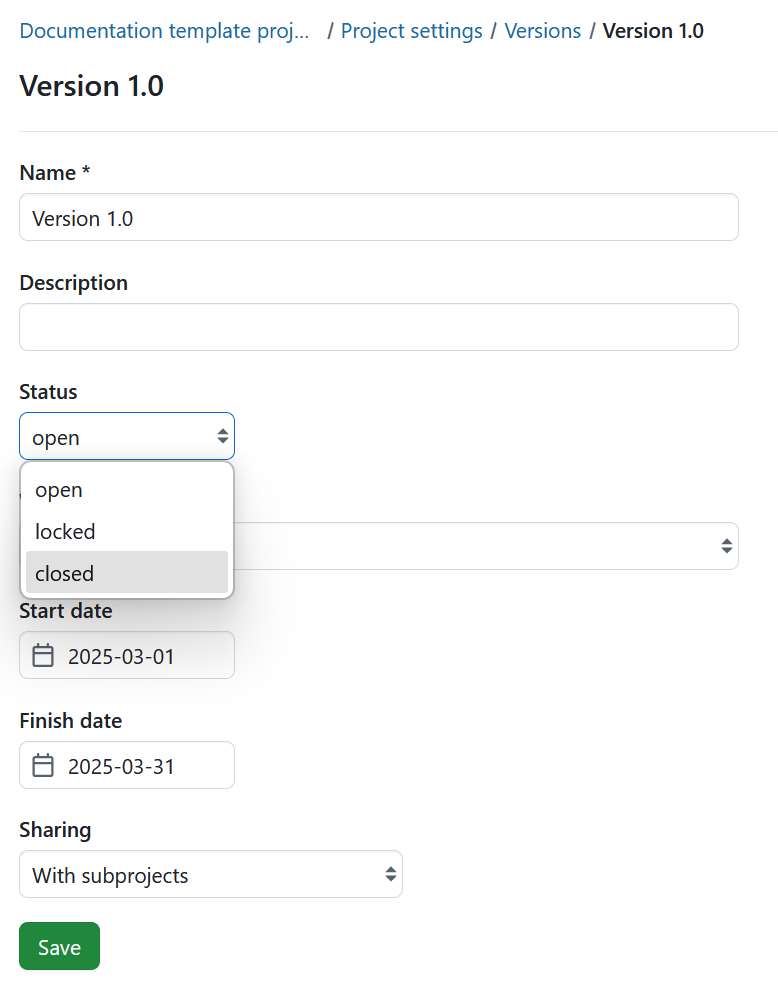
Para fechar uma versão, abra os seus detalhes e defina o Estado para Fechado.
Fechar as versões concluídas
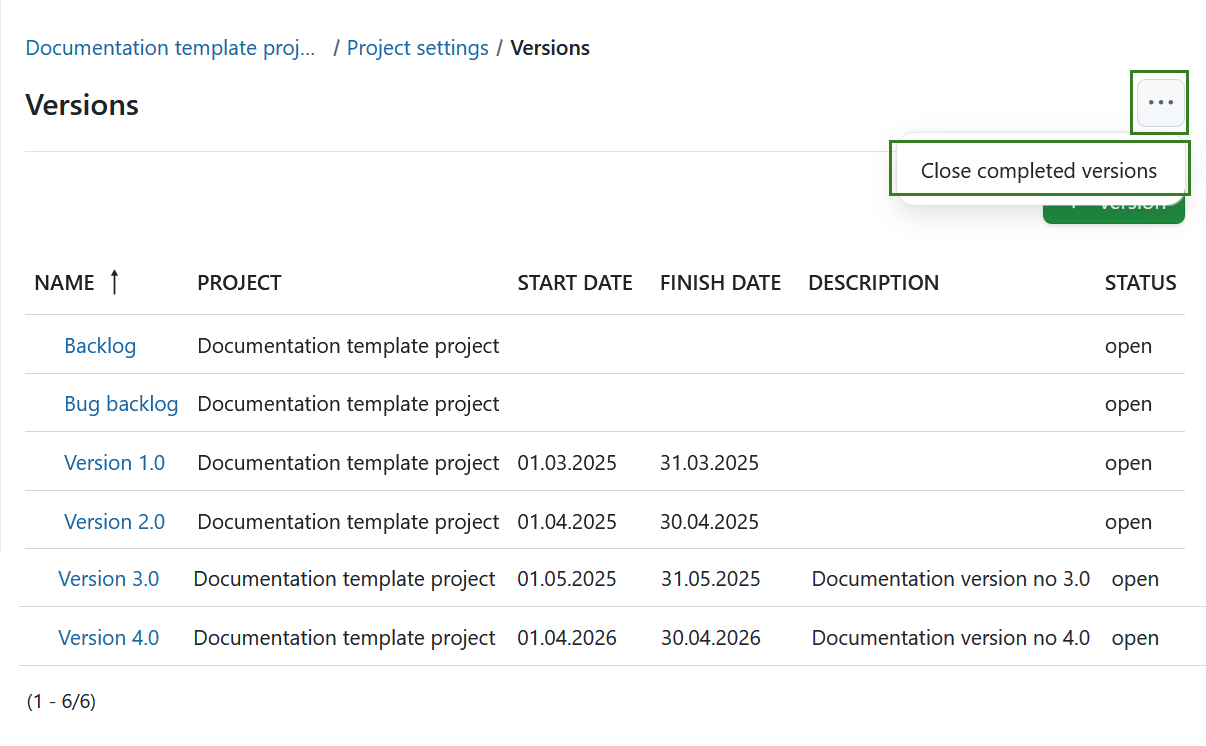
Para fechar todas as versões concluídas de uma só vez, clique no ícone Mais (três pontos) no canto superior direito e clique em Fechar versões concluídas.
Eliminar uma versão
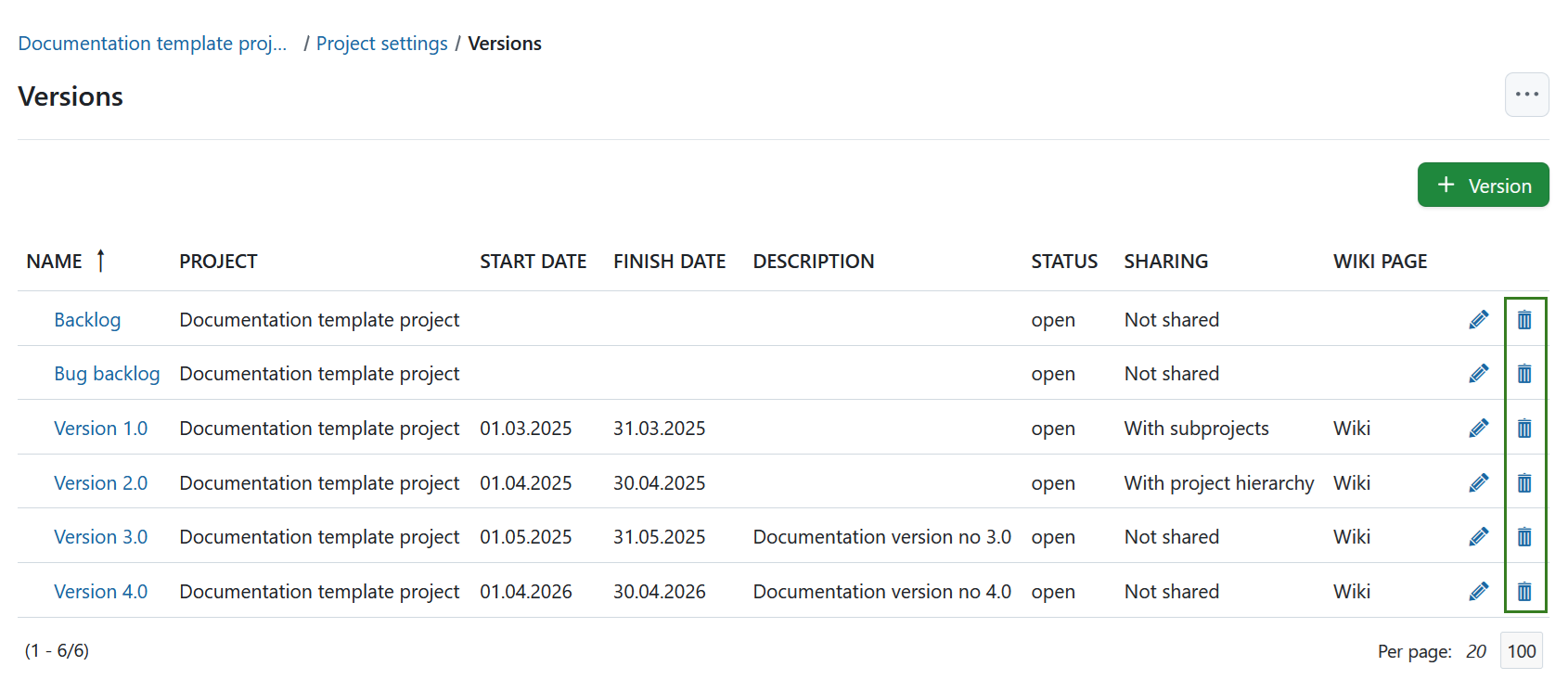
Para remover uma versão, prima o respetivo botão eliminar no final da linha correspondente na síntese de Versões.
Diferenças entre as versões aberta, bloqueada e fechada
Existem algumas diferenças entre versão aberta, bloqueada e fechada:
- Versão aberta: As versões neste estado podem ser utilizadas em todo o sistema. Os pacotes de trabalho podem ser adicionados ou removidos. A versão é visível nos módulos Backlogs e Roteiro.
- Versão bloqueada: Os pacotes de trabalho não podem ser adicionados ou removidos. A versão não é visível no módulo, Backlogs mas continua a ser apresentada no módulo Roteiro. Caso de utilização: Finalizou o âmbito de um sprint ou lançamento e quer impedir alterações durante o trabalho.
- Versão fechada: Os pacotes de trabalho não podem ser adicionados ou removidos. A versão já não é mostrada nos módulos Backlogs ou Roteiro, a menos que filtre explicitamente as versões fechadas. Caso de utilização: A versão ou sprint está concluída e já passou para a seguinte.