Interface
Dans la section Interface des paramètres du compte, vous pouvez régler le mode de couleur, activer les alertes et ajuster les paramètres du backlog. Les paramètres sont regroupés ici en deux sections : Présentation et Alertes.
Apparence et ergonomie
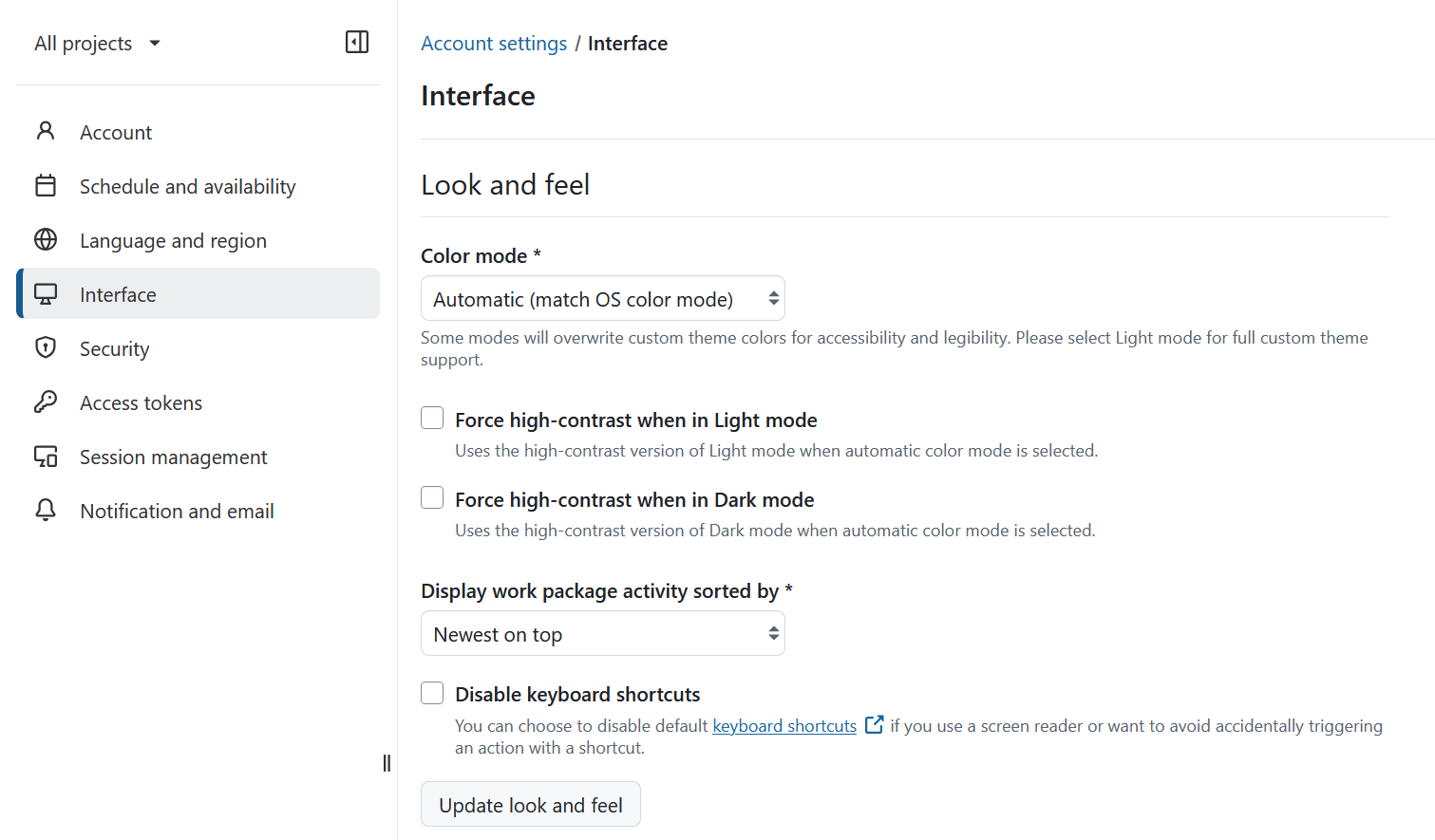
Dans la section Apparence et ergonomie, sous Interface, dans les paramètres de votre profil (accessibles via le menu de gauche), vous pouvez sélectionner votre mode d’affichage des couleurs préféré et définir l’ordre dans lequel les commentaires apparaissent dans la Liste d’activités des lots de travaux.
Vous pouvez aussi désactiver les raccourcis clavier. Cela peut être utile si vous utilisez un lecteur d’écran ou souhaitez éviter de déclencher des actions accidentellement.
Cliquez sur Mettre à jour l’apparence et l’ergonomie pour enregistrer vos modifications.
Sélectionnez le mode contraste élevé
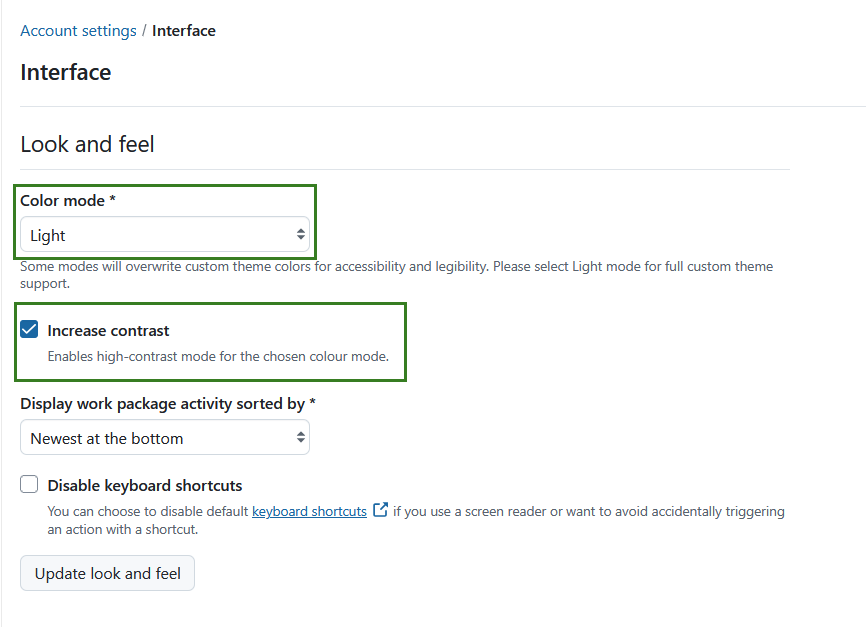
Dans le menu déroulant Mode des couleurs, vous pouvez choisir le mode des couleurs. Le réglage par défaut est Clair. Vous pouvez augmenter le contraste en activant le paramètre Augmenter le contraste, ce qui augmentera considérablement le contraste et remplacera le thème de couleur de l’instance d’OpenProject pour vous.
Ce mode est recommandé pour les utilisateurs ayant une déficience visuelle.
Sélection du mode sombre
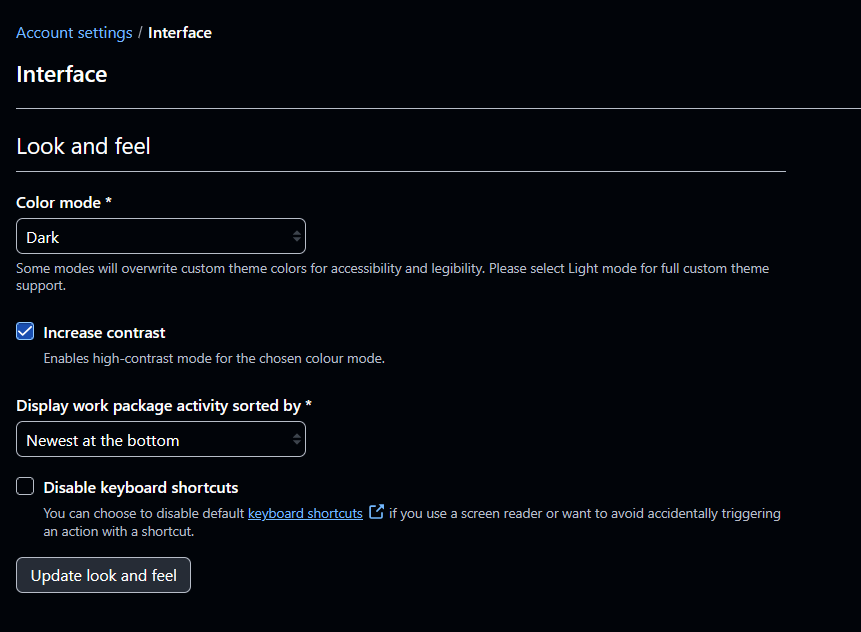
Dans le menu déroulant Mode des couleurs, vous pouvez choisir le mode des couleurs. Le réglage par défaut est Mode clair. Vous pouvez également sélectionner le mode Sombre et activer le paramètre Augmenter le contraste pour le mode Sombre avec contraste élevé.
Remarque
Les couleurs et les thèmes personnalisés ne sont pris en charge qu’en mode clair et le changement de mode de couleur peut annuler la plupart ou l’ensemble de la configuration personnalisée. Seules certaines couleurs (couleur d’accentuation et couleur du bouton principal) sont conservées et adaptées afin de garantir un contraste approprié dans certains modes, comme le mode sombre.
Sélectionner le mode couleur automatique
Dans le menu déroulant Mode des couleurs, vous pouvez désormais également sélectionner l’option Automatique, qui s’adaptera au mode de couleur de votre système d’exploitation.
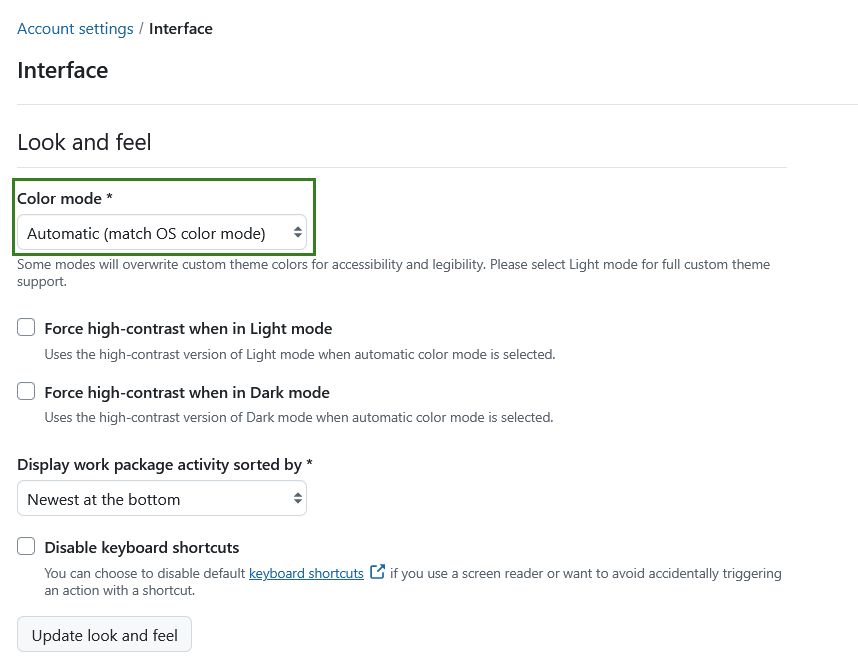
Si cette option est sélectionnée, OpenProject s’adaptera automatiquement au thème clair ou sombre de votre système d’exploitation, y compris les paramètres de contraste du système. Vous verrez également des paramètres supplémentaires permettant de forcer un contraste élevé lorsque le mode clair ou sombre est sélectionné. OpenProject augmentera ainsi toujours le contraste en mode automatique, quels que soient les paramètres de contraste du système.
Si votre système d’exploitation est réglé sur un mode de contraste élevé, OpenProject basculera également automatiquement sur le mode de contraste élevé correspondant (clair ou sombre).
Remarque
Il s’agit d’une préférence spécifique à l’utilisateur qui n’affecte que votre propre compte.
Modifier l’ordre d’affichage des commentaires
Vous pouvez sélectionner l’ordre des commentaires (par exemple, pour les commentaires pour un lot de travaux qui apparaissent dans l’onglet Activité). Vous pouvez sélectionner le plus récent en bas ou le plus récent en haut pour afficher les commentaires.
Si vous choisissez d’afficher le plus récent en haut, le dernier commentaire ajouté apparaîtra en haut de la liste des activités.
Désactiver les raccourcis clavier
Si vous utilisez un lecteur d’écran ou si vous voulez éviter de déclencher accidentellement une action avec un raccourci, vous pouvez choisir de désactiver les raccourcis clavier par défaut en sélectionnant l’option correspondante.
Alertes
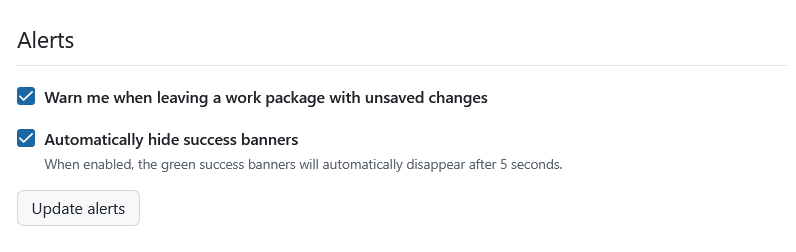
Dans la section Alertes, vous pouvez activer une alerte si vous quittez un lot de travaux avec des modifications non enregistrées.
En outre, vous pouvez activer le masquage automatique des messages de succès provenant du système. Cela signifie (uniquement) que les pop-up verts de messages de succès seront automatiquement masqués après cinq secondes.
Conseil
Even if auto-hide is enabled, banners remain visible while you hover over them or move your mouse pointer over them. This gives you more time to read the message before it disappears.