Gestión de Miembros
| Tema | Contenido |
|---|---|
| Resumen de miembros del proyecto | Cómo obtener una visión general de todos los miembros del proyecto. |
| Añadir miembros | Cómo añadir miembros existentes o invitar a nuevos miembros a un proyecto. |
| Editar miembros | Cómo cambiar el papel de un miembro en un proyecto. |
| Eliminar miembros | Cómo eliminar miembros de un proyecto. |
| Roles y permisos | Cómo gestionar los roles y los permisos de los miembros. |
| Grupos | Cómo añadir miembros a un grupo y añadir grupos a un proyecto. |
| Visibility of users | Which users and groups you are able to see. |
Este vídeo está actualmente disponible solo en inglés.
Resumen de miembros del proyecto
En el menú de la izquierda verás Miembros. Al seleccionar, se mostrará una lista de miembros del proyecto, grupos del proyecto, así como los usuarios con los que se han compartido los paquetes de trabajo de este proyecto. Puedes editar o eliminar un usuario o un grupo haciendo clic en el icono correspondiente al final de la línea listando el usuario o el grupo.
Consejo
Si no dispone de un permiso global para Ver todos los usuarios y grupos, es posible que no vea a todos los miembros del proyecto. La selección se limita a los usuarios con los que comparte un proyecto o están en el mismo grupo.
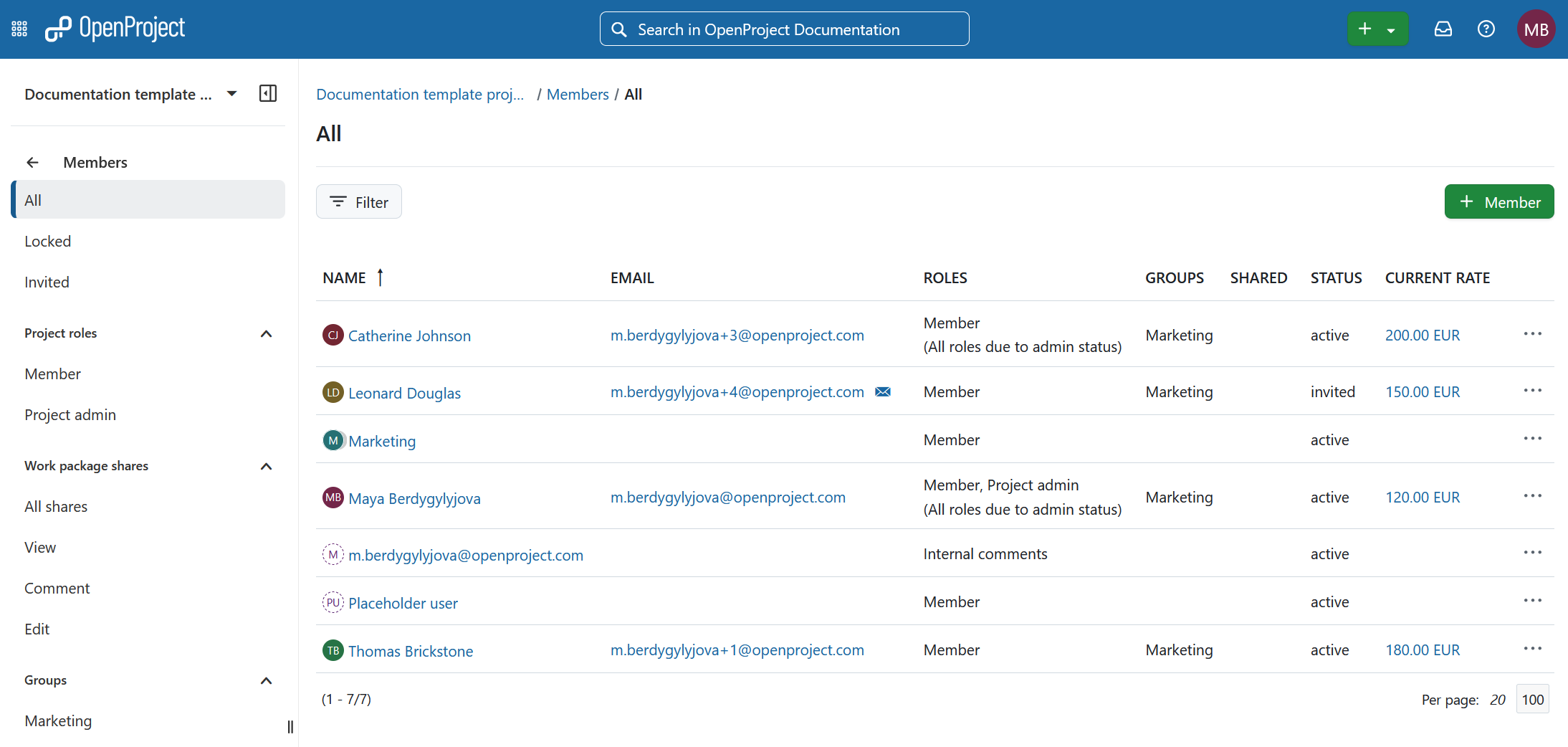
Los filtros estándar en el menú de la izquierda incluyen lo siguiente:
-
Todos - devuelve todos los miembros y grupos del proyecto, así como los no miembros, con quien uno o más paquetes de trabajo de este proyecto han sido compartidos
-
Bloqueados - devuelve a todos los usuarios bloqueados que son miembros de este proyecto, así como a los no miembros bloqueados, con quien uno o más paquetes de trabajo de este proyecto han sido compartidos
-
Invitados - devuelve todos los usuarios que han sido invitados, pero aún no se han registrado
-
Roles de proyecto proporciona filtros basados en todos los roles de miembro que han sido asignados a los usuarios en ese proyecto específico.
-
Paquetes de trabajo compartidos proporciona filtros basados en todos los roles disponibles para compartir paquetes de trabajo. Incluyen:
-
Todos los compartidos - devuelve a todos los usuarios con los que se ha compartido un paquete de trabajo en este proyecto
-
Ver - devuelve todos los usuarios que pueden ver, pero no editar o comentar un paquete de trabajo que ha sido compartido con ellos
-
Comentar - devuelve a todos los usuarios que pueden añadir comentarios a un paquete de trabajo que ha sido compartido con ellos
-
Editar - devuelve a todos los usuarios que tienen permitido editar un paquete de trabajo que ha sido compartido con ellos
-
Nota
Los usuarios con los que los paquetes de trabajo de un proyecto determinado han sido compartidos, no pueden ser editados o eliminados bajo Miembros. Para editar o revocar sus derechos de visualización puede hacer clic en el “Número de paquetes de trabajo” en la columna “Compartido” (3 paquetes de trabajo en el ejemplo anterior). Esto abrirá una lista de paquetes de trabajo ya filtrados de todos los paquetes de trabajo compartidos con ese usuario.
Otra forma es navegar a paquetes de trabajo, seleccionar el filtro Compartido con usuarios y ajustar los privilegios en consecuencia. Lee más aquí.
- Grupos enumera todos los grupos que se han añadido a este proyecto (este filtro sólo será visible si se ha añadido un grupo al proyecto).
Nota
Los miembros que forman parte de un grupo también se mostrarán como miembros individualmente. En ese caso, solo podrá editar los roles asignados a los usuarios, pero no eliminarlos. Si desea eliminar un usuario que es miembro de un grupo (también añadido a este proyecto) tendrá que eliminar todo el grupo y añadir miembros de grupo individualmente si es necesario.
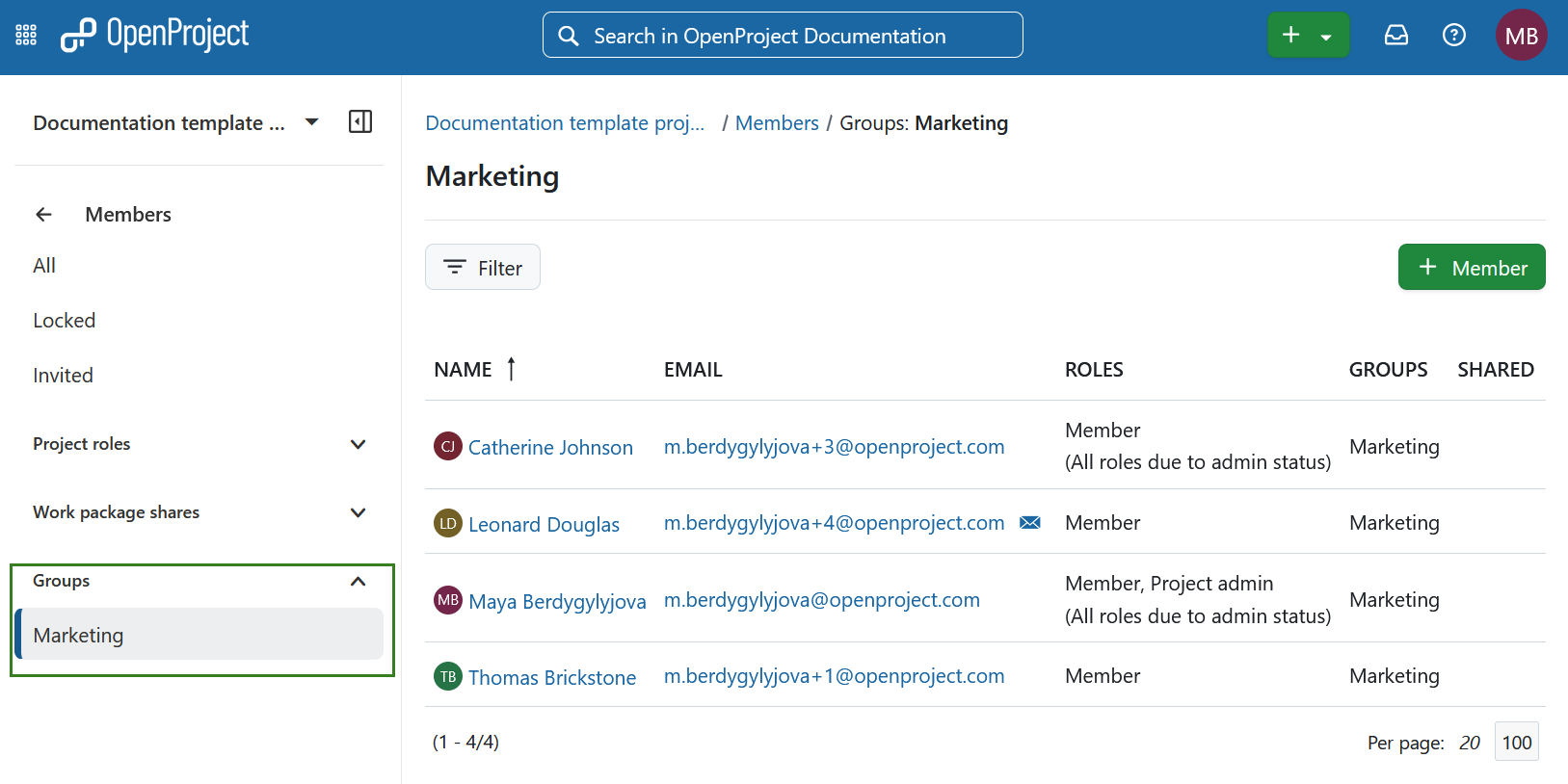
Puede ajustar los miembros mostrados pulsando el botón Filtro situado en la esquina izquierda bajo el nombre del módulo. Una vez que hayas terminado de ajustar tus preferencias, haz clic en el botón verde Aplicar.
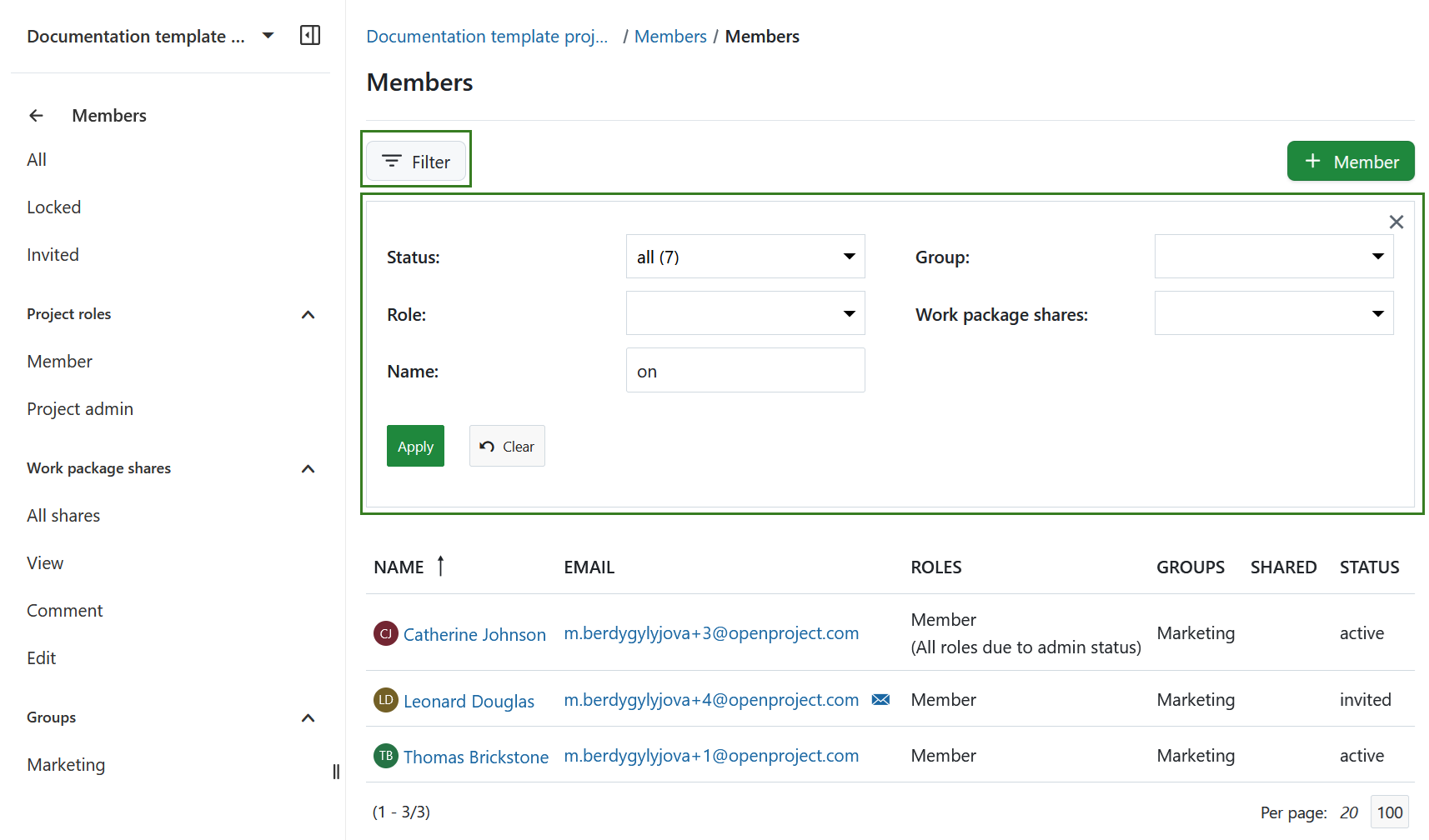
Puede ajustar el resumen de los miembros del proyecto basándose en los siguientes filtros:
- Estado - permite el filtrado basado en el estado del usuario, como activo, invitado, bloqueado o registrado.
- Grupo - permite filtrar miembros del proyecto que son parte de un grupo existente (todos los grupos disponibles en tu instancia se mostrarán como opciones), incluso si el propio grupo no ha sido añadido al proyecto.
- Roles - permite el filtrado basado en todos los roles de usuario que han sido asignados a los usuarios en ese proyecto específico. Las opciones de estos filtros son las mismas que en el menú de la izquierda.
- Paquetes de trabajo compartidos proporciona filtros basados en todos los roles disponibles para compartir paquetes de trabajo. Incluyen todas las acciones, ver, comentar, editar.
- Nombre - permite buscar un usuario o grupo específico escribiendo un nombre de usuario o grupo.
Visibility of users
Not every user can see every other user or group in OpenProject. When you pick members, use filters, or search for people, the list is limited to the users and groups that are visible to you.
You can see another user or group if any of the following applies:
- You are an administrator. Administrators can see all users and groups.
- You have the global permission “View all users and groups”. This grants the same full visibility without being an administrator.
- You are in the same group. If you and another user belong to a common group, you can see each other regardless of any shared projects.
- You share a project. If you are both members of the same project, you can see each other. This also covers users who are not project members but have a work package in that project shared with them.
- You have access to a project the other user belongs to. A project is accessible to you when it is a public project, when you are a member of it, or when a work package in it has been shared with you. In each of these cases you can see all members of that project, as well as everyone who has a work package shared with them there.
It is important to keep in mind that:
- Members of a public project are visible to everyone, since public projects are accessible to all users.
- Visibility is evaluated per project, not per work package. Once you can see a project, you can see all of its members, not only the people involved in the specific work package that was shared with you.
- Being able to see a user does not grant any additional permissions on their data. It only determines whether they appear in member lists, filters, and user search.
Nota
If you do not have the global permission View all users and groups, some project members added through other means (for example via a group you are not part of) may not appear to you, even though they participate in the project.
Añadir miembros
Descubra aquí cómo añadir usuarios existentes a un proyecto y aquí cómo invitar a nuevos usuarios a unirse a un proyecto.
Editar miembros
Para cambiar el rol de un miembro dentro de un proyecto, seleccione el proyecto correspondiente y abra el módulo Miembros.
Para editar un miembro existente de un proyecto, haga clic en el icono Más de la lista situada junto al miembro de la derecha y seleccione Gestionar roles. Añada y elimine roles, después pulse el botón verde Cambiar para guardar sus cambios.

Eliminar miembros
Para eliminar miembros de un proyecto, seleccione el proyecto del que desea eliminar los miembros. En el menú de proyecto de la izquierda, seleccione el módulo Miembros. En la lista de miembros, haga clic en el icono Más situado en el extremo derecho de la fila con el nombre del miembro correspondiente y seleccione Eliminar miembro.
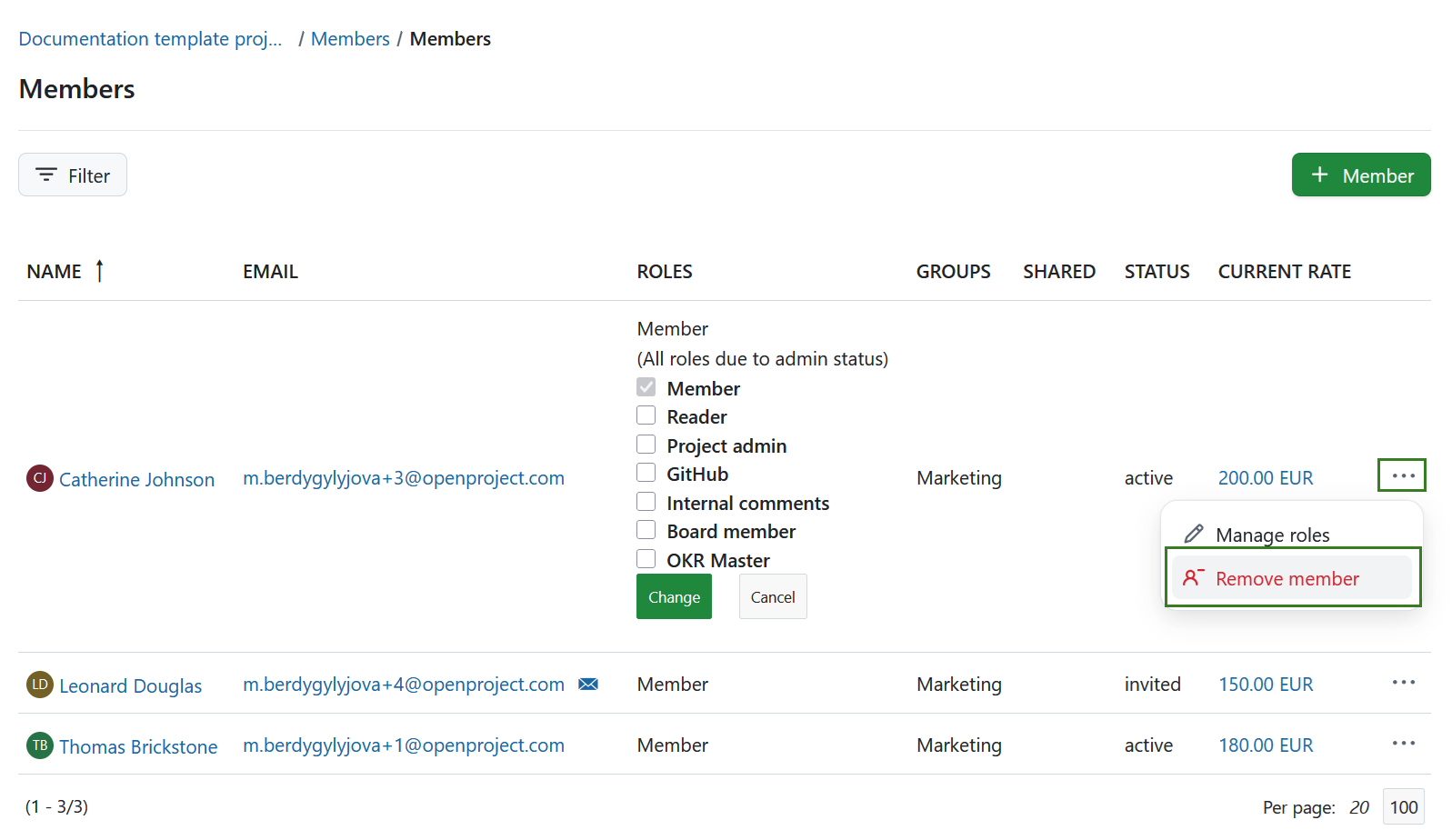
Se le pedirá que confirme su decisión.
Nota
Un miembro del proyecto puede formar parte del proyecto a título individual, como miembro de un grupo o de ambos modos. La eliminación del rol sólo afectará a los roles individuales del miembro. Todos aquellos roles obtenidos a través de un grupo no serán eliminados. Para eliminar esas funciones de grupo, puede eliminar al miembro del grupo o eliminar todo el grupo del proyecto.
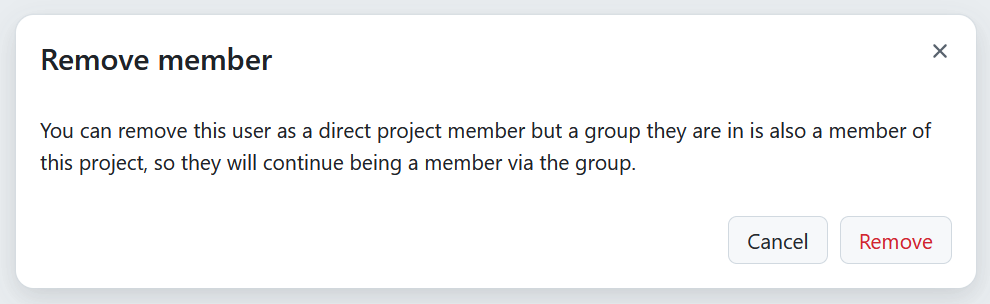
Si el miembro del proyecto que está eliminando forma parte de un grupo que también es miembro del proyecto, se le notificará que conservará el acceso al proyecto como miembro del grupo.
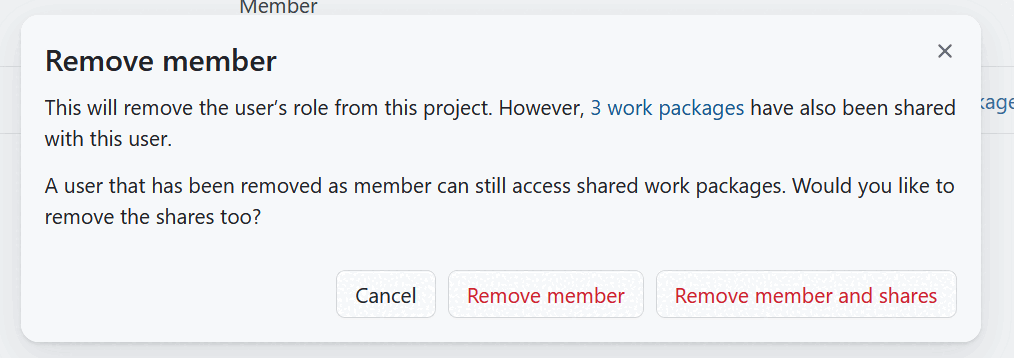
Si el miembro del proyecto que está eliminando tiene paquetes de trabajo compartidos, también se le preguntará si también es necesario eliminar estos derechos compartidos.
Importante
Tenga en cuenta que la eliminación de miembros del proyecto sólo puede realizarse si dispone de los permisos correctos.
Revocar privilegios compartidos
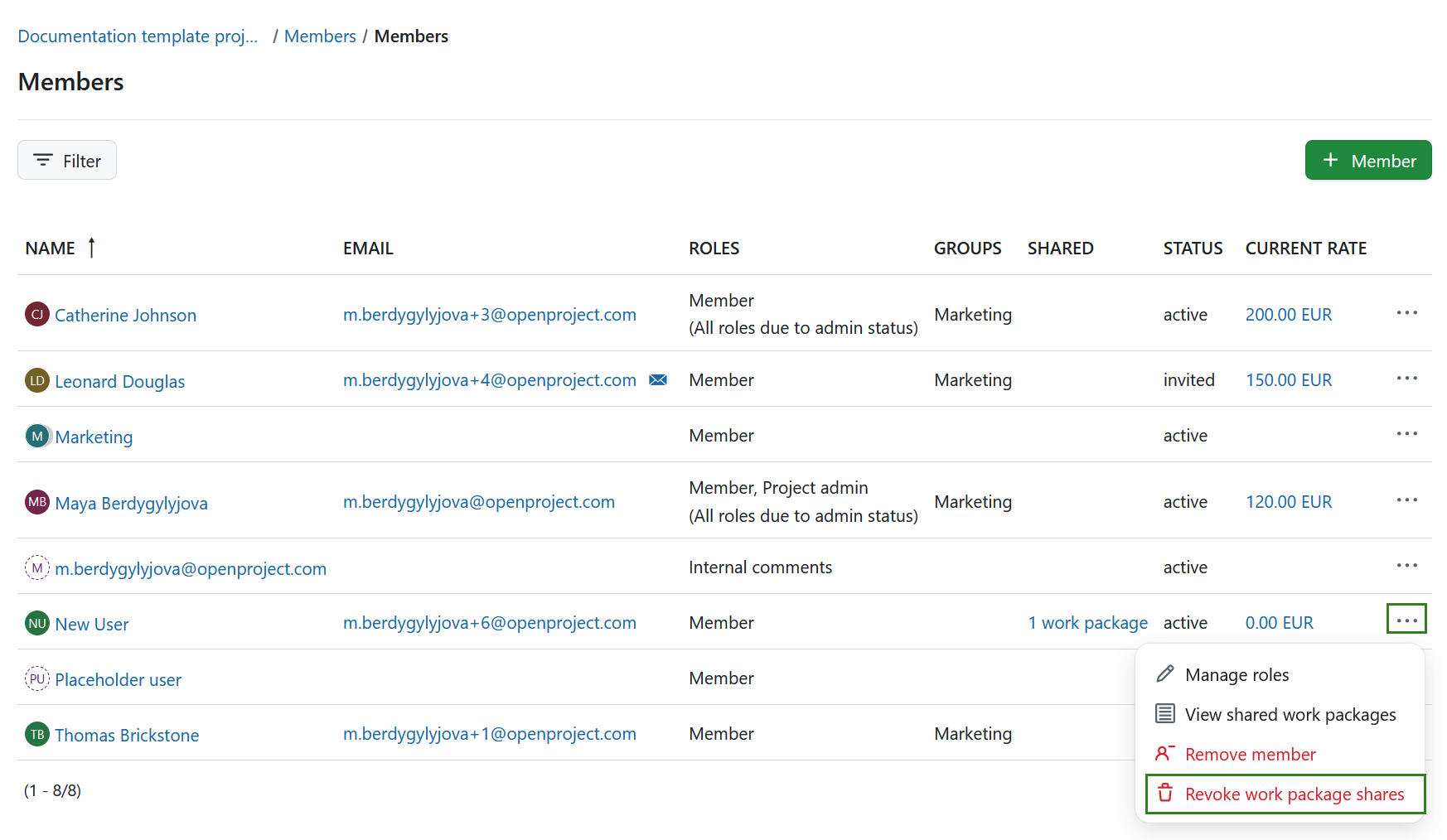
Si un paquete de trabajo ha sido compartido, puede que necesite revocar los privilegios de uso compartido en una fase posterior del proyecto. Para ello, seleccione el icono Más situado en el extremo derecho de la fila con el nombre del miembro correspondiente y seleccione Revocar privilegios compartidos en paquetes de trabajo. También puede elegir la opción Ver paquetes de trabajo compartidos para ver la lista de todos los paquetes de trabajo compartidos con el usuario.
Nota
Un miembro del proyecto puede formar parte del proyecto a título individual, como miembro de un grupo o de ambos modos. La acción de revocación sólo afectará a las acciones individuales del paquete de trabajo. Todos los paquetes de trabajo compartidos con el usuario como parte de un grupo no serán revocados. Para revocar esas comparticiones de grupo puede eliminar al miembro del grupo o revocar los privilegios de todo el grupo.
Roles y permisos
Los miembros tendrán diferentes roles con diferentes permisos en un proyecto. Para saber cómo configurar los roles y los permisos, haga clic aquí.
Un rol se define como un conjunto de permisos definidos por un nombre único. Los miembros de un proyecto se asignan a un proyecto especificando el nombre de un usuario, grupo o usuario comodín y la función o funciones que deben asumir en el proyecto.
Para asignar paquetes de trabajo a un miembro del proyecto, es necesario que se puedan asignar paquetes de trabajo al rol del usuario respectivo o del usuario comodín. Esta es la configuración por defecto para los roles predeterminados. Puede comprobar esta configuración en la sección Roles y permisos de la administración del sistema.
Grupos
Se pueden añadir usuarios a los grupos. Se puede añadir un grupo a un proyecto. Con ello, todos los usuarios de un grupo tendrán el rol correspondiente en este proyecto. Descubra cómo crear y gestionar grupos en OpenProject aquí.