Ajustes de la cuenta

Cambie su configuración personal en Ajustes de cuenta (antes denominada Mi cuenta). Aquí puede adaptar, por ejemplo, el idioma, editar las notificaciones o añadir un avatar. Además, puede administrar los tokens de acceso y las sesiones.

Tema Contenido
Abrir ajustes de cuenta Cómo abrir su configuración personal en OpenProject
Editar su información de usuario Cómo cambiar el nombre o la dirección de correo electrónico en OpenProject
Idioma y región Cómo cambiar el idioma y la zona horaria en OpenProject
Cambiar contraseña Cómo cambiar mi contraseña
Autenticación de dos factores Cómo configurar una autenticación de dos factores
Tokens de acceso Cómo configurar los tokens de acceso en OpenProject
Administración de sesiones Cómo administrar tus sesiones de OpenProject
Notification and email How to change in-app notifications and email reminders in OpenProject
Establecer un avatar Cómo establecer un avatar en OpenProject y cambiar la foto de perfil
Eliminar cuenta Cómo eliminar mi propia cuenta

Abrir ajustes de cuenta

Para abrir su configuración personal en OpenProject, haga clic en el icono de su usuario en la esquina superior derecha del encabezado de la aplicación.

Elija Ajustes de cuenta.
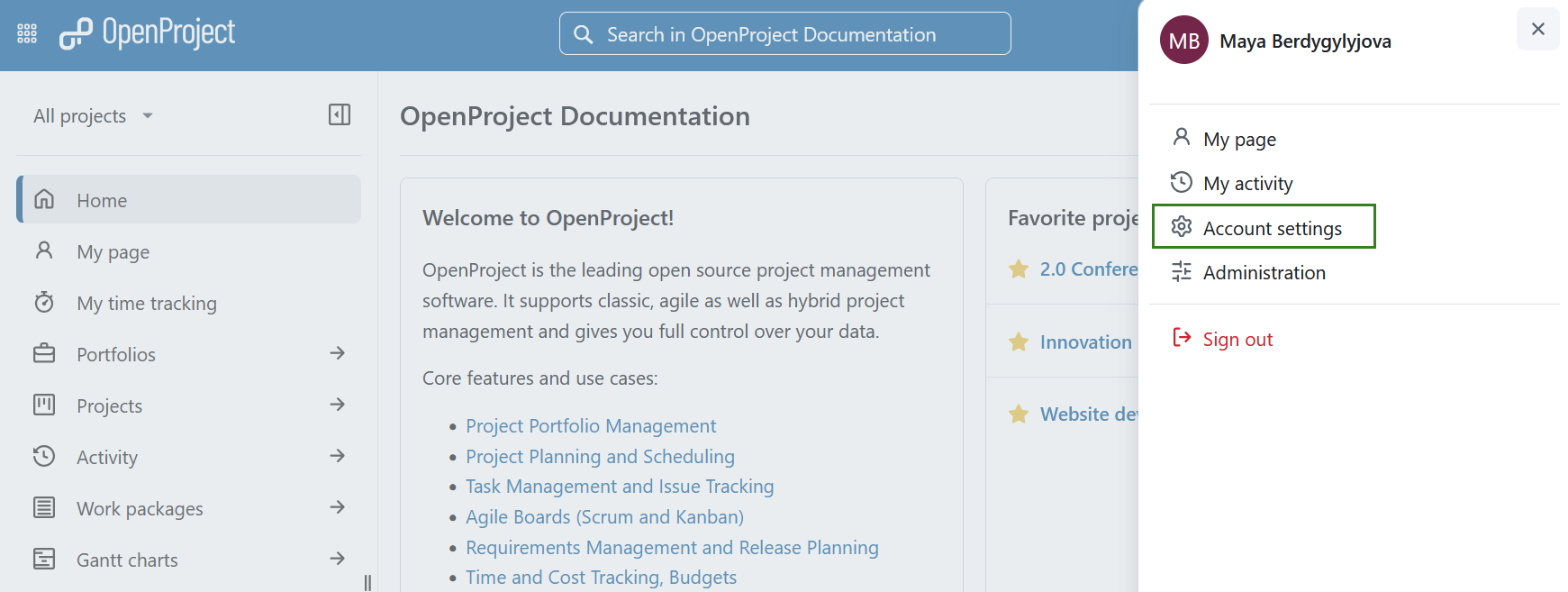
Ajustes de la cuenta en OpenProject

Editar su información de usuario

Para cambiar su dirección de correo electrónico o su nombre, vaya a Perfil en el menú de la izquierda de la página Ajustes de cuenta.

Aquí puede actualizar o borrar su perfil. Si estás cambiando la dirección de correo electrónico de tu cuenta, se te pedirá que confirmes la contraseña de tu cuenta antes de poder continuar.

Nota

Esto sólo se aplica a cuentas internas donde OpenProject puede verificar la contraseña.

Consejo

Tenga en cuenta que la casilla de verificación «Ocultar mi correo electrónico» se eliminó de la configuración de la cuenta con OpenProject 15.0. La función fue sustituida por el nuevo rol global Estándar, que regula este permiso a nivel de instancia.

Ajustes del perfil en OpenProject

Borrar cuenta

Puede eliminar su propia cuenta en Ajustes de cuenta.

Para eliminar su cuenta, vaya a Configuración de la cuenta -> Cuenta y pulse el botón Eliminar en la esquina superior derecha. Se le pedirá que confirme que entiende que esta eliminación es permanente.

Diálogo de confirmación para eliminar la cuenta en los ajustes de cuenta de OpenProject

Alerta

La eliminación de una cuenta de usuario es permanente y no se puede revertir.

Si no ve la entrada Eliminar en la sección Ajustes de cuenta, asegúrese de que la opción «Usuarios autorizados a eliminar su cuenta» esté activada en la administración.

Configuración de idioma y región

En la sección Idioma y región de la página Configuración de la cuenta puede cambiar el idioma de OpenProject y adaptar la zona horaria.

Ajustes de la cuenta personal de OpenProject

Cambiar el idioma

Para cambiar el idioma en OpenProject, vaya a Ajustes de cuenta y elija el punto del menú Idioma y región.

Aquí puede elegir entre varios idiomas.

OpenProject está traducido a más de 30 idiomas, como alemán, chino, francés, italiano, coreano, letón, lituano, polaco, portugués, ruso, español, turco y muchos más. Si no ve su idioma preferido en las configuraciones de Mi cuenta, es necesario que el administrador del sistema active el idioma en las configuraciones del sistema.

Al pulsar el botón Guardar se guardarán los cambios.

Si desea ayudarnos a añadir más idiomas o a añadir más traducciones en su idioma, puede contribuir al proyecto de traducciones de CrowdIn aquí.

Cambie su zona horaria

Puede elegir la zona horaria en la que trabaja en el menú desplegable del campo correspondiente.

Al pulsar el botón Guardar se guardarán los cambios.

Interfaz

En la sección Interfaz de las configuraciones del proyecto puede ajustar el modo de color, activar las alertas y ajustar las configuraciones de trabajos pendientes. Aquí las configuraciones se agrupan en tres secciones: Apariencia, Alertas y Módulo de trabajos pendientes.

Apariencia

En la sección Apariencia bajo Interfaz en las configuraciones de su perfil (accesible a través del menú de la izquierda), puede seleccionar el modo de color de visualización que prefiera y ajustar el orden en que aparecen los comentarios en la Lista de actividades de los paquetes de trabajo.

También puede deshabilitar atajos de teclado . Esto es útil si usa un lector de pantalla o quiere evitar que se activen acciones por accidente.

Haga clic en Actualizar apariencia para guardar los cambios.

Sección «Apariencia» en las configuraciones de la interfaz en las configuraciones de la cuenta de OpenProject

Selecciona el modo de color de contraste alto claro

En el menú desplegable Modo de color puede elegir el modo de color. El ajuste por defecto es el Claro. Puede aumentar el contraste activando la configuración Aumentar contraste, lo que aumentará significativamente el contraste y anulará el tema de color de la instancia de OpenProject.

Este modo está recomendado para usuarios con deficiencias visuales.

Modo de luz con contraste aumentado seleccionado en los ajustes de la cuenta OpenProject

Seleccione el modo oscuro

En el menú desplegable Modo de color puede elegir el modo de color. El ajuste por defecto es el Claro. También puede seleccionar alternativamente el modo Oscuro y activar el ajuste Aumentar contraste para el modo Oscuro alto contraste.

Nota

Los colores y temas personalizados solo son compatibles con el modo claro, y cambiar de modo de color puede anular la mayor parte o la totalidad de la configuración personalizada. Solo se conservan algunos colores (el color de los botones principales y de acento), pero se adaptan para lograr un contraste adecuado en determinados modos, como el modo oscuro.

Modo oscuro en los ajustes de cuenta de OpenProject

Seleccione el modo de color automático

En el menú desplegable Modo de color, ahora también puede seleccionar la opción Automático, que se ajustará al modo de color de su sistema operativo.

Modo de color automático en la configuración de la cuenta OpenProject

Si selecciona esta opción, OpenProject se adaptará automáticamente al tema claro u oscuro de su sistema operativo, incluidos los ajustes de contraste del sistema. También verá ajustes adicionales para forzar el alto contraste cuando se seleccione el modo claro u oscuro, lo que garantizará que OpenProject siempre aumente el contraste en modo automático, independientemente de la configuración de contraste del sistema.

Si su sistema operativo está configurado en modo de alto contraste, OpenProject también cambiará automáticamente al modo de alto contraste correspondiente (claro u oscuro).

Nota

Esta es una preferencia específica del usuario y solo afecta a su propia cuenta.

Cambiar el orden de visualización de los comentarios

Puede seleccionar el orden de los comentarios (por ejemplo, de los comentarios de un paquete de trabajo que aparecen en la pestaña Actividad). Puede seleccionar lo más nuevo abajo o lo más nuevo arriba para visualizar los comentarios.

Si elige el más reciente en la parte superior, el último comentario aparecerá en la parte superior de la lista de actividades.

Deshabilitar atajos de teclado

Si utiliza un lector de pantalla o desea evitar activar accidentalmente una acción con un atajo de teclado, puede optar por deshabilitar los atajos de teclado predeterminados seleccionando la opción correspondiente.

Alertas

En la sección Alertas puede activar un aviso si sale de un paquete de trabajo con cambios sin guardar.

También, puede activar la opción de ocultar automáticamente las notificaciones exitosas del sistema. Esto (solo) significa que las notificaciones exitosas emergentes de color verde se eliminarán automáticamente después de cinco segundos.

Sección de alertas en las configuraciones de la interfaz en las configuraciones de la cuenta de OpenProject

Configuración de backlogs

There is a personal settings available for the Backlogs module:

Mostrar versiones contraídas: Cuando navega al módulo «Backlogs» en un proyecto, se muestran las versiones disponibles (por ejemplo, Product backlog, Sprints). Por defecto están expandidas, es decir, todos los paquetes de trabajo incluidos en esas versiones se muestran de inmediato. Si tiene un gran número de versiones que se muestran en la página “Backlogs”, puede optar por contraerlas por defecto. De esta forma verá todas las versiones de una página y podrá elegir expandir aquellas versiones de las que desee ver detalles.

Configuraciones de trabajos pendientes bajo Configuraciones de la interfaz en las configuraciones de la cuenta de OpenProject

Cambiar contraseña

Para restablecer su contraseña, vaya a Ajustes de cuenta y elija Cambiar contraseña en el menú.

Change password under account settings in OpenProject

Introduzca su contraseña actual.

Enter your new password and ensure all password requirements are met.

Confirm it a second time.

Pulse el botón Guardar para confirmar los cambios de contraseña.

Nota

No puede restablecer su contraseña de Google en OpenProject. Si se autentica con una cuenta de Google/Gmail, diríjase a la administración de su cuenta de Google para cambiar la contraseña.

Autenticación de dos factores

In order to activate the two-factor authentication for your OpenProject installation, navigate to your Account settings and choose the Two-factor authentication in the menu. Si aún no ha añadido ningún dispositivo, la lista estará vacía.

Autenticación de dos factores en los ajustes de la cuenta deOpenProject

Si ya ha registrado uno o varios dispositivos 2FA, aquí verá la lista de todos los dispositivos 2FA activados. Puede cambiar, cuál de ellas prefiere tener como opción por defecto.

Lista de todos los dispositivos 2FA registrados en OpenProject

Para registrar un nuevo dispositivo para la autenticación de dos factores, haga clic en el botón verde para añadir un nuevo dispositivo 2FA y seleccione una de las opciones. Las opciones que vea dependerán de lo que su administrador del sistema haya activado para su instancia:

  • Teléfono móvil
  • Autenticador en aplicación
  • WebAuthn

Opciones de autenticación en los ajustes de la cuenta de OpenProject

Para recibir el segundo factor, puede utilizar una aplicación de autenticación en su teléfono móvil, como Google Authenticator o Authy. Tiene que introducir el código que se muestra en la aplicación de autenticación en su inicio de sesión.

Puede eliminar o aprobar aplicaciones 2FA confirmando su contraseña. Tenga en cuenta que esto solo se aplica a usuarios autenticados internamente.

Utilice su teléfono móvil

Puede utilizar su teléfono móvil como dispositivo 2FA. El campo Identificador estará pre-rellenado, tendrá que añadir su número de teléfono y pulsar el botón verde Continuar.

Añadir un nuevo teléfono móvil como dispositivo 2FA en OpenProject

Use su autenticador en aplicación

Registre una aplicación de autentificación para su uso con OpenProject utilizando la autentificación estándar de contraseña de un solo uso basado en tiempo. Algunos ejemplos comunes son Google Authenticator o Authy.

Haga clic en el botón Registrar dispositivo para registrar una aplicación de autentificación. Abra su aplicación y siga las instrucciones para añadir una nueva aplicación. La forma más sencilla es escanear el código QR. De lo contrario, puede registrar la aplicación manualmente introduciendo los datos mostrados.

Pulse el botón verde Continuar para finalizar el registro.

openproject_my_account_authenticator_app

Utilice la autenticación WebAuth

Utilice la autenticación web para registrar un dispositivo FIDO2 (como una YubiKey) o el enclave seguro de su dispositivo móvil como segundo factor. Una vez elegido el nombre, puede pulsar el botón verde Continuar.

Autenticación WebAuth de OpenProject

Su navegador le pedirá que presente su dispositivo WebAuthn (dependiendo de su sistema operativo y de su navegador, las opciones pueden variar). Cuando lo haya hecho, habrá terminado de registrar el dispositivo.

Códigos de respaldo

Si no puede acceder a sus dispositivos de dos factores, puede utilizar un código de respaldo para recuperar el acceso a su cuenta. Utilice el botón Generar códigos de respaldo para generar un nuevo conjunto de códigos de respaldo.

Si ha creado códigos de copia de seguridad anteriormente, estos se invalidarán y ya no funcionarán.

Tokens de acceso

Para ver y gestionar sus tokens de acceso a OpenProject vaya a Ajustes de cuenta y elija Tokens de acceso en el menú. Los tokens de acceso te permiten dar permisos de acceso sobre los recursos de OpenProject a aplicaciones externas.

Visión general de los tokens de acceso en la configuración de la cuenta OpenProject

Los tokens de acceso se organizan en dos pestañas: Fichas de proveedor y Fichas de cliente. Los tokens de proveedor son generados por OpenProject y permiten a otras aplicaciones conectarse a él. Los tokens de cliente son generados por aplicaciones externas y permiten a OpenProject conectarse a ellas.

Tokens de proveedor

Los tokens de proveedor se crean en OpenProject y permiten a las aplicaciones externas acceder a OpenProject. Incluyen API, iCalendar, iCalendar para reuniones, OAuth y tokens RSS.

API

Los tokens API permiten a las aplicaciones de terceros comunicarse con esta instancia de OpenProject a través de las API REST. Si aún no se ha creado ningún token de API, esta lista estará vacía. Puede activar el servicio web API REST y CORS en Administración -> API y webhooks.

Tokens de acceso en los ajustes de la cuenta de OpenProject

Para crear un nuevo token de API, pulse el botón + Token de API, asigne un nombre al token en el formulario que se abre y pulse el botón Crear.

Nombre y cree un nuevo token API en OpenProject.

Se generará y mostrará un nuevo token de API. Tenga en cuenta que cada ficha sólo se mostrará una vez cuando se cree, por lo que es importante copiarla y guardarla de forma segura. Si pierde esta información, PUEDE borrar las fichas antiguas y generar otras nuevas.

Consejo

Le recomendamos que utilice cada token sólo para un propósito (por ejemplo, una única aplicación), de modo que sepa exactamente lo que hay que sustituir, en caso de que necesite eliminarlo.

Un mensaje confirmando la generación con éxito de un nuevo almacenamiento API en OpenProject

iCalendar

Los tokens iCalendar permiten a los usuarios suscribirse a calendarios de OpenProject y ver la información actualizada de los paquetes de trabajo des de clientes externos. Esta lista estará vacía si aún no tiene suscripciones a algún calendario.

La lista de calendarios de OpenProject en la configuración de la cuenta muestra que aún no se ha suscrito a ningún calendario

Una vez se suscriba a un calendario, aparecerá una lista de todos los calendarios donde se ha suscrito. Se puede hacer clic en el nombre del calendario para abrir directamente el calendario respectivo en OpenProject.

La lista del calendario de OpenProject en la configuración de la cuenta muestra los tokens del calendario

Puede eliminar una entrada en la lista de iCalendar haciendo clic en el ícono Eliminar. Esto activará un mensaje de advertencia pidiéndole que confirme la decisión de eliminar. Al eliminar este token ya no tendrá acceso a la información de OpenProject en todos los clientes externos vinculados que usen este token.

Eliminar calendario de OpenProject en los ajustes de la cuenta

A continuación, verá un mensaje informándole de que el token y la URL de iCalendar ya no son válidos.

El token de acceso al calendario de OpenProject no es válido

iCalendar para reuniones

Los tokens de reuniones iCalendar permiten a los usuarios suscribirse a todas sus reuniones y ver información actualizada de las reuniones en clientes externos.

Esta lista estará vacía si aún no tiene suscripciones a algún calendario. Una vez que se haya suscrito a un calendario de reuniones, aparecerá aquí una lista de todas las fichas de reuniones de iCalendar.

Para suscribirse, haga clic en el botón Suscribirse al calendario directamente en los ajustes de su cuenta o en el módulo de reuniones.

Un botón de “suscribirse al calendario” para suscribirse a las reuniones de OpenProject en la configuración de la cuenta

A continuación, puede asignar un nombre a la ficha de reunión de la suscripción y hacer clic en Crear suscripción.

Formulario para crear un nuevo token de suscripción a iCal para reuniones en la configuración de la cuenta de OpenProject

Entonces verá el token recién generado.

Importante

Esta es la única vez que se mostrará. Asegúrese de copiarlo y guardarlo de forma segura.

Un token de suscripción a reuniones de iCal recién generado en la configuración de la cuenta de OpenProject

Para eliminar un token de reunión de iCal en los ajustes de cuenta, haga clic en el icono Eliminar situado junto al nombre del token correspondiente.

Icono de borrado para eliminar un token de iCal de una reunión en la configuración de la cuenta de OpenProject

OAuth

Los tokens de OAuth permiten a aplicaciones de terceros conectarse con esta instancia de OpenProject, por ejemplo Nextcloud (ver aquí cómo configurar la integración de Nextcloud). Las aplicaciones OAuth pueden crearse en Administración-> Autenticación.

Los tokens OAuth no se crean directamente en OpenProject. En su lugar, el proceso de autorización se inicia desde la aplicación externa. Durante la configuración, se le redirigirá a OpenProject para confirmar el acceso y, a continuación, se le devolverá a la aplicación externa para completar la conexión.

Si aún no se ha activado ninguna integración de aplicaciones de terceros, esta lista estará vacía. Póngase en contacto con su administrador para ayudarle a configurar una integración.

Una vez que existan las integraciones, sus fichas aparecerán aquí. Puede revocar el acceso en cualquier momento seleccionando el icono Borrar. La eliminación de un token suprime inmediatamente el permiso de la aplicación externa para actuar en su nombre, lo que significa que ya no puede realizar llamadas a la API en su nombre. Si desea volver a utilizar la integración, deberá autorizarla de nuevo.

Tokens OAuth de OpenProject en Mi Cuenta

RSS

Los tokens RSS permiten a los usuarios mantenerse al día con los últimos cambios en esta instancia de OpenProject mediante un lector RSS externo. Sólo puede tener un token RSS activo.

Cree un nuevo token haciendo clic en el botón Token RSS.

Token RSS de OpenProject en la configuración de la cuenta Esto creará su token y activará un mensaje que le mostrará el token de acceso.

Importante

Solo podrá ver el token de acceso RSS una vez, directamente después de crearlo. Asegúrese de copiarlo.

Nuevo token RSS creado en OpenProject

Una vez creada una ficha RSS, verá aquí los detalles y podrá eliminarla haciendo clic en el icono Eliminar.

Eliminar el icono del token RSS en la configuración de la cuenta OpenProject

Tokens de cliente

Los tokens de cliente son generados por aplicaciones externas y permiten a OpenProject conectarse a ellas.

OAuth

Los tokens de cliente de OAuth permiten a esta instancia de OpenProject conectarse con aplicaciones externas.

Si aún no ha vinculado su cuenta a ninguna de las integraciones activadas para su instancia, esta lista estará vacía. Puede eliminar tokens haciendo clic en el icono Eliminar.

Tokens de acceso a almacenamientos de archivos en las configuraciones de la Cuenta en OpenProject

Administración de sesiones

Para ver y gestionar sus sesiones de OpenProject vaya a Ajustes de cuenta y elija Administración de sesiones en el menú.

Sessions management in OpenProject account settings

Aquí podrá ver y gestionar todas sus sesiones activas y recordadas en un solo lugar. Cada fila muestra el navegador, el dispositivo, la fecha de caducidad y la marca de tiempo de la última conexión. Para su sesión actual, la columna «Última conexión» muestra «Actual (este dispositivo)».

Puede revocar una sesión en cualquier momento haciendo clic en el icono × situado al final de la fila. Pase el cursor sobre el icono para ver la información sobre herramientas «Revocar». Cuando haga clic, aparecerá un mensaje de confirmación.

Las sesiones caducan automáticamente según la configuración de autenticación de su instancia. Las sesiones recordadas muestran su caducidad en tiempo relativo (por ejemplo, «en 5 días»).

Nota

El cierre de un navegador no implica necesariamente la finalización de la sesión. Puede que se muestre en la lista y se reactivará si abre el navegador. Esto depende tanto de la configuración de su navegador como de la instancia de OpenProject.

Notification and email

To configure the notification settings which you receive from the system, navigate to Account settings and choose Notification and email from the menu.

Ajustes de notificación

Notification settings in OpenProject account settings

In-app notifications can be configured and customized various ways. For a detailed guide, click here.

Please also see our detailed in-app notifications guide to gain a general understanding.

Recordatorios por correo electrónico

To configure the email reminders which you receive from the system, switch to the email reminders tab. Your system administrator can also set them for you or change the global default settings.

Email reminders in OpenProject account settings

Email reminders in OpenProject account settings

You can choose between several email reminders.

Default: Enable daily email reminders: 2am, Monday - Friday.

You can choose to receive emails immediately, or only on certain days and times, temporarily pause reminder emails, or opt for no reminders at all.

Importante

If you have selected the immediately when someone mentions me option, you will only be notified once, i.e. this reminder will not be duplicated in a daily reminder.

You can also opt-in to receive email alerts for other items (that are not work packages) whenever one of your project members:

  • News added - …adds or updates news in the News Page
  • Comment on a news item - …adds a comment on a news item
  • Documents added - …adds a document somewhere in the project (i.e. a work package)
  • New forum message - …sends a new message into the Forum
  • Wiki page added - …adds a new Wiki page
  • Wiki page updated - …updates a Wiki page
  • Membership added - …adds you to a new Work package
  • Membership updated - …updates your membership associations

Set an avatar

To change your profile picture in OpenProject you can set an avatar in your Account settings settings. Navigate to Avatar in the menu.

Set avatar in OpenProject account settings

OpenProject uses Gravatar as default profile image. It displays a preview of your avatar.

Also, you can upload a Custom Avatar by choosing a Avatar to be uploaded from a file. Press the blue Update button to change your profile picture.

Consejo

The optimum size to upload a new profile picture is 128 by 128 pixels. Larger files will be cropped.