My work
Sinopse
The My work module offers a clear overview of your personal time entries. Pode registar rapidamente as horas diretamente a partir desta página. To access it, select My work from the left-hand menu.
Alternatively, click the grid icon in the top left corner and select My work from the overlay menu that will open.
My work page filters
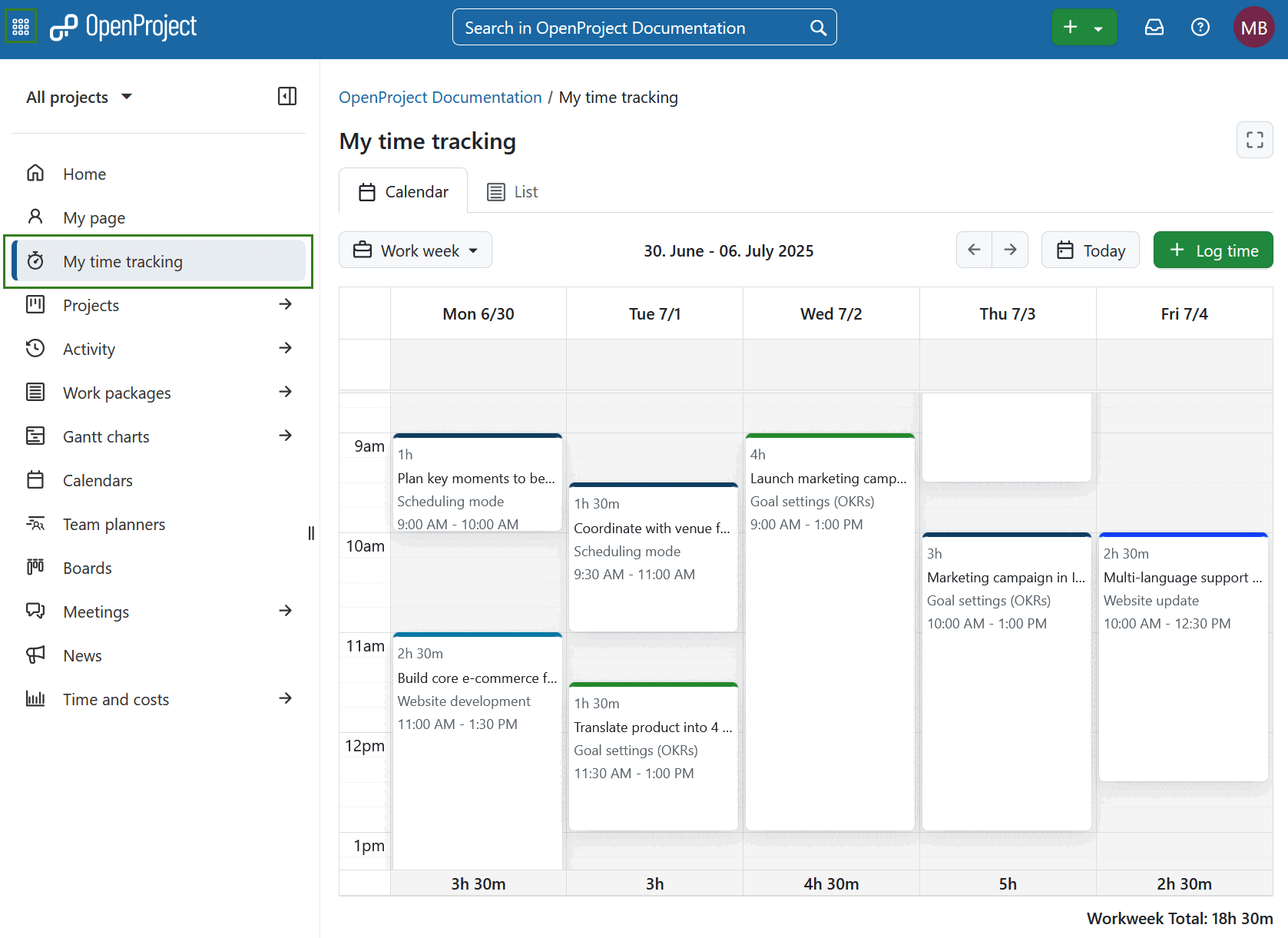
- On the My work page, you’ll find the following interface elements:
- Botão Modo Zen - alterna para uma vista sem distrações.
- Seletor de separadores - alternar entre as vistas Calendário e Lista.
- Menu pendente Nível de zoom - selecionar a escala de tempo para a vista. Estão disponíveis as seguintes opções:
- Dia
- Semana de trabalho
- Semana
- Mês
- Intervalo de datas apresentado - mostra o período visível.
- Setas de navegação - deslocam-se para o período de tempo anterior ou seguinte.
- Botão Hoje - salta diretamente para o dia atual.
- Botão + Registar tempo - adicionar um novo registo de tempo.
Vista de calendário
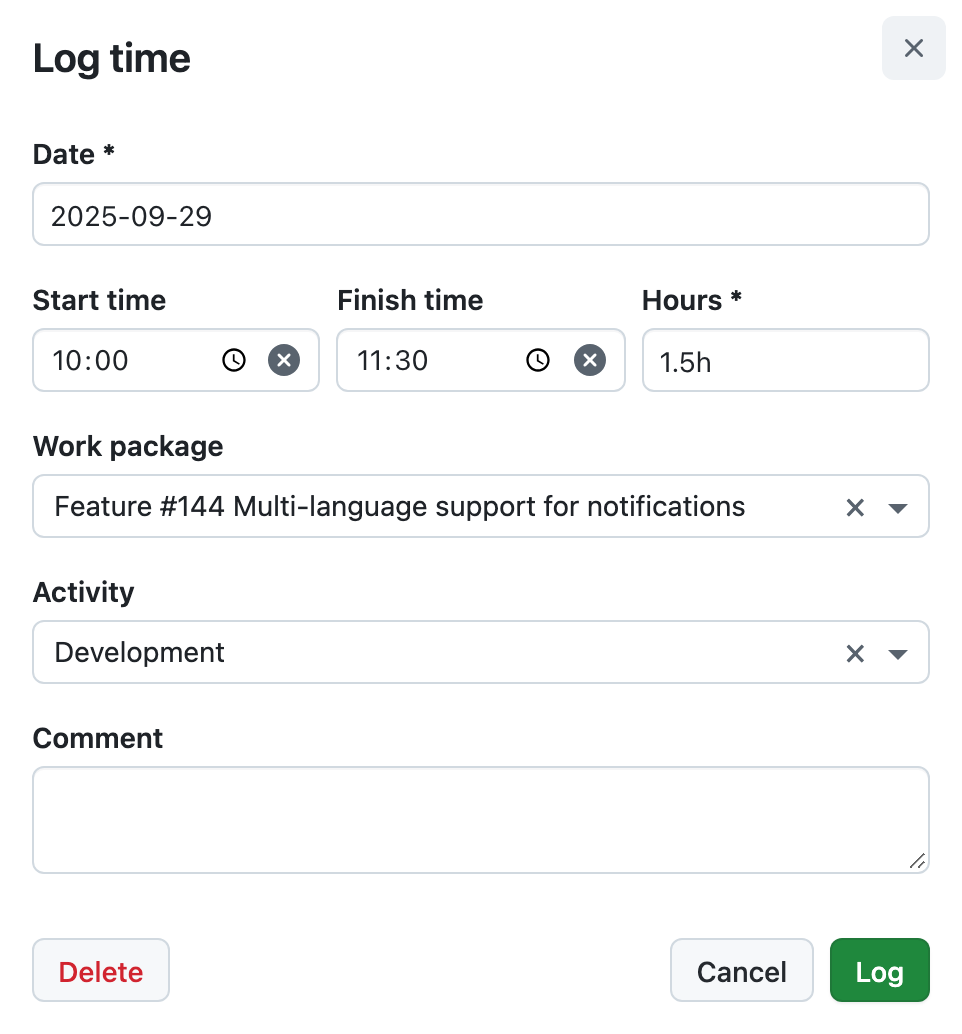
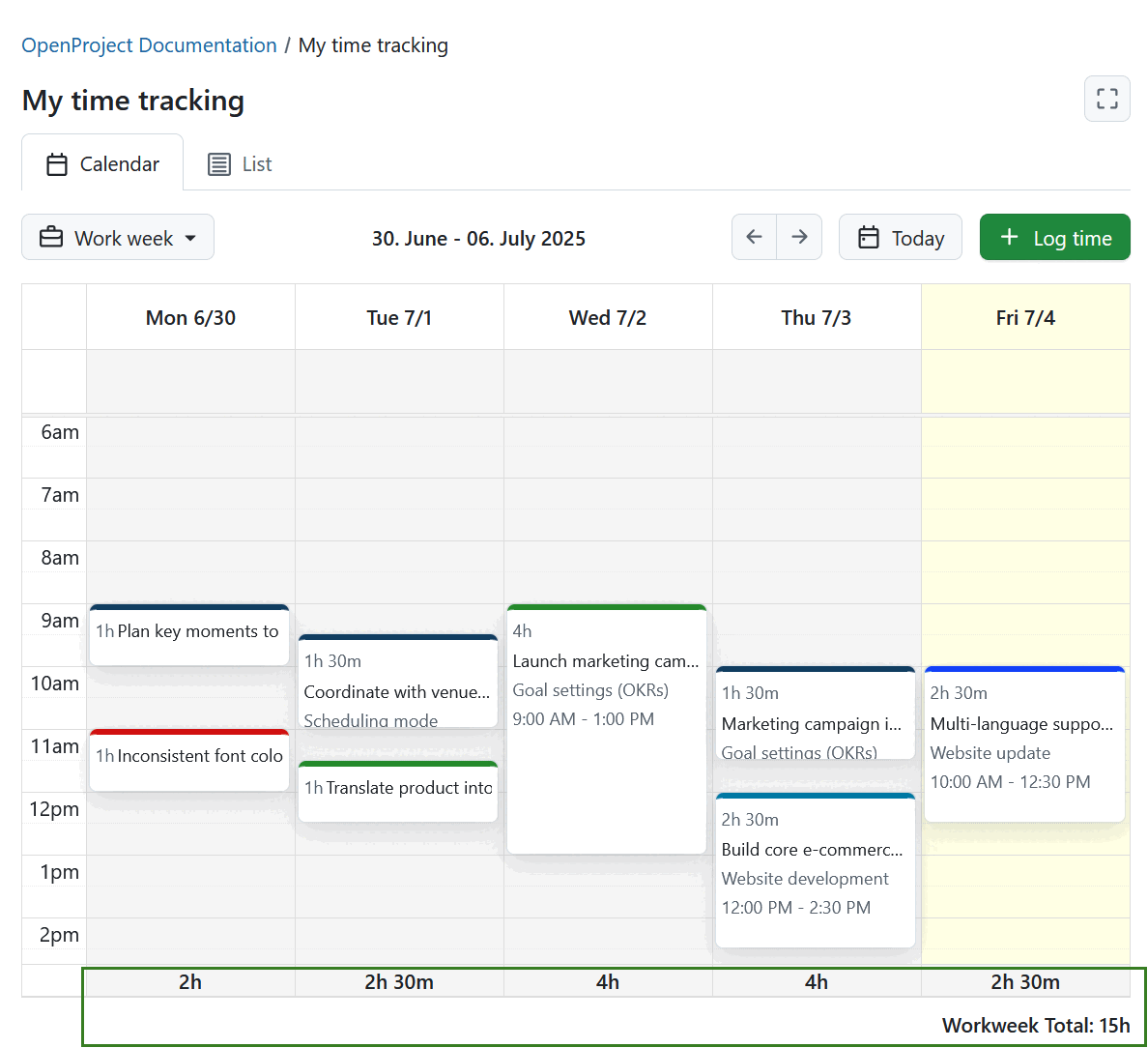
A vista Calendário abre-se por defeito se as horas de início e de fim dos registos de horas tiverem sido ativadas em Administração do sistema. Pode ajustar o nível de zoom com o menu pendente, com opções para Dia, Semana de trabalho, Semana ou Mês. O dia atual é destacado.
Os registos de horas aparecem nos dias correspondentes em que foram registados. As cores de entrada refletem o tipo de pacote de trabalho associado ao tempo registado.
Na secção superior de cada dia do calendário, existe uma área dedicada que permite registar o tempo sem especificar uma hora de início ou de fim. É útil para entradas rápidas ou para registar o esforço que não está ligado a um intervalo de tempo específico.
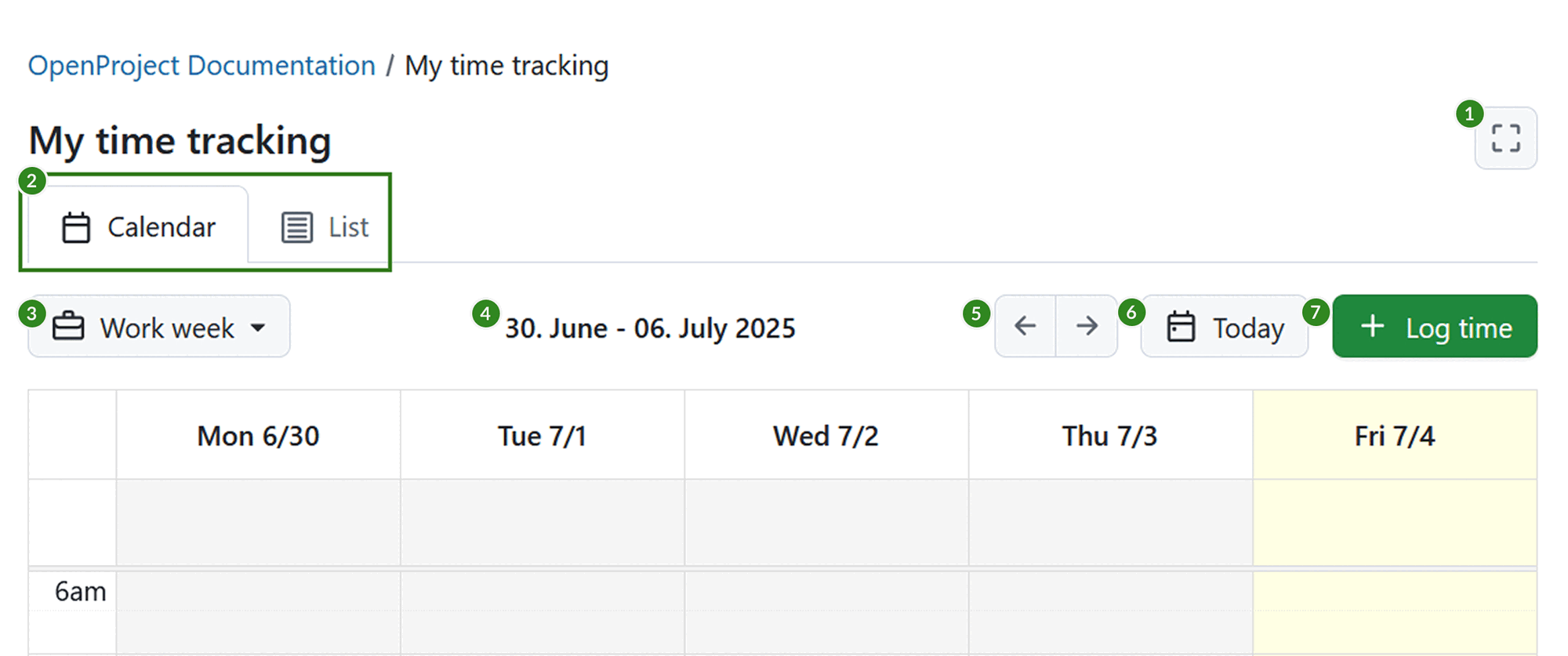
Pode registar o tempo selecionando um intervalo de tempo em qualquer parte do calendário ou com o botão + Registar tempo.
Pode arrastar e largar registos de tempo para os reposicionar dentro do mesmo dia ou movê-los para um dia diferente. Para ajustar a duração de um registo, arraste a margem superior ou inferior do registo de horas para cima ou para baixo.
Para editar um registo de horas, clique no mesmo no calendário, faça as alterações e guarde. Também pode eliminar a partir do mesmo menu.
Na parte inferior de cada dia, é apresentada uma soma de horas por dia. Se selecionar uma semana ou um mês, é também apresentado um total respetivo no canto inferior direito.
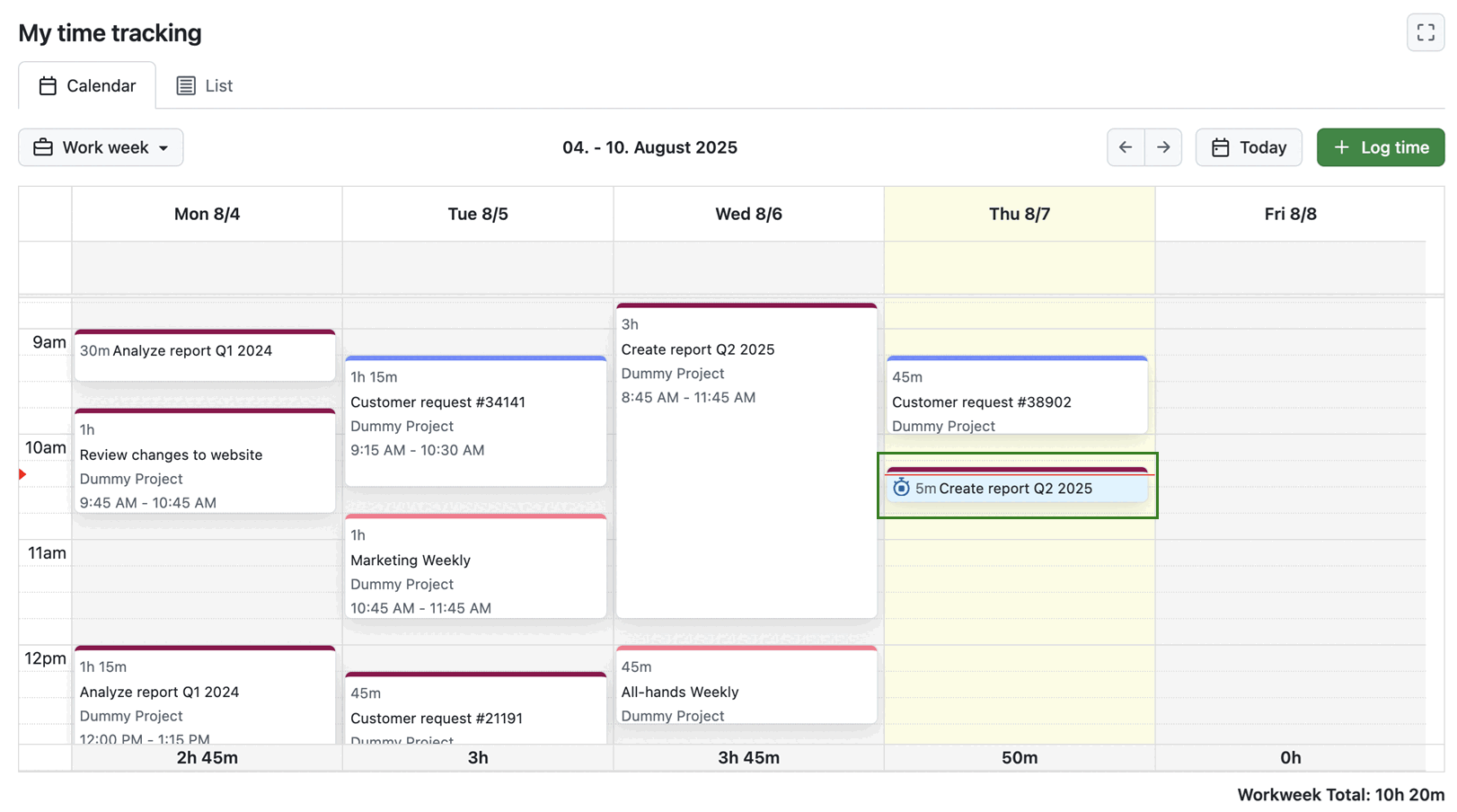
Se controlar o tempo com um temporizador num pacote de trabalho específico, verá também o temporizador de controlo de tempo em curso no respetivo pacote de trabalho. O pacote de trabalho em questão também tem uma cor de fundo diferente para facilitar a diferenciação.
Ver lista
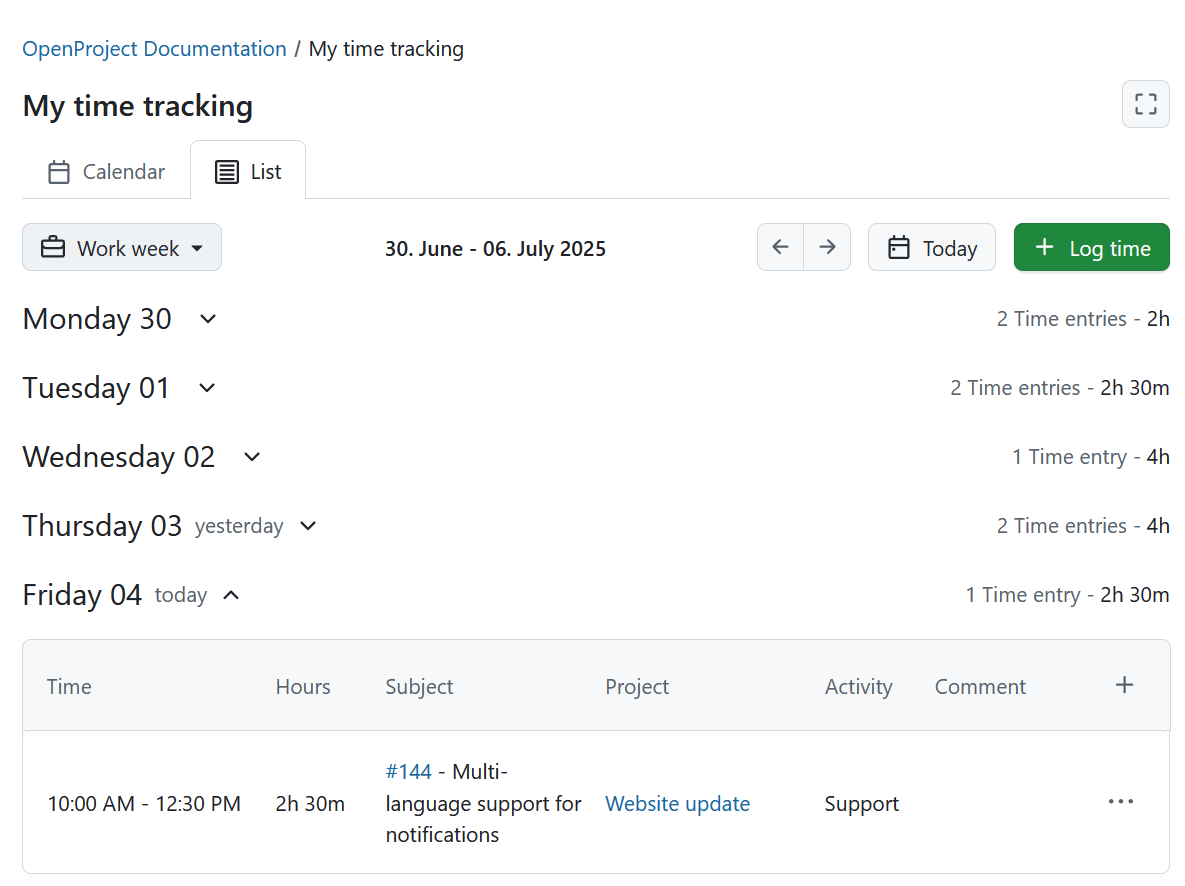
A vista Lista abre-se por defeito se as horas de início e de fim dos registos de horas estiverem desativadas em Administração do sistema. Tal como na vista Calendário, pode selecionar o nível de zoom com o menu pendente - as opções incluem Dia, Semana de trabalho, Semana ou Mês.
Nesta vista, os registos de tempos são agrupados por dia. Cada dia apresenta o número total de entradas e a sua duração combinada no lado direito da linha de cabeçalho.
-
Quando o zoom Dia é selecionado, a vista é expandida por defeito.
-
Quando o zoom Semana ou Semana de trabalho está selecionado, os dias passados e futuros são recolhidos por predefinição. No entanto, o dia atual é alargado.
-
Quando o zoom Mês está selecionado, os dias ou semanas anteriores são recolhidos por predefinição. No entanto, a semana atual é expandida, juntamente com todas as semanas futuras desse mês.
Dica
Se for selecionado o nível mensal no modo de visualização de lista, os registos de tempos são agregados por semana e não por dia. Isto é especialmente útil para obter uma síntese das suas horas registadas em cada semana.
Os dias expandidos apresentam registos de tempo num formato de tabela com as seguintes colunas:
- Tempo
- Horas
- Assunto (com uma ligação clicável para o pacote de trabalho)
- Projeto
- Atividade
- Comentário
- + (última coluna, utilizada para registar o tempo desse dia específico)
Para registar o tempo na vista Lista, pode:
- Clique no botão + Registar hora para adicionar um registo de hora para qualquer data fora do intervalo atualmente apresentado.
- Utilize o ícone + na tabela para registar o tempo diretamente para um dia específico.
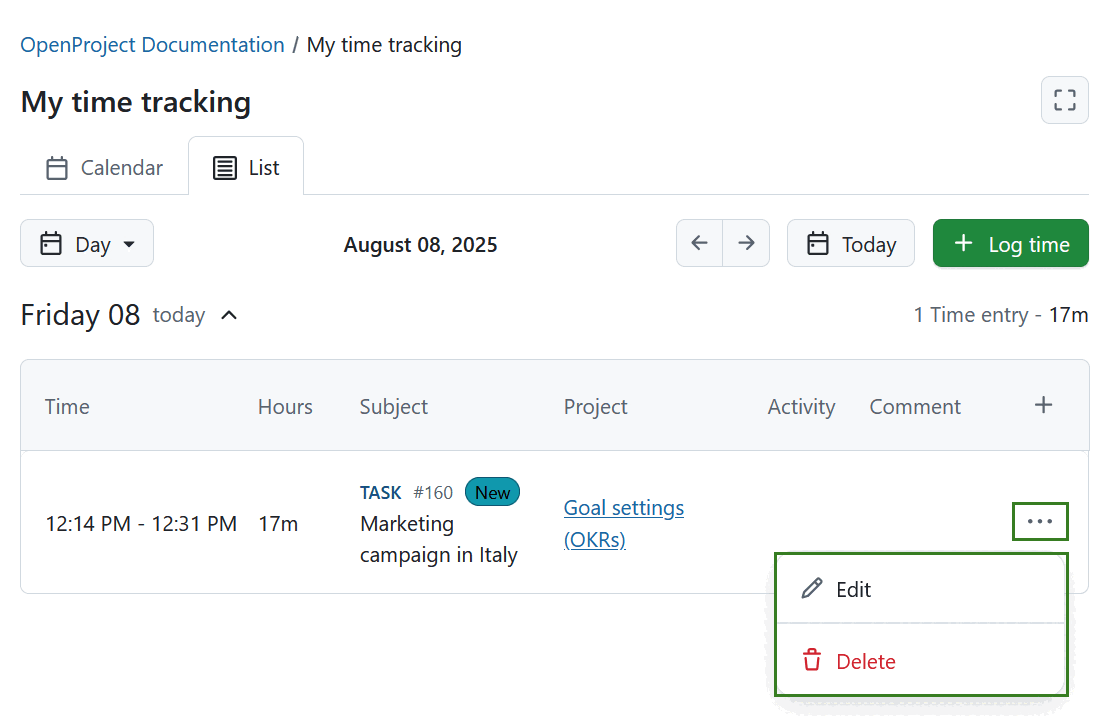
Para editar ou apagar um registo de tempos na vista Lista, clique no ícone Mais (três pontos) no final da linha do registo na tabela, e depois selecione o ícone Editar (lápis) ou Eliminar, respetivamente.
Log time in My work module
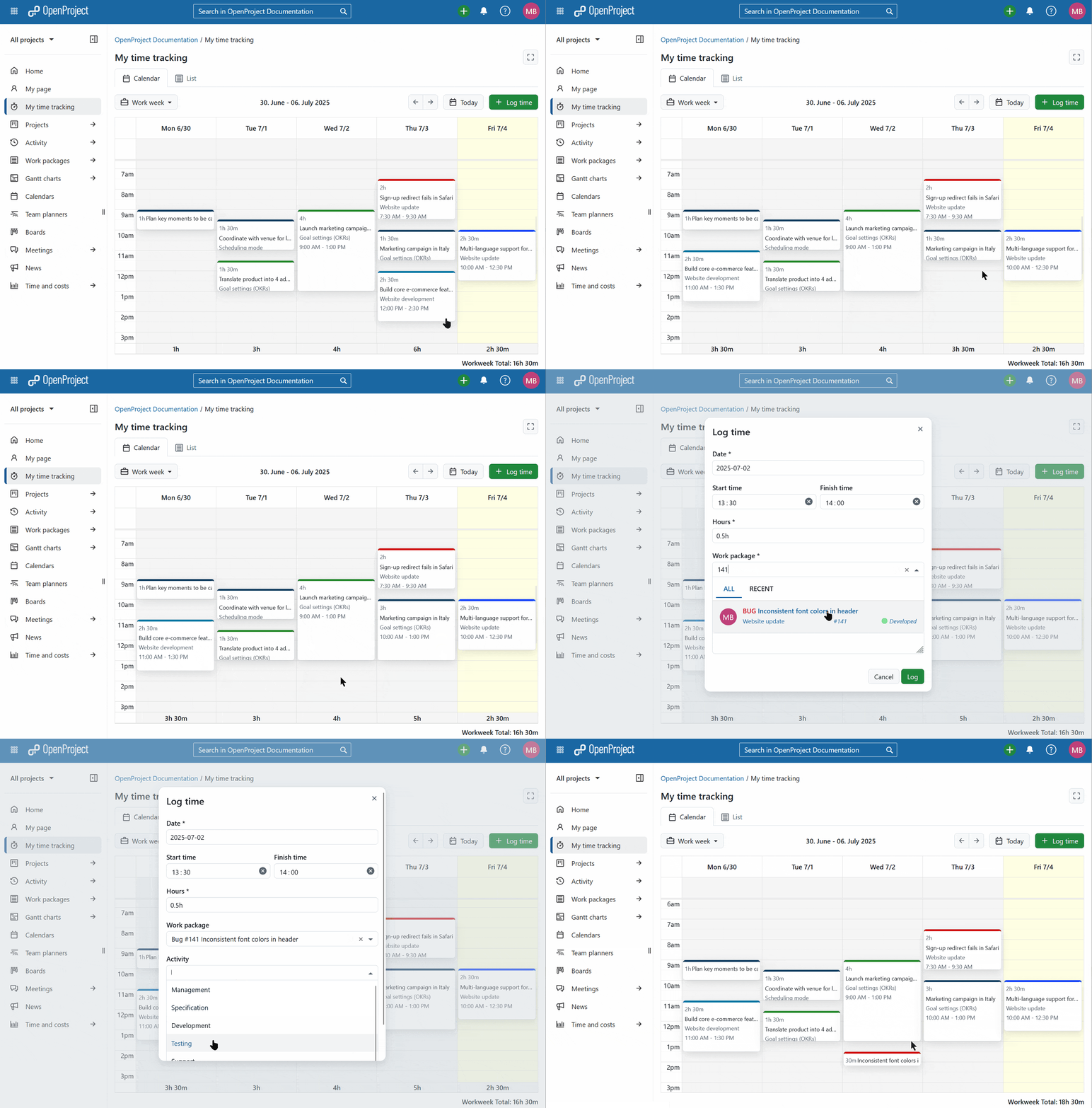
To log time on the My work page, click the + Log time button. Aparecerá uma janela modal com os seguintes campos:
-
Data - Selecione o dia para o registo de hora.
-
Hora de início e Hora de fim - Quando ambas são introduzidas, o campo Horas é calculado automaticamente.
Dica
Estes campos só são visíveis se a opção Permitir controlo de horas exatas for ativada por um administrador. Se a opção Exigir horas exatas também estiver ativada, estes campos tornam-se obrigatórios para guardar o registo de horas.
- Horas - Introduza o número de horas que pretende registar num pacote de trabalho específico.
Dica
A duração pode ser introduzida tanto em horas como em minutos. Por exemplo, para registar 1,5 horas, pode introduzir:
- 1.5h
- 90m
- 90min
- 1:30
-
Pacote de trabalho - Digite para procurar um pacote de trabalho ou selecione a partir da lista de pacotes utilizados recentemente. You can find the correct work package by using a work package name, ID, type and status.
-
Atividade - Escolha uma atividade que esteja ativa para o projeto a que pertence o pacote de trabalho selecionado.
-
Comentário - Adicione notas ou detalhes relevantes para o registo de horas.
Não se esqueça de clicar no botão Registar para guardar o seu registo de tempo.