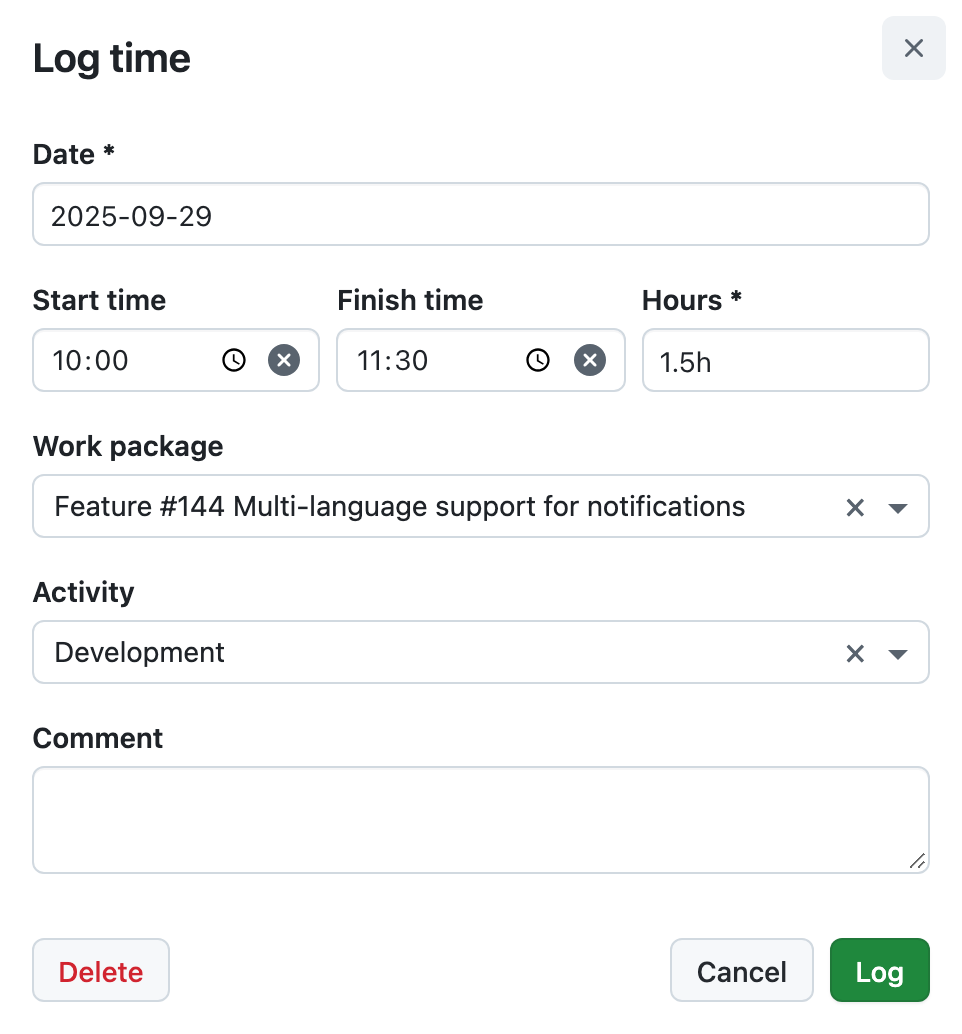
My work
Resumen
The My work module offers a clear overview of your personal time entries. Puede registrar rápidamente el tiempo directamente desde esta página. To access it, select My work from the left-hand menu.
Alternatively, click the grid icon in the top left corner and select My work from the overlay menu that will open.
My work page filters
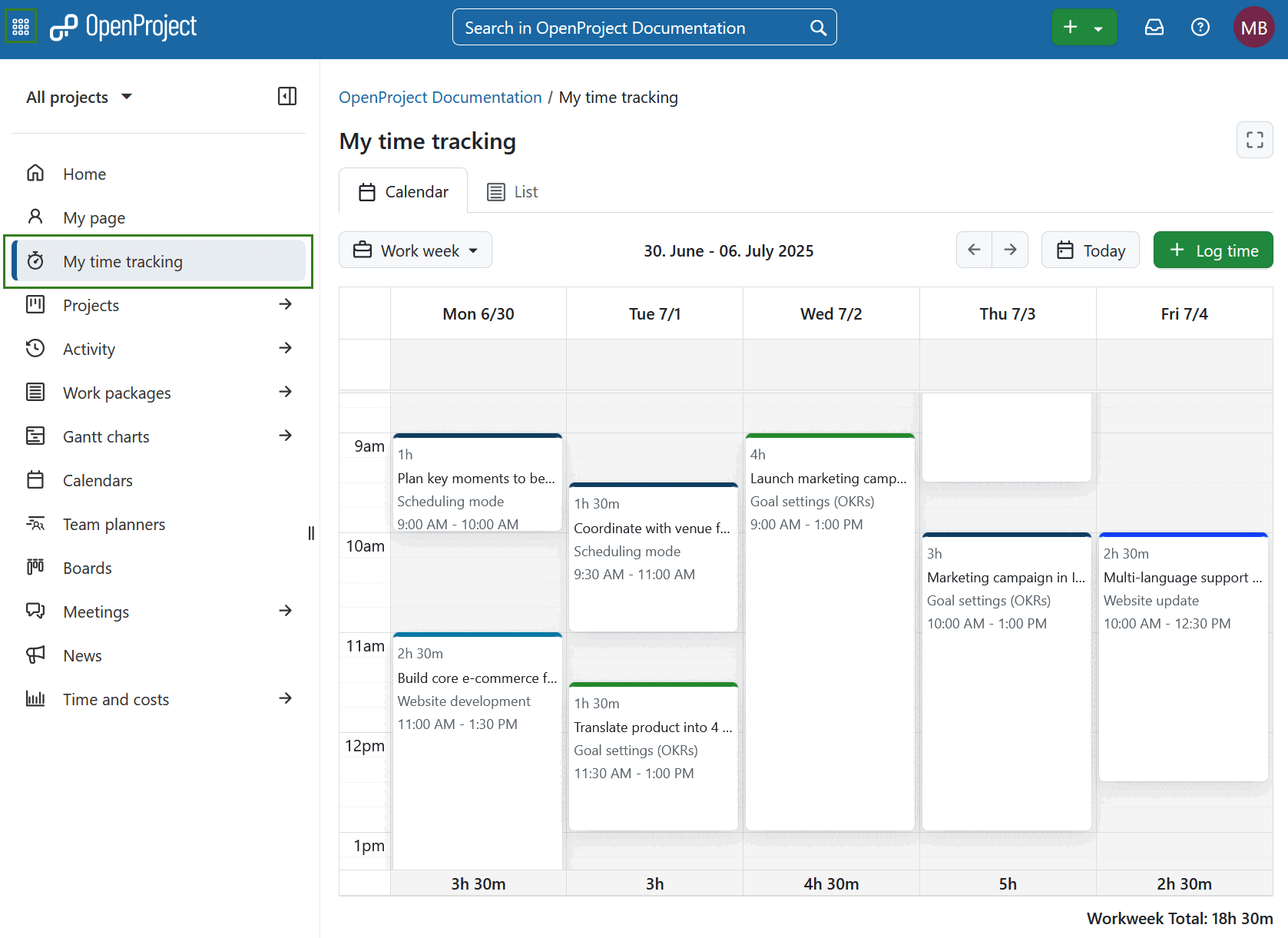
- On the My work page, you’ll find the following interface elements:
- Botón Modo Zen: activa una vista sin distracciones.
- Selector de pestañas: cambie entre las vistas Calendario y Lista.
- Menú desplegable de nivel de zoom: elija la escala de tiempo para la vista. Dispone de las siguientes opciones:
- Día
- Semana de trabajo
- Semana
- Mes
- Rango de fechas mostrado: muestra el marco temporal visible en ese momento.
- Flechas de navegación: desplácese al periodo de tiempo anterior o siguiente.
- Botón Hoy: salte directamente al día actual.
- + Botón de registro de tiempo: añade una nueva entrada de tiempo.
Vista de calendario
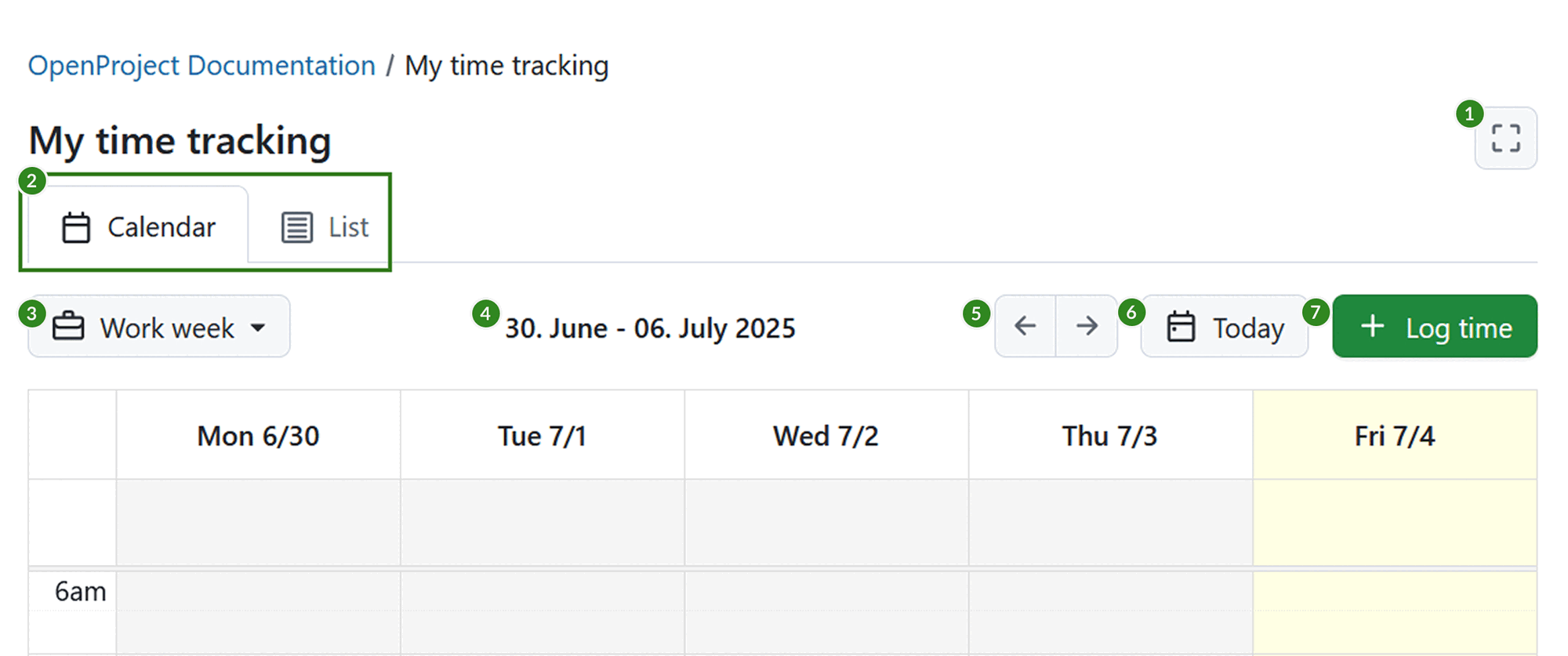
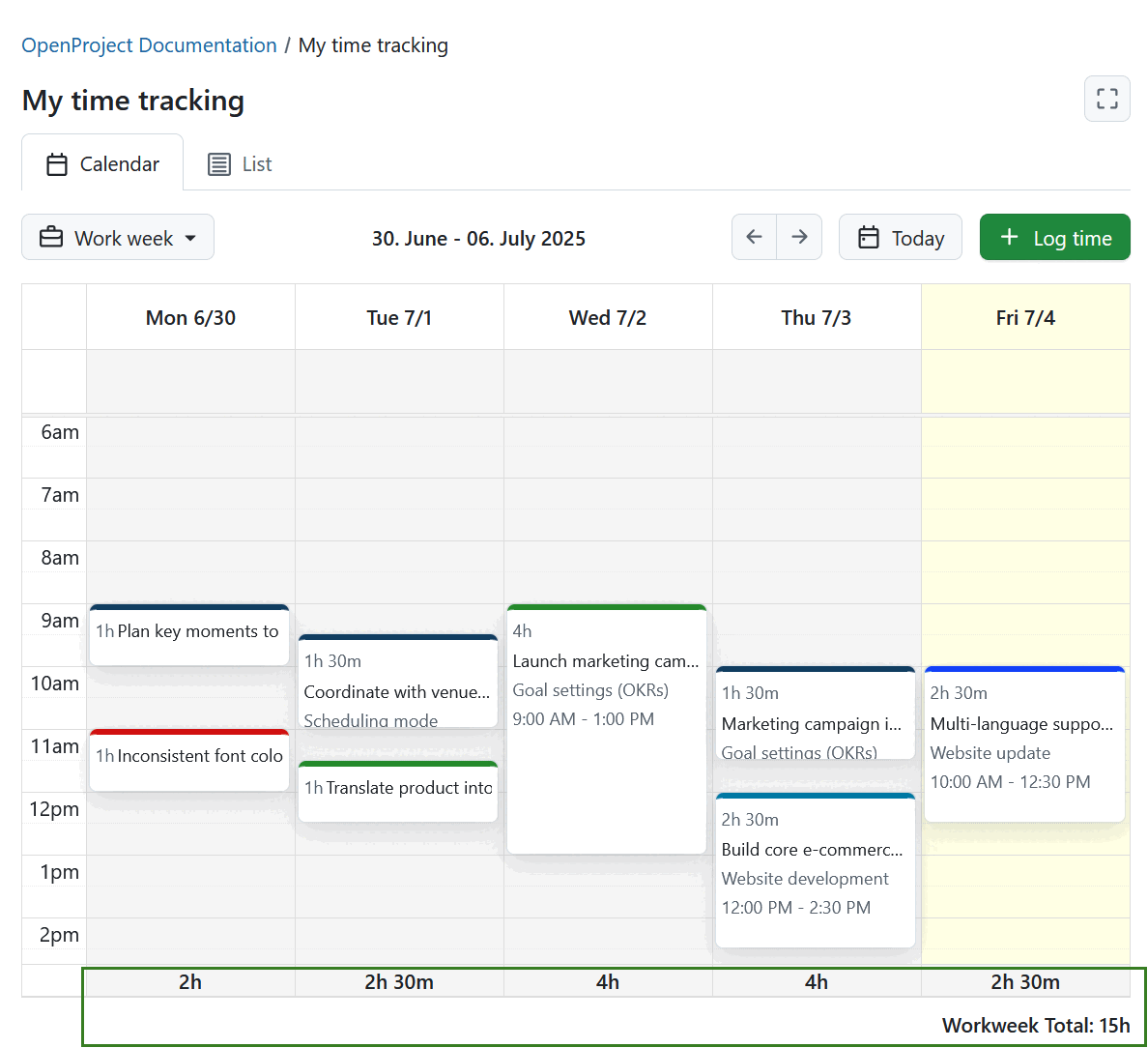
La vista Calendario se abre por defecto si se han activado las horas de inicio y fin para las entradas de tiempo en Administración del sistema. Puede ajustar el nivel de zoom mediante el menú desplegable, con opciones de Día, Semana laboral, Semana o Mes. El día actual está resaltado.
Las entradas de tiempo existentes aparecen en los días correspondientes en los que se registraron. Los colores de las entradas reflejan el tipo de paquete de trabajo asociado al tiempo registrado.
En la sección superior de cada día del calendario, hay un área dedicada que le permite registrar el tiempo sin especificar una hora de inicio o de finalización. Esto es útil para entradas rápidas o para registrar el esfuerzo que no está ligado a un intervalo de tiempo específico.
Puede registrar el tiempo seleccionando un intervalo de tiempo en cualquier lugar del calendario o utilizando el botón + Registrar tiempo.
Puede arrastrar y soltar las entradas de tiempo para recolocarlas dentro del mismo día o moverlas a un día diferente. Para ajustar la duración de una entrada, arrastre el borde superior o inferior de la entrada de tiempo hacia arriba o hacia abajo.
Para editar una entrada de tiempo, haga clic en ella en el calendario, realice los cambios y guárdela. También puede eliminarla desde el mismo menú.
Al final de cada día se muestra una suma de horas por día. Si se selecciona semana o mes, también se muestra el total correspondiente en la esquina inferior derecha.
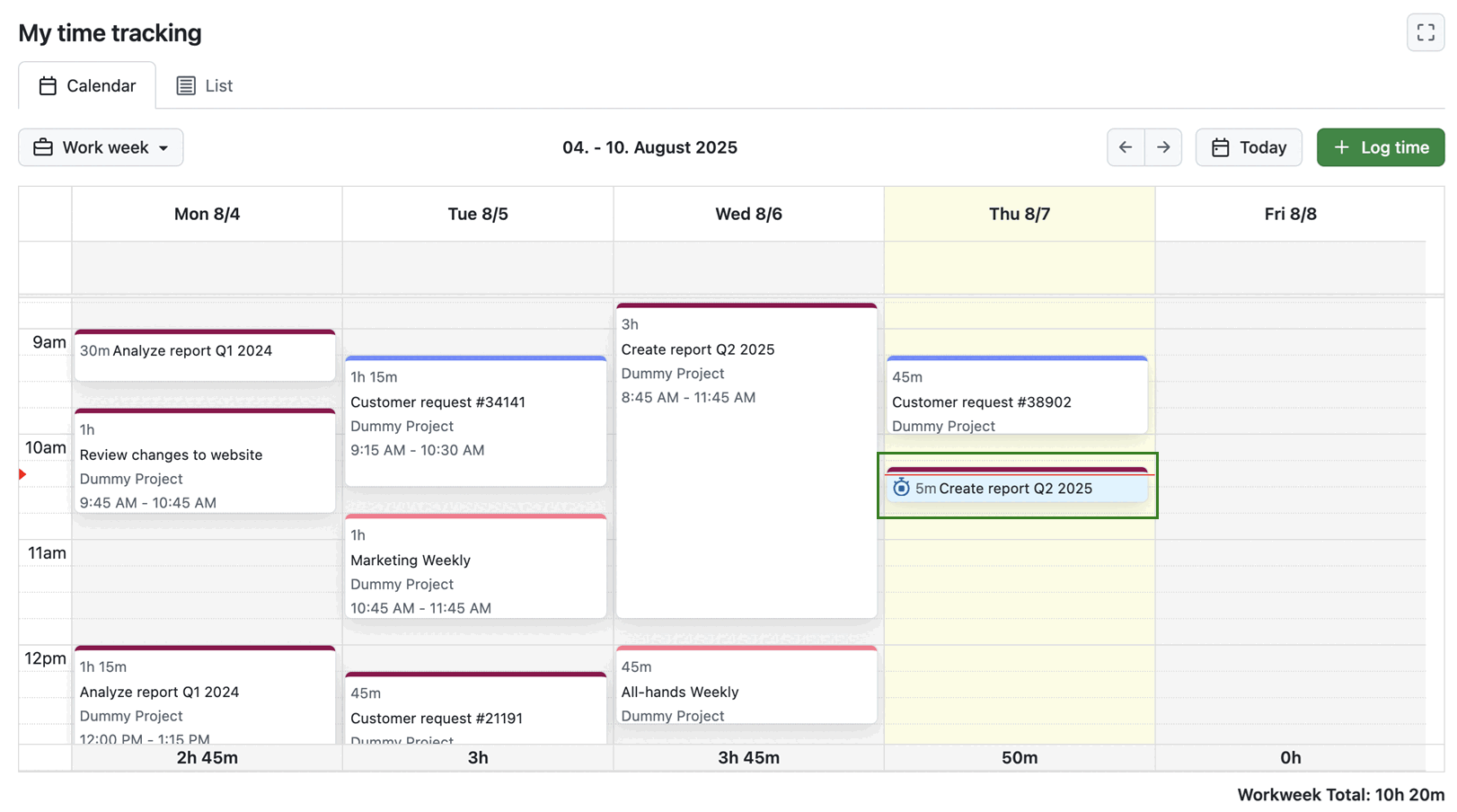
Si actualmente está realizando el seguimiento del tiempo con un temporizador para un paquete de trabajo específico, también verá el temporizador de seguimiento del tiempo en curso para el paquete de trabajo respectivo. El paquete de trabajo en cuestión también tiene un color de fondo diferente para facilitar su diferenciación.
Vista de lista
La vista Lista se abre por defecto si las horas de inicio y fin de las entradas de tiempo están desactivadas en la Administración del sistema. Al igual que en la vista Calendario, puede seleccionar el nivel de zoom utilizando el menú desplegable - las opciones incluyen Día, Semana laboral, Semana o Mes.
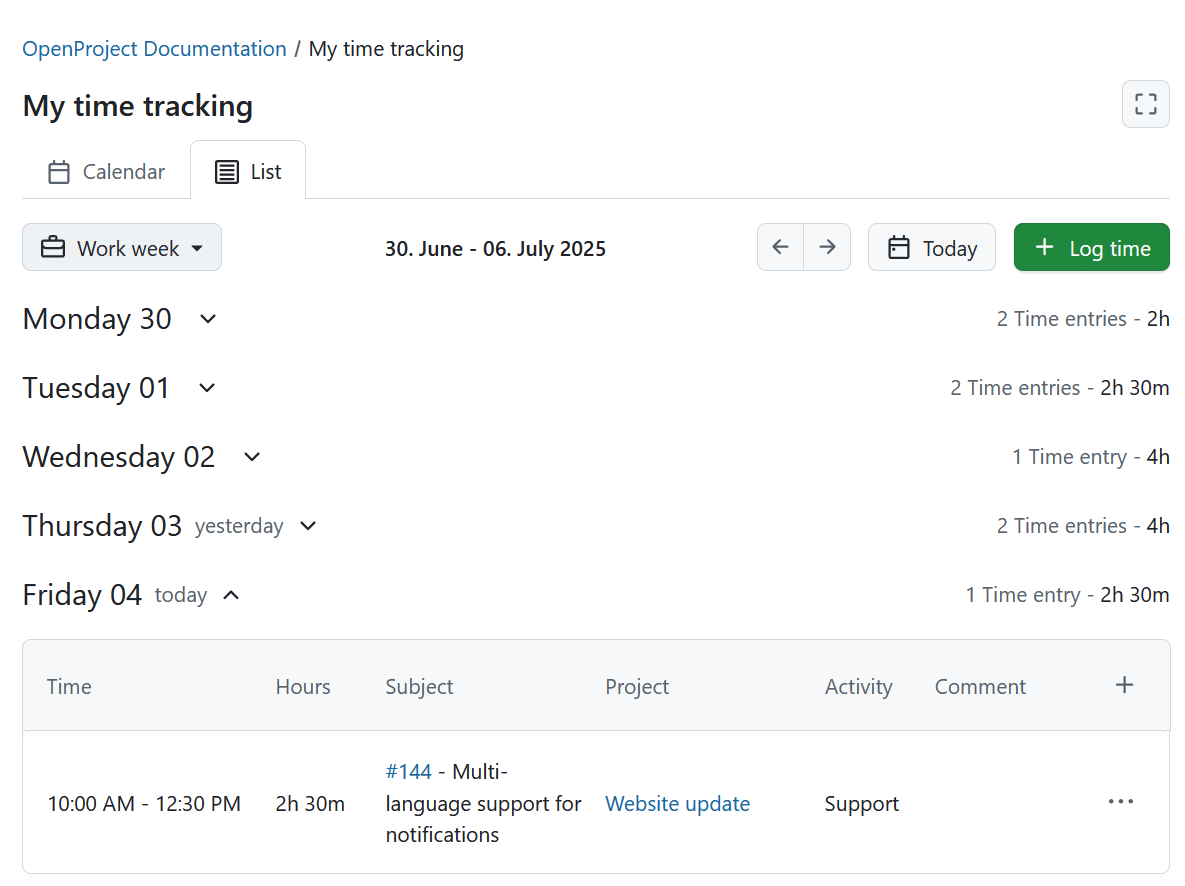
En esta vista, las entradas de tiempo se agrupan por días. Cada día muestra el número total de entradas y su duración combinada a la derecha de la línea de encabezado.
-
Cuando se selecciona el zoom Día, la vista se amplía por defecto.
-
Cuando se selecciona el zoom Semana o Semana laboral, los días pasados y futuros se contraen por defecto. Sin embargo, el día actual se muestra expandido.
-
Cuando se selecciona el zoom Mes, los días o semanas pasados se contraen por defecto. Sin embargo, la semana actual se muestra expandida, junto con todas las semanas futuras de ese mes.
Consejo
Si se selecciona el nivel mensual en el modo de vista de lista, las entradas de tiempo se agregan por semana y no por día. Esto es especialmente útil para obtener una visión general de sus horas de seguimiento para cada semana.
Los días ampliados muestran las entradas de tiempo en formato de tabla con las siguientes columnas:
- Tiempo
- Horas
- Asunto (con un enlace clicable al paquete de trabajo)
- Proyecto
- Actividad
- Comentario
- + (última columna, utilizada para registrar el tiempo de ese día específico)
Para registrar el tiempo en la vista Lista, puede:
- Haga clic en el botón + Registrar tiempo para añadir una entrada de hora para cualquier fecha fuera del intervalo mostrado actualmente.
- Utilice el icono + de la tabla para registrar directamente el tiempo de un día concreto.
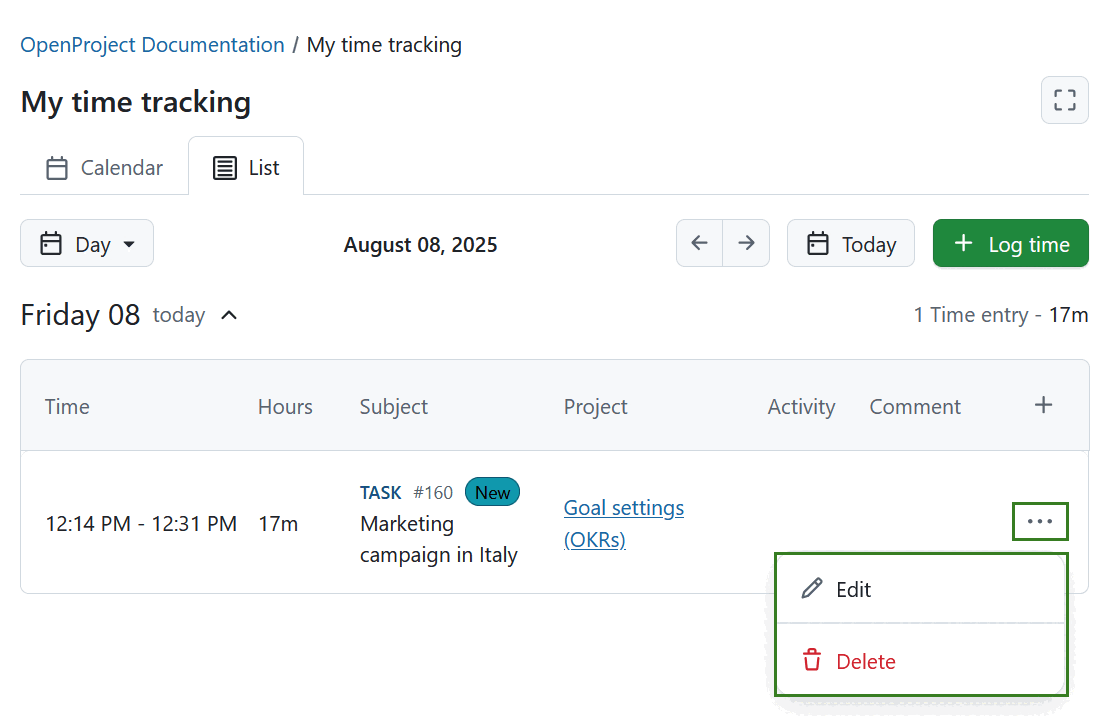
Para editar o borrar una entrada de tiempo en la vista Lista, haga clic en el icono Más (tres puntos) situado al final de la fila de la entrada en la tabla y, a continuación, seleccione el icono Editar (lápiz) o Borrar respectivamente.
Log time in My work module
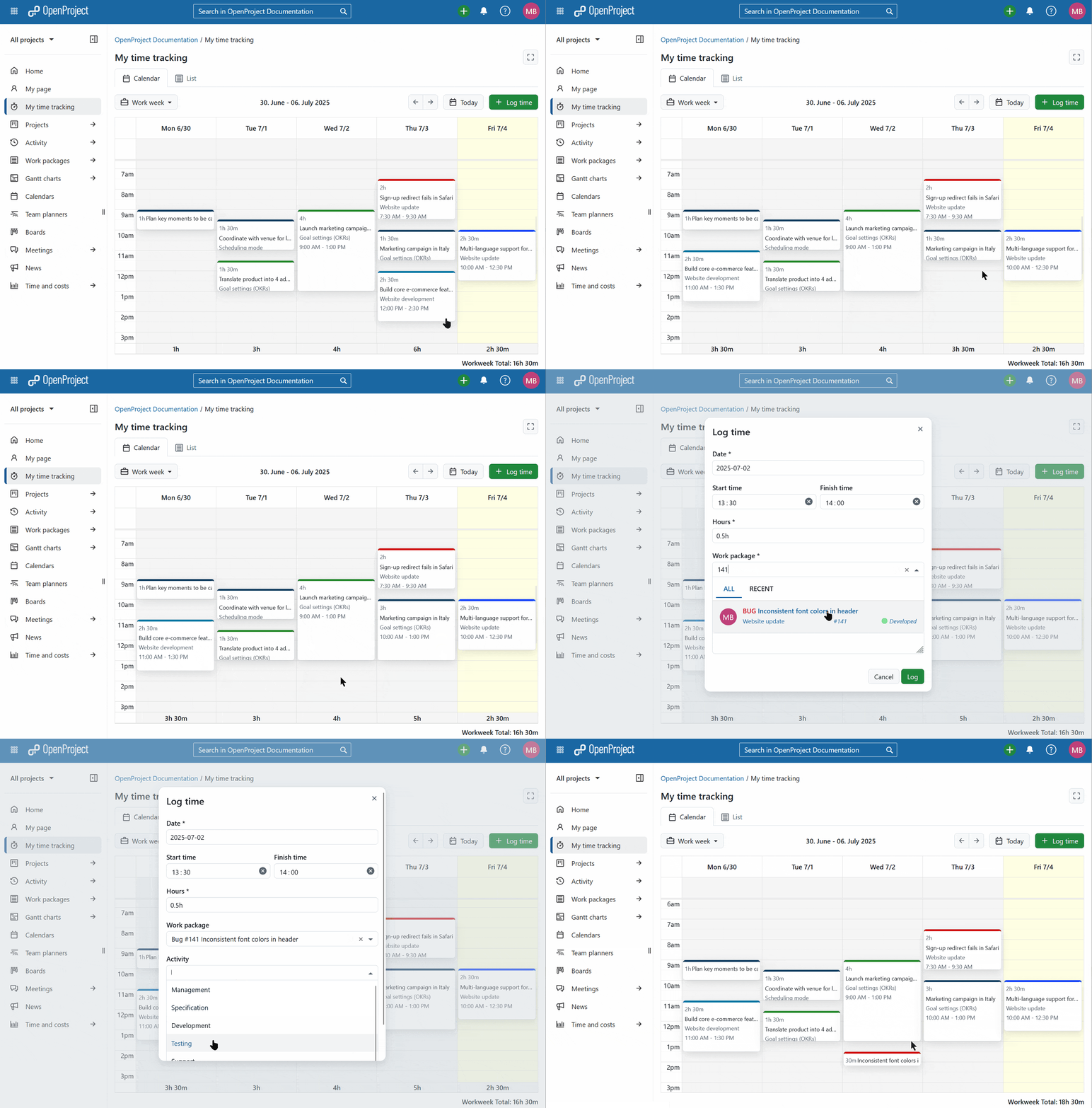
To log time on the My work page, click the + Log time button. Aparecerá una ventana modal con los siguientes campos:
-
Fecha: seleccione el día para la entrada de tiempo.
-
Hora de inicio y Hora de finalización: cuando se introducen ambas, el campo Horas se calcula automáticamente.
Consejo
Estos campos solo son visibles si el administrador ha habilitado la opción Permitir seguimiento de tiempos exacto. Si también está habilitada la opción Requerir tiempos exactos, estos campos serán obligatorios para guardar la entrada de tiempo.
- Horas: introduzca el número de horas que desea registrar para un paquete de trabajo específico.
Consejo
La duración se puede introducir tanto en horas como en minutos. Por ejemplo, para registrar 1,5 horas, puede introducir:
- 1,5h
- 90m
- 90min
- 1:30
-
Paquete de trabajo: teclee para buscar un paquete de trabajo o selecciónelo de la lista de los utilizados recientemente. You can find the correct work package by using a work package name, ID, type and status.
-
Actividad: elija una actividad que esté activa para el proyecto al que pertenece el paquete de trabajo seleccionado.
-
Comentario: añada cualquier nota o detalle relevante para la entrada de tiempo.
No olvide hacer clic en el botón Registrar para guardar su entrada de tiempo.