Gerir membros
| Tópico | Conteúdo |
|---|---|
| Síntese dos membros do projeto | Como ter uma síntese de todos os membros do projeto. |
| Adicionar membros | Como adicionar membros existentes ou convidar novos membros para um projeto. |
| Editar membros | Como alterar a função de um membro num projeto. |
| Remover membros | Como remover membros de um projeto. |
| Funções e permissões | Como gerir cargos e permissões para membros. |
| Grupos | Como adicionar membros a um grupo e adicionar grupos a um projeto. |
Este vídeo está atualmente disponível apenas em inglês.
Visão geral dos membros do projeto
No menu do lado esquerdo, verá Membros. Quando selecionada, apresenta uma lista de membros e grupos do projeto, bem como os utilizadores com quem foram partilhados pacotes de trabalho para este projeto. Pode editar ou eliminar um utilizador ou grupo clicando no ícone correspondente no final de cada linha.
Importante
Se não tiver uma permissão global para Ver todos os utilizadores e grupos, poderá não ver todos os membros do projeto. A seleção é limitada aos utilizadores com quem partilha um projeto ou que estão no mesmo grupo.
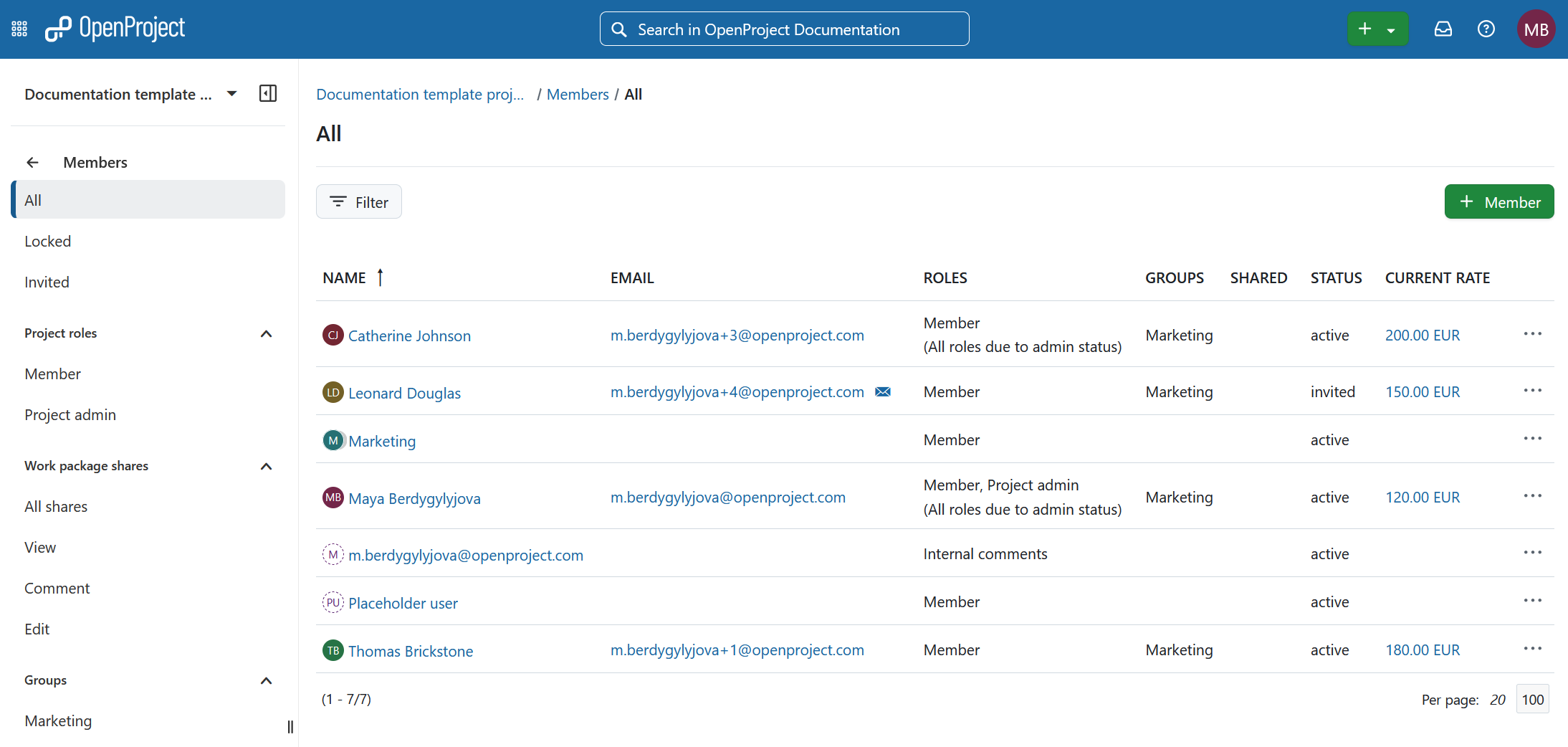
Os filtros padrão no menu do lado esquerdo incluem o seguinte:
-
Todos - Apresenta todos os membros e grupos do projeto, bem como aqueles com quem foram partilhados um ou mais pacotes de trabalho no projeto.
-
Bloqueados - Apresenta todos os utilizadores bloqueados que são membros deste projeto, incluindo aqueles com quem foram partilhados um ou mais pacotes de trabalho neste projeto.
-
Convidados - apresenta todos os utilizadores que foram convidados mas que não se registaram
-
Cargos de projeto oferecem filtros baseados em todos os cargos de membros atribuídos aos utilizadores neste projeto.
-
Partilhas de pacotes de trabalho fornece filtros baseados em todas as funções disponíveis para partilhar pacotes de trabalho. Incluem:
-
Todas as partilhas - Apresenta todos os utilizadores com quem foi partilhado um pacote de trabalho para este projeto.
-
Ver - Apresenta todos os utilizadores que podem ver, mas não editar ou comentar um pacote de trabalho que foi partilhado com eles
-
Comentar - Apresenta todos os utilizadores que podem adicionar comentários a um pacote de trabalho que foi partilhado com eles
-
Editar - Apresenta todos os utilizadores com permissão para editar um pacote de trabalho que foi partilhado com eles
-
Nota
Os utilizadores, com os quais foram partilhados pacotes de trabalho de um determinado projeto, podem ser editados ou eliminados em Membros. Para editar ou revogar os seus direitos de visualização, pode clicar no “Número de pacotes de trabalho” na coluna “Partilhado” (3 pacotes de trabalho no exemplo acima). Isto abre uma lista de pacotes de trabalho já filtrada, com todos os pacotes de trabalho partilhados com esse utilizador.
Outra abordagem é navegar para Pacotes de trabalho, selecionar o filtro Partilhado com utilizadores e reajustar os privilégios em conformidade. Mais informações aqui.
- Grupos lista todos os grupos adicionados a este projeto (este filtro só será visível se um grupo tiver sido adicionado ao projeto).
Nota
Os membros que fazem parte de um grupo também serão apresentados como membros individualmente. Nesse caso, só pode editar as funções atribuídas aos utilizadores, mas não as pode eliminar. Se quiser eliminar um utilizador que seja membro de um grupo (também adicionado a este projeto), terá de eliminar todo o grupo e adicionar os membros do grupo individualmente, se necessário.
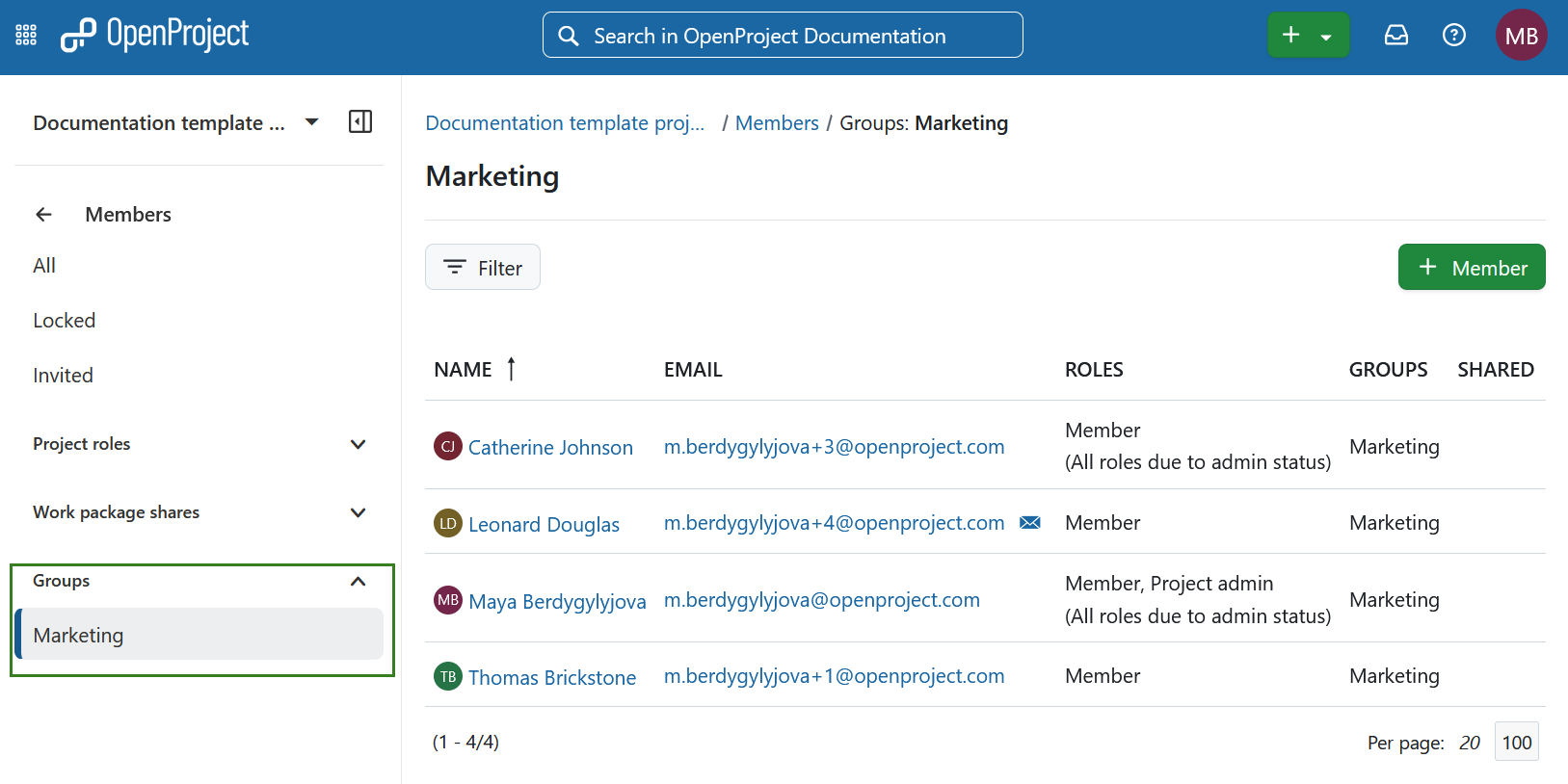
Pode ajustar os membros apresentados clicando no botão Filtro no canto esquerdo por baixo do nome do módulo. Quando terminar de ajustar as suas preferências, clique no botão verde Aplicar.

Pode ajustar a síntese dos membros do projeto com base nos seguintes filtros:
- Estado - permite filtrar com base no estado do utilizador, como ativo, convidado, bloqueado ou registado.
- Grupo - permite filtrar os membros do projeto que fazem parte de um grupo existente (todos os grupos disponíveis na sua instância serão listados como opções), mesmo que o próprio grupo não tenha sido adicionado ao projeto.
- Função - permite filtrar com base em todas as funções de utilizador que foram atribuídas aos utilizadores nesse projeto específico. As opções destes filtros são as mesmas que as do menu do lado esquerdo.
- Partilha de pacotes de trabalho - fornece os mesmos filtros que os listados no menu do lado esquerdo, com base em todas as funções disponíveis para partilhar pacotes de trabalho. Incluem todas as partilhas, visualizações, comentários e edições.
- Nome - permite procurar um utilizador ou grupo específico, digitando o nome do utilizador ou do grupo.
Adicionar membros
Descubra aqui como adicionar utilizadores existentes a um projeto, e aqui como convidar novos utilizadores a juntarem-se a um projeto.
Editar membros
Para alterar a função de um membro dentro de um projeto, selecione o projeto correspondente e abra o módulo Membros.
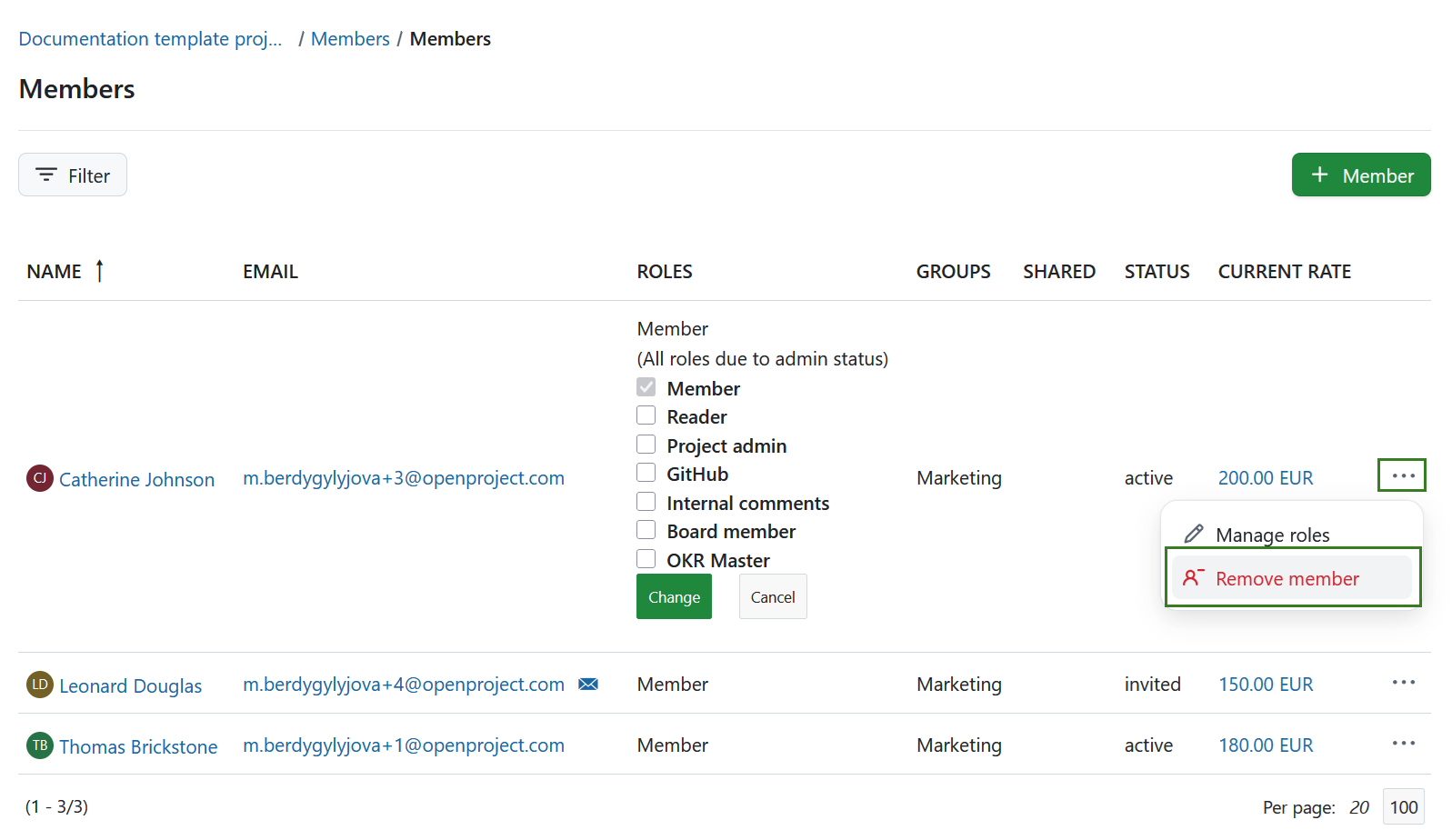
Para editar um membro existente de um projeto, clique no ícone Mais na lista junto ao membro à direita, e selecione Gerir funções. Adicione e remova funções e, em seguida, prima o botão verde Alterar para guardar as suas alterações.

Remover membros
Para remover membros de um projeto, selecione o projeto ao qual quer remover os membros. No menu do projeto, à esquerda, selecione o módulo Membros. Na lista de membros, clique no ícone Mais na extremidade direita da linha com o nome do membro correspondente e selecione Remover membro.
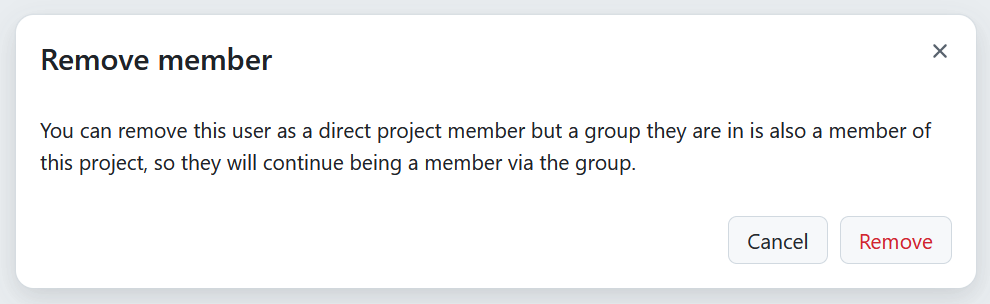
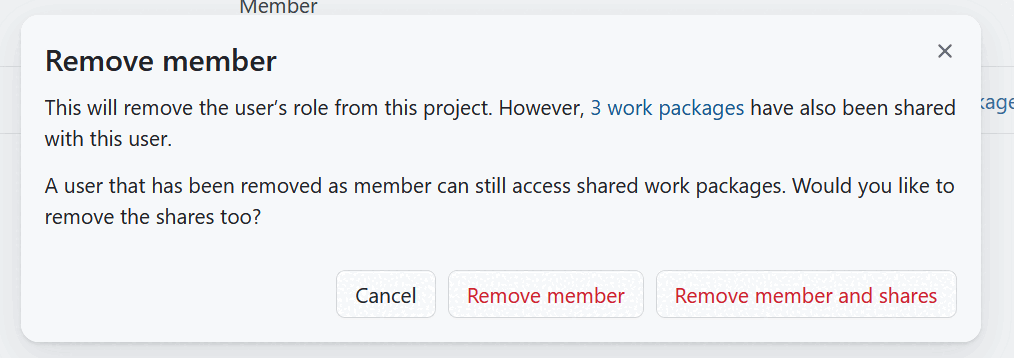
Será pedido que confirme a sua decisão.
Nota
Um membro do projeto pode fazer parte do projeto individualmente, como membro de um grupo, ou ambos. A remoção da função só afeta as funções individuais do membro. Todas as funções obtidas através de um grupo não serão removidas. Para eliminar estas funções de grupo, é possível eliminar o membro do grupo ou eliminar todo o grupo do projeto.
Se o membro do projeto que está a remover também pertencer a um grupo que seja membro do projeto, será informado de que esse utilizador continuará a ter acesso ao projeto através desse grupo.
Se o membro do projeto a remover tiver pacotes de trabalho partilhados, será questionado se esses direitos de partilha também precisam de ser removidos.
Importante
Tenha em atenção que a remoção de membros do projeto só pode ser feita se tiver as permissões corretas.
Revogar privilégios de partilha
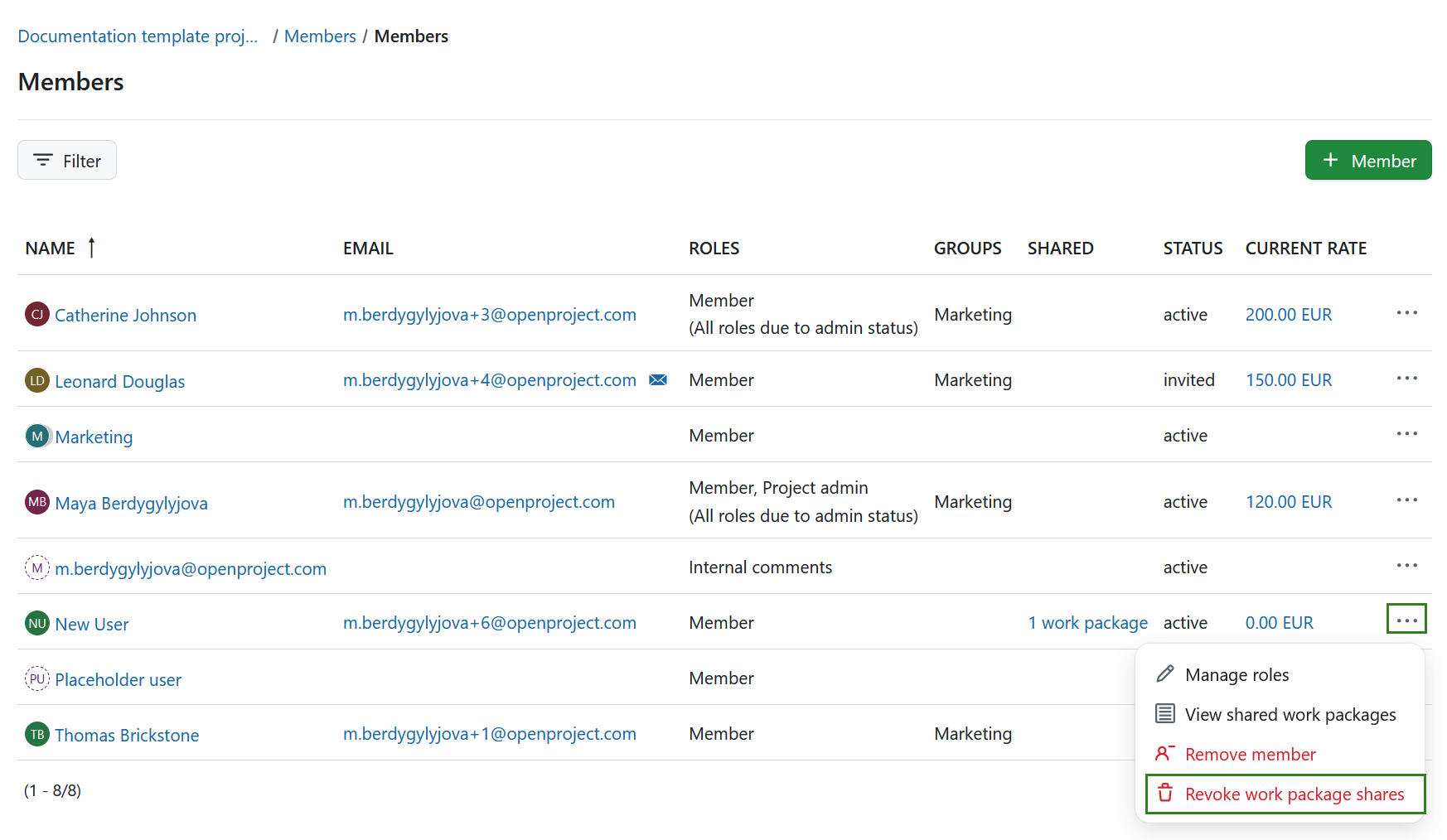
Se um pacote de trabalho foi partilhado, poderá ter de revogar os privilégios de partilha numa fase posterior do projeto. Para tal, selecione o ícone Mais na extremidade direita da linha com o nome do membro correspondente, e selecione Revogar partilhas de pacotes de trabalho. Também pode escolher a opção Ver pacotes de trabalho partilhados para ver a lista de todos os pacotes de trabalho partilhados com o utilizador.
Nota
Um membro do projeto pode fazer parte do projeto individualmente, como membro de um grupo, ou ambos. A ação de revogação só afetará as quotas individuais do pacote de trabalho. Todos os pacotes de trabalho partilhados com o utilizador enquanto membro de um grupo não serão revogados. Para revogar essas partilhas de grupo, pode remover o membro do grupo, ou revogar os privilégios de todo o grupo.
Funções e permissões
Os membros terão diferentes cargos, com diferentes permissões num projeto. Para aprender a configurar cargos e permissões, clique aqui.
Um cargo é definido como um conjunto de permissões definidas por um nome único. Os membros do projeto são atribuídos a um projeto especificando o nome de um utilizador, de um grupo ou de um utilizador de marcador de posição, e o(s) cargo(s) que devem assumir no projeto.
Para atribuir pacotes de trabalho a um membro do projeto, é necessário que o cargo do respetivo utilizador, ou do utilizador de marcador de posição possa receber pacotes de trabalho. Esta é a definição predefinida para as funções predefinidas. Pode verificar esta definição na secção Cargos e permissões da administração do sistema.
Grupos
Os utilizadores podem ser adicionados a grupos. Um grupo pode ser adicionado a um projeto. Isto significa que todos os utilizadores de um grupo têm o cargo correspondente neste projeto. Aprenda a criar e gerir grupos no OpenProject aqui.