Widgets de projeto
Síntese dos widgets do projeto
Os Widgets são pequenos blocos de informação que pode personalizar para apresentar informações pertinentes sobre o projeto (como descrição, estado, listas de pacotes de trabalho ou gráficos). Estes widgets são apresentados na página inicial do projeto.
Dica
O separador Síntese do projeto apresenta determinados widgets num esquema predefinido. No entanto, no separador Painel de controlo pode adicionar e remover vários widgets, reordená-los e redimensioná-los a seu gosto.
Este vídeo está atualmente disponível apenas em inglês.
Para adicionar um widget à página inicial do projeto (separador Painel de controlo), clique no botão verde +Widget. Em alternativa, passe o cursor sobre os widgets existentes e clique no ícone + que aparecerá automaticamente.
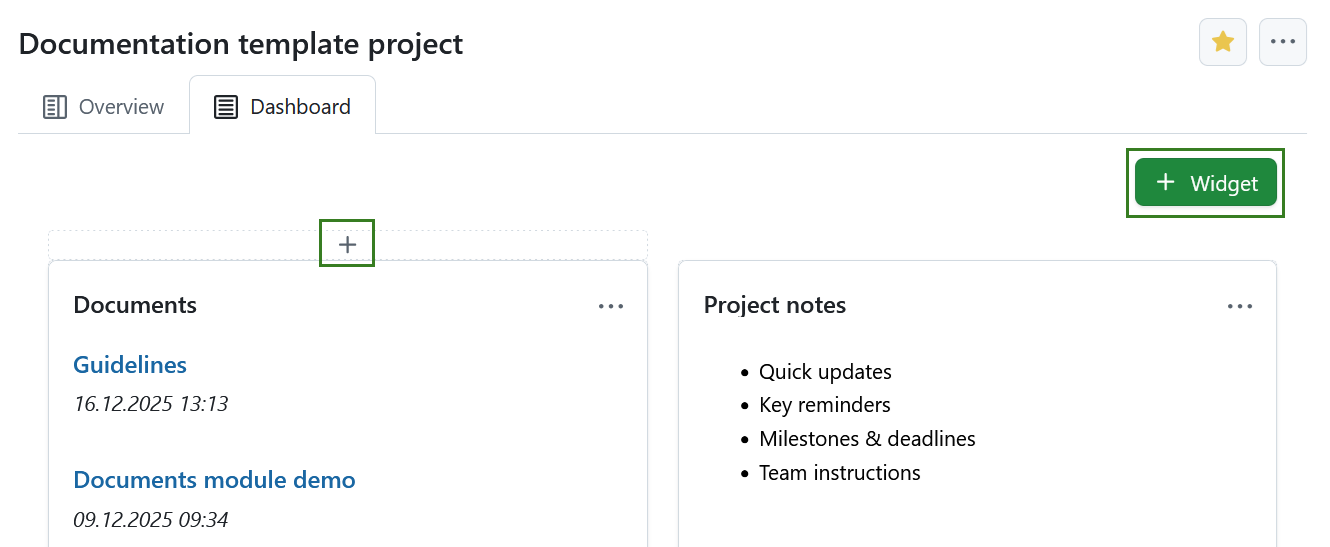
Clique no ícone + e escolha o tipo de widget que pretende adicionar.
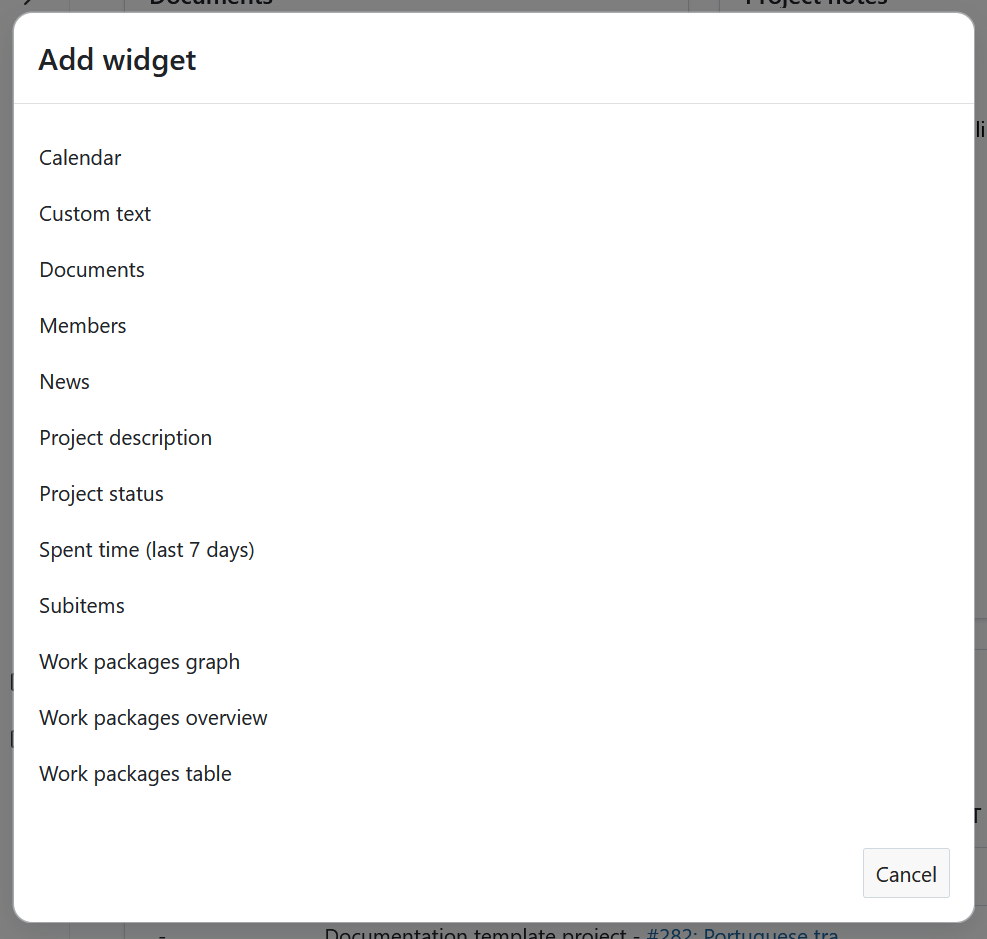
Catálogo de widgets de projeto
Pode adicionar vários widgets ao painel de controlo do seu projeto. Os widgets disponíveis no OpenProject incluem:
- Calendários
- Texto personalizado
- Descrição
- Documentos
- Membros
- Notícias
- Tempo gasto (últimos 7 dias)
- Estado
- Sub-elementos
- Gráfico de pacotes de trabalho
- Visão geral dos pacotes de trabalho
- Tabela de pacotes de trabalho
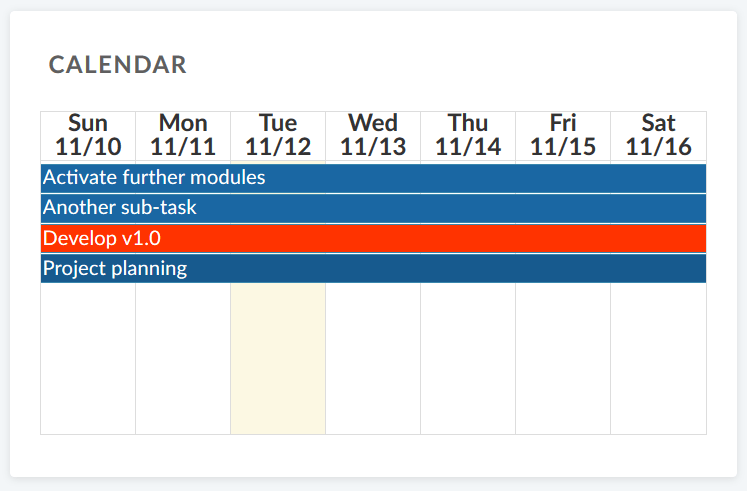
Widget de calendários
O widget de calendários apresenta os seus pacotes de trabalho atuais num calendário. Mostra os pacotes de trabalho que estão a ser trabalhados presentemente. O número máximo de pacotes de trabalho visualizáveis é 100.
Widget de texto personalizado
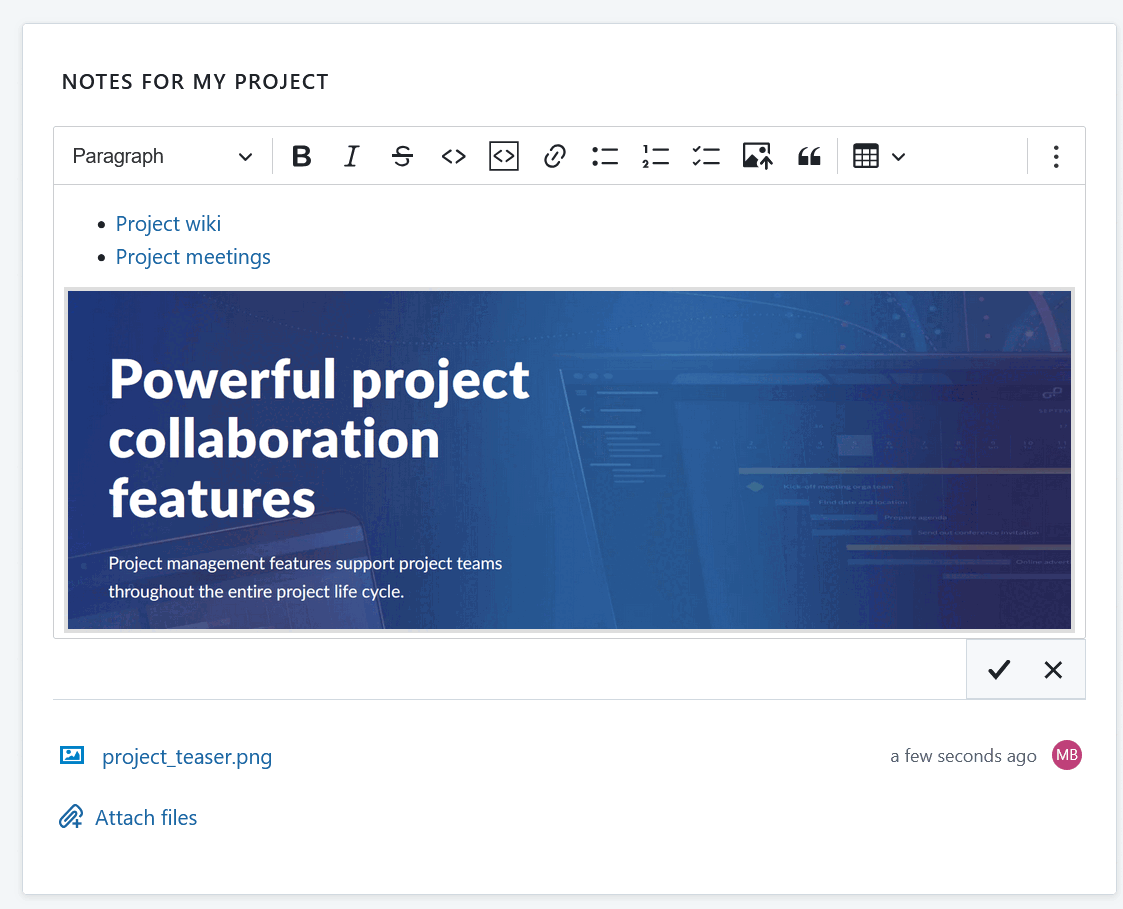
No widget de texto personalizado, pode adicionar qualquer informação sobre o projeto que queira partilhar com a sua equipa, como ligações para recursos importantes do projeto ou pacotes de trabalho, filtros, especificações.
Também pode adicionar ficheiros para serem apresentados ou anexados ao seu widget de texto personalizado.
Descrição do widget
O widget de descrição acrescenta a descrição do projeto à página inicial do seu projeto.
The description can be added or changed in the project settings.
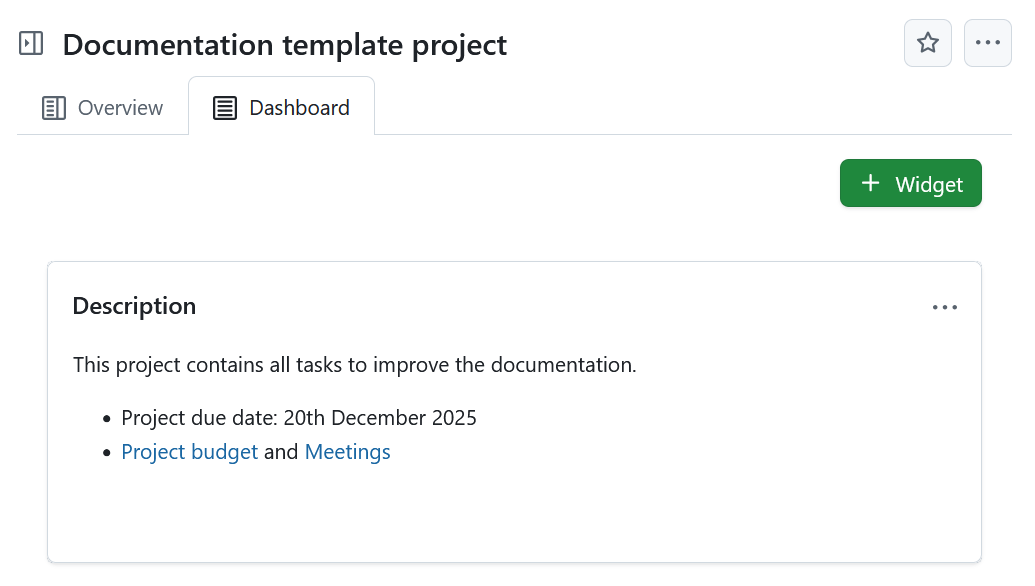
Widget de documentos
Este widget apresenta todos os documentos criados no módulo Documentos do seu projeto específico.
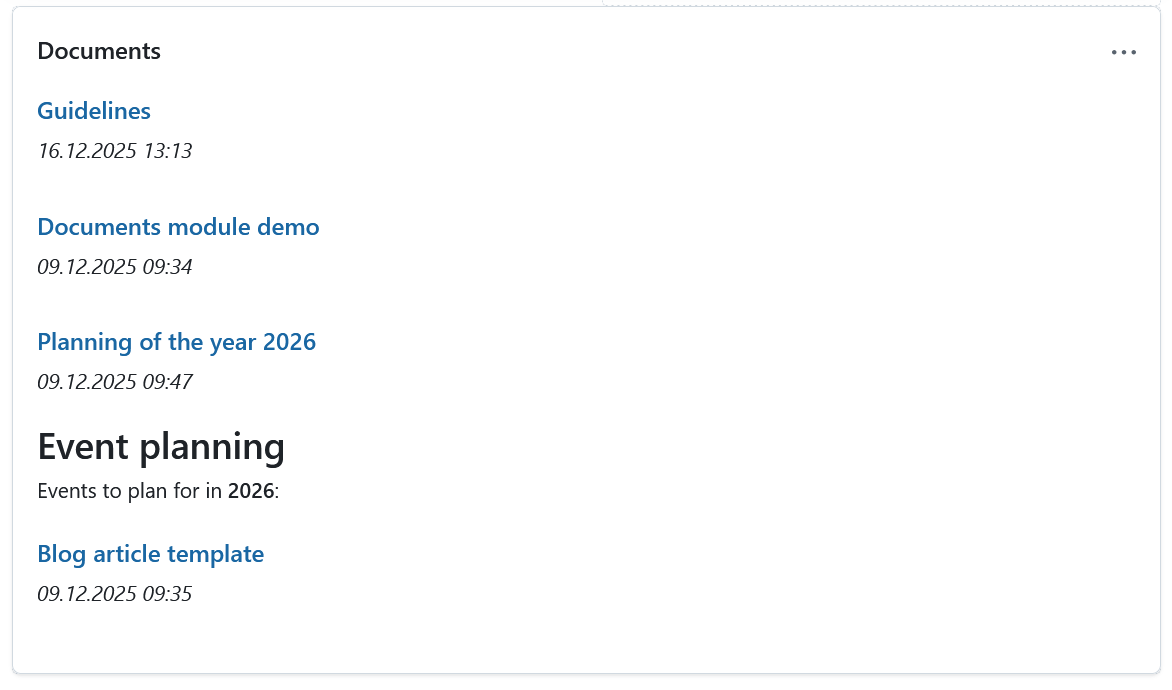
Widget de membros
Pode adicionar um widget que apresenta todos os membros do projeto e a sua função correspondente para este projeto na página inicial do projeto. Isto inclui tanto grupos como utilizadores (marcadores de posição ou registados).
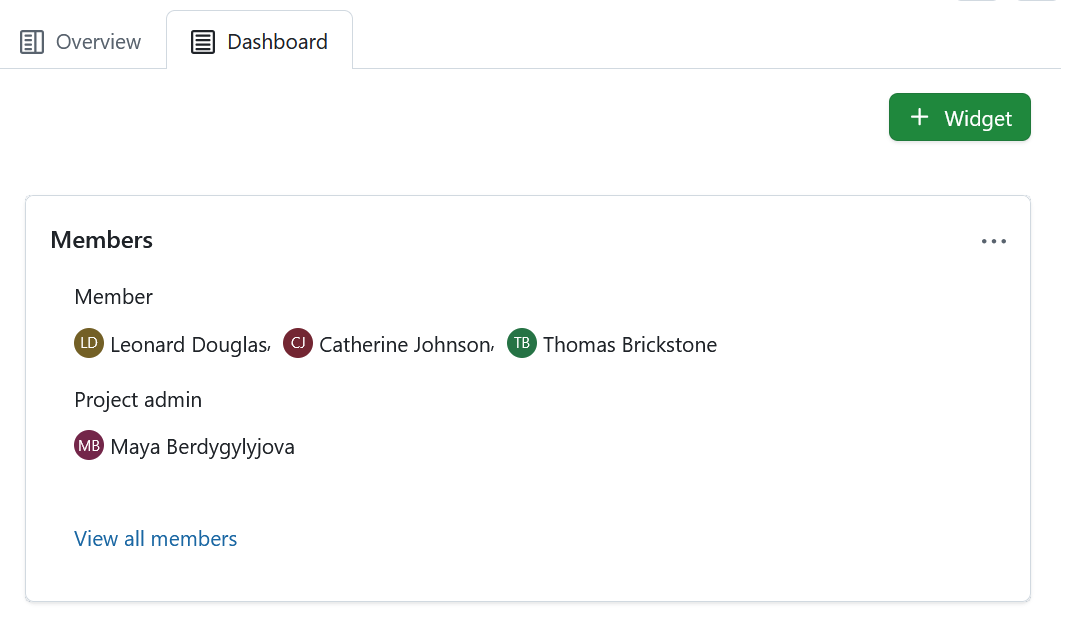
Clicking the View all members link will take you to the Members module, where you can view and edit the list of project members. Os membros do projeto podem ser indivíduos ou grupos inteiros.
Widget de notícias
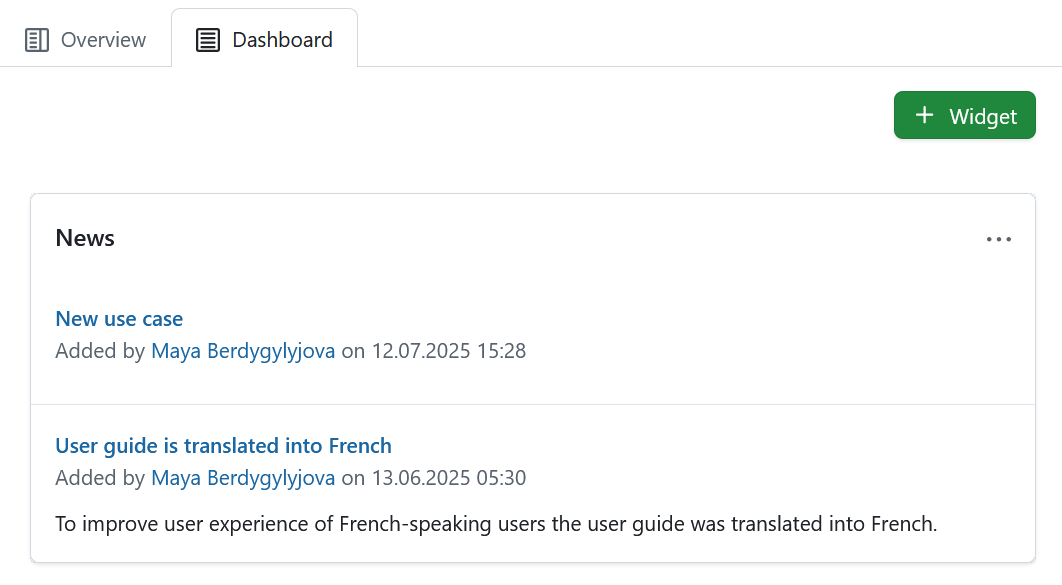
Apresente as últimas notícias do projeto no widget de notícias na página inicial do projeto.
Widget de tempo gasto
O widget de tempo gasto lista o tempo gasto neste projeto nos últimos 7 dias.
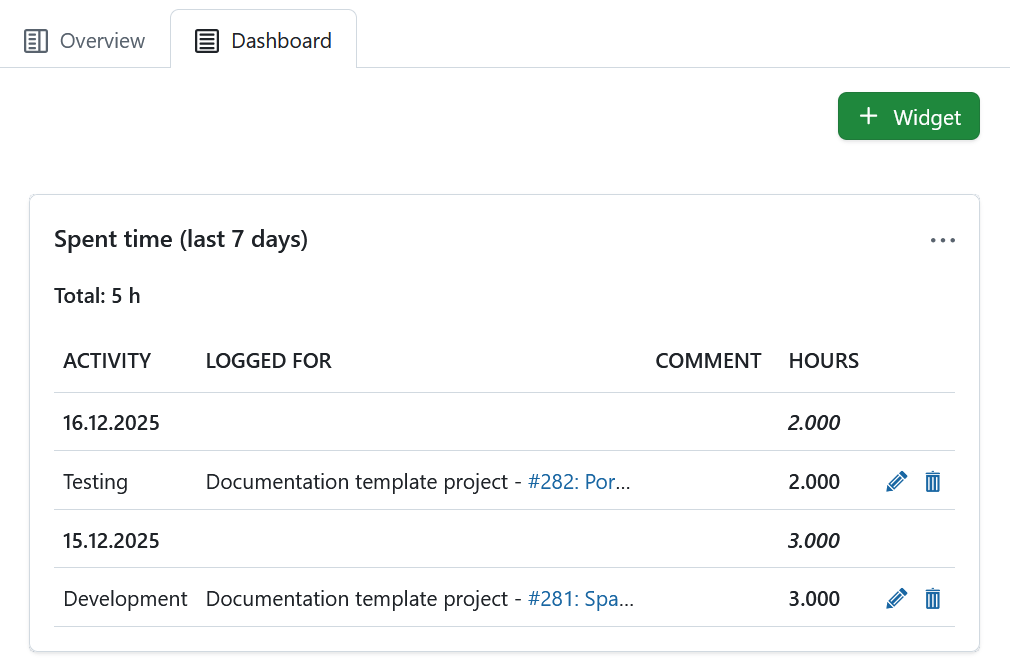
Os registos de tempo estão ligados ao respetivo pacote de trabalho, e podem ser editados ou eliminados. To have a detailed view on all spent time and costs, go to the Cost reporting module.
Widget de estado
Adicione o estado do seu projeto como widget, para ver rapidamente se o seu projeto está como previsto, fora do previsto ou em risco. Pode definir o estado do seu projeto e fornecer uma descrição detalhada.
Primeiro, selecione o estado do seu projeto no menu pendente. Pode escolher entre:
- Sob controlo
- Não definido
- Em risco
- Fora de controlo
- Não iniciado
- Terminado
- Descontinuado
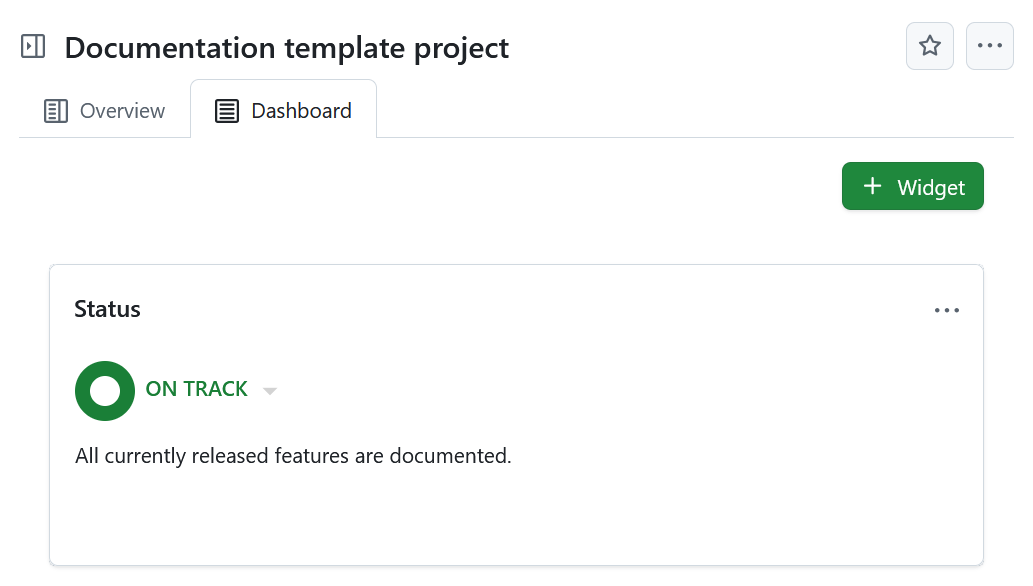
Adicione a descrição do estado do projeto e outras informações importantes, como proprietário do projeto, passos, outras ligações importantes ou informações sobre o estado.
Widget de sub-elementos
O widget de sub-elementos lista todos os sub-elementos da respetiva entidade:
- Os sub-elementos de um projeto são sub-projetos
- Os sub-elementos de um programa são projetos
- Os sub-elementos de uma carteira são programas e projetos
O widget Sub-elementos no separador Síntese permite adicionar sub-elementos diretamente no widget (clique no ícone Mais no canto superior direito do widget e selecione Projeto). Esse mesmo widget no separador Painel de controlo lista todos os sub-elementos de um projeto, mas não oferece qualquer opção para os adicionar diretamente.
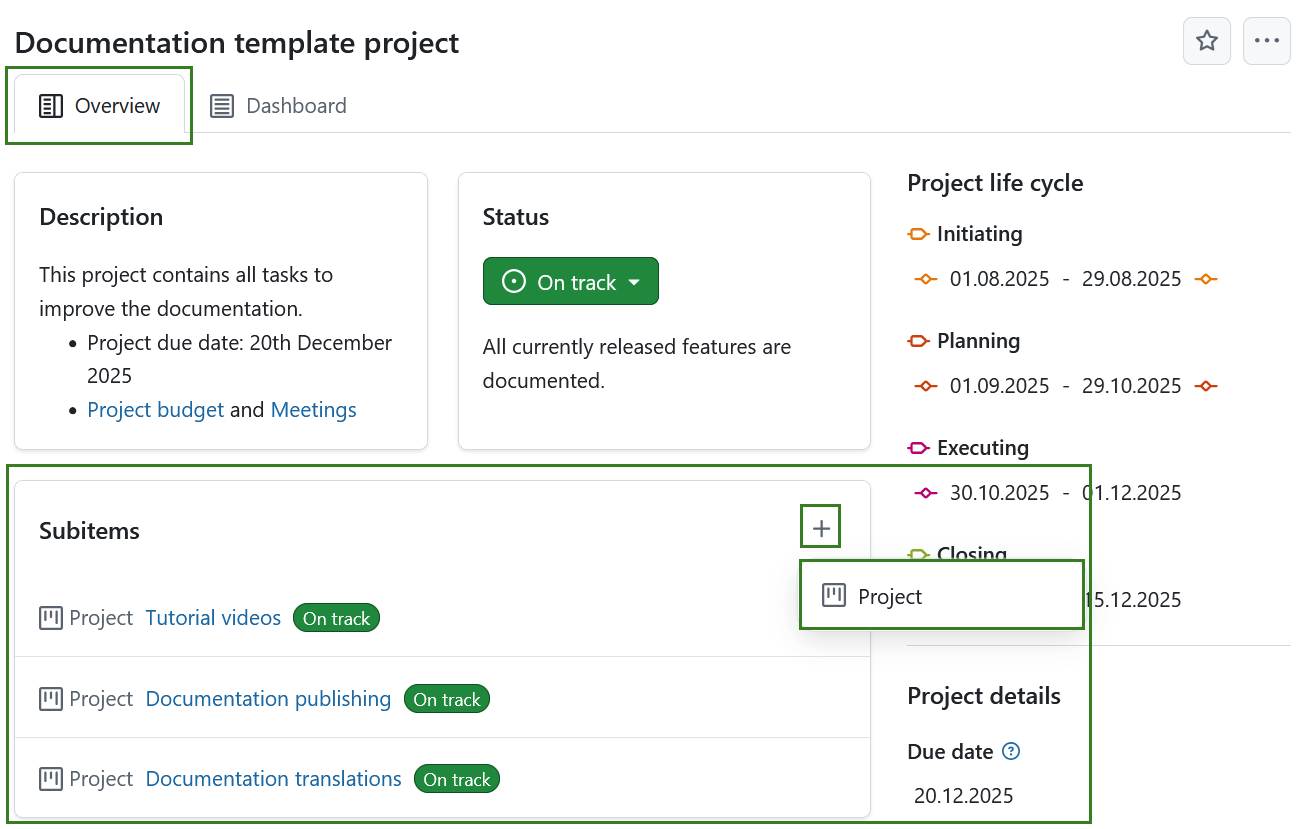
O widget apenas liga a primeira hierarquia de sub-projetos, e não os filhos de um sub-projeto.
To edit the project hierarchy, go to the project settings.
Widgets de gráficos de pacotes de trabalho
Os widgets do gráfico de pacotes de trabalho apresentam informações sobre os pacotes de trabalho de um projeto. Podem ser apresentados em diferentes vistas de gráfico, como um gráfico de barras ou um gráfico circular.
Widget gráfico de pacotes de trabalho apresentado na página inicial de um projeto no OpenProject](openproject_user_guide_project_overview_work_packages_graph_widget.png)
Configurar o gráfico do pacote de trabalho
You can filter the work packages to be displayed in the graph according to the work packages table configuration.
Para configurar o gráfico do pacote de trabalho, clique no ícone dos três pontos no canto superior direito e selecione Configurar vista.
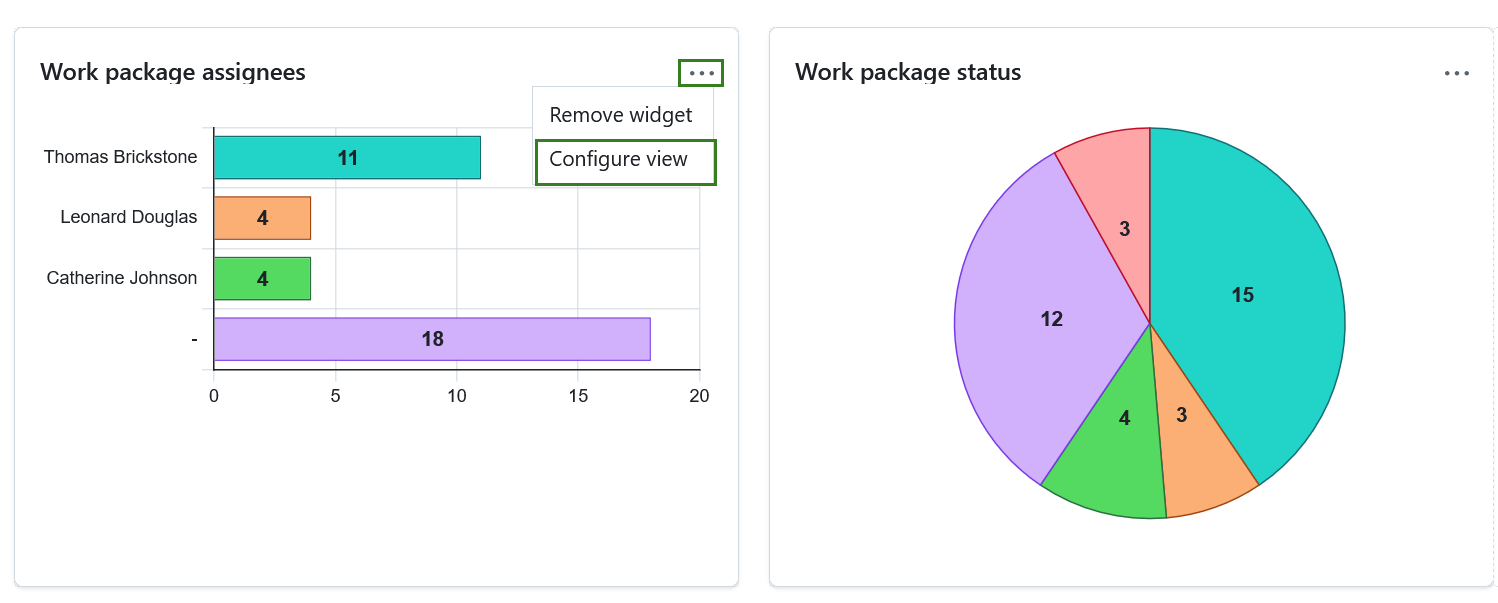
Selecione os critérios do eixo a apresentar no eixo do gráfico, por exemplo, Responsável, Prioridade, Estado, Tipo.
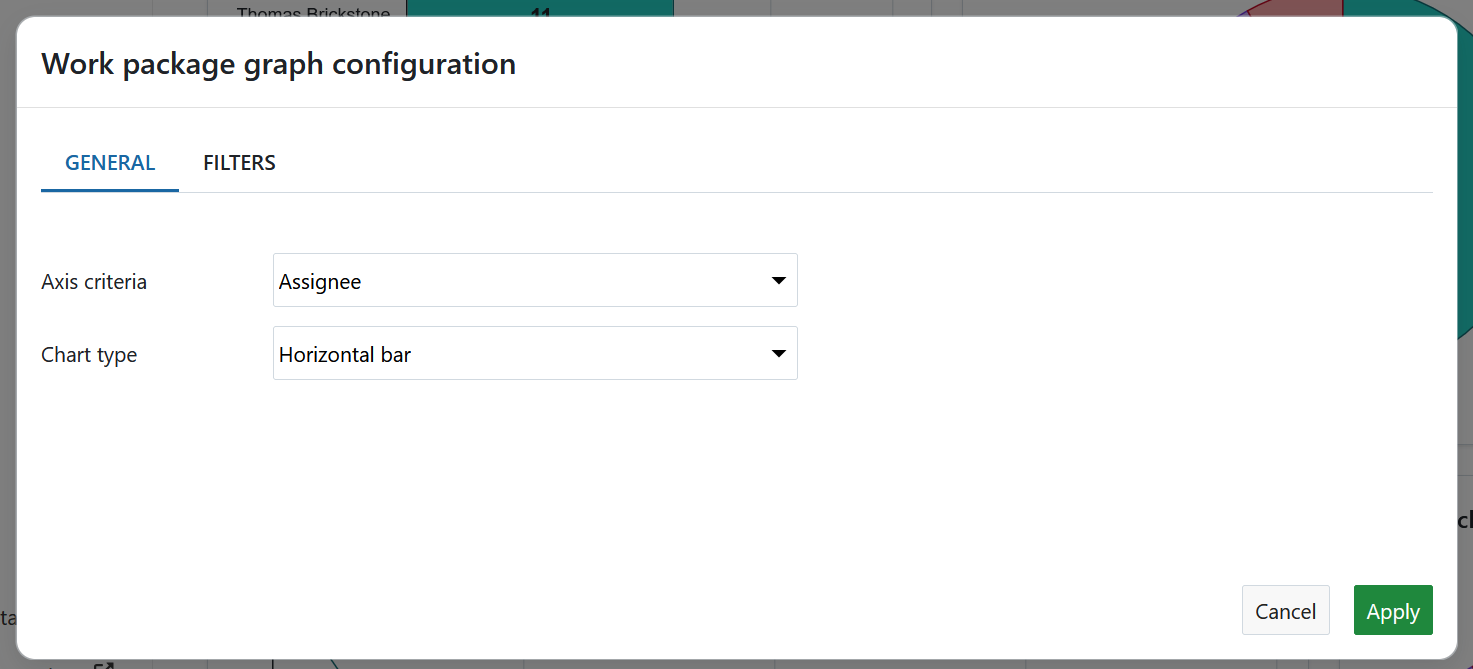
Depois, selecione o tipo de gráfico: a forma como as informações do pacote de trabalho devem ser apresentadas. Por exemplo, um gráfico de barras, um gráfico de linhas ou um gráfico circular.
Também pode filtrar os pacotes de trabalho para o seu gráfico. Para o fazer, clique no separador Filtros para configurar os pacotes de trabalho a apresentar, por exemplo, apenas os pacotes de trabalho com a prioridade “alta”.
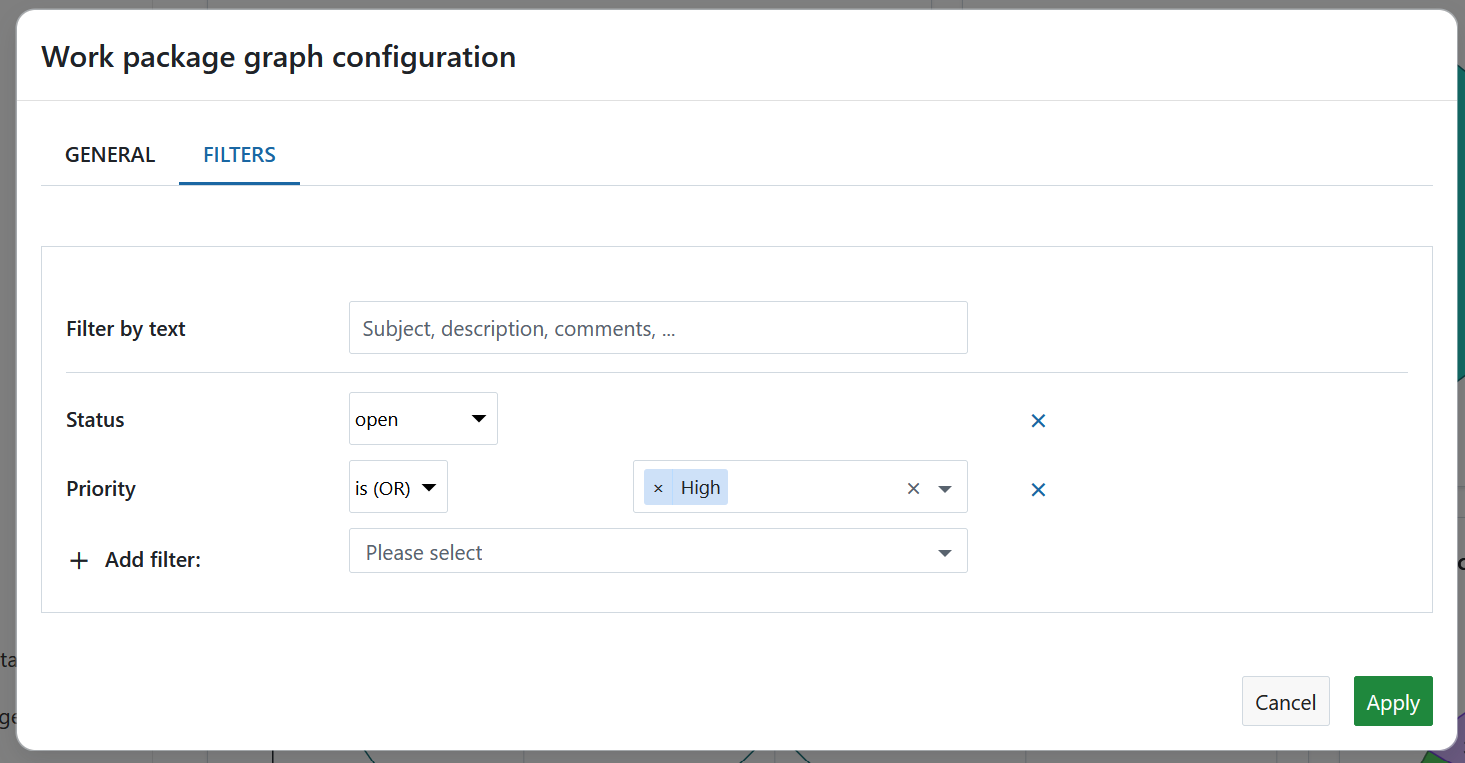
Clique no botão Aplicar para guardar as suas alterações.
Widget de síntese dos pacotes de trabalho
O widget de síntese dos pacotes de trabalho apresenta todos os pacotes de trabalho de um projeto diferenciados por um determinado critério.
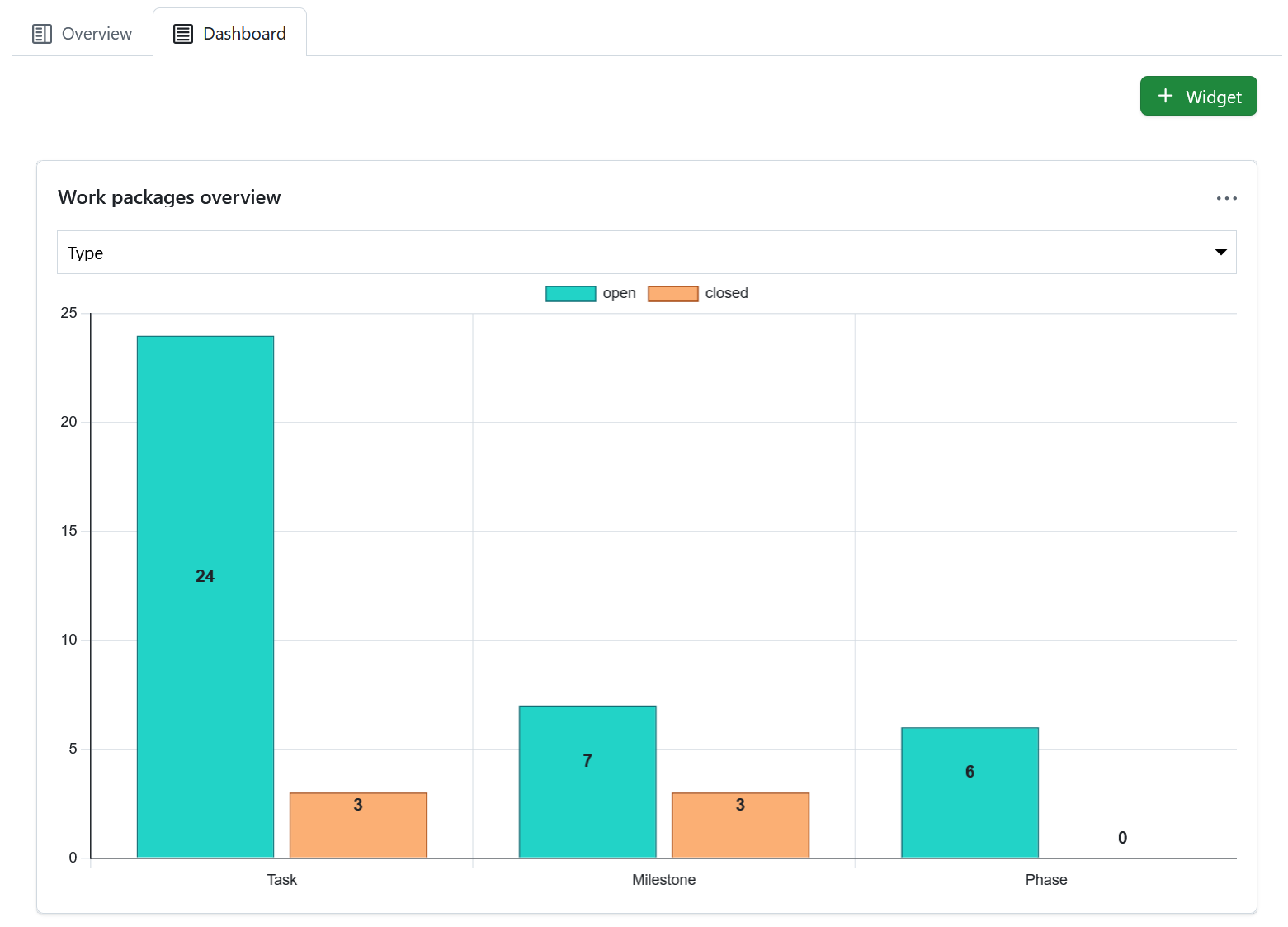
Pode ver o gráfico segundo os seguintes critérios:
- Categoria
- Tipo
- Estado
- Prioridade
- Autor
- Encarregado
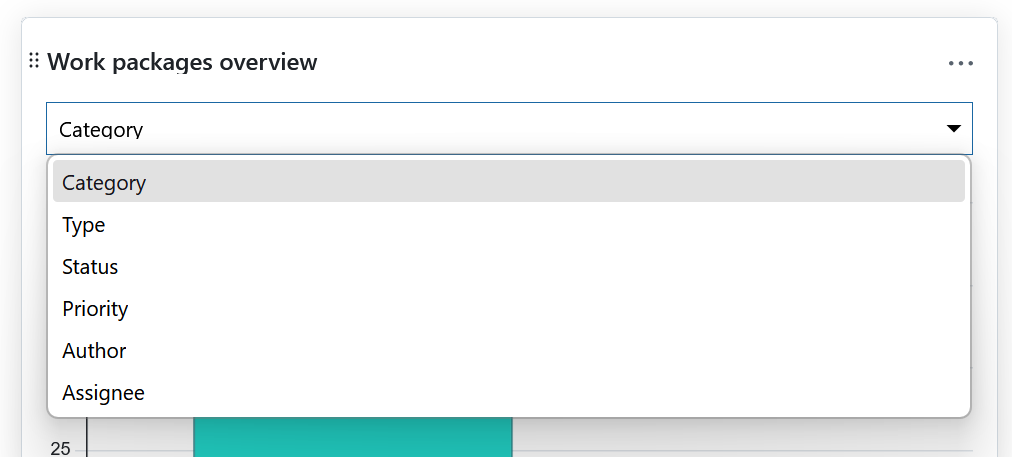
O widget lista todos os pacotes de trabalho abertos e todos os fechados segundo este critério.
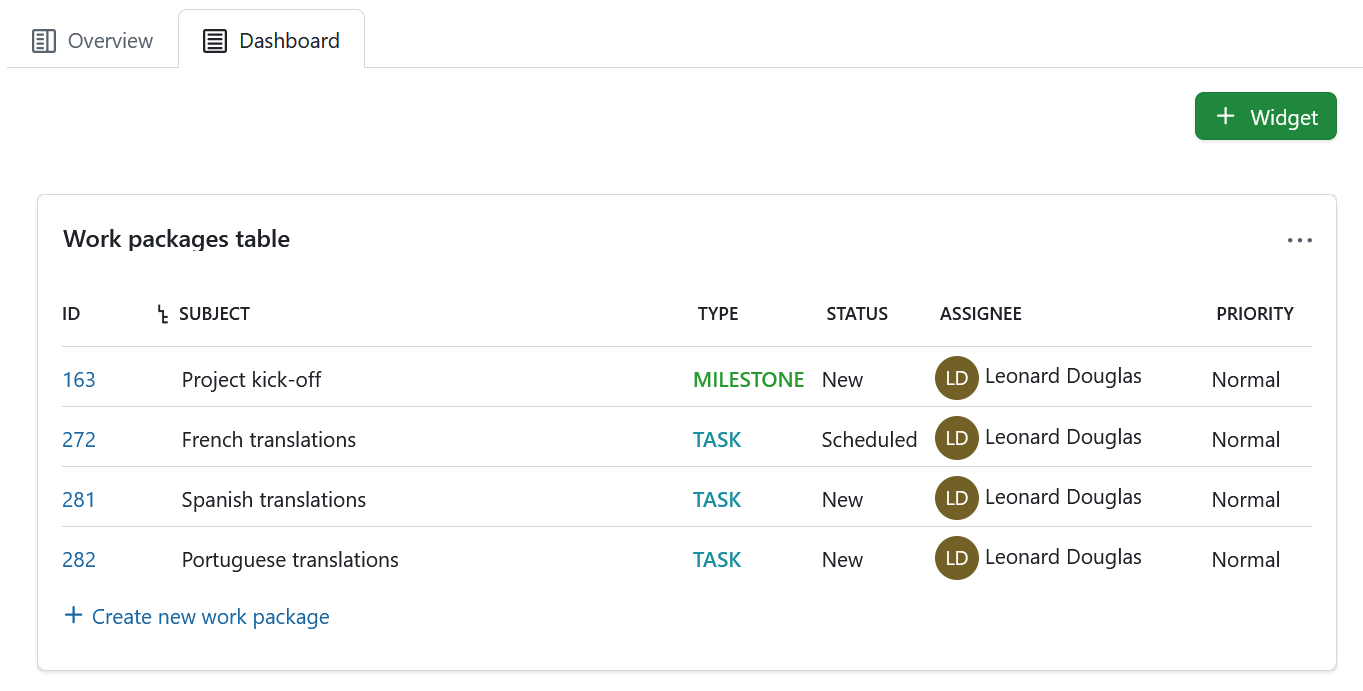
Widget de tabela de pacotes de trabalho
O widget de tabela de pacotes de trabalho inclui uma tabela de pacotes de trabalho na página inicial do projeto. The work package table can be filtered, grouped, or sorted according to the work package table configuration, e.g. to display only work packages with the priority “High”.
Widgets de orçamentos
Nota
Os widgets de orçamentos só estão disponíveis no separador Síntese da página inicial de um projeto.
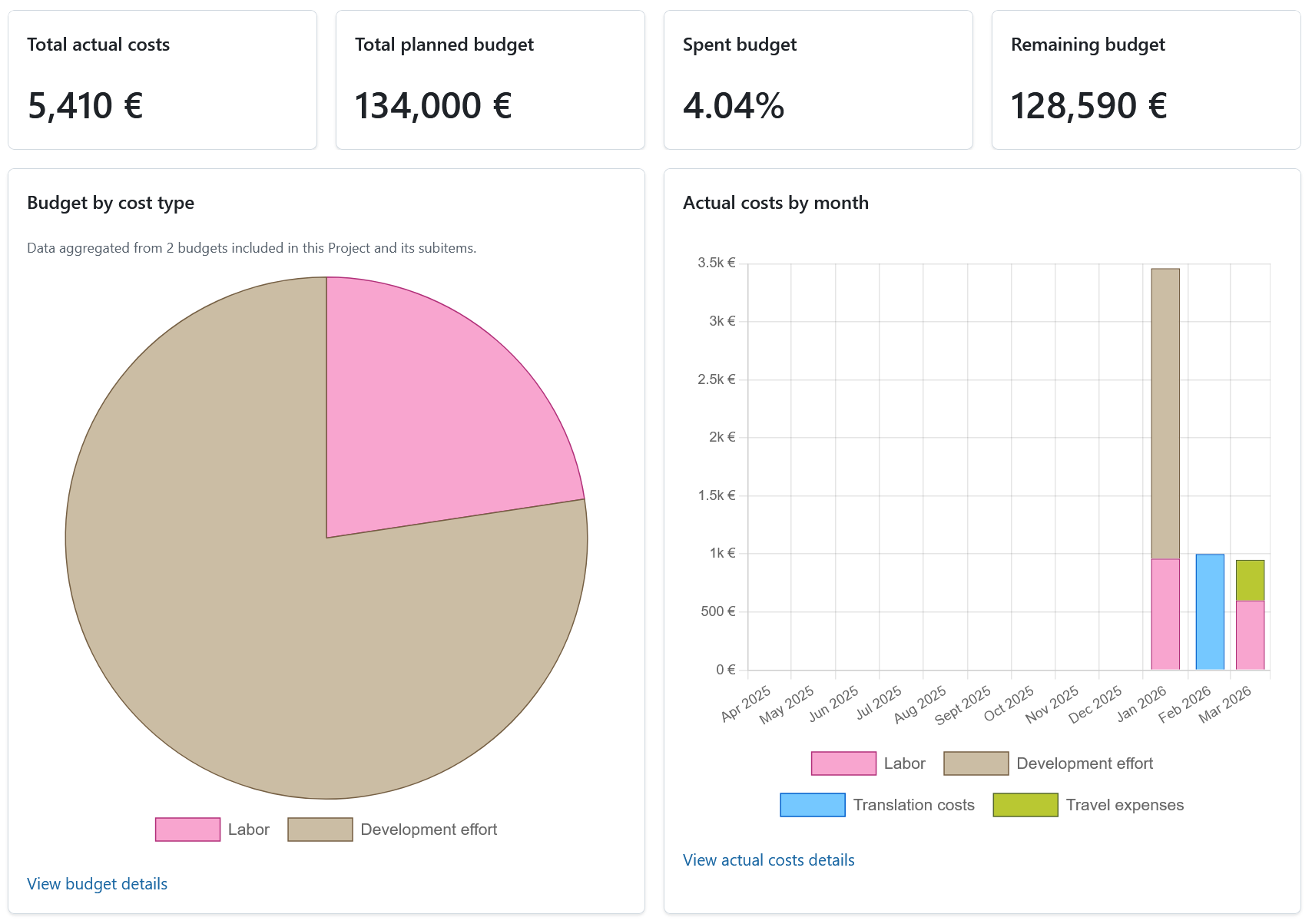
Os widgets de orçamentos fornecem uma síntese rápida do estado financeiro de um projeto. Resumem os orçamentos planeados, os custos reais e o orçamento restante com base nos orçamentos definidos no projeto.
Pré-requisitos
Os widgets de orçamentos só são apresentados se estiverem reunidas as seguintes condições:
- Ambos os módulos Orçamentos e Tempo e custos estão ativados no projeto.
- Existe pelo menos um orçamento no projeto ou num dos seus sub-projetos. Alguns widgets podem apresentar mensagens de espaço reservado se ainda não tiverem sido introduzidos dados de custos.
- Pelo menos um pacote de trabalho é atribuído a um orçamento.
- O utilizador tem as permissões necessárias para ver as informações financeiras:
- Ver orçamentos
- Ver custos reservados
- Ver tarifas
- Ver tempo gasto
- Ver todas as tarifas horárias
- O utilizador tem de ter uma taxa horária definida.
- Pelo menos uma entrada de tempo e/ou custos unitários é registada para o pacote de trabalho (o pacote de trabalho que está atribuído a um orçamento). Se não estiverem disponíveis dados relevantes, os widgets apresentam mensagens de orientação. Por exemplo, se não existirem orçamentos, o widget incentiva a criação de um orçamento.
Agregação na hierarquia do projeto
Os dados orçamentais são agregados em toda a hierarquia do projeto. Os orçamentos da hierarquia são contados apenas uma vez
Se um projeto tiver sub-projetos, os widgets apresentam os valores agregados dos orçamentos do projeto atual e dos seus sub-projetos, desde que o utilizador tenha permissão para ver esses projetos e os seus dados financeiros.
Widgets de resumo orçamental
Quatro widgets de resumo fornecem uma síntese rápida da situação financeira do projeto:
- Custos totais reais - a soma da mão de obra registada e dos custos unitários
- Orçamento total planeado - o montante total planeado de todos os orçamentos
- Orçamento gasto - a percentagem do orçamento planeado que já foi gasta
- Orçamento restante - a diferença entre o orçamento planeado e os custos reais
Orçamento por tipo de custos
O widget **Orçamento por tipo de custo apresenta um gráfico circular com a distribuição do orçamento planeado entre diferentes tipos de custo, incluindo:
- Todos os tipos de custos utilizados nos orçamentos
- Custos de mão de obra como tipo de custo adicional (se for superior a 0)
Clique na ligação Ver detalhes do orçamento na parte inferior do widget para abrir a página de orçamentos do projeto atual.
Custos reais por mês
O widget Custos reais por mês apresenta um gráfico de barras empilhadas com os custos reais mensais dos últimos 12 meses completos do calendário, terminando no mês corrente. Cada barra representa um mês, e cada cor indica um tipo de custo diferente.
Os custos reais incluem os custos de mão de obra do tempo registado, e os custos unitários das entradas de custos
Clique na ligação Ver detalhes dos custos reais na parte inferior do widget para abrir os relatórios de custos filtrados do projeto atual.
Redimensionar e reorganizar widgets
Para reordenar um widget, clique no ícone dos pontos no canto superior esquerdo e arraste o widget com o rato para a nova posição.
Para redimensionar um widget, clique no ícone cinzento no canto inferior direito do widget e arraste o canto para a direita ou para a esquerda. O widget será redimensionado em conformidade.

Remover os widgets da página inicial do projeto
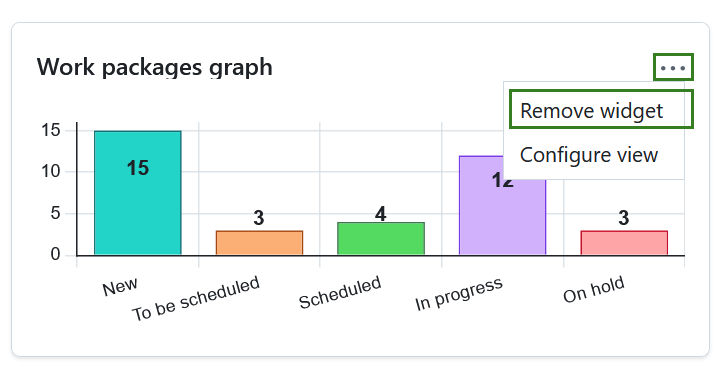
Para remover um widget da página inicial do projeto, clique no ícone dos três pontos no canto superior direito do widget e selecione Remover widget.
Nota
Tenha em atenção que isto só é possível no separador Dashboard. Os widgets de projeto no separador Síntese são fixos e não podem ser removidos.