Módulos globais
Os módulos globais apresentam uma síntese dos projetos em que é membro ou tem permissões para ver. Nesta página, encontrará um resumo de todas as entradas do menu da barra lateral para o módulo em todos os seus projetos, tais como Atividade, Pacotes de trabalho, Calendários, Quadros, etc.
Para aceder ao menu lateral Módulos globais, basta clicar no logótipo no cabeçalho.
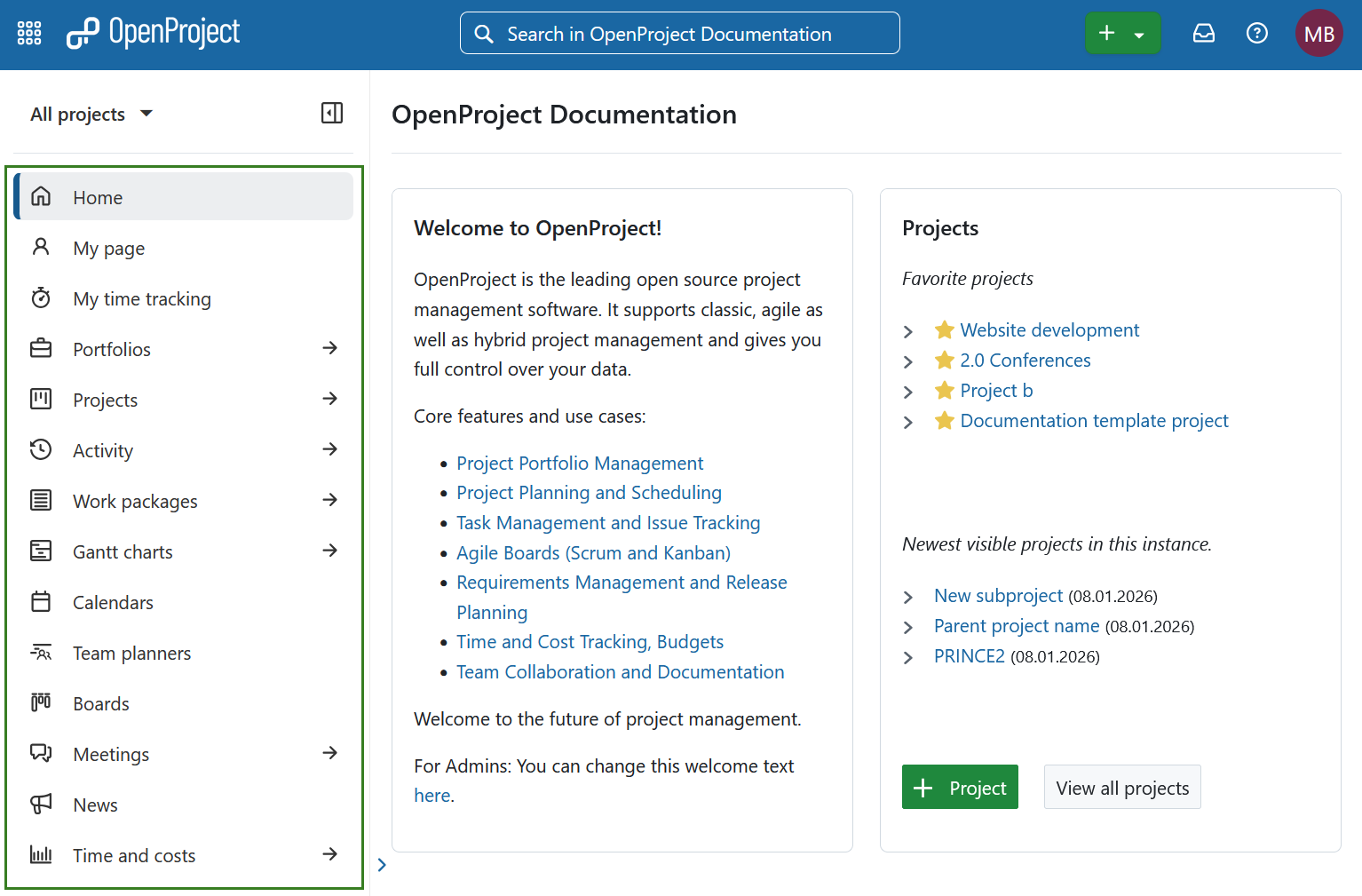
Também pode utilizar o ícone de grelha no canto superior esquerdo para aceder ao menu lateral Módulos globais.
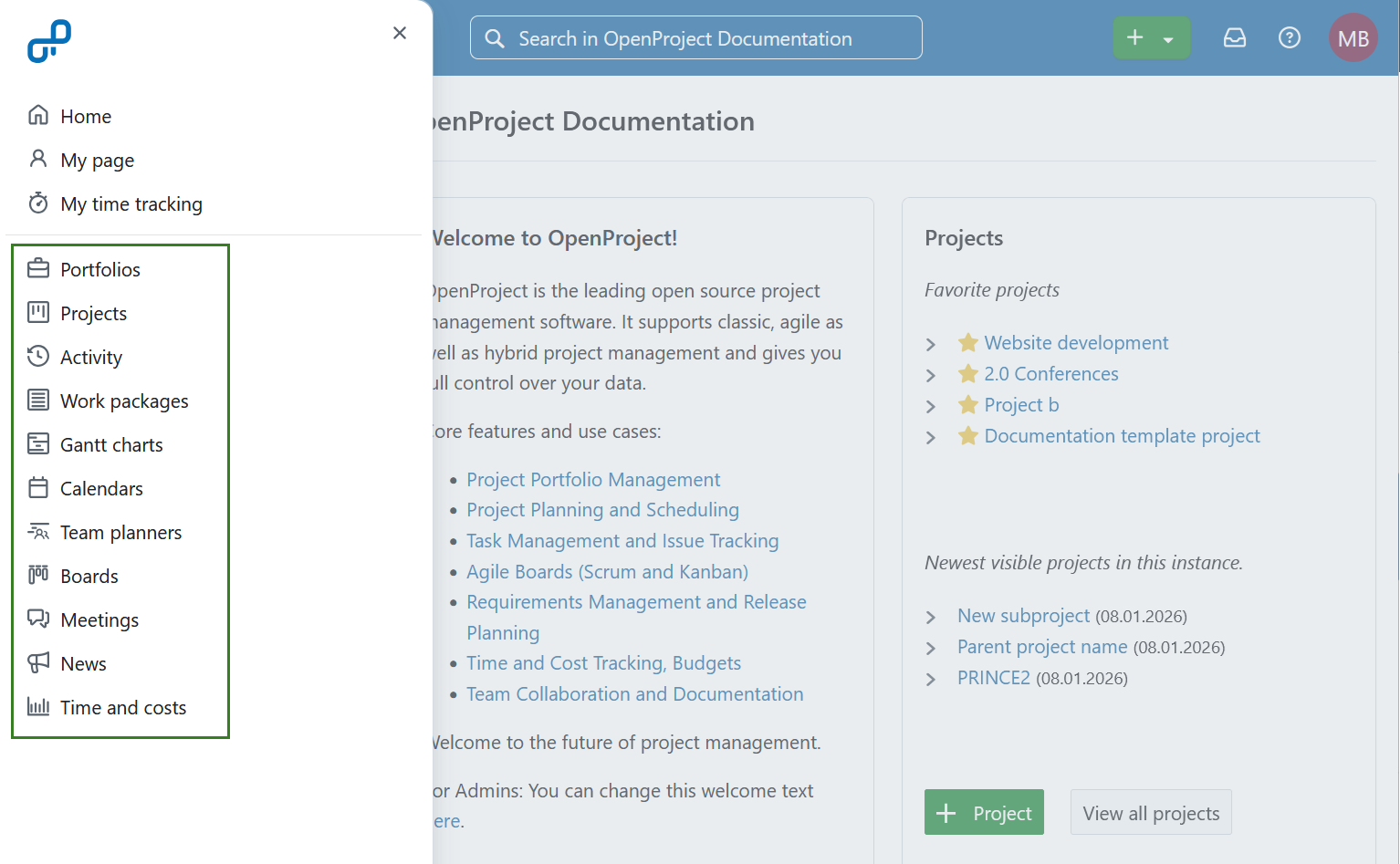
É possível que alguns dos módulos globais não sejam visíveis para si. Isto acontece se esse módulo não estiver ativado nas Definições do projeto em nenhum dos projetos ativos na sua instância. Se, por exemplo, o módulo Notícias não estiver ativado em nenhum dos projetos ativos, não o verá no menu Módulos globais.
Também pode utilizar o ícone de grelha no canto superior esquerdo para aceder ao menu lateral Módulos globais.
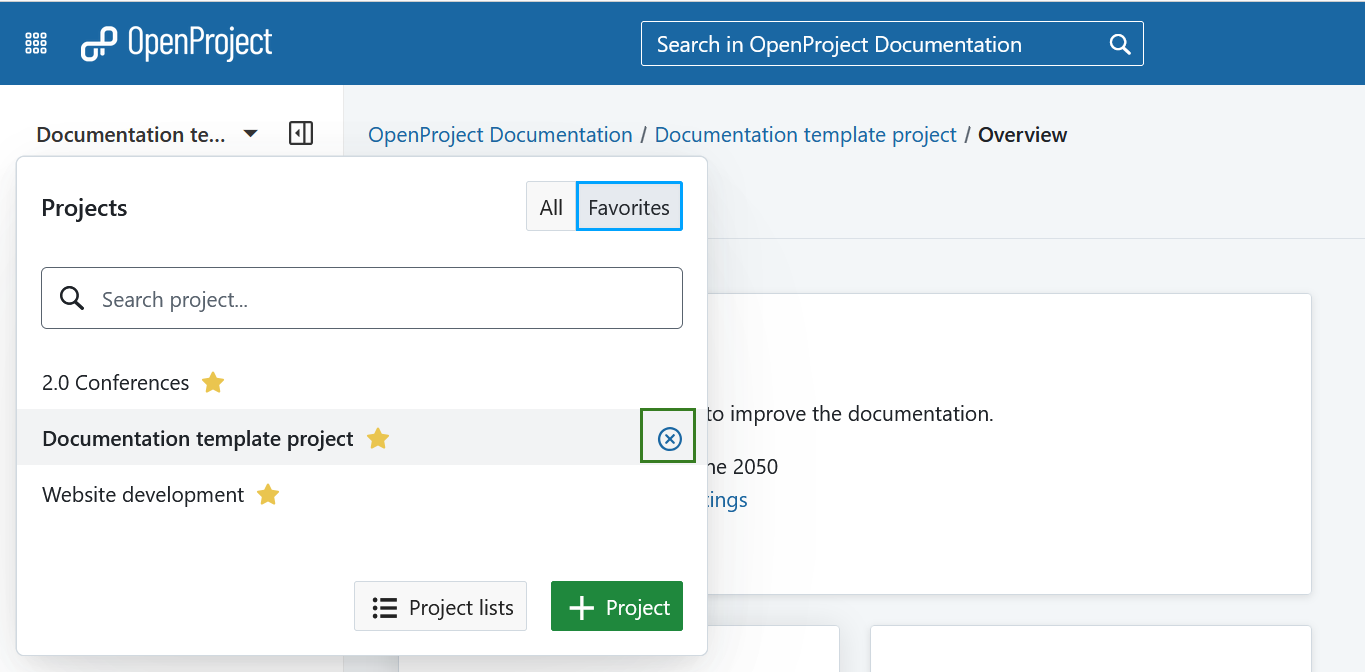
Se navegar num projeto específico, pode também regressar aos módulos globais, anulando a seleção do seu projeto no menu de seleção de projetos. O projeto em que se encontra atualmente é indicado por um fundo cinzento. Clique no ícone x para anular a seleção e voltar aos módulos globais. A seleção do módulo será mantida, ou seja, se estiver a ver o módulo Reuniões no projeto, verá o módulo global Reuniões.
Carteiras (complemento Enterprise)

O módulo global Carteiras apresenta todas as carteiras da sua instância OpenProject que tem permissão para ver. O facto de ser membro ou administrador, ou de a carteira ser pública confere-lhe esse direito. Carteiras ativas é a vista padrão deste módulo.
Dica
Este módulo só é visível se puder ver pelo menos uma carteira, ou se tiver a permissão criar projetos.
Pode criar uma nova carteira diretamente aqui, com o botão + Carteira.

Mais informações em Carteiras no OpenProject.
Projetos
O módulo global Projetos apresenta todos os projetos na sua instância OpenProject dos quais é membro e/ou tem o direito de ver (por exemplo, como administrador), incluindo os públicos. Projetos ativos é a vista predefinida e mostra apenas os projetos ativos.
Pode criar um novo projeto diretamente aqui, com o botão + Projeto.
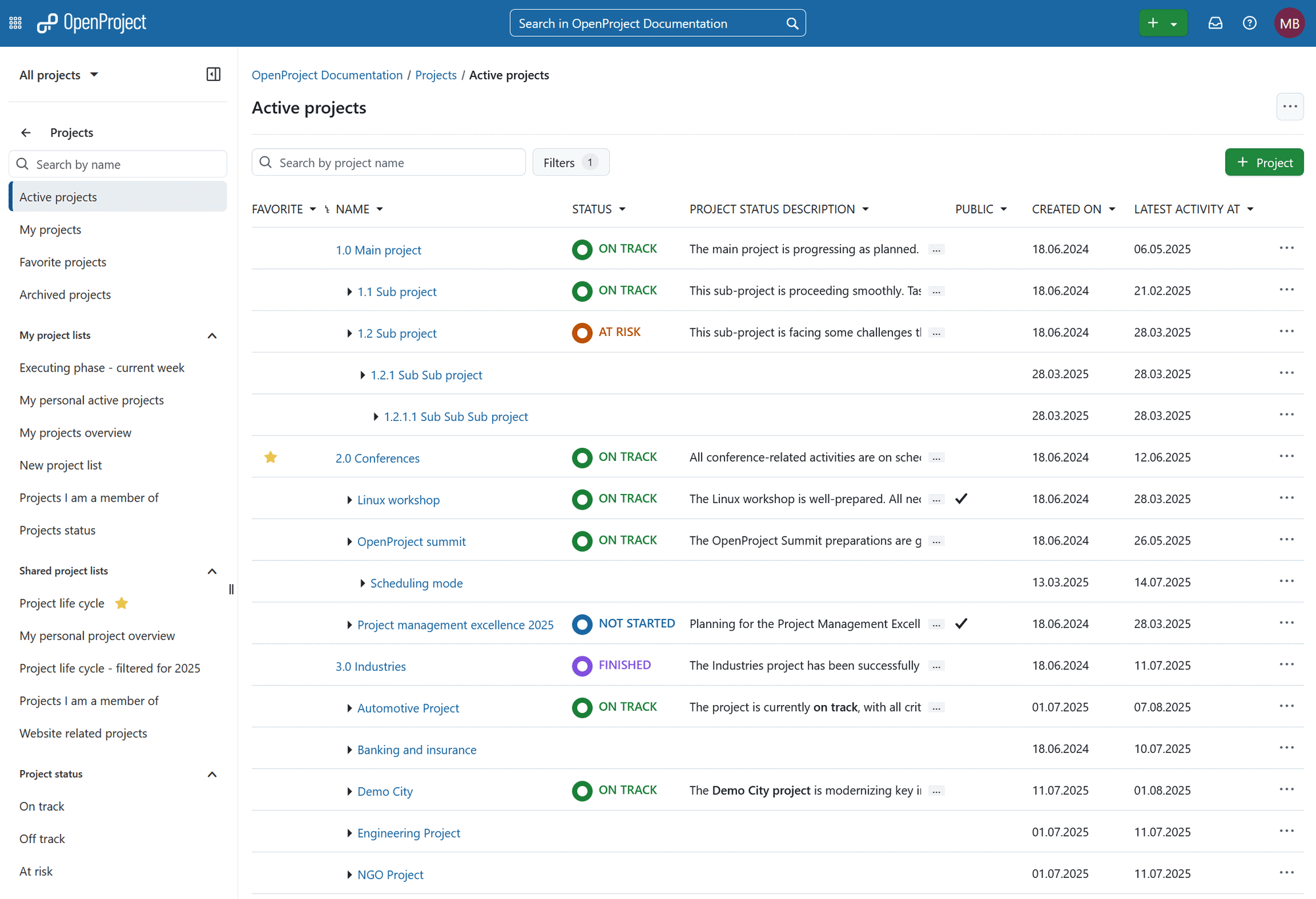
Mais informações em Filtros de listas de projetos.
Nota
Também pode aceder ao módulo global Projetos abrindo o menu pendente Todos os projetos e clicando no botão Listas de projetos, ou clicando no ícone da grelha Módulos no canto superior esquerdo da navegação do cabeçalho e selecionando Projetos no menu que aparece.
Atividade
O módulo global Atividade dá uma síntese de todas as atividades do projeto, em todos os projetos de que é membro ou tem direitos de visualização (incluindo projetos públicos).
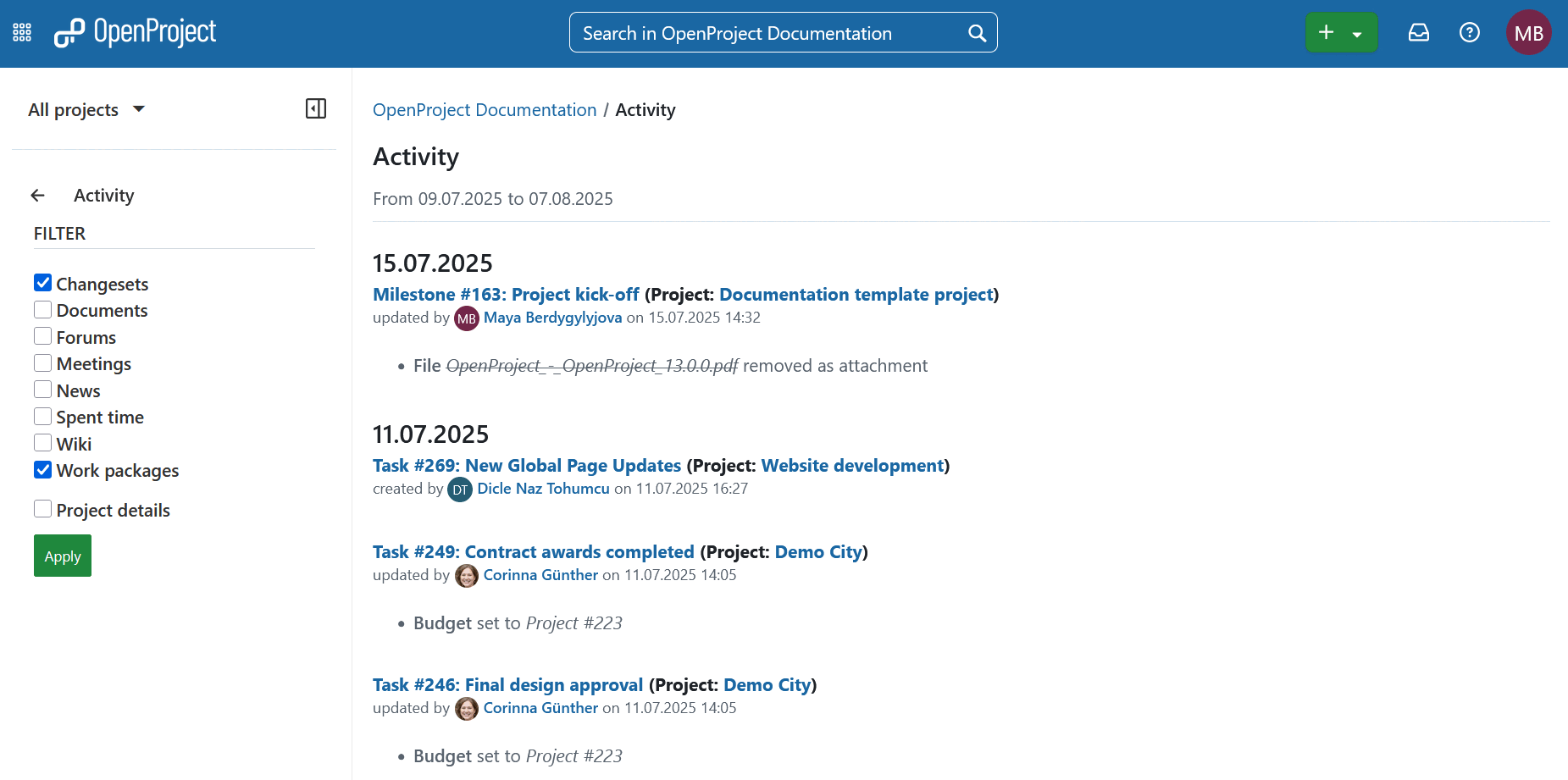
O período para seguir e apresentar atividades começa com a data atual. Pode ajustar a distância a que as atividades devem ser seguidas ao ajustar as Definições do sistema.
Pode ajustar a vista com os filtros no menu da esquerda e clicando no botão Aplicar.
Nota
O filtro Changesets vem de repositórios geridos pelo OpenProject. Por exemplo, se fizer um commit num repositório GIT ou SVN, essas alterações serão apresentadas aqui. Atualmente, este filtro só é relevante para as edições auto-alojadas.
Pacotes de trabalho
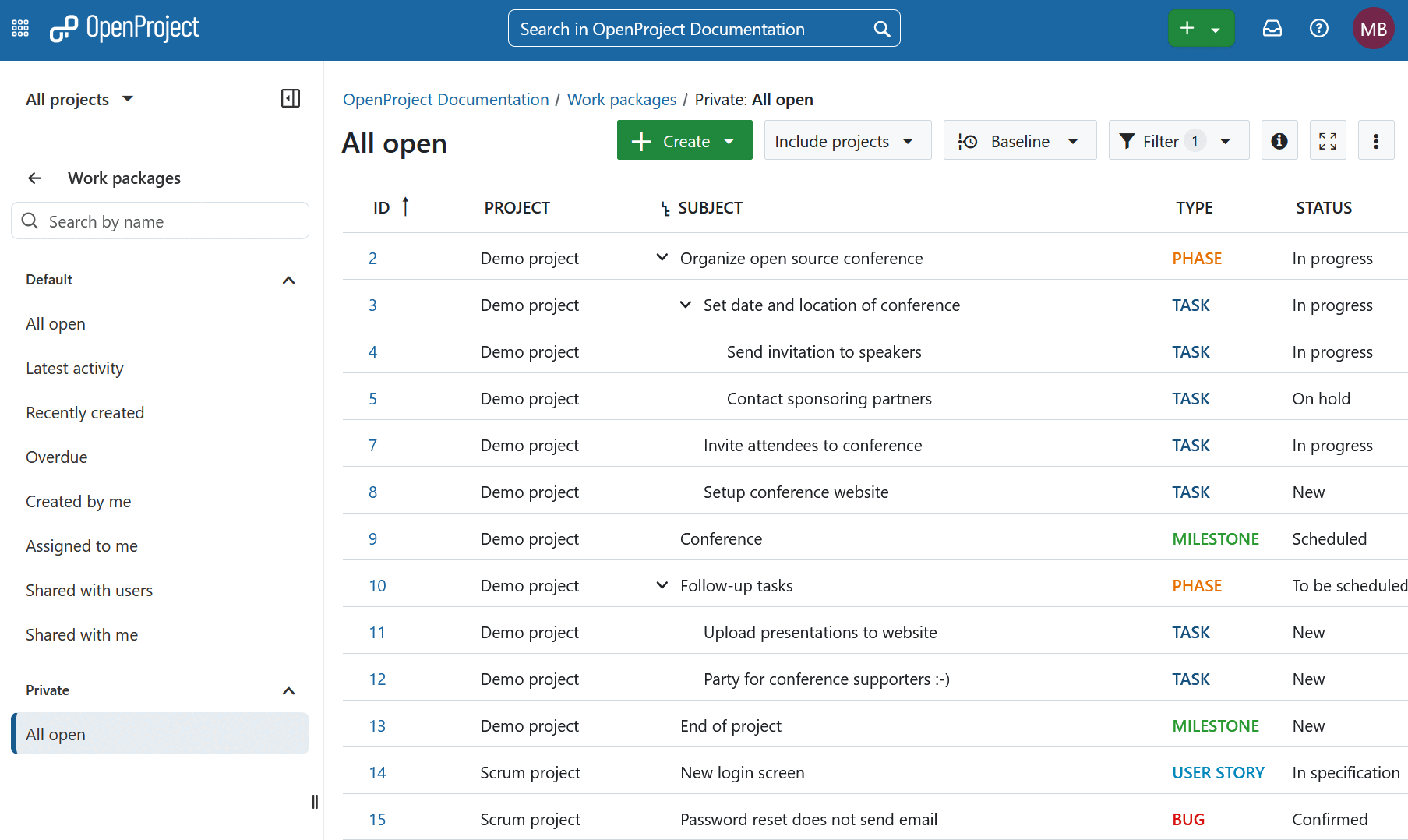
O módulo global Pacotes de trabalho apresenta um quadro de pacotes de trabalho dos projetos de que é membro ou que tem o direito de ver, incluindo os públicos. Pode selecionar os seus filtros de pacotes de trabalho Favorito e Padrão no menu do lado esquerdo. Tenha em atenção que, se uma vista for marcada como favorita, será apresentada na secção Favorito, quer esteja ou não guardada como pública ou privada.
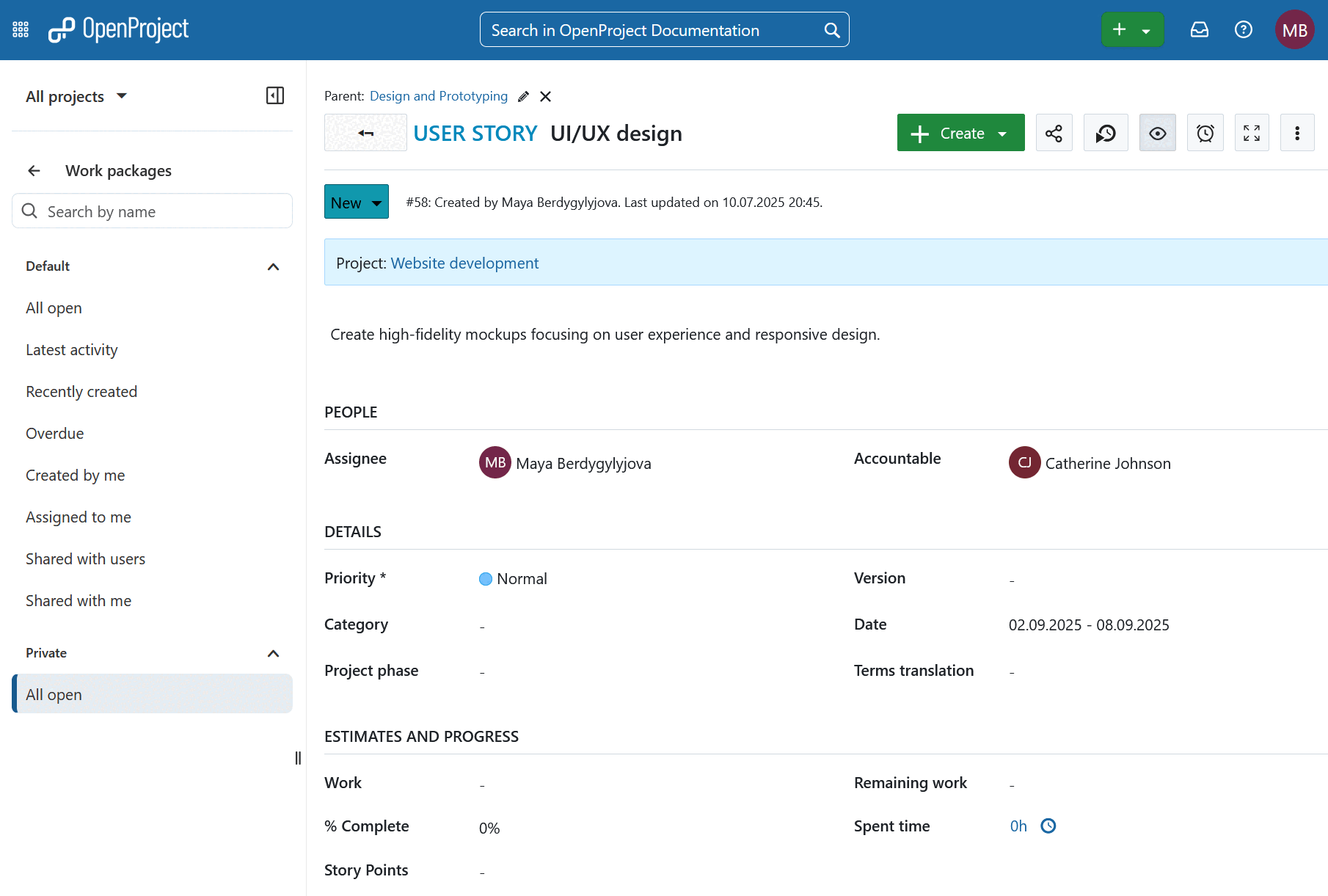
Se fizer duplo clique para abrir um dos pacotes de trabalho na vista de ecrã inteiro, o pacote de trabalho destaca o projeto a que pertence no topo da página.
Gráficos de Gantt
O módulo global gráficos de Gantt apresenta os pacotes de trabalho num cronograma.
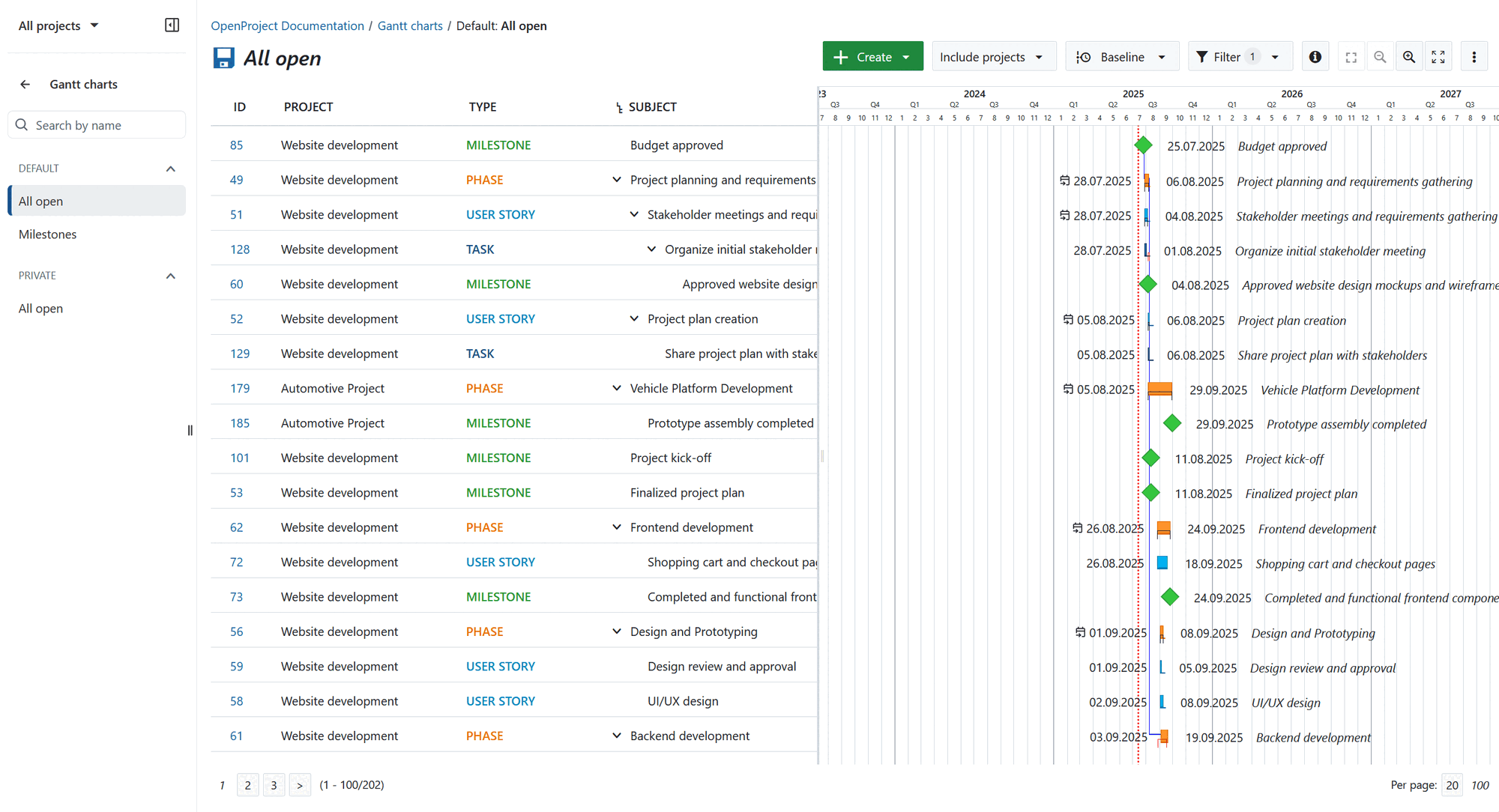
Mais informações sobre o módulo gráficos de Gantt.
Calendários
O módulo global Calendários apresenta todos os calendários a que tem acesso, em todos os projetos.
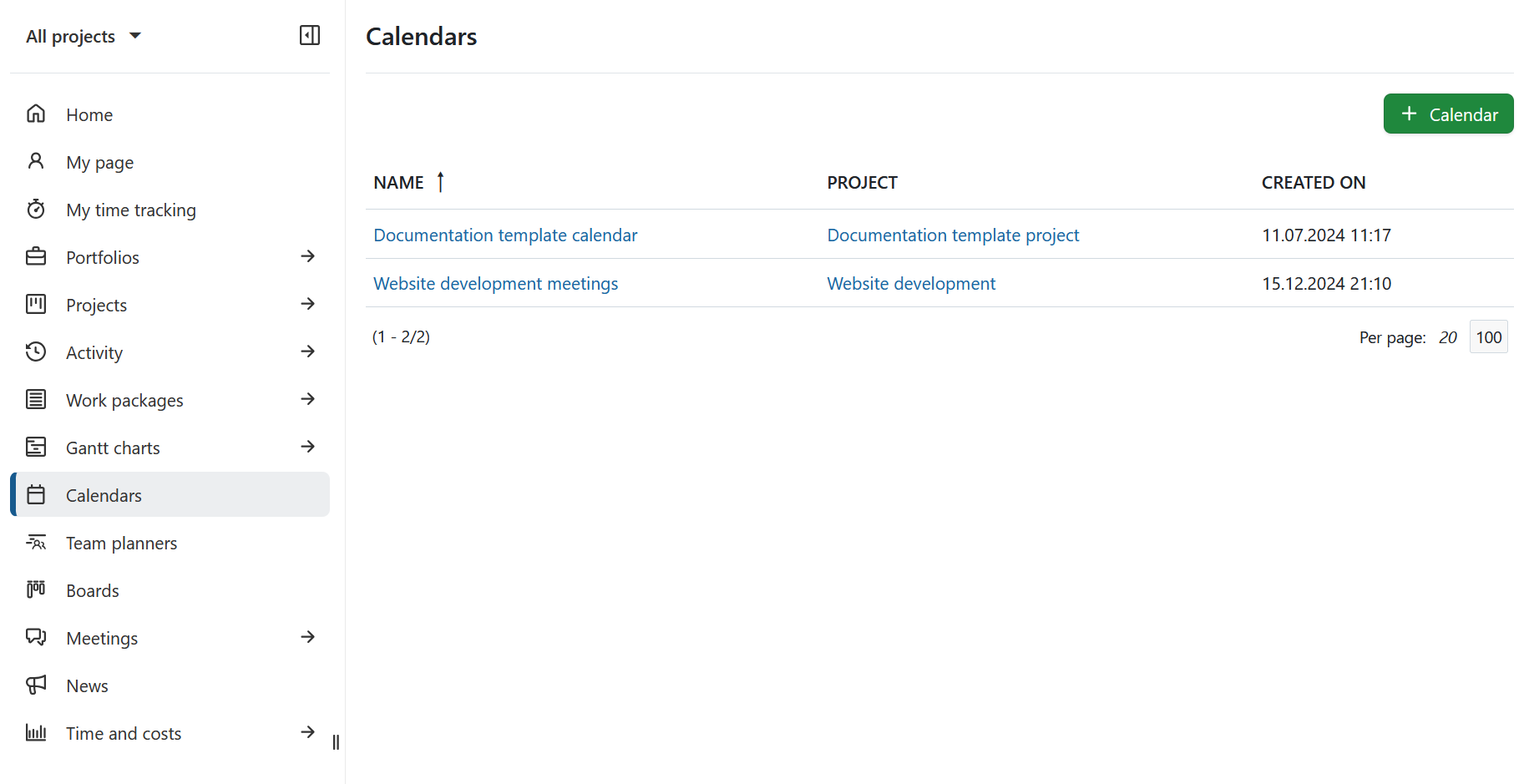
Também pode criar um novo calendário diretamente a partir do menu dos módulos globais, clicando no botão verde + Calendário.
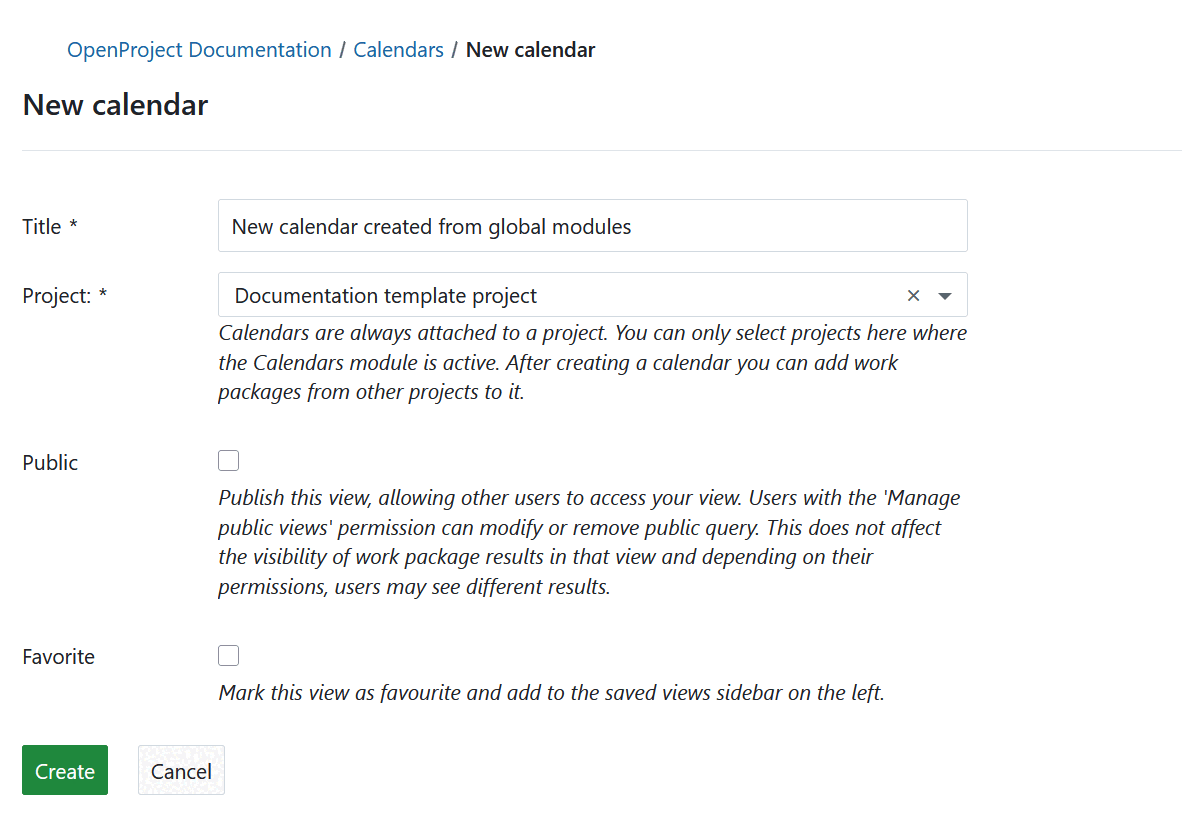
Aqui pode dar um nome ao calendário, selecionar o projeto ao qual o calendário deve pertencer e defini-lo como público ou favorito. Mais informações sobre a edição de calendários aqui.
Planificadores de equipas
O módulo global Planeadores da equipa apresenta todos os planeadores da equipa dos projetos de que é membro e para os quais tem privilégios administrativos, bem como os públicos.
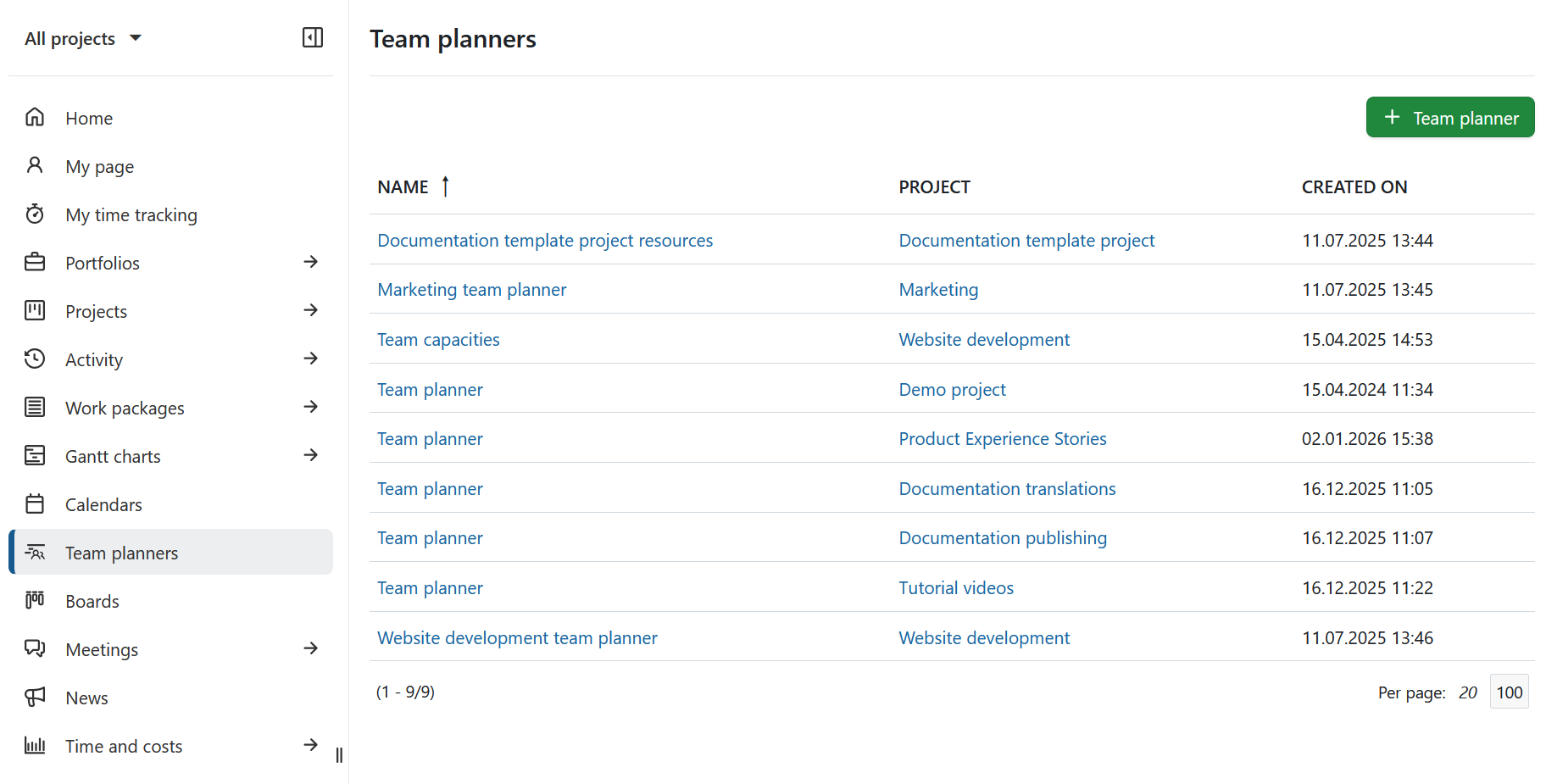
Também pode criar um novo planeador de equipa diretamente a partir do menu dos módulos globais, clicando no botão verde + Planeador de equipa:
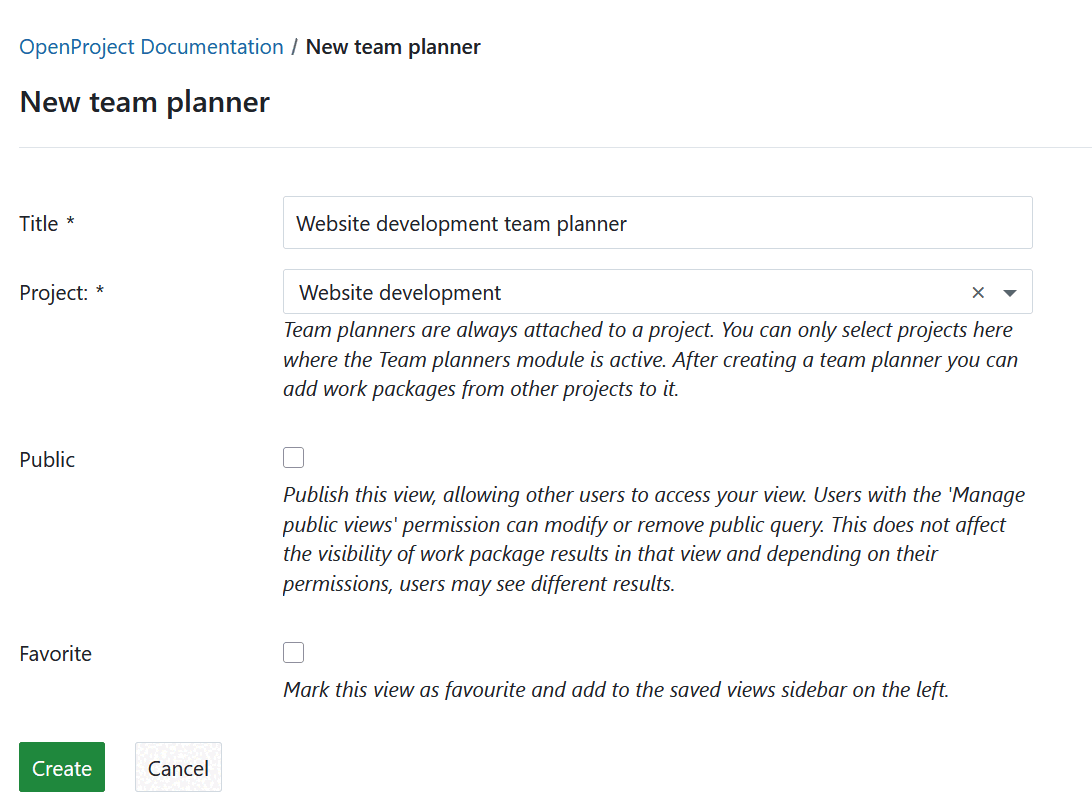
Pode dar um nome ao novo planeador de equipa, selecionar o projeto ao qual deve pertencer e defini-lo como público ou favorito. Mais informações sobre a edição de planeadores de equipas aqui.
Quadros
O módulo global Quadros lista todos os quadros a que tem acesso em todos os projetos, incluindo os públicos.
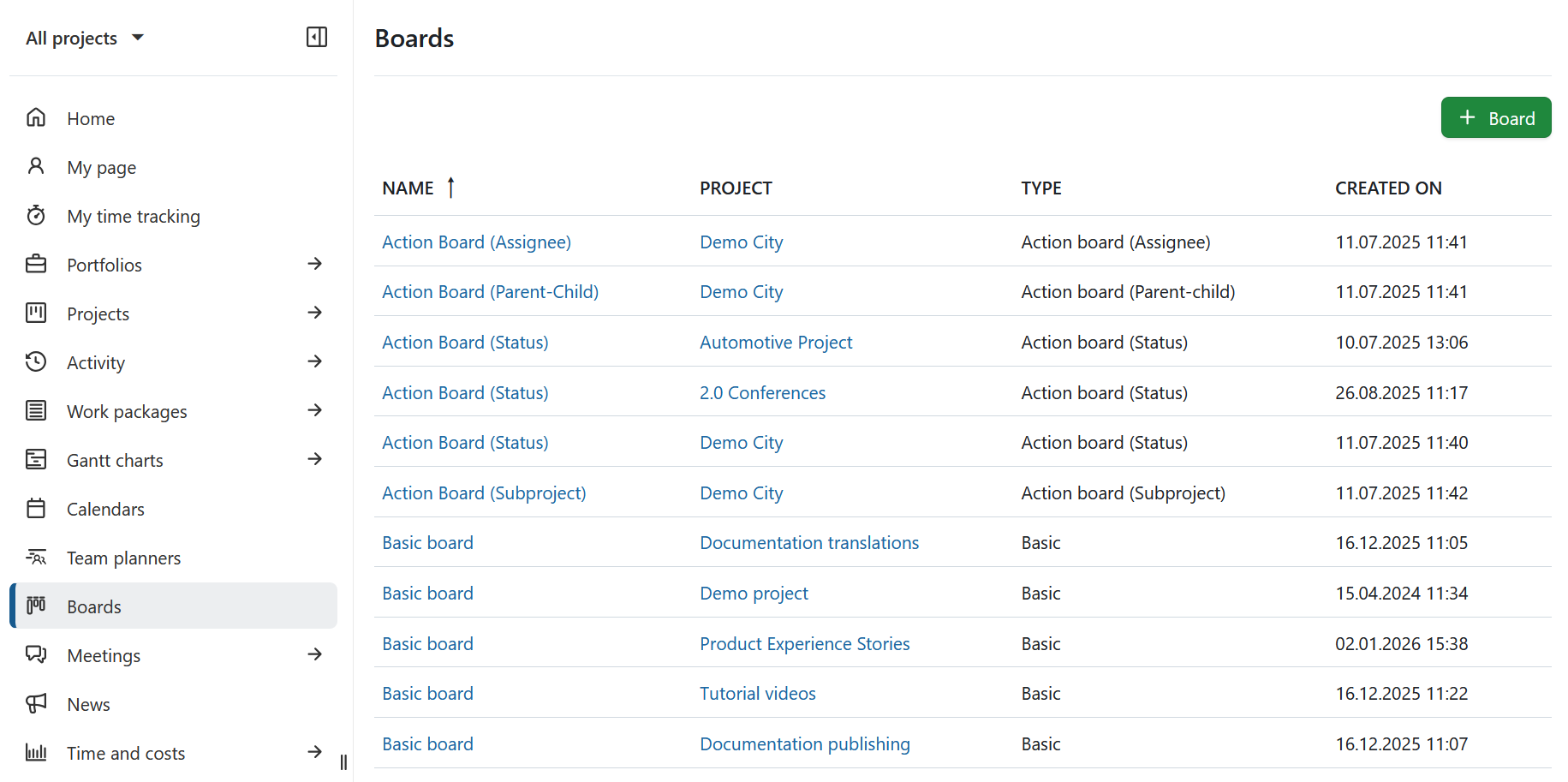
Também pode criar um quadro diretamente a partir do menu global de módulos, clicando no botão verde + Quadro:
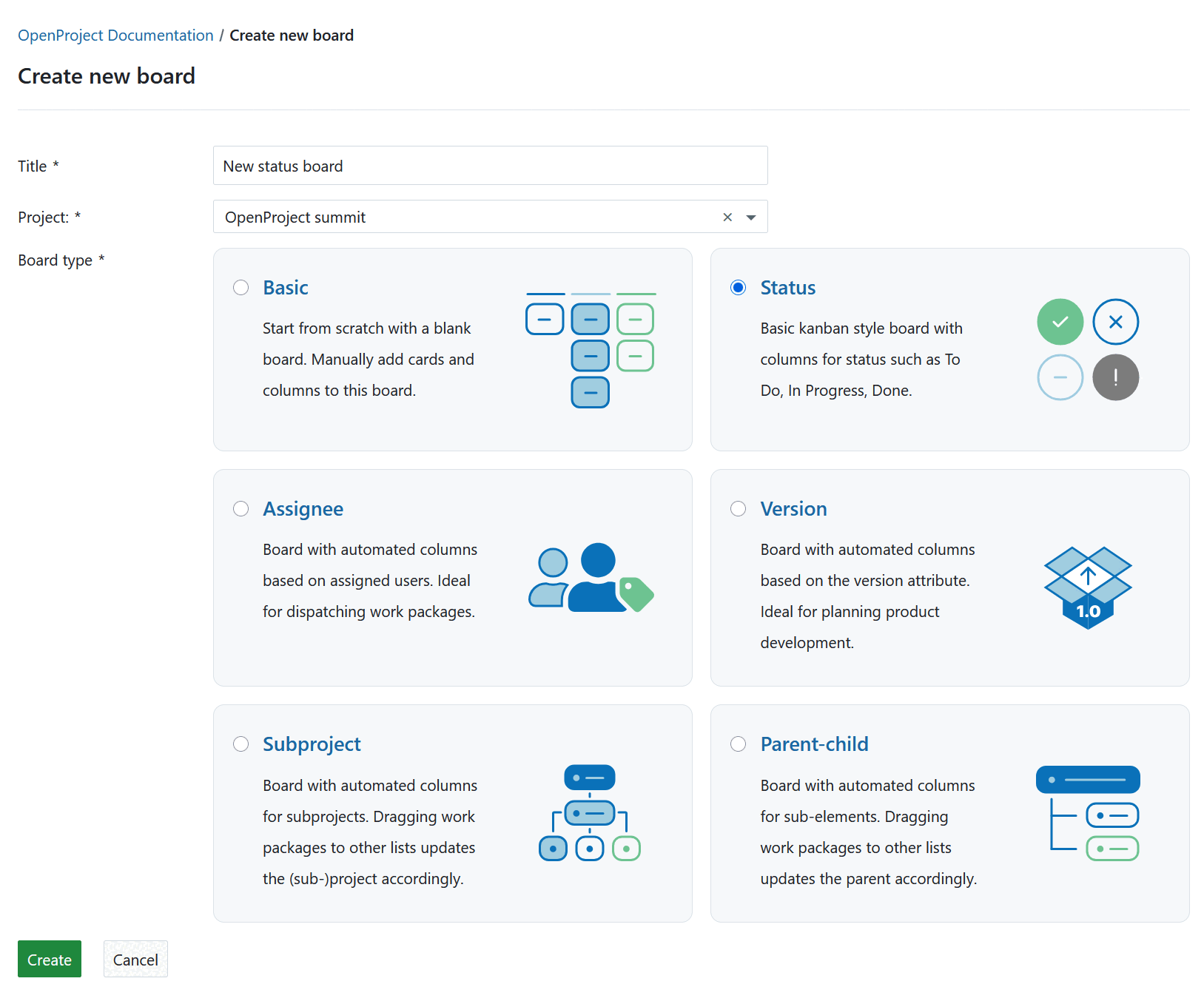
Pode dar um nome ao quadro, selecionar um projeto ao qual o novo quadro deve pertencer e escolher o tipo de quadro. Mais informações sobre a edição de quadros aqui.
Notícias
O módulo global Notícias apresenta todas as notícias publicadas em projetos dos quais é membro, em que tem privilégios administrativos para ver, e em projetos públicos.
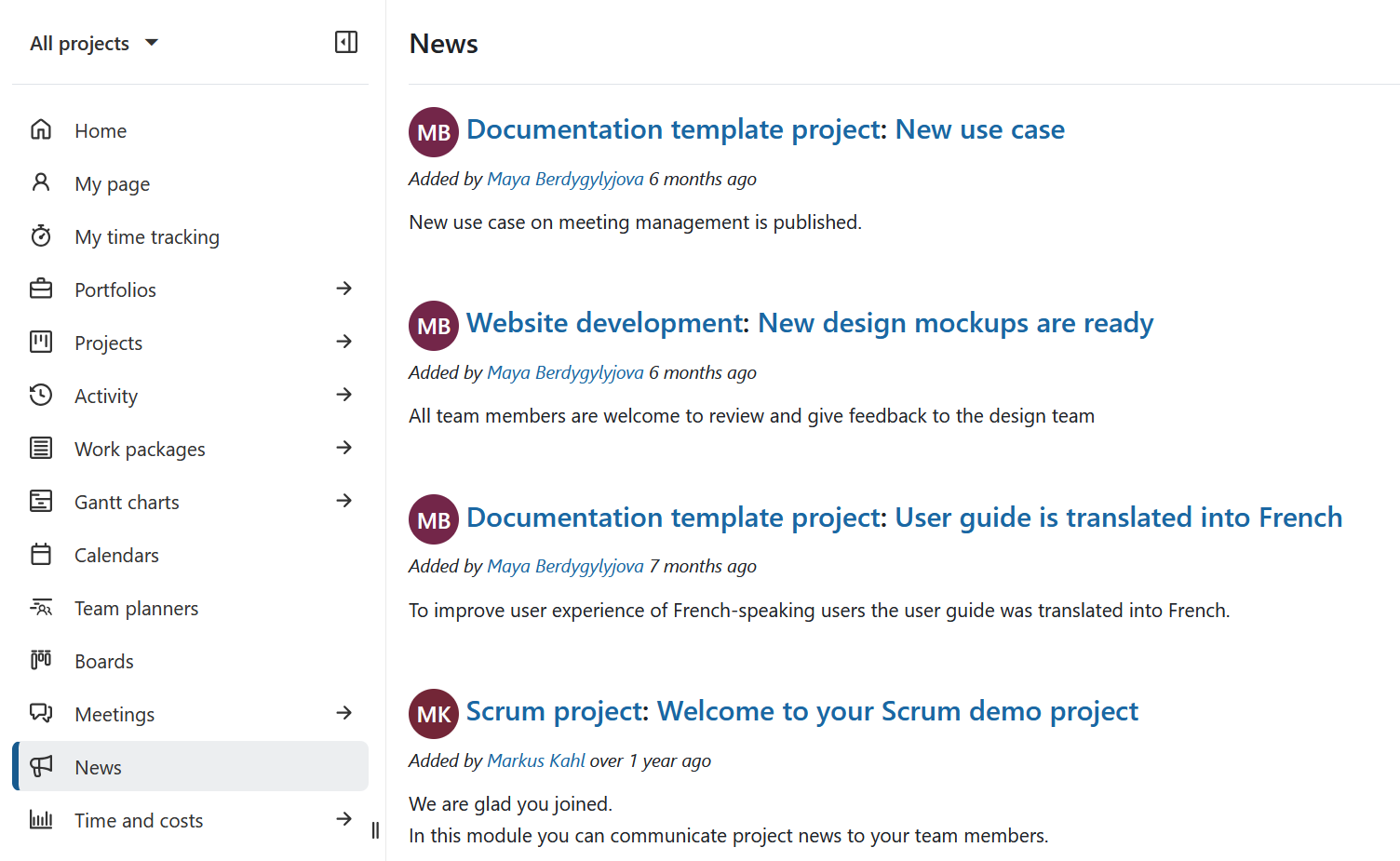
Mais informações sobre como escrever, editar e comentar Notícias no OpenProject aqui.
Tempo e custos
O módulo global Tempo e custos lista os relatórios de tempo e custos criados por si e os definidos como públicos no menu do lado esquerdo. Os filtros que vê inicialmente serão pré-preenchidos com base nos valores que utilizou para filtrar durante a sua última sessão, ou os valores predefinidos se nunca os tiver utilizado.
Pode criar novos relatórios de tempos e custos ajustando os filtros, agrupando critérios e unidades em conformidade e clicando no botão Aplicar. Não se esqueça de Guardar o seu relatório.
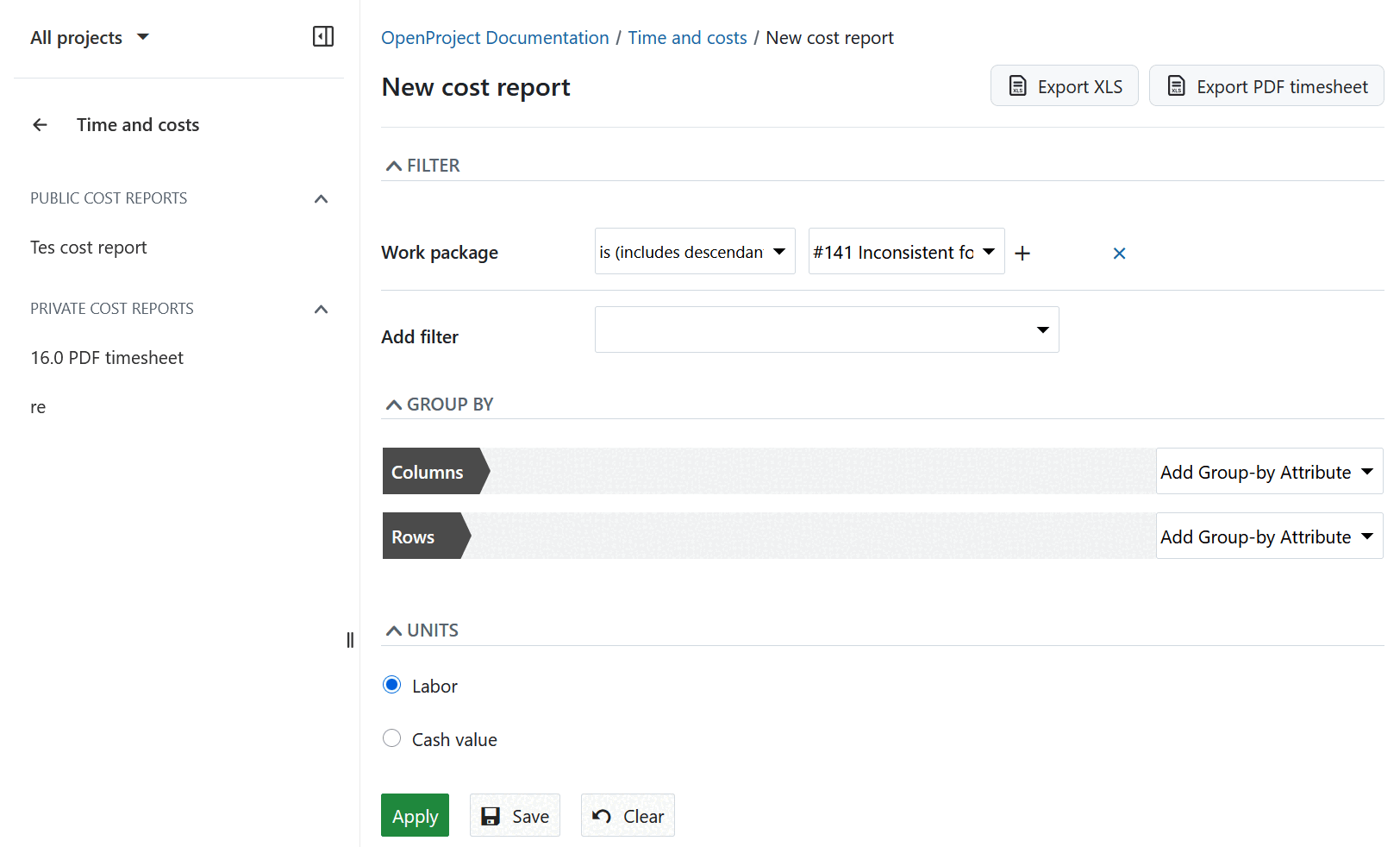
Mais informações sobre a criação e edição de Relatórios de tempo e custos aqui.
Reuniões
O módulo global Reuniões fornece uma lista de todas as reuniões futuras e passadas que criou, para as quais foi convidado, nas quais participou, ou para as quais tem privilégios administrativos. A vista por defeito mostra os Convites futuros, por ordem cronológica (os mais antigos primeiro).
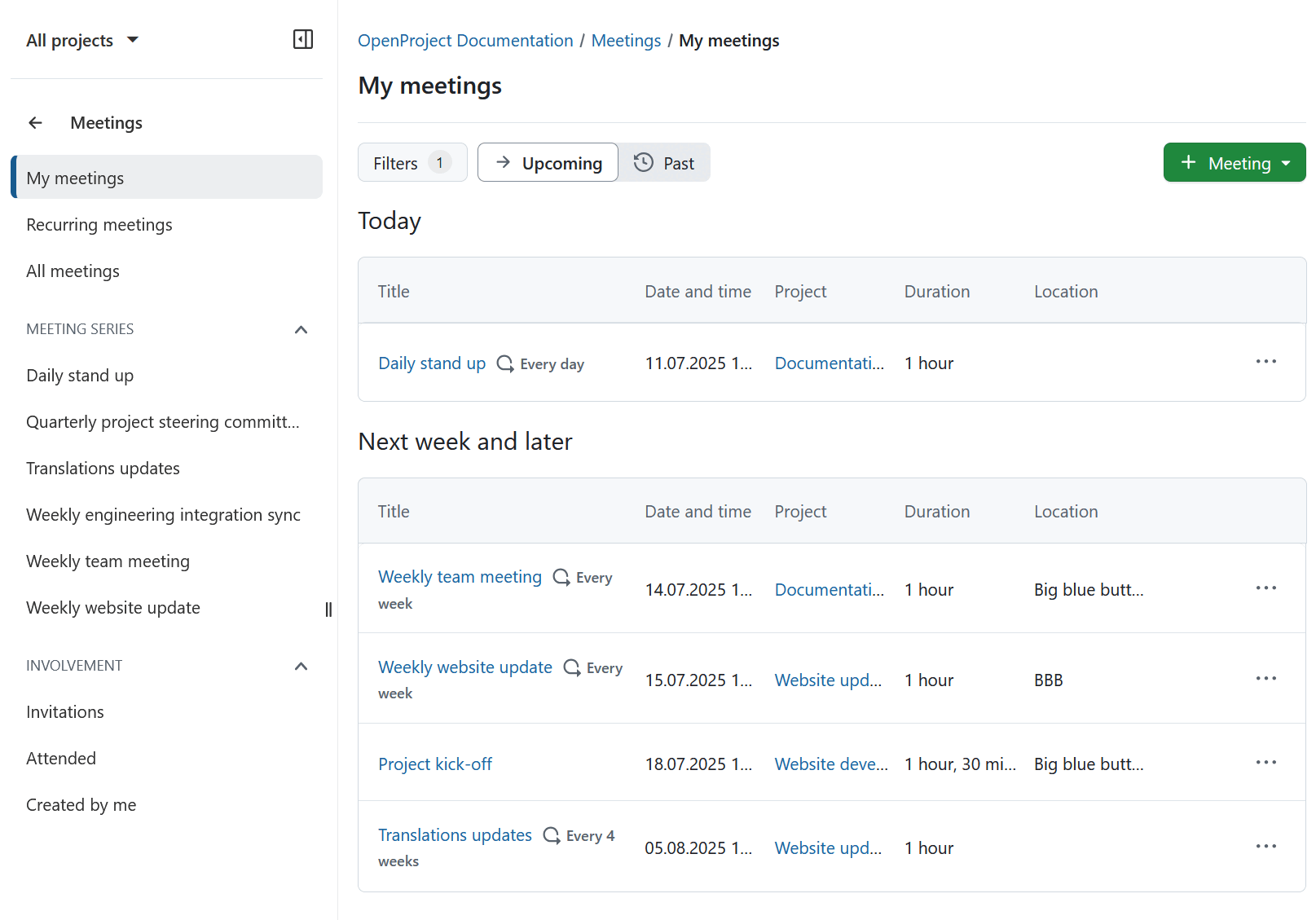
Também pode optar por ver todas as reuniões anteriores ou aplicar um dos filtros com base no seu envolvimento numa reunião.
Pode criar uma nova reunião diretamente a partir do menu de módulos globais, clicando no botão verde + Reunião no canto superior direito, ou na parte inferior da barra lateral:
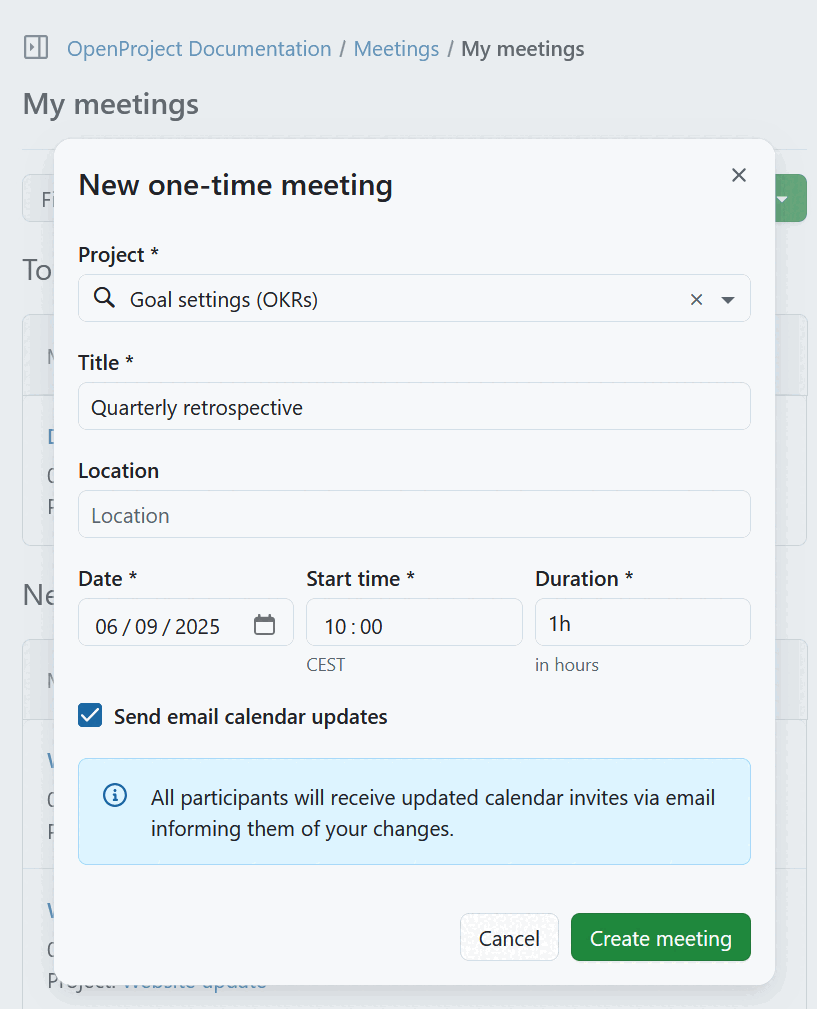
Nesta página, pode definir o título e selecionar os participantes, o local, a hora e a data da reunião. Dependendo do projeto selecionado, a página mostrará uma lista de membros do projeto a convidar como participantes. Depois de clicar no botão Criar, pode editar a Ordem de trabalhos da reunião.
Mais informações sobre como criar e editar Reuniões aqui.