Trabalhar com Backlogs
O ponto de partida para um trabalho eficaz nas equipas Scrum é um backlog do produto bem mantido e hierarquizado, bem como a criação de backlogs de sprint. No OpenProject, pode facilmente registar e especificar requisitos representados por histórias de utilizadores. Além disso, pode responder aos pedidos de informação e ordená-los por prioridade de execução.
| Tópico | Conteúdo |
|---|---|
| Criar um backlog | Como criar um novo backlog ou sprint de produto. |
| Criar uma nova história de utilizador | Como criar uma nova história de utilizador, um épico ou um erro na vista de backlogs. |
| Dar prioridade às histórias de utilizadores | Como dar prioridade às histórias de utilizador na vista de backlogs. |
| Pontos de história | Faça uma estimativa das histórias dos utilizadores e documente os pontos das histórias. |
| Duração do sprint | Como editar a duração do sprint. |
| gráfico Burndown | Como ver o gráfico de burndown. |
| Wiki de sprint | Como criar uma wiki de sprint para documentar as informações do sprint. |
Criar um novo backlog
A primeira coisa a fazer é criar uma nova versão do backlog (backlog de produto ou sprints). Leia aqui sobre a criação de uma nova versão dos backlogs ou de um sprint. Pode sempre gerir as versões de backlog nas definições do projeto, se tiver os direitos de administrador necessários.
As versões (backlog de produto ou sprint) aparecerão então no módulo Backlogs, à esquerda ou à direita.
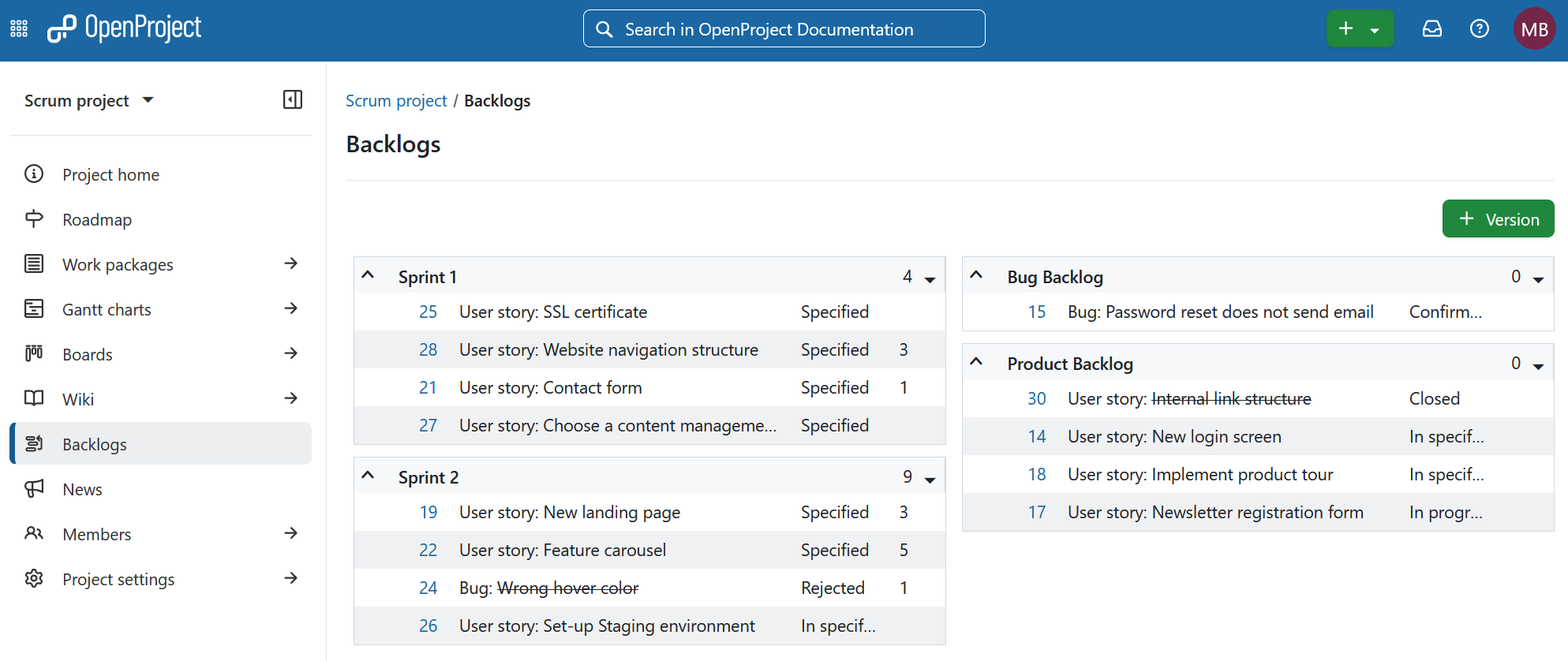
Sprint 1, Sprint 2, Backlog de erros e Backlog do produto no exemplo abaixo são todas as versões de um projeto, apresentadas na vista Backlogs. Pode criar uma nova versão com o botão verde + Versão na parte superior da vista de backlogs.
Nota
As colunas da versão estão efetivamente ordenadas de forma diferente. A coluna da esquerda para os sprints está ordenada cronologicamente, ou seja, segundo a hora de criação, uma vez que os sprints também são normalmente executados cronologicamente no planeamento da gestão de projetos. A coluna da direita (para backlogs) é ordenada alfabeticamente, para que possa determinar a sequência dos backlogs.
Criar uma nova história de utilizador
Para criar um novo pacote de trabalho no backlog do produto, clique na seta à esquerda do backlog do produto e escolha Nova história no menu suspenso.

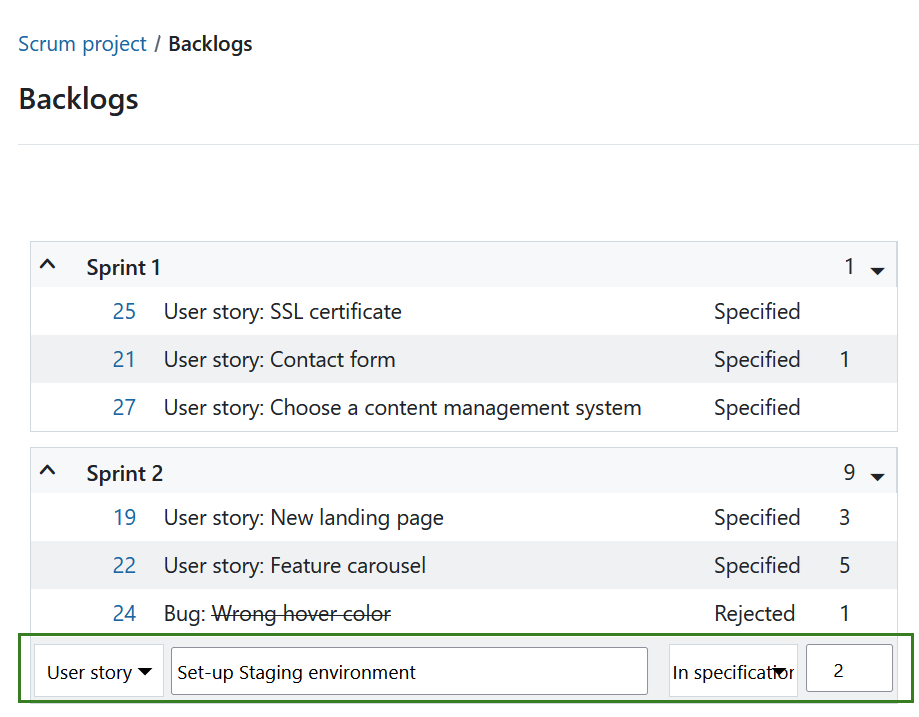
Aqui, pode especificar diretamente o tipo de pacote de trabalho, o título, o estado e os pontos da história. A lista contém os tipos de pacotes de trabalho que estão activados na Administração do sistema.
Será acrescentada uma nova linha nos backlogs para introduzir informações sobre os pacotes de trabalho.
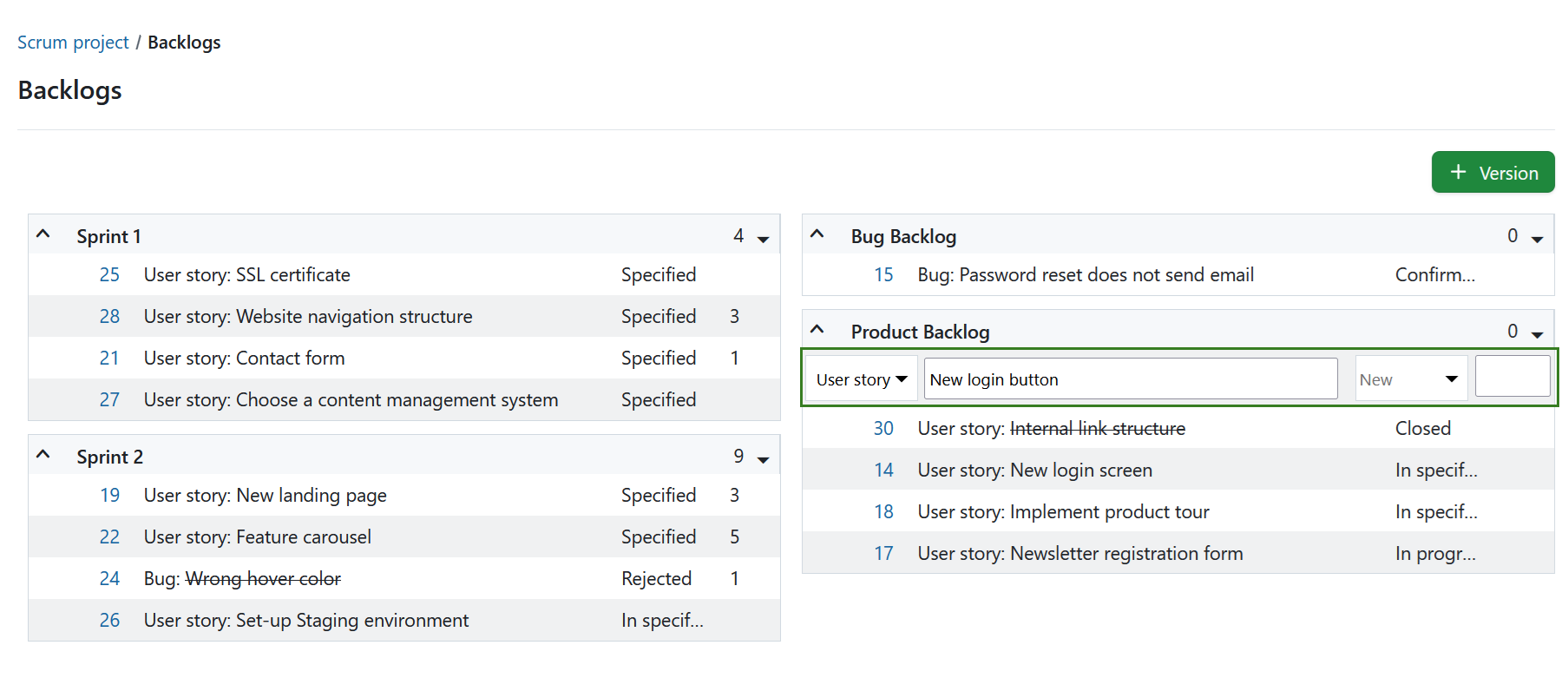
Clicar no ID do pacote de trabalho abre o ecrã completo do pacote de trabalho num separador diferente, onde é possível especificar atributos adicionais do pacote de trabalho.
Naturalmente, as novas histórias de utilizador também podem ser criadas diretamente, seguindo o procedimento habitual de criação de um novo pacote de trabalho. Para tal, escolha um tipo de pacote de trabalho e uma versão de destino que estejam ativados nas definições de backlogs na Administração - tais como funcionalidade ou erro, e o backlog do produto ou do sprint, respetivamente.
A visualização de todas as histórias e tarefas de um sprint também é possível selecionando Histórias/Tarefas no menu pendente junto ao título do sprint.
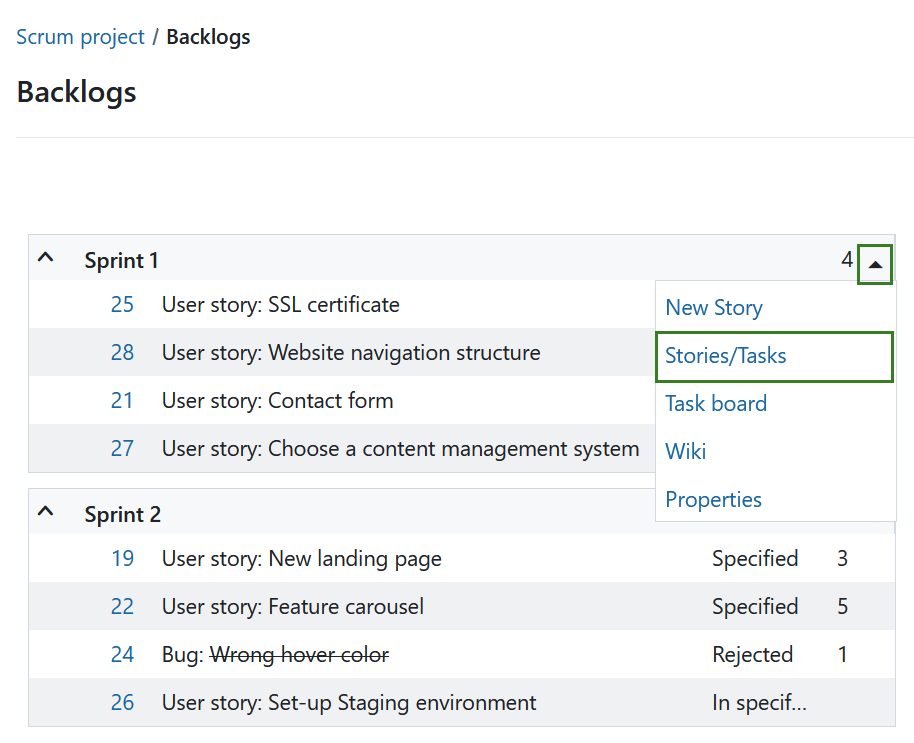
Isto leva à vista filtrada do pacote de trabalho de todas as histórias de utilizador e tarefas num sprint.
Nota
Todas as tarefas criadas para uma história de utilizador através da vista do quadro de tarefas são automaticamente configuradas como pacotes de trabalho filhos de uma história de utilizador. Assim, a tarefa é sempre atribuída automaticamente à versão de destino do pacote de trabalho principal (ou seja, a história do utilizador).
Dar prioridade às histórias de utilizadores
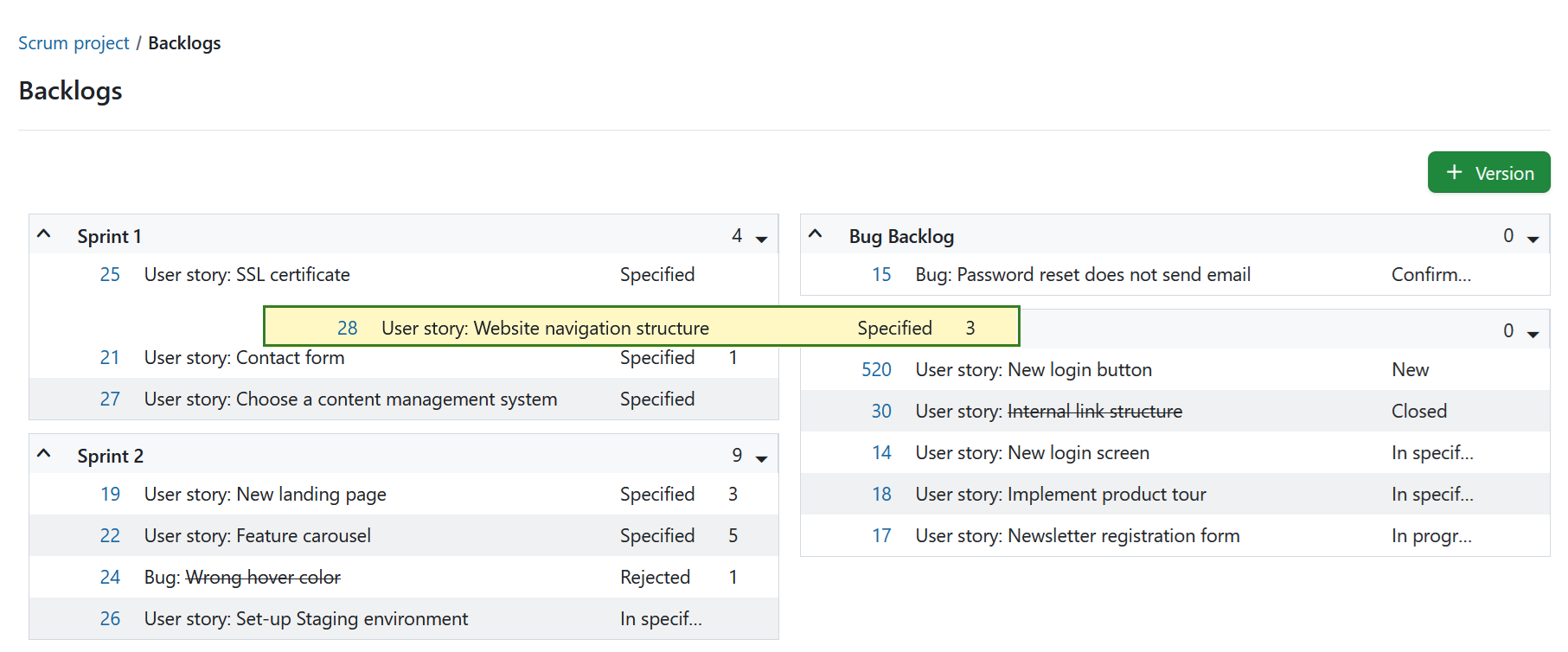
Pode atribuir prioridades aos diferentes pacotes de trabalho no âmbito do backlog de produto, arrastando e largando, e atribuí-los a uma lista de pendências de um sprint específico, ou reorganizá-los dentro de um sprint.
Nota
Se deslocar um pacote de trabalho na vista de backlogs, a versão de destino será automaticamente adaptada em segundo plano.
Trabalhar com pontos de história
Num sprint, pode documentar diretamente o esforço necessário como pontos de história. O esforço global para um sprint é calculado automaticamente, sendo a soma dos pontos da história apresentada na linha superior.
Os pontos de história são definidos como números atribuídos a um pacote de trabalho utilizados para estimar (relativamente) a dimensão do trabalho.
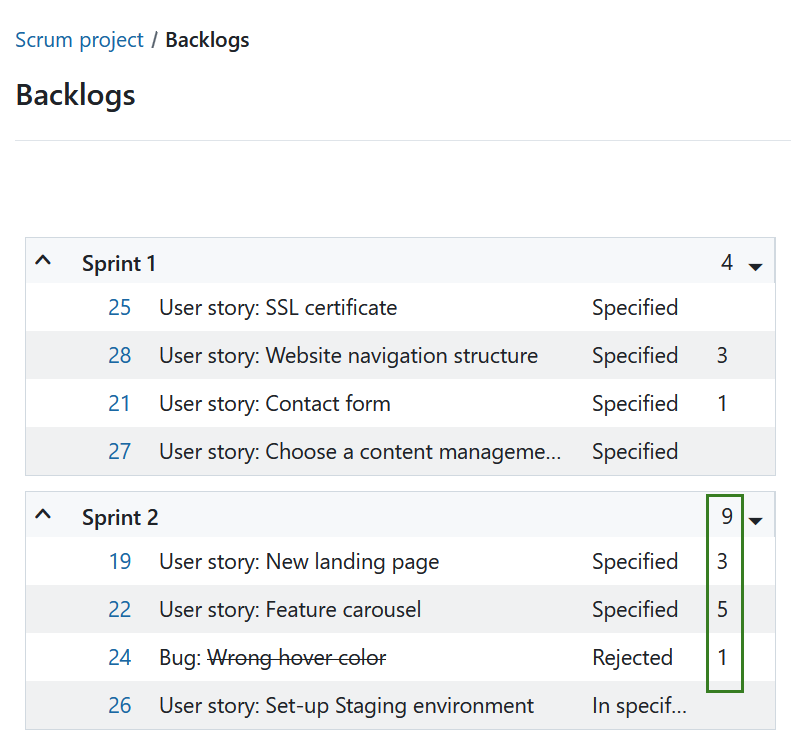
Pode editar facilmente os pontos de história diretamente a partir da vista de backlogs. Para tal, basta clicar na linha do pacote de trabalho que quer editar, e fazer as alterações pretendidas.
Da mesma forma, também é possível alterar o nome, a data de início e de fim e o estado de um pacote de trabalho. Para confirmar as suas alterações, prima “Enter” no teclado. Para cancelar as alterações, prima “Escape”.
Editar a duração do sprint
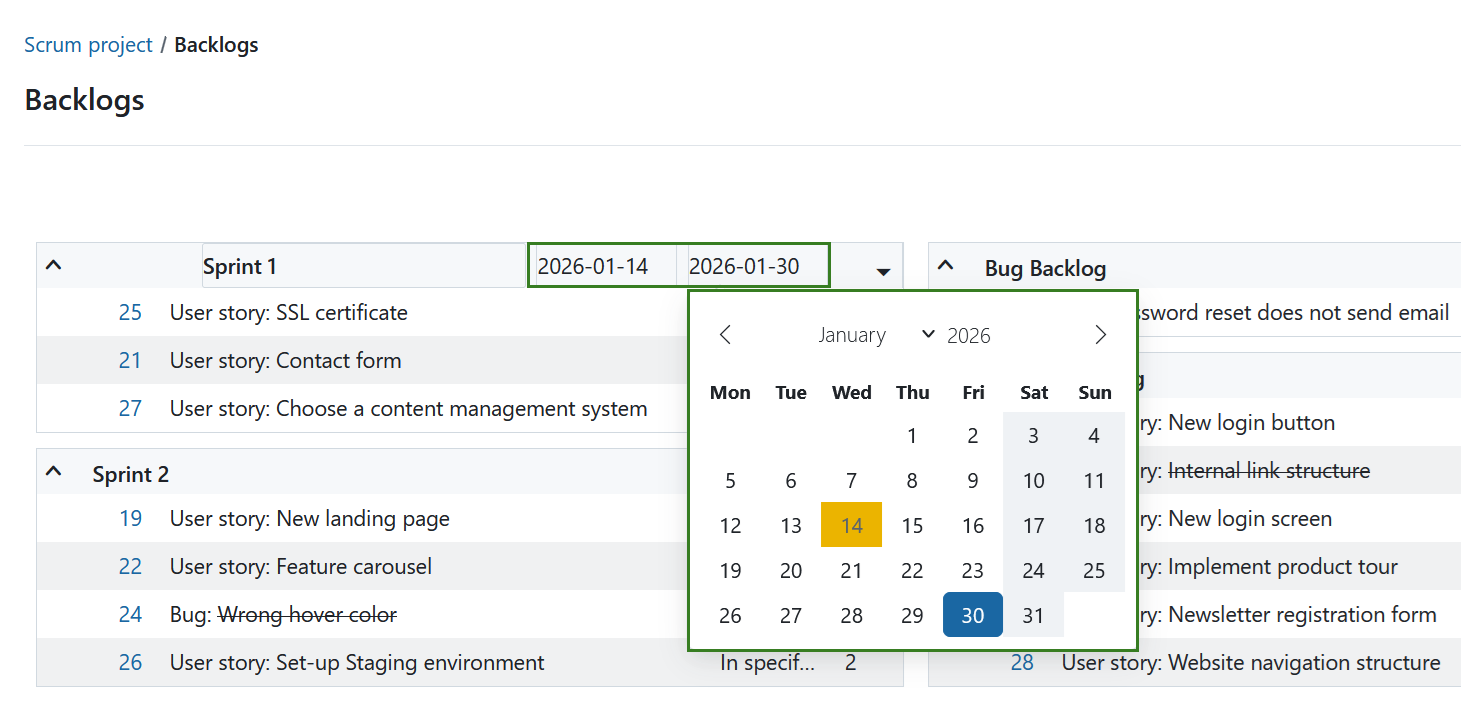
Além disso, pode ajustar a data de início e de fim de um backlog na vista de backlogs. Se clicar na data, abre um calendário onde pode fazer as suas alterações.
Nota
Para além da data de início e de fim, também pode ajustar o nome do sprint. Para tal, tem de ser administrador de projeto.
Nota
Uma versão backlog será apresentada em Roteiro, mas não num gráfico de Gantt. Se quiser apresentar um sprint num cronograma, pode criar um novo pacote de trabalho, selecionar uma fase como tipo de pacote de trabalho, dar-lhe o mesmo nome que a uma versão específica (por exemplo, Sprint 1), e atribuir a mesma data de início e de fim.
Gráfico de burndown
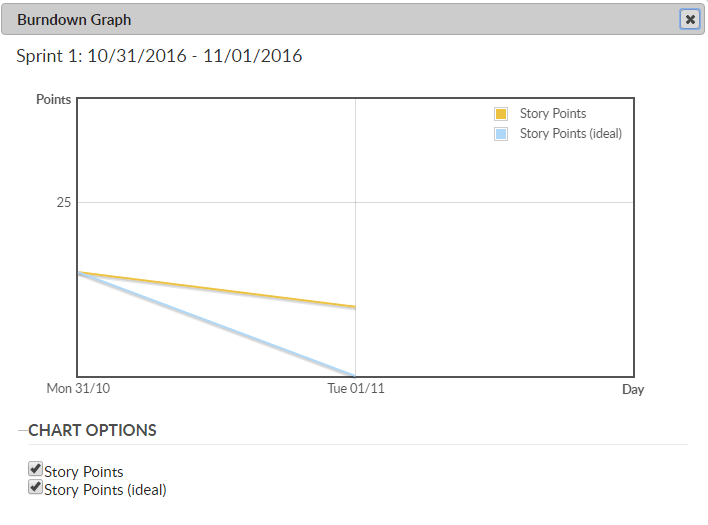
Os gráficos Burndown são uma ferramenta útil para ver o progresso de um sprint. Com o OpenProject, pode gerar automaticamente gráficos de sprint e de burndown de tarefas.
Dica
Como condição prévia, a data de início e de fim do sprint deve ser introduzida no título e a informação sobre os pontos da história deve ser bem mantida.
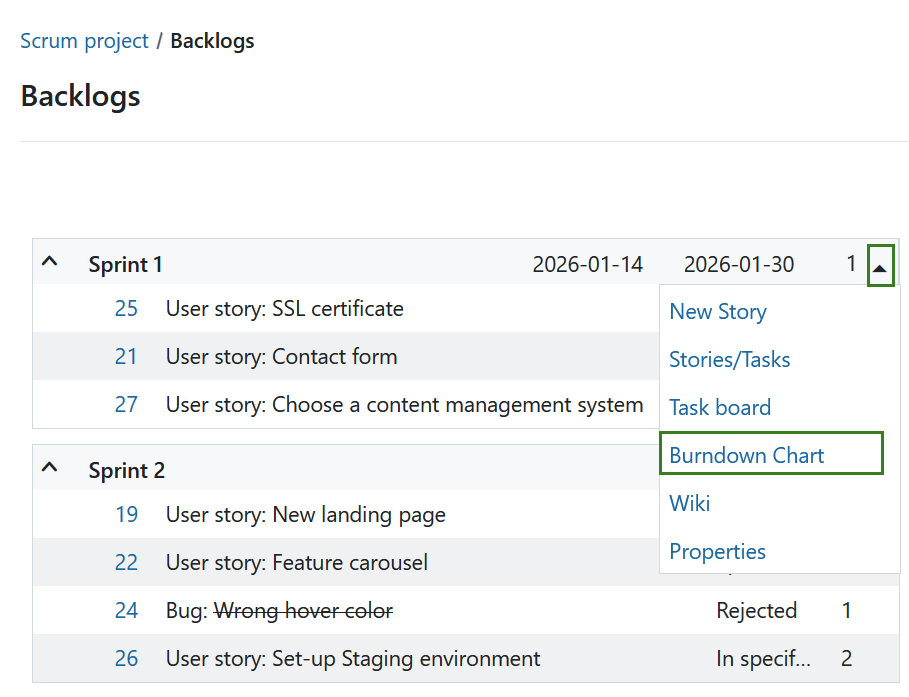
O burndown do sprint é calculado a partir da soma dos pontos de história estimados. Se uma história de utilizador for definida como “fechada” (ou outro estado definido como fechado (ver definições administrativas)), conta para o burndown.
O burndown da tarefa é calculado a partir do número estimado de horas necessárias para concluir uma tarefa. Se uma tarefa for definida como “fechada”, o burndown é ajustado.
Os restantes pontos de história por sprint são apresentados no gráfico. Opcionalmente, pode visualizar o burndown ideal para referência. O burndown ideal pressupõe uma conclusão linear dos pontos da história, do início ao fim de um sprint.
Wiki de sprint
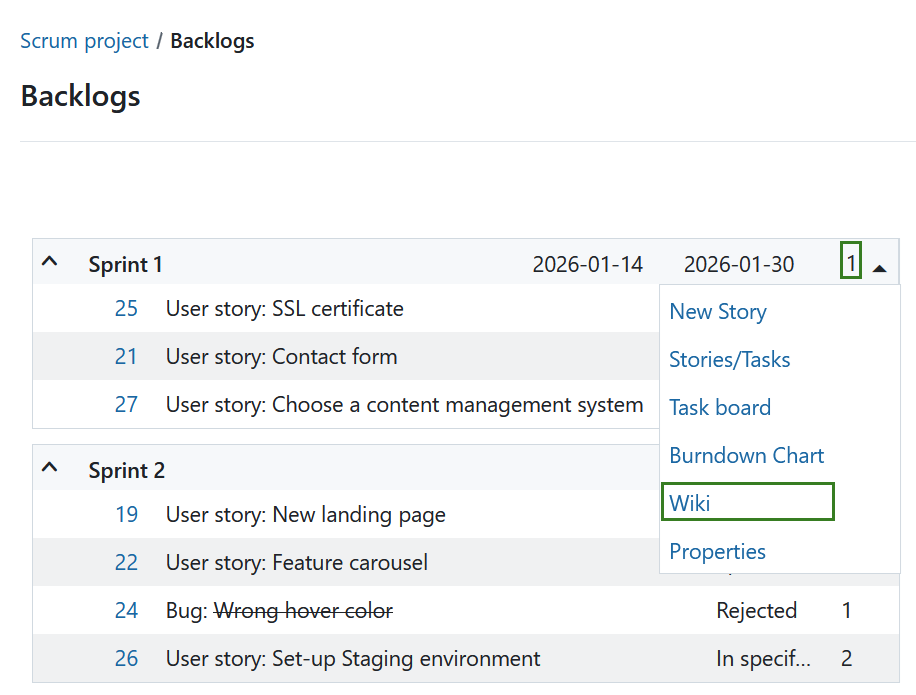
O OpenProject também permite criar uma página wiki associada a um sprint diretamente a partir do backlog. Pode documentar informações sobre o sprint, por exemplo, rácios, reuniões de sprint, retrospetivas, planeamento de sprint ou reuniões de revisão de sprint.
Para tal, clique na seta à esquerda do respetivo título da Sprint para abrir o menu pendente. Um clique em Wiki leva à página de edição da Wiki.
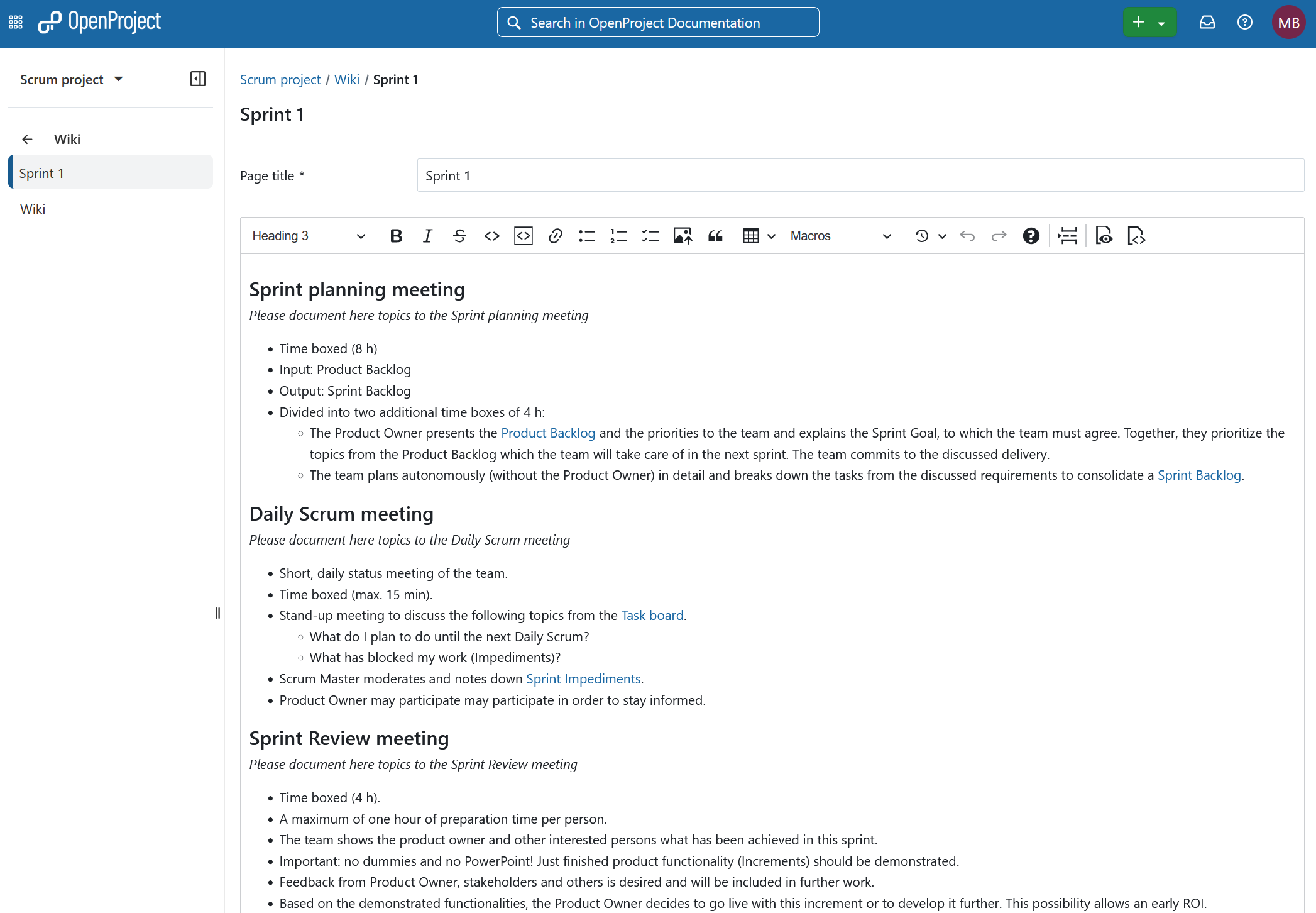
Aqui, tem à sua disposição todas as ferramentas para criar páginas wiki, com o título já pré-definido e relacionado com o sprint selecionado. Pode inserir e editar conteúdos utilizando o campo de texto, e fazer alterações à formatação utilizando o painel de navegação acima. Também pode adicionar comentários e ficheiros do seu disco rígido. Depois de ter configurar a página wiki segundo as suas preferências, clique em Guardar.
Nota
This wiki page can be linked to multiple versions.
Dica
If instead of linking a specific (central) wiki page, you want to create a new pre-structured wiki page per version (for example per Sprint), you can configure the sprint wiki template in the Administration -> Backlogs.