Reuniones únicas
Nota
Con OpenProject 13.1 introdujimos las reuniones dinámicas junto a las reuniones clásicas. Con OpenProject 15.3 las reuniones dinámicas se sustituyen por reuniones únicas y reuniones periódicas para mejorar aún más la gestión de las reuniones. Con OpenProject 16.0 se eliminaron las reuniones clásicas de OpenProject. Más información sobre este cambio en este artículo del blog.
Para obtener información sobre la configuración de series de reuniones periódicas y plantillas, consulte esta página. Tenga en cuenta que las repeticiones individuales de una serie de reuniones periódicas son reuniones únicas y tienen las mismas funciones que las descritas aquí.
Nota
El módulo Reuniones debe estar activado en la Configuración del proyecto para poder crear y editar reuniones.
| Tema | Contenido |
|---|---|
| Crear una nueva reunión | Cómo crear una nueva reunión en OpenProject. |
| Modo Borrador de reunión | Cómo preparar una nueva reunión entre bastidores. |
| Editar una reunión | Cómo editar una reunión existente. |
| Añadir un paquete de trabajo al programa | Cómo agregar un paquete de trabajo a una agenda de reuniones. |
| Crear o editar la agenda de reuniones | Cómo crear o editar la agenda. |
| Backlog de agenda | Cómo utilizar un backlog de agenda. |
| Añadir participantes a la reunión | Cómo invitar a personas a una reunión. |
| Añadir archivos adjuntos a la reunión | Cómo agregar archivos adjuntos a una reunión. |
| Enviar email a todos los participantes | Cómo enviar un email a todos los participantes de la reunión. |
| Descargar una reunión como un evento iCalendar | Cómo descargar una reunión como un evento iCalendar. |
| Presentar una reunión | Cómo utilizar el modo de presentación para reuniones en OpenProject. |
| Cerrar una reunión | Cómo cerrar una reunión en OpenProject. |
| Reabrir una reunión | Cómo volver a abrir una reunión en OpenProject. |
| Exportar una reunión | Cómo exportar una reunión como PDF en OpenProject. |
| Copiar una reunión | Cómo copiar una reunión en OpenProject (reuniones recurrentes). |
| Eliminar una reunión | Cómo eliminar una reunión en OpenProject. |
Crear y editar reuniones únicas
Crear una nueva reunión
Puede crear una reunión desde un proyecto o desde el módulo global Reuniones.
Para crear una nueva reunión, haga clic en el botón verde + Reunión de la esquina superior derecha y seleccione el tipo de reunión que desea crear. Puede elegir entre reuniones únicas y reuniones periódicas.
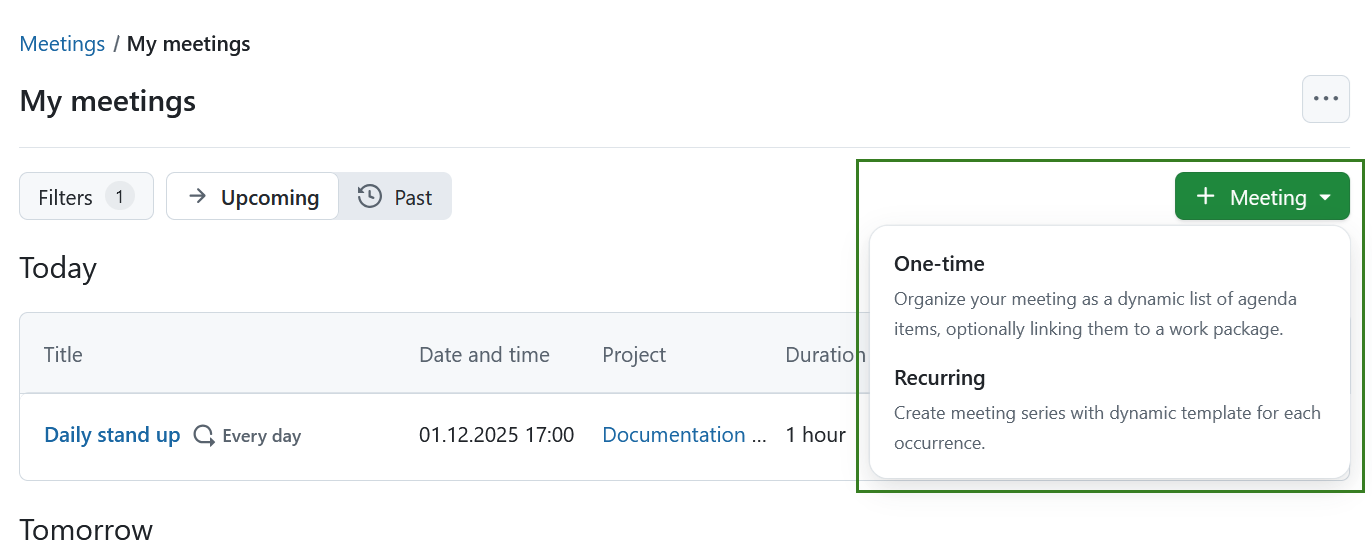
Para conocer los pasos a seguir para establecer reuniones periódicas, consulte esta página.
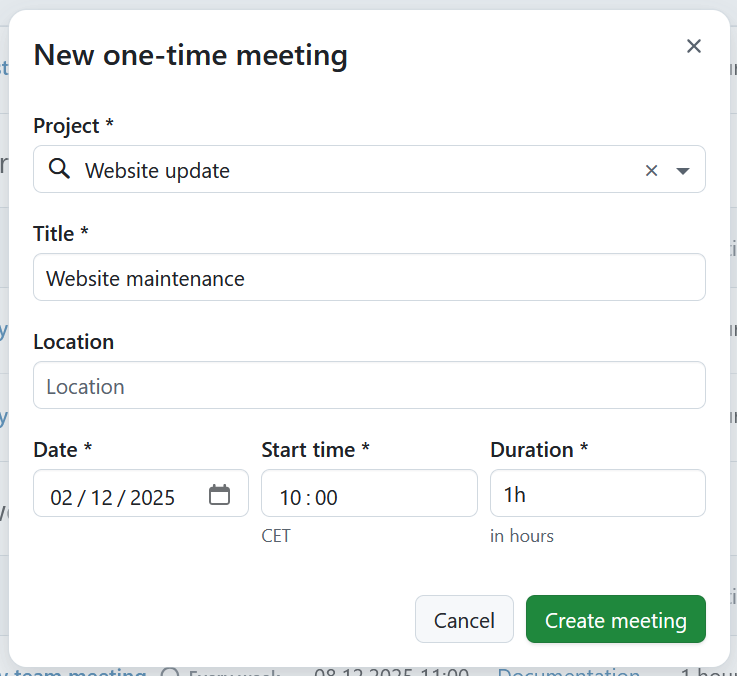
Si elige la opción única, introduzca el título, el lugar, la fecha y hora de inicio y la duración de la reunión.
Si está creando una reunión desde un módulo global, primero tendrá que seleccionar un proyecto al que se atribuya la reunión.
Consejo
La duración puede introducirse tanto en horas como en minutos. Por ejemplo, para una reunión que debe durar 1,5 horas, puede introducir:
- 1,5h
- 90m
- 90min
- 1:30
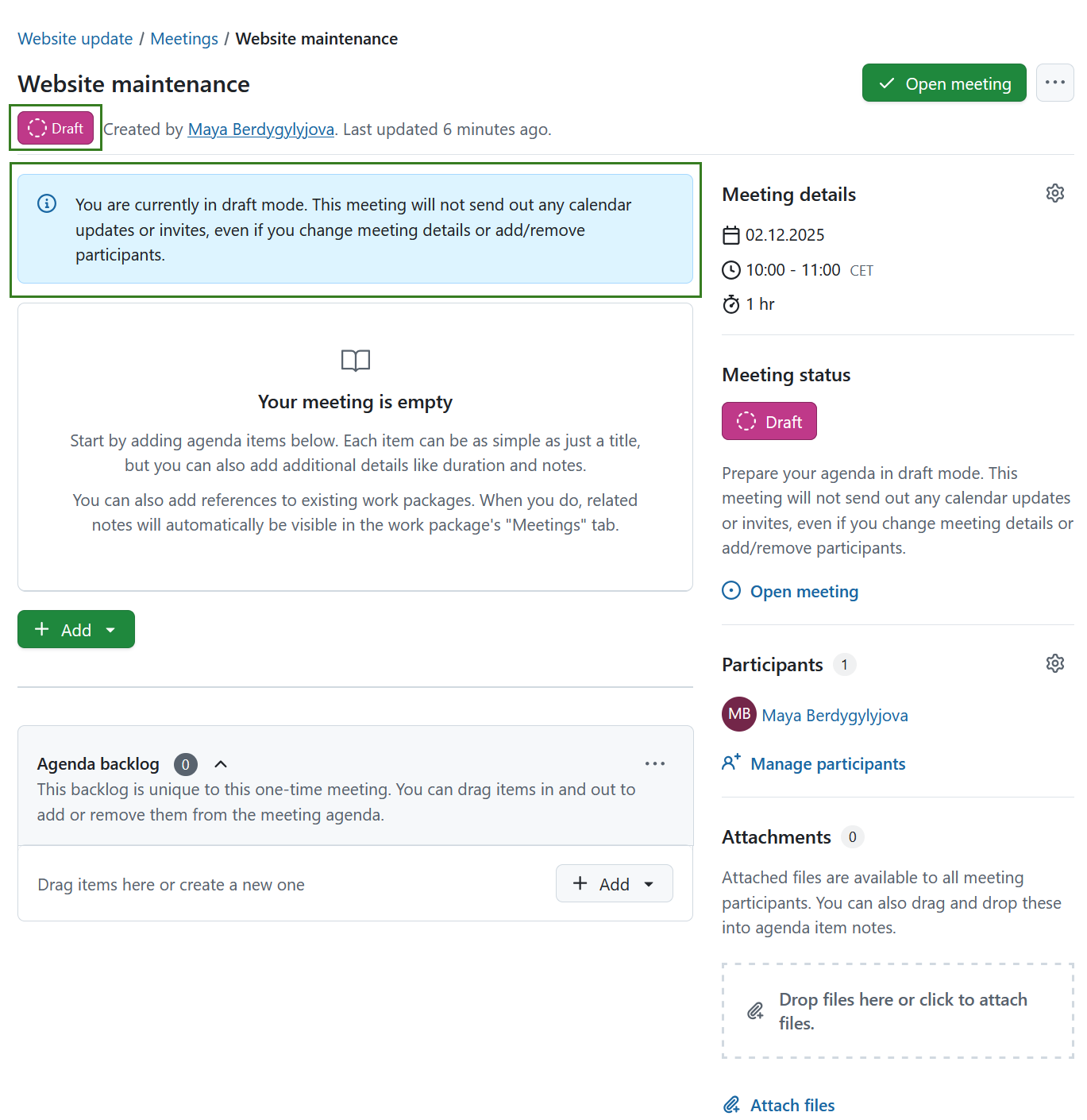
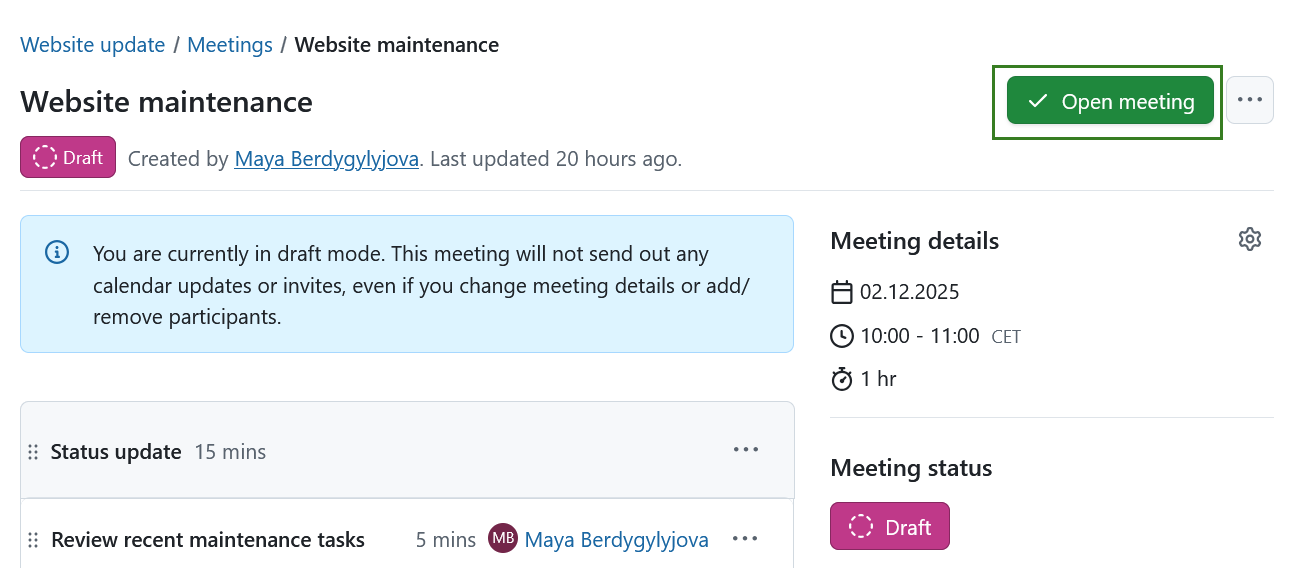
Pulse el botón Crear reunión para guardar los cambios. Se creará una nueva reunión. Inicialmente estará en modo borrador, como indica el mensaje de estado y el banner correspondiente. A continuación, puede proceder a añadir más detalles a la reunión.
Modo Borrador de reunión
El modo Borrador le permite preparar la reunión con antelación. Puede estructurar o perfeccionar los puntos del orden del día y trabajar en el material sin iniciar la reunión. Este modo posibilita la preparación interna de la reunión y permite ajustar libremente los participantes en la misma sin que se les notifique en ese momento.
En el modo Borrador, el indicador de estado de la reunión no tiene opciones desplegables. En el modo Borrador no se envían notificaciones ni invitaciones por correo electrónico.
Después de crear una reunión, puede establecer una agenda de reunión en modo Borrador. También puede editar la agenda en cualquier momento después de abrir la reunión.
Una vez que haya terminado de editar el borrador, pulse el botón Abrir reunión en la esquina superior derecha.
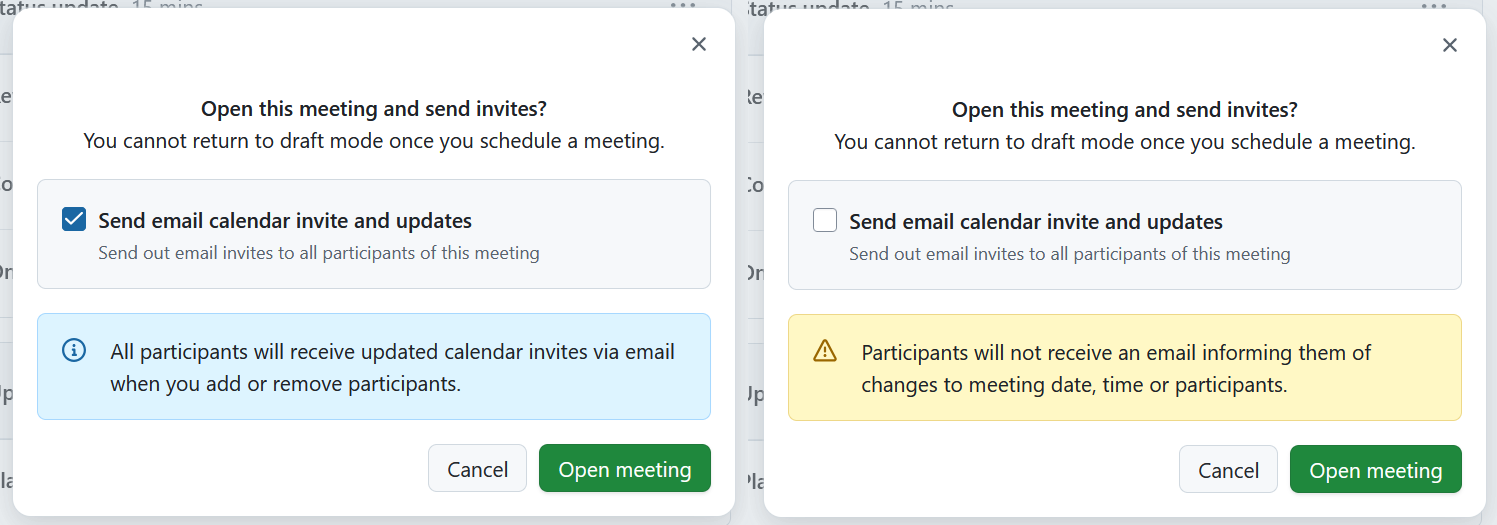
Se abrirá un cuadro de diálogo en el que podrá elegir si desea enviar una invitación y actualizaciones a los participantes en la reunión o no. En función de su elección, un banner le explicará qué acción se llevará a cabo a continuación.
Importante
Una vez que salga del modo Borrador (abriendo una reunión), ya no podrá volver a él.
Al salir del modo Borrador, el estado de la reunión cambiará a Abierto.
Crear o editar la agenda de reuniones
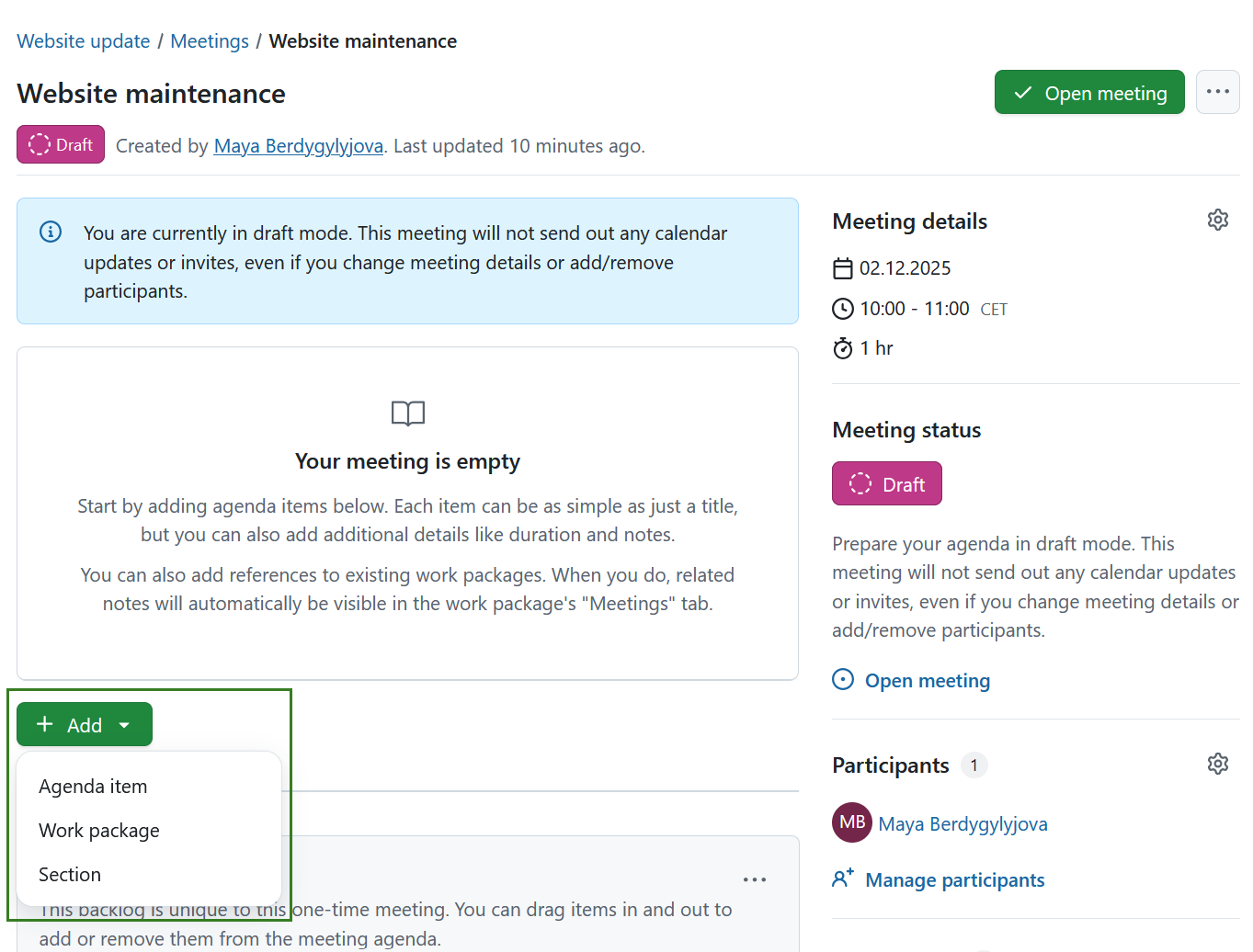
Puede editar el orden del día de una reunión añadiendo secciones, puntos del orden del día o paquetes de trabajo existentes seleccionando la opción deseada bajo el botón verde + Añadir. A continuación, podrá añadir notas a cada punto del orden del día.
Añadir una sección al orden del día
Las secciones le permiten agrupar los puntos del orden del día en bloques para una mejor organización.
Para añadir una sección, pulse el botón + Añadir situado en la parte inferior de los puntos del orden del día y seleccione la opción Sección.

Si, antes de crear su primera sección, su reunión ya contaba con puntos del orden del día existentes, estos se incluirán automáticamente en una sección denominada Sección sin título. Si lo desea, puede cambiar el nombre de esta sección.
Nota
Si utiliza secciones, todos los puntos de la agenda deben tener secciones.
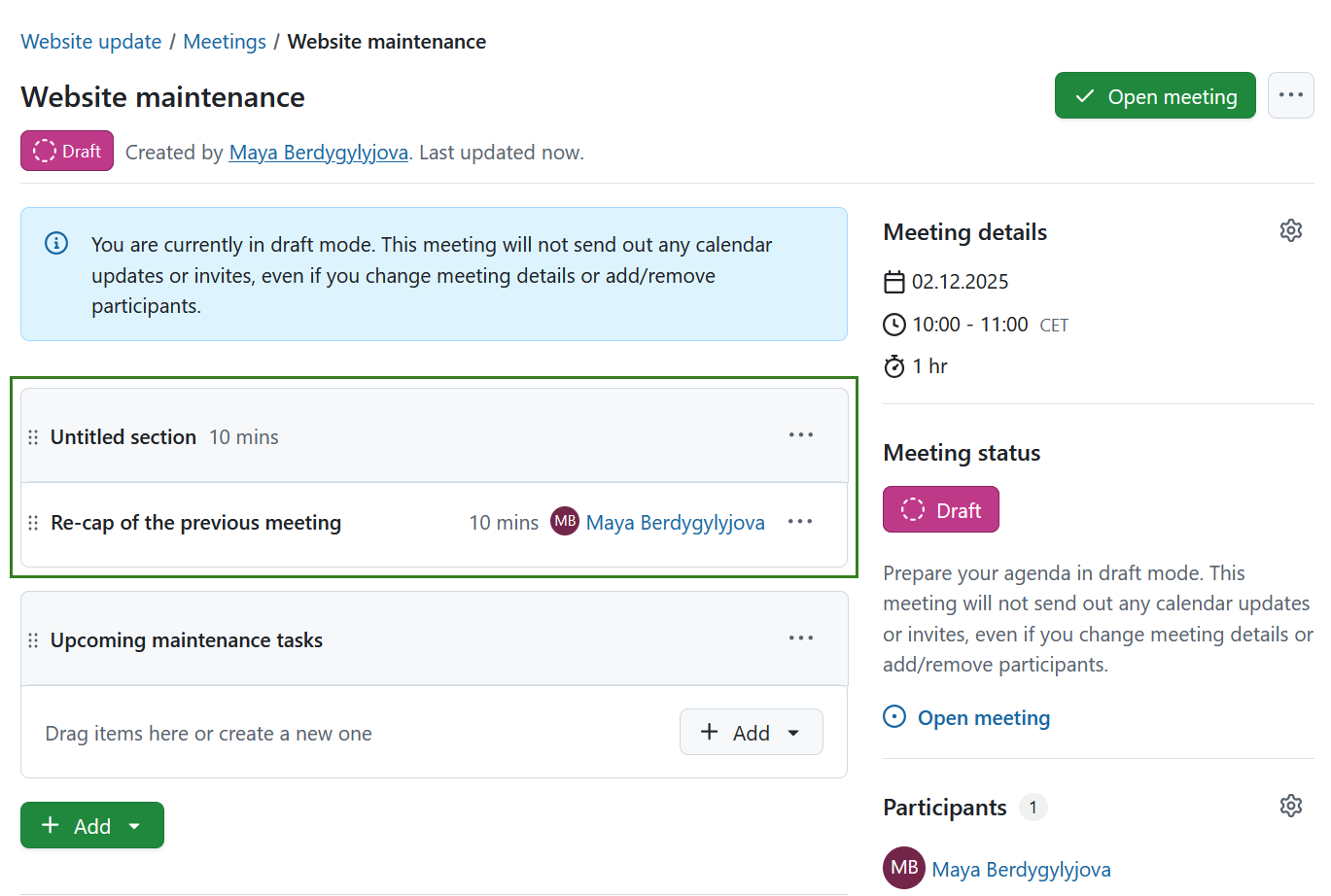
Después de añadir una sección, puede especificarla aún más añadiendo puntos del orden del día o paquetes de trabajo a la misma.
También puede añadir puntos del orden del día a secciones específicas, bien arrastrando y soltando los puntos en cada sección, bien pulsando el botón Más (⋯) y eligiendo la acción deseada.
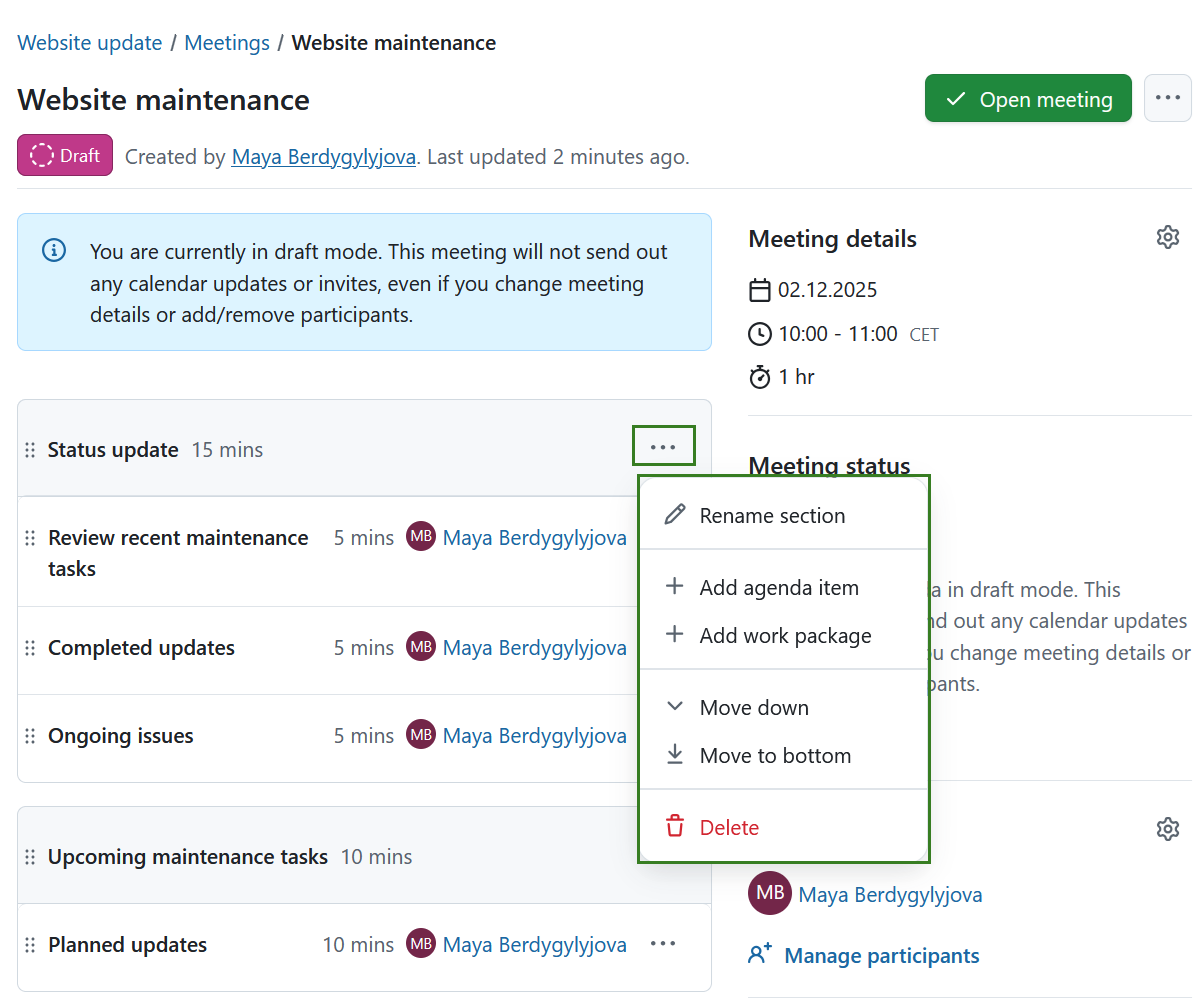
Este menú también le permite cambiar el nombre de una sección, moverla o eliminar toda la sección seleccionando la opción correspondiente en el menú desplegable situado detrás del icono Más (⋯) de la derecha. Si se desplaza una sección, los puntos del orden del día se desplazarán con ella.
Consejo
También puede reorganizar las secciones arrastrándolas y soltándolas hacia arriba y hacia abajo.
Importante
Al eliminar una sección se eliminarán todos los puntos del orden del día que la contengan. Si una sección contiene puntos del orden del día, se le pedirá confirmación antes de borrarla.
Añadir un punto a la orden del día
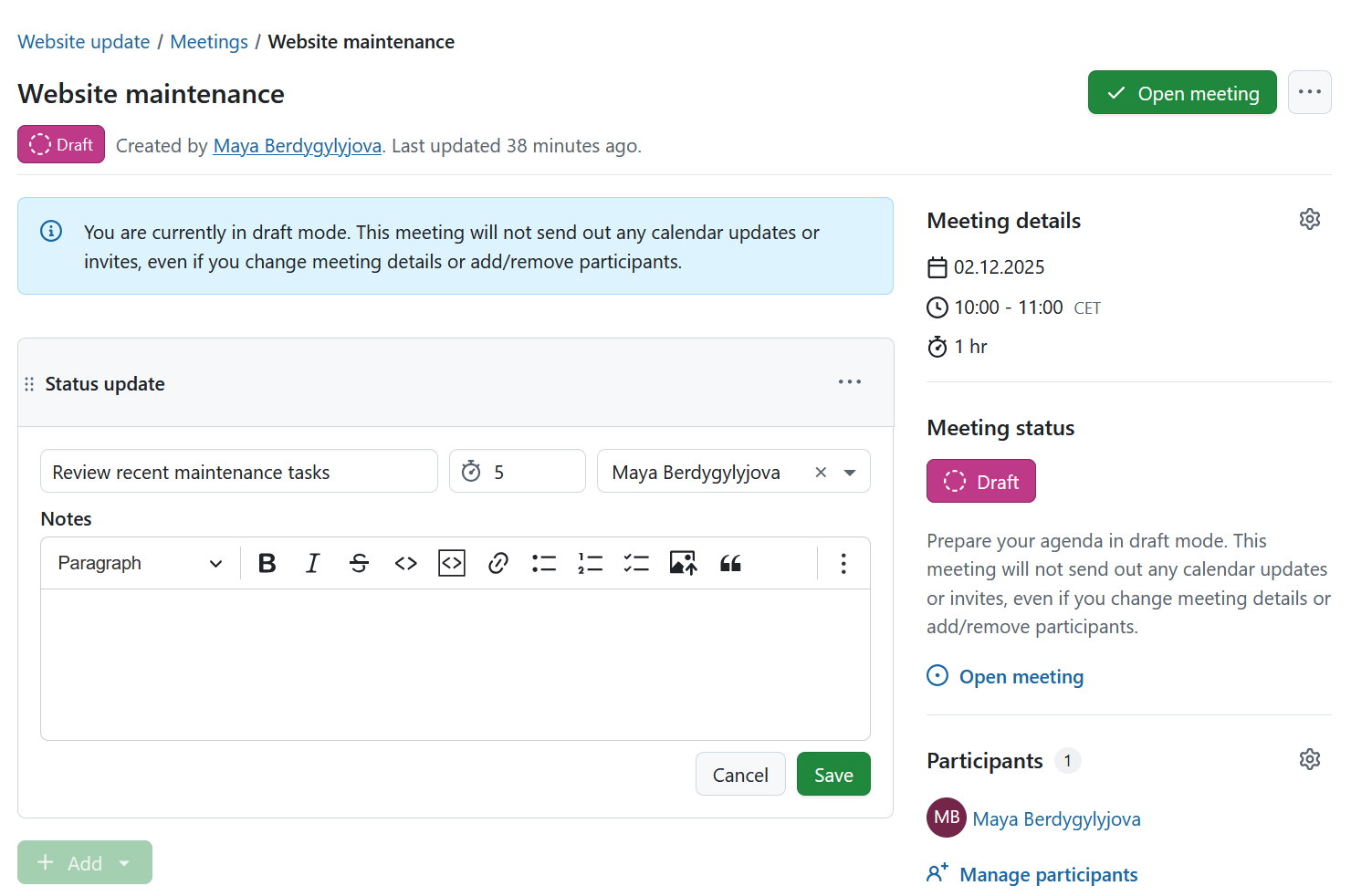
Si selecciona la opción Punto de la agenda, podrá darle un nombre, añadir notas, fijar la duración prevista en minutos y seleccionar un usuario para que aparezca junto al punto en la agenda. Puede tratarse, por ejemplo, de una reunión o de un miembro del proyecto que sea responsable del tema o de alguien que vaya a presentar ese tema en concreto.

Por defecto, al crear un punto del orden del día, éste se rellenará previamente con el nombre del usuario que añade el punto del orden del día, pero puede eliminarse o sustituirse por el de uno de los demás participantes en la reunión.
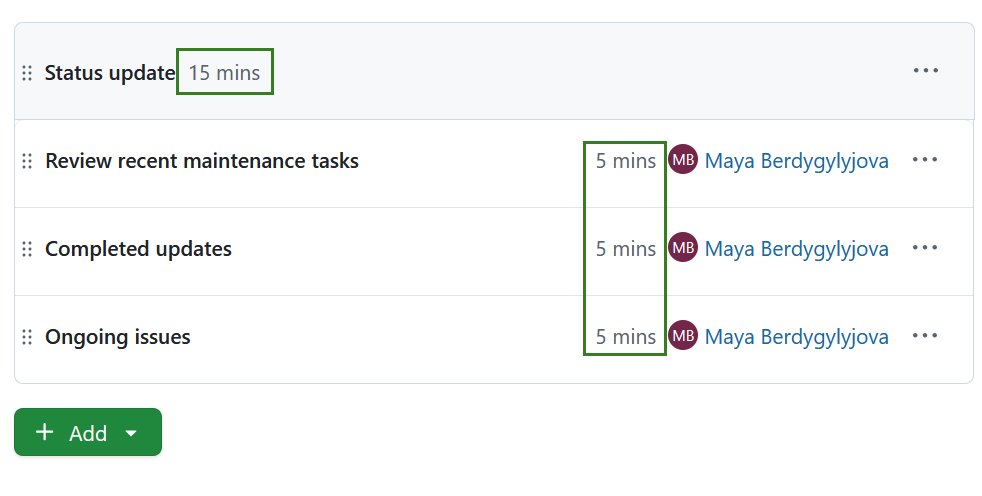
Las secciones mostrarán la suma de todas las duraciones de todos los elementos que las contengan (o al menos, de aquellos que tengan una duración especificada).
Consejo
Si necesita guardar la agenda fuera de OpenProject, puede generar un PDF optimizado utilizando la función de impresión (Ctrl/Cmd + P).
Añadir paquete de trabajo a la reunión
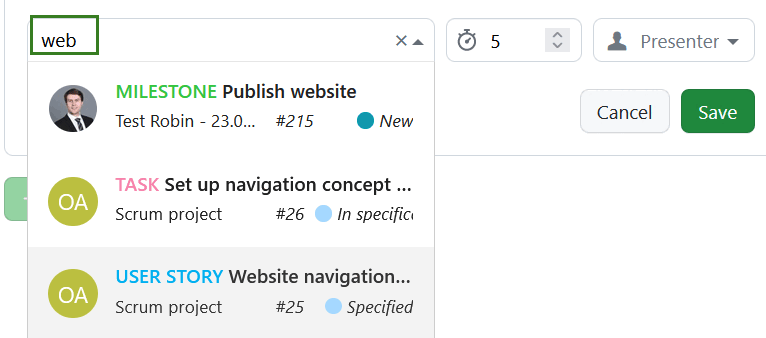
Si selecciona la opción Paquete de trabajo, puede vincular un paquete de trabajo introduciendo un ID de paquete de trabajo o empezando a escribir una palabra clave, lo que abrirá una lista de posibles opciones.
Editar el orden del día de una reunión
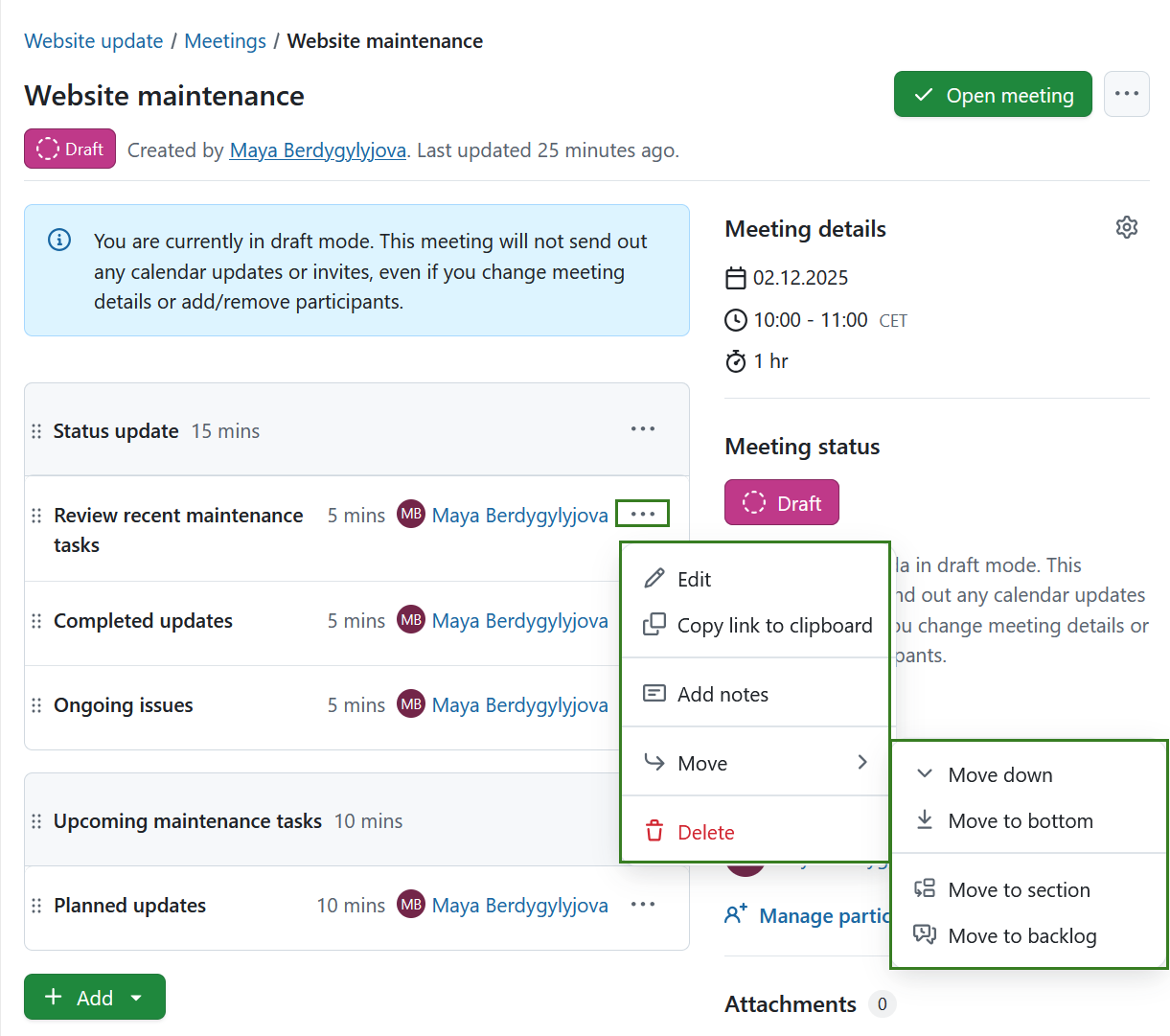
Una vez que haya finalizado la agenda, siempre puede editarla, los puntos, añadir notas, subir o bajar un punto o eliminarlo. Al hacer clic en el icono de menú Más (tres puntos) situado en el borde derecho de cada punto de la agenda, aparecerá un menú de opciones disponibles, entre las que se incluyen editar, copiar el enlace al portapapeles, mover el punto de la agenda dentro de la misma, a trabajos pendientes o eliminarlo.
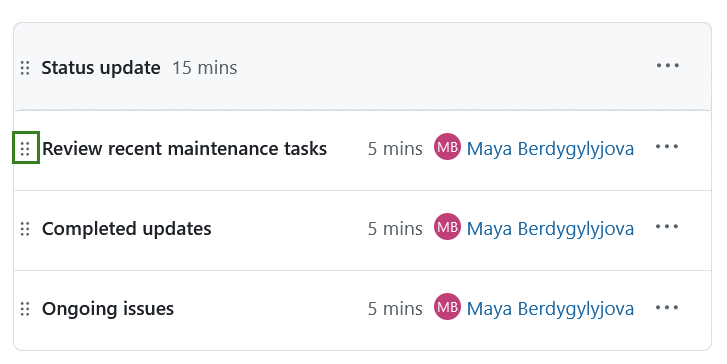
También puede reordenar los puntos del orden del día haciendo clic en el asa de arrastre (icono con seis puntos) situada en el borde izquierdo de cada punto del orden del día y arrastrando ese punto hacia arriba o hacia abajo.
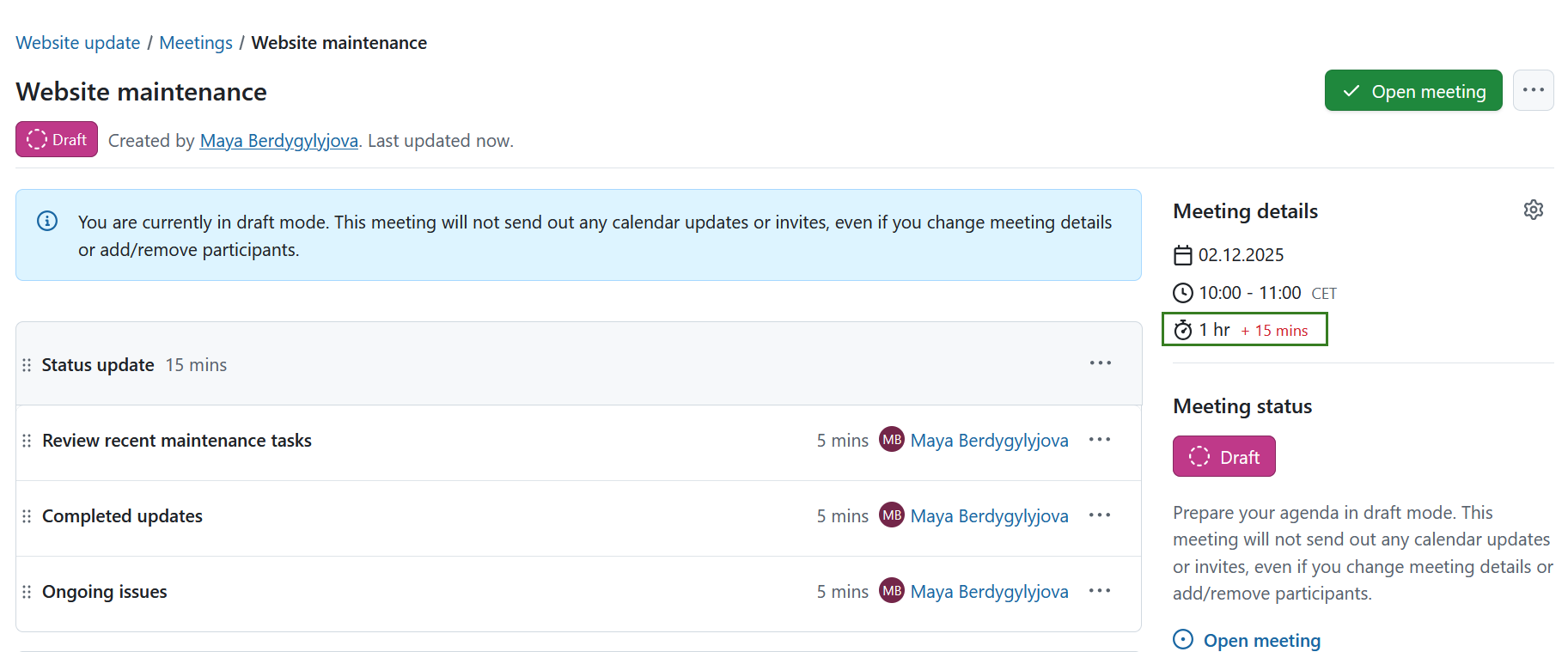
Las duraciones de cada punto del orden del día se suman automáticamente. Si esa suma supera la duración prevista introducida en Detalles de la reunión, la duración de las horas de la agenda que superen la duración prevista aparecerá en rojo para advertirle del hecho.
Backlogs de agenda
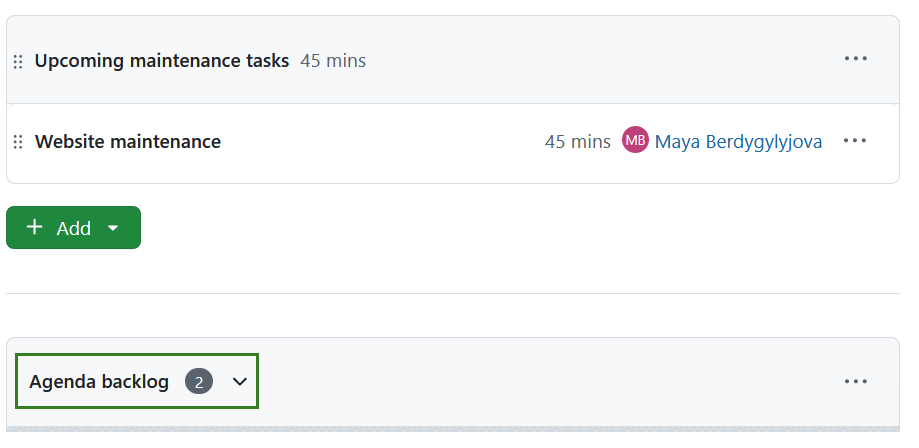
Un agenda pendiente es una sección especial preexistente debajo del orden del día real de la reunión en la que se pueden enumerar los puntos adicionales del orden del día antes de añadirlos a esa reunión en concreto. Esto permite a los usuarios proponer temas que luego son recogidos por el organizador de la reunión antes o durante la misma.
El backlog puede ampliarse o contraerse haciendo clic sobre el título.
Consejo
Por defecto, el backlog se expande cuando el estado de la reunión es abierta, se contrae si el estado de la reunión es en curso y se oculta si la reunión está cerrada.
Añadir y editar elementos a los backlogs de agenda
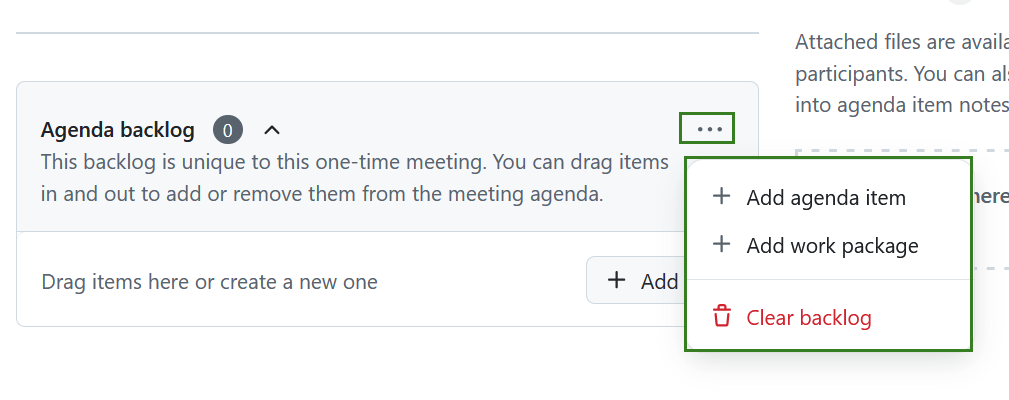
Puede añadir puntos del orden del día y vincular paquetes de trabajo del mismo modo que lo haría dentro del orden del día de la reunión, arrastrando y soltando los puntos del orden del día en cualquier lugar de la reunión o utilizando las opciones desplegables del icono Más (tres puntos) de la derecha.
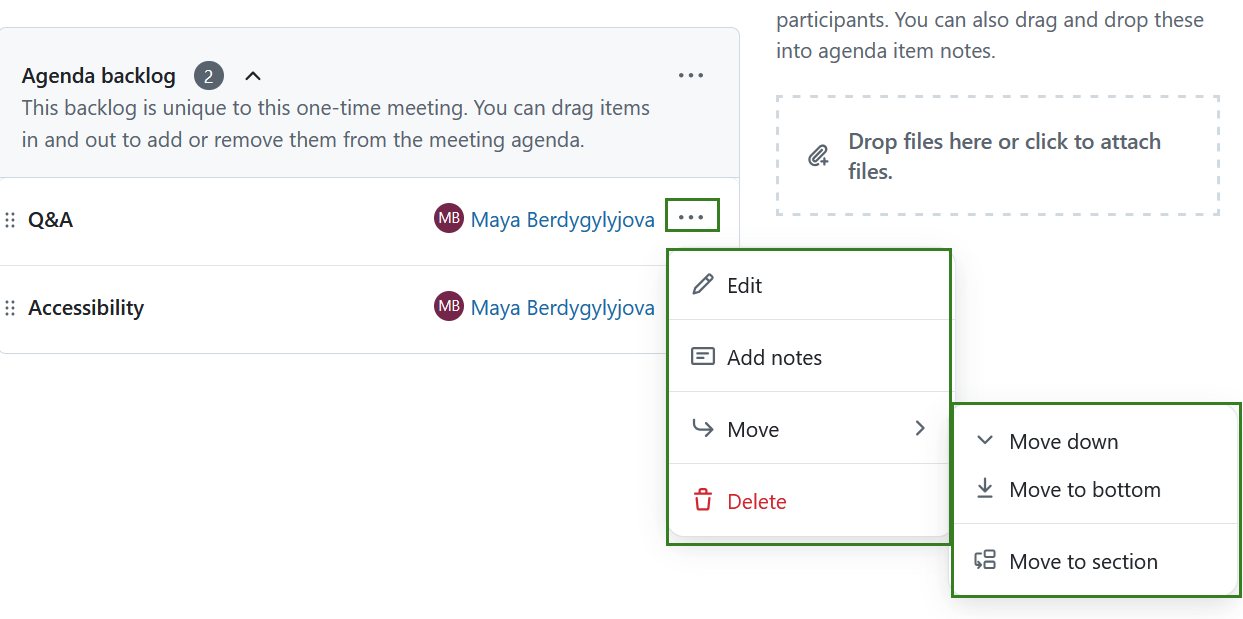
Ese mismo menú Más también permite editar, reordenar, añadir notas o eliminar un elemento del backlog de agenda.
Borrar los backlogs de la agenda
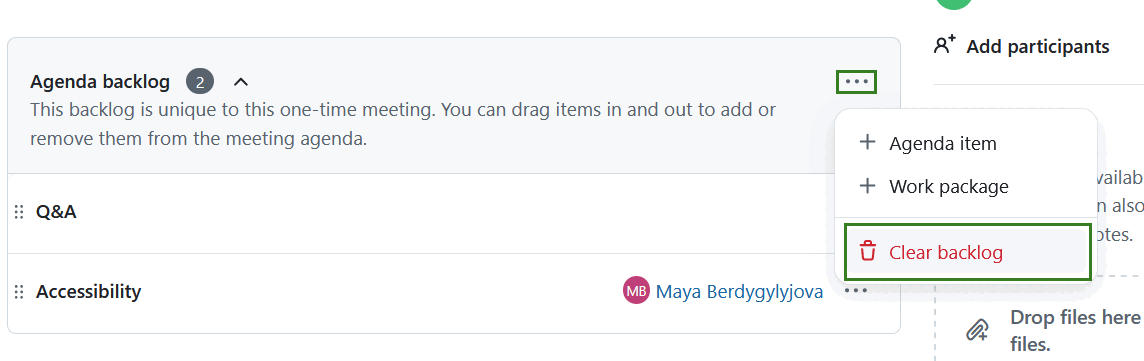
Puede eliminar elementos individuales de un backlog de agenda o borrar todo un backlog haciendo clic en la opción Borrar backlog del menú Más (tres puntos) junto al nombre del backlog. Utilice esta opción con precaución, ya que la acción no puede deshacerse.
Añadir un paquete de trabajo al orden del día
Hay dos maneras de añadir un paquete de trabajo a una agenda de reuniones.
- Desde el módulo Reuniones: utilizando el botón + Añadir, añada un punto del orden del día de un paquete de trabajo o
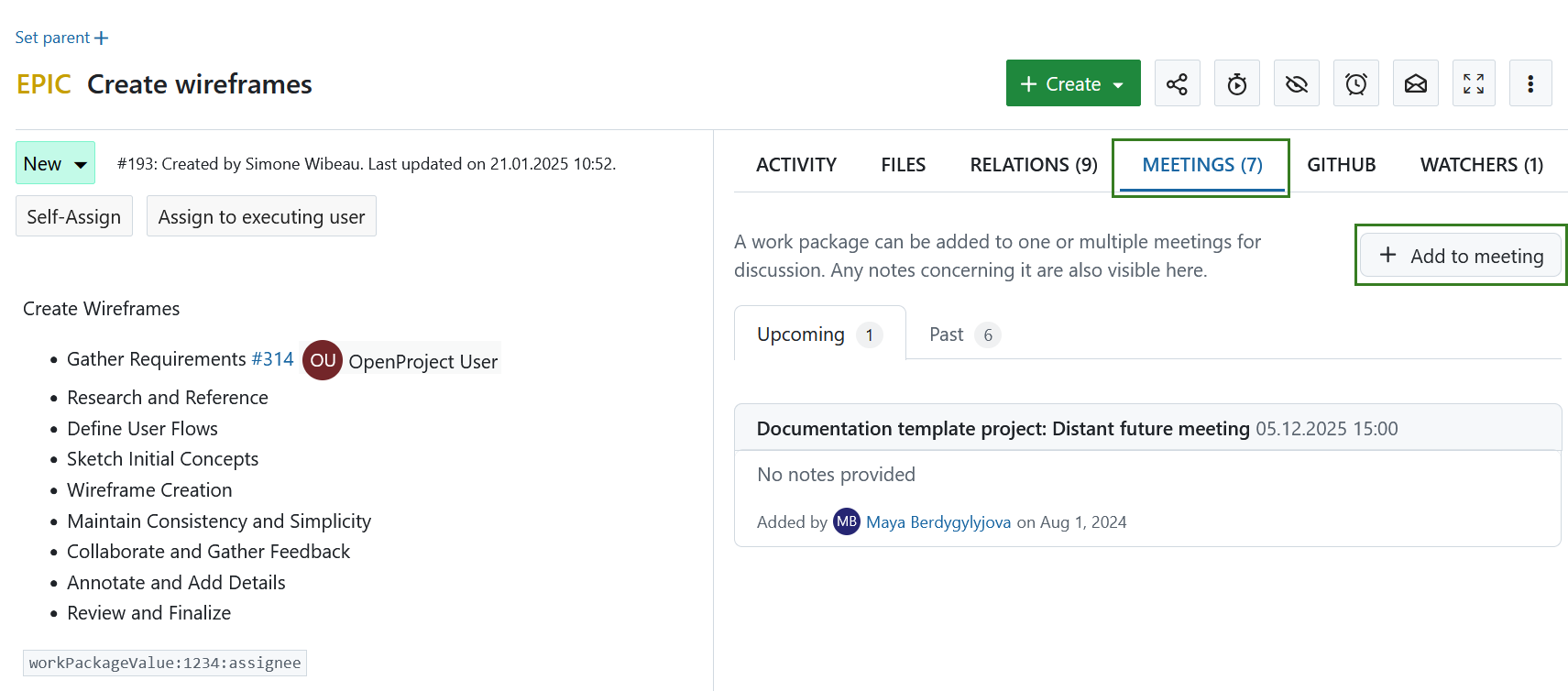
- Desde un determinado paquete de trabajo: utilizando el botón + Añadir a reunión de la ficha Reuniones.
Puede añadir un paquete de trabajo a reuniones próximas o pasadas siempre que el paquete de trabajo esté marcado como abierto.
Consejo
Las próximas reuniones se muestran en orden cronológico, de la reunión más cercana a la más lejana. Las reuniones anteriores se muestran en orden cronológico inverso, de la reunión más reciente a la más antigua.
Editar una reunión
Si desea cambiar los detalles de una reunión, por ejemplo su hora o lugar, abra la vista de detalles de la reunión haciendo clic en el icono de rueda dentada situado junto a Detalles de la reunión.
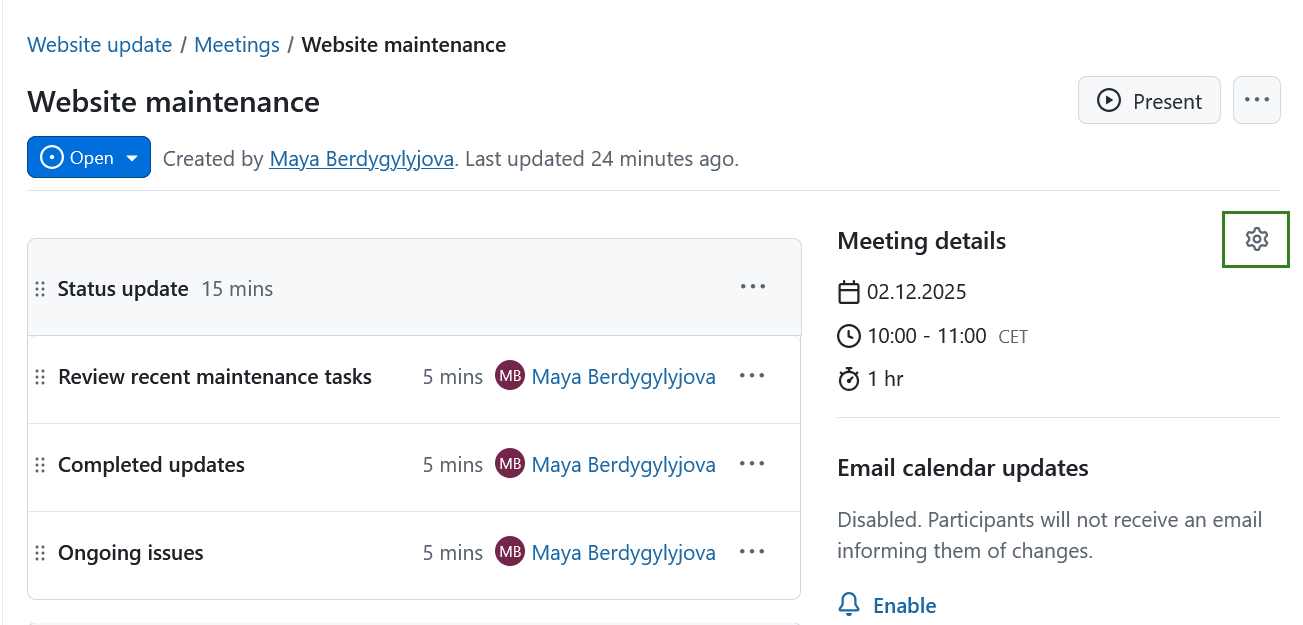
Aparecerá una pantalla de edición en la que podrá ajustar la fecha, la hora, la duración y el lugar de la reunión. Dependiendo de si las actualizaciones de calendario por correo electrónico están activadas o desactivadas, un banner correspondiente en el formulario indicará si se enviará una actualización después de guardar los cambios.
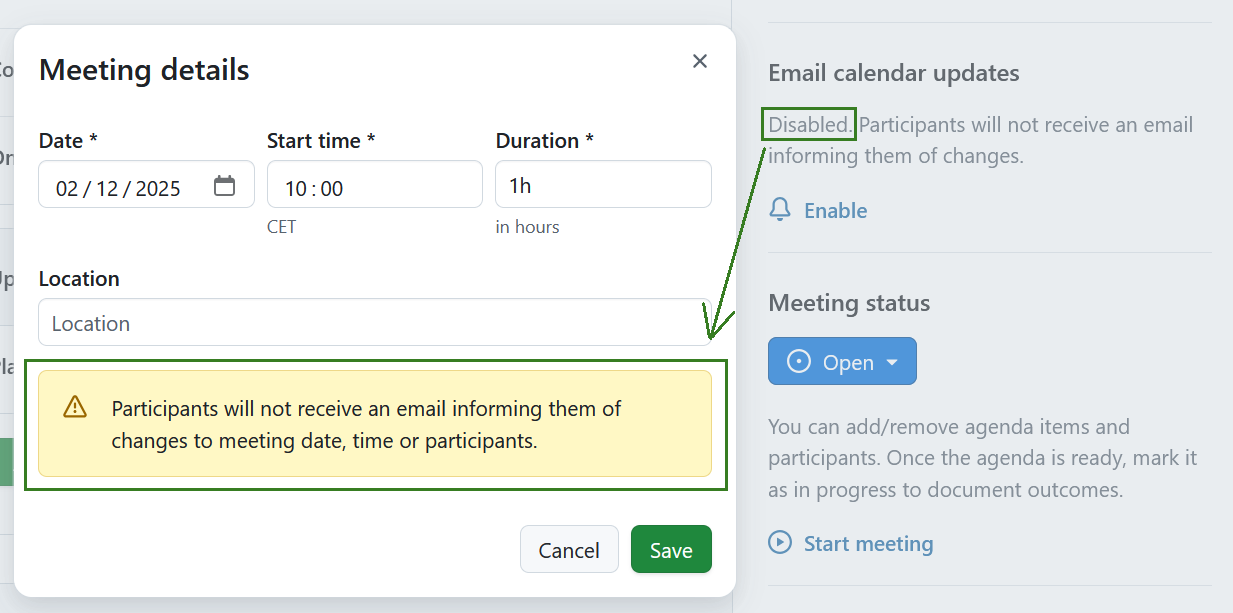
No olvide guardar los cambios pulsando el botón Guardar. Cancelar le devolverá a la vista de detalles.
Consejo
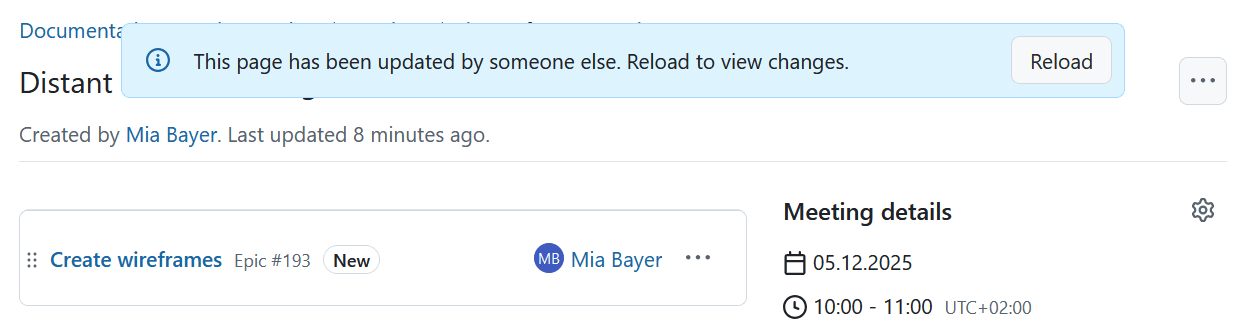
Si otra persona edita o actualiza la página de la reunión actual al mismo tiempo y guarda sus cambios, se notificará a usted y a todos los demás usuarios de la misma página de ello con un pequeño banner en la parte superior de la página. Pulse el botón Recargar para cargar la versión actualizada de la página.
Si se encuentra en el modo de presentación, los cambios se cargarán automáticamente, sin que aparezca el banner.
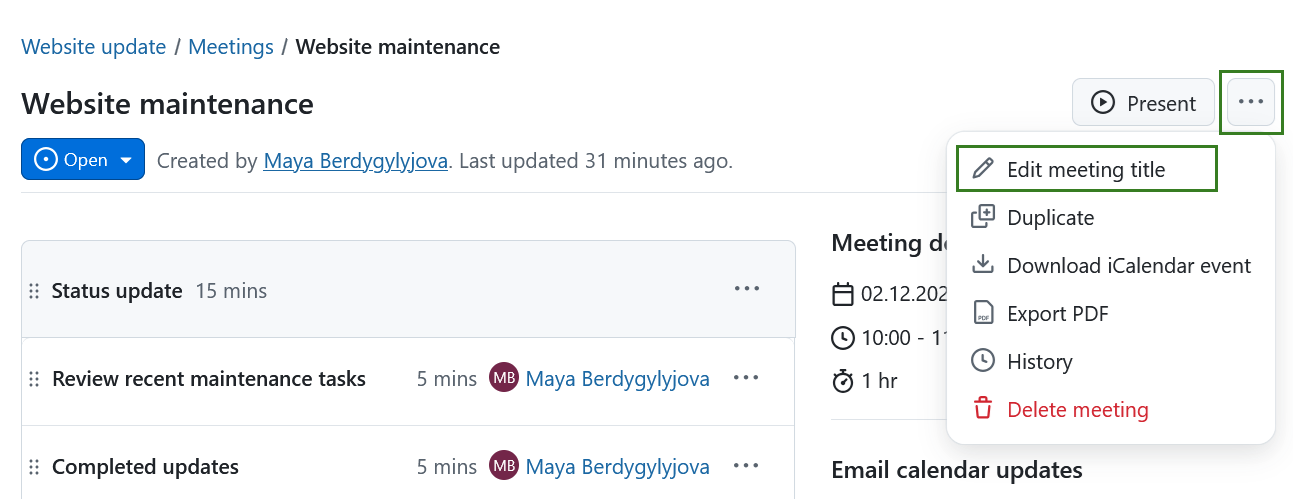
Para editar el título de la reunión, seleccione el menú desplegable situado detrás de los tres puntos y elija Editar título de la reunión.
Participantes de la reunión
Añadir participantes a la reunión
Verá la lista de todos los miembros del proyecto invitados en Participantes. Puede añadir participantes (invitados y asistentes) a una reunión en modo de edición. El proceso es el mismo tanto si crea una nueva reunión como si edita una ya existente. Puede hacer clic en el icono de rueda dentada situado junto a la sección Participantes o hacer clic en el enlace Gestionar participantes situado bajo la lista de participantes existentes.
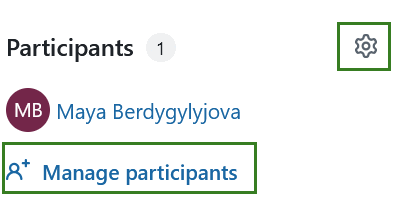
La lista de participantes mostrará a todos los invitados a la reunión hasta el momento. Inicialmente, sólo contiene al creador de la reunión. Para añadir participantes, utilice la barra de búsqueda para encontrar uno o varios miembros del proyecto y, a continuación, haga clic en Añadir. Dependiendo de si las actualizaciones de calendario por correo electrónico están activadas o desactivadas, un banner correspondiente en el formulario indicará si se enviará una actualización después de guardar los cambios.
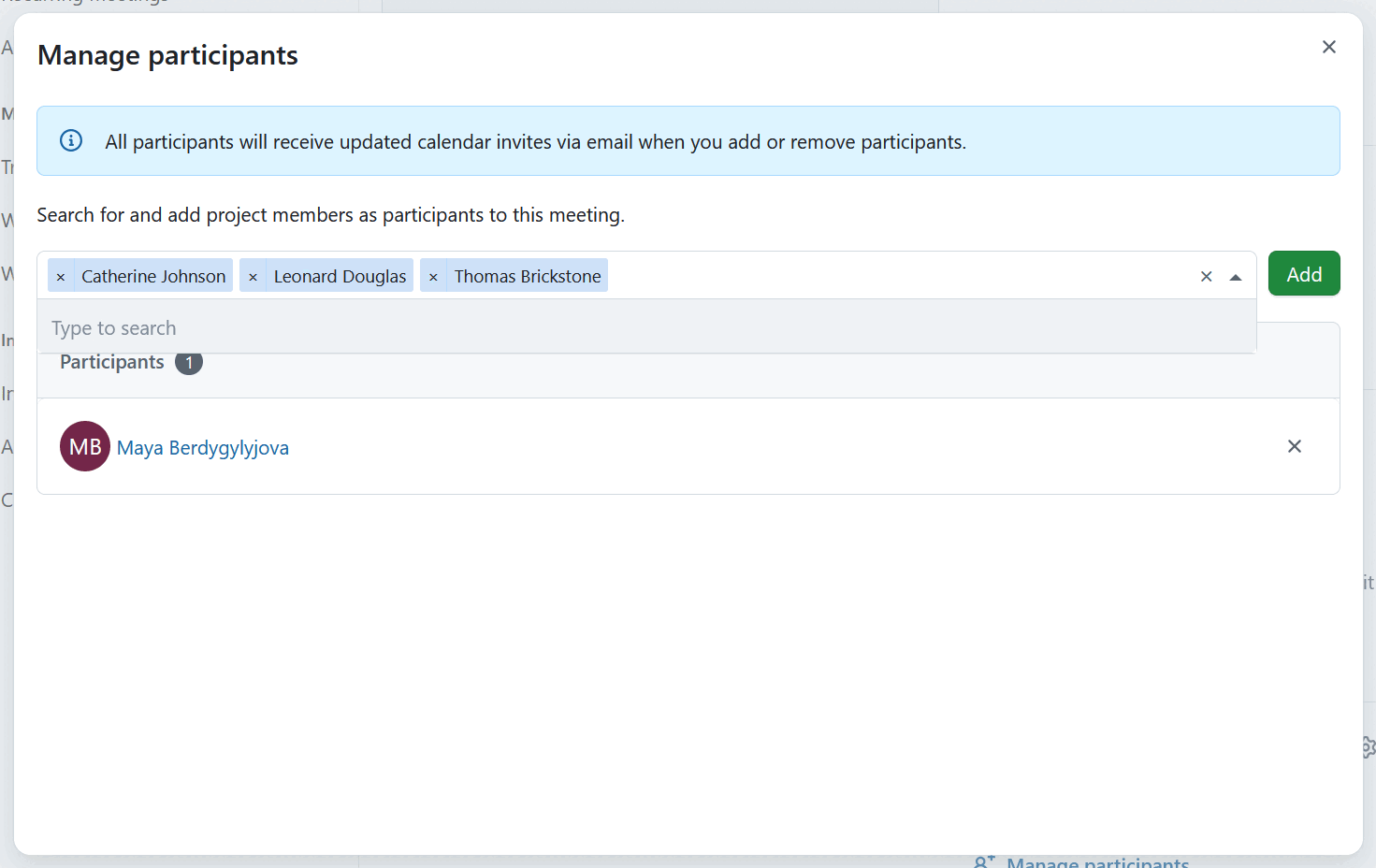
Para eliminar a un participante, haga clic en el icono x situado en el extremo derecho de su nombre.
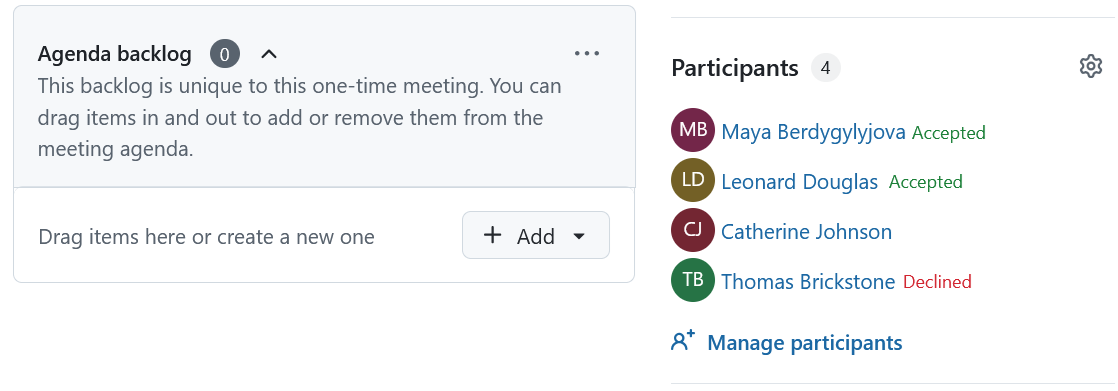
Once participants are added, their participation status is shown in the meeting view.
If participants are subscribed to meetings via an external calendar, they can respond to the meeting invitation directly from their calendar (Accepted, Tentative, or Declined). Their response is synchronized back to OpenProject and visible to meeting organizers and other participants.
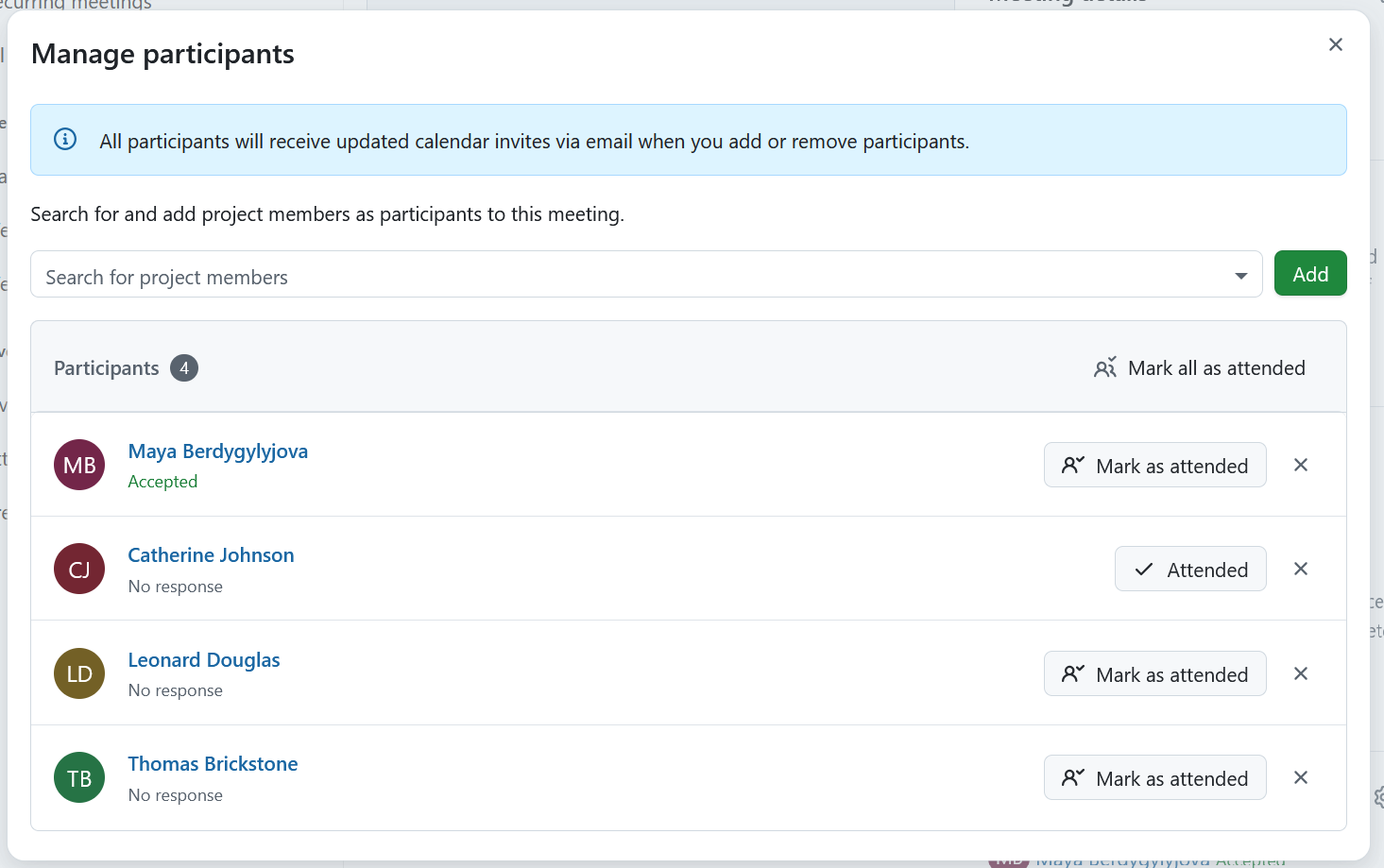
Una vez iniciada la reunión (estado fijado en En curso), puede registrar la asistencia seleccionando el botón Marcar como asistida.
Enviar email a todos los participantes
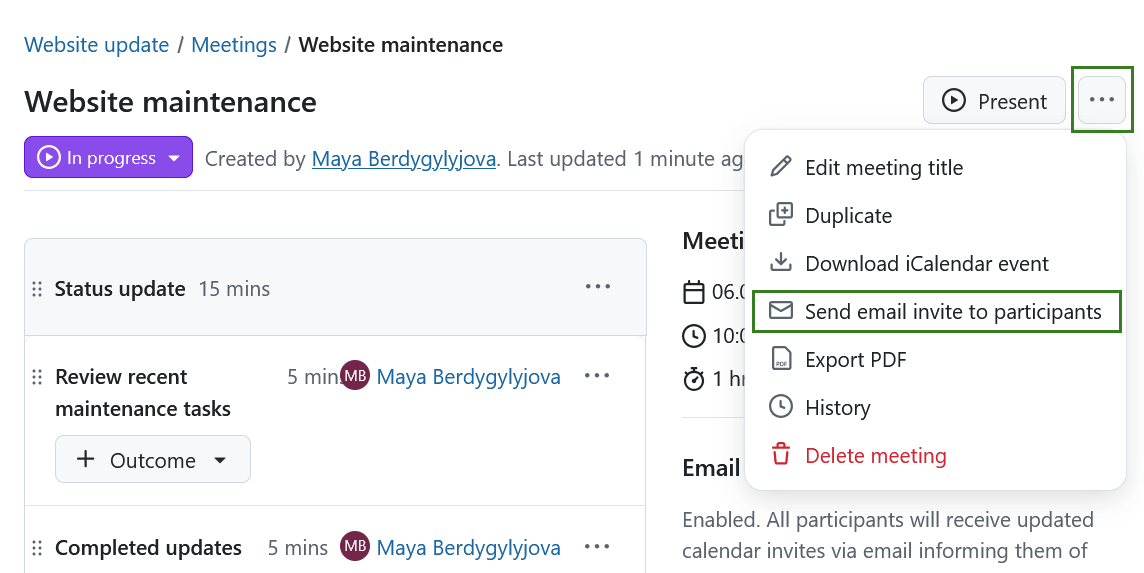
Puede enviar un recordatorio por correo electrónico a todos los participantes en la reunión. Select the dropdown by clicking on the More (three dots) icon in the top right corner and select Send email invite to participants. Un recordatorio por email con los detalles de la reunión (incluyendo un enlace a la reunión) se envía inmediatamente a todos los invitados y asistentes.
Actualizaciones de calendario por correo electrónico
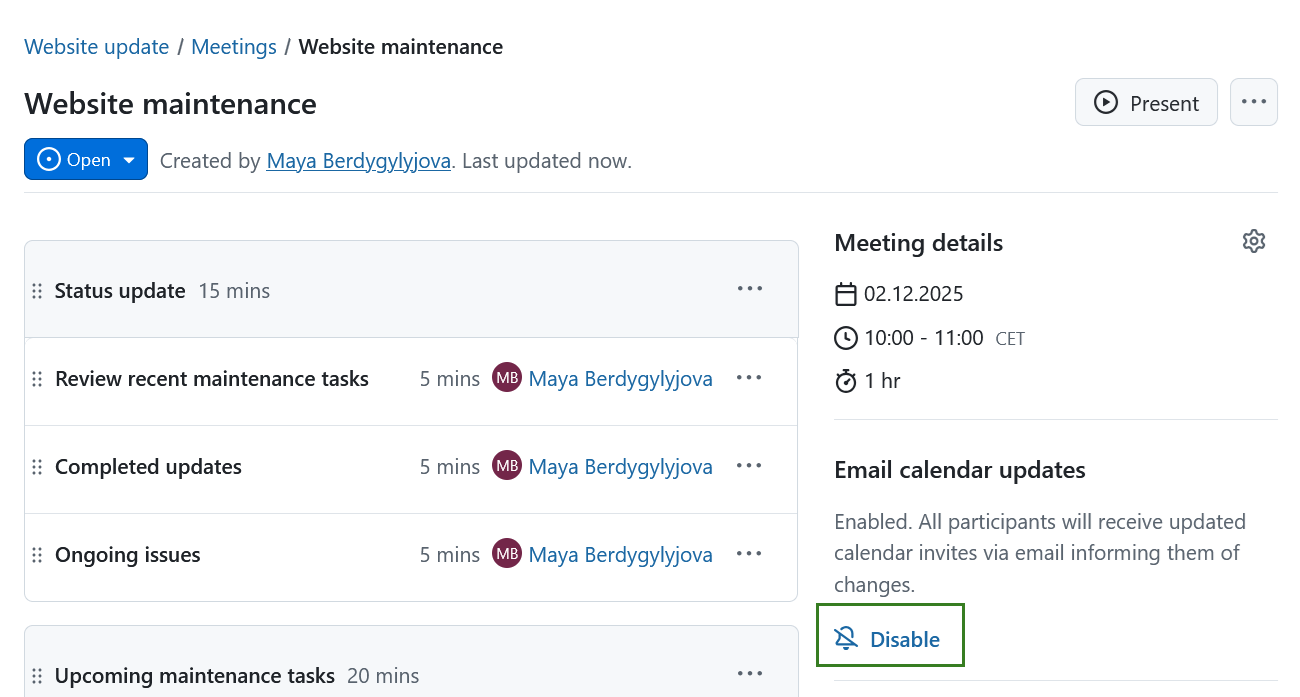
La sección Actualizaciones de calendario por correo electrónico de la derecha muestra si está activada la configuración para notificar a los participantes cualquier cambio en la reunión por correo electrónico. To enable it click the Enable button, to disable it click the Disable icon. Here is an example of disabling the calendar updates.
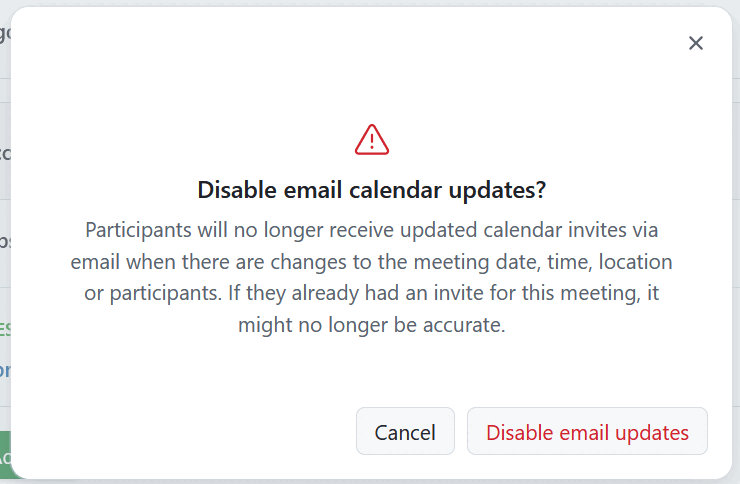
Aparecerá entonces un mensaje de advertencia informándole de las consecuencias. En este punto puede cancelar o confirmar la desactivación de las actualizaciones por correo electrónico.
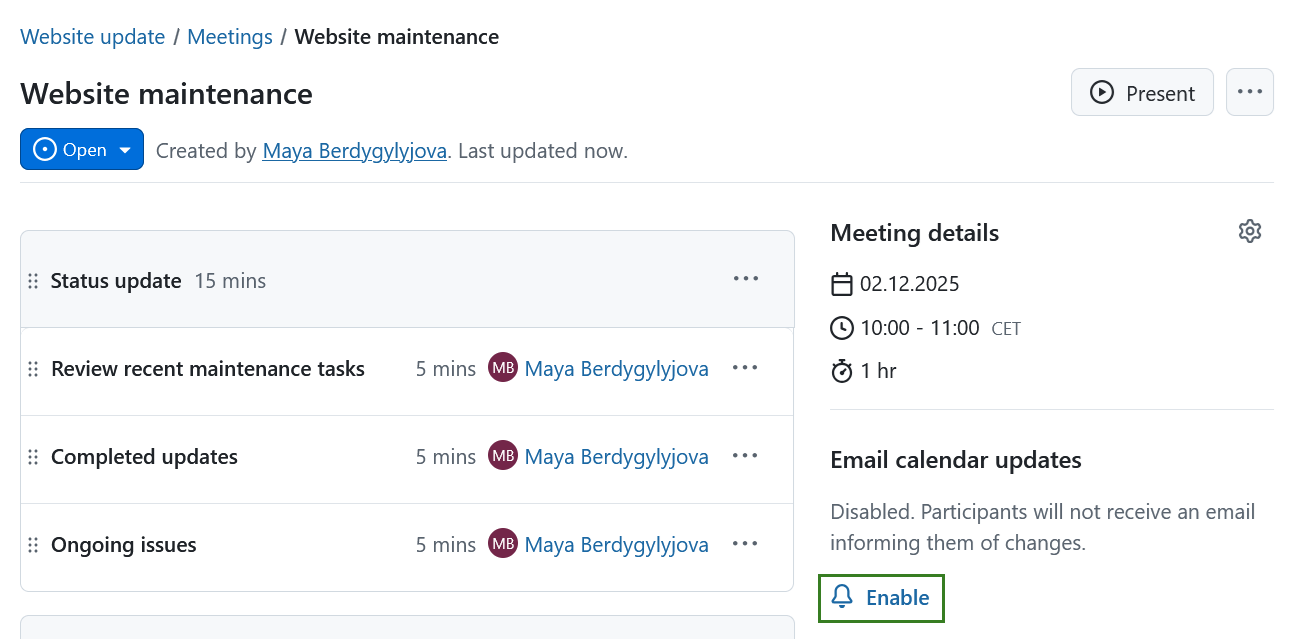
Siempre puede volver a activarlo haciendo clic en el icono Habilitar.
Nota
Enabling or disabling email calendar updates does not affect calendar subscriptions. If you are unsure whether a meeting change will trigger an email or update your calendar subscription, see the Meetings FAQ.
Meeting outcomes
Meeting outcomes help you document what was discussed and decided during a meeting. You can capture outcomes as written notes (e.g. decisions or summaries) or as work packages to create follow-up tasks that stay connected to the meeting agenda.
Añadir resultados de puntos del orden del día
During a meeting, stakeholders will often make relevant decisions, add useful information, or specify follow-up steps. En OpenProject, estos pueden añadirse como resultados a cada punto del orden del día. Para anotar los resultados, el estado de la reunión debe establecerse primero en en curso.
Consejo
To be able to add Agenda meeting outcomes, Manage outcomes permission needs to be granted under Roles and permissions in system administration.
Once a meeting is in progress, there will be a + Outcome button at the end of each agenda item. Click + Outcome and choose one of the following options:
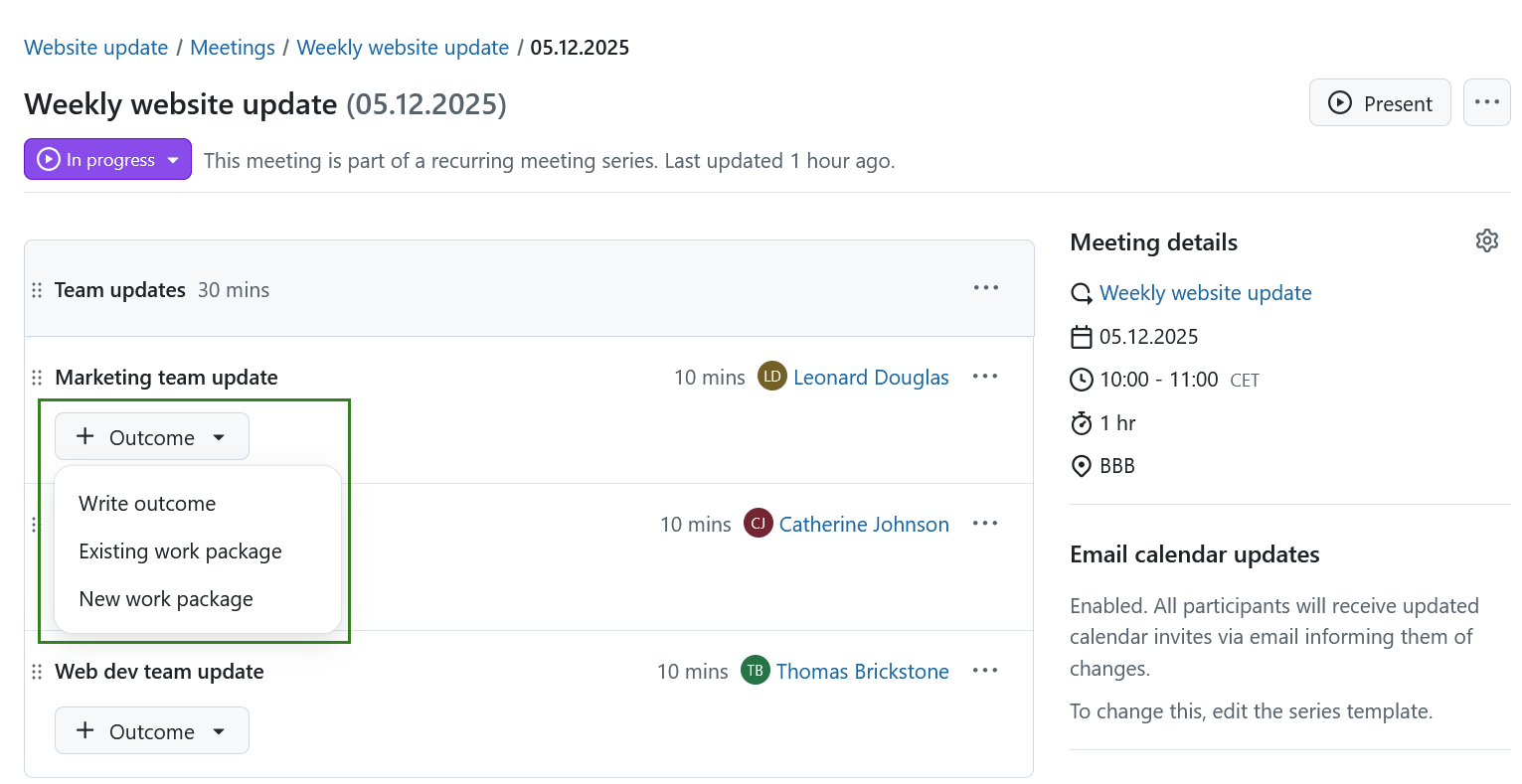
Write outcome
Use this option to add a written outcome, such as a decision, a short summary, or meeting notes.
An editor will appear, allowing you to enter and format text, similar to editing an agenda item.
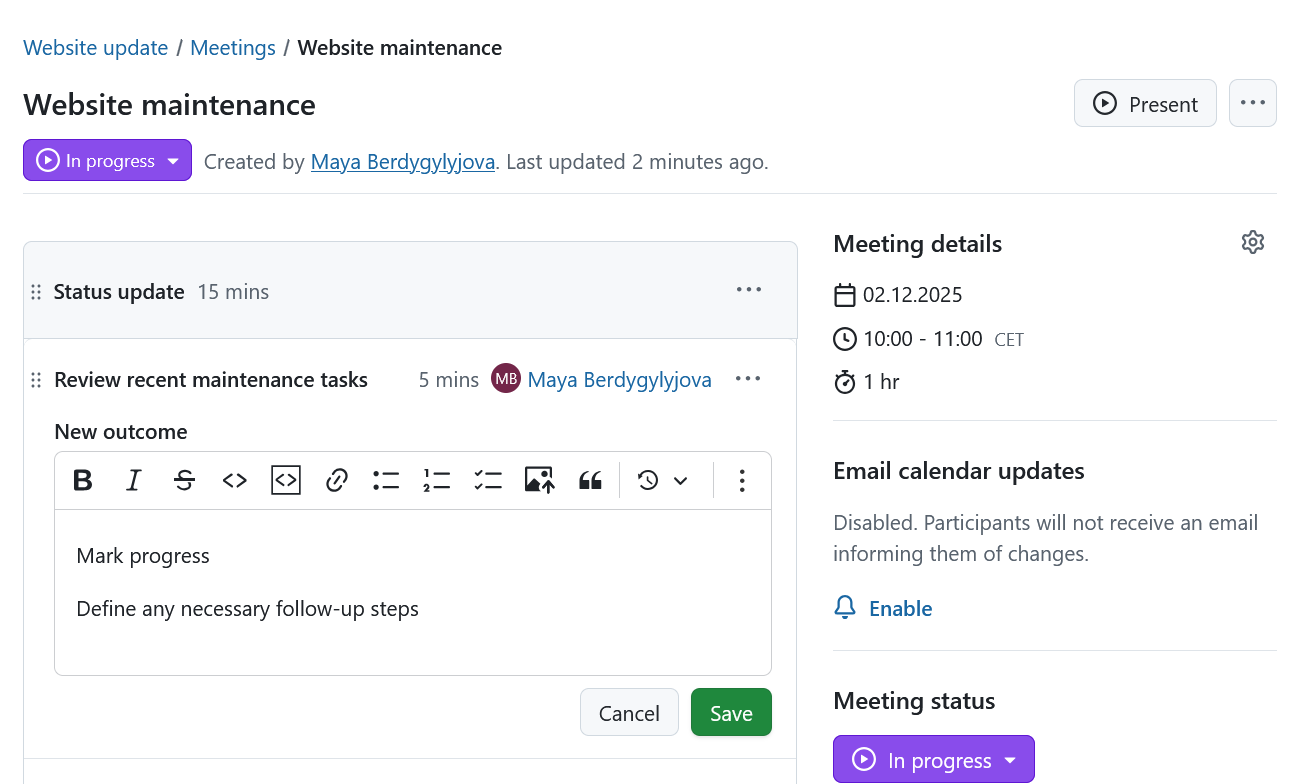
Click Save to add the agenda item outcome.
Consejo
You can save multiple outcomes per agenda item in OpenProject.
After saving a written outcome, you can still edit it. Haga clic en el menú Más (tres puntos) en el borde derecho de cada elemento de resultado y seleccione Editar resultado.
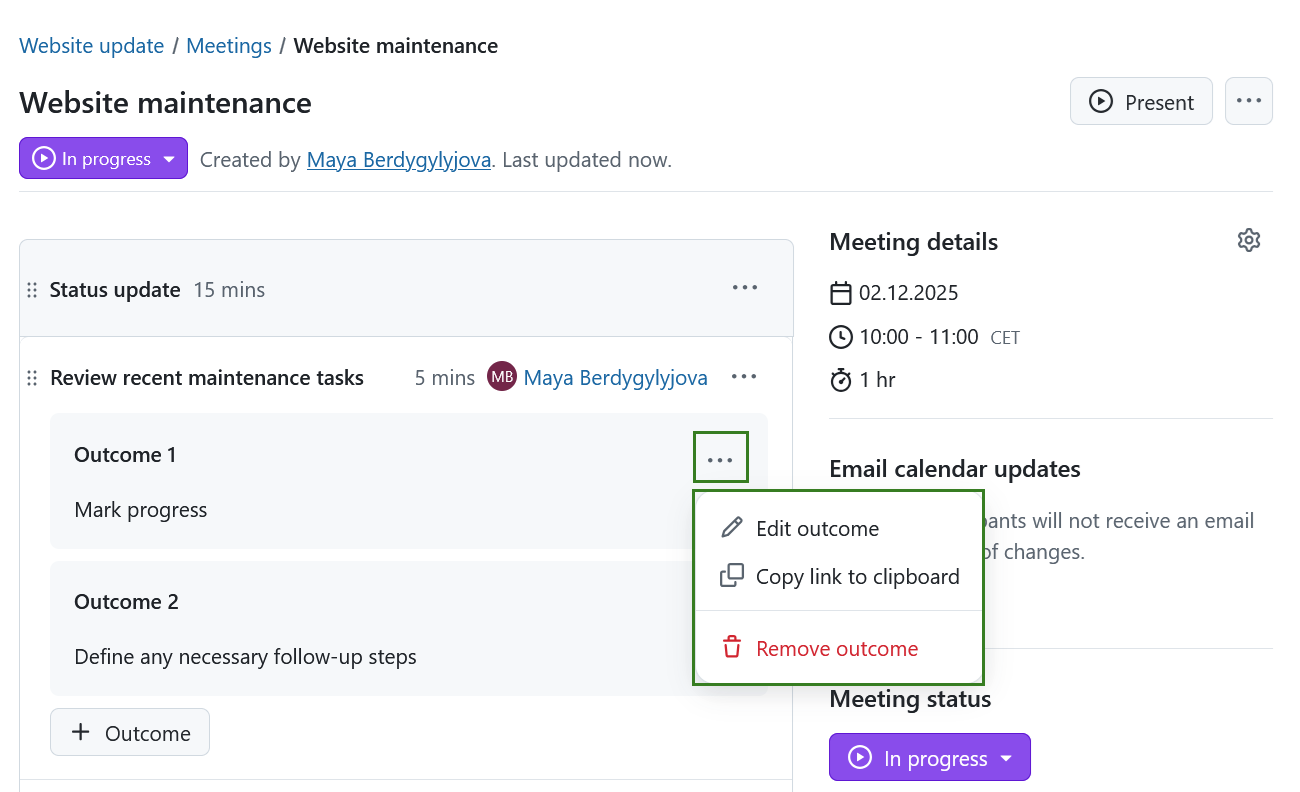
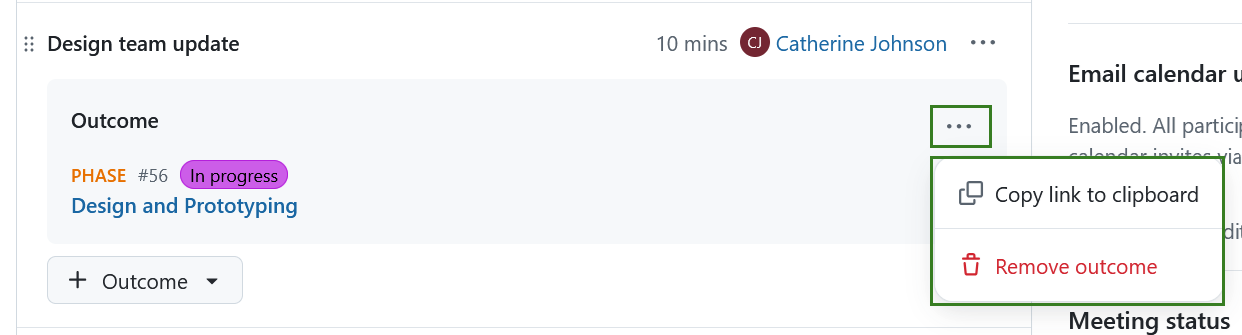
This menu also allows you to Copy link to clipboard and to Remove the outcome.
Existing work package
Use this option to add an already existing work package as a meeting outcome. This is helpful if the follow-up task already exists and you want to document that it was discussed during the meeting.
You can use the search bar to search for a work package name or ID.
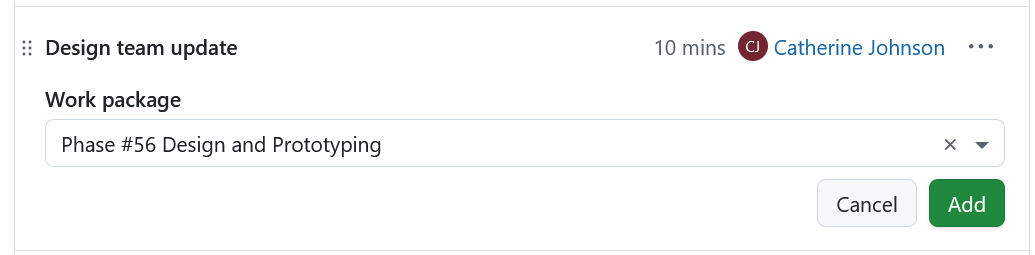
Once added, the work package will appear as an outcome under the agenda item. Work package outcomes can be removed again if needed. From the More (three dots) menu, you can copy the work package URL or remove the outcome.
New work package
Use this option to create a new work package directly from the meeting and add it as an outcome. This is useful for quickly creating follow-up tasks during the meeting while keeping them linked to the agenda item and meeting minutes.
When you select New work package, a work package creation dialog will open.
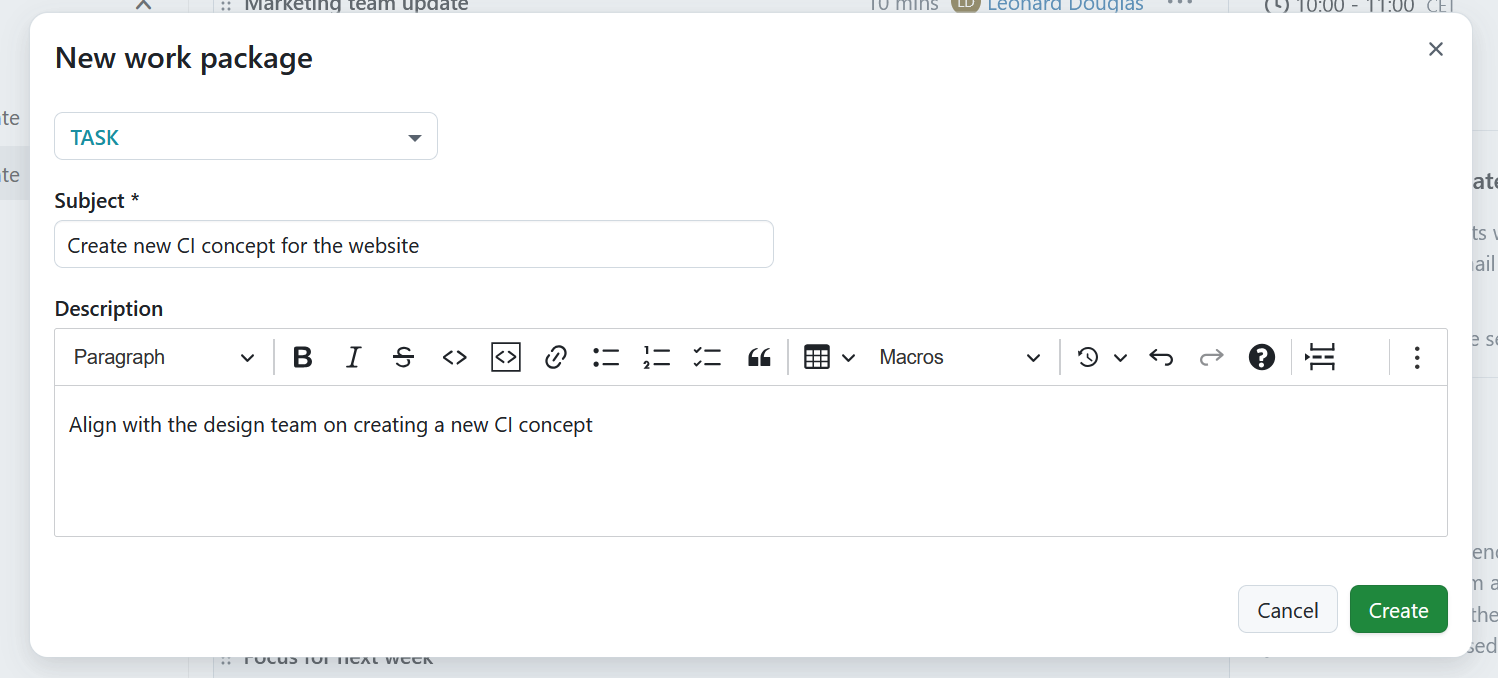
After creating it, the new work package will be shown as an outcome under the agenda item.
Consejo
Creating work packages as meeting outcomes requires users to have both Manage outcomes and Create work packages permissions.
Agenda outcomes in work packages
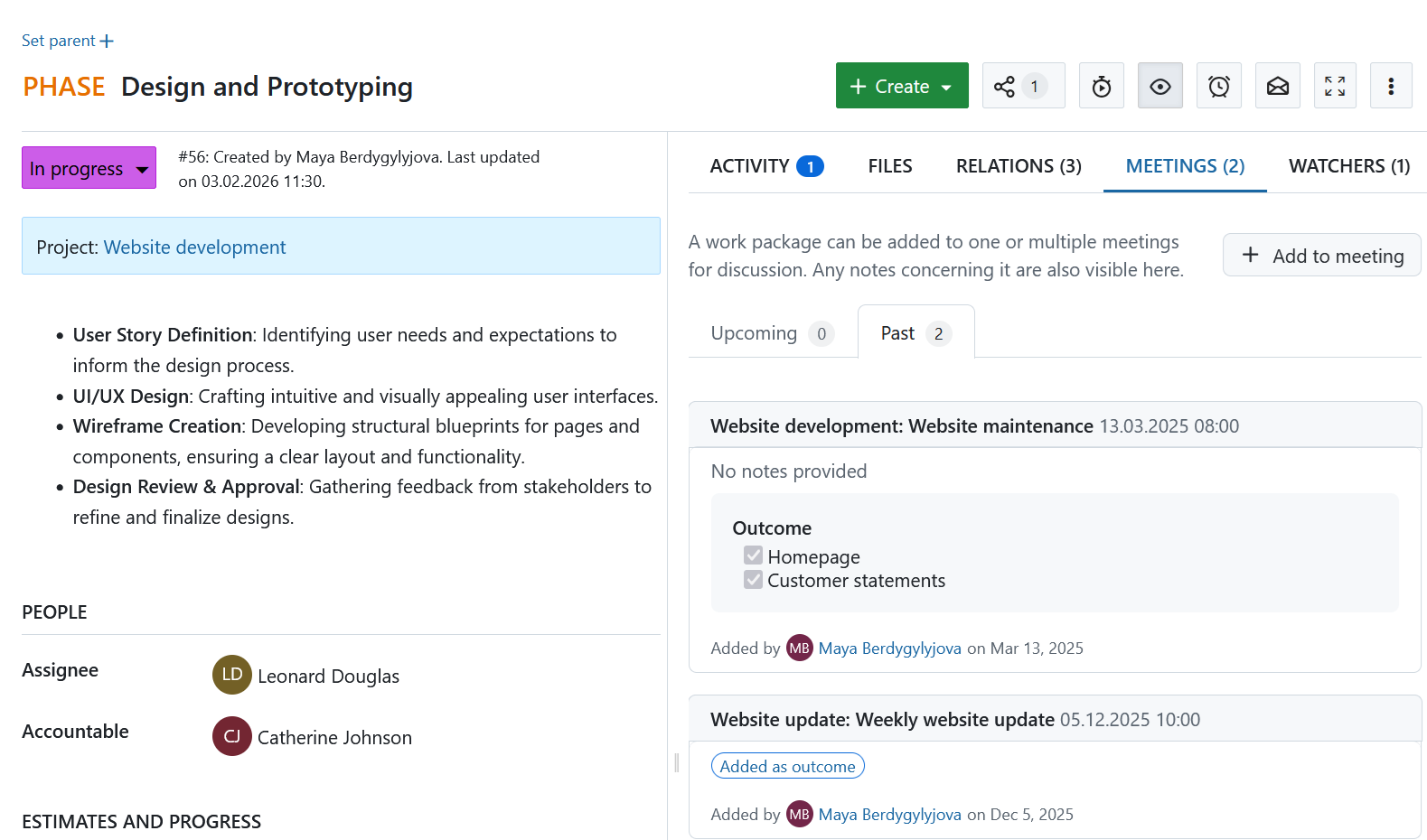
Meeting agenda outcomes are also displayed in the Meetings tab of the linked work package in a read-only format. They are marked with an Added as outcome label so that it is clear how the work package is connected to the meeting.
Archivos adjuntos en reuniones
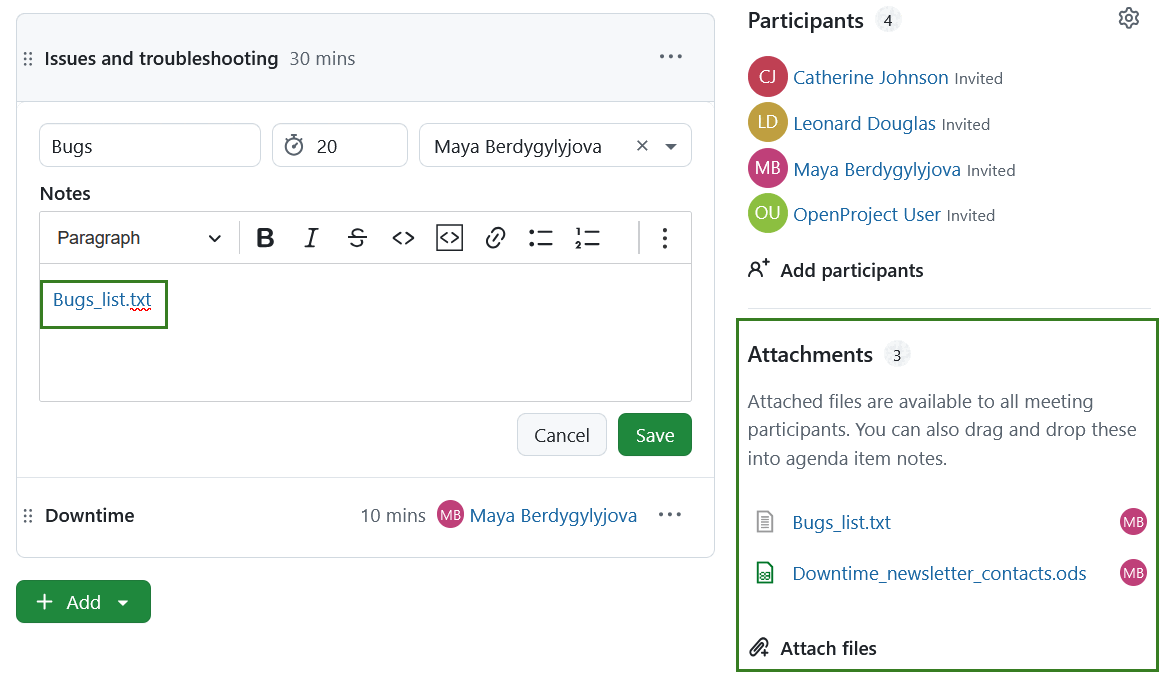
You can add attachments in the meetings in the Attachments section in the bottom right corner. You can either use the +Attach files link to select files from your computer or drag and drop them.
Los archivos adjuntos pueden añadirse a la sección Notas de los paquetes de la agenda arrastrándolos y soltándolos desde la sección Archivos adjuntos.
Historial de la reunión
Puede hacer un seguimiento de los cambios realizados en una reunión y que usuario los realizó. Seleccione el desplegable haciendo clic en el icono Más (tres puntos) de la esquina superior derecha y seleccione Historial de reuniones.
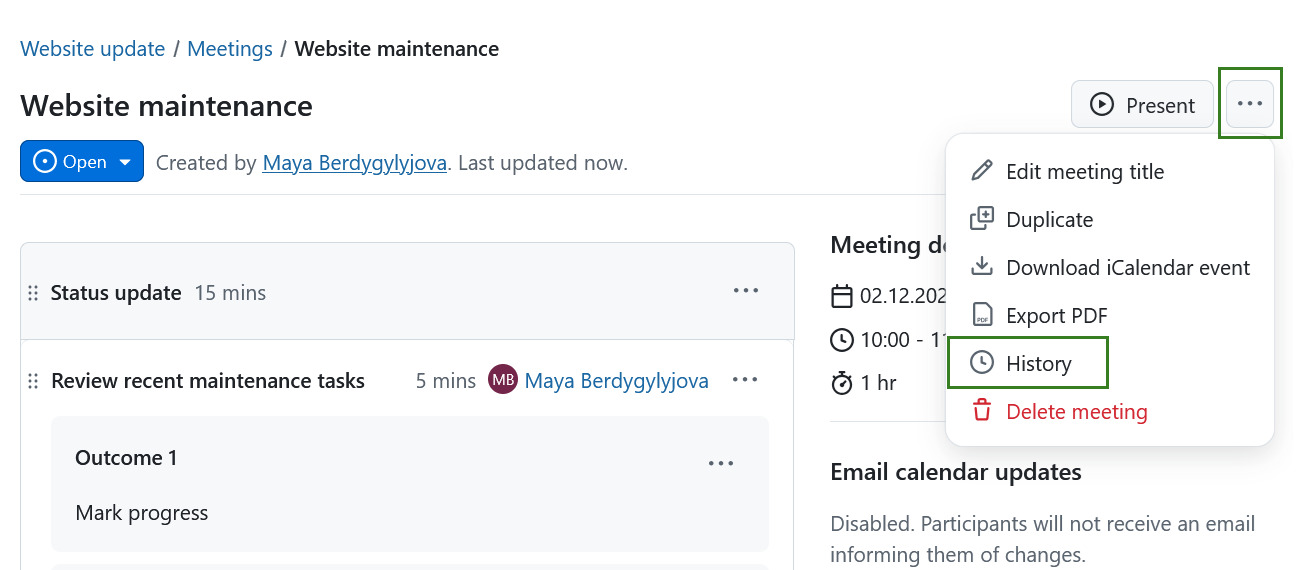
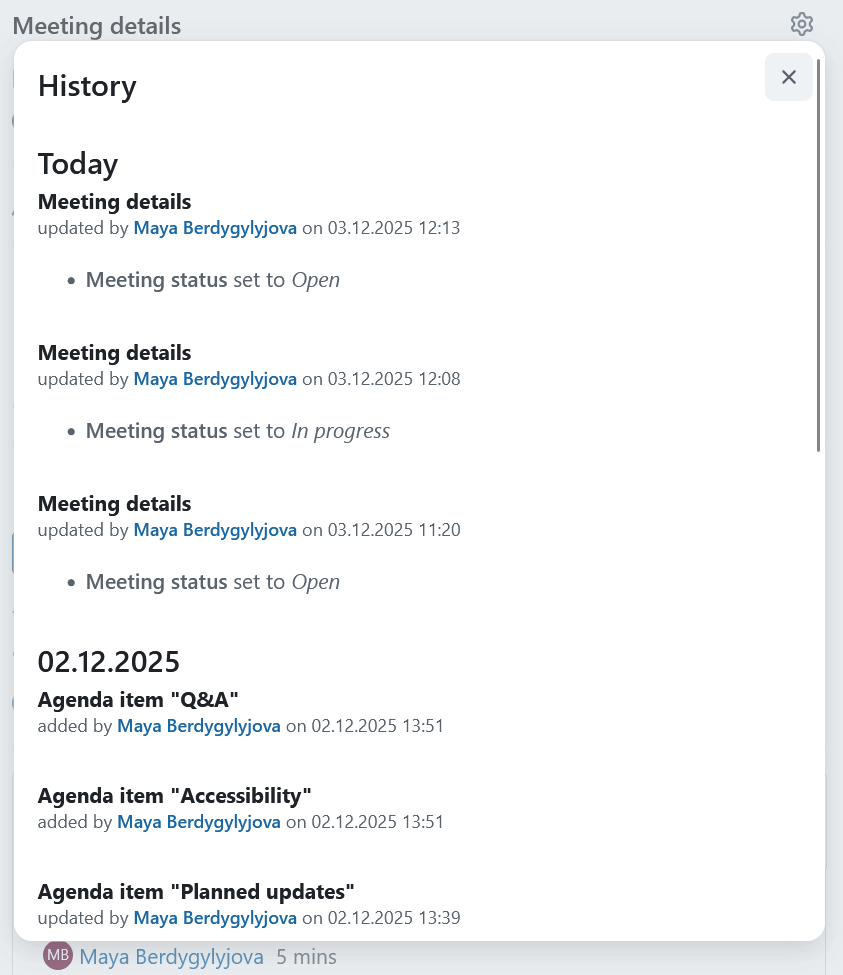
Esto mostrará los detalles del historial de la reunión.
Descargar una reunión como un evento iCalendar
Usted puede descargar una reunión como un evento iCalendar. Seleccione el desplegable haciendo clic en el menú Más (tres puntos) de la esquina superior derecha y seleccione la opción Descargar evento de iCalendar.
Lee más sobre suscribirse a un calendario.
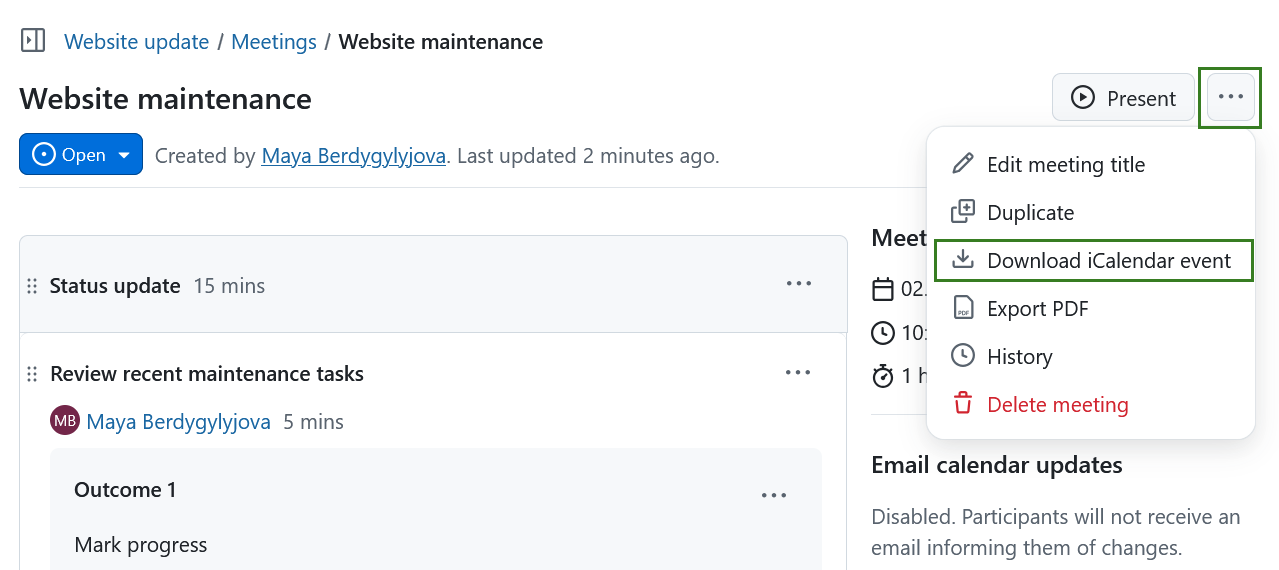
Please keep in mind that downloading a meeting as an iCalendar event adds it to your calendar, but it does not keep the meeting synchronized automatically.
Consejo
If you want to respond to meeting invitations directly from your calendar and have your participation status synchronized back to OpenProject, you can subscribe to meetings instead of downloading individual iCal events.
Cambiar el estado de la reunión
You can change the status of a meeting depending on whether you are preparing it, running it, or finalizing it.
Draft mode is used while preparing a meeting before it is opened. In this mode you can outline the agenda, add or adjust items, work on the content, and adjust participants without running the meeting yet. Draft mode is intended for internal preparation and does not represent the start of the meeting.
Once the preparation stage is finalized, meetings in OpenProject transition to an active phase and can have three different statuses: Open, In Progress, and Closed. Dependiendo del estado de la reunión, hay diferentes opciones disponibles, como editar la agenda, añadir resultados o finalizar la reunión. Puede cambiar entre estos estados utilizando el botón de estado de la reunión con un menú desplegable debajo del nombre de la reunión o en el panel de la derecha.
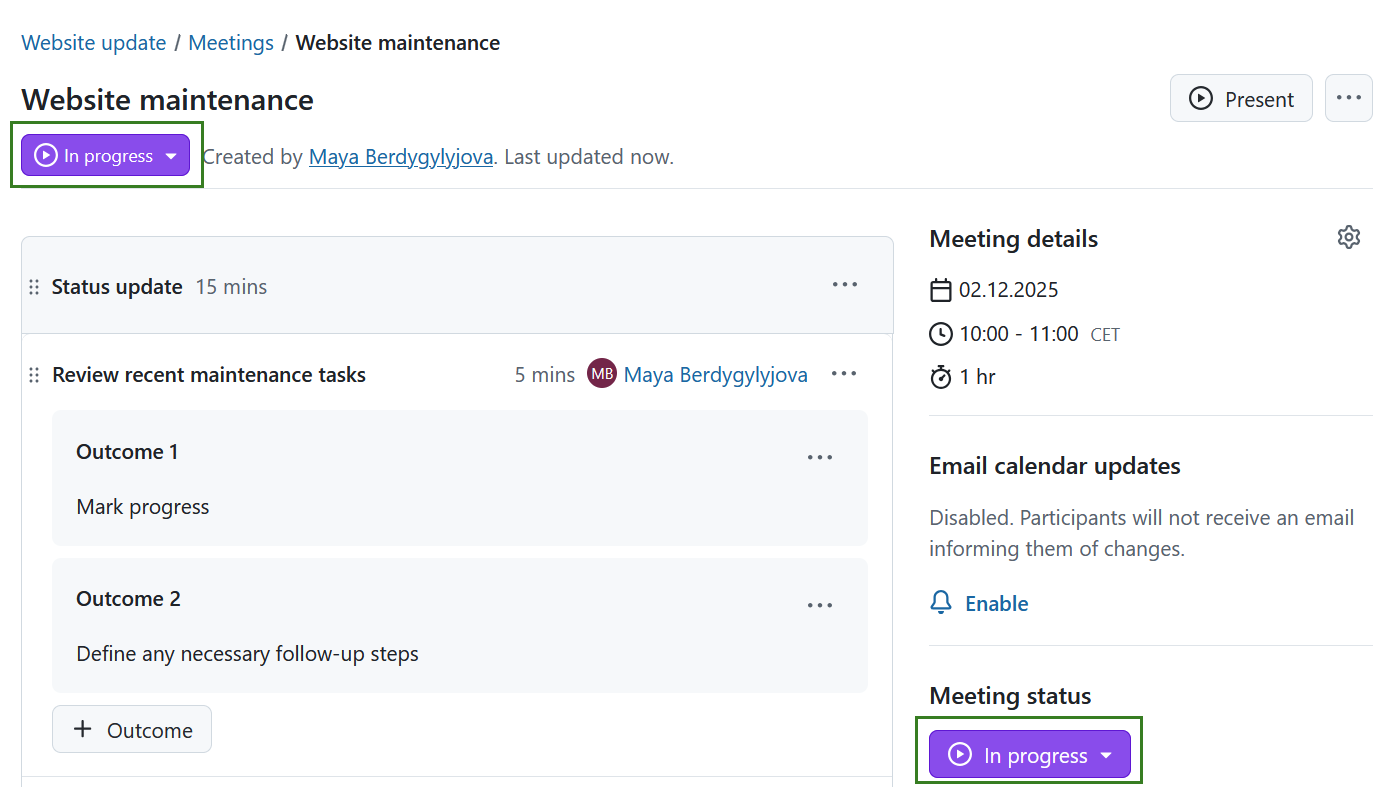
Al hacer clic en este botón, se mostrarán las siguientes opciones de estado:
Abrir: devuelve la reunión a un estado editable, pero los resultados existentes permanecen en modo de solo lectura.
En curso: permite la documentación de resultados para los puntos del orden del día.
Cerrado: bloquea la reunión y evita que se realicen más modificaciones.
Estado de reunión abierta
Cuando una reunión está Abierta, puede preparar el orden del día añadiendo o eliminando puntos. Una vez que la agenda está lista, se puede iniciar la reunión.
Consejo
En un estado de reunión abierta, además del menú de estado, verá directamente el enlace Iniciar una reunión a la derecha.
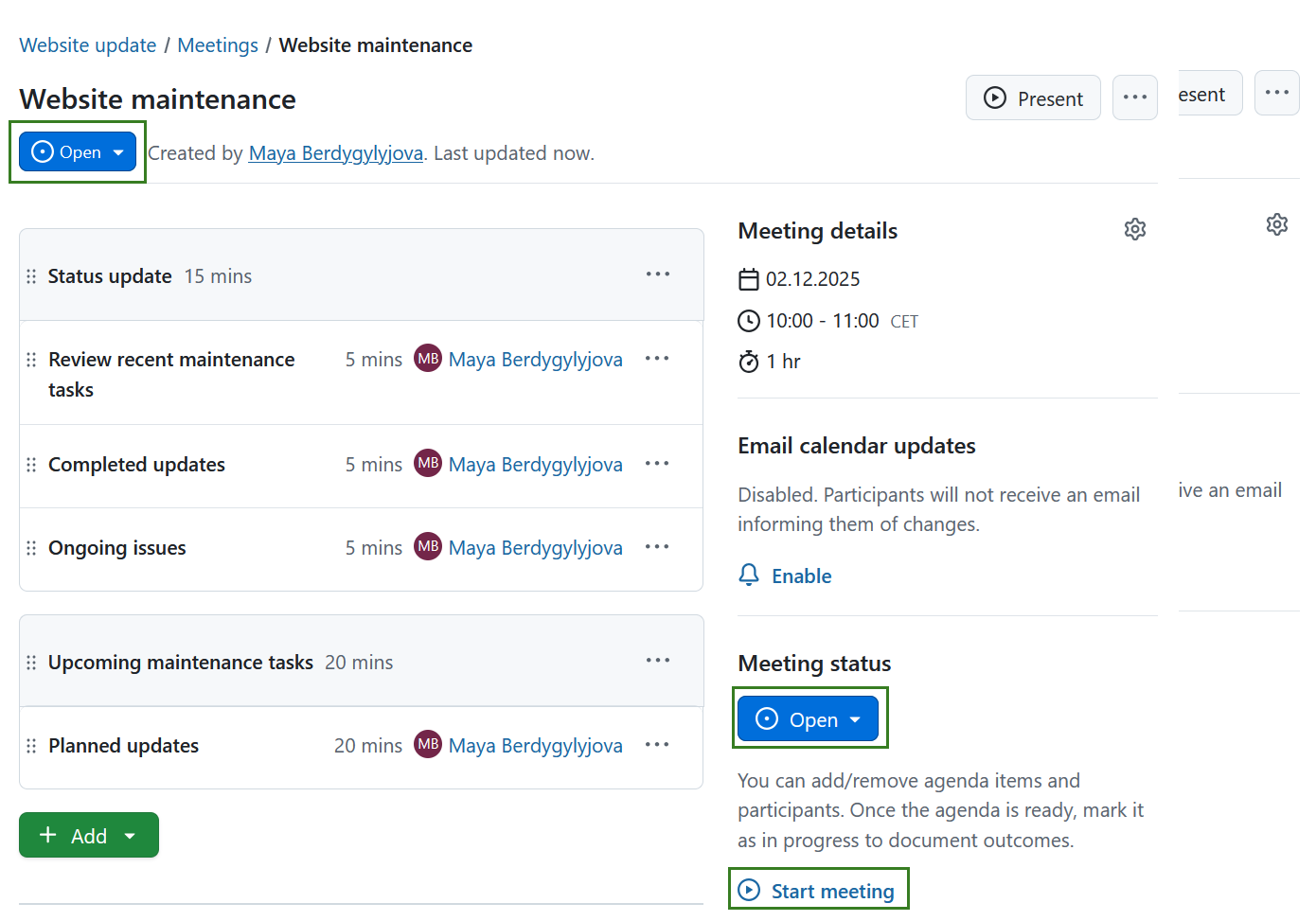
Marcar reunión como «en curso»
Una vez que la agenda está lista, se puede iniciar la reunión. Para marcar una reunión como en curso, puede utilizar el menú desplegable de estado y seleccionar En curso o hacer clic en el enlace Iniciar reunión situado en la parte derecha.
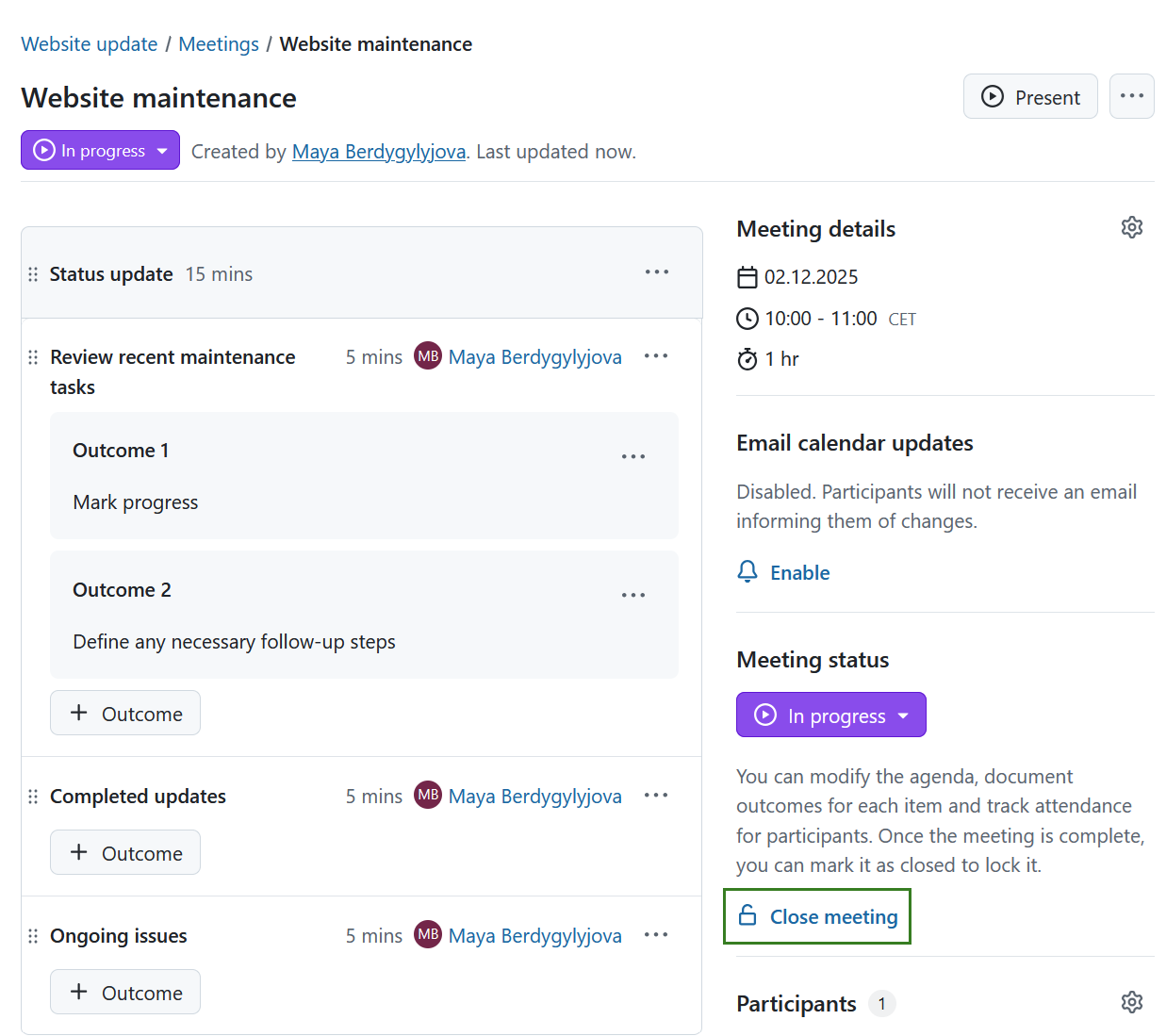
Establecer una reunión como En curso permite añadir Resultados de los puntos del orden del día mediante los botones + Resultado.
Una vez documentados todos los resultados, puede dar por finalizada la reunión. Para ello, utilice el menú desplegable de estado situado a la derecha o debajo del nombre de la reunión.
Cerrar reuniones
Una vez documentados todos los resultados, puede dar por finalizada la reunión. Para ello, utilice el menú desplegable de estado situado a la derecha o debajo del nombre de la reunión.
Consejo
En una reunión marcada como en curso, además del menú de estado, verá directamente el enlace Cerrar reunión a la derecha.
Al cerrar una reunión, se bloquea el estado actual y se convierte en de solo lectura.
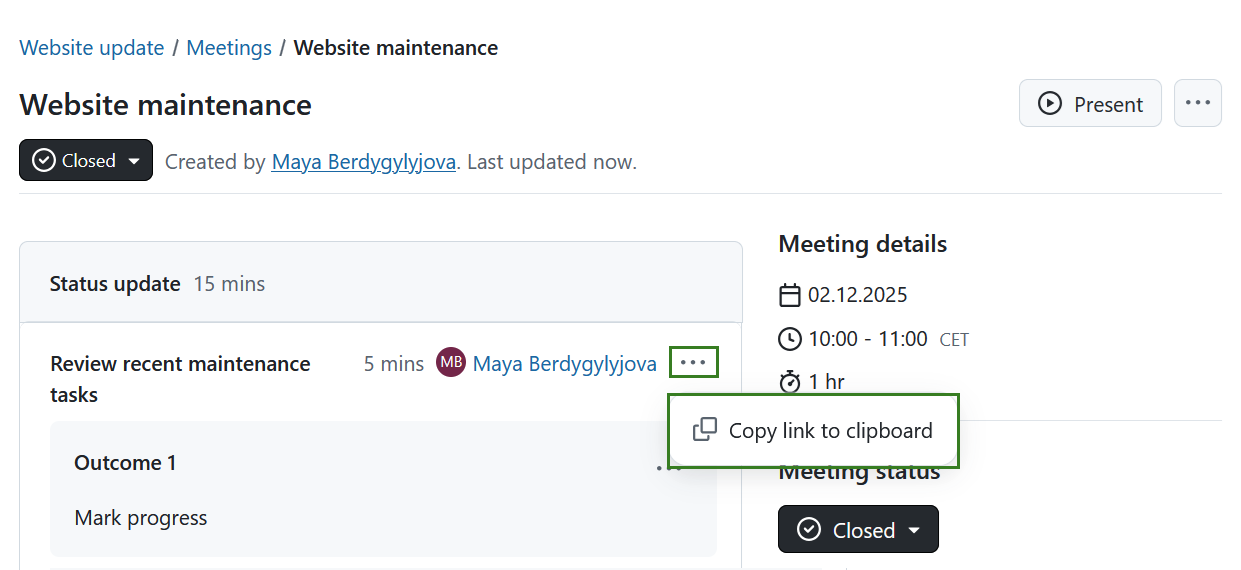
Cuando una reunión está cerrada, aún puede copiar un enlace a un punto específico del orden del día o a un resultado. Pulse el icono Más (tres puntos) de la derecha y seleccione Copiar al portapapeles.
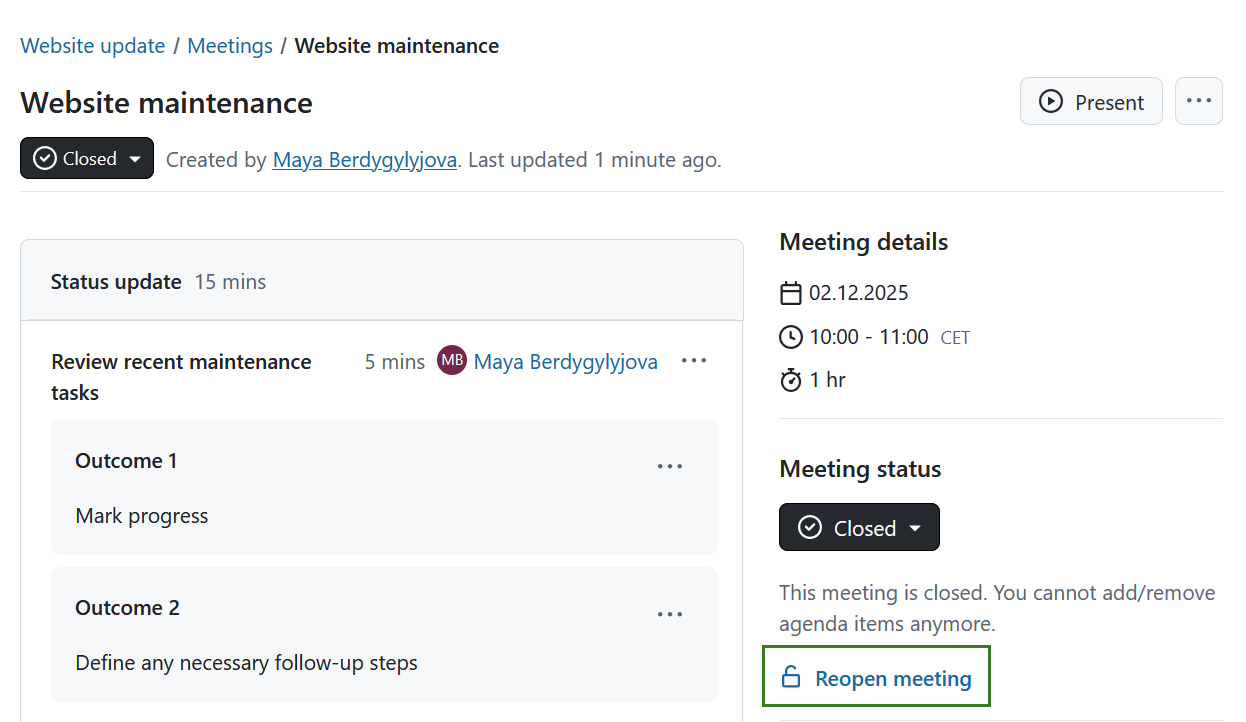
Reabrir reuniones
Una vez que una reunión ha sido cerrada, ya no se puede editar. Sin embargo, los miembros del proyecto con el permiso para editar y cerrar reuniones verán una opción Reabrir reunión. Al hacer clic en este re-abre una reunión y permite seguir editando.
Present a meeting
Presentation mode is available when you want to show the meeting content in a clean, non-editable view. This mode is intended for presenting the agenda or meeting material to participants during or before the meeting without distractions. However, agenda items can be edited in presentation mode if needed.
Presentation mode can be used regardless of the meeting status (open, in progress or closed). However, a presentation mode is not available in a draft mode or for a meeting template (recurring meetings).
Consejo
Presentation mode generally does not change the meeting status, with one exception. If a meeting has the status Open, clicking the Present button will automatically change the meeting status to In progress.
To initiate a presentation mode click the present button in the top right corner.

Presentation mode will be activated. It will show the following:
- The meeting title
- Exit presentation button
- Current section (if any)
- Current item of the selected section
- Button to add outcomes directly during the presentation
- Footer with agenda progress, a running timer, and Previous / Next navigation buttons showing item titles and section titles when applicable
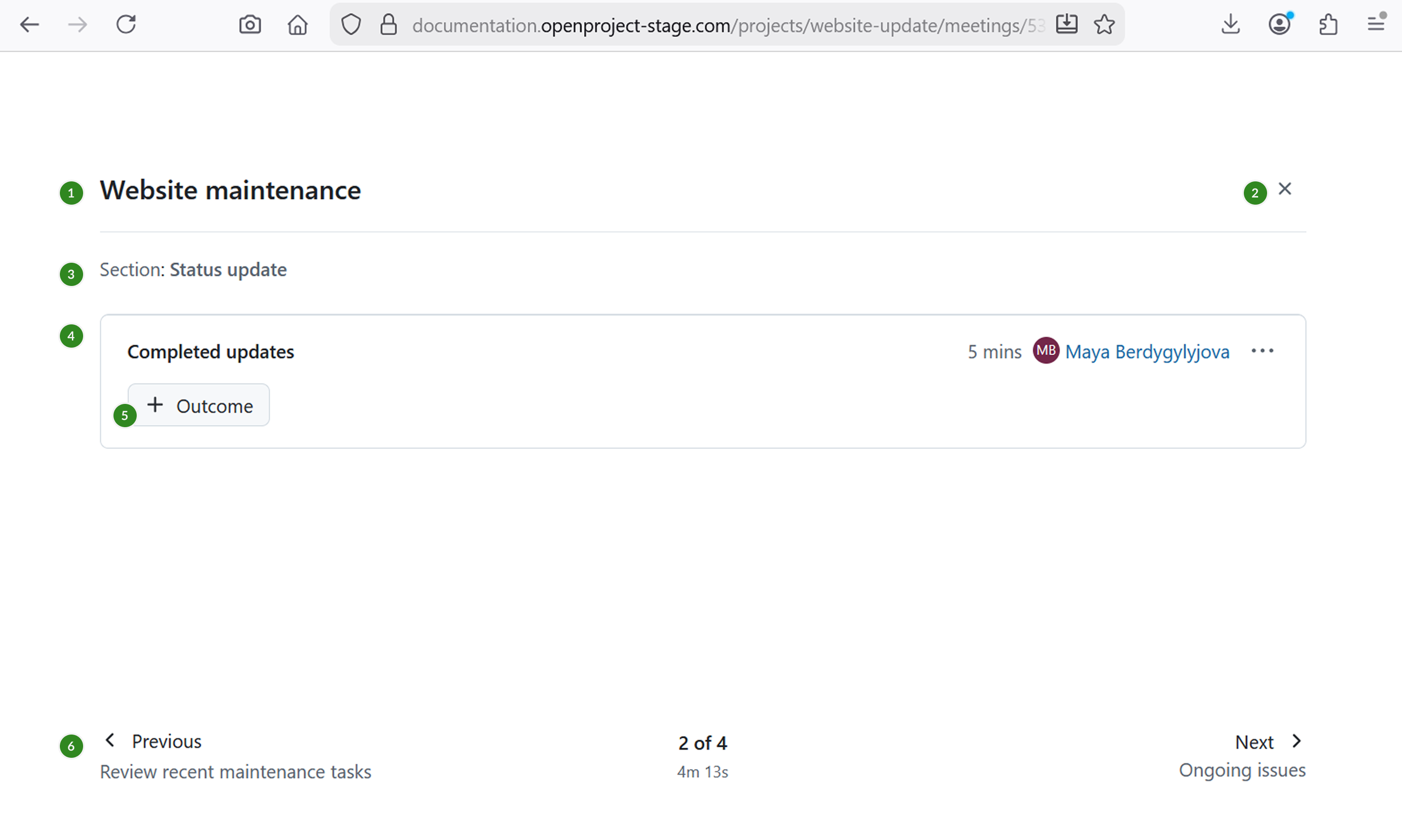
You can navigate through the meeting presentation by either clicking the Previous/Next navigation buttons, or by using arrow keys of your keyboard.
Meeting changes made during the presentation are updated automatically unless an item is actively being edited.
To exit the presentation mode click the Exit presentation button in the header.
Nota
Some browsers may block automatic full-screen mode. In this case you can manually enable full-screen using the browser controls.
Exportar una reunión
Puede exportar una reunión en OpenProject en formato PDF. Una reunión se puede exportar independientemente de su estado (abierta, en curso o cerrada).
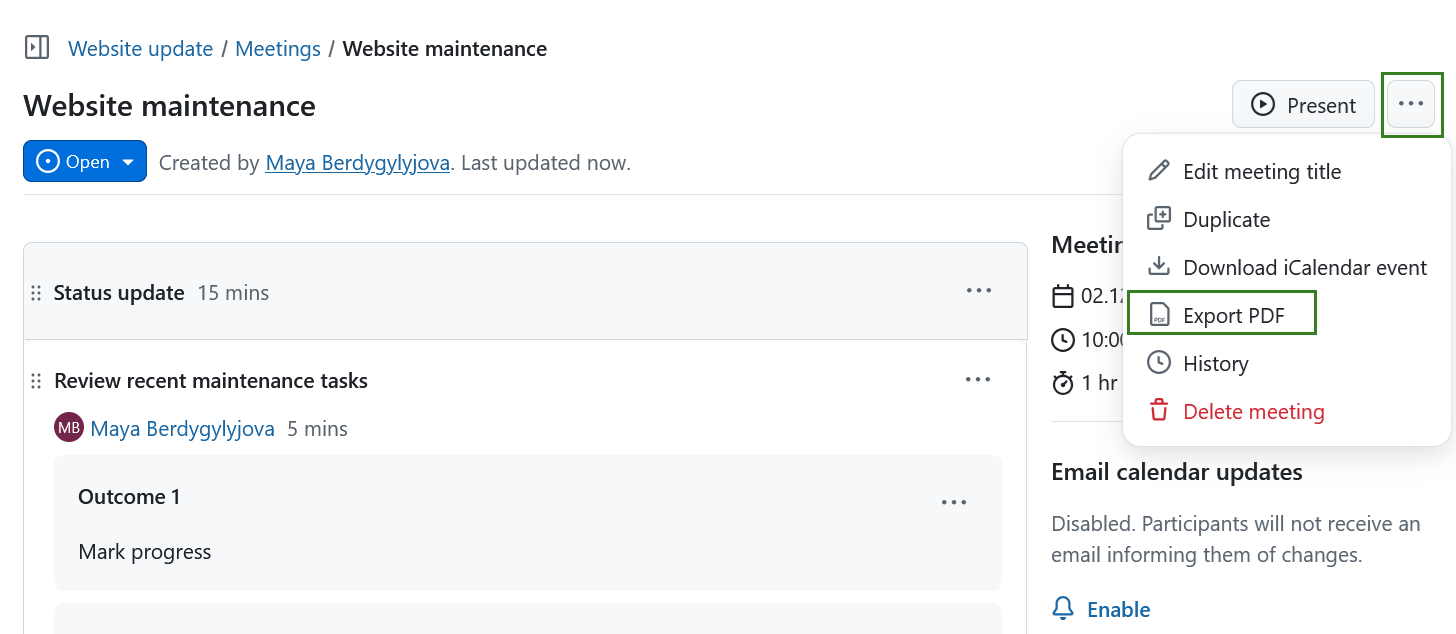
Para exportar una reunión, seleccione el menú desplegable haciendo clic en el icono Más (tres puntos) situado en la esquina superior derecha y seleccione Exportar PDF.
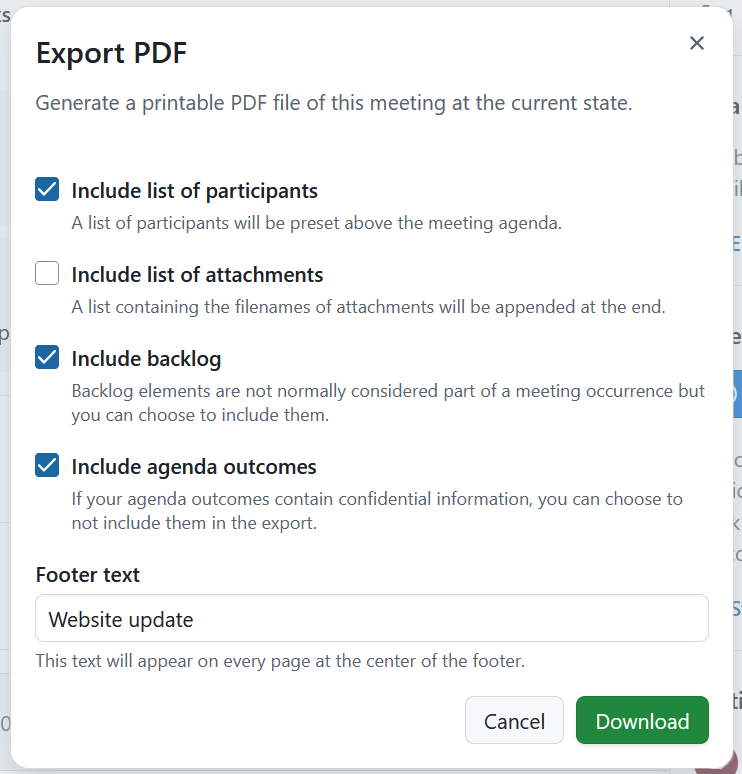
Se abrirá el cuadro de diálogo Exportar PDF. Aquí puede especificar qué elementos deben incluirse en el PDF y especificar el texto del pie de página. Las opciones incluyen:
- Incluir lista de participantes: se mostrará una lista de participantes encima de la agenda de la reunión (esta opción está seleccionada por defecto)
- Incluir lista de archivos adjuntos: se añadirá al final una lista con los nombres de los archivos adjuntos
- Incluir backlog: incluye la lista de elementos del backlog
- Incluir resultados de la agenda: incluye los resultados de la agenda (si los resultados de la agenda contienen información confidencial, puede optar por no incluirlos en la exportación).
También puede especificar el Texto del pie de página, que aparecerá en la parte inferior de cada página. El texto predeterminado para el pie de página de la exportación en PDF es el nombre del proyecto.
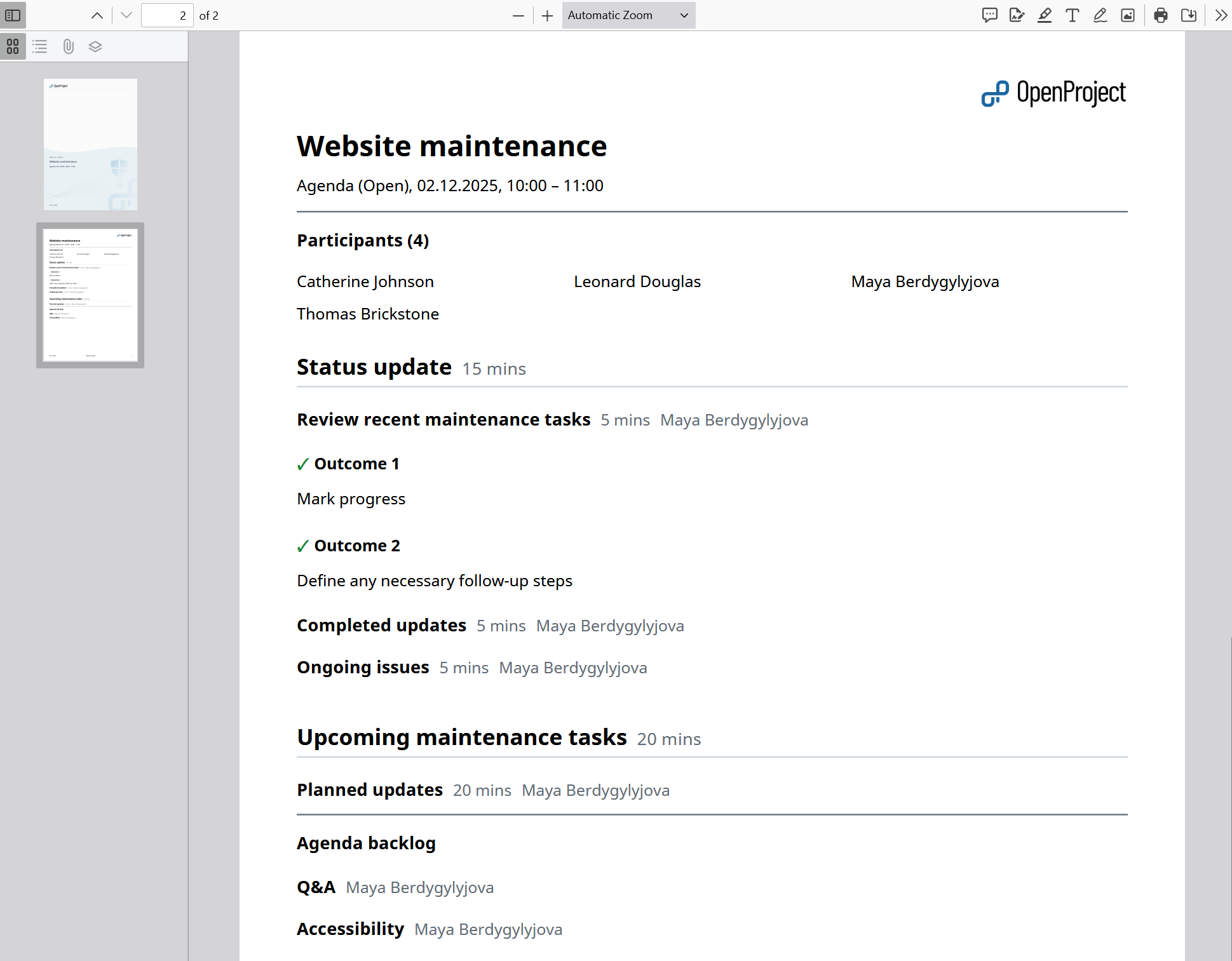
Click the Download button to generate a PDF. La primera página del PDF es la portada. El PDF generado incluirá todos los detalles de la reunión y el orden del día. Los participantes en la reunión, los resultados de la agenda, una lista de archivos adjuntos y los elementos pendientes solo se incluirán si se seleccionan para la exportación.
Nota
Las macros del menú desplegable del editor no son compatibles con el formato PDF.
Copiar una reunión
Puede copiar una reunión existente. Esto es útil si tiene reuniones recurrentes. To copy a meeting, click on the three dots in the top right corner and select Duplicate.
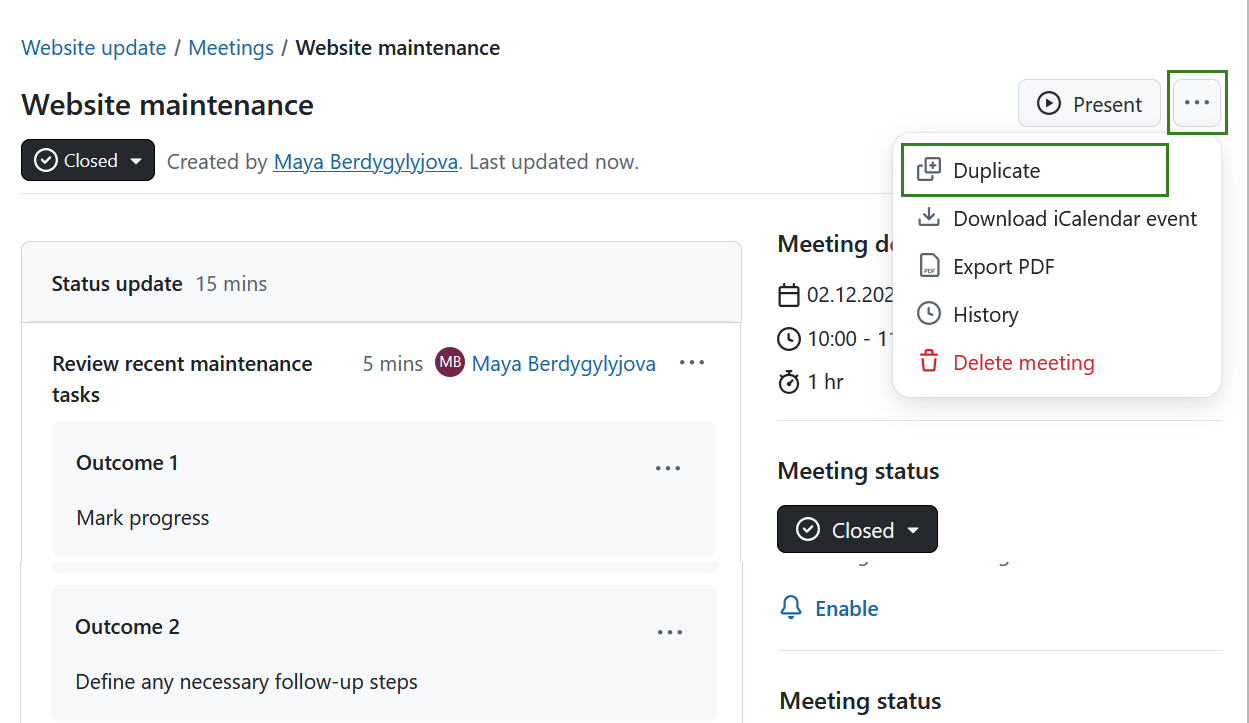
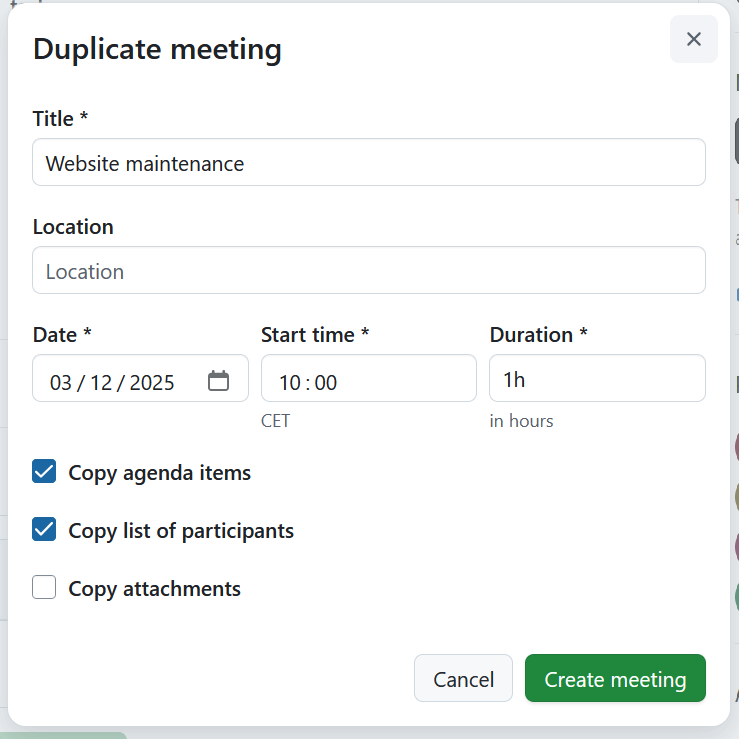
Se abrirá una ventana modal que le permitirá ajustar el título, la hora, el lugar y otros detalles de la reunión copiada. Por defecto, la fecha de la reunión copiada se fijará para el día siguiente. También tiene la opción de copiar el orden del día, los anexos y la lista de participantes.
Si copia una reunión cerrada, el nuevo estado de la reunión se establecerá automáticamente como abierto. No olvide guardar la reunión copiada haciendo clic en el botón Crear reunión.
Eliminar reuniones
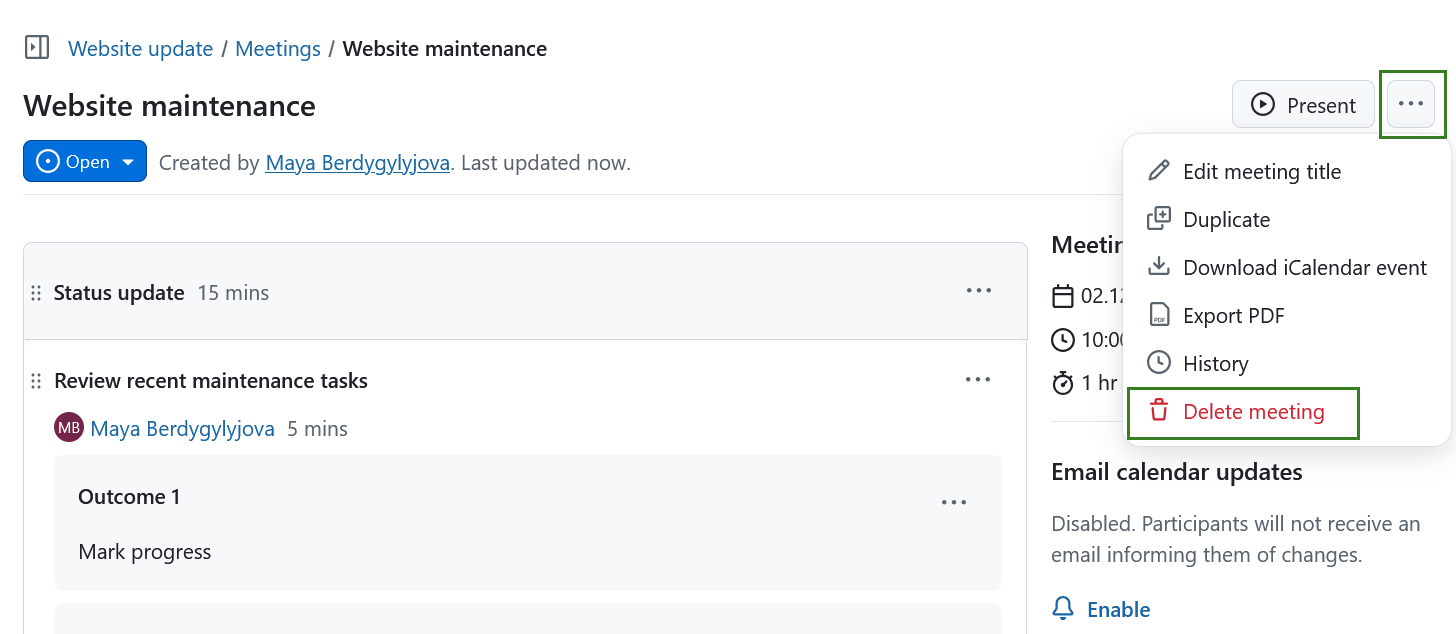
Puede eliminar una reunión. Para ello, haz clic en los tres puntos de la esquina superior derecha, selecciona Eliminar reunión y confirma tu elección.