Gestión de reuniones periódicas
Con OpenProject 15.3, se mejoraron las reuniones, introduciendo una clara distinción entre reuniones únicas y reuniones periódicas. Esta página cubre las características y funciones de las reuniones periódicas. Para obtener información sobre las reuniones únicas, consulte esta página.
Las reuniones recurrentes son útiles para programar y organizar reuniones que se celebren con regularidad y que tengan la misma estructura. Consisten en eventos individuales que se repiten con una frecuencia y un intervalo definidos, y todos ellos se basan en una plantilla de reunión compuesta por secciones, puntos del orden del día y participantes predefinidos.
Nota
El módulo Reuniones debe estar activado en la Configuración del proyecto para poder crear y editar reuniones.
| Tema | Contenido |
|---|---|
| Crear y editar reuniones periódicas | Cómo crear y editar reuniones periódicas en OpenProject. |
| Editar plantilla de reuniones periódicas | Cómo editar una plantilla para series de reuniones recurrentes. |
| Editar serie de reuniones periódicas | Cómo editar series de reuniones recurrentes en OpenProject. |
| Editar una reunión periódica | Cómo editar una sola reunión dentro de una serie de reuniones periódicas. |
| Meeting backlogs for recurring meetings | How to edit backlogs for recurring meetings in OpenProject. |
Crear y editar reuniones periódicas
Puede crear una reunión periódica desde dentro de un proyecto o desde el módulo global Reuniones. Para saber cómo organizar reuniones únicas, consulte esta página.
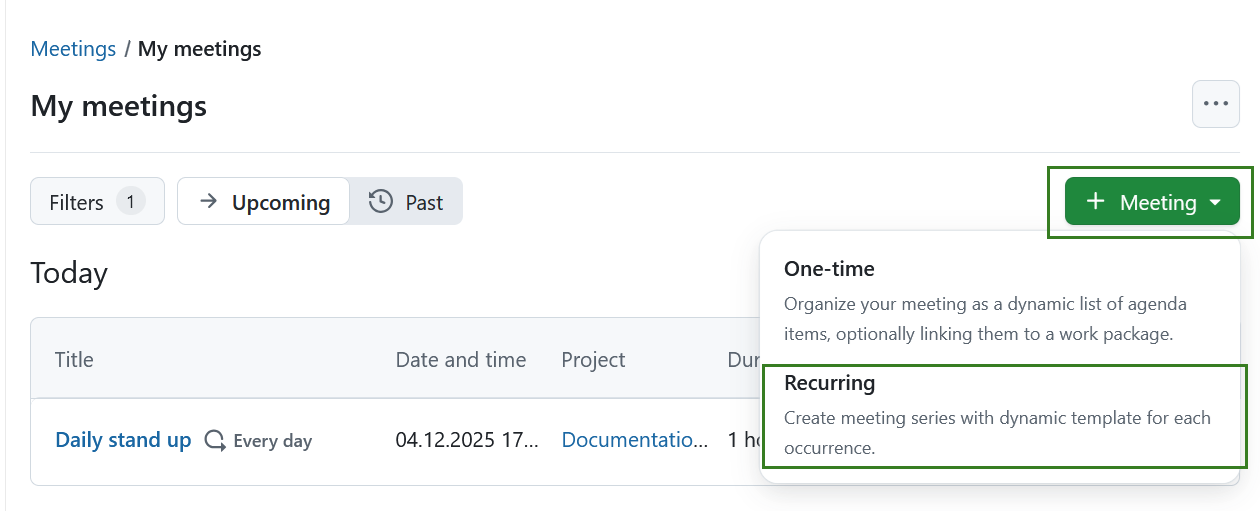
Para crear una nueva reunión recurrente, haga clic en el botón verde + Reunión de la esquina superior derecha y seleccione Recurrente.
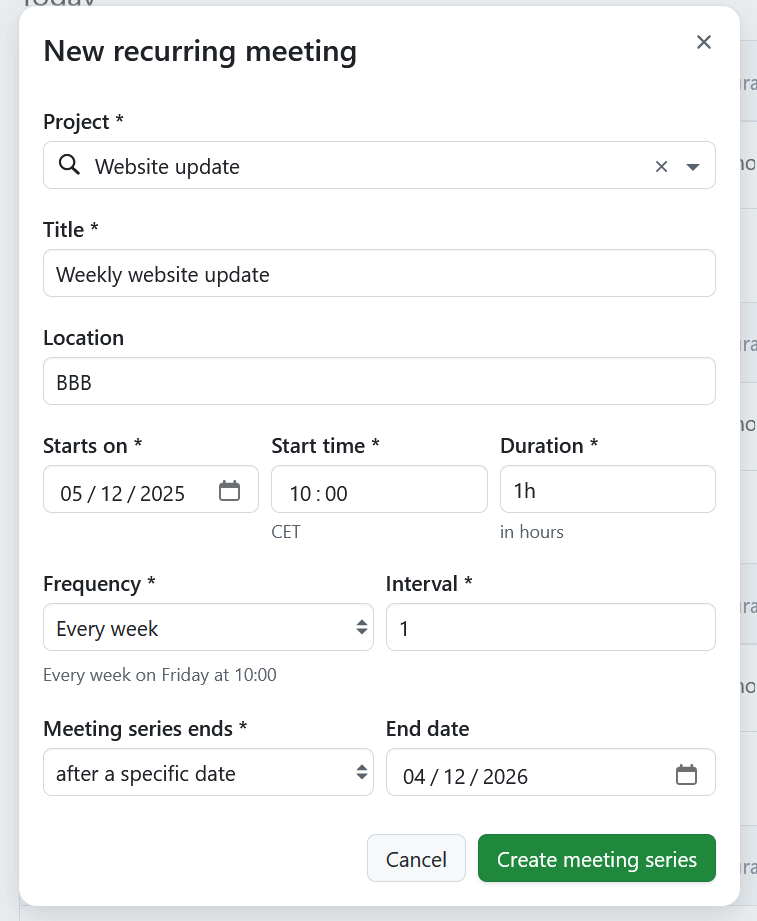
Introduzca el título de su reunión, el lugar, la fecha y hora de inicio y fin, la duración, la frecuencia y el intervalo. Tenga en cuenta que si está creando una reunión a partir de un módulo global, primero tendrá que seleccionar un proyecto al que pertenezca la reunión.
Consejo
La duración puede introducirse tanto en horas como en minutos. Por ejemplo, para una reunión que debe durar 1,5 horas, puede introducir:
- 1,5h
- 90m
- 90min
- 1:30
Frecuencia ofrece las siguientes opciones:
- Todos los días
- Todos los días laborables
- Semanalmente
Intervalo es un campo entero obligatorio que define el patrón de repetición de una serie de reuniones. Especifica la frecuencia con la que debe repetirse una reunión dentro del esquema de repetición seleccionado. Por ejemplo:
- Diariamente, Intervalo = 2 → La reunión se produce cada dos días.
- Semanal, Intervalo = 4 → La reunión tiene lugar cada cuatro semanas.
Consejo
Para la repetición basada en días laborables, el campo Intervalo está oculto y siempre se establece en 1, lo que significa que la reunión se produce todos los días laborables sin personalización.
El campo Fin de la serie de reuniones es un campo desplegable de selección que define cuándo debe finalizar una serie de reuniones periódicas. Las siguientes opciones son posibles:
- Nunca: la serie de reuniones se prolonga indefinidamente
- Después de una fecha específica: le permite especificar una fecha de finalización (la reunión podría terminar antes o en esta fecha, dependiendo de la fecha de inicio y la frecuencia originales).
- Después de un número de repeticiones: le permite especificar el número de repeticiones individuales tras las cuales finalizará la serie.
Pulse el botón Crear serie de reuniones para guardar los cambios. Esto creará la serie de reuniones periódicas y le redirigirá a la página de plantillas de reuniones.
Editar plantilla de reuniones periódicas
Tras crear una serie de reuniones, se le redirigirá a la plantilla de reuniones periódicas, que se abrirá en el modo borrador por defecto. En este momento, todavía no se ha establecido ninguna reunión dentro de la serie de reuniones periódicas. Primero debe definir una plantilla que será la base de todas las reuniones venideras. En otras palabras, todas las nuevas iteraciones de reuniones de la serie serán una copia de esta plantilla.
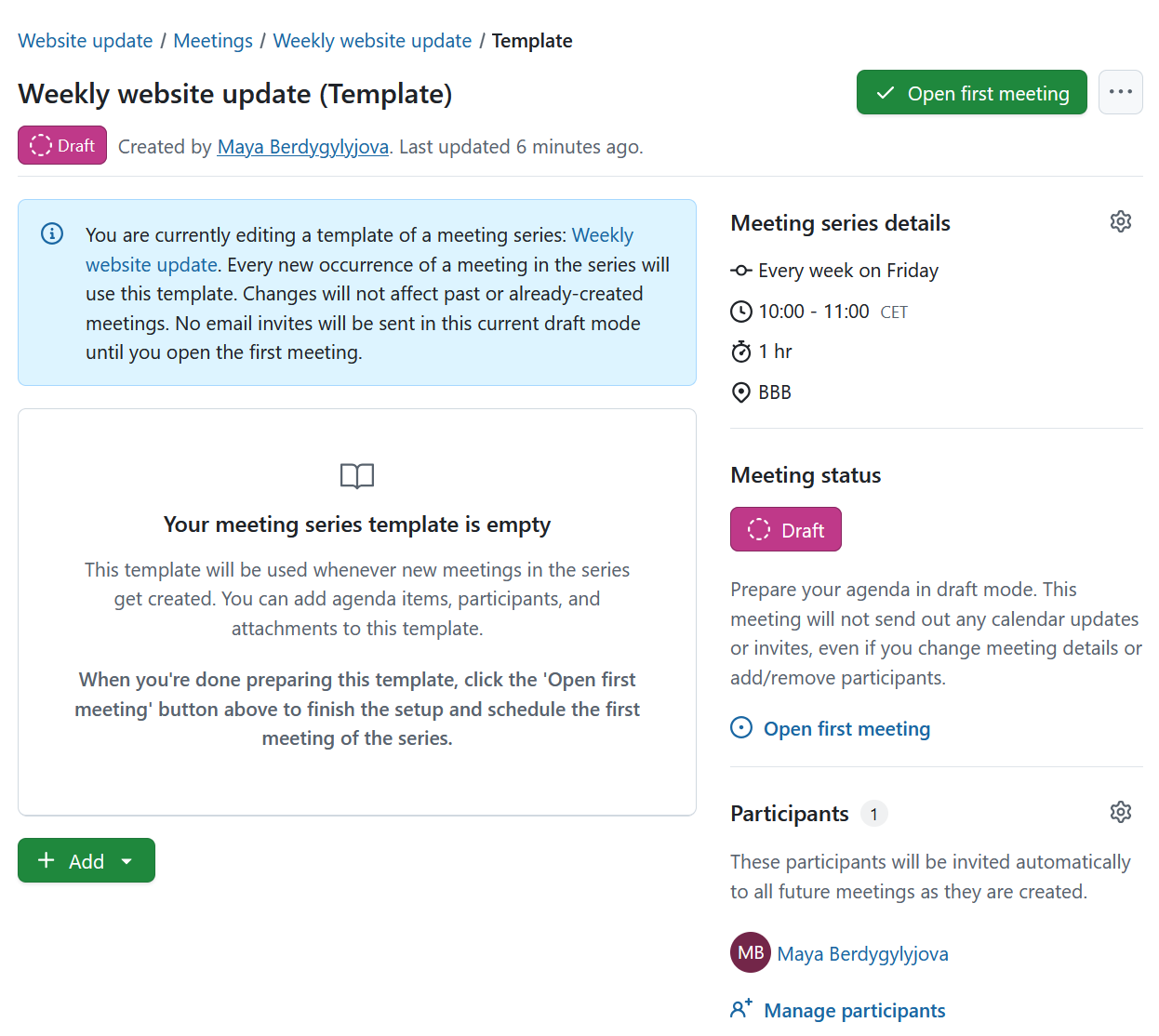
Puede definir la plantilla del mismo modo que lo haría con una reunión única: puede añadir secciones, puntos del orden del día, paquetes de trabajo e incluso un conjunto de participantes. Tenga en cuenta que cada nueva repetición de una reunión en la serie utilizará esta plantilla. Una vez que haya terminado de editar la plantilla de reunión, podrá crear la primera reunión haciendo clic en el botón Abrir primera reunión, que le dirigirá a la primera repetición de reunión abierta de la nueva serie.
Importante
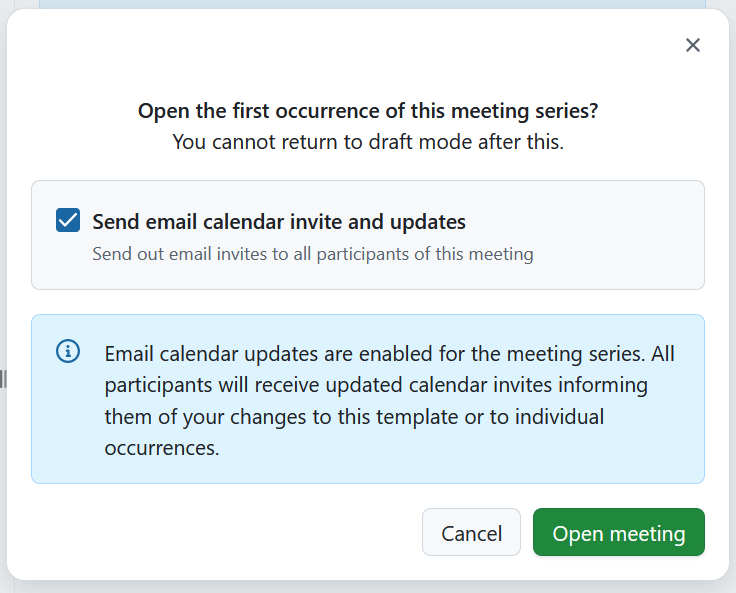
Una vez que abandone el modo borrador, ya no podrá volver, es decir, podrá seguir editando su plantilla, pero los cambios podrán ser visibles (dependiendo del estado de la notificación por correo electrónico).
Se le pedirá que decida si los participantes en la serie de reuniones deben recibir o no invitaciones y actualizaciones del calendario. En función de su elección, un banner correspondiente le informará de las acciones consecuentes.
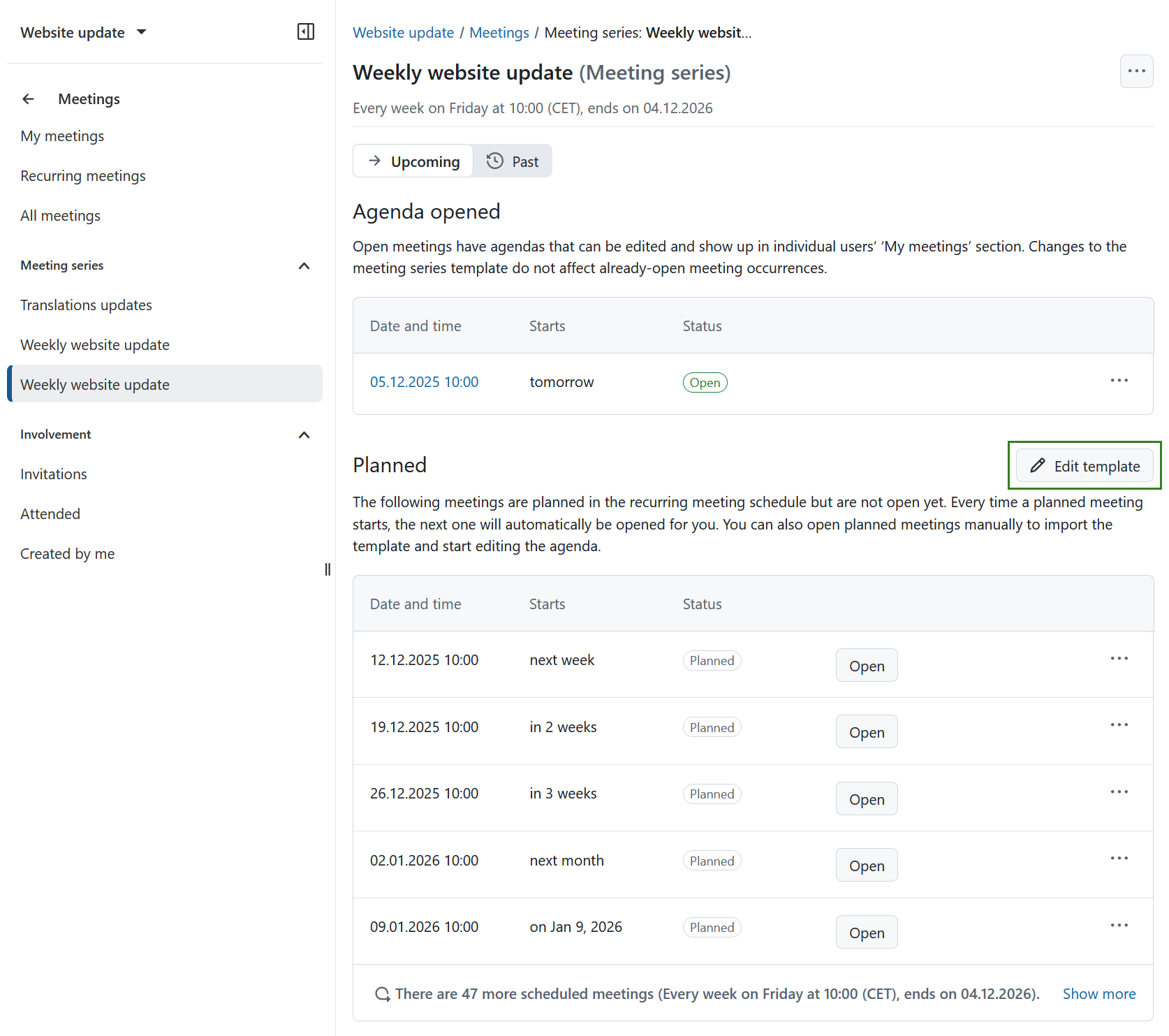
Siempre puede ajustar la plantilla más adelante seleccionando la serie de reuniones en el menú de la izquierda y haciendo clic en Editar plantilla en la página de índice de la serie de reuniones. Estos cambios no afectarán a las reuniones pasadas o ya creadas (abiertas).
Editar reuniones periódicas
Editar series de reuniones periódicas
El menú de la izquierda muestra todas las series de reuniones existentes. Al hacer clic en uno de ellos se abrirá la página de índice de esta serie en particular, en la que se muestran todas las reuniones previstas para esta serie y que están agrupadas en:
- Abiertas: enumera todas las reuniones de la serie que se han abierto y pueden editarse. Todo abierto también se mostrará en la sección Mis reuniones.
- Planificadas: enumera todas las reuniones de la serie de reuniones seleccionada que están programadas, pero aún no abiertas. Cada vez que comience una reunión planificada, se abrirá automáticamente la siguiente. También puede abrir manualmente cualquiera de las reuniones planificadas para importar la plantilla y empezar a editar la agenda.
Consejo
Una vez abierta una reunión, los cambios en la plantilla no la afectan.
Para editar la serie de reuniones, seleccione el icono Más (tres puntos) situado en el extremo derecho del nombre de la serie de reuniones y seleccione Editar serie de reuniones.
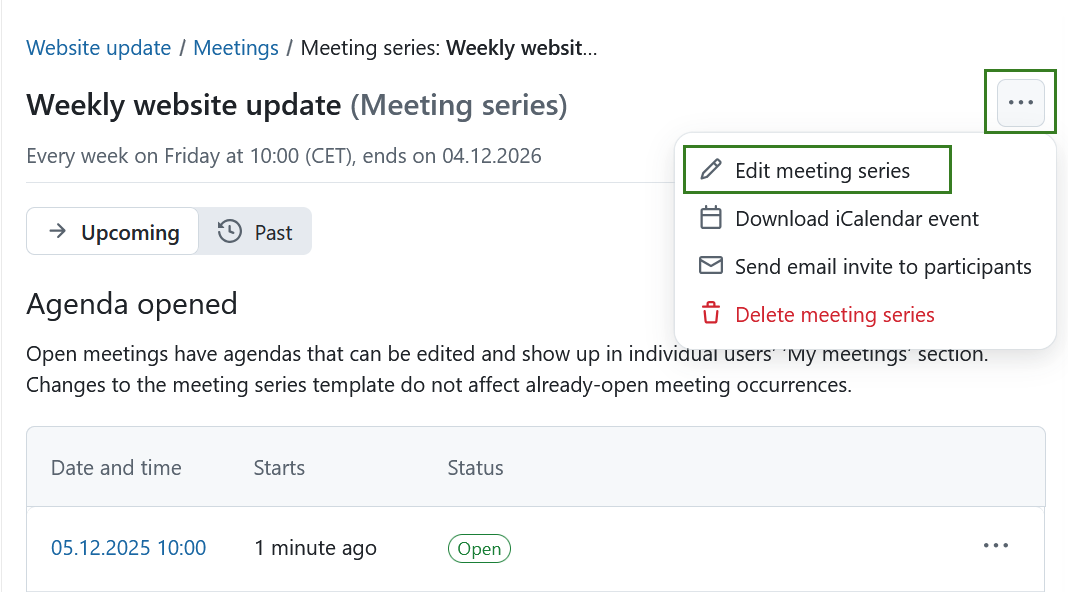
Dentro del mismo menú también dispone de las siguientes opciones:
-
Descargar serie de reuniones como evento de iCalendar
-
Enviar email a todos los participantes
-
Finalizar la serie de reuniones (esta opción sólo aparece si la serie no se ha finalizado antes)
-
Eliminar serie de reuniones
Editar una reunión periódica
Para editar una sola reunión dentro de una serie de reuniones periódicas, primero tiene que abrirla haciendo clic en el botón Abrir situado junto a la reunión. A continuación, se mostrará en la sección Agenda abierta de la página de índice de reuniones periódicas, donde puede hacer clic en la fecha y hora de la reunión.
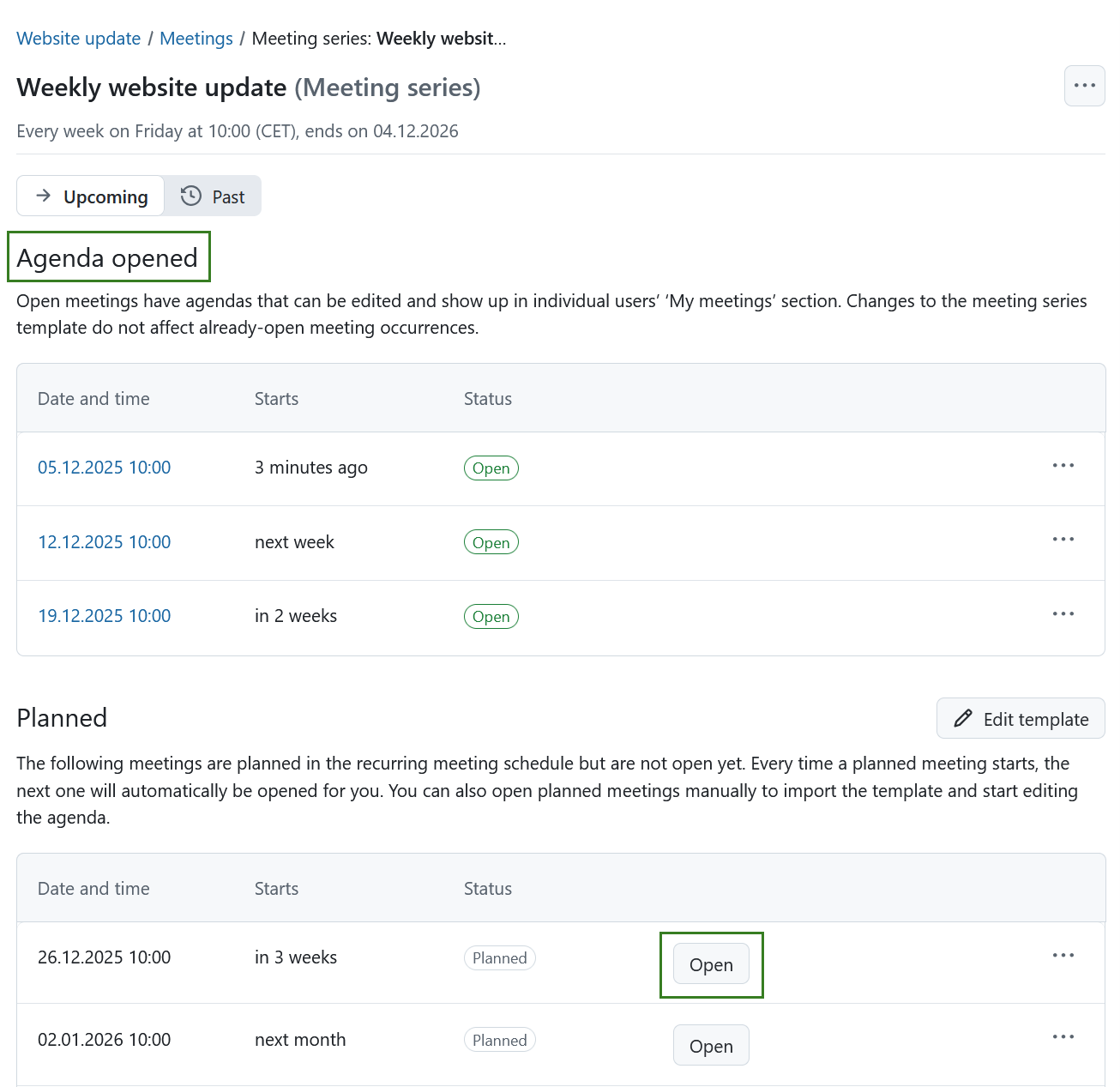
Esto abrirá la página específica de la reunión. A continuación, puede editar la reunión utilizando las mismas funciones que para editar reuniones únicas, incluyendo añadir secciones y puntos del orden del día, documentar los resultados de los puntos del orden del día, invitar a participantes y añadir archivos adjuntos.
Además, puede copiar una repetición específica de la serie de reuniones como una reunión única. Para ello, haga clic en el icono Más (tres puntos) y seleccione Duplicar como reunión única.
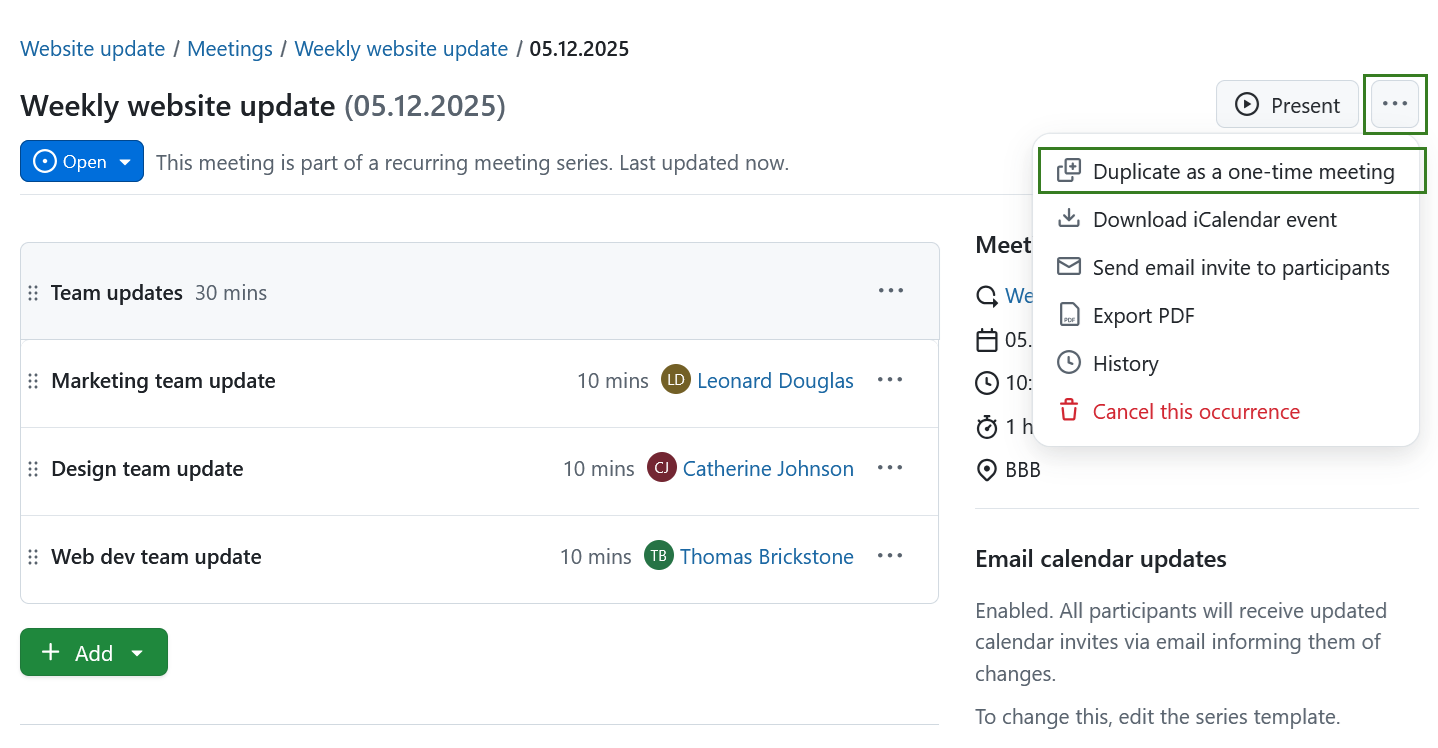
Dentro del mismo menú también dispone de las siguientes opciones:
- Descargar evento iCalendar
- Enviar invitación por correo electrónico a los participantes
- Exportar PDF
- Historial
- Cancelar esta repetición
Mover un punto del orden del día a la próxima reunión
Además de todas las opciones disponibles al hacer clic en el menú de tres puntos Más (⋯) de un punto del orden del día en edición de reuniones únicas, verá una opción adicional para mover el punto del orden del día a la siguiente reunión de la serie.
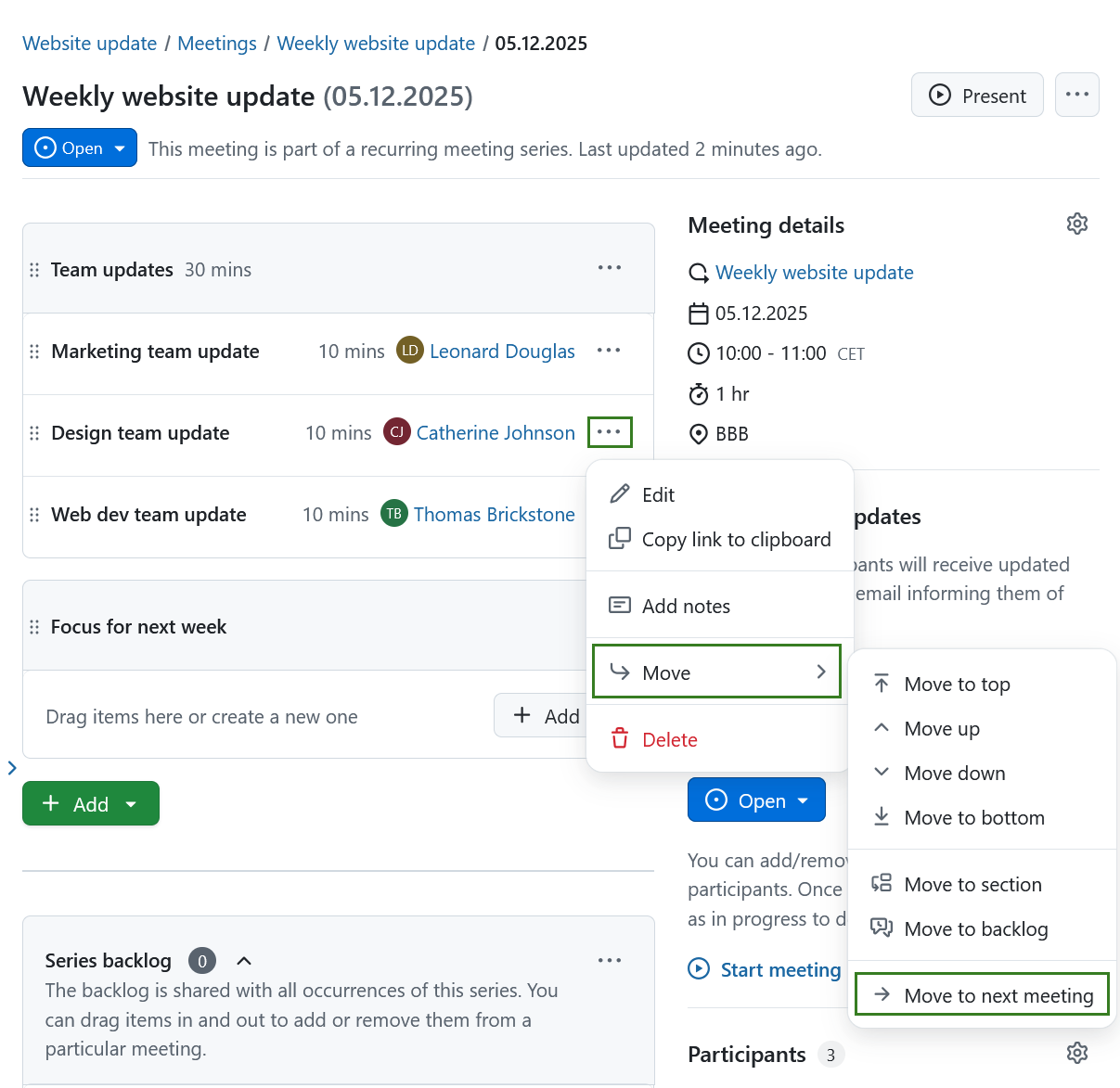
Clicking this option will display a confirmation dialog.
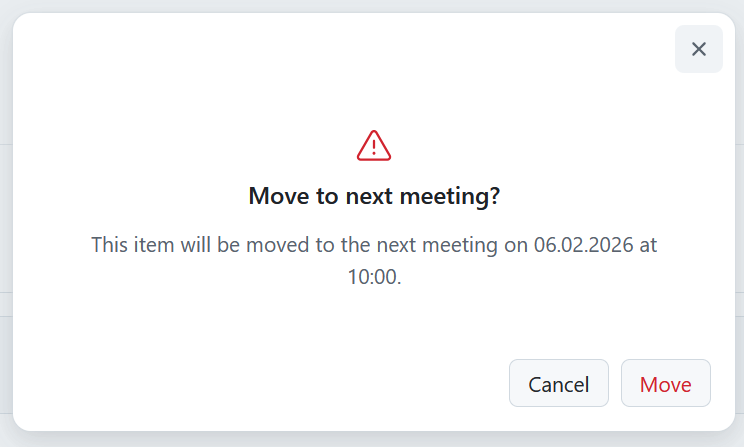
Confirming will move the agenda item and outcomes (if any exist) into the next immediate meeting occurrence.
Duplicate an agenda item to next meeting
If you don’t want to move an agenda item to the next meeting (and remove it from the current one), but instead keep it in the current meeting protocol and still discuss it again next time, you can duplicate it to the next occurrence.
This can be useful, for example, if an item was discussed but needs a follow-up in the next meeting, while the current meeting minutes should remain complete.
To do duplicate an agenda item into the next meeting, open the three-dot More (⋯) menu of an agenda item and select Duplicate → Duplicate in next occurrence.
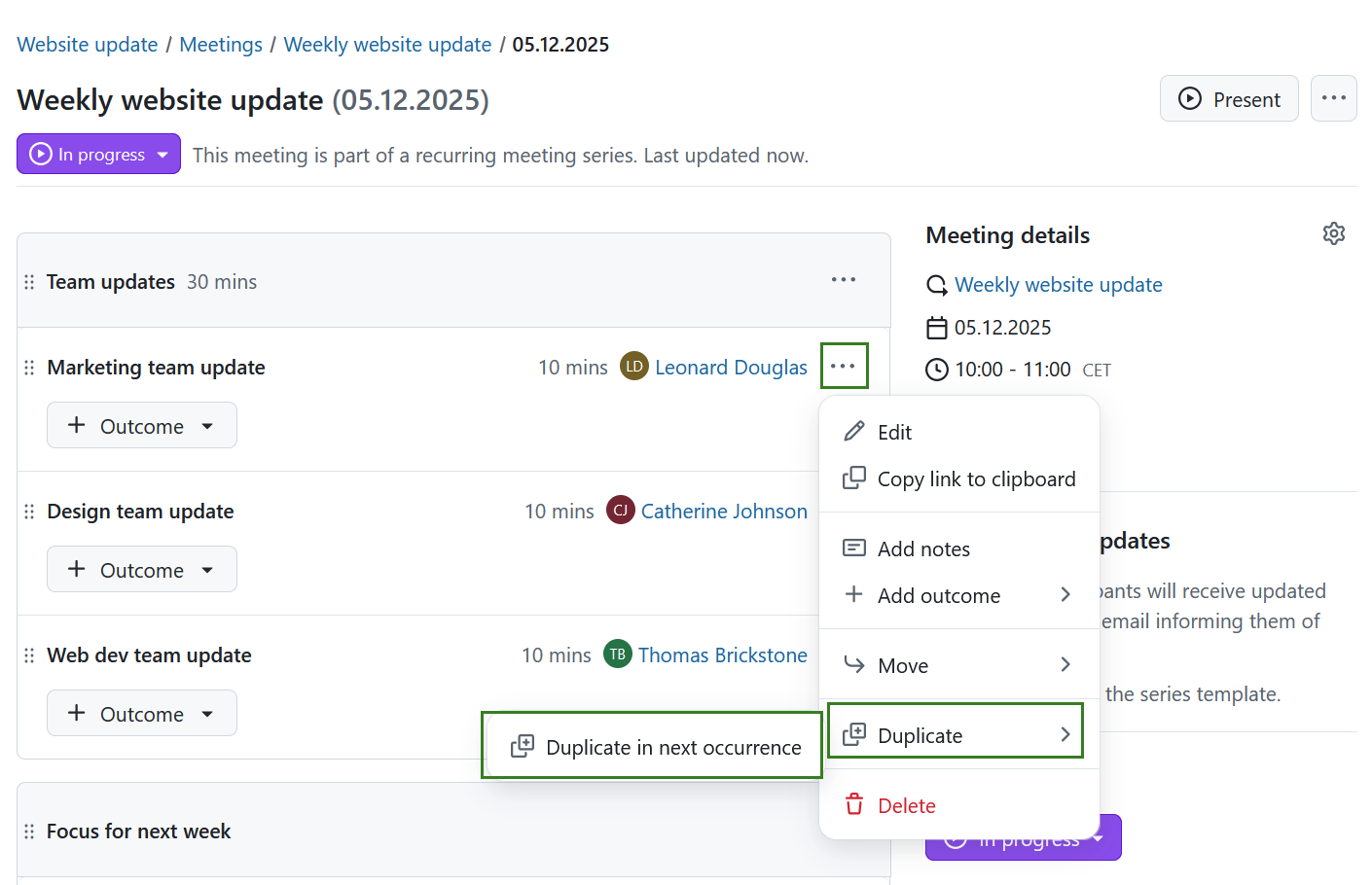
Clicking this option will display a confirmation dialog.
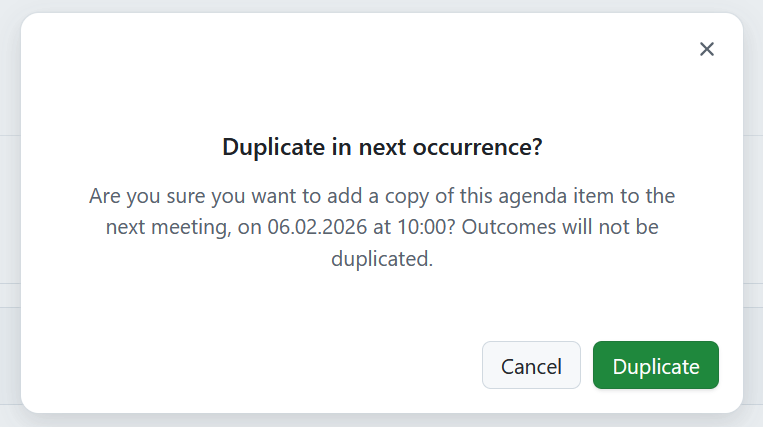
Confirming will create a copy of the agenda item in the next immediate meeting occurrence. Outcomes will not be duplicated. The original agenda item will remain in the current meeting, keeping the protocol intact.
Backlogs de reuniones periódicas
Backlogs de serie
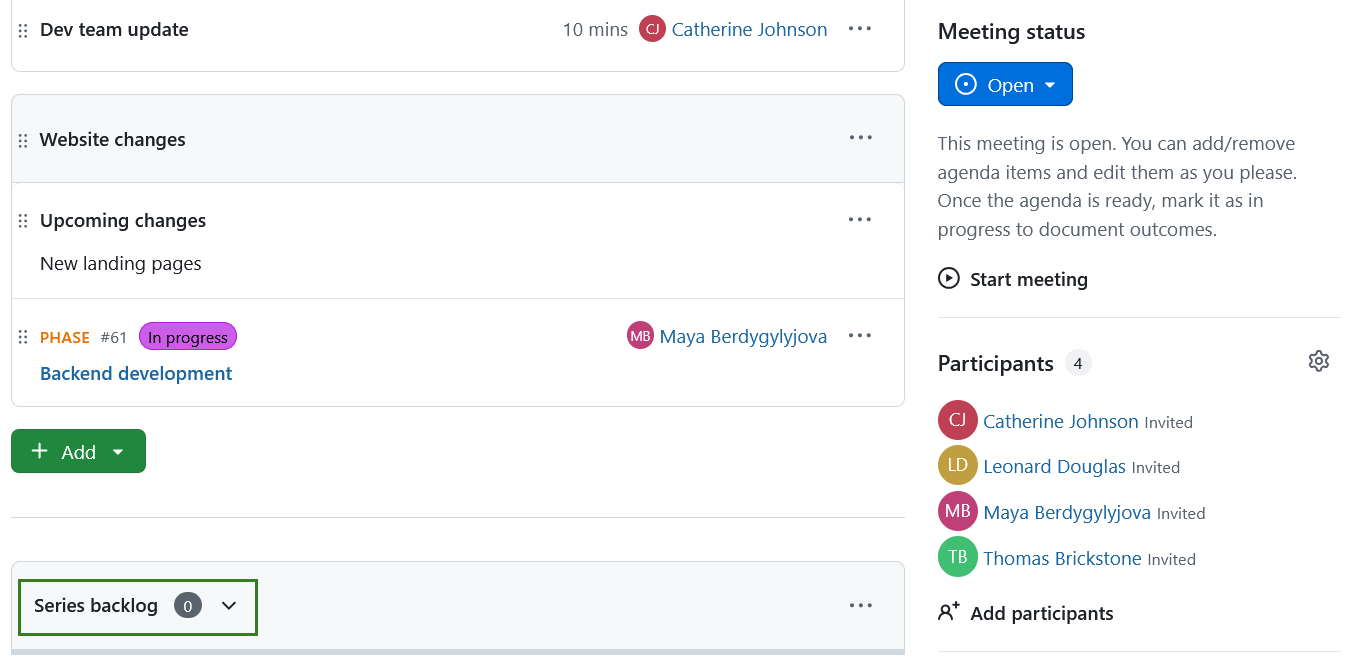
Un backlog de serie es una sección especial preexistente debajo de los elementos reales de la agenda de esa repetición donde los elementos adicionales de la agenda tal vez estén listados para su consideración. El organizador de la reunión podrá añadir estos elementos a una repetición concreta antes o durante la reunión.
El backlog puede contraerse o expandirse pulsando sobre el título. El backlog del orden del día de las reuniones periódicas será visible para todas las reuniones de la serie.
Consejo
Por defecto, el backlog se expande cuando el estado de la reunión es abierta, se contrae si el estado de la reunión es en curso y se oculta si la reunión está cerrada.
Añadir y editar elementos a los backlogs de serie
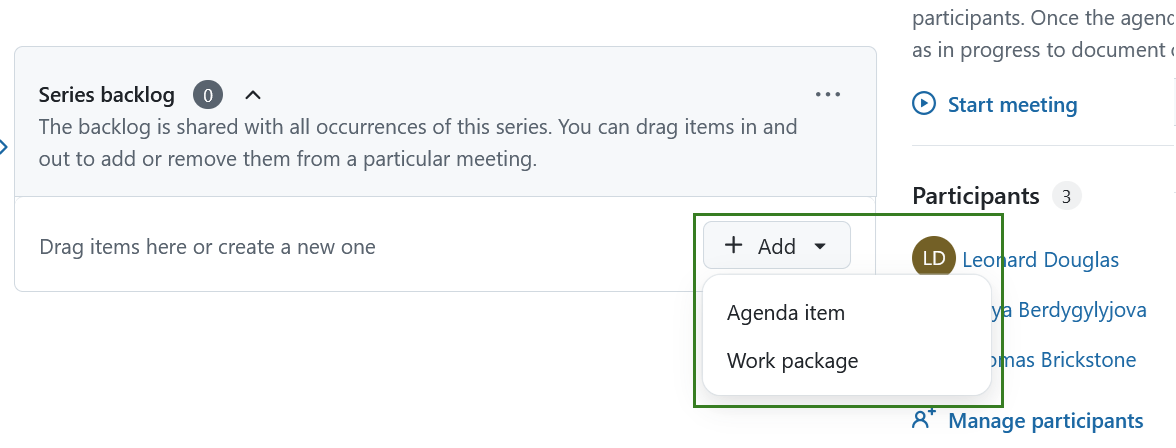
You can add agenda items and link work packages in the same way as you would within the meeting agenda: either by dragging and dropping via the handle on the left or by using the Add button.
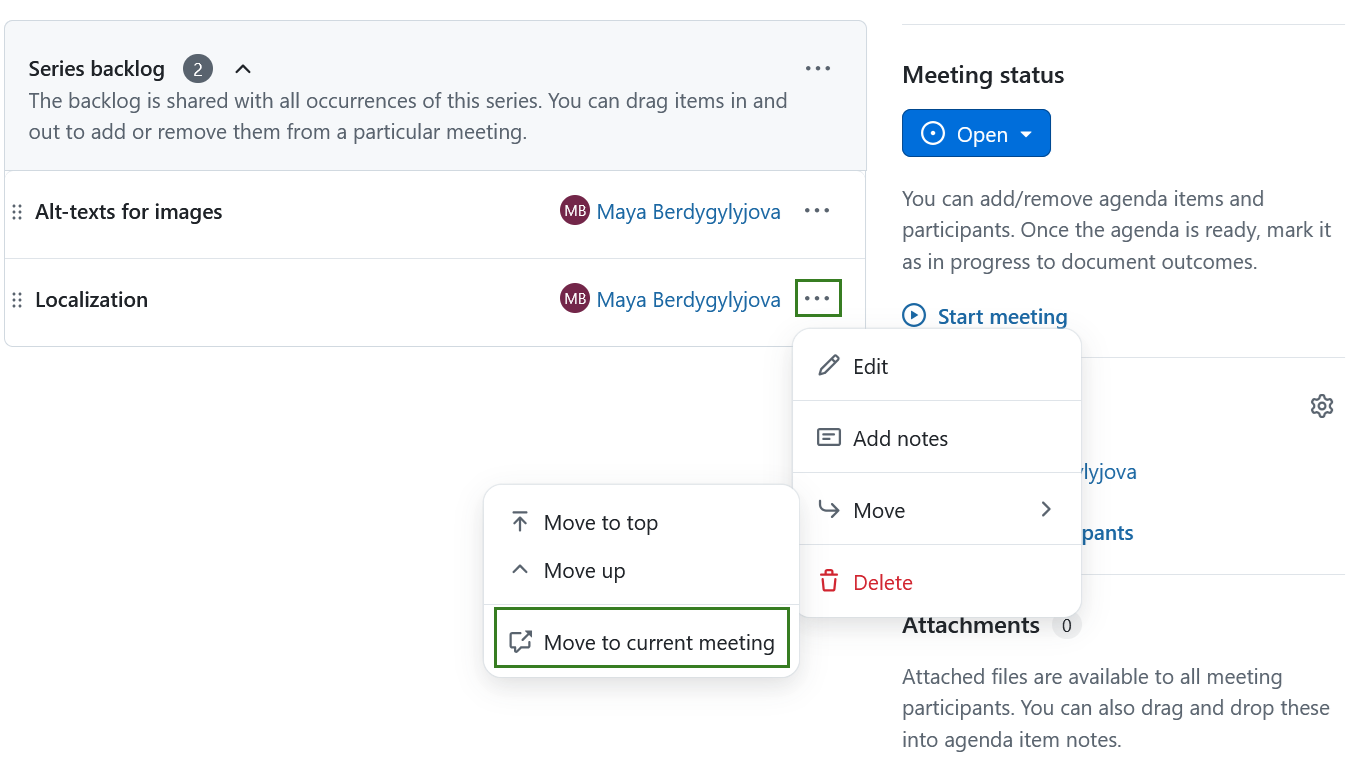
The dropdown More (three dots) icon on the right opens a menu allowing editing, reordering or deleting an item in the series backlog. Here you can also add notes and move a backlog item to a current meeting. If there are multiple sections in the current meeting, you will be asked to select a section first.
Borrar los backlogs de la agenda
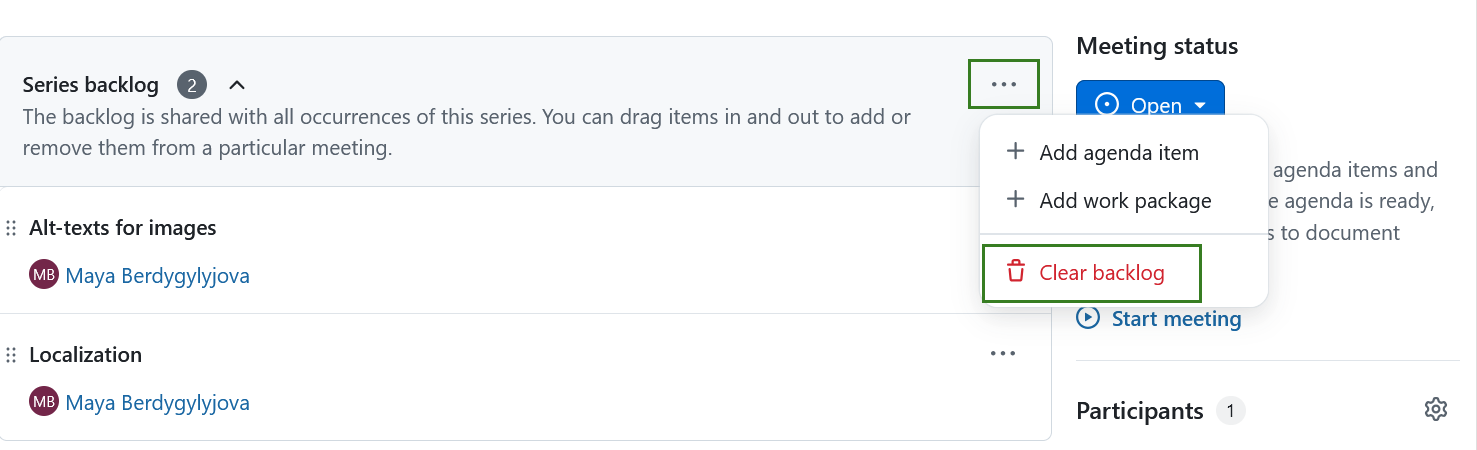
Puede eliminar elementos individuales de un backlog de serie o borrar un backlog completo haciendo clic en la opción Borrar backlog del menú Más (tres puntos) situado junto al nombre del backlog. Utilice esta opción con precaución, ya que la acción no puede deshacerse.