Widgets del proyecto
Resumen de los widgets del proyecto
Los widgets son pequeños bloques de información que puede personalizar para mostrar información pertinente sobre el proyecto (como la descripción del proyecto, su estado, listas de paquetes de trabajo o gráficos). Estos widgets se muestran en la página de inicio del proyecto.
Consejo
La pestaña «Resumen del proyecto» muestra determinados widgets en un diseño preestablecido. Sin embargo, en la pestaña Panel de control puede añadir y eliminar varios widgets, reordenarlos y cambiar su tamaño a su gusto.
Este vídeo está actualmente disponible solo en inglés.
Para añadir un widget a la página de inicio del proyecto (pestaña Panel de control), haga clic en el botón verde +Widget. También puedes pasar el cursor por encima de los widgets existentes y hacer clic en el icono + que aparecerá automáticamente.
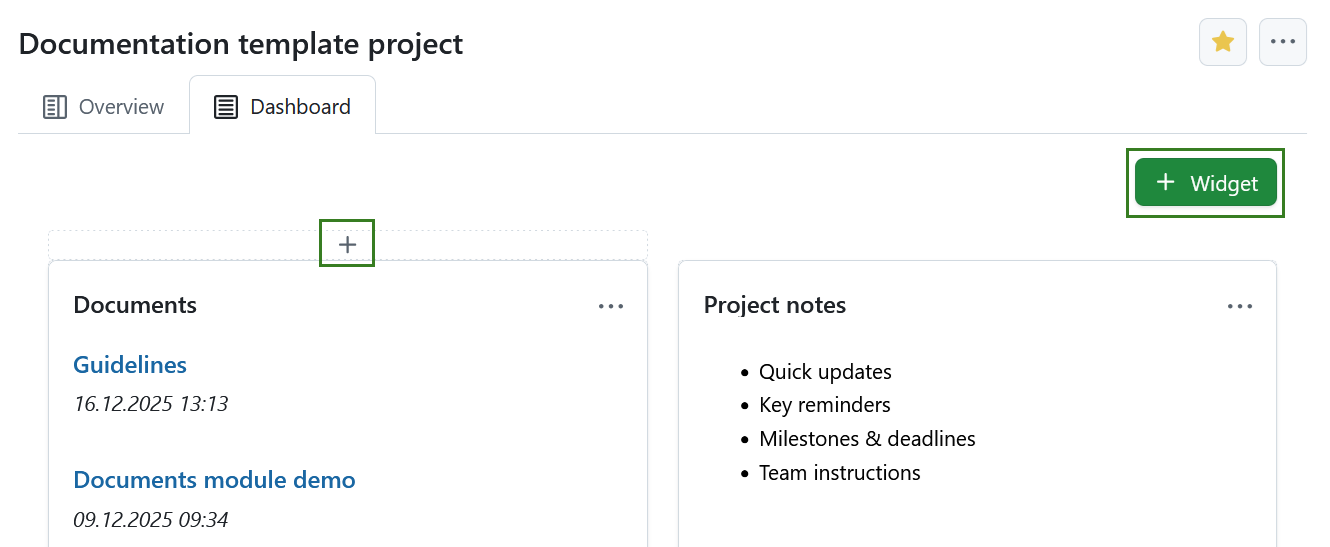
Haga clic en el icono + y elija el tipo de widget que desea añadir.
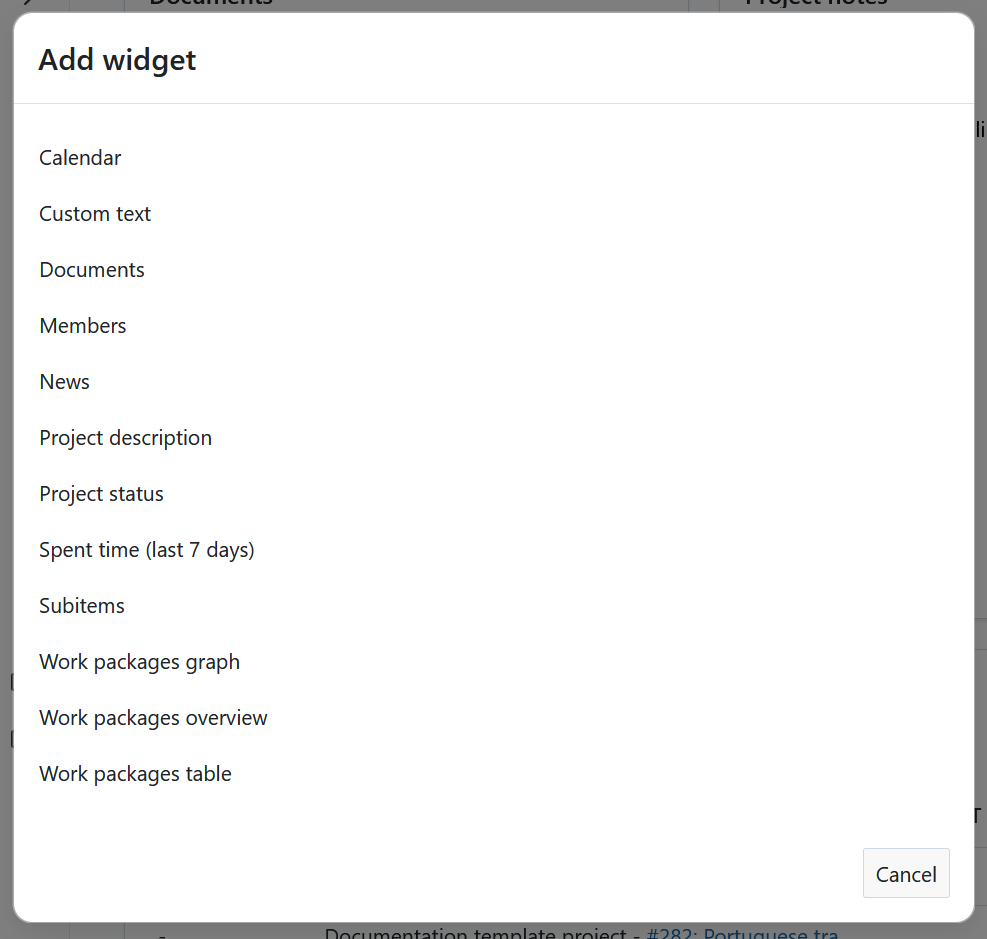
Catálogo de widgets del proyecto
Puede añadir varios widgets al panel de control de su proyecto. Los widgets disponibles en OpenProject incluyen:
- Calendario
- Texto personalizado
- Descripción
- Documentos
- Miembros
- Noticias
- Tiempo invertido (últimos 7 días)
- Estado
- Subelementos
- Gráfico de paquetes de trabajo
- Información general sobre paquete de trabajo
- Tabla de paquetes de trabajo
Widget de calendario
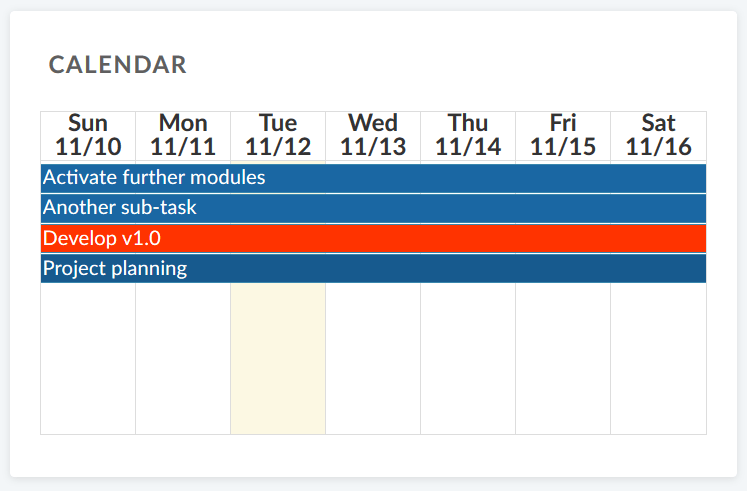
El widget de calendario muestra sus paquetes de trabajo actuales en un calendario. Muestra los paquetes de trabajo en los que se está trabajando en la fecha actual. El número máximo de paquetes de trabajo visualizables es de 100.
Widget de texto personalizado
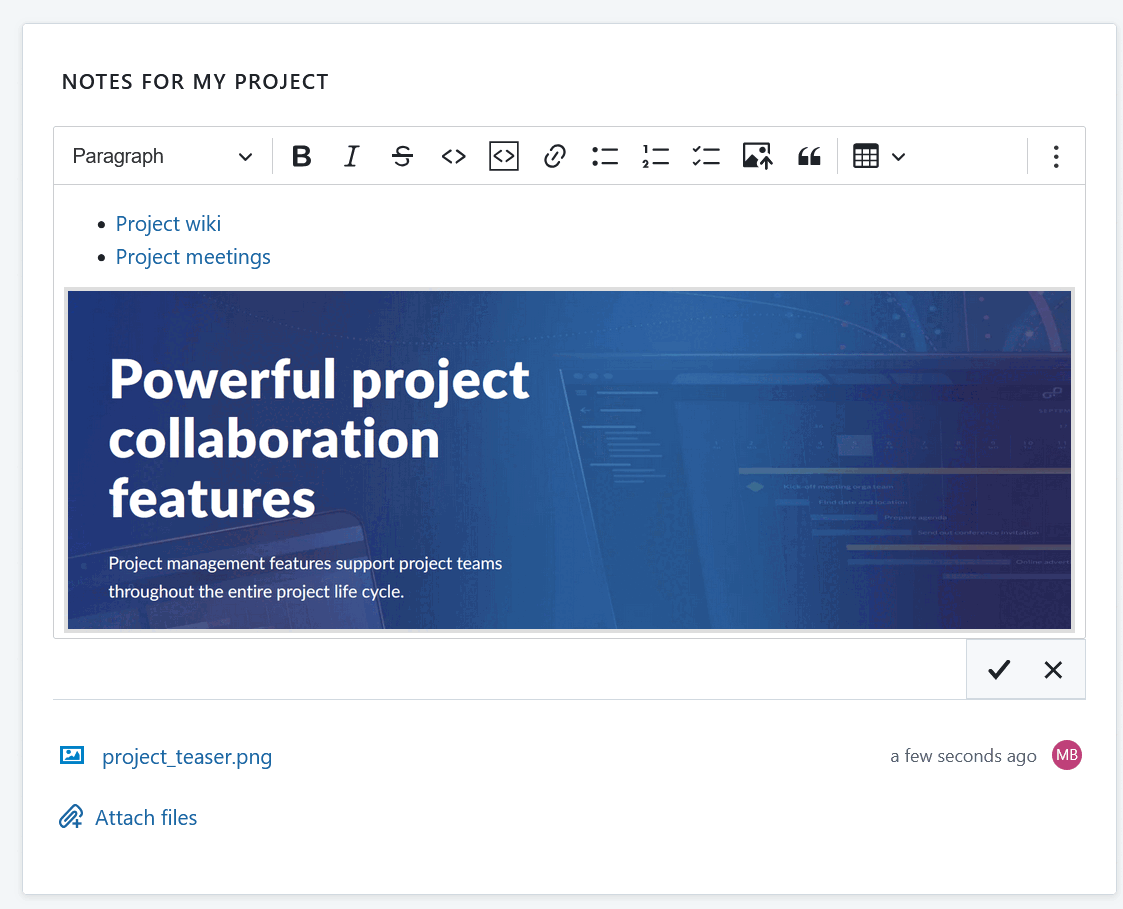
Dentro del widget de texto personalizado puede añadir cualquier información del proyecto que desee compartir con su equipo, por ejemplo, enlaces a recursos importantes del proyecto o paquetes de trabajo, filtros, especificaciones.
También puede añadir archivos para mostrarlos o adjuntarlos a su widget de texto personalizado.
Widget de descripción
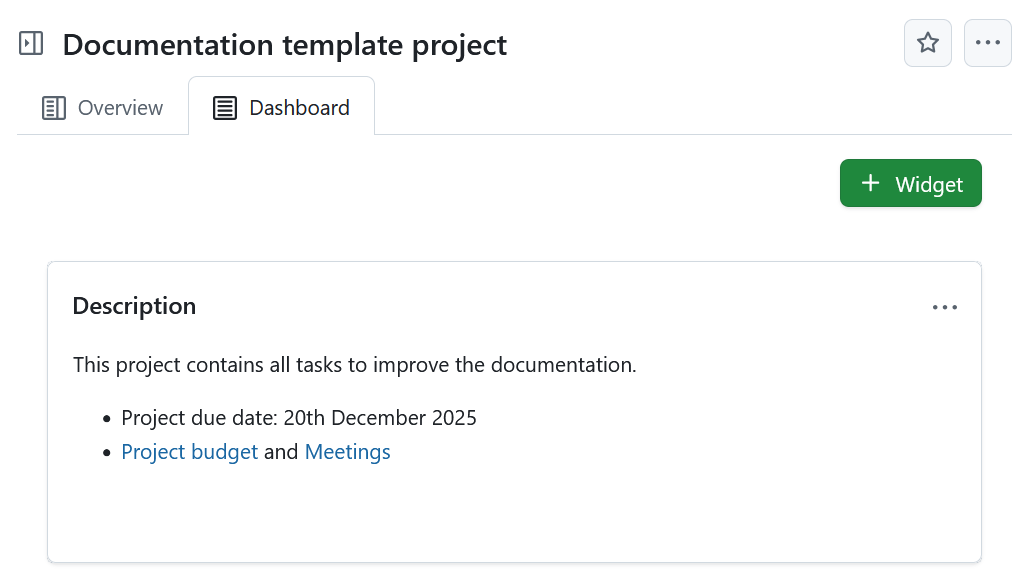
El widget de descripción añade la descripción del proyecto a la página de inicio de su proyecto.
La descripción puede añadirse o modificarse en los ajustes del proyecto.
Widget de documentos
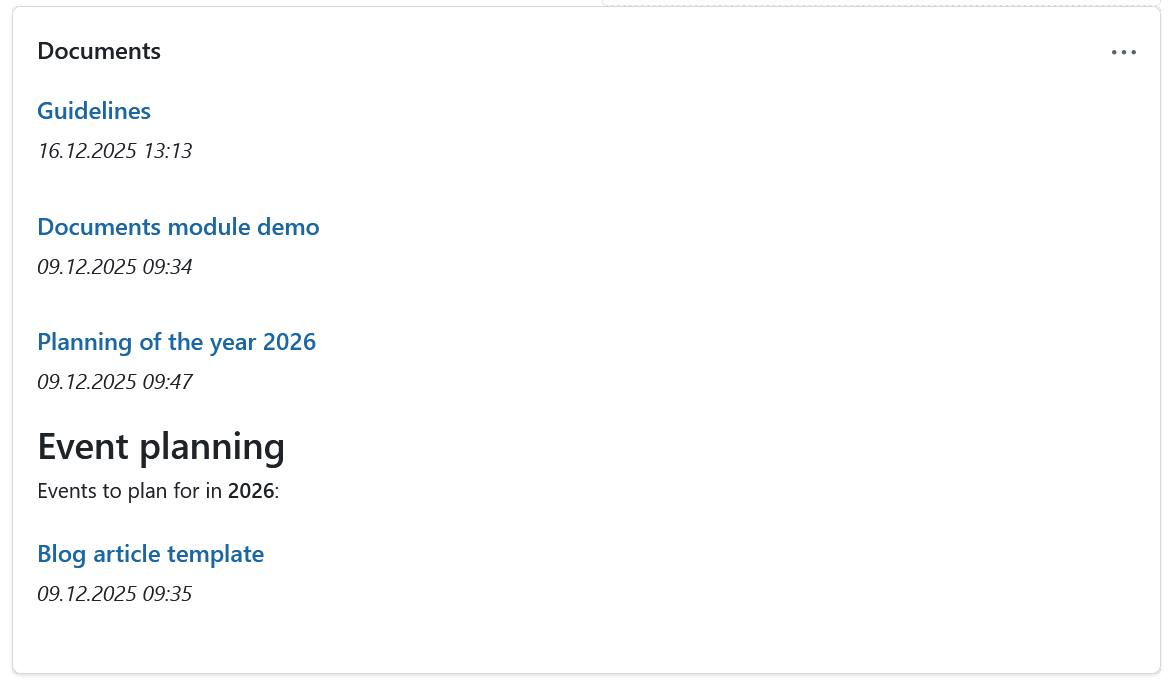
Este widget muestra todos los documentos creados en el módulo Documentos de su proyecto específico.
Widget de miembros
Puede añadir un widget que muestre todos los miembros del proyecto y su función correspondiente para este proyecto en la página de inicio del proyecto. Esto incluye tanto a los grupos como a los usuarios (marcadores de posición o registrados).
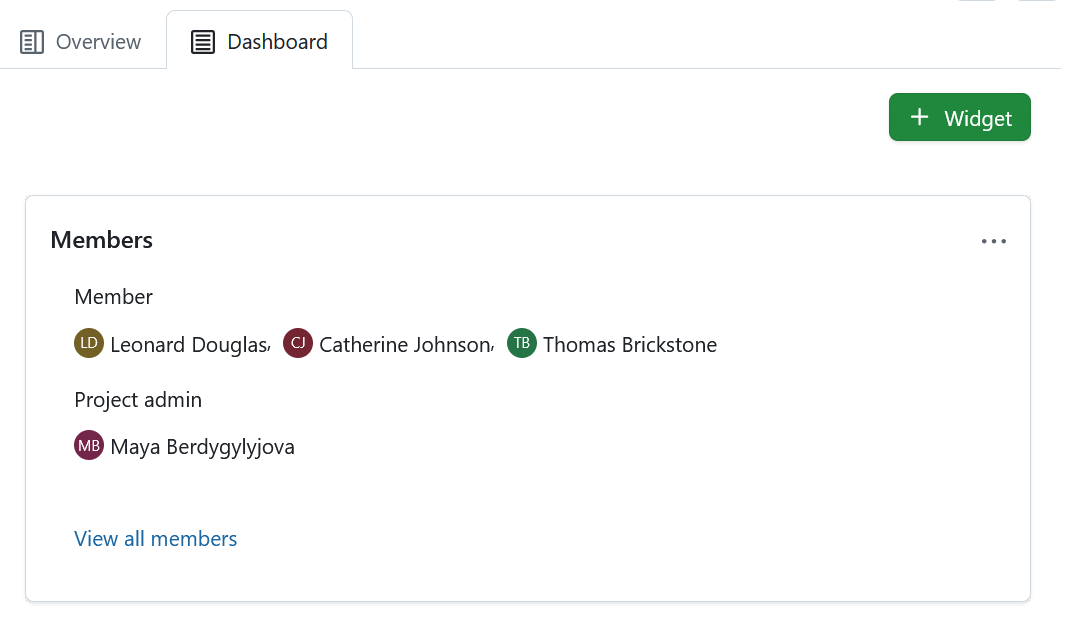
Al hacer clic en el enlace Ver todos los miembros, accederá al módulo Miembros, donde podrá ver y editar la lista de miembros del proyecto. Los miembros del proyecto pueden ser tanto individuos como grupos enteros.
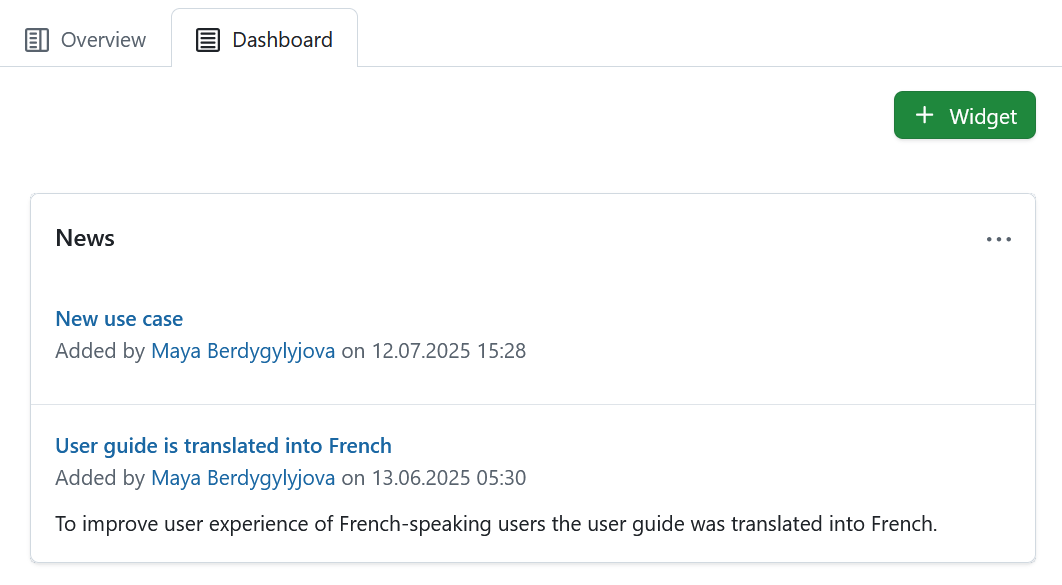
Widget de noticias
Muestre las últimas noticias del proyecto en el widget de noticias de la página de inicio del proyecto.
Widget de tiempo gastado
El widget de tiempo gastado muestra el tiempo empleado en este proyecto durante los últimos 7 días.
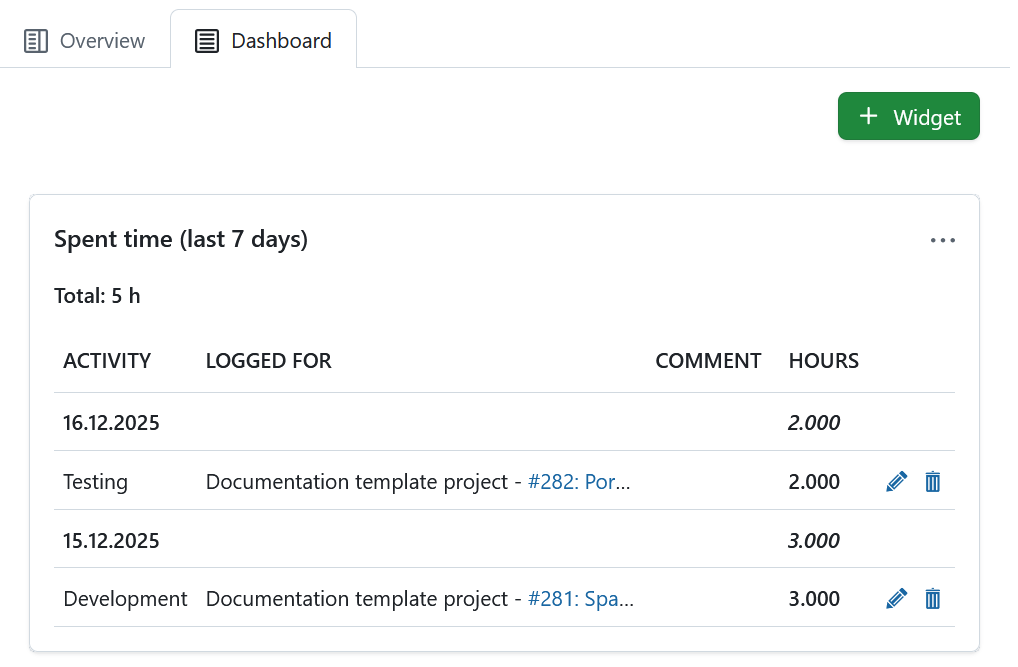
Las entradas de tiempo están vinculadas al paquete de trabajo correspondiente y pueden editarse o borrarse. Para tener una visión detallada de todo el tiempo empleado y los costes, vaya al módulo Informe de costes.
Widget de estado
Añada el estado de su proyecto como widget para comprobar de un vistazo si su proyecto va según lo previsto, fuera de lo previsto o en riesgo. Puede establecer el estado de su proyecto e introducir una descripción detallada.
En primer lugar, seleccione el estado de su proyecto en el desplegable. Puede elegir entre:
- Según lo previsto
- No establecido
- En riesgo
- Fuera de lo previsto
- No iniciado
- Acabado
- Interrumpido

Añada la descripción del estado del proyecto y más información importante, como el propietario del proyecto, los hitos y otros enlaces importantes o información sobre el estado.
Widget de subelementos
El widget de subelementos enumera todos los subelementos de la entidad correspondiente:
- Los subelementos de un proyecto son subproyectos
- Los subapartados de un programa son proyectos
- Los subelementos de una cartera son programas y proyectos
El widget Subelementos de la pestaña Vista general permite añadir subelementos directamente dentro del widget (haga clic en el icono Plus de la esquina superior derecha del widget y seleccione Proyecto). Ese mismo widget, en la pestaña Panel de control, muestra todos los subelementos de un proyecto, pero no ofrece la opción de añadir subelementos directamente.
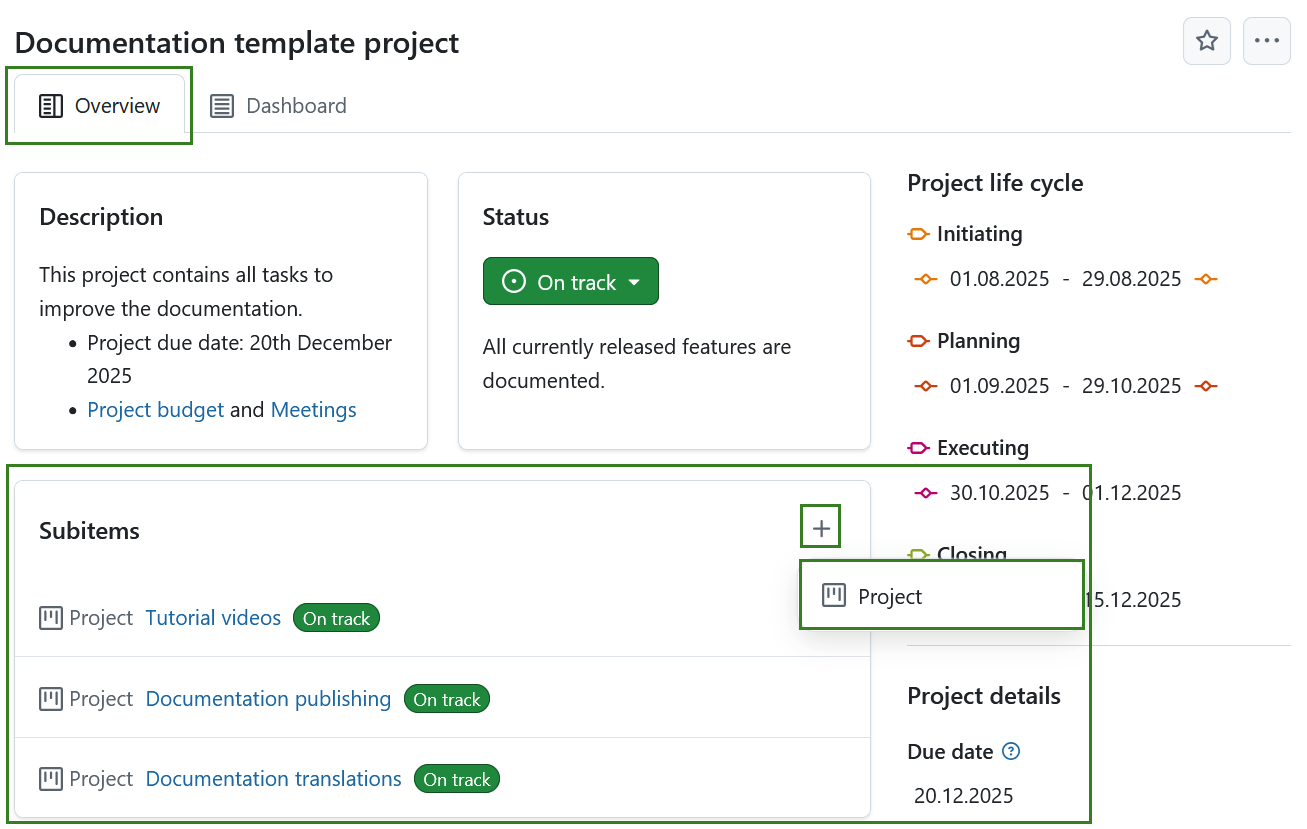
El widget solo enlaza la primera jerarquía de subproyectos y no los elementos secundarios de un subproyecto.
Para editar la jerarquía del proyecto, vaya a configuración del proyecto.
Widgets gráficos del paquete de trabajo
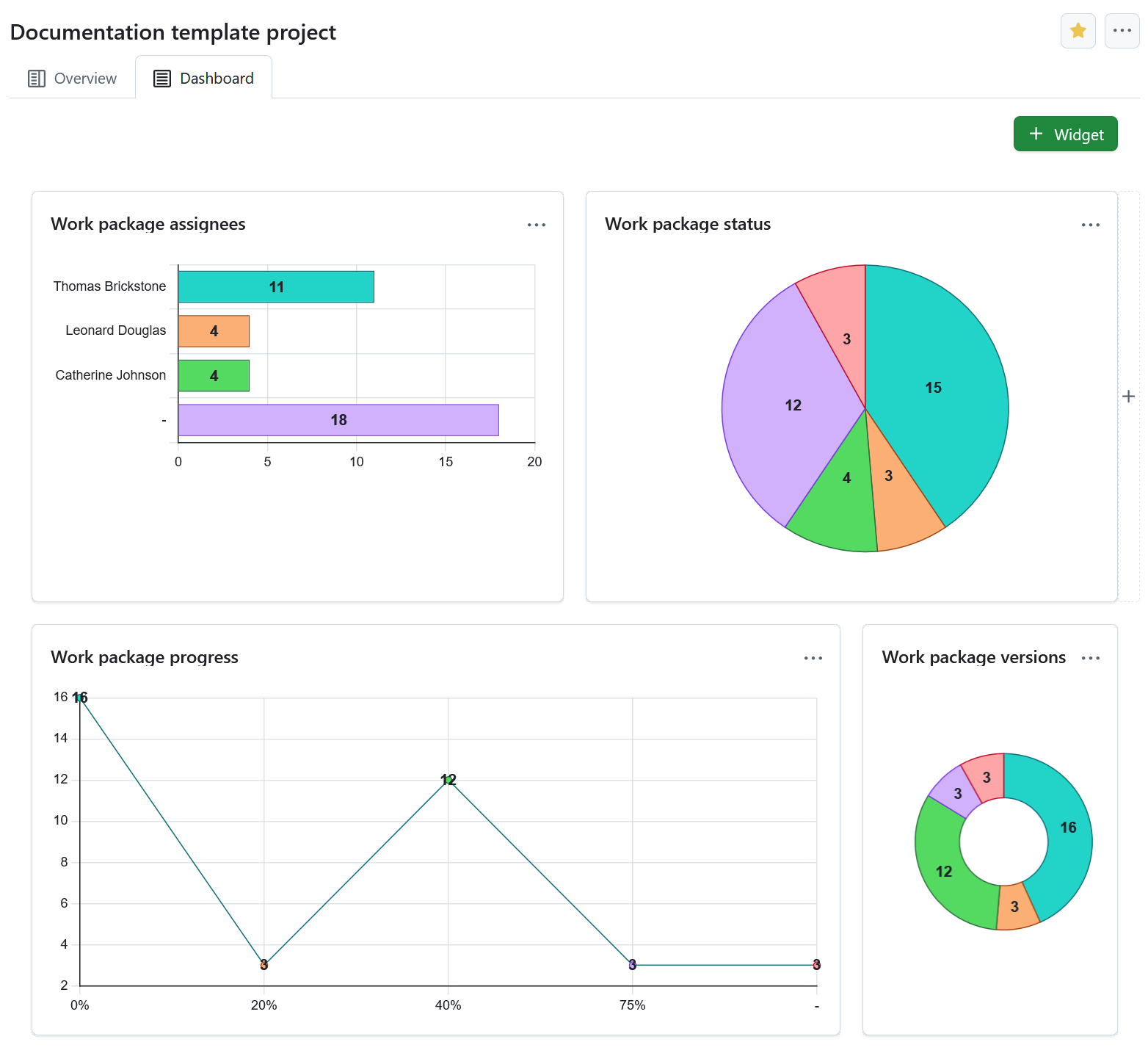
Los widgets del gráfico de paquetes de trabajo muestran información sobre los paquetes de trabajo dentro de un proyecto. Pueden mostrarse en diferentes vistas de gráfico, como un gráfico de barras o un gráfico circular.
Configurar el gráfico del paquete de trabajo
Puede filtrar los paquetes de trabajo que se mostrarán en el gráfico según la configuración de la tabla de paquetes de trabajo.
Para configurar el gráfico de paquetes de trabajo, haga clic en los tres puntos de la esquina superior derecha y seleccione Configurar vista.
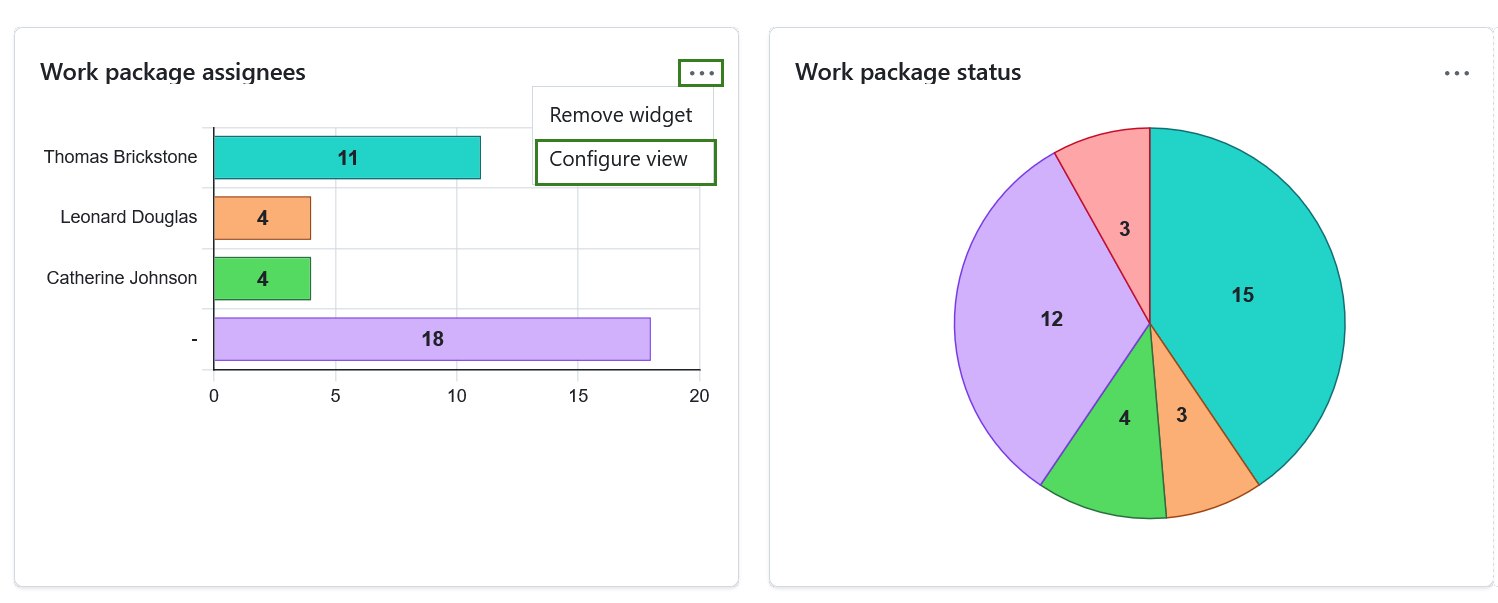
Seleccione los Criterios del eje que se mostrarán en el eje del gráfico, por ejemplo, Responsable, Prioridad, Estado, Tipo.

A continuación, seleccione el Tipo de gráfico con el que se mostrará la información del paquete de trabajo, por ejemplo, como un gráfico de barras, una línea, un gráfico circular.
También puede filtrar los paquetes de trabajo para su gráfico. Para ello, haga clic en la pestaña Filtros para configurar los paquetes de trabajo que se mostrarán, por ejemplo, solo los paquetes de trabajo con prioridad «alta».
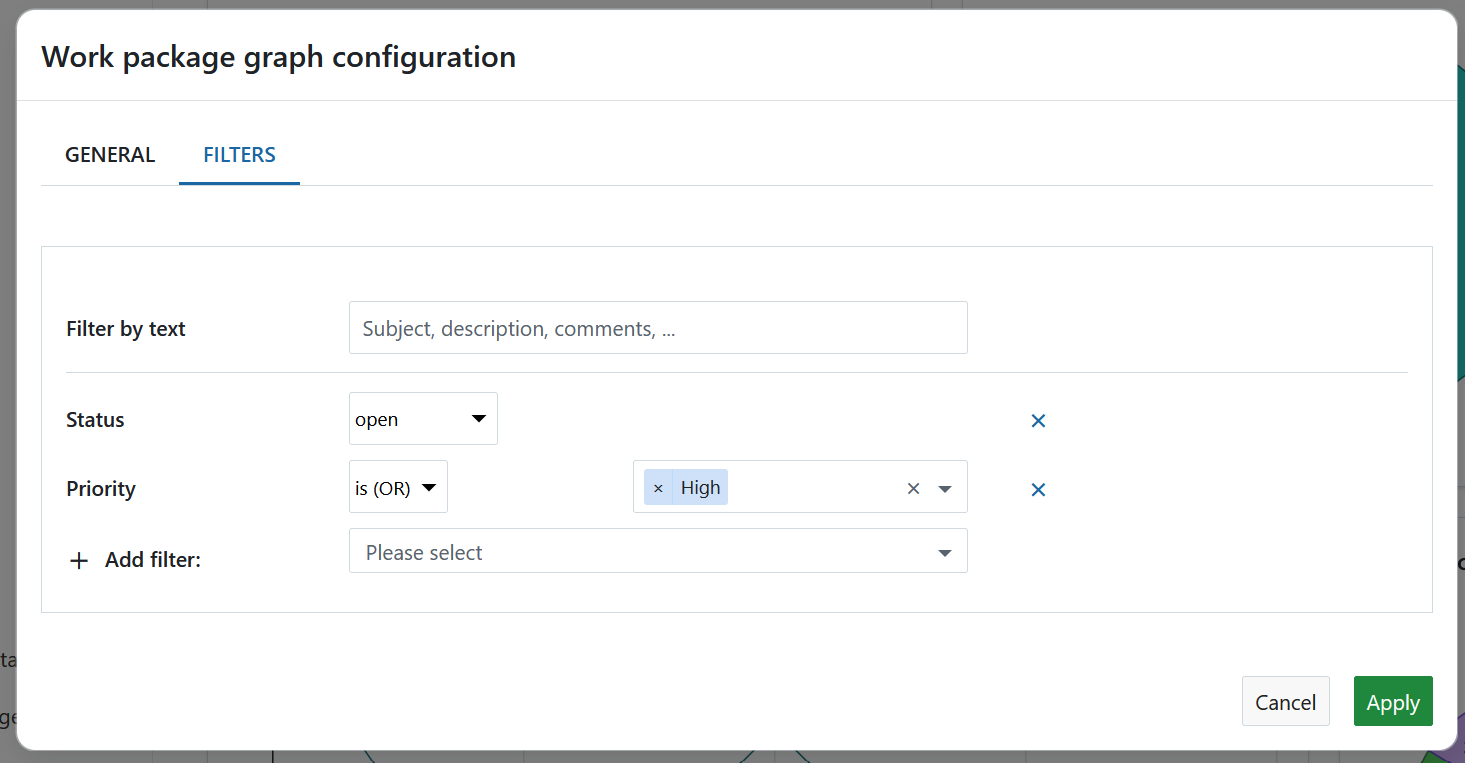
Pulse el botón Aplicar para guardar los cambios.
Widget de resumen de paquetes de trabajo
El widget de resumen de paquetes de trabajo muestra todos los paquetes de trabajo de un proyecto diferenciados por un determinado criterio.
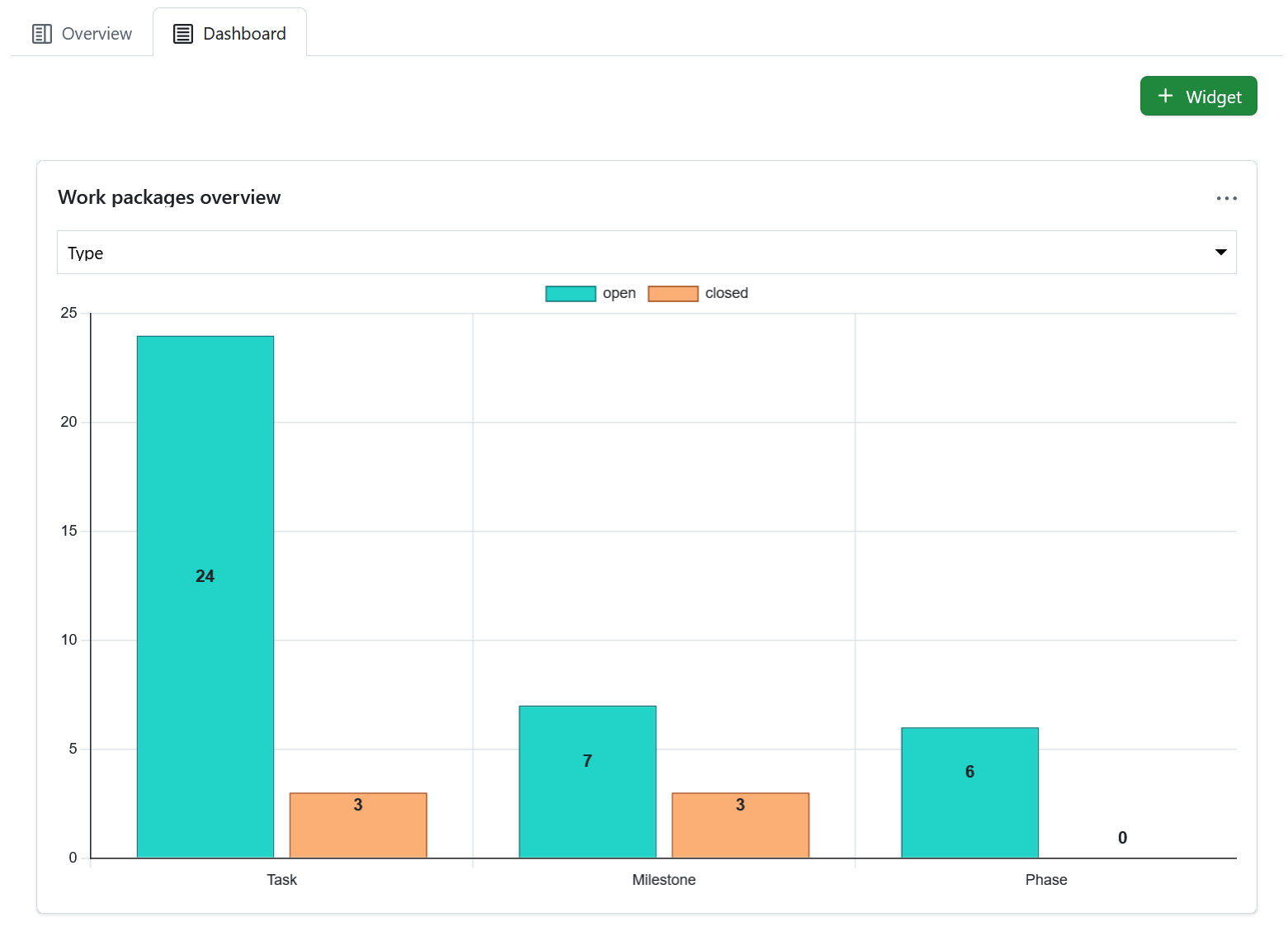
Puede visualizar el gráfico según los siguientes criterios:
- Categoría
- Tipo
- Estado
- Prioridad
- Autor
- Asignado a
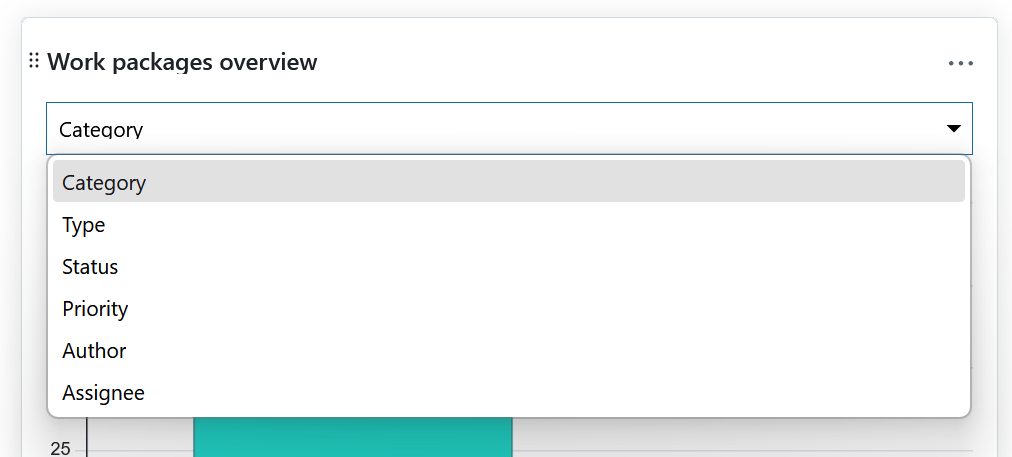
El widget enumera todos los paquetes de trabajo abiertos y todos los cerrados según este criterio.
Widget de tabla de paquetes de trabajo
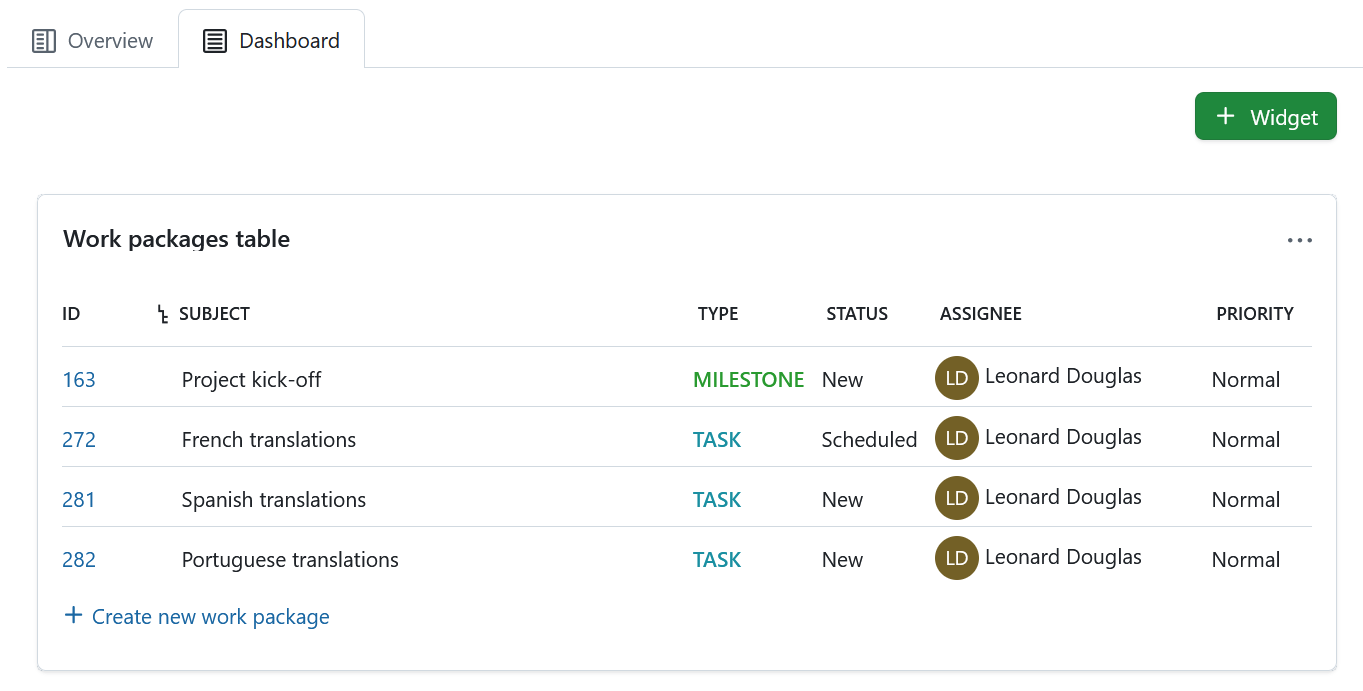
El widget de tabla de paquetes de trabajo incluye una tabla de paquetes de trabajo en la página de inicio del proyecto. La tabla de paquetes de trabajo se puede filtrar, agrupar u ordenar según la configuración de la tabla de paquetes de trabajo, por ejemplo, para mostrar solo los paquetes de trabajo con la prioridad «Alta».
Redimensionar y reordenar los widgets
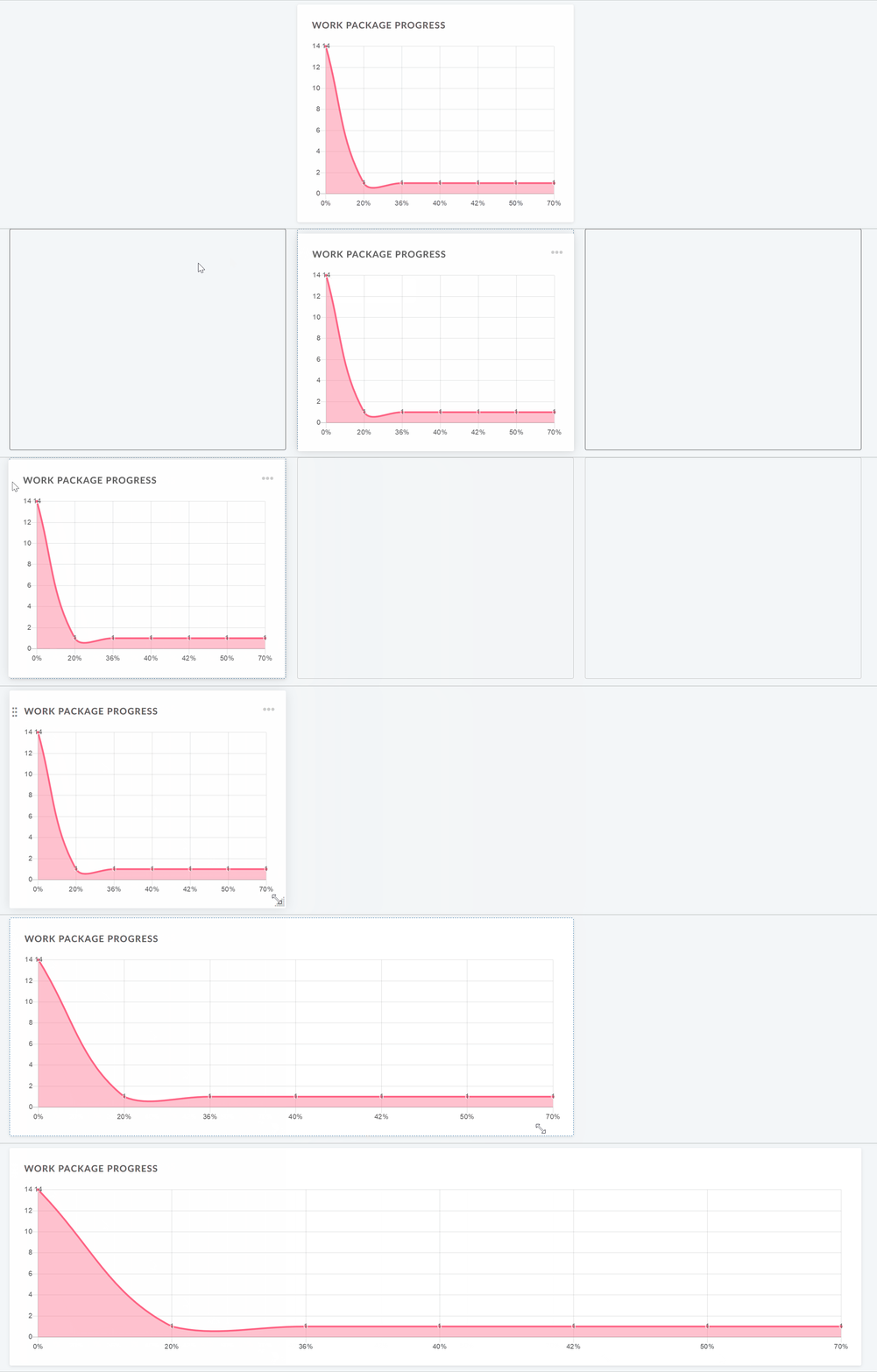
Para reordenar un widget, haga clic en el icono de puntos de la esquina superior izquierda y arrastre el widget con el ratón hasta la nueva posición.
Para redimensionar un widget, haga clic en el icono gris de la esquina inferior derecha del widget y arrastre la esquina hacia la derecha o hacia la izquierda. El widget cambiará de tamaño en consecuencia.
Eliminar los widgets de la página de inicio del proyecto
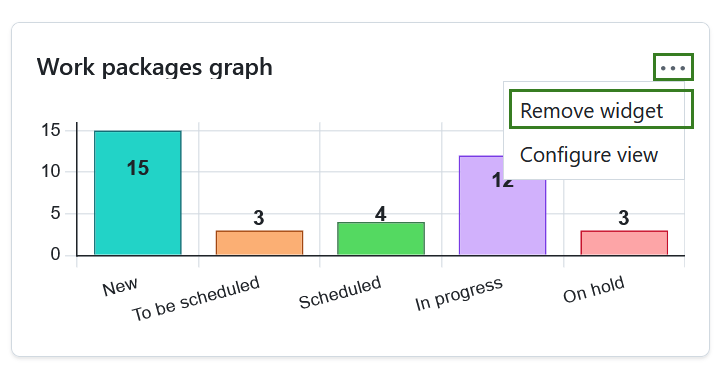
Para eliminar un widget de la página de inicio del proyecto, haga clic en el icono de los tres puntos situado en la esquina superior derecha del widget y seleccione Eliminar widget.
Nota
Tenga en cuenta que esto sólo es posible en la pestaña Salpicadero. Los widgets de proyecto de la pestaña Vista general son fijos y no pueden eliminarse.