Módulos globales
Los módulos globales presentan una visión general de los proyectos de los cuales usted es miembro o tiene permisos para ver. En esta página, encontrará un resumen de todas las entradas del menú lateral para los módulos en todos sus proyectos, tales como Actividad, Paquetes de trabajo, Calendarios, Tableros, etc.
Para acceder al menú lateral Módulos Globales , simplemente haga clic en el logo en el encabezado.
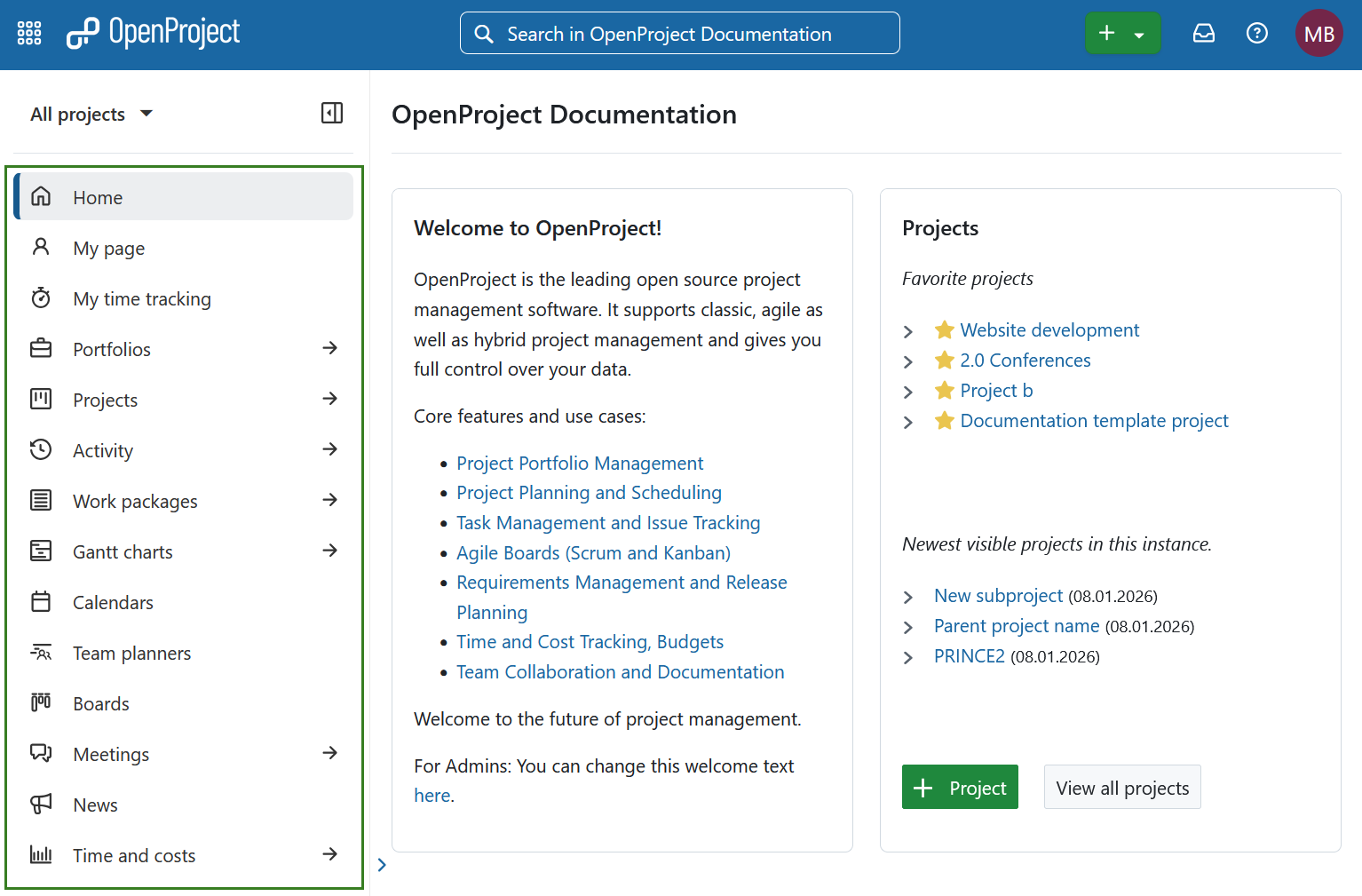
También puede usar el icono de cuadrícula en la esquina superior izquierda para acceder al menú lateral Módulos globales.
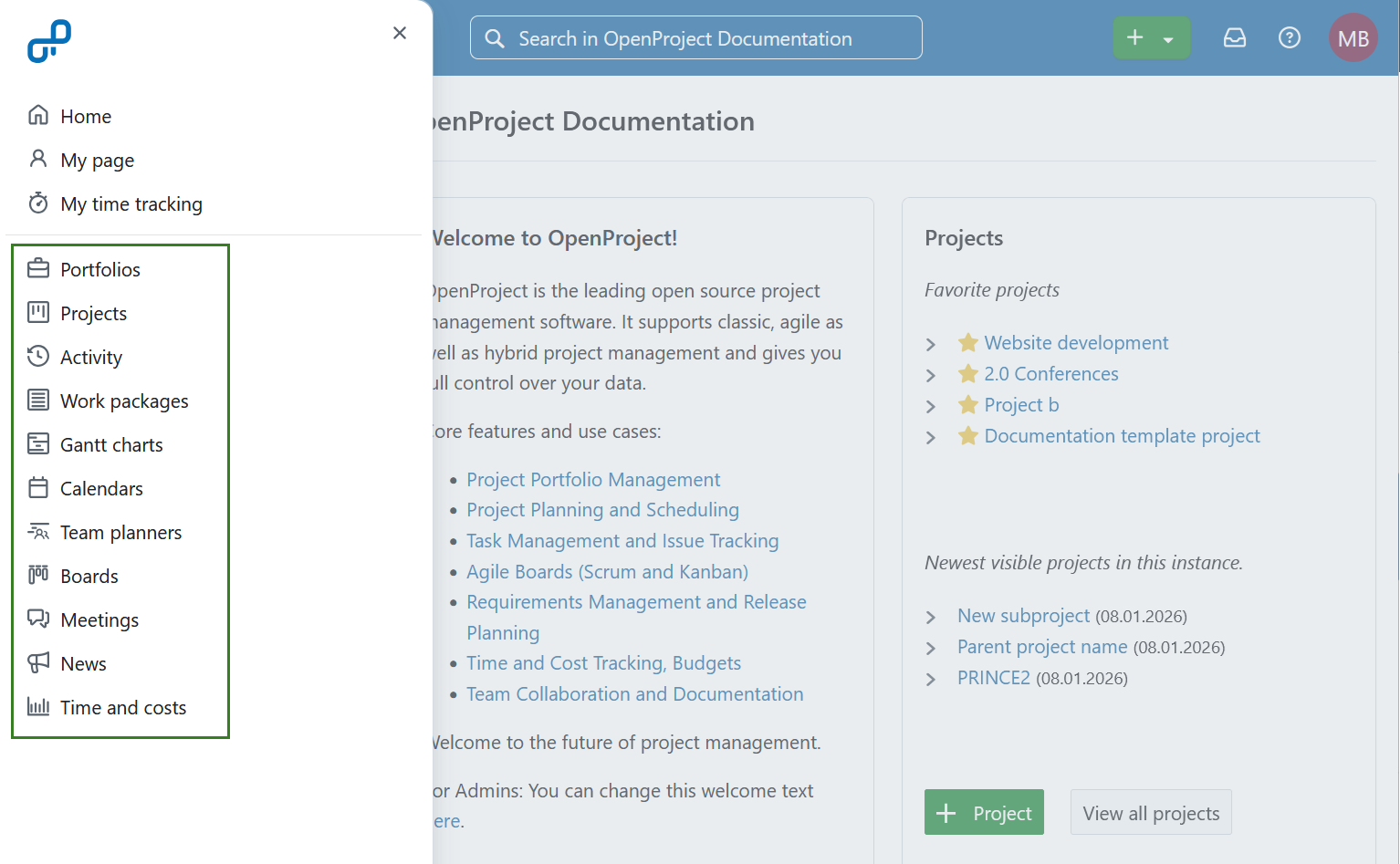
Es posible que algunos de los módulos globales no sean visibles para usted. Este será el caso si dicho módulo no está activado en la Configuración del proyecto en ninguno de los proyectos activos en tu instancia. Si, por ejemplo, el módulo Noticias no está habilitado en ninguno de los proyectos activos, no lo verá en el menú módulos globales.
También puede usar el icono de cuadrícula en la esquina superior izquierda para acceder al menú lateral Módulos globales.
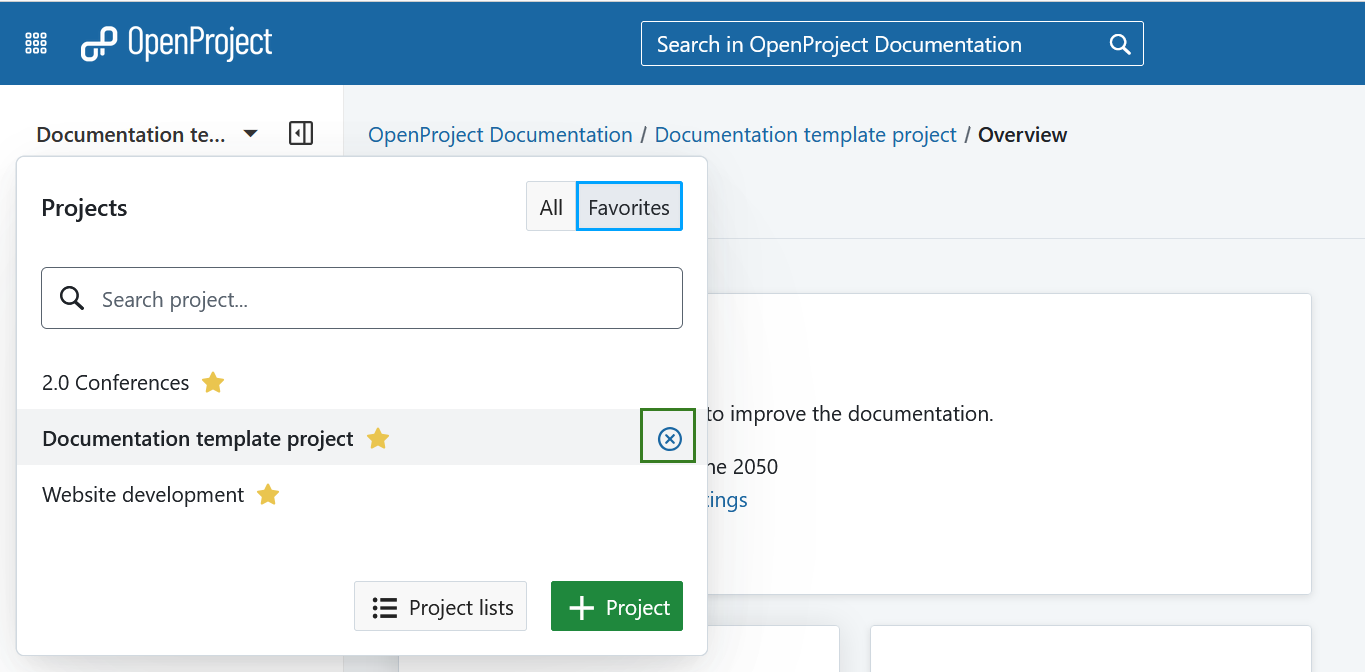
Si navega dentro de un proyecto específico, también puede volver a los módulos globales deseleccionando su proyecto en el menú selector de proyectos. El proyecto en el que se encuentra actualmente se indicará con el fondo gris. Pulse el icono x para anular la selección y volver a los módulos globales. Se mantendrá la selección del módulo, es decir, si estaba viendo el módulo Reuniones en el proyecto, verá el módulo global Reuniones.
Carteras (extensión Enterprise)

El módulo global Carteras muestra todas las carteras de su instancia de OpenProject que tiene permiso para ver. Ser miembro, administrador o que la cartera sea pública otorga ese derecho. Carteras activas es la vista por defecto para este módulo.
Consejo
Este módulo sólo es visible si puede ver al menos una cartera o si tiene el permiso crear proyectos.
Puede crear aquí directamente una nueva cartera utilizando el botón + Cartera.

Más información sobre Carteras en OpenProject.
Proyectos
El módulo global Proyectos muestra todos los proyectos de su instancia de OpenProject de los que es miembro y/o tiene derecho a ver (por ejemplo, como administrador), incluidos los proyectos públicos. Proyectos activos es la vista predeterminada y solo muestra los proyectos activos.
Puedes crear un nuevo proyecto aquí directamente usando el botón + Proyecto.
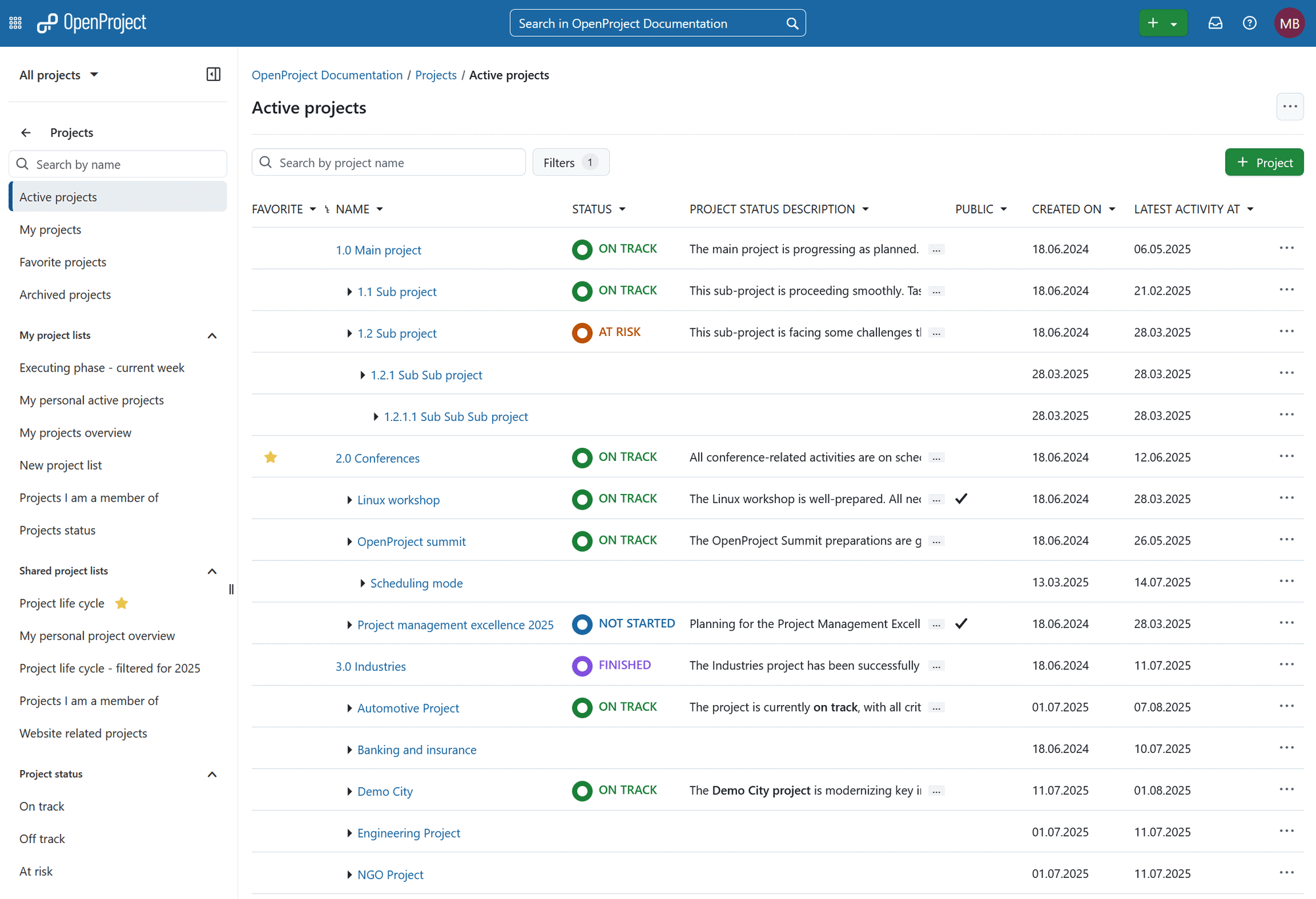
Más información sobre Filtros de listas de proyectos.
Nota
También puede acceder al módulo global Proyectos abriendo el menú desplegable Todos los proyectos y haciendo clic en el botón Listas de proyectos, o haciendo clic en el icono de la cuadrícula Módulos en la esquina superior izquierda de la navegación del encabezado y seleccionando Proyectos en el menú que aparece.
Actividad
El módulo global Actividad proporciona una visión general de todas las actividades del proyecto a través de todos los proyectos de los cuales usted es miembro o tiene los derechos de ver (incluyendo proyectos públicos).
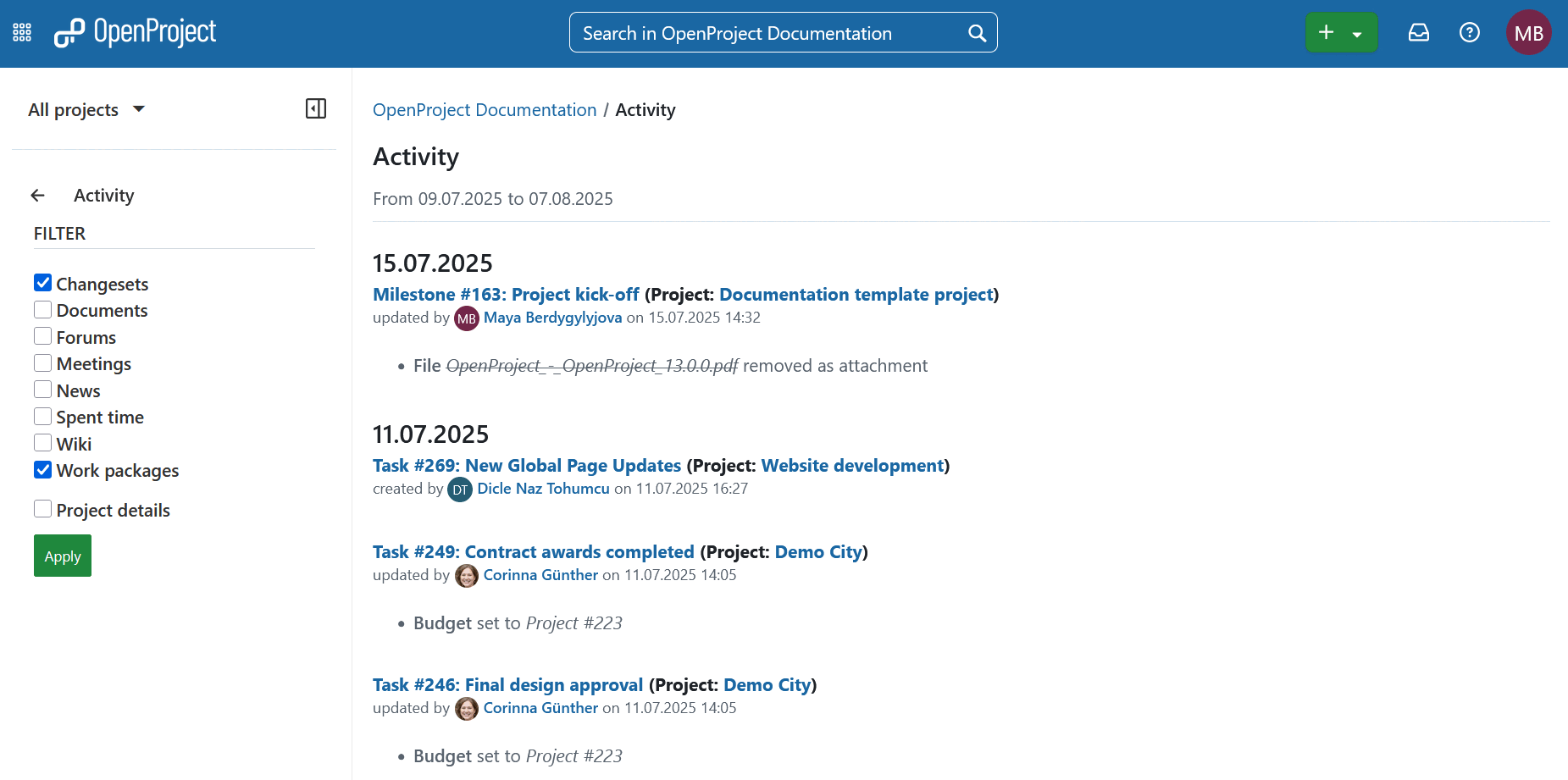
El plazo de seguimiento y muestra de actividades comienza con la fecha actual. Puedes ajustar hasta qué punto se deben rastrear las actividades ajustando los ajustes del sistema.
Puede ajustar la vista utilizando los filtros del menú de la izquierda y haciendo clic en el botón Aplicar.
Nota
El filtro Conjuntos de cambios proviene de repositorios gestionados por OpenProject. Por ejemplo, si realiza un commit en un repositorio GIT o SVN, estos cambios se mostrarán aquí. Por el momento, este filtro sólo es relevante para las ediciones autoalojadas.
Paquetes de trabajo
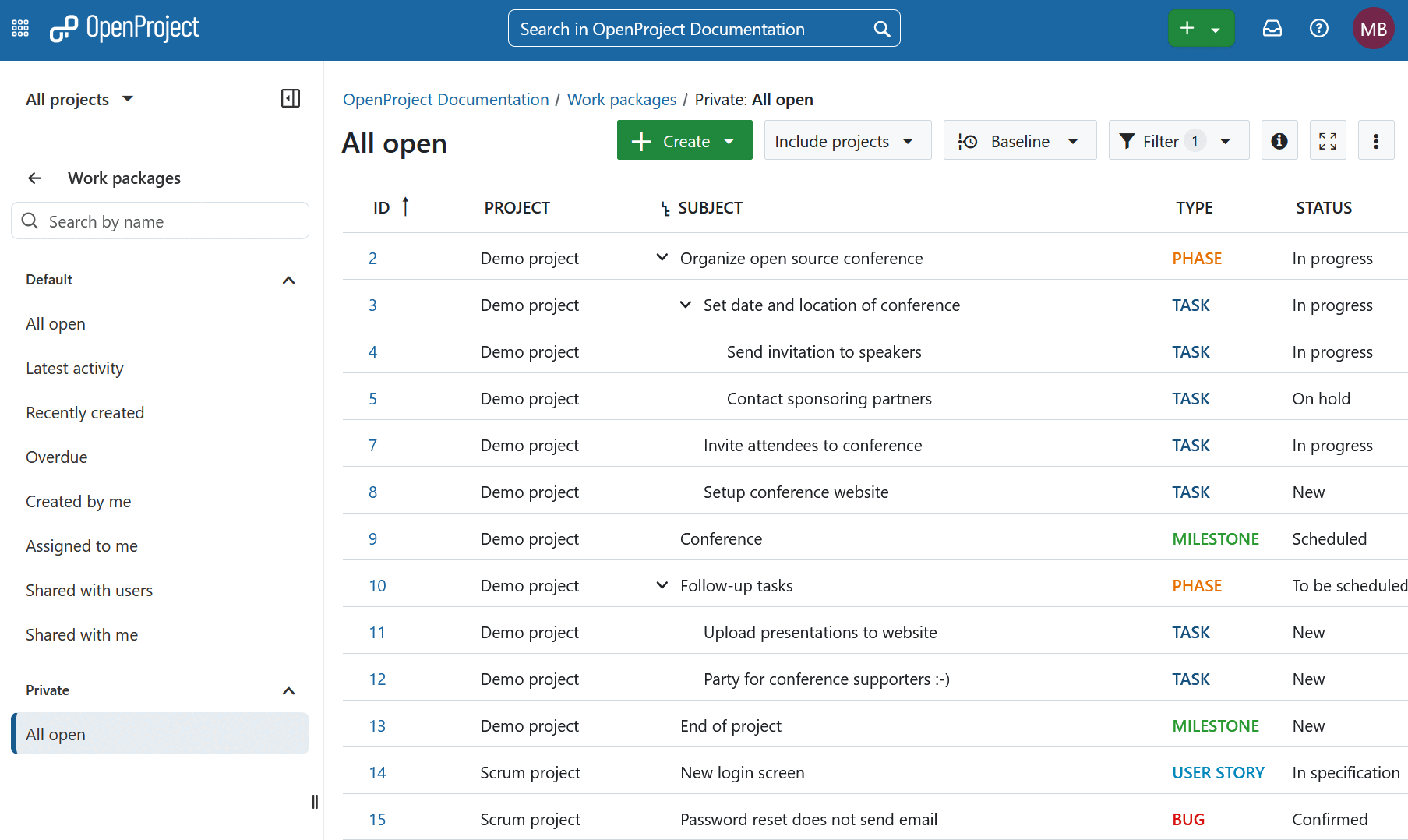
El módulo global Paquetes de trabajo muestra una tabla de paquetes de trabajo de los proyectos de los que es miembro o tiene derecho a ver, incluidos los proyectos públicos. Puede seleccionar su filtro de paquetes de trabajo Favoritos y Predeterminado en el menú de la izquierda. Tenga en cuenta que si una vista está marcada como favorita, se mostrará en la sección Favoritos, sea pública o privada.
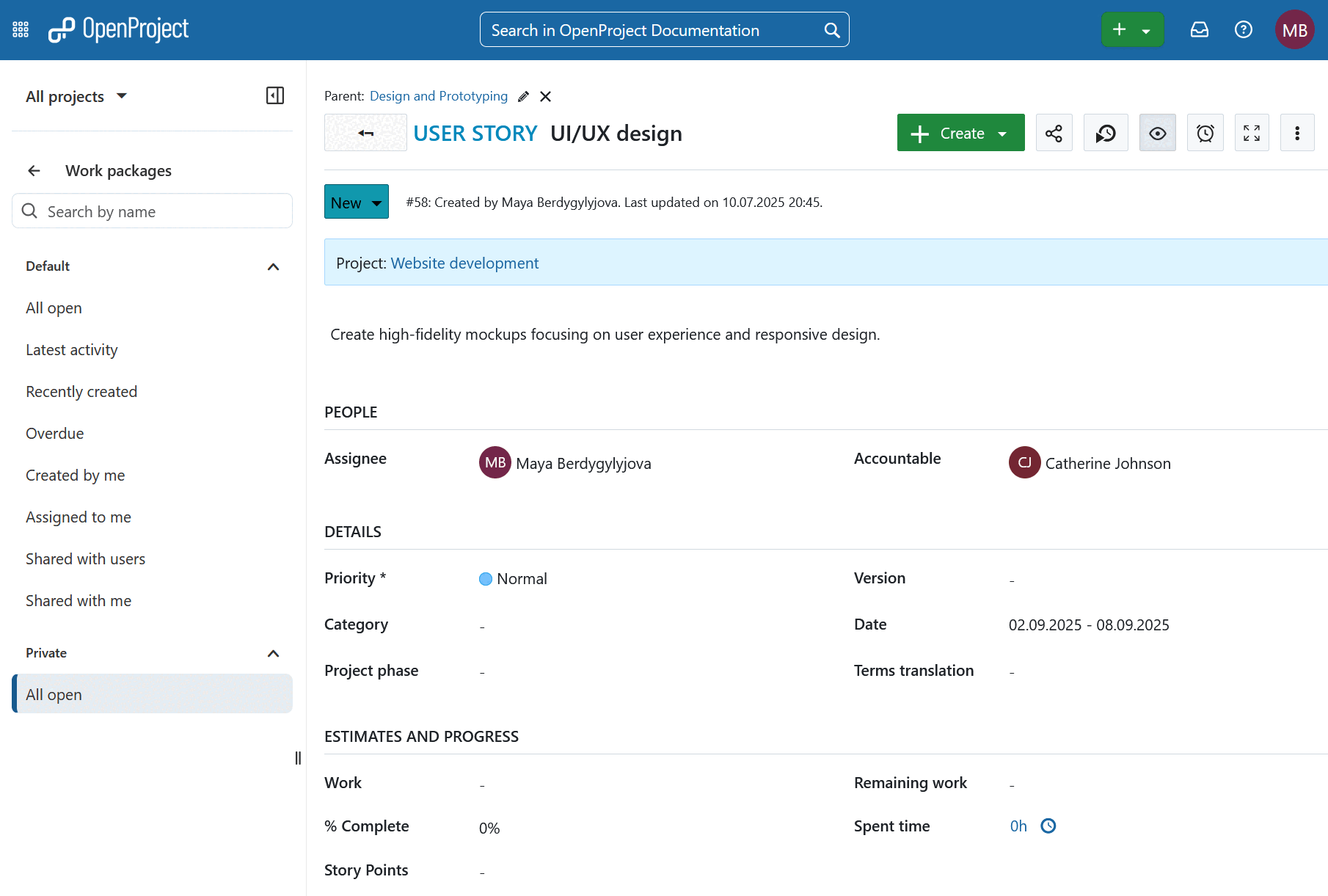
Si hace doble clic para abrir uno de los paquetes de trabajo en pantalla completa, el paquete de trabajo resaltará a qué proyecto pertenece en la parte superior de la página.
Diagramas de Gantt
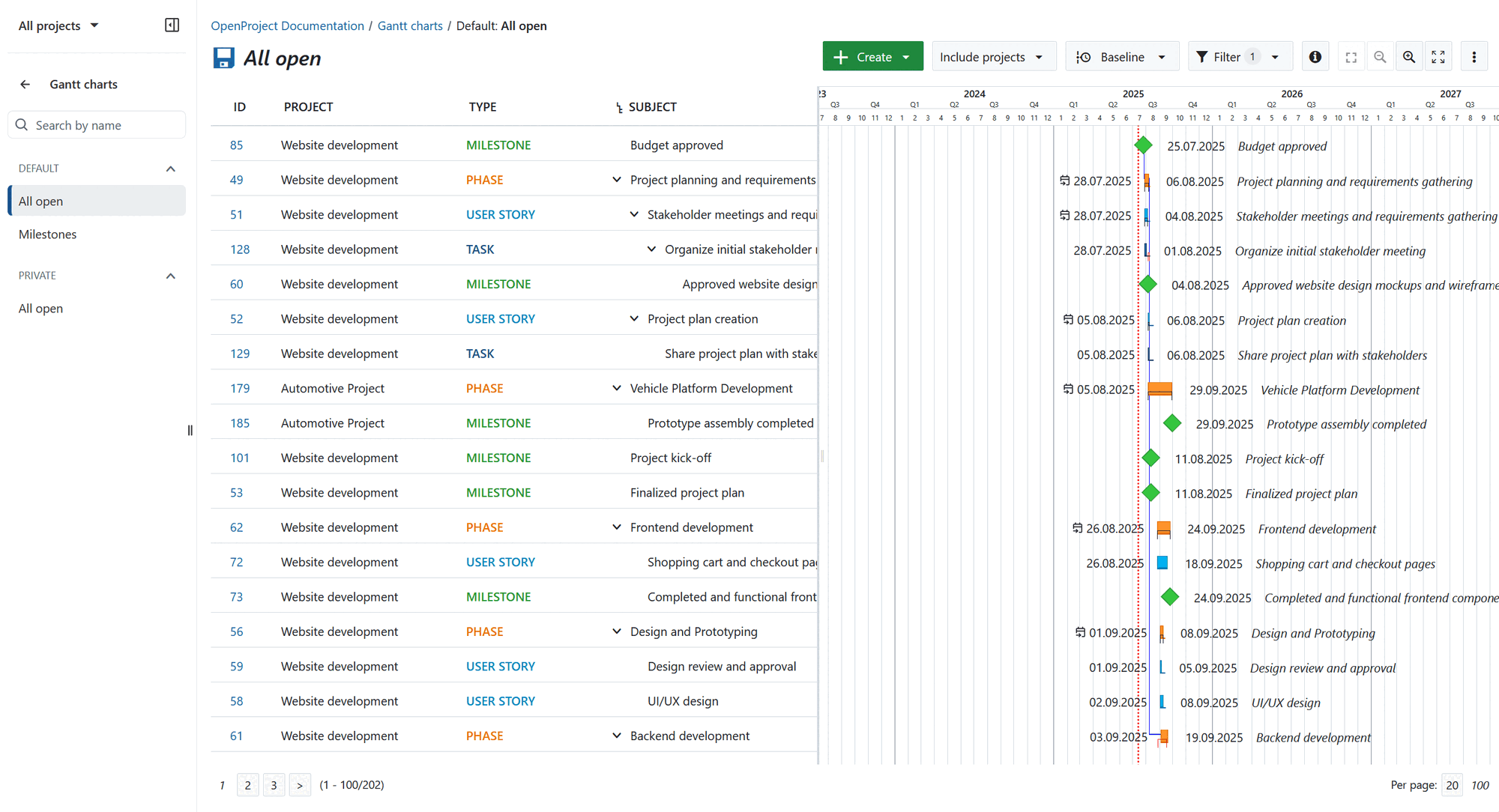
El diagrama de Gantt de OpenProject muestra los paquetes de trabajo en una línea de tiempo.
Más información sobre el módulo de diagramas de Gantt.
Calendarios
El módulo global Calendarios muestra todos los calendarios a los que tiene acceso, a través de todos los proyectos.
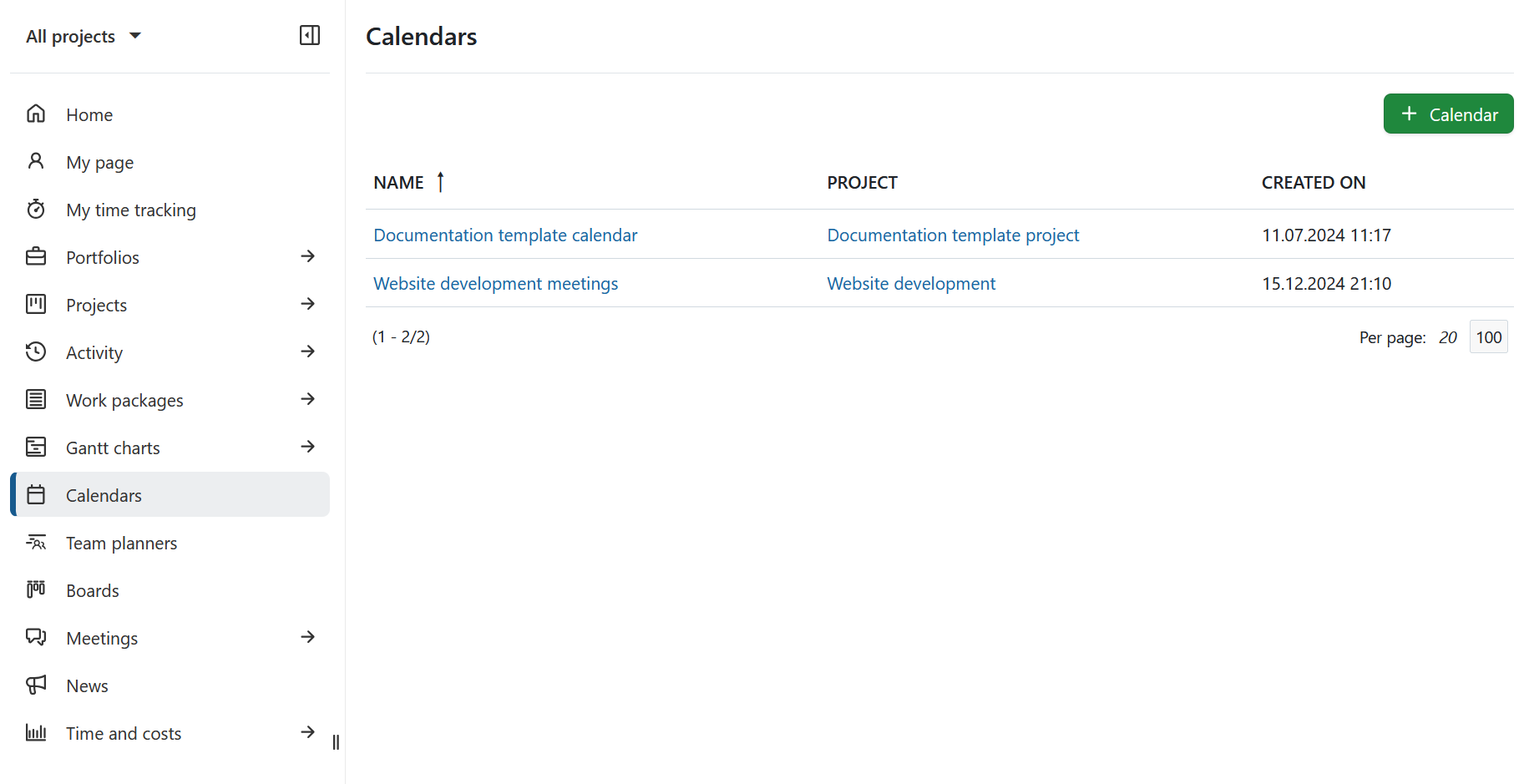
También puede crear un nuevo calendario directamente desde el menú de módulos globales haciendo clic en el botón + Calendario.
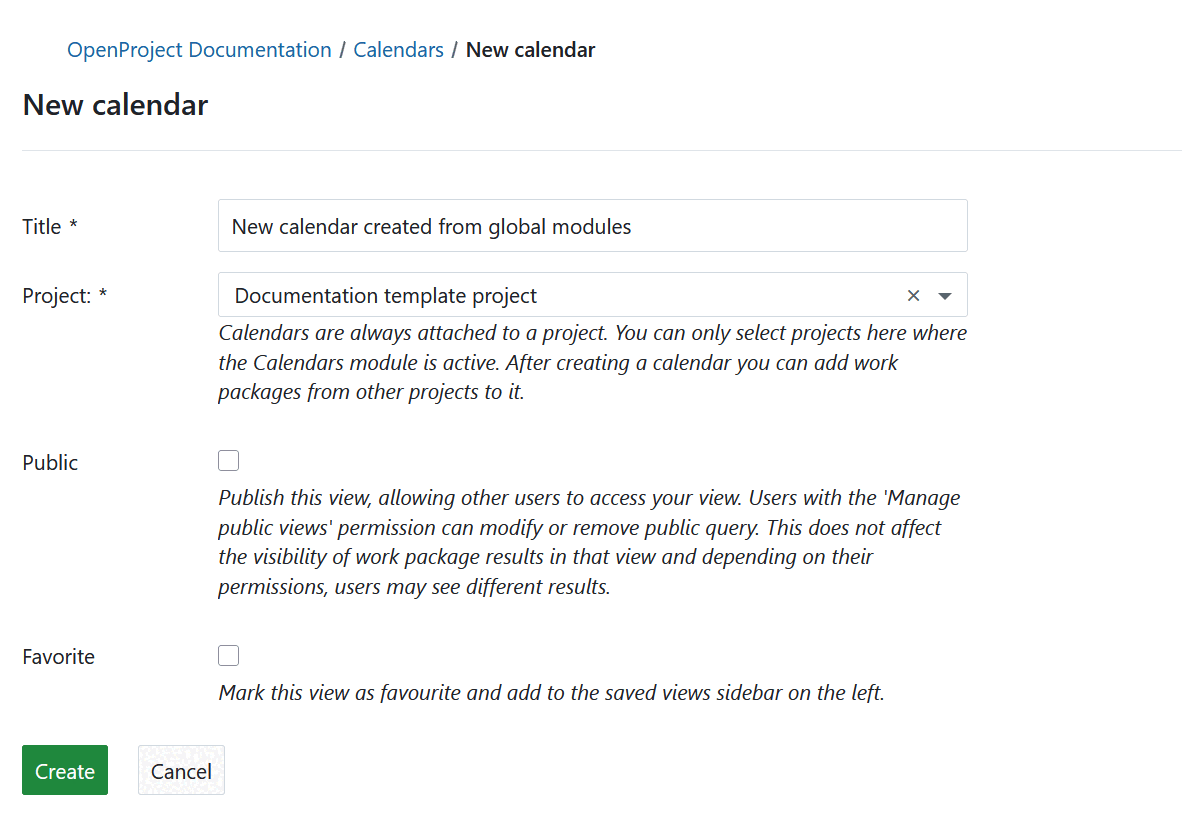
Aquí puedes nombrar el calendario, seleccionar un proyecto al que el calendario debe pertenecer y establecerlo para que sea público o favorito. Más información sobre la edición de calendarios aquí.
Planificador de equipos
El módulo global Planificador de equipos muestra todos los planificadores de equipos de los proyectos de los que usted es miembro, tienen privilegios administrativos de ver y públicos.
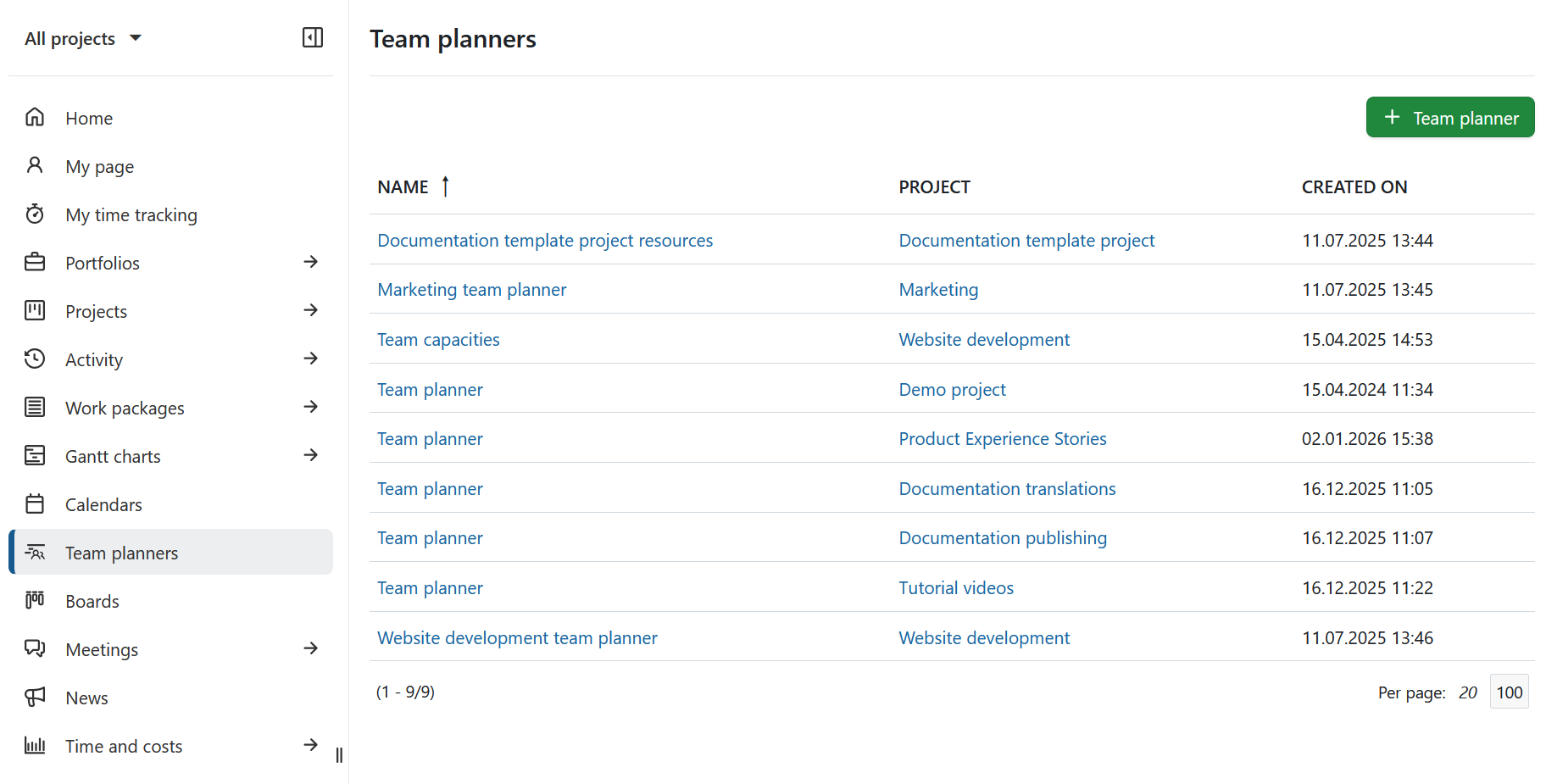
También puede crear un nuevo planificdor de equipos directamente desde el menú de módulos globales haciendo clic en el botón + Planificador de equipos:
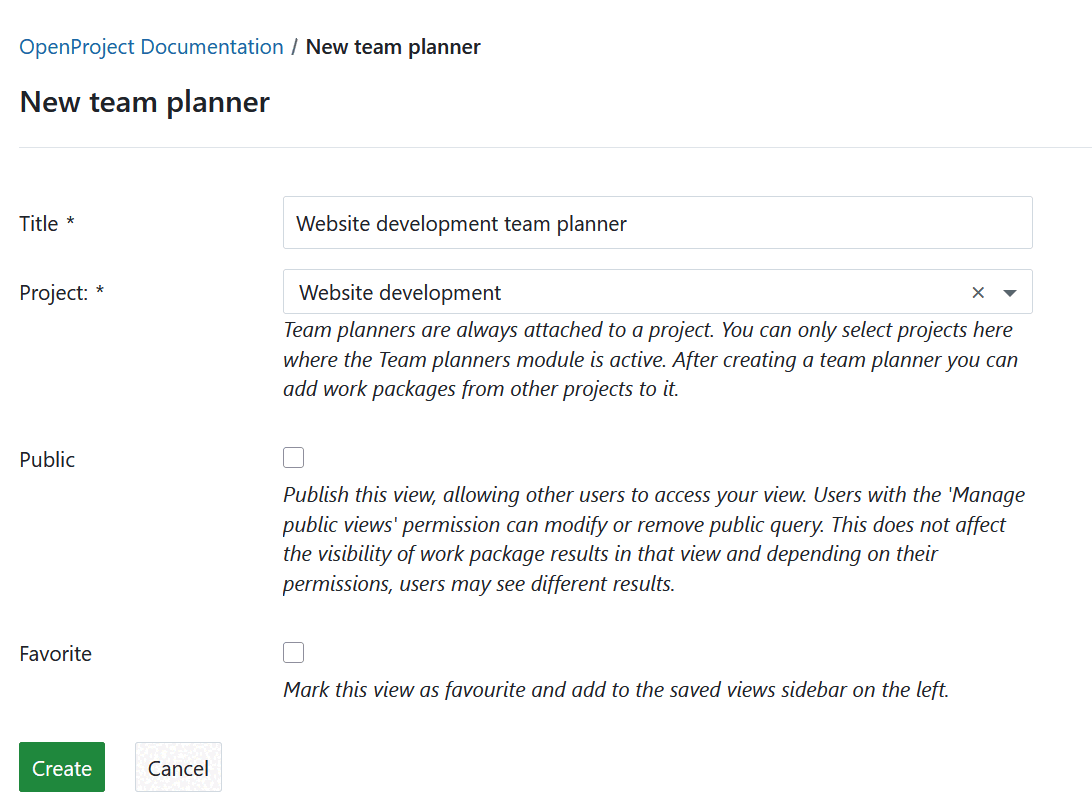
Aquí puedes nombrar el planificador de equipos, seleccionar un proyecto al que el planificador debe pertenecer y establecerlo para que sea público o favorito. Más información sobre la edición de planificadores de equipos aquí.
Tableros
El módulo global Tableros enumera todos los tableros a los que tiene acceso a través de todos los proyectos, incluidos los proyectos públicos.
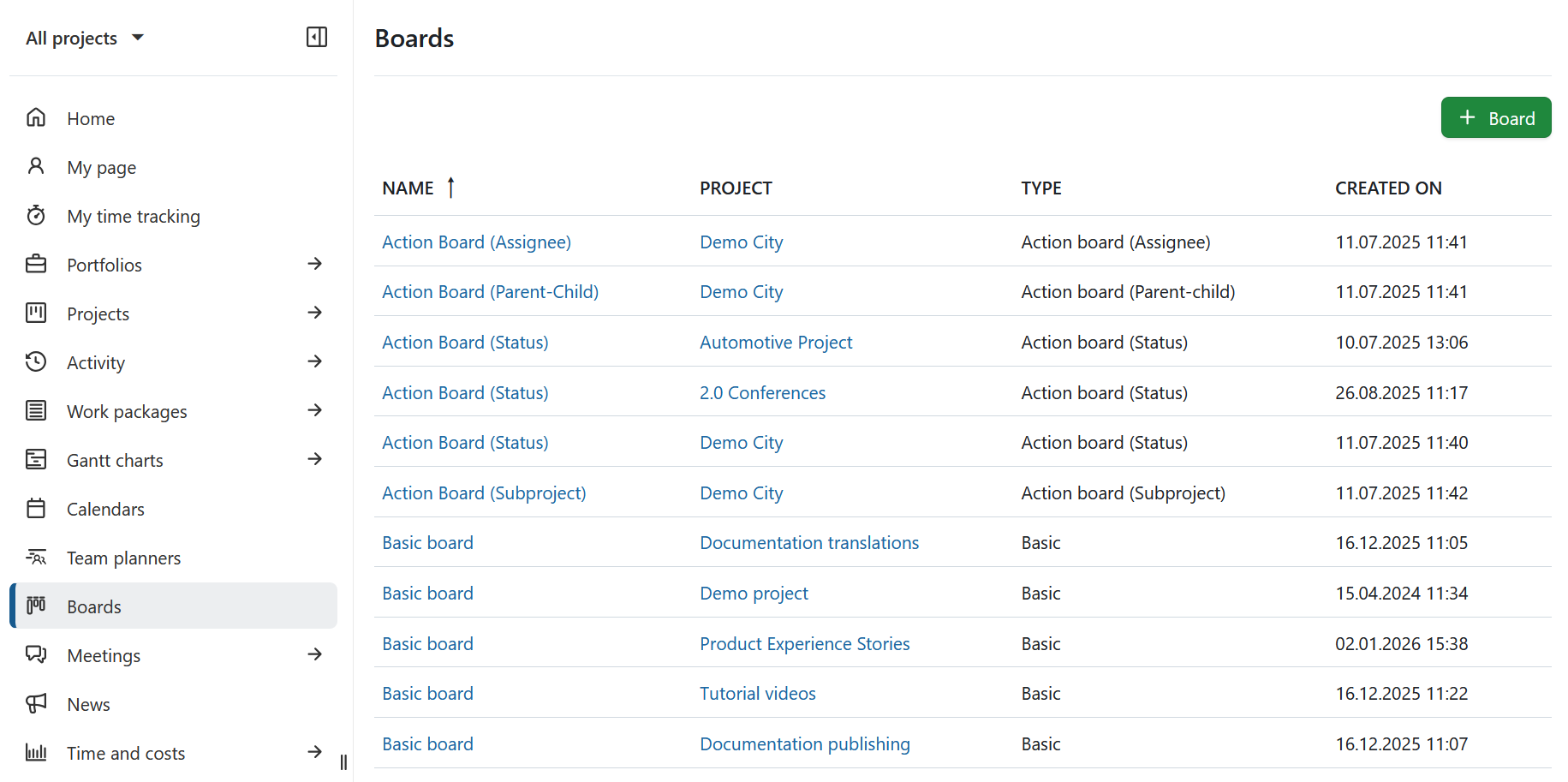
También puede crear un tablero directamente desde el menú de módulos globales haciendo clic en el botón + Tablero:
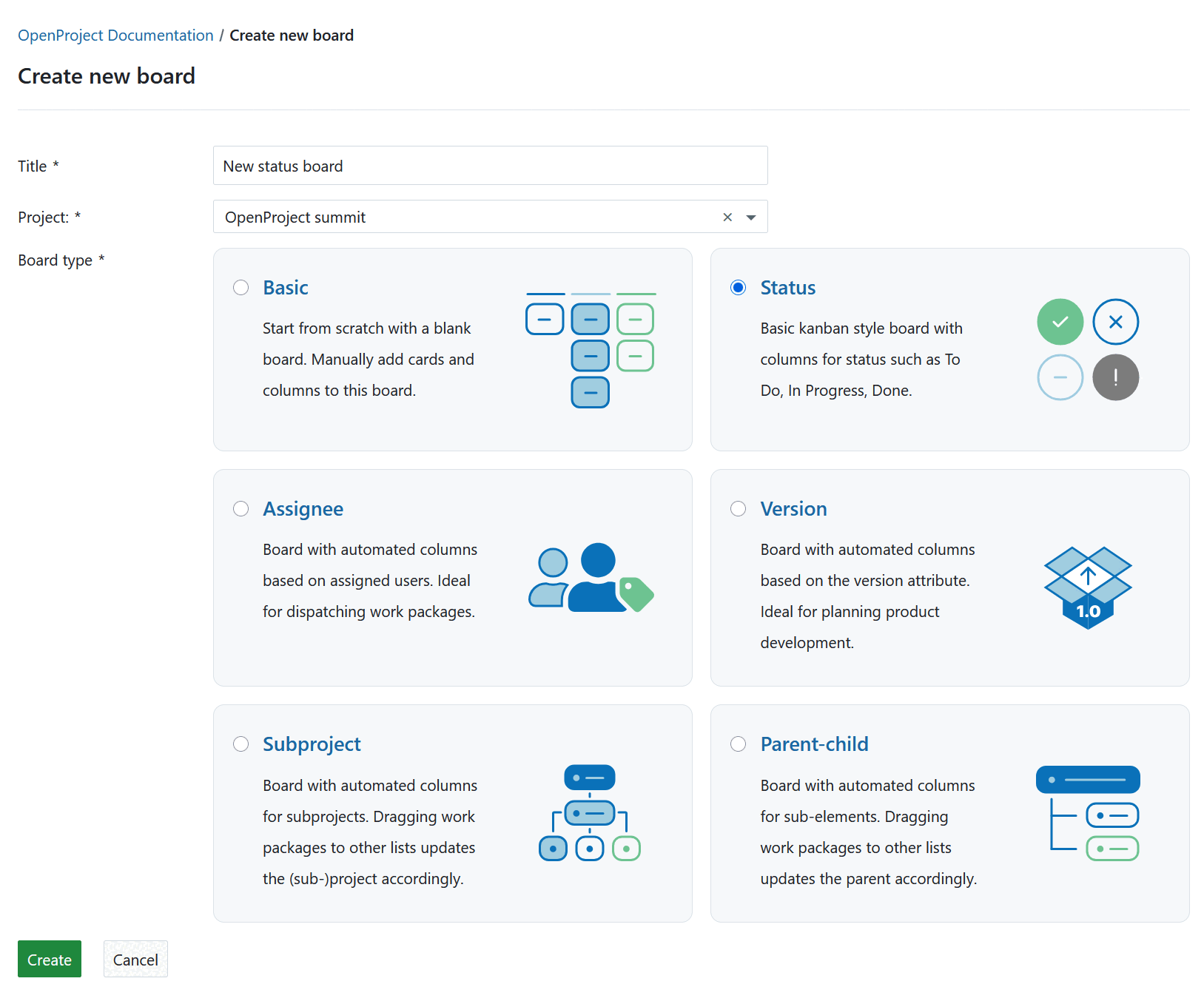
Puede nombrar el tablero, seleccionar un proyecto al que el nuevo tablero debe pertenecer y elegir el tipo de tablero. Más información sobre la edición de los tableros aquí.
Noticias
El módulo global Noticias muestra todas las noticias que han sido publicadas en proyectos de los cuales usted es miembro, tiene privilegios administrativos para ver y proyectos públicos.
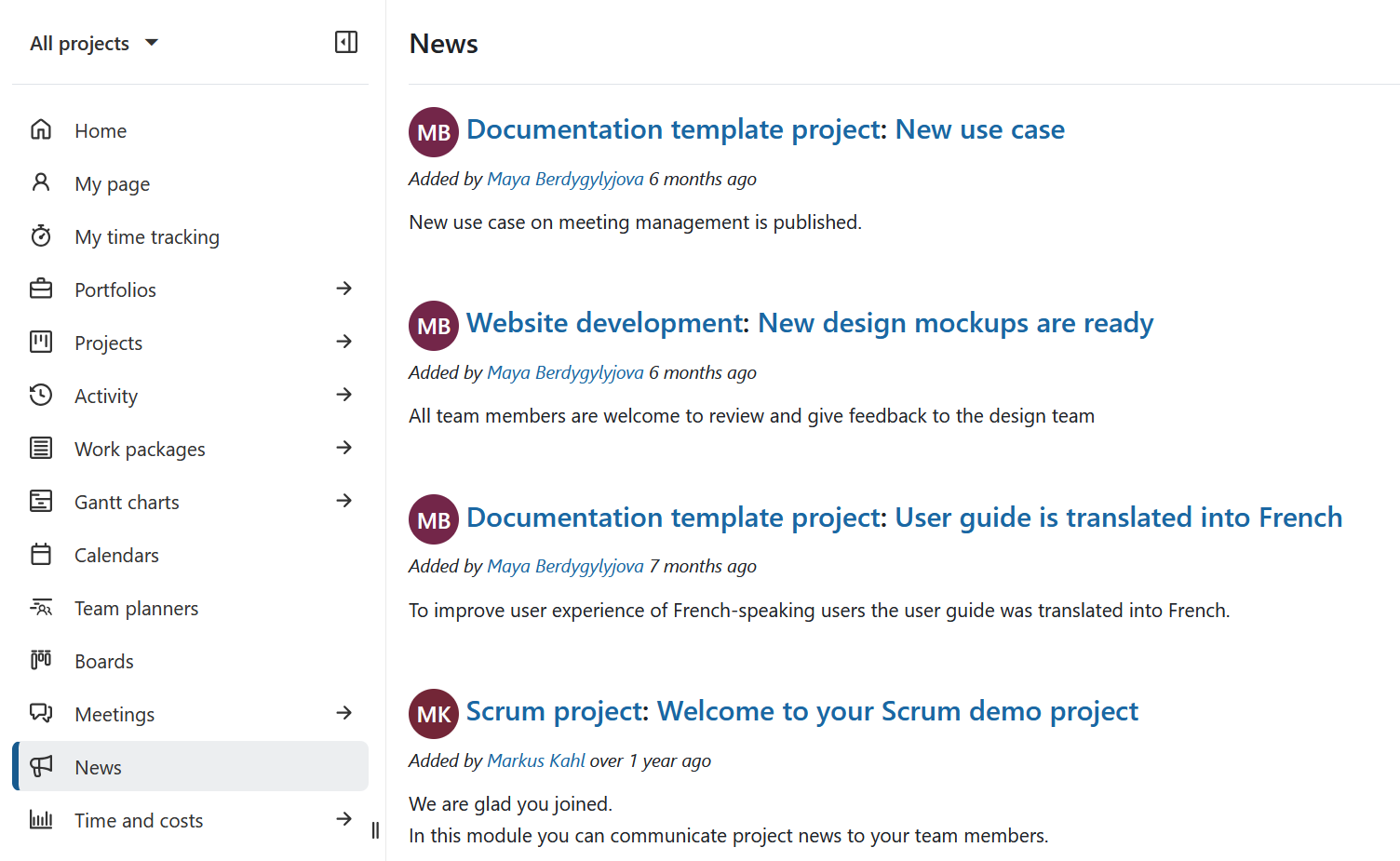
Lea más sobre escribir, editar y comentar Noticias en OpenProject aquí.
Tiempo y costos
El módulo global Tiempo y costos lista los informes de tiempo y costos creados por ti y por los que se han establecido como públicos en el menú de la izquierda. Los filtros que ve inicialmente serán llenados basándose en los valores que se usaron para filtrar durante su última sesión, o los predeterminados si nunca se han utilizado.
Puede crear nuevos informes de tiempo y costos ajustando filtros, agrupando criterios y unidades en consecuencia y haciendo clic en el botón Aplicar. No olvide Guardar su reporte.
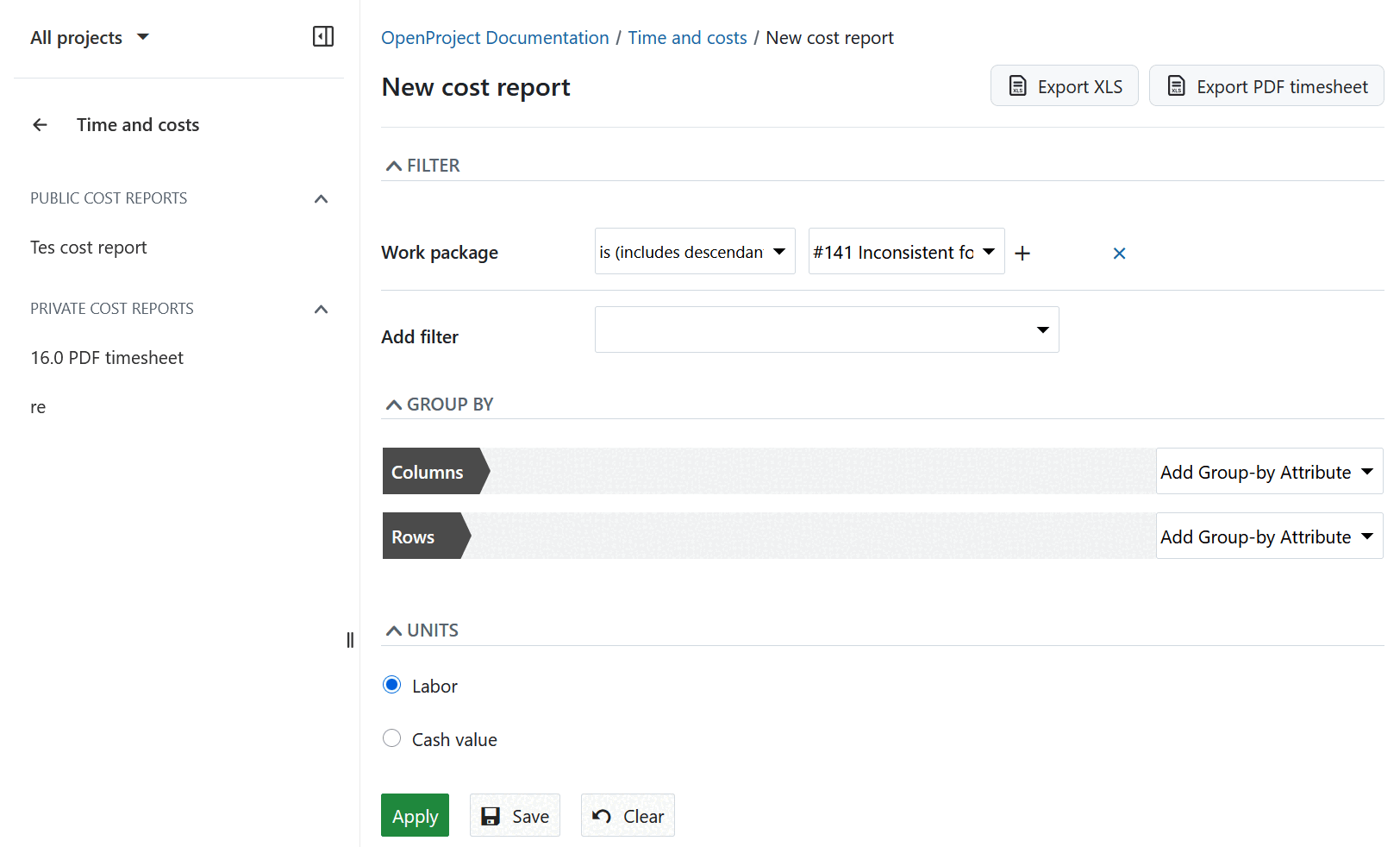
Lea más sobre la creación y edición de Informes de tiempo y costos aquí.
Reuniones
El módulo global Reuniones proporciona todas las reuniones por venir y las reuniones pasadas que usted ha creado, ha sido invitado, asistió o tiene permisos administrativos para ver. La vista por defecto mostrará las Próximas invitaciones, en orden cronológico (las más antiguas primero).
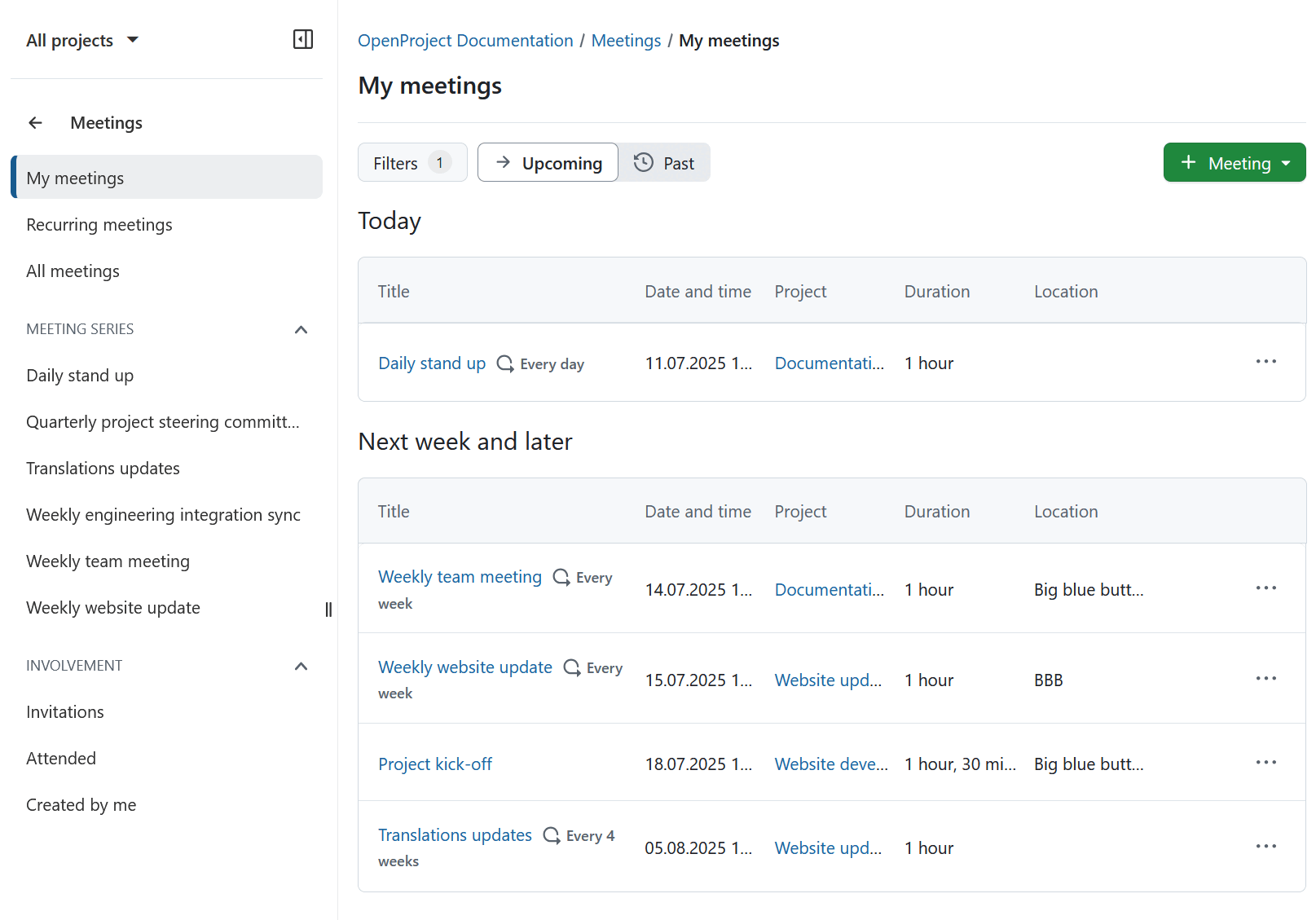
También puede elegir ver todas las Reuniones pasadas o aplicar uno de los filtros basados en su participación en una reunión.
Puede crear una nueva reunión directamente desde el menú de módulos globales haciendo clic en el botón + Reunión en la esquina superior derecha en la parte inferior del menú lateral:
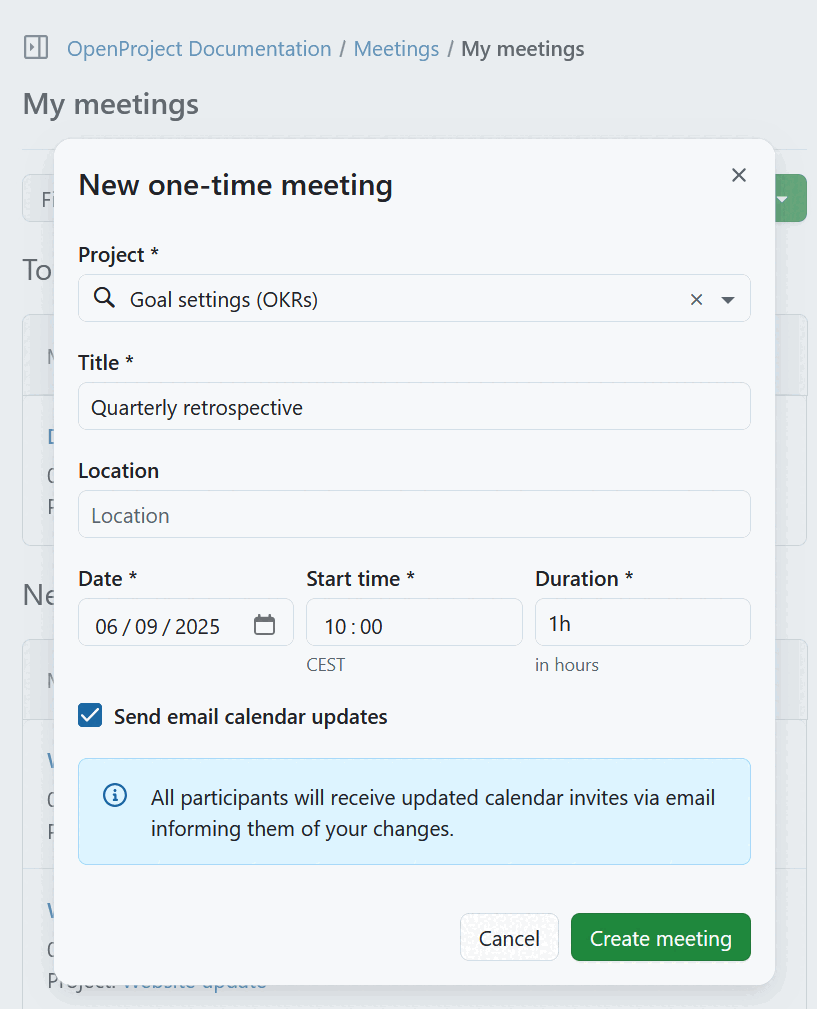
En esta página puede establecer el título y seleccionar los participantes, la ubicación, la hora y la fecha de la reunión. Dependiendo del proyecto seleccionado, la página le mostrará una lista de miembros del proyecto para invitar como participantes. Una vez que haga clic en el botón Crear , podrá editar la agenda de la reunión.
Lee más sobre la creación y edición de Reuniones aquí.