Introducción a los proyectos
Obtenga una introducción sobre cómo trabajar con proyectos en OpenProject. Para empezar a colaborar en OpenProject, primero tiene que crear un nuevo proyecto.
Un proyecto se define como un esfuerzo temporal, impulsado por un objetivo, para crear un resultado único. Un proyecto tiene fases claramente definidas, una fecha de inicio y otra de finalización, y su éxito se mide en función de si cumple los objetivos fijados. Un proyecto en OpenProject puede entenderse como un proyecto tal y como se ha definido anteriormente. También puede configurarse como un «espacio de trabajo» para que los equipos colaboren en un tema común, por ejemplo, para organizar un departamento.
Nota
Para poder ver un proyecto y trabajar en él, tiene que ser miembro del proyecto.
| Tema | Contenido |
|---|---|
| Abrir un proyecto | Seleccionar y abrir un proyecto existente. |
| Crear un nuevo proyecto | Cree un proyecto desde cero o utilice las plantillas de proyectos existentes. |
| Ver todos los proyectos | Obtenga una visión general de todos sus proyectos. |
| Configuraciones avanzadas del proyecto | Establezca otras configuraciones avanzadas para su proyecto. |
Este vídeo está actualmente disponible solo en inglés.
Abrir un proyecto existente
Para abrir un proyecto existente, haga clic en el menú desplegable Todos los proyectos situado en la esquina superior izquierda del encabezado y seleccione el proyecto que desea abrir.
También puede empezar a escribir el nombre de un proyecto para filtrar por el título del proyecto o por proyectos favoritos.
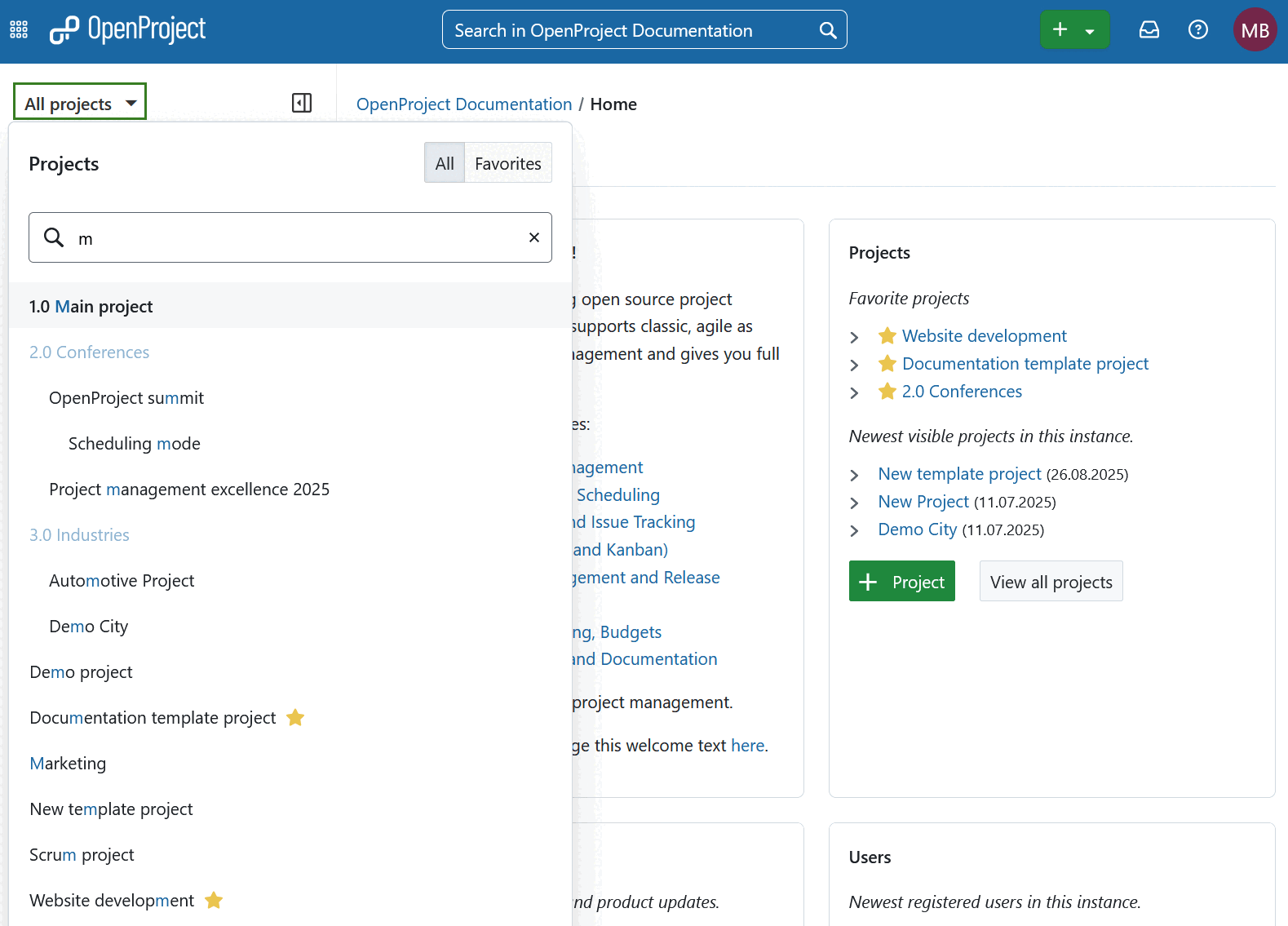
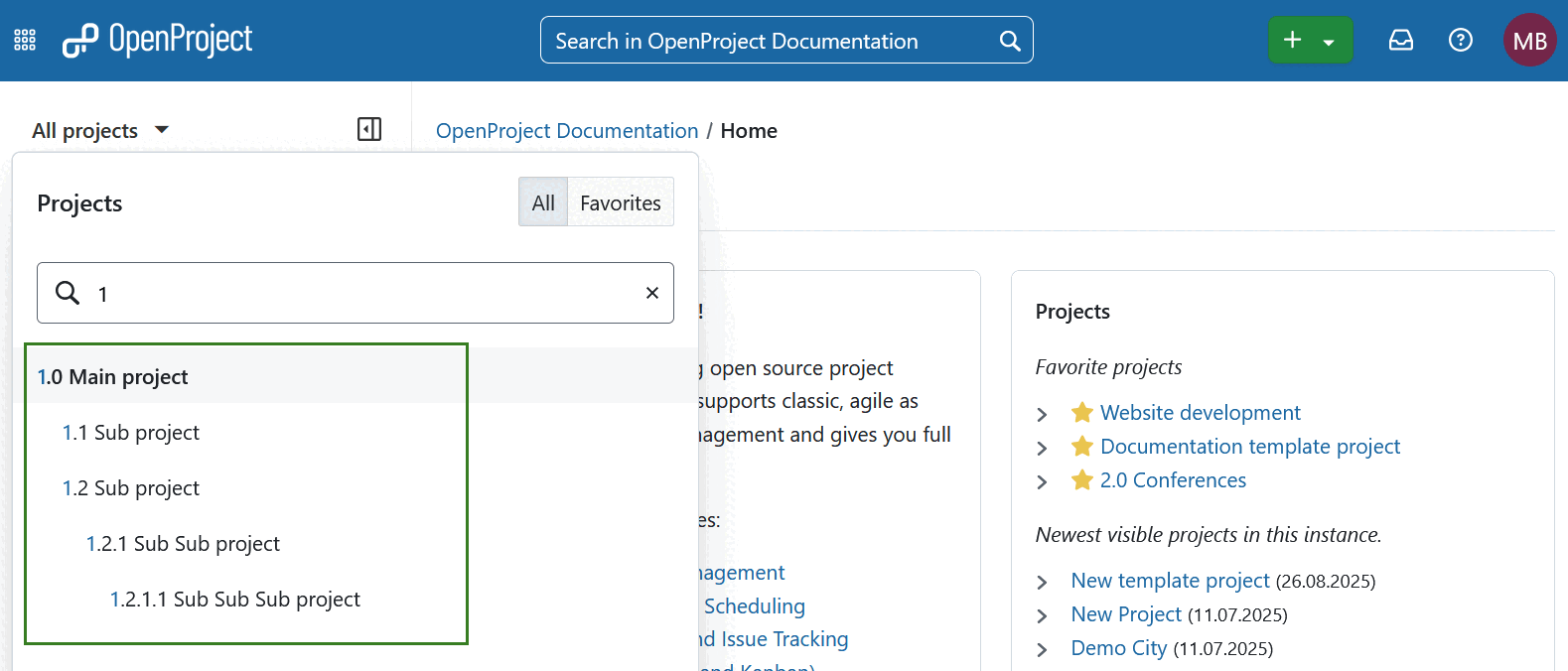
Los proyectos y subproyectos se muestran según su jerarquía en el menú desplegable.
Subproyecto se define como un proyecto secundario de otro proyecto. Los subproyectos pueden utilizarse para mostrar una jerarquía de proyectos. Varias opciones de filtro (por ejemplo, la tabla de paquetes en progreso y el calendario) solo pueden aplicarse al proyecto actual y a sus subproyectos.
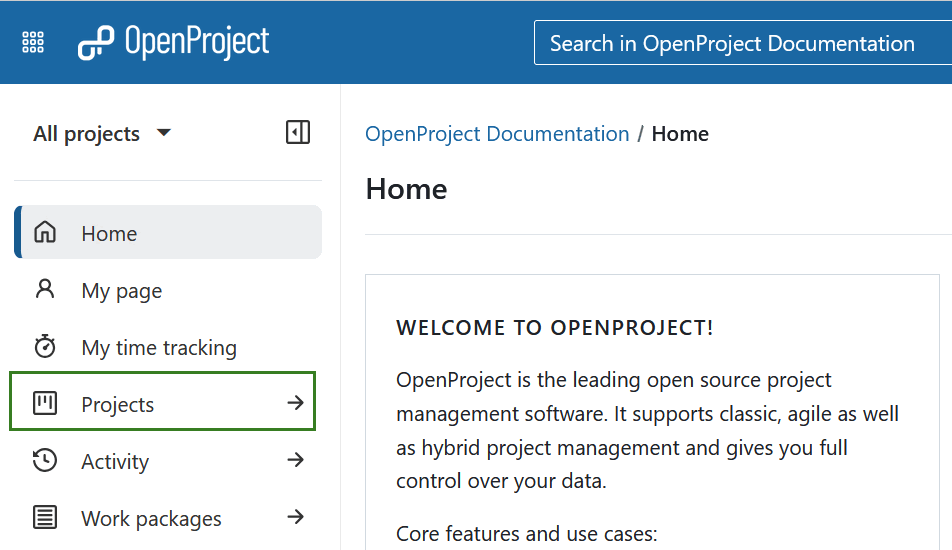
También puede abrir la lista de todos los proyectos existentes utilizando el menú Módulos globales.
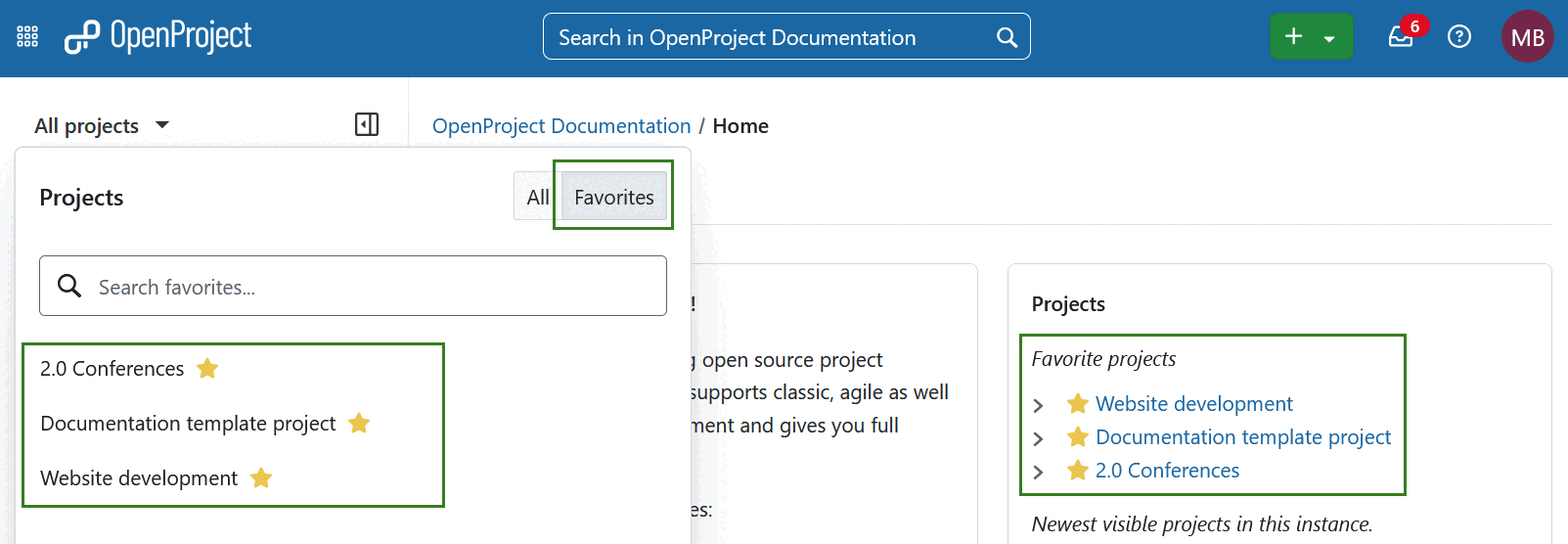
Además, verá sus proyectos más recientes y favoritos en la página de aterrizaje de la aplicación, en la sección Proyectos. Aquí solo tiene que hacer clic en uno de los proyectos para abrirlo. Como alternativa, seleccione los proyectos favoritos en el menú desplegable Todos los proyectos utilizando el interruptor correspondiente.
Crear un nuevo proyecto
Hay varias formas de crear un nuevo proyecto en OpenProject. Tenga en cuenta que la capacidad de crear un nuevo proyecto está ligada a unos [permisos] correctos(../../system-admin-guide/users-permissions/roles-permissions/).
-
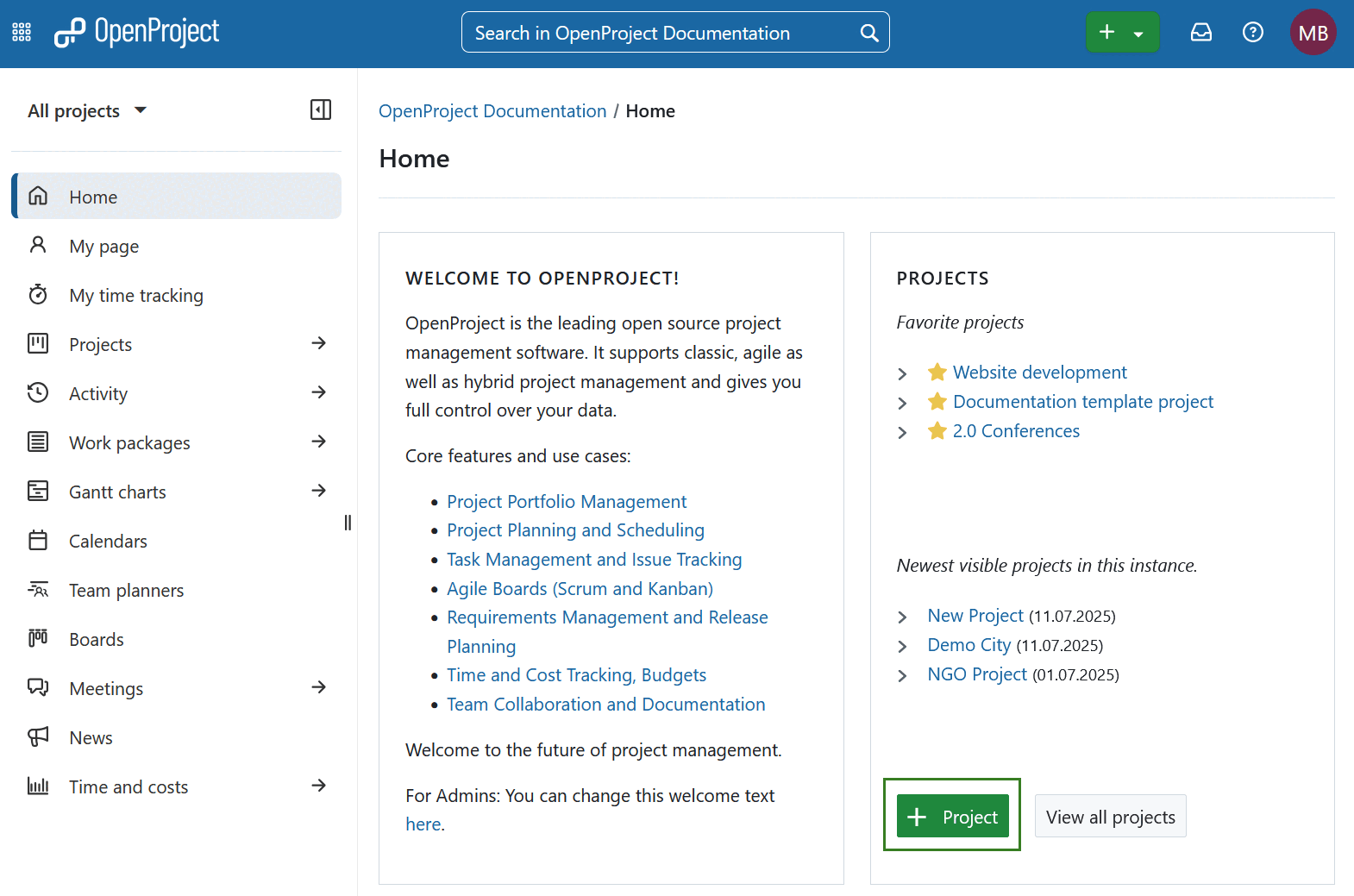
Pulse el botón verde + Proyecto directamente en la pantalla de inicio del sistema, en la sección Proyecto.
-
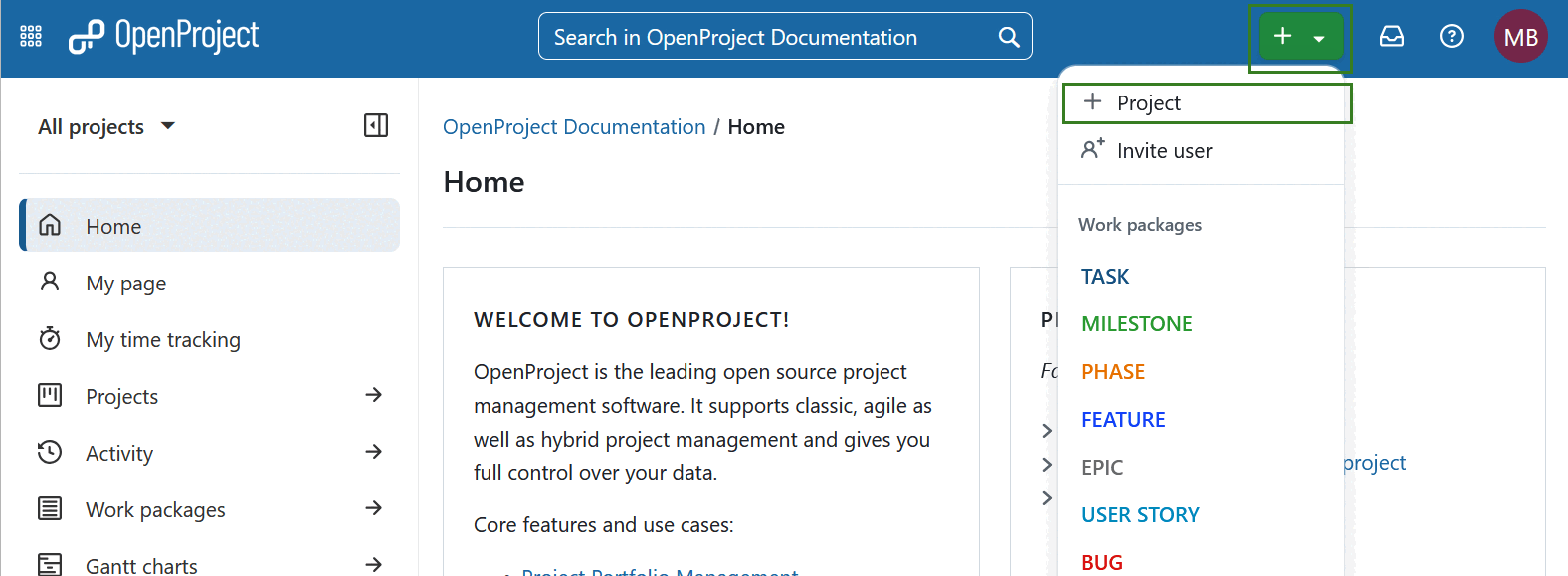
También puede utilizar el botón + (Más) situado en la esquina superior derecha de la cabecera de navegación.
-
Además, también puede crear un nuevo proyecto en la página general de listas de proyectos.
-
Si el proyecto que está creando es un subproyecto, vaya a configuración del proyecto y utilice el botón + Subproyecto.
Elija cómo crear su proyecto
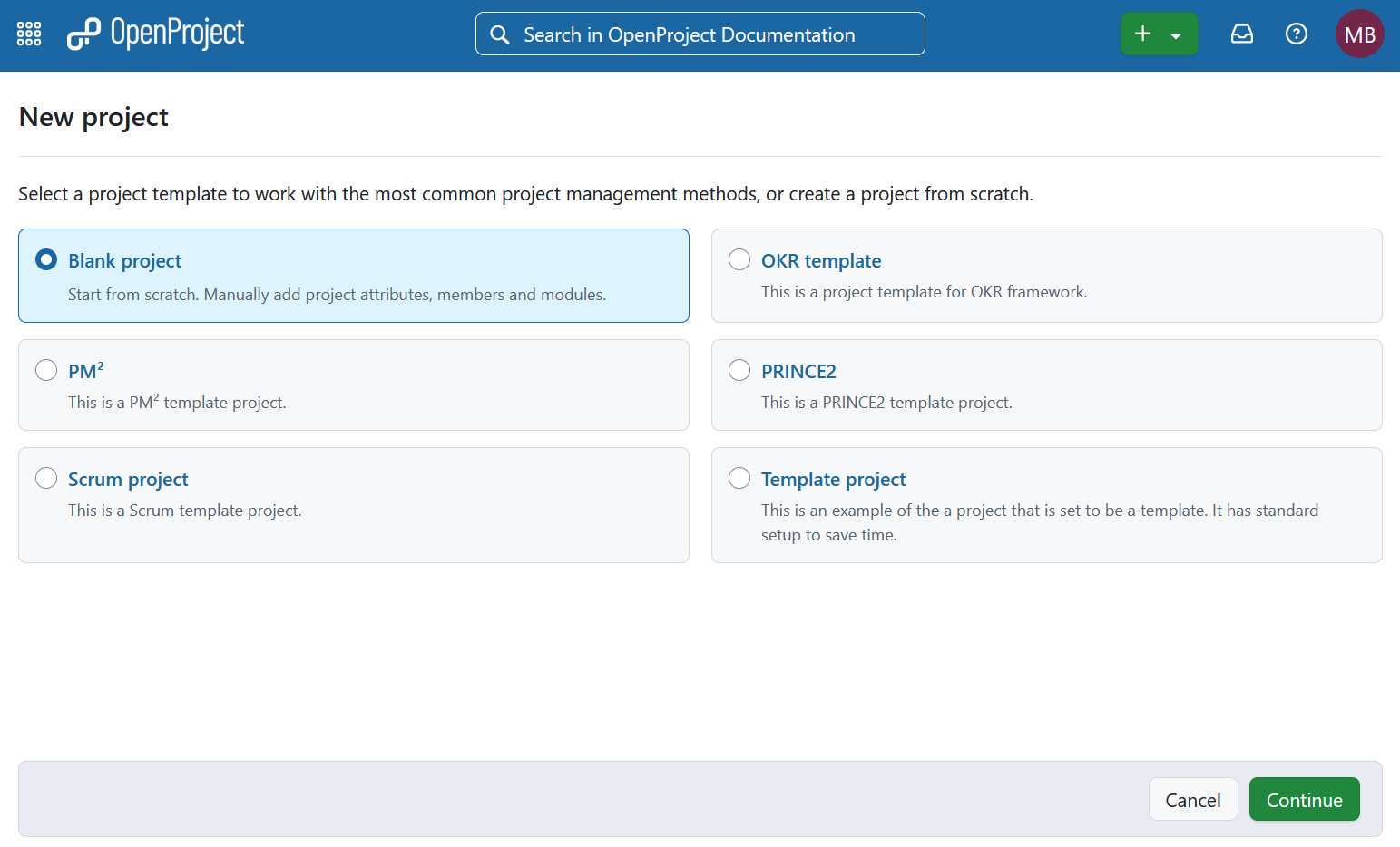
Puede crear cualquiera de los dos:
- a blank project (a completely new and empty project),
- a project based on a template,
- a project based on project initiation request (Enterprise add-on) process
La opción Proyecto en blanco está seleccionada por defecto.
Consejo
Si no ve ninguna opción de plantilla, puede deberse a que aún no se ha configurado ningún proyecto como plantilla de proyecto, o a que no tiene acceso a ningún proyecto de plantilla. Solo se muestran las plantillas que son públicas o en las que usted es miembro del proyecto, lo que permite a los distintos grupos de usuarios ver únicamente las plantillas relevantes para ellos.
Pulse Continuar para continuar.
Definir los detalles del proyecto
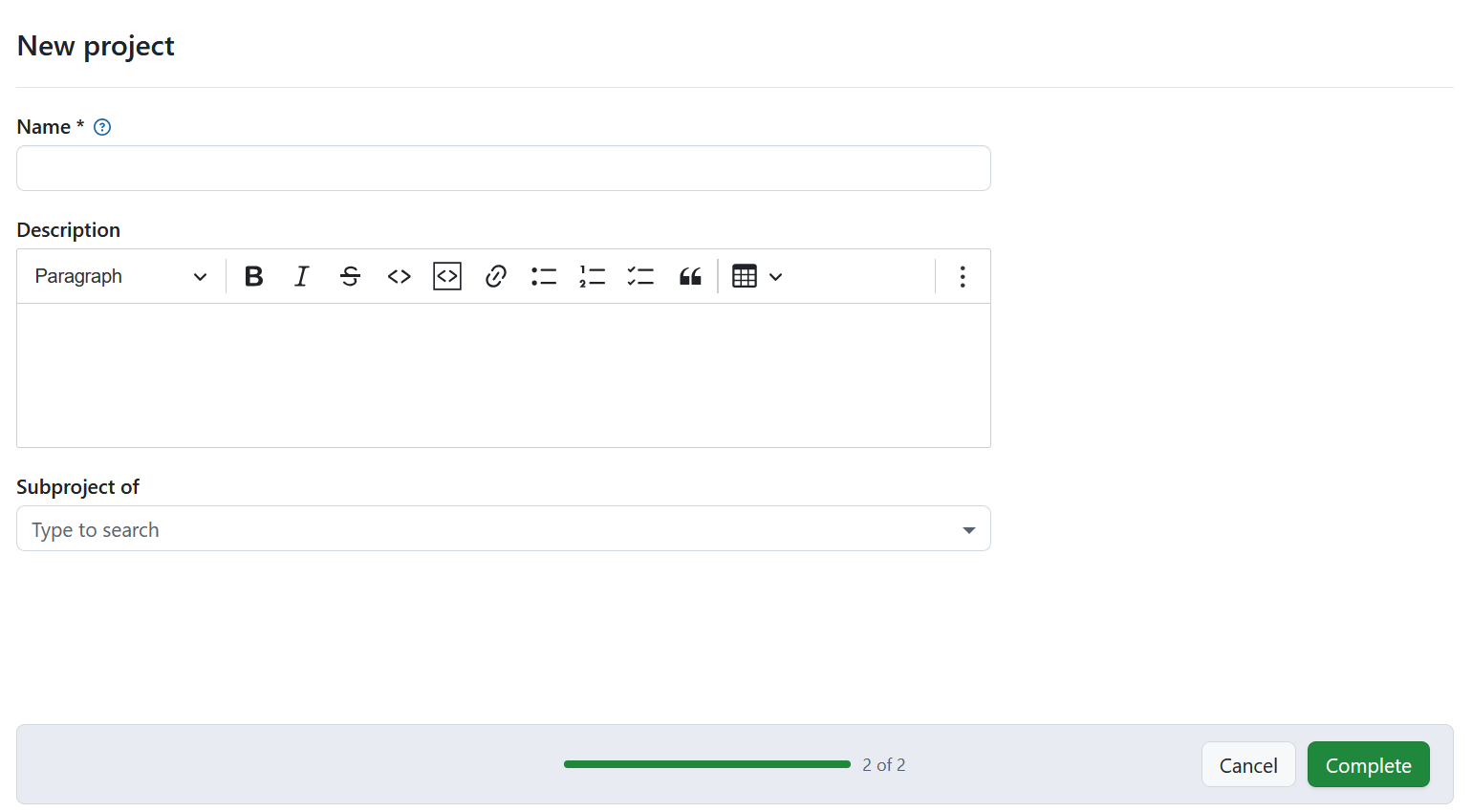
A continuación, introduzca el nombre y una descripción opcional para su proyecto. También puede integrar el proyecto en su jerarquía de proyectos existente seleccionando un proyecto padre, lo que convertirá al nuevo proyecto en un subproyecto.
Pulse Completar para finalizar la configuración.
Consejo
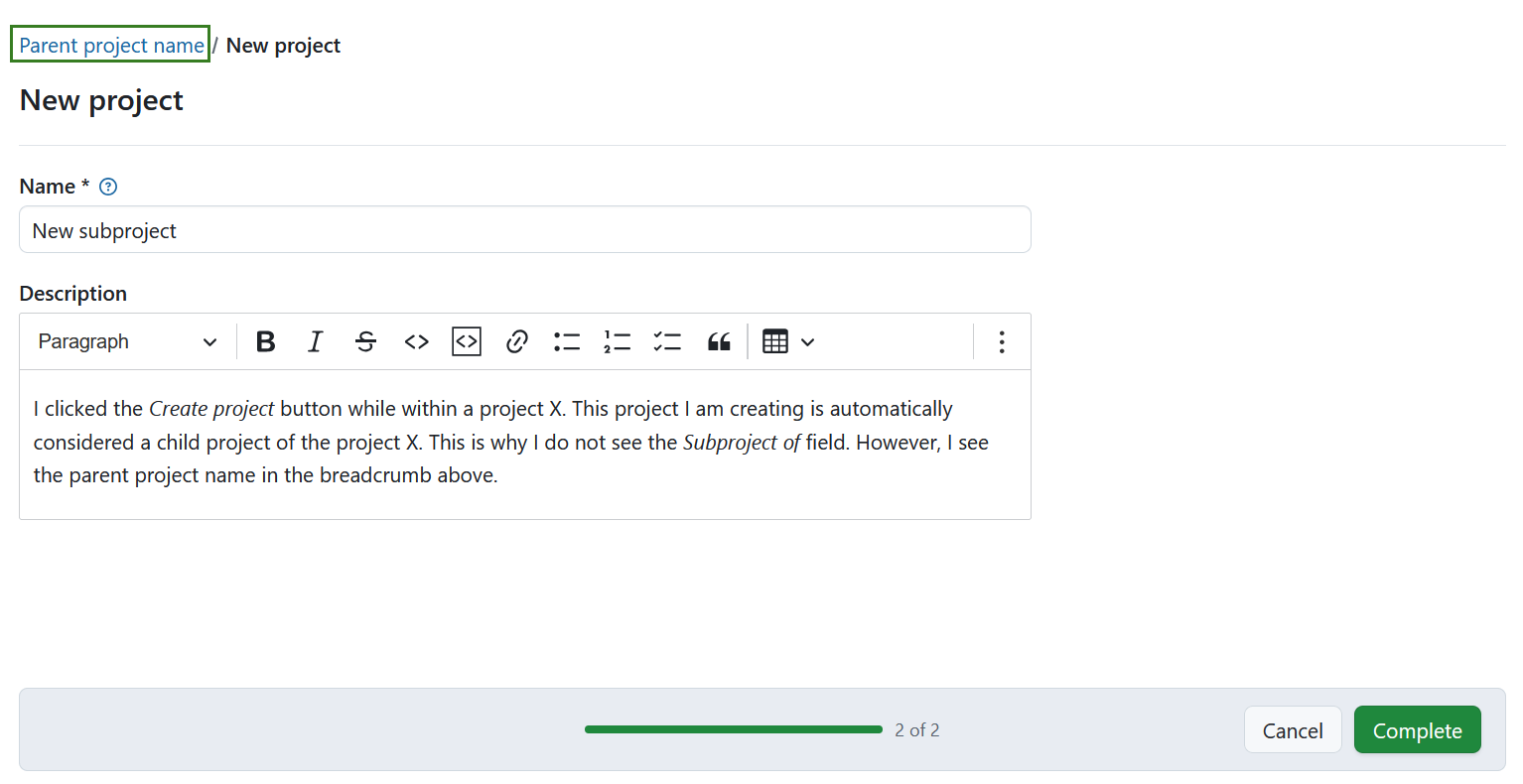
Si ha comenzado a crear un nuevo proyecto (proyecto B) desde cualquier otro proyecto (proyecto A), el proyecto B se considera un subproyecto del proyecto A. En este caso, el campo Subproyecto de no se muestra, pero el proyecto principal aparece en la navegación por migas de pan. Si esta no era su intención, puede cambiar o eliminar el proyecto principal más adelante en la configuración del proyecto B.
Consejo
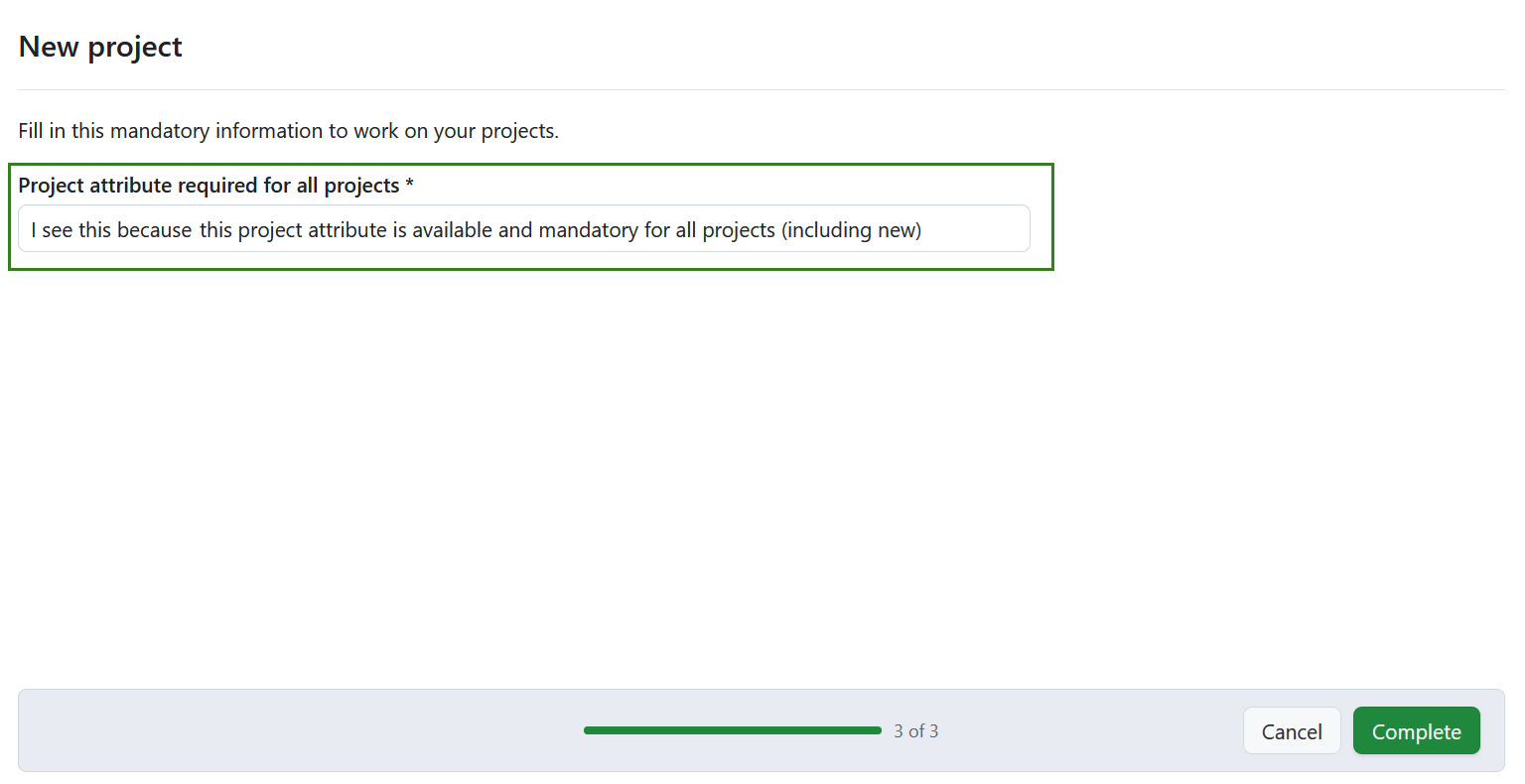
Si hay atributos del proyecto configurados como requeridos, aparecerá un paso adicional durante la creación del proyecto. Debe rellenar estos atributos antes de poder completar la configuración.
Project initiation request (Enterprise add-on)
If a project initiation request was configured for the template you are using, after project creation you will be guided through additional pre-defined steps.
Read more about project initiation request (Enterprise add-on).
Miembros del proyecto
The project members of a newly created project depend on how the project was created:
- Blank project: The user creating the project will be added automatically as a member, project role is based on the corresponding setting in administration.
- From a template: The project inherits the same members and roles as defined in the template.
- Copied from another project: The project inherits the members and roles from the original project. See here how to copy a project.
To continue configuring your project, see the documentation on project settings.
Ver todos los proyectos
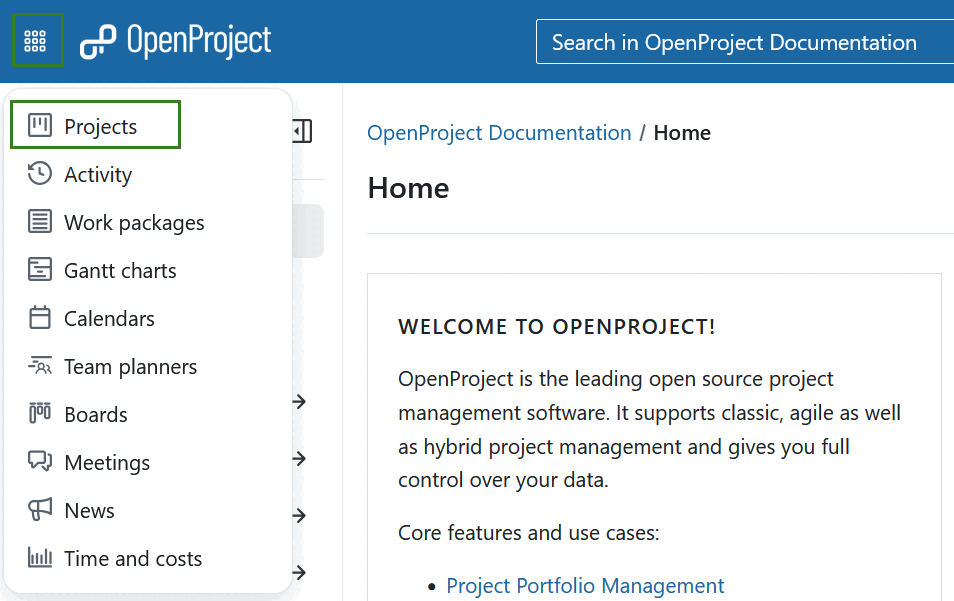
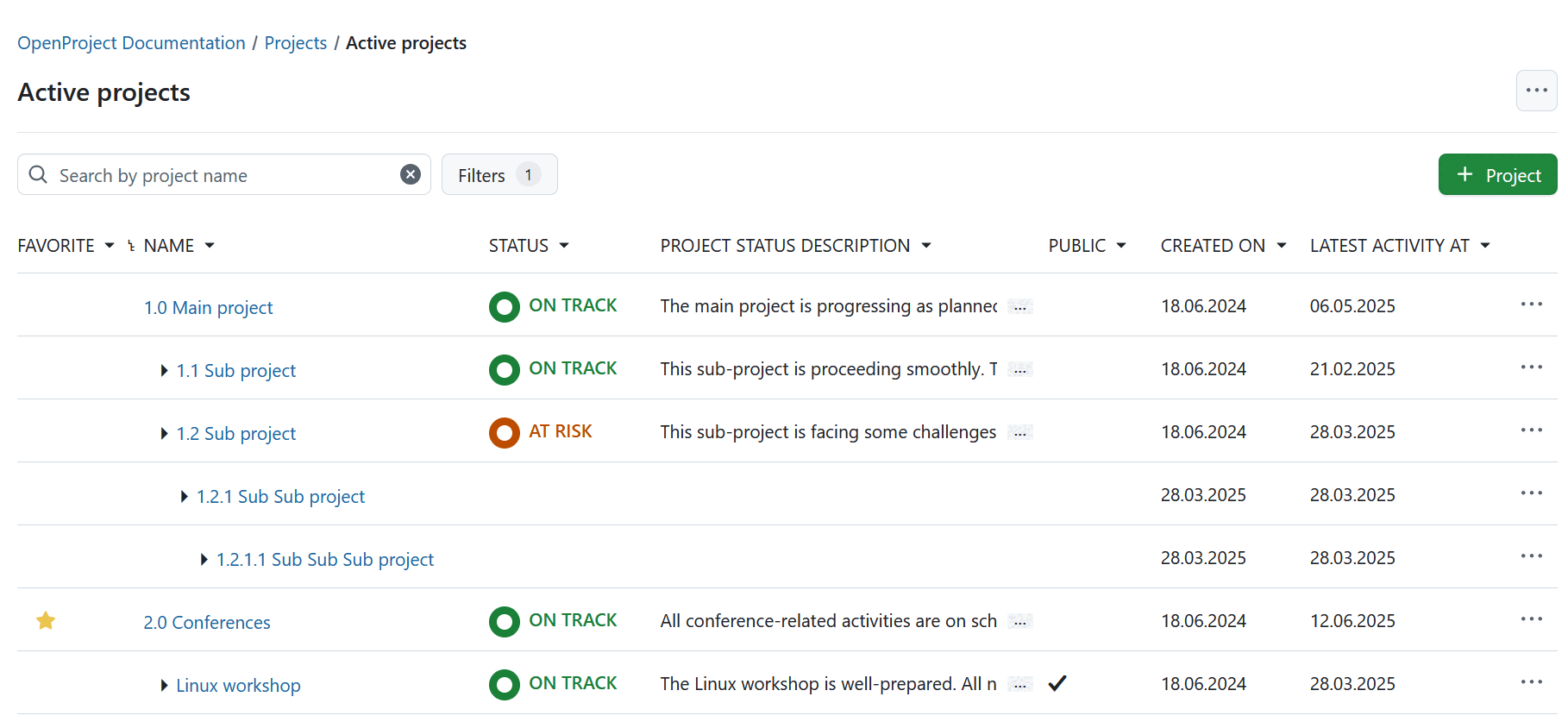
To view all your projects in which you are a member, use the Global modules menu on the left or select Projects using the grid icon in the top left corner.
Verá una lista con todos sus proyectos y sus detalles.
Configuraciones avanzadas del proyecto
En nuestra detallada guía de usuario podrá averiguar cómo establecer otras configuraciones avanzadas del proyecto para sus proyectos, por ejemplo, la descripción, la jerarquía del proyecto o establecerlo como público.