Backlog und Sprints
Hinweis
Das Modul Backlogs wird mit der Veröffentlichung von OpenProject 17.3 neu gestaltet und wird in den kommenden Versionen weitere Änderungen erfahren. Wir werden die Dokumentation im Laufe der Zeit immer wieder aktualisieren, um diese Änderungen zu berücksichtigen.
Die Arbeit in agilen Projektteams gewinnt zunehmend an Bedeutung, und mit OpenProject ist dies einfacher denn je.
OpenProject unterstützt Ihre Arbeit mit der Agile- und Scrum-Methodik durch eine Vielzahl verbesserter Funktionen. Sie können nun Sprints erstellen und verwalten, User Stories in Sprints und im Backlog erfassen und priorisieren, Sprint-Boards oder Burndown-Charts nutzen, Story-Karten ausdrucken und vieles mehr. Weitere Informationen finden Sie auf der OpenProject Feature-Seite Agile and Scrum.
Ein Backlog ist als Modul definiert, mit dem die Backlogs-Funktion in OpenProject genutzt werden kann. Um Backlogs in einem Projekt zu verwenden, muss das Backlog-Modul in den Projekteinstellungen aktiviert werden.
Bitte beachten Sie, dass dieses Nutzungshandbuch keine Einführung in die Scrum-Methodik darstellt, sondern lediglich die Scrum-bezogenen Funktionen und Anleitungen in OpenProject erläutert.
Backlog verwalten
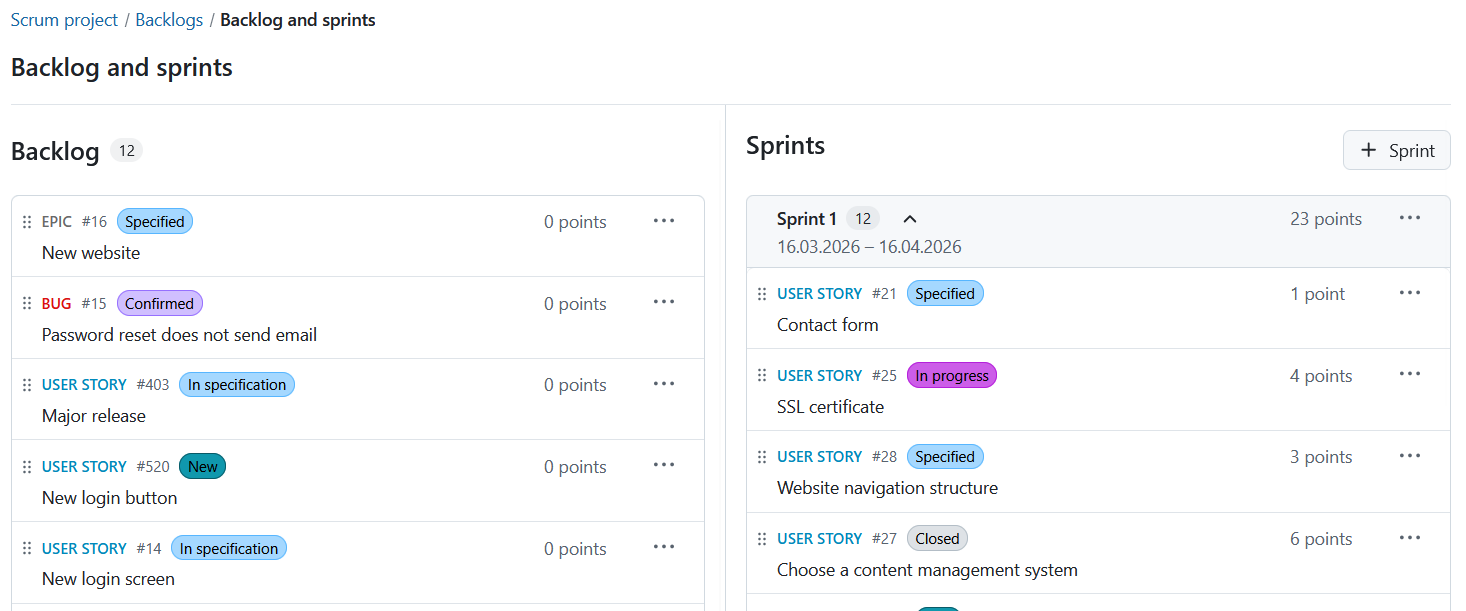
Das Backlog wird automatisch mit den Arbeitspaketen eines Projekts gefüllt, die sich noch nicht in Sprints befinden. Wenn Sie ein Arbeitspaket zu einem Sprint hinzufügen oder es schließen, ist das Arbeitspaket im Backlog nicht mehr sichtbar.
Wenn sich zu viele Elemente im Backlog befinden, erscheint in der Mitte der Link „Weitere Elemente anzeigen“. Dadurch wird der mittlere Bereich komprimiert, sodass Sie immer den oberen und unteren Rand des Backlogs sehen.

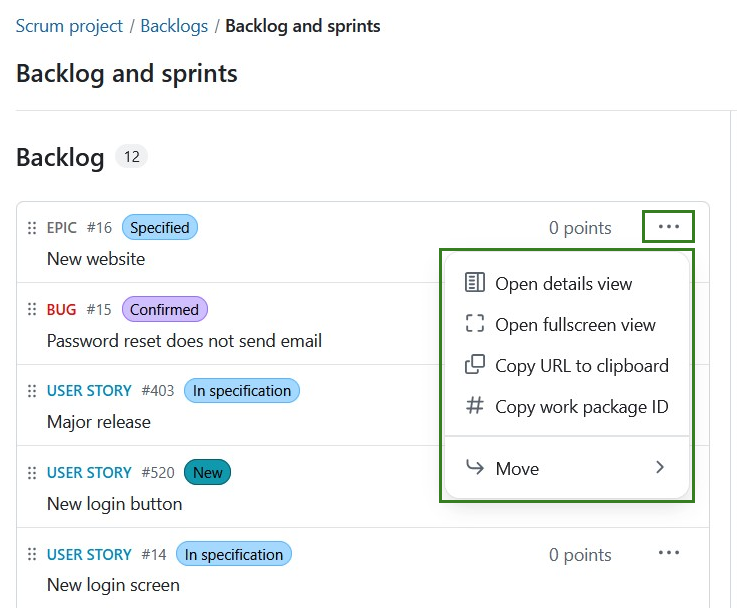
Neben jedem im Backlog oder Sprint aufgeführten Arbeitspaket können Sie auf das Menü Mehr (drei Punkte) zugreifen, das folgende Optionen enthält:
- Öffnen Sie die Detailansicht oder die Vollbildansicht eines Arbeitspakets. Mit diesen Optionen können Sie festlegen, wie viele Informationen (über den Backlog Element) Sie anzeigen lassen möchten.
- Kopieren Sie die URL oder ID des Arbeitspakets in die Zwischenablage.
- Verschieben Sie ein Arbeitspaket.
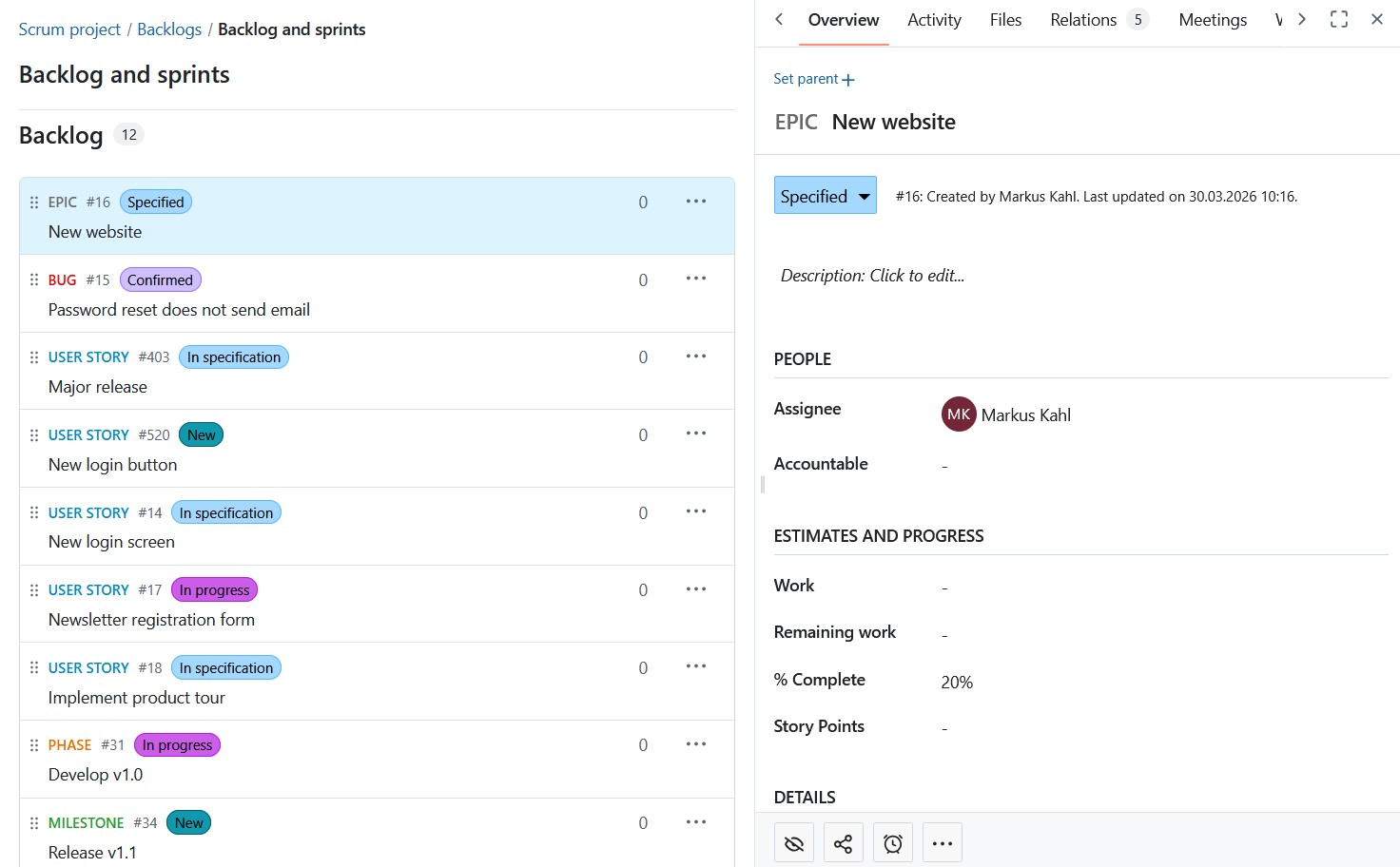
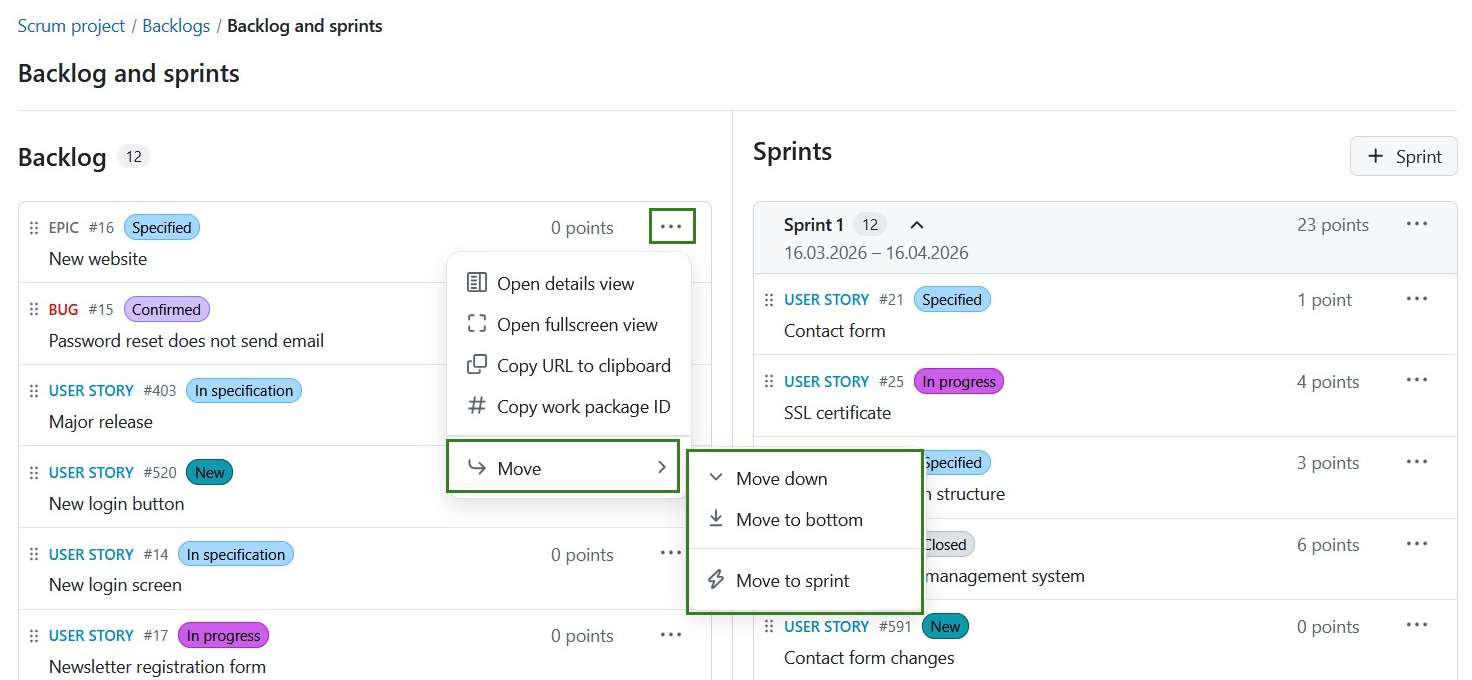
Die Detailansicht öffnet die Informationen zum Arbeitspaket auf der rechten Seite, genau wie im Benachrichtigungscenter.
Wenn Sie die Vollbildansicht öffnen, wird das Arbeitspaket im Vollbildmodus geöffnet.
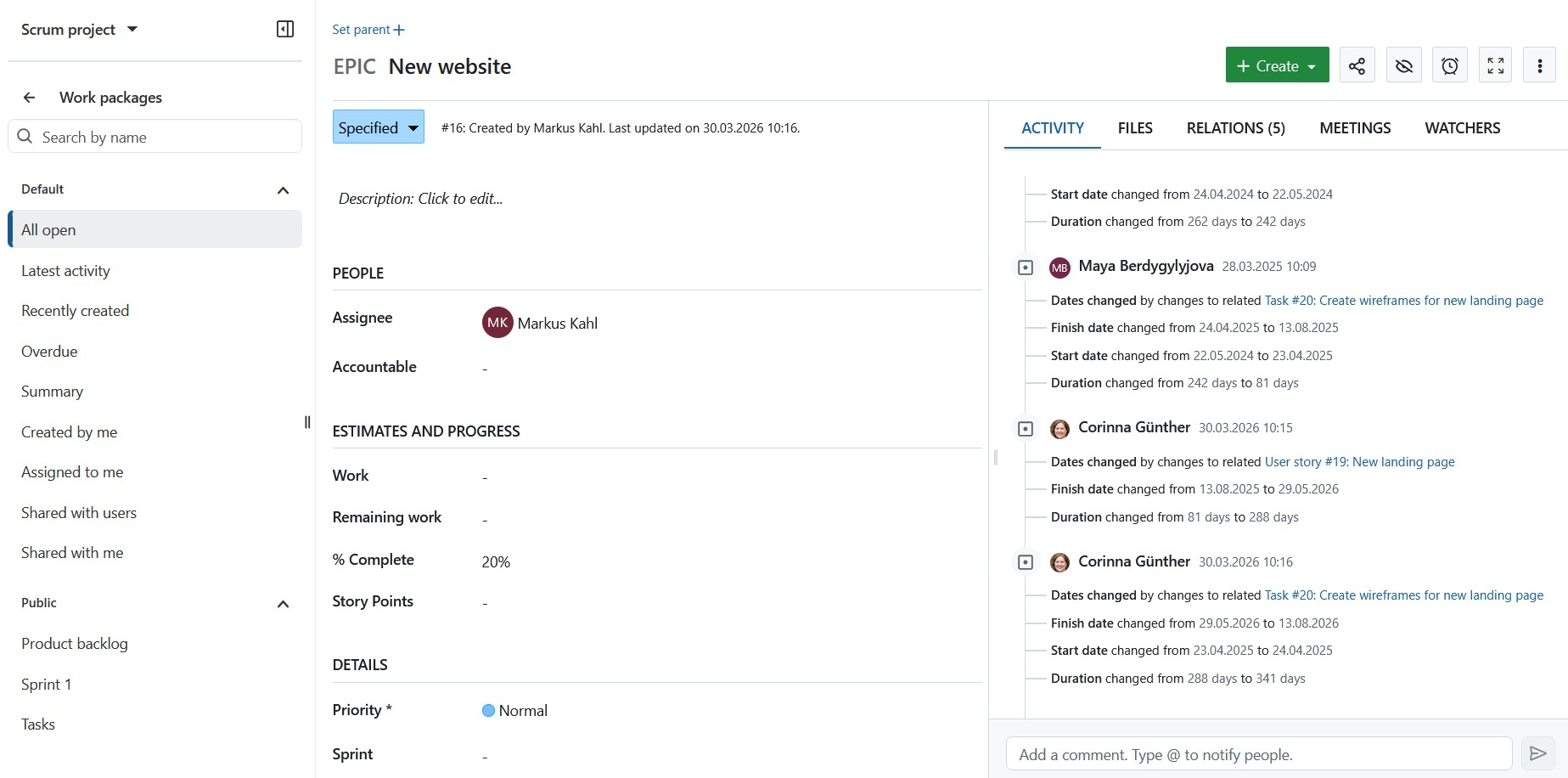
Mit der Option Verschieben können Sie Elemente nach Ihren Wünschen innerhalb des Backlogs anordnen oder sie in einen Sprint verschieben. Sie können die Arbeitspakete auch per Drag & Drop verschieben.
Sprints erstellen und verwalten
Wichtig
Ab der Version OpenProject 17.3 sind Sprints neue Objekte, die nicht mehr an Versionen gebunden sind (wie es bei früheren OpenProject-Versionen der Fall war).
Ein Sprint ist ein geplanter und zeitlich begrenzter Zeitraum, in dem ein Scrum-Team eine bestimmte Anzahl von Aufgaben erledigt. Es handelt sich um Container oder Buckets, in die Arbeitspakete manuell über ein Drag-and-Drop-Symbol aus dem Backlog hinzugefügt oder daraus entfernt werden können.
Sprints erstellen
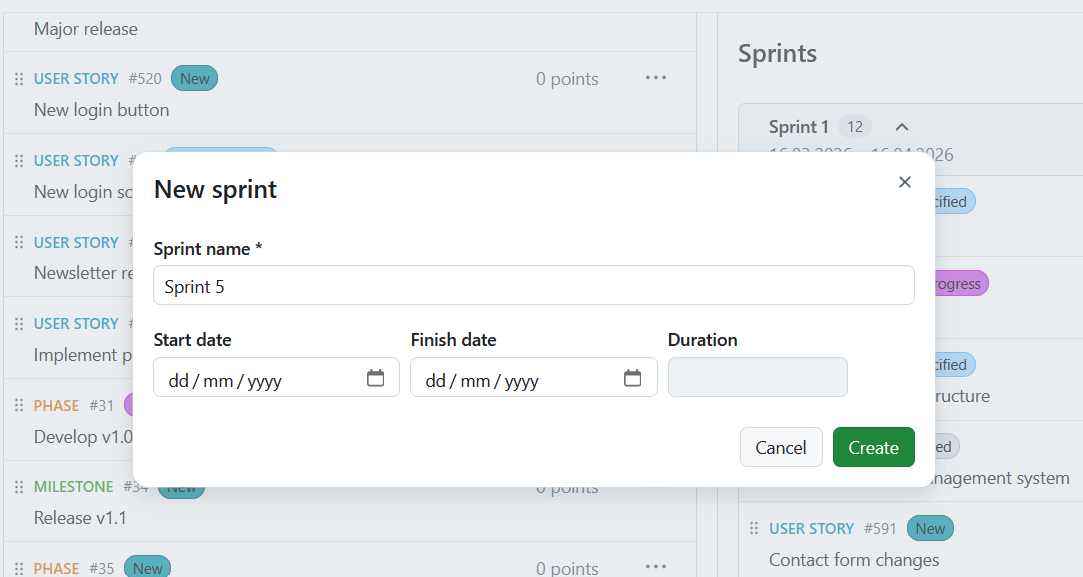
Um einen Sprint zu erstellen, klicken Sie auf die Schaltfläche + Sprint in der oberen rechten Ecke des Backlogs-Moduls. Dadurch öffnet sich ein Formular, in das Sie Details zum Sprintnamen, Startdatum und Enddatum eingeben können. Die Dauer wird automatisch berechnet. Klicken Sie auf die Schaltfläche Erstellen, um fortzufahren.
Die Benennung von Sprints erfolgt standardmäßig numerisch (z. B. Sprint 1, Sprint 2). Diese Namen können entsprechend dem Arbeitsrhythmus Ihres Teams angepasst werden.
Einen Sprint starten oder abschließen
Ihr Sprint wird durch Klicken auf die Schaltfläche Sprint starten in Gang gesetzt. Wenn Sie darauf klicken, wird das Sprint Board geöffnet.
Hinweis
Ein Sprint kann nicht gestartet werden, wenn bereits ein anderer Sprint läuft. In diesem Fall ist die Schaltfläche deaktiviert.
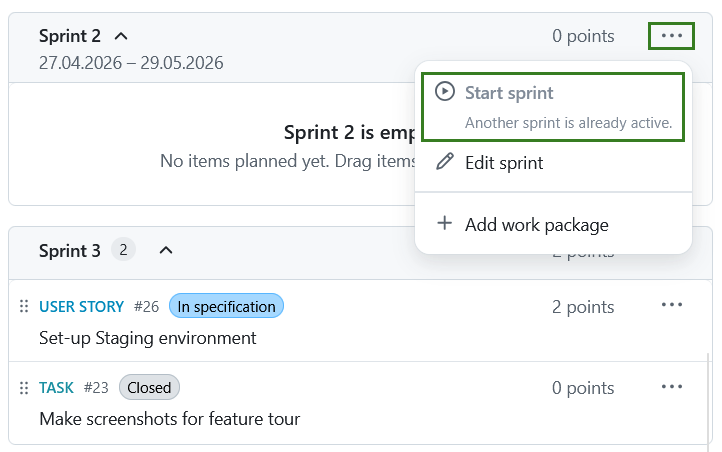
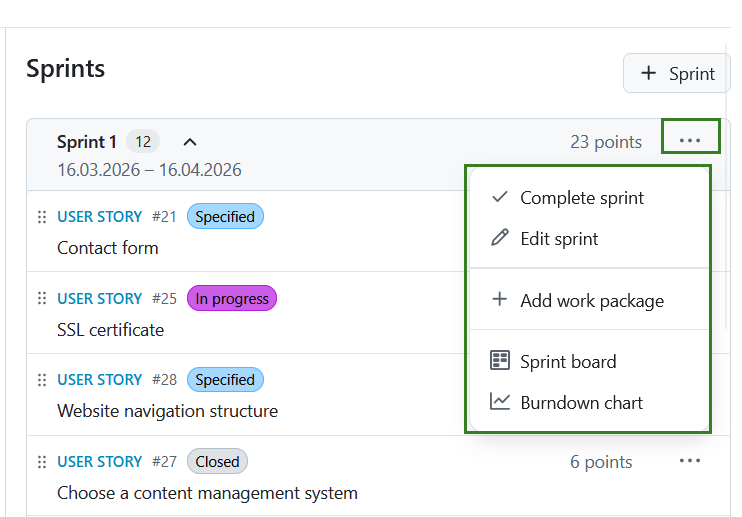
Sobald ein Sprint begonnen hat, gilt er als aktiv und kann über die Optionen im Sprint-Menü verwaltet werden, zu denen die folgenden gehören:
- Sprint abschließen
- Sprint bearbeiten
- Arbeitspaket hinzufügen
- Sprint-Board öffnen
- Burndown-Diagramm
Ein Arbeitspaket hinzufügen
Um ein neues Arbeitspaket im Modul Backlogs zu erstellen, klicken Sie auf das Symbol Mehr (drei Punkte) in der oberen rechten Ecke eines Sprints und wählen Sie + Arbeitspaket hinzufügen aus dem Dropdown-Menü.
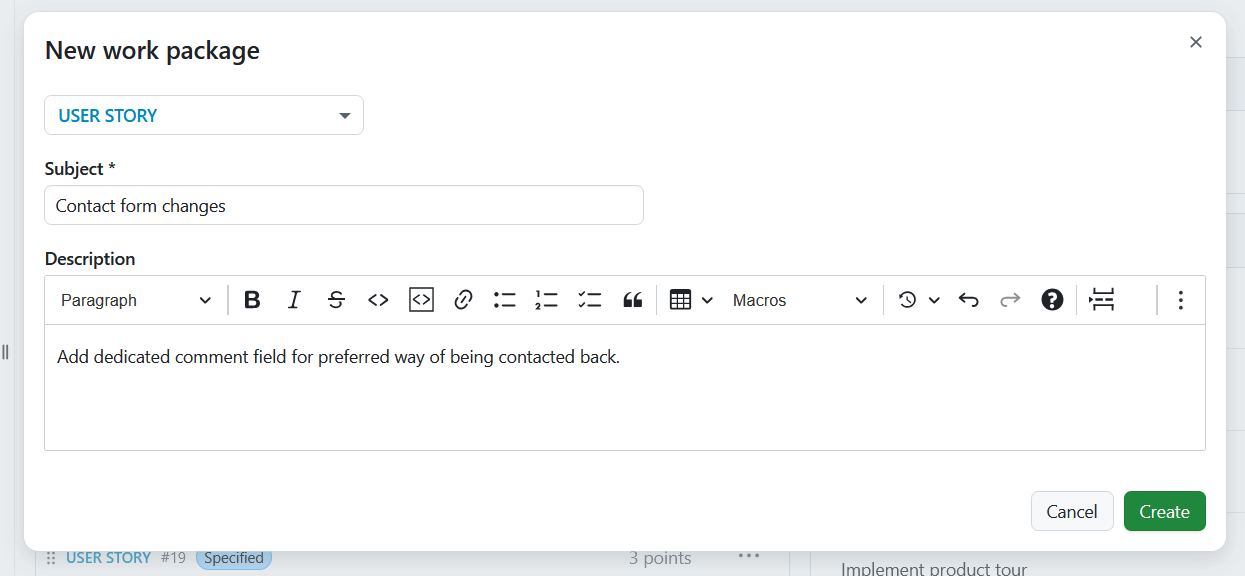
Es erscheint ein Formular-Dialog zum Erstellen eines neuen Arbeitspakets. Hier geben Sie direkt die Art des Arbeitspakets, den Betreff und die Beschreibung an. Klicken Sie auf Anlegen, um fortzufahren.
Dem Backlog wird ein neuer Eintrag hinzugefügt, um die neu erstellte Story anzuzeigen.
Stories priorisieren
Sie können verschiedene Arbeitspakete innerhalb eines Backlogs oder Sprints priorisieren, indem Sie entweder die Option Verschieben verwenden oder sie per Drag & Drop verschieben. So können Sie Arbeitspakete einem bestimmten Sprint zuweisen, zu einem Backlog zurückkehren oder sie innerhalb eines Sprints neu anordnen.
Story-Punkte
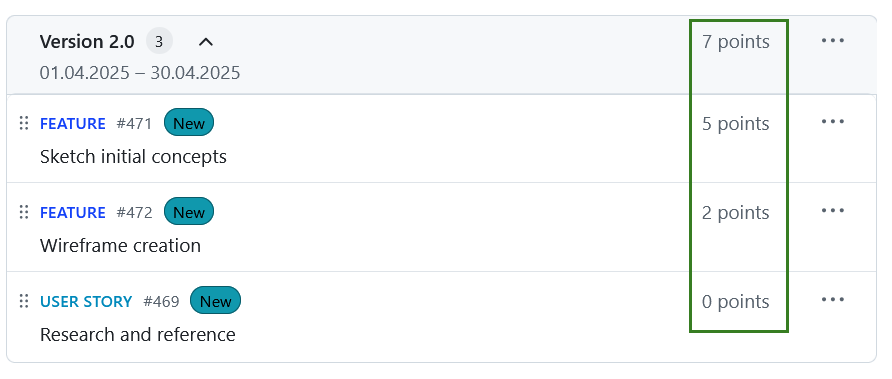
In einem Sprint können Sie den notwendigen Aufwand direkt als Story Points dokumentieren. Der Gesamtaufwand für einen Sprint wird automatisch berechnet, und die Summe der Story Points in der obersten Zeile angezeigt wird.
Story Punkte sind Zahlen, die einem Arbeitspaket zugewiesen werden, um den (relativen) Umfang der Arbeit zu schätzen.
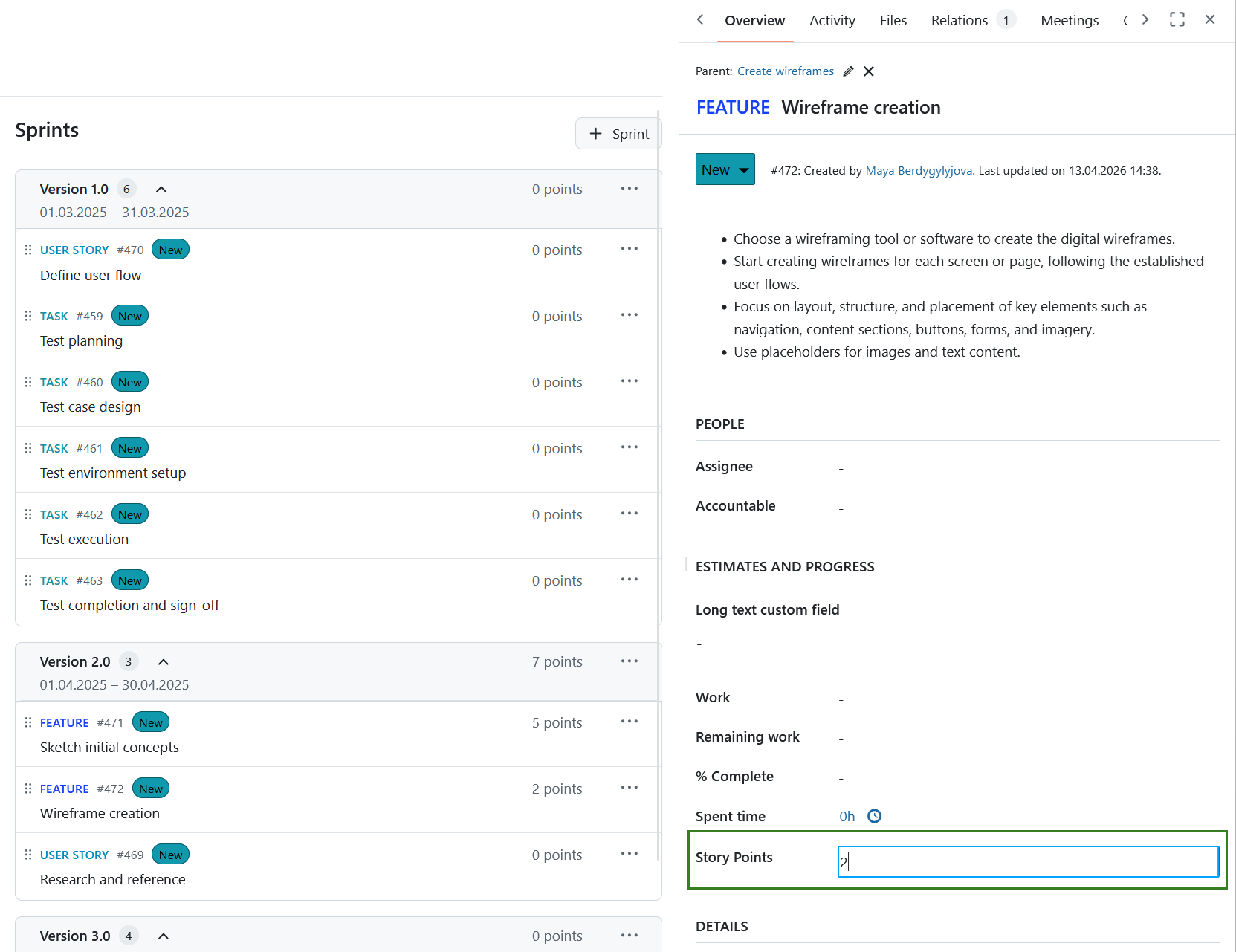
Sie können die Story-Punkte direkt in der Backlogs-Ansicht bearbeiten. Klicken Sie dazu einfach auf das Arbeitspaket, das Sie bearbeiten möchten, und nehmen Sie die gewünschten Änderungen in der Detailansicht des Arbeitspakets vor, die sich dann auf der rechten Seite öffnet.
Sprint-Boards
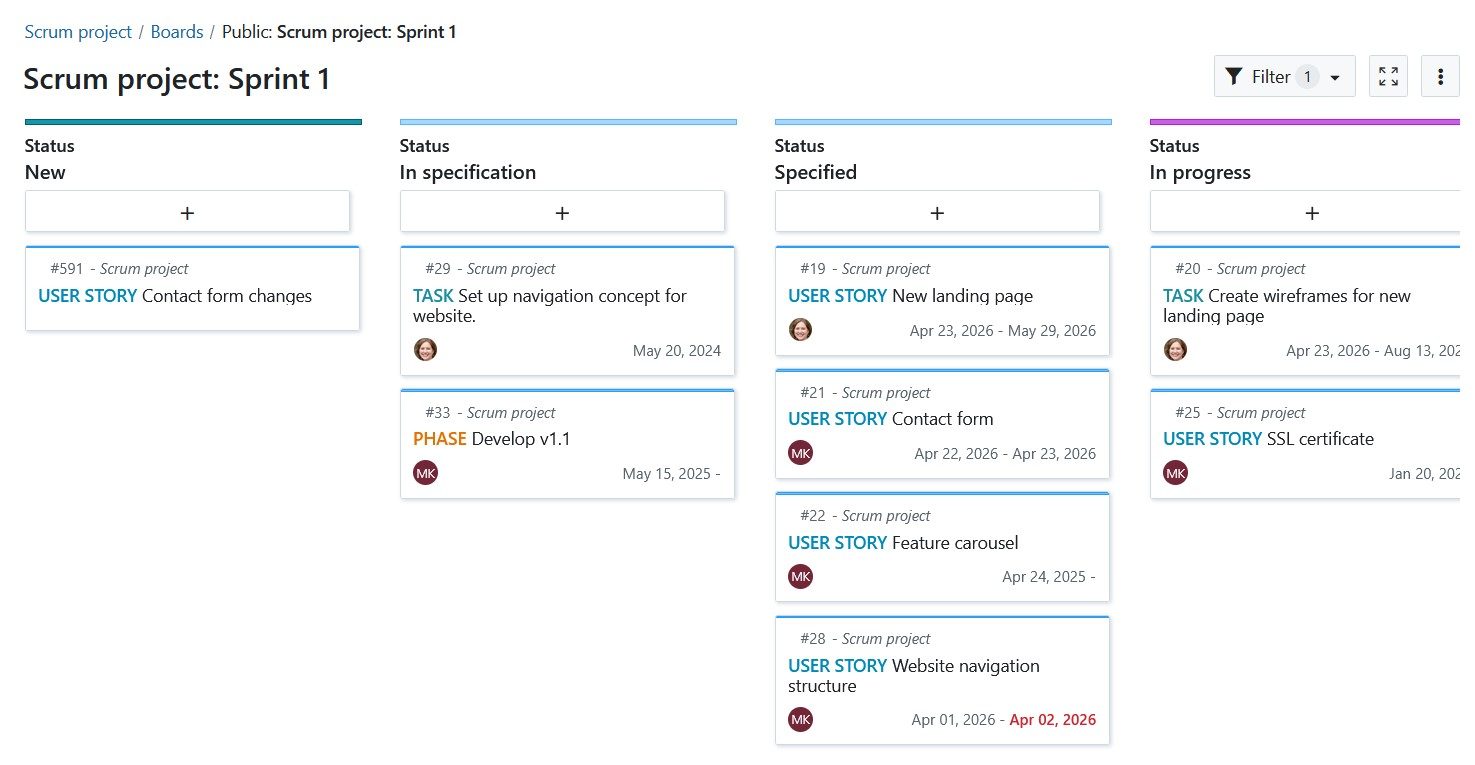
Sprint Boards sind für Teams besonders hilfreich, um den Fortschritt von Anfang an zu verfolgen und zu visualisieren. Wenn Sie im Backlog auf Sprint starten klicken, wird automatisch ein dediziertes Sprint Board erstellt und Sie werden zum aktiven Sprint Board weitergeleitet.
Boards werden nach folgendem Muster benannt: [Projektname: Sprintname]. Ein Beispiel: Scrum-Projekt: Sprint 1.
Das Sprint Board erbt automatisch die Projektberechtigungen, d.h. es ist standardmäßig für alle Projektmitglieder zugänglich.
Hinweis
Das Sprint Board und das Burndown-Diagramm sind nur im Menü sichtbar, wenn ein Sprint aktiv ist.
Burndown-Diagramm
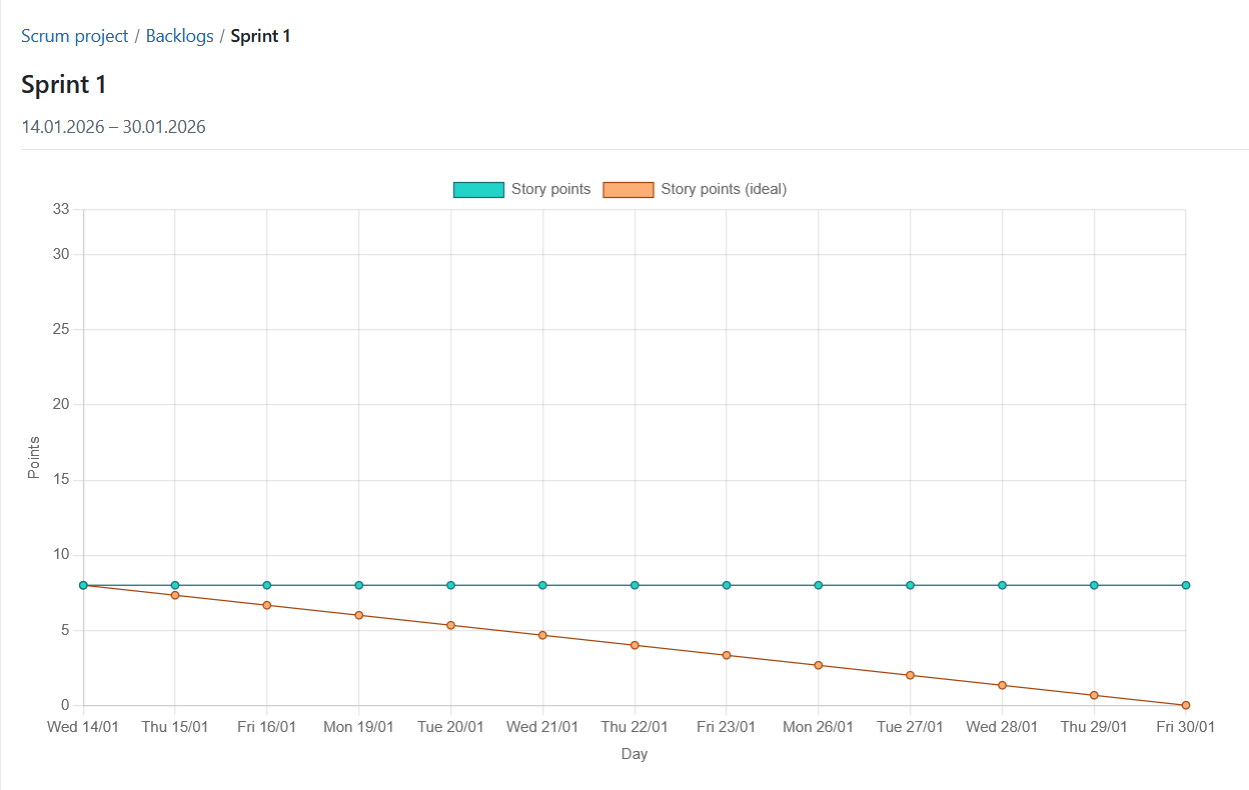
Burndown-Diagramme sind hilfreich, um den Fortschritt eines Sprints zu visualisieren. Mit OpenProject können Sie Sprint- und Task-Burndown-Charts automatisch generieren.
Tipp
Voraussetzung dafür ist, dass das Start- und Enddatum des Sprints definiert sind und die Informationen zu den Story Points gut gepflegt sind.
Der Sprint-Burndown wird aus der Summe der geschätzten Story-Punkte berechnet. Wenn eine User Story auf “geschlossen” (oder einen anderen Status, der als geschlossen definiert ist (siehe Admin-Einstellungen)) gesetzt ist, zählt sie zu dem Burndown.
Der Aufgaben-Burndown errechnet sich aus der geschätzten Anzahl der Stunden, die zur Erledigung einer Aufgabe notwendig sind. Wenn eine Aufgabe auf “geschlossen” gesetzt wird, wird der Burndown angepasst.
Die verbleibenden Story-Punkte pro Sprint werden im Diagramm angezeigt. Optional kann auch das ideale Burndown-Diagramm als Referenz angezeigt werden. Der ideale Burndown geht von einer linearen Abarbeitung der Story Points vom Anfang bis zum Ende eines Sprints aus.