Globale Module
Globale Module bieten einen Überblick über die Projekte, bei denen Sie Mitglied sind oder für eine Berechtigung haben sie zu sehen. Auf dieser Seite finden Sie eine Zusammenfassung aller Einträge des Seitenleistenmenüs für alle Ihre Projekte, wie z.B. Aktivität, Arbeitspakete, Kalender, Boards, usw.
Um das Globale Module Seitenmenü aufzurufen, klicken Sie einfach auf das Logo im Header.
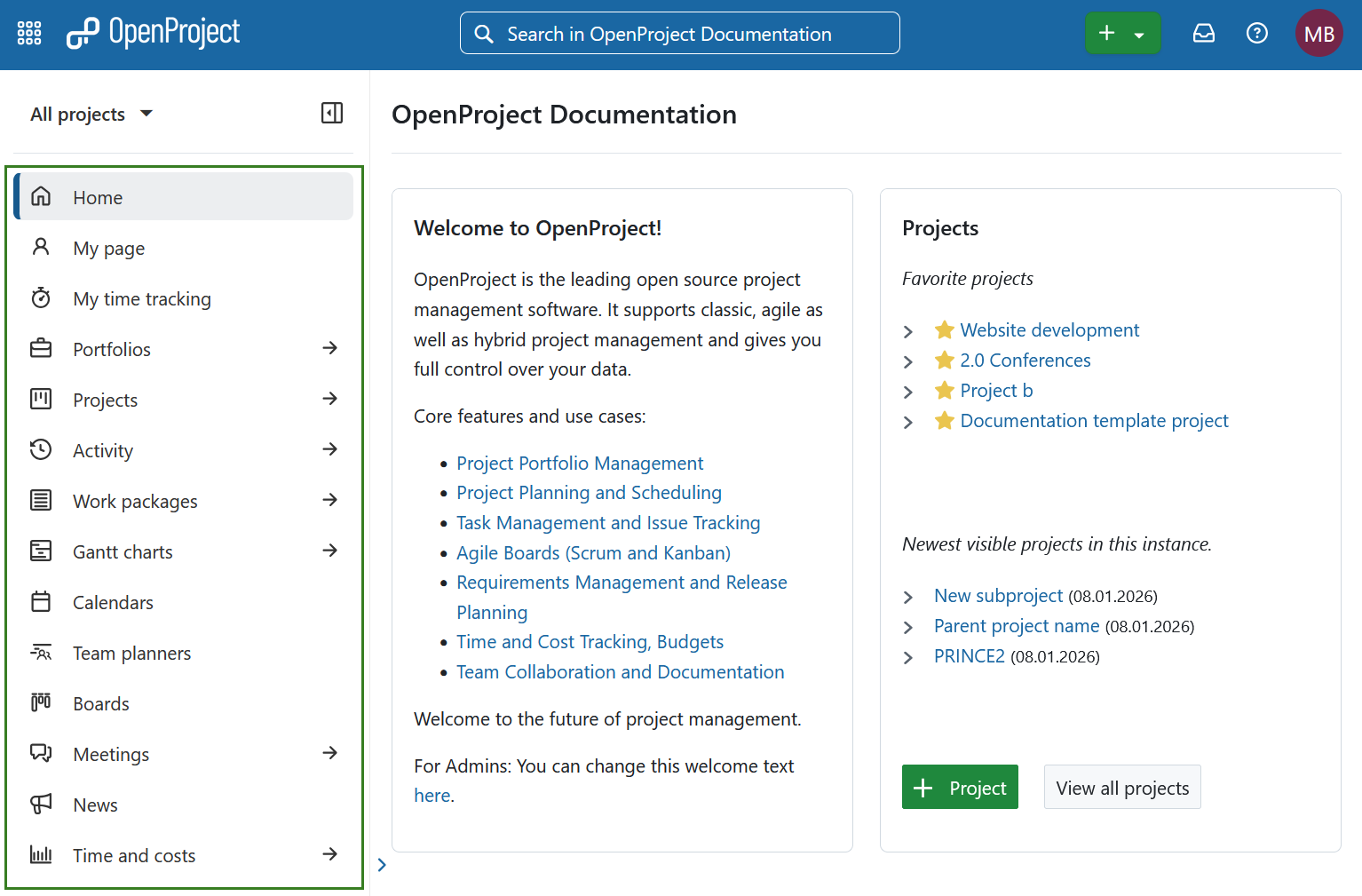
Sie können auch das Gitter-Symbol in der oberen linken Ecke verwenden, um das Seitenmenü Globale Module aufzurufen.
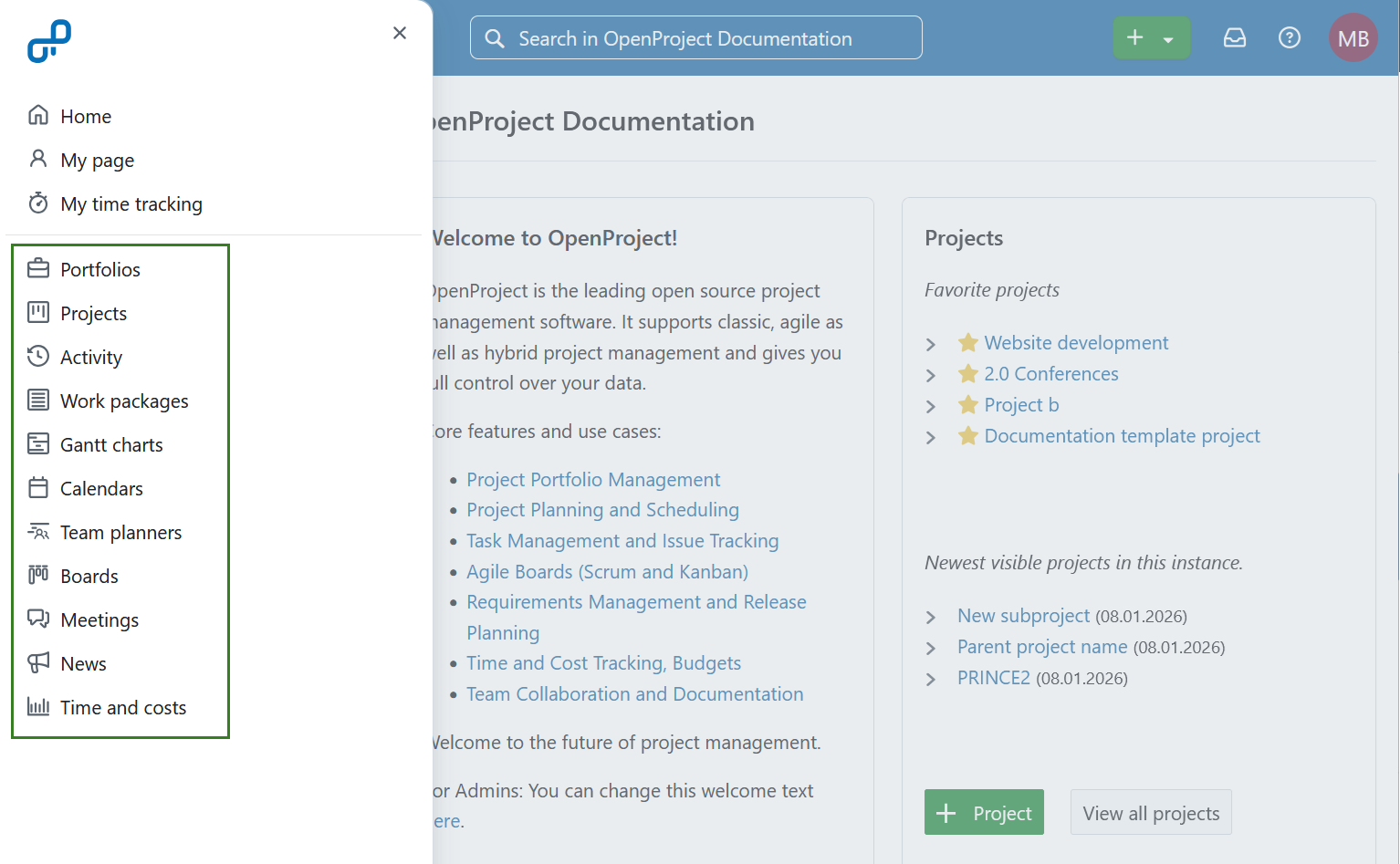
Es ist möglich, dass einige der projektübergreifenden Module für Sie nicht sichtbar sind. Dies ist der Fall, wenn das Modul in den Projekteinstellungen in keinem der aktiven Projekte in Ihrer Instanz aktiviert ist. Wenn z.B. das Modul Neuigkeiten in keinem der aktiven Projekte aktiviert ist, wird es im Menü Globale Module nicht angezeigt.
Sie können auch das Gitter-Symbol in der oberen linken Ecke verwenden, um das Seitenmenü Globale Module aufzurufen.
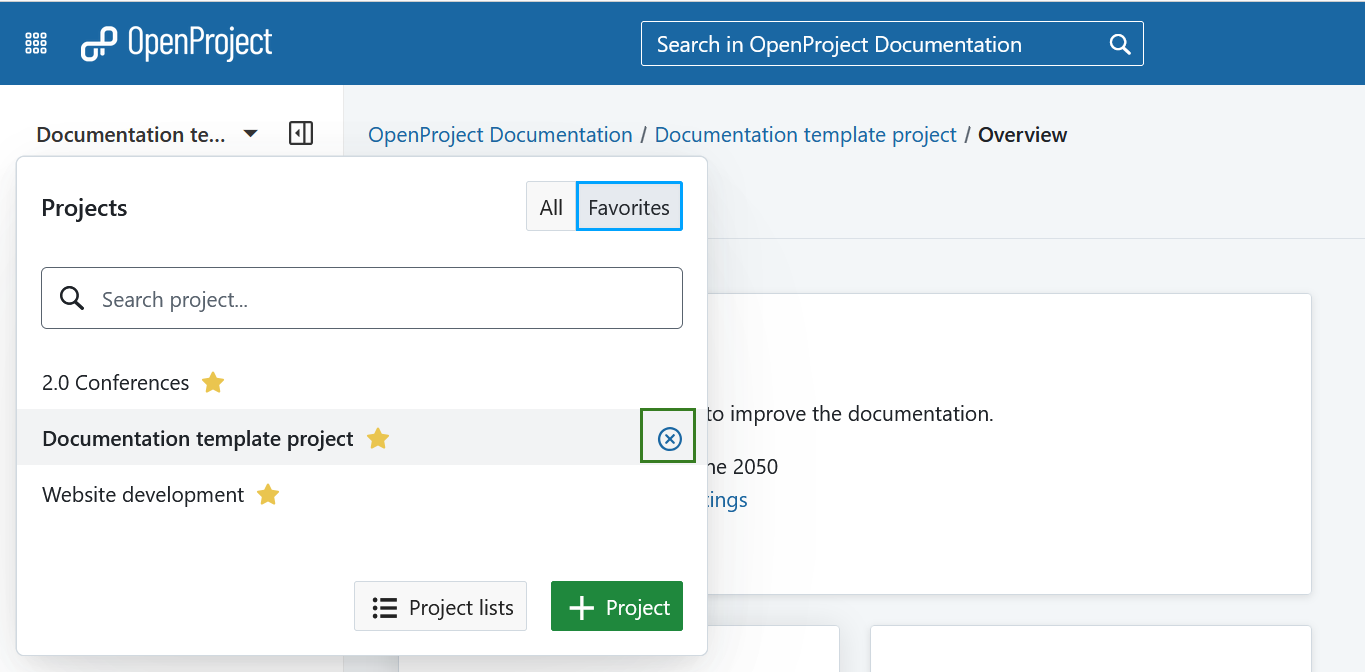
Wenn Sie innerhalb eines bestimmten Projekts navigieren, können Sie auch zu den globalen Modulen zurückkehren, indem Sie die Auswahl Ihres Projekts im Projektauswahlmenü aufheben. Das Projekt, in dem Sie sich gerade befinden, wird durch den grauen Hintergrund angezeigt. Klicken Sie auf das x Symbol, um die Auswahl aufzuheben und zu den globalen Modulen zurückzukehren. Die Modulauswahl wird beibehalten, d.h. wenn Sie das Modul Meetings im Projekt angezeigt haben, sehen Sie das globale Modul Meetings.
Portfolios (Enterprise add-on)

Das globale Modul Portfolios zeigt alle Portfolios in Ihrer OpenProject-Instanz an, die Sie sehen dürfen. Wenn Sie Mitglied oder Administrator:in sind oder das Portfolio öffentlich ist, haben Sie dieses Recht. Aktive Portfolios ist die Standardansicht für dieses Modul.
Tipp
Dieses Modul ist nur sichtbar, wenn Sie mindestens ein Portfolio sehen können oder wenn Sie die Berechtigung Projekte erstellen haben.
Sie können hier direkt ein neues Portfolio anlegen, indem Sie auf die Schaltfläche + Portfolio klicken.

Lesen Sie mehr über Portfolios in OpenProject.
Projekte
Das globale Modul Projekte zeigt alle Projekte in Ihrer OpenProject Instanz an, bei denen Sie Mitglied sind und/oder das Recht haben, sie zu sehen (z.B. als Administrator:in), einschließlich öffentlicher Projekte. Aktive Projekte ist die Standardansicht und zeigt nur aktive Projekte.
Sie können hier direkt ein neues Projekt erstellen, indem Sie auf den + Projekt Button klicken.
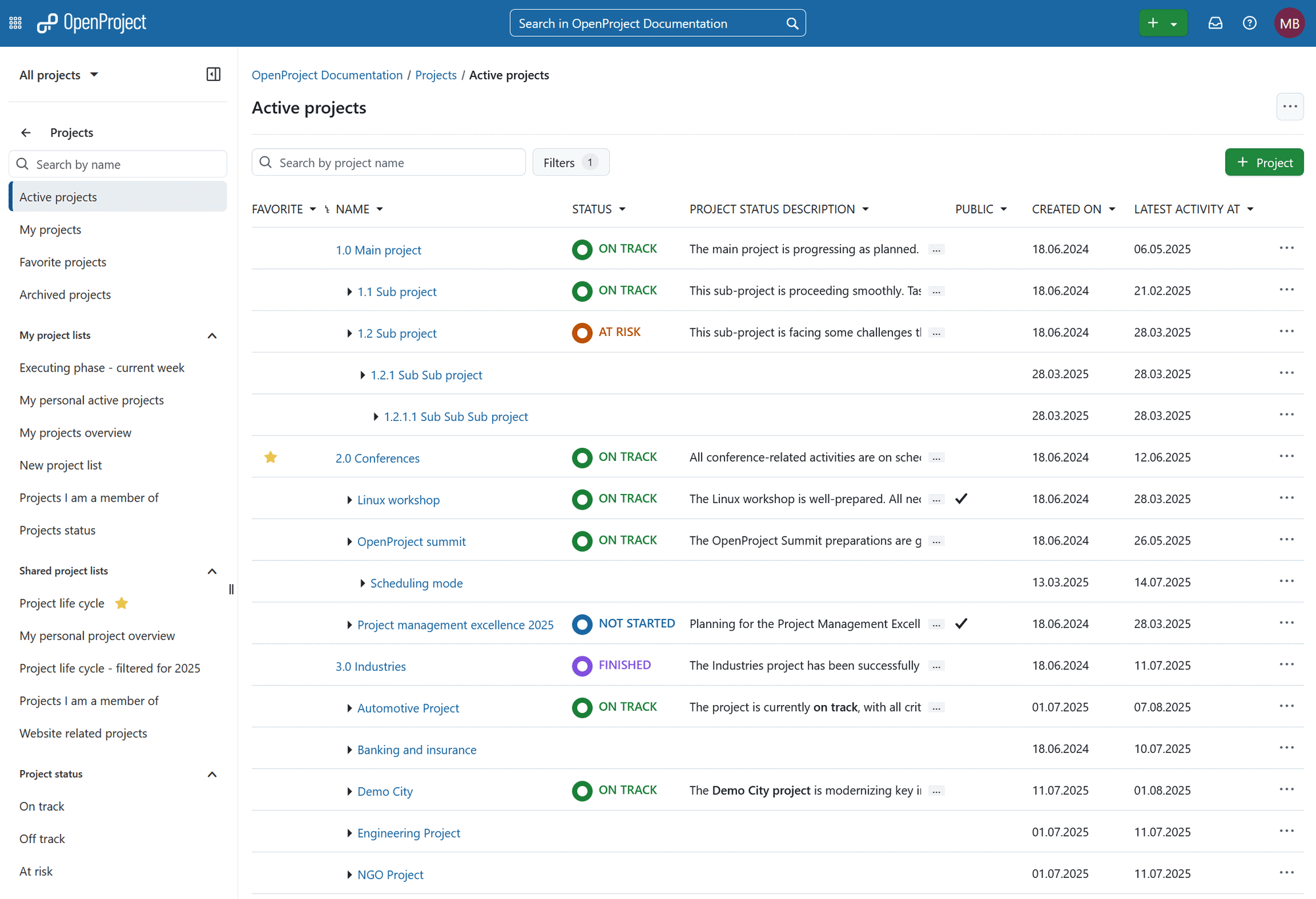
Lesen Sie mehr unter Projektlisten-Filter.
Hinweis: Sie können auch auf das globale Modul Projekte zugreifen, indem Sie das Dropdown-Menü Alle Projekte öffnen und auf die Taste Projektlisten klicken, oder indem Sie auf die Taste Module in der Kopfzeile klicken und im angezeigten Menü Projekte auswählen.
Aktivität
Das globale Modul Aktivität bietet einen Überblick über alle Projektaktivitäten in allen Projekten, in denen Sie Mitglied sind oder die Rechte haben, diese zu sehen (einschließlich öffentlicher Projekte).
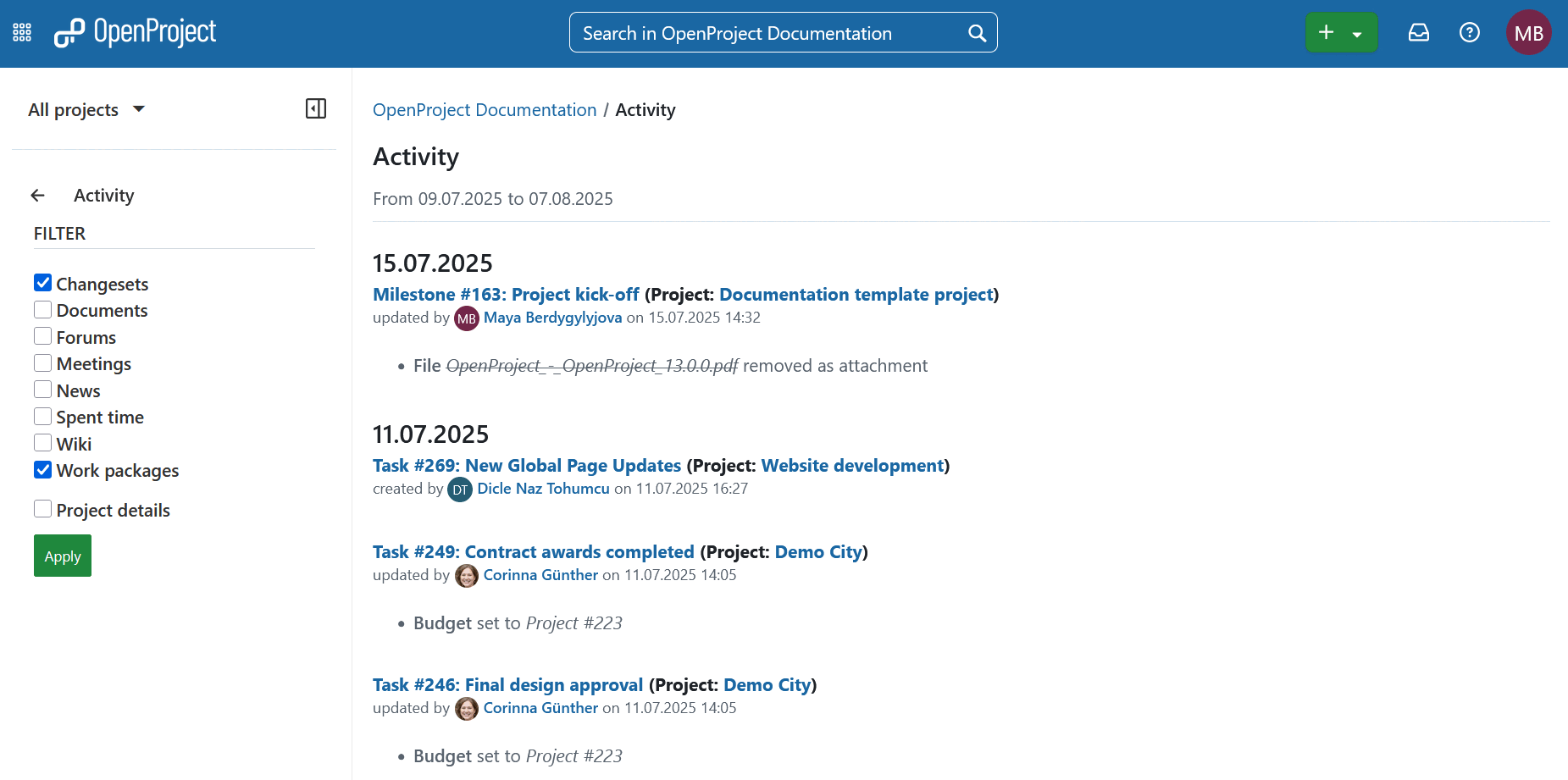
Der Zeitrahmen für die Verfolgung und Anzeige von Aktivitäten beginnt mit dem aktuellen Datum. Sie können einstellen, wie weit die Aktivitäten zurückverfolgt werden sollen, indem Sie Systemeinstellungen anpassen.
Sie können die Ansicht anpassen, indem Sie die Filter im linken Menü verwenden und auf Anwenden klicken.
Hinweis
Changesets Filter kommt von Repositorys, die von OpenProject verwaltet werden. Wenn Sie zum Beispiel einen Commit zu einem GIT oder SVN Repository machen, werden diese Änderungen hier angezeigt. Im Moment ist dieser Filter nur für selbst gehostete Editionen relevant.
Arbeitspakete
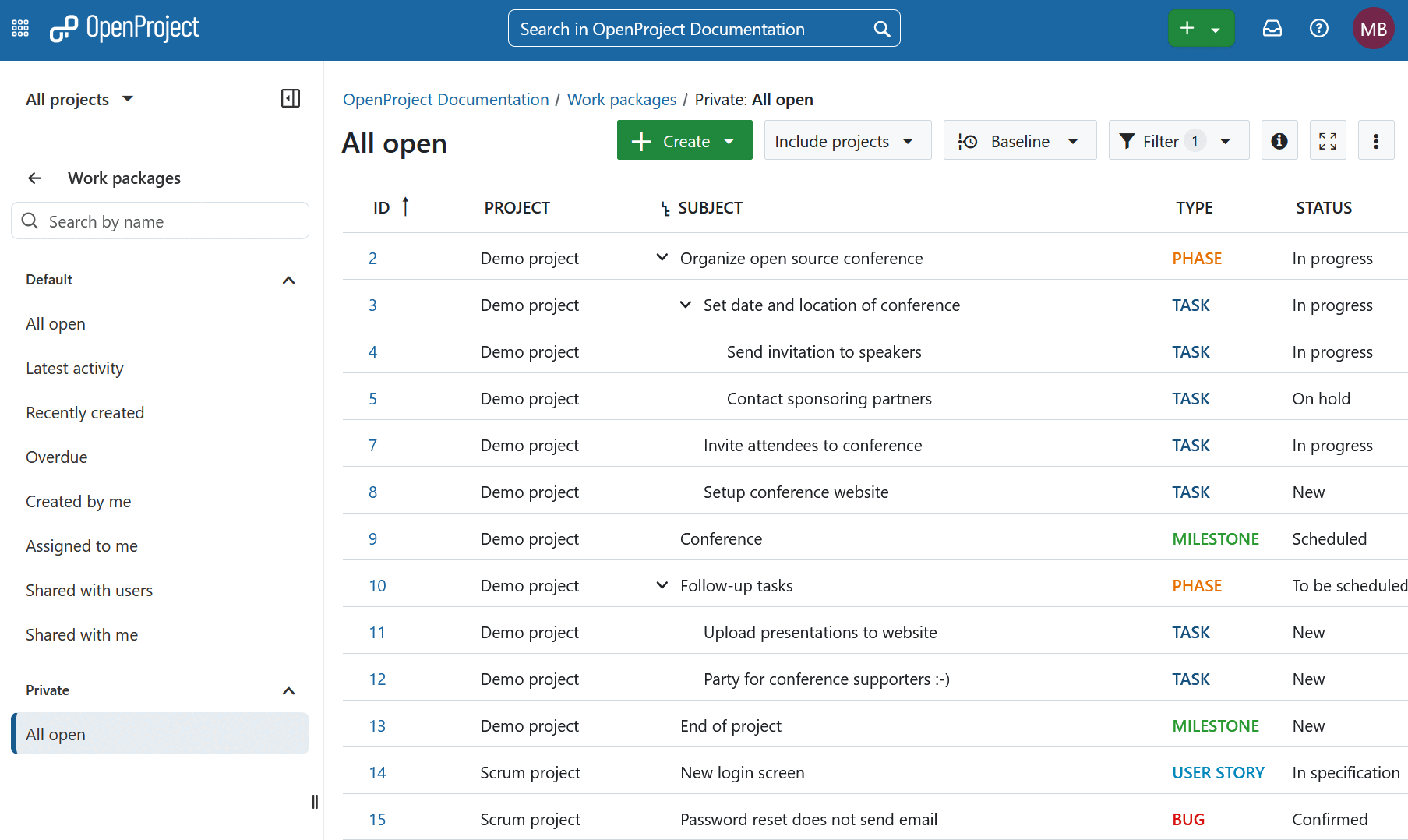
Das Arbeitspakete globale Modul zeigt eine Arbeitspakettabelle aus den Projekten, deren Mitglied Sie sind oder das Recht haben anzuzeigen, einschließlich öffentlicher Projekte. Sie können Ihre Favoriten und Standard Arbeitspaket-Filter im linken Menü auswählen. Bitte beachten Sie, dass eine Ansicht, die als Favorit markiert ist, im Bereich Favorit angezeigt wird, unabhängig davon, ob sie auch als öffentlich oder privat gespeichert ist oder nicht.
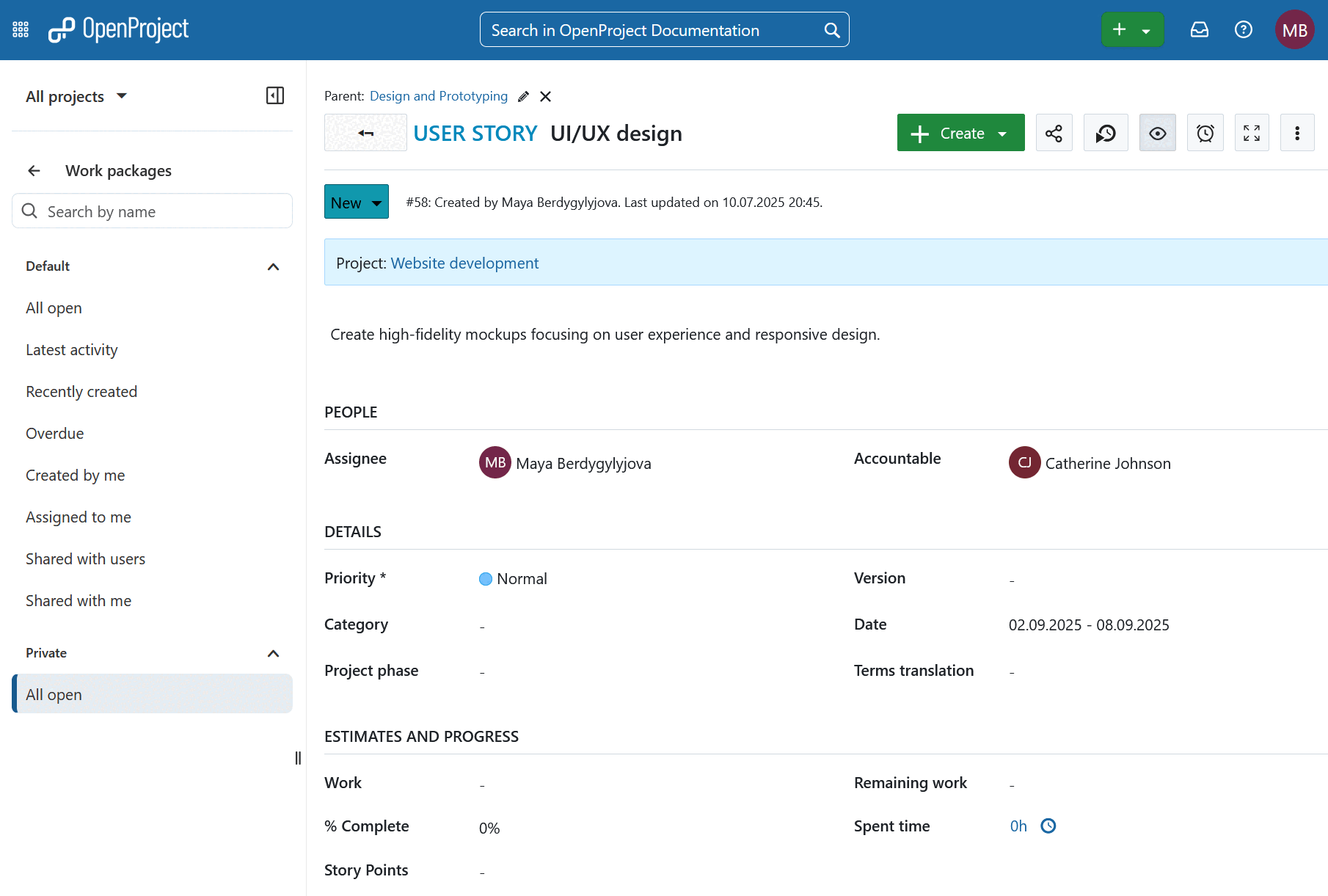
Wenn Sie auf eines der Arbeitspakete doppelklicken, um es in der Vollbildansicht zu öffnen, wird es oben auf der Seite hervorgehoben, zu welchem Projekt das geöffnete Arbeitspaket gehört.
Gantt-Diagramme
Das globale Modul Gantt-Diagramme zeigt Arbeitspakete in einer Zeitleiste an.
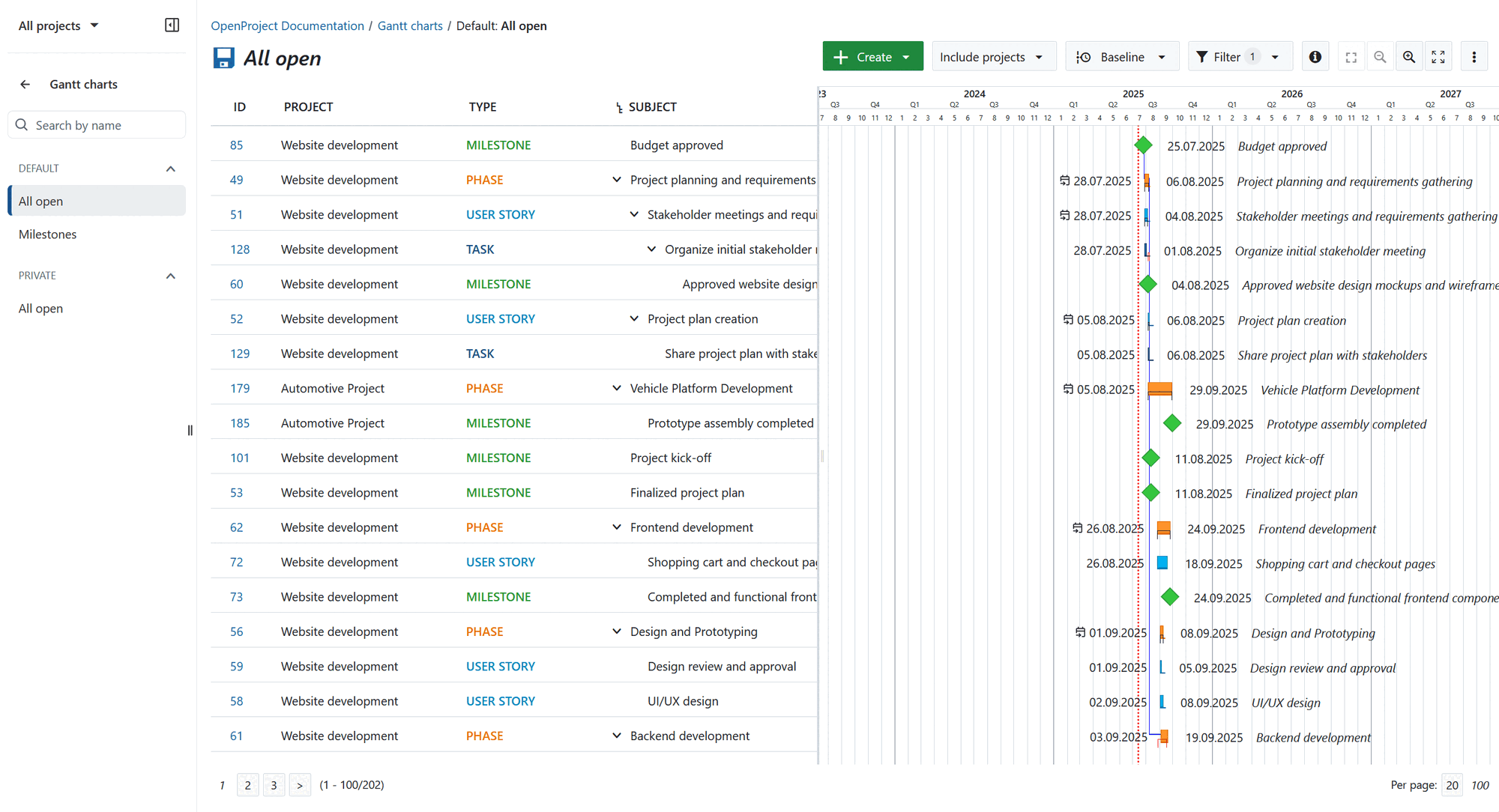
Erfahren Sie mehr über das Modul Gantt-Diagramm.
Kalender
Das globale Modul Kalender zeigt alle Kalender, auf die Sie Zugriff haben, projektübergreifend an.
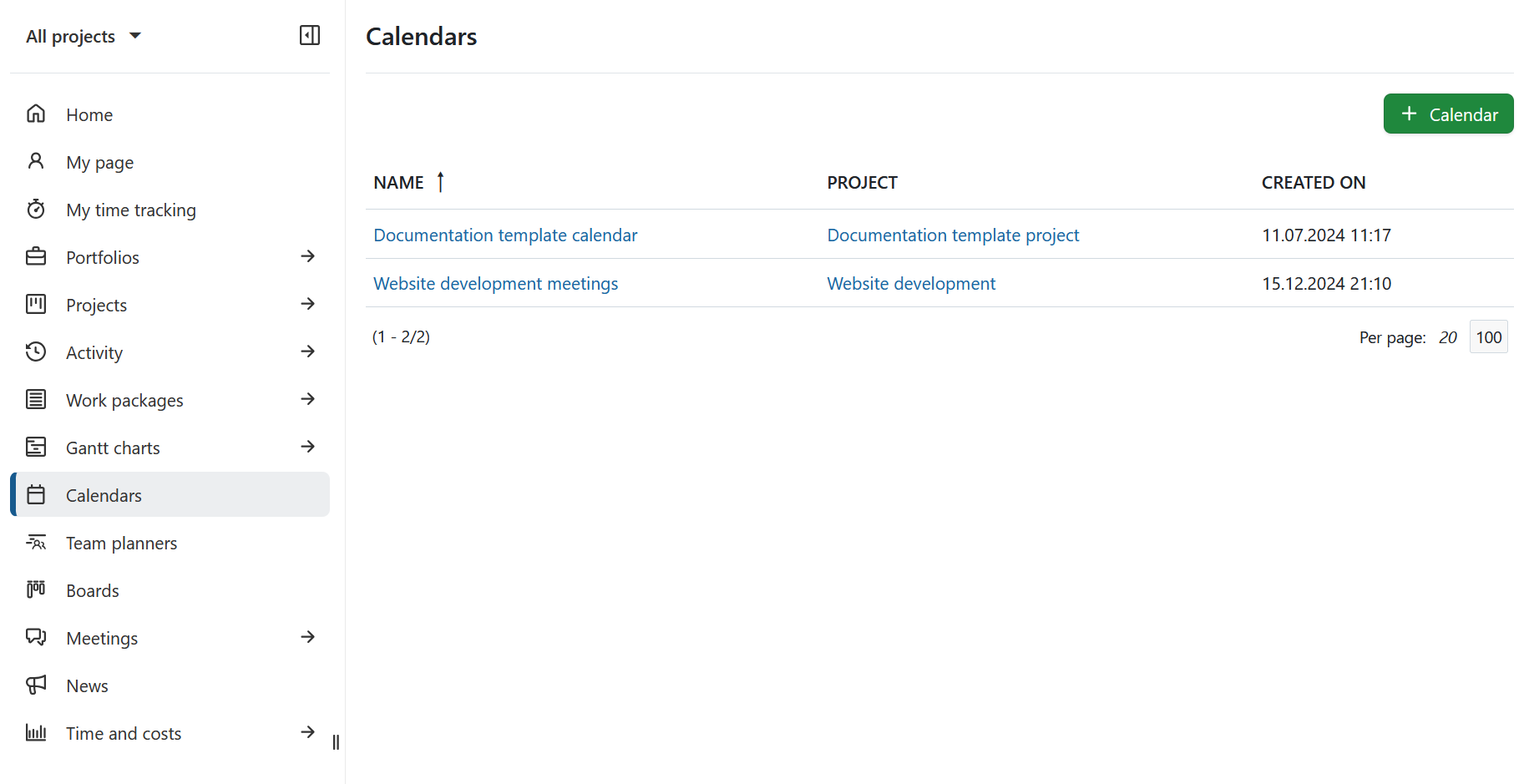
Sie können einen neuen Kalender auch direkt aus dem globalen Modulmenü erstellen, indem Sie auf die grüne + Kalender Taste klicken.
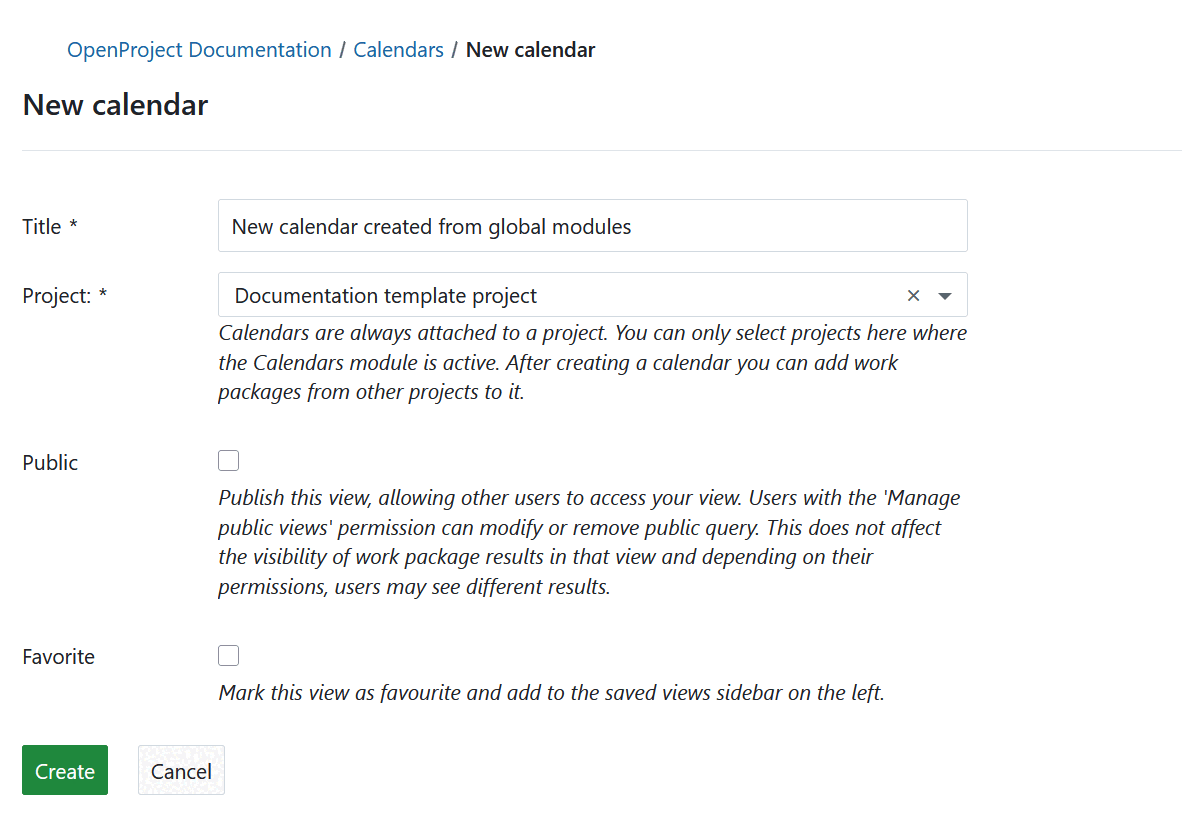
Hier können Sie den Kalender benennen, ein Projekt auswählen, zu dem der Kalender gehören soll, und festlegen, ob er als öffentlich oder als Favorit markiert werden soll. Hier erfahren Sie mehr über die Bearbeitung der Kalender.
Teamplaner
Das globale Modul Teamplaner zeigt alle Teamplaner der Projekte an, in denen Sie Mitglied sind, für die Sie Administrations-Rechte haben, sowie die öffentlichen Teamplaner.
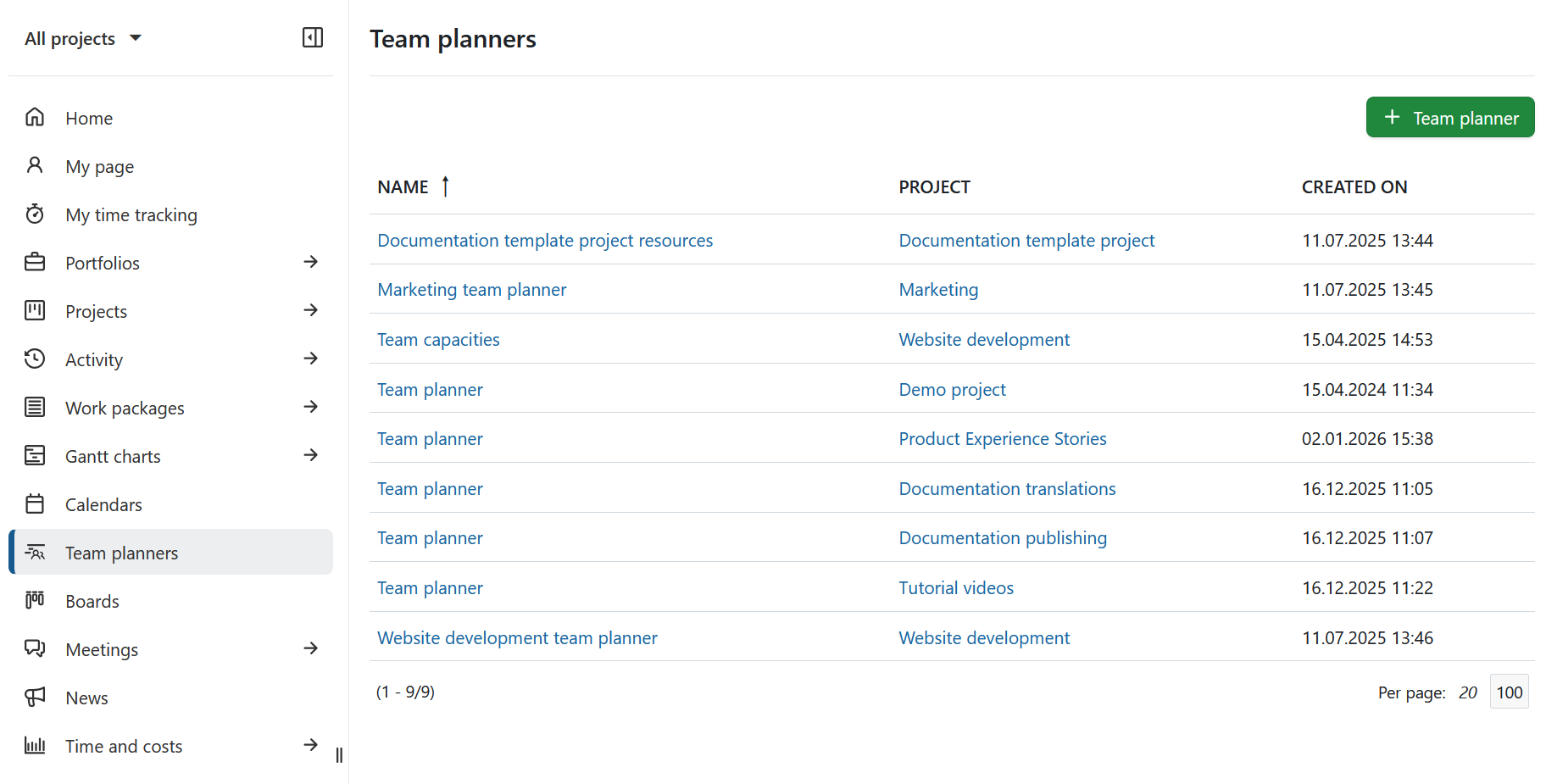
Sie können einen neuen Teamplaner auch direkt aus dem globalen Modul Menü erstellen, indem Sie auf die grüne + Teamplaner Taste klicken:
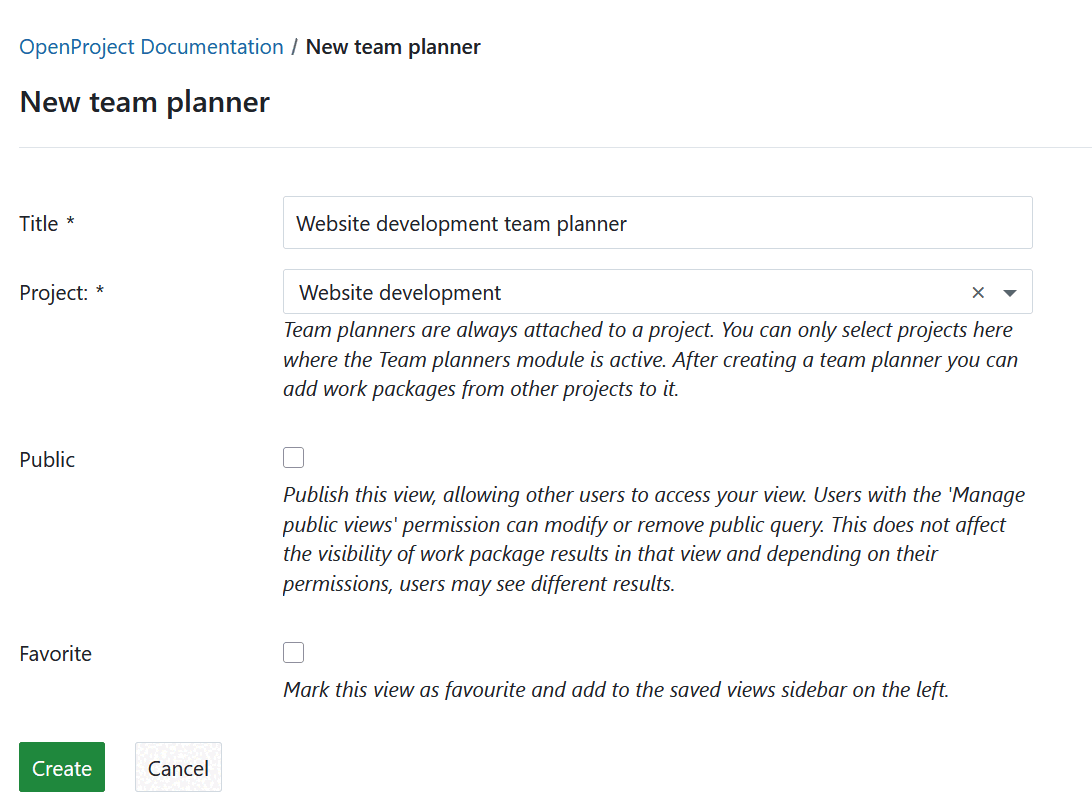
Sie können den neuen Teamplaner benennen, ein Projekt auswählen, zu dem er gehören soll, und festlegen, ob er öffentlich oder als Favorit markiert werden soll. Weitere Informationen über das Editiern von Teamplanern finden Sie hier.
Boards
Das globale Modul Boards listet alle Boards projektübergreifend auf, auf die Sie Zugriff haben, einschließlich öffentlicher Projekte.
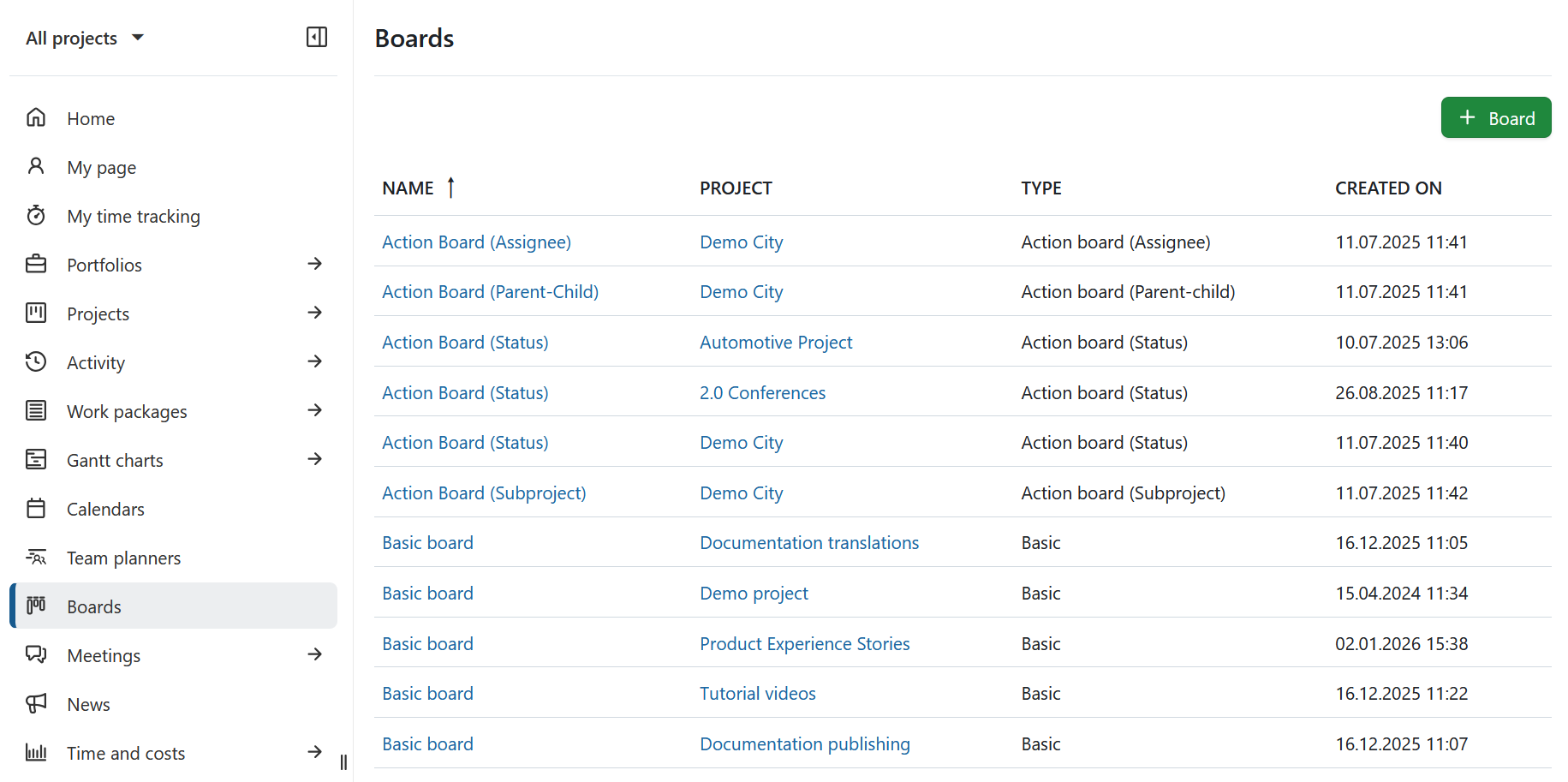
Sie können ein Board auch direkt aus dem globalen Modul Menü erstellen, indem Sie auf die grüne + Board Taste klicken:
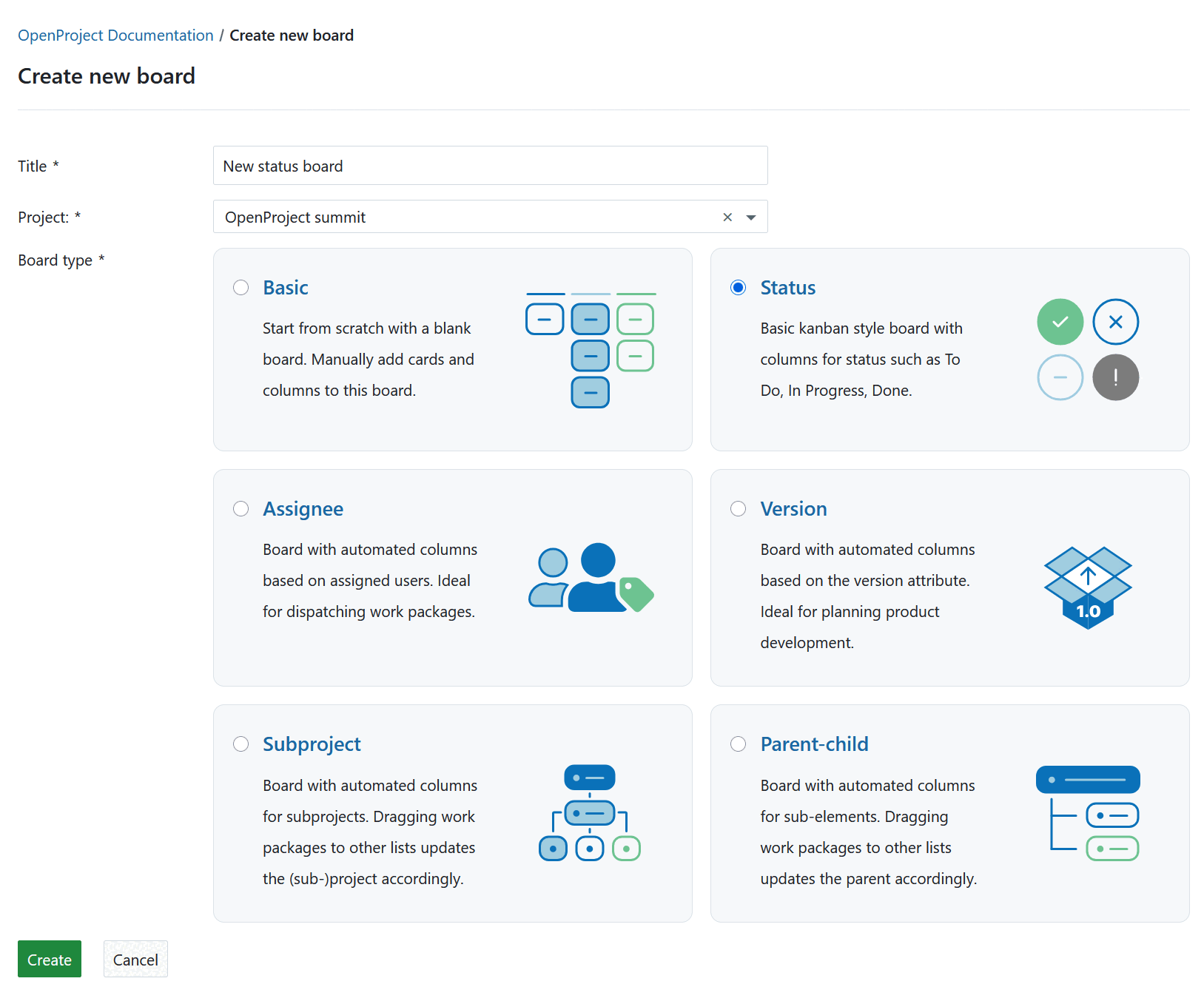
Sie können das Board benennen, ein Projekt wählen, zu dem das neue Board gehören soll, und den Board-Typ auswählen. Hier erfahren Sie mehr über die Bearbeitung der Boards.
Nachrichten
Das globale Modul Neuigkeiten zeigt alle Neuigkeiten an, die in Projekten veröffentlicht wurden, in denen Sie Mitglied sind, die Administrations-Rechte haben, um Projekte zu sehen und aus den öffentlichen Projekten.
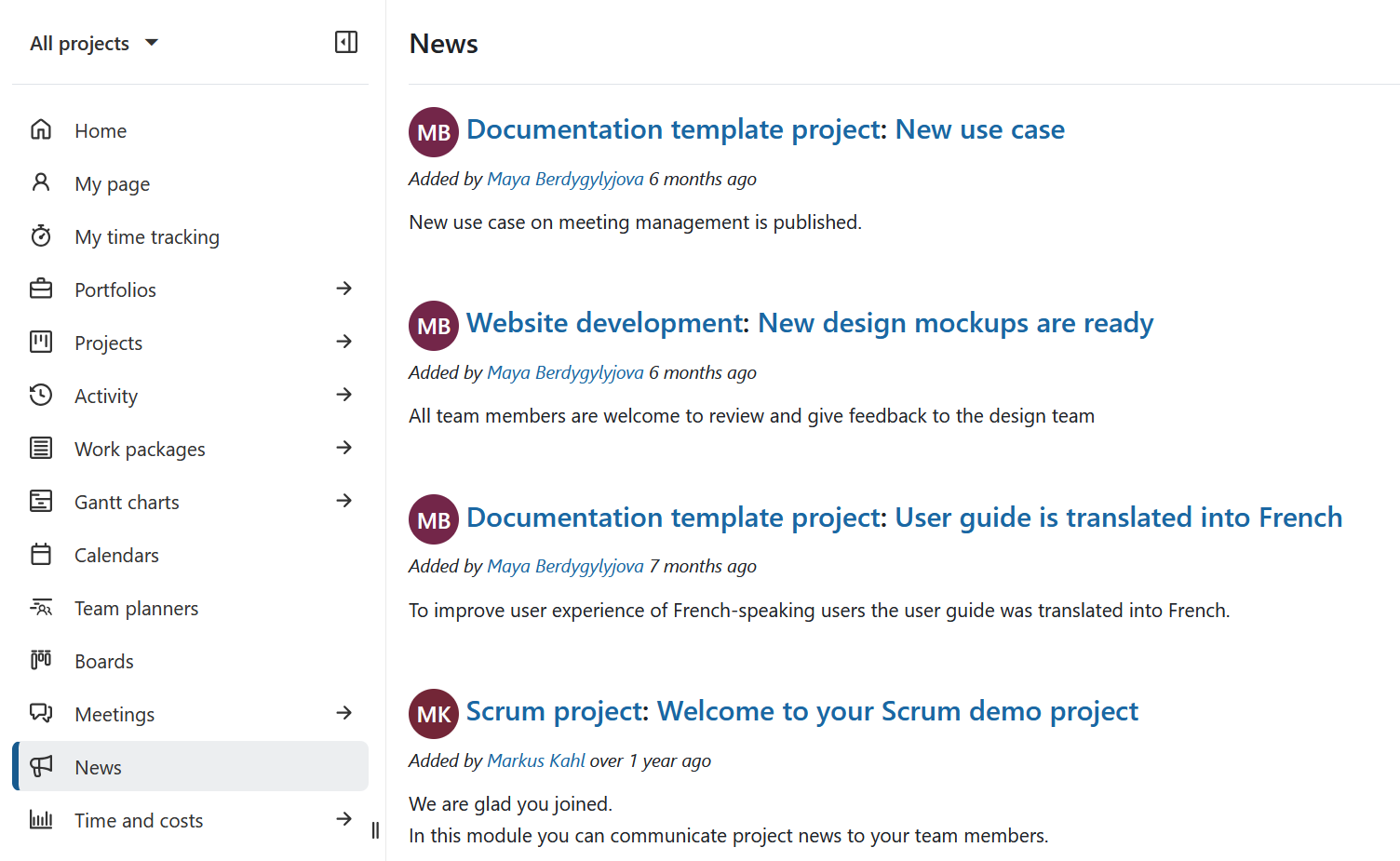
Lesen Sie mehr über das Schreiben, Bearbeiten und Kommentieren von Neuigkeiten in OpenProject hier.
Zeit und Kosten
Das globale Modul Zeit und Kosten listet die von Ihnen erstellten Zeit- und Kostenberichte auf sowie die Berichte, die im Menü auf der linken Seite als öffentlich gekennzeichnet sind. Die Filter, die Sie zunächst sehen, werden auf der Grundlage der Werte, die Sie während Ihrer letzten Sitzung für die Filterung verwendet haben, vorausgefüllt, oder die Standardwerte, wenn Sie sie noch nie verwendet haben.
Sie können neue Zeit- und Kostenberichte erstellen, indem Sie Filter, Gruppierungskriterien und Einheiten entsprechend anpassen und auf die Anwenden Taste klicken. Vergessen Sie nicht Ihr Bericht zu Speichern.
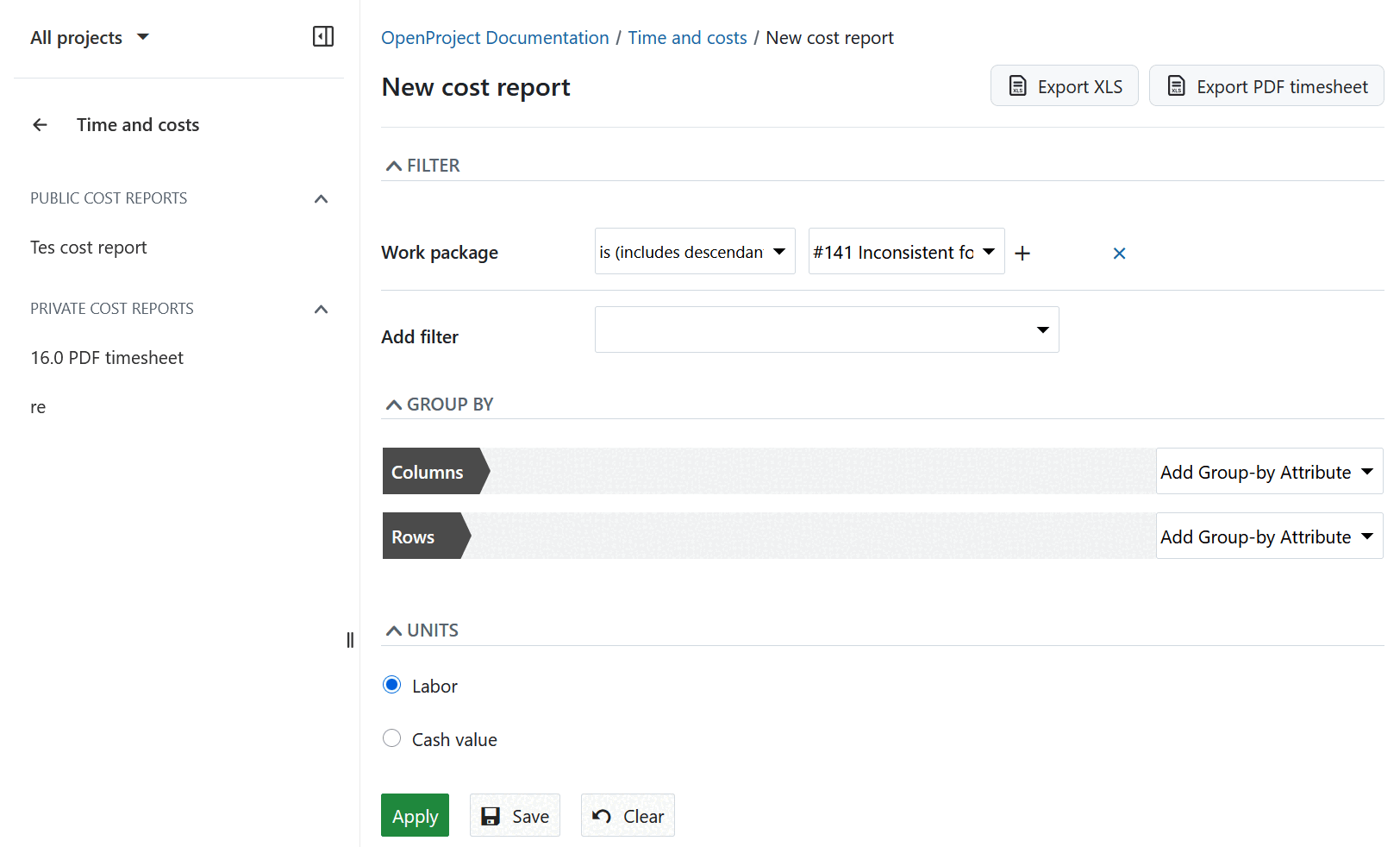
Lesen Sie mehr über das Erstellen und Bearbeiten von Zeit- und Kostenberichten hier.
Besprechungen
Das globale Modul Meetings enthält eine Liste aller bevorstehenden und vergangenen Meetings, die Sie erstellt haben, zu denen Sie eingeladen wurden, an denen Sie teilgenommen haben oder für die Sie über Administrations-Rechte verfügen. Die Standardansicht zeigt die Zukünftige Einladungen in chronologischer Reihenfolge (die frühesten zuerst).
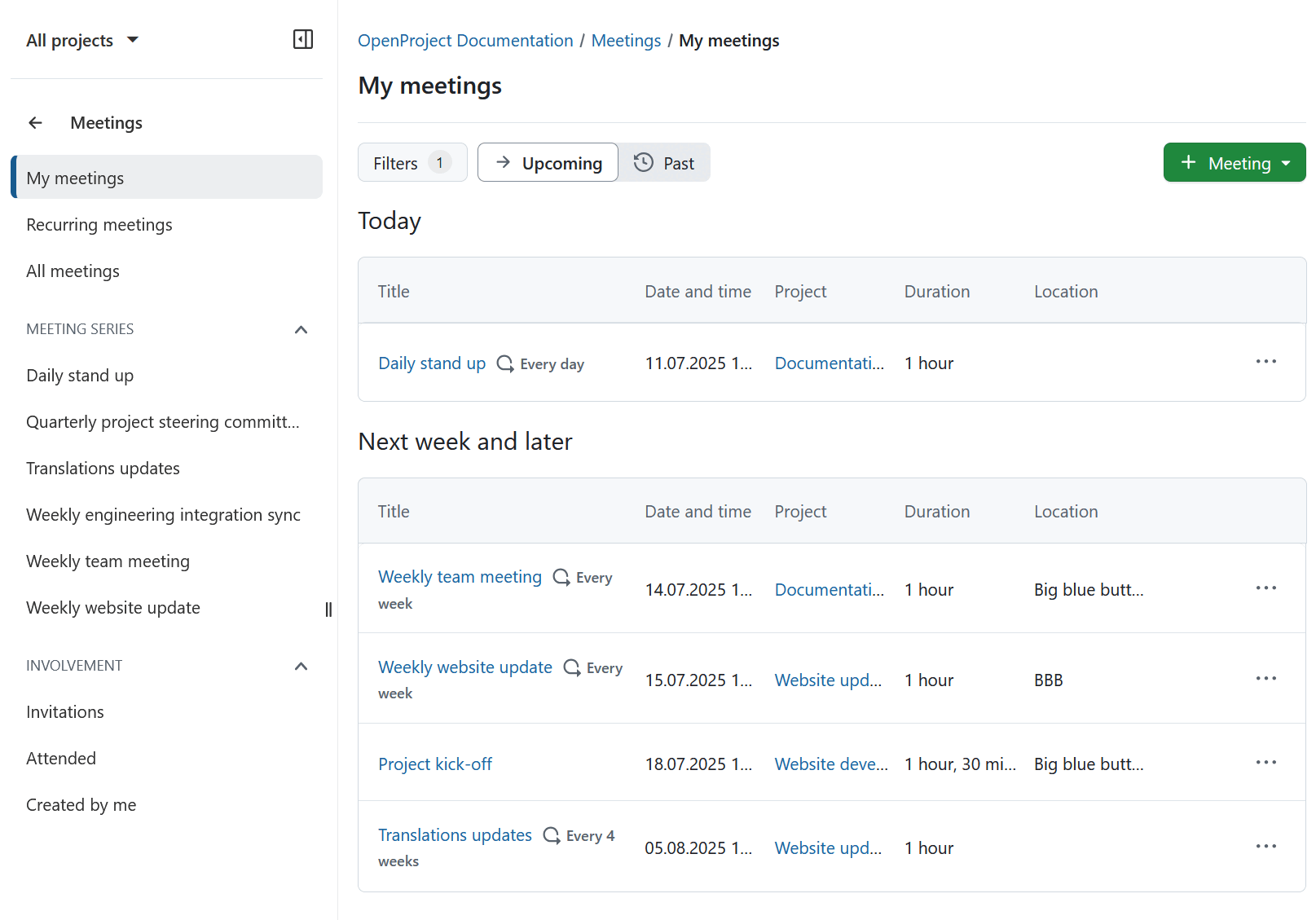
Sie können auch auswählen, ob Sie alle vergangene Meetings sehen oder einen der Filter auf Basis Ihrer Teilnahme in einem Meeting anwenden möchten.
Sie können eine neue Besprechung direkt aus dem globalen Modul Menü erstellen, indem Sie auf eine grüne + Meeting Taste klicken:
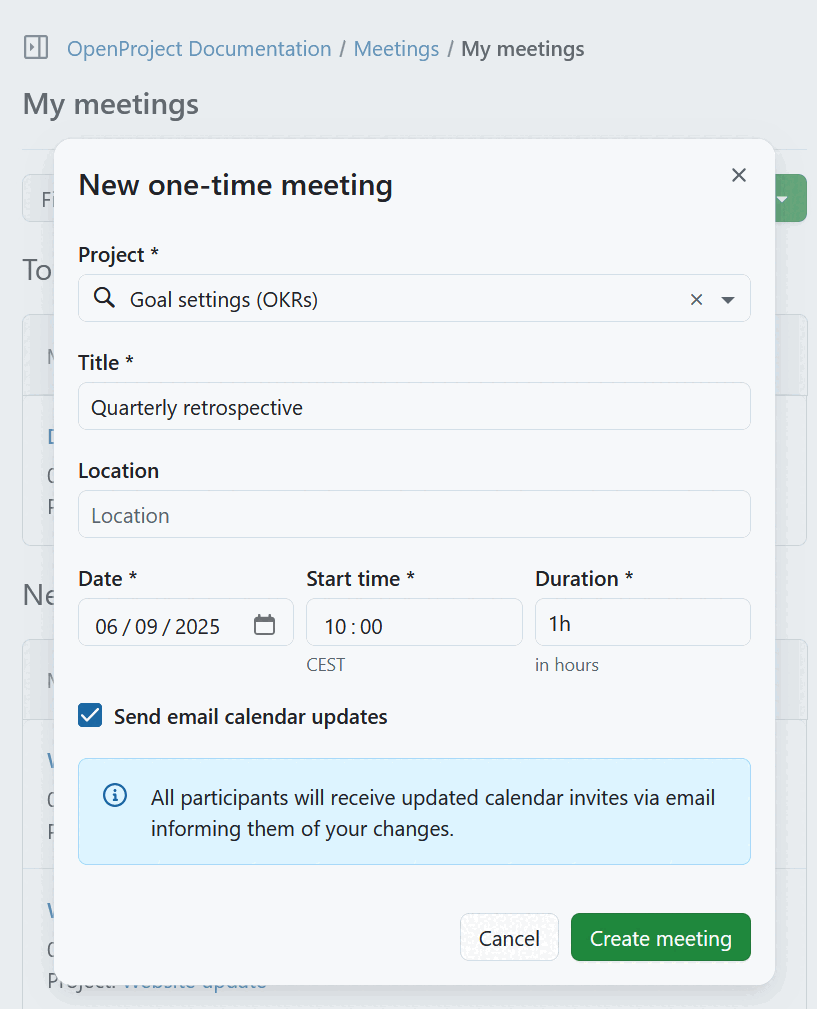
Auf dieser Seite können Sie den Titel festlegen und die Teilnehmer, den Ort, die Zeit und das Datum des Treffens definieren. Je nach ausgewähltem Projekt zeigt Ihnen die Seite eine Liste von Projektmitgliedern, die Sie als Teilnehmer einladen können. Sobald Sie auf die Erstellen Taste klicken, können Sie die Agenda bearbeiten.
Lesen Sie mehr über das Erstellen und Bearbeiten von Meetings hier.