SharePoint Integration (Enterprise Add-on)
Sie können SharePoint als integrierten Dateispeicher in OpenProject verwenden.

Hinweis
Diese Funktion beinhaltet die Verwendung von OneDrive- und SharePoint-Integrationen.
Diese Integration ermöglicht es Ihnen:
- Dateien und Ordner in SharePoint mit Arbeitspaketen in OpenProject zu verknüpfen
- Dateien und Ordner, die mit einem Arbeitspaket verknüpft sind, über den Reiter Dateien anzusehen, zu öffnen und herunterzuladen
Wichtig
Um SharePoint als Datei-Speicher in Ihrem Projekt verwenden zu können, sollten die Administrator:innen Ihrer Instanz zuerst das SharePoint integration setup abgeschlossen haben. Dann können die Projektadministrator:innen den integrierten Speicher in Dateispeicher für ein Projekt aktivieren.
| Thema | Beschreibung |
|---|---|
| OpenProject mit SharePoint verbinden | Wie Sie Ihr OpenProject Projekt mit SharePoint verbinden |
| Dateien und Ordner mit Arbeitspaketen verlinken | Wie Sie Ihre Dateien und Ordner mit Arbeitspaketen in OpenProject verknüpfen |
| Dateien von OpenProject hochladen | Wie Sie Ihre Dateien von OpenProject zu SharePoint hochladen |
| Ordner herunterladen, Ordner öffnen und Links entfernen | Download und Öffnen von Dateien und Ordnern und Entfernen von Links |
| Berechtigungen und Zugriffskontrolle | Berechtigungen und Zugriffskontrolle im SharePoint Dateispeicher |
| Mögliche Fehler und Fehlerbehebung | Häufige Fehler bei der SharePoint-Integration und deren Behebung |
Verbinden Sie Ihr OpenProject-Konto mit Ihrem SharePoint Konto
Um diese Integration zu verwenden, müssen Sie zuerst Ihr OpenProject Konto mit Ihrem Microsoft Konto verbinden. Öffnen Sie dazu ein beliebiges Arbeitspaket in einem Projekt, in dem ein SharePoint Dateispeicher hinzugefügt und aktiviert wurde, und folgen diesen Schritten:
- Wählen Sie ein Arbeitspaket aus. Gehen Sie auf den Reiter Dateien und klicken Sie im entsprechenden Bereich für den Dateispeicher auf die Schaltfläche SharePoint Login.
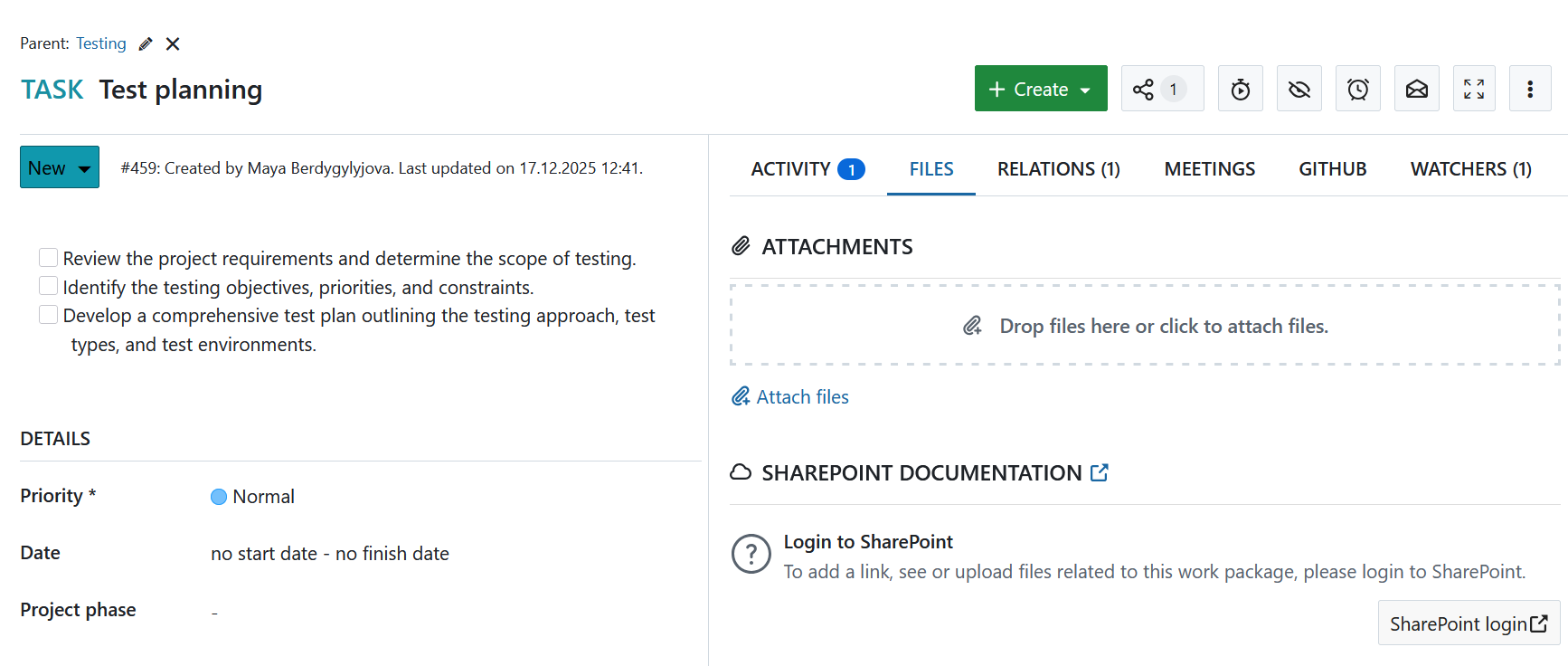
- Sie werden von Microsoft aufgefordert, sich anzumelden. Geben Sie Ihre Zugangsdaten ein und melden Sie sich an.
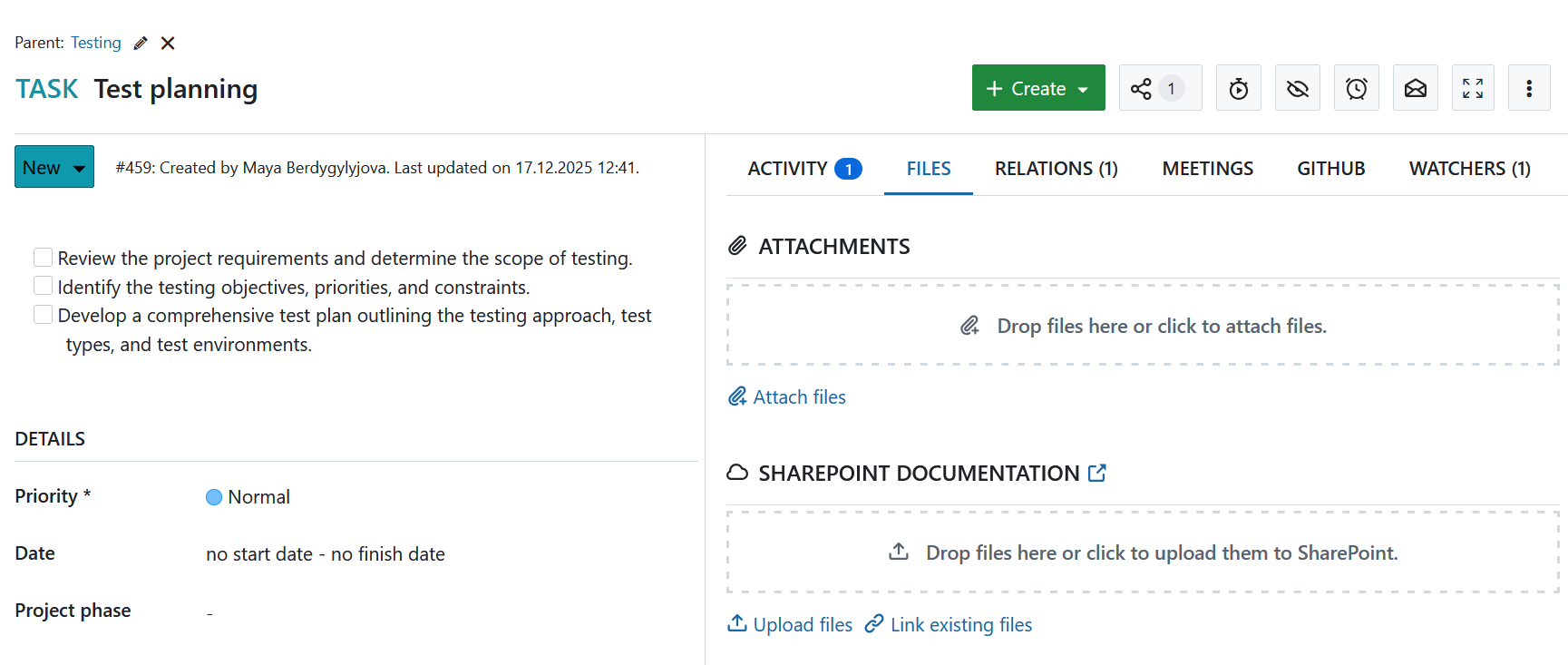
- Sobald Sie sich angemeldet haben, kehren Sie automatisch zum Arbeitspaket in OpenProject zurück und sehen, dass Sie nun mit dem Hochladen und Verknüpfen von Dateien beginnen können.
Dateien und Ordner mit Arbeitspaketen verlinken
Zusätzlich zur Auflistung der an einem Arbeitspaket angehängten Dateien im Dateien Reiter werden nun auch SharePoint Dateien angezeigt, die mit dem aktuellen Arbeitspaket verknüpft sind. Wenn Sie mit der Maus über eine verknüpfte Datei fahren, sehen Sie die Optionen, die Datei zu öffnen oder herunterzuladen, den Ordner, der die Datei enthält, in SharePoint anzuzeigen oder die Verknüpfung zu entfernen.
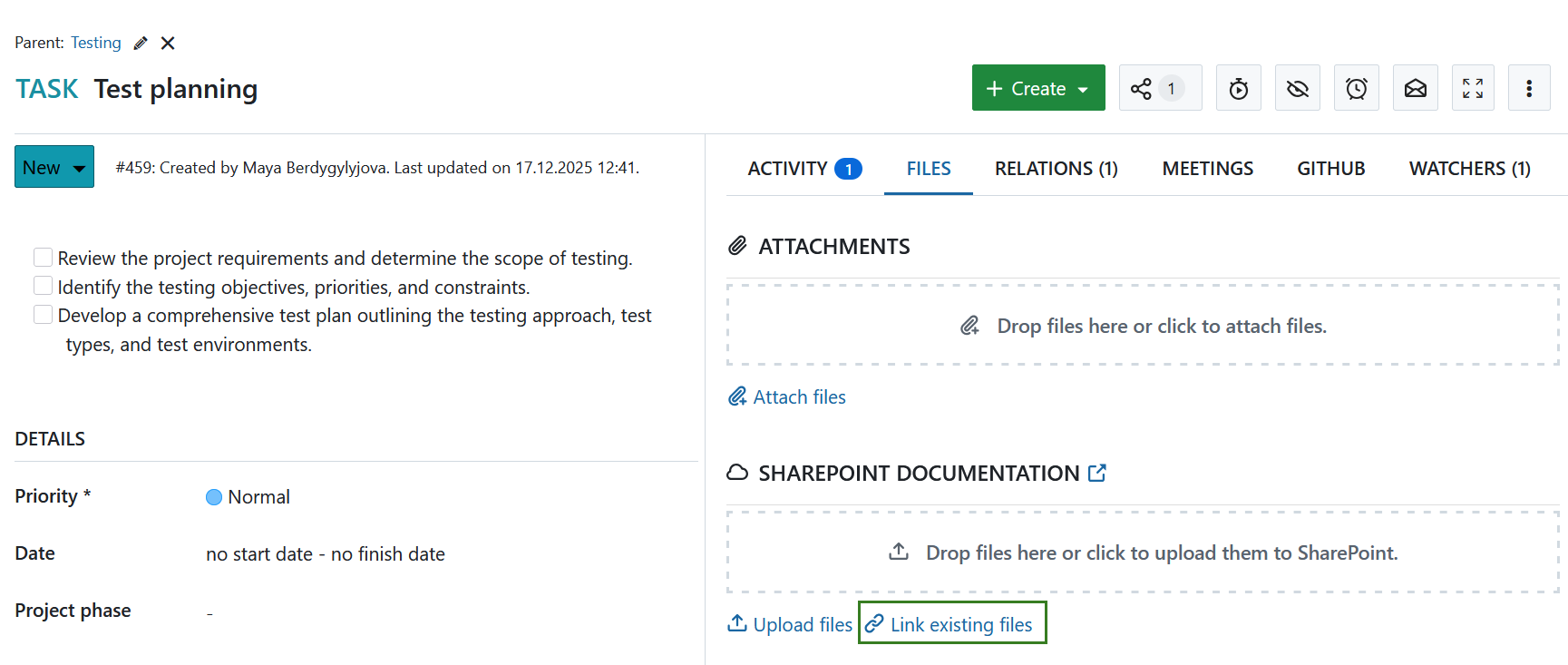
Um eine SharePoint-Datei mit dem aktuellen Arbeitspaket zu verknüpfen, können Sie entweder:
- eine lokale Datei auswählen, die zu SharePoint Speicher hochgeladen und mit diesem Arbeitspaket verknüpft wird
- eine existierende Datei in SharePoint auswählen, auf die verlinkt werden soll
Hinweis
Der Standardspeicherort, der in der Dateiauswahl geöffnet wird, ist das Dateistammverzeichnis des konfigurierten SharePoint-Laufwerks.
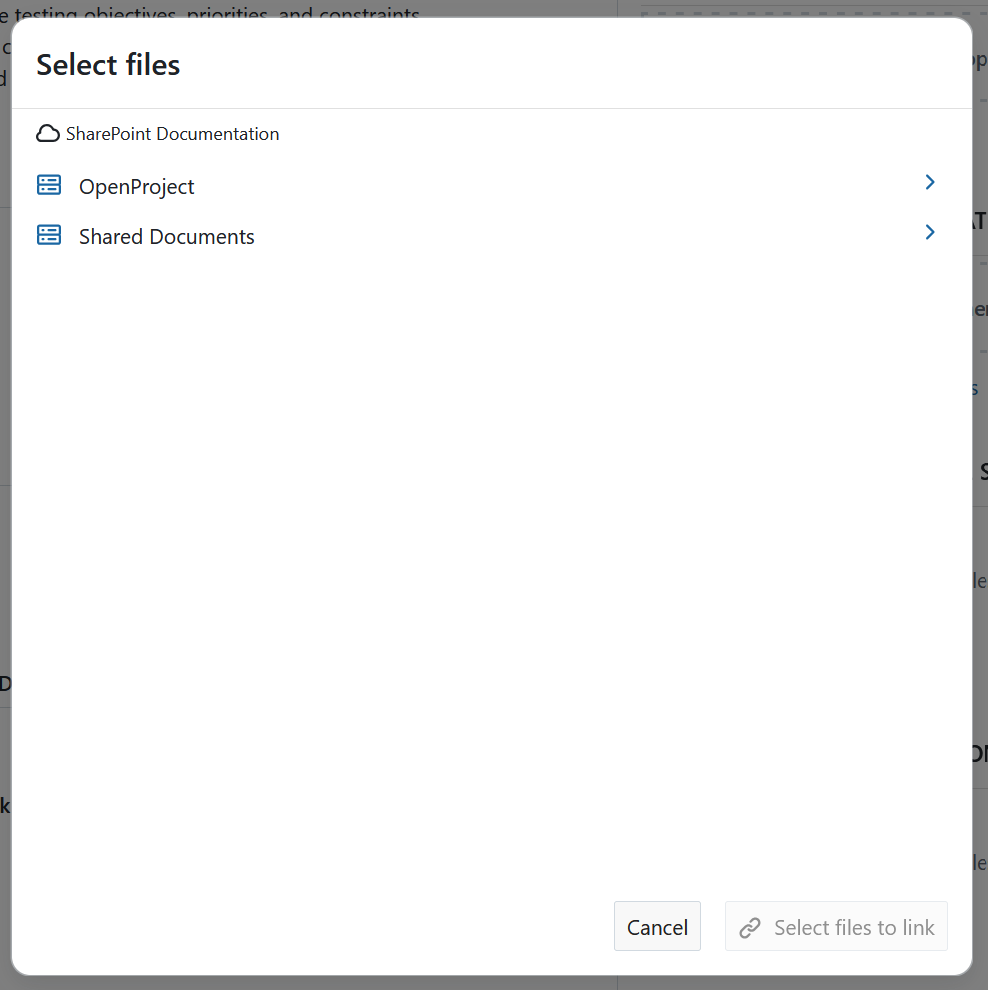
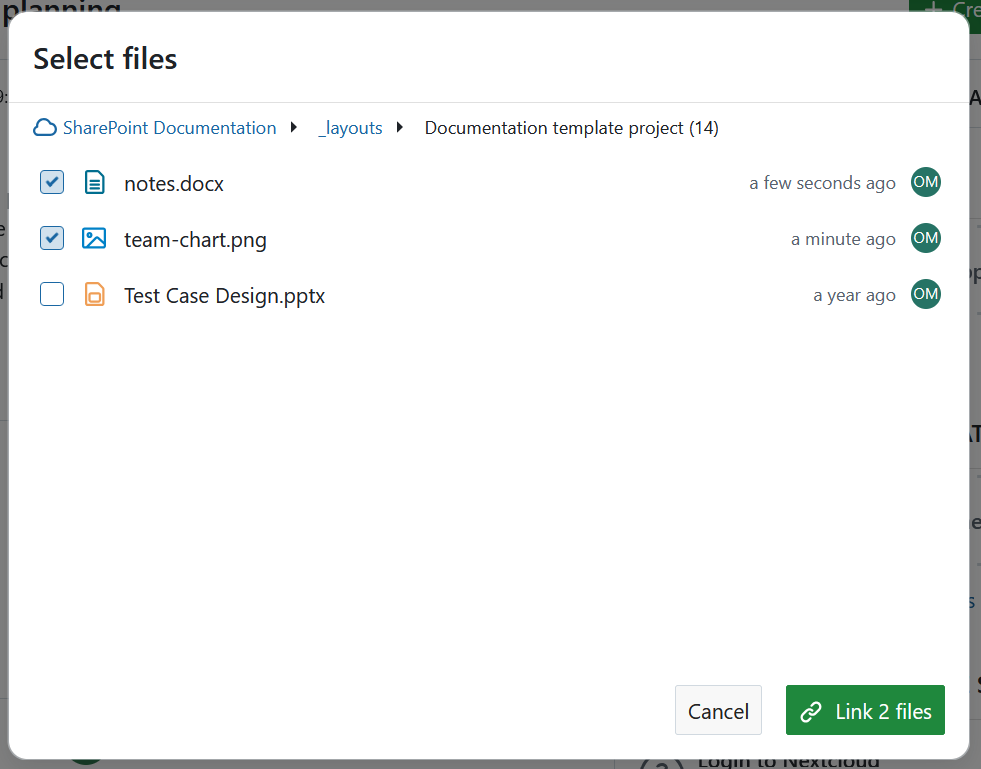
Wählen Sie einen Ordner oder eine Datei (oder mehrere), die Sie verknüpfen möchten, und klicken Sie dann auf die Schaltfläche Verknüpfen.
Dateien von OpenProject hochladen
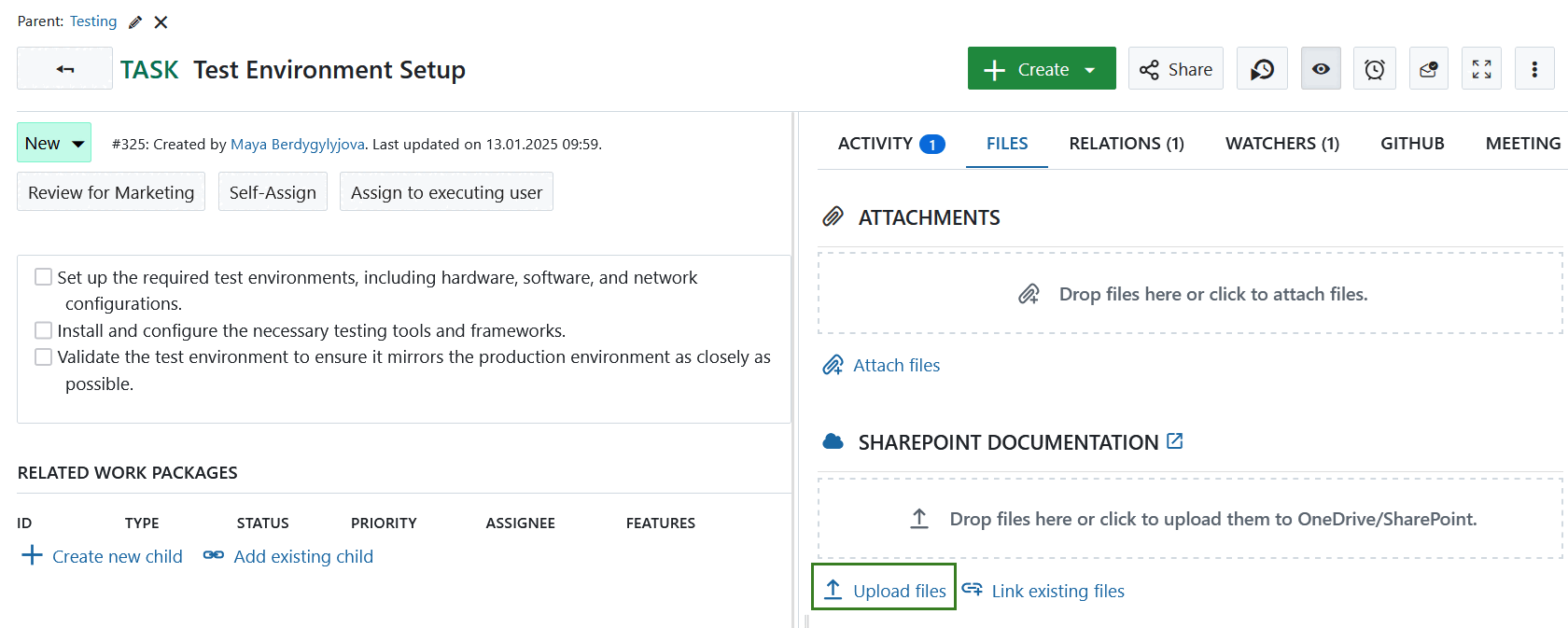
Wenn die zu verlinkende Datei noch nicht in SharePoint hochgeladen wurde, können Sie dies tun, indem Sie auf den Dateien hochladen-Link klicken.
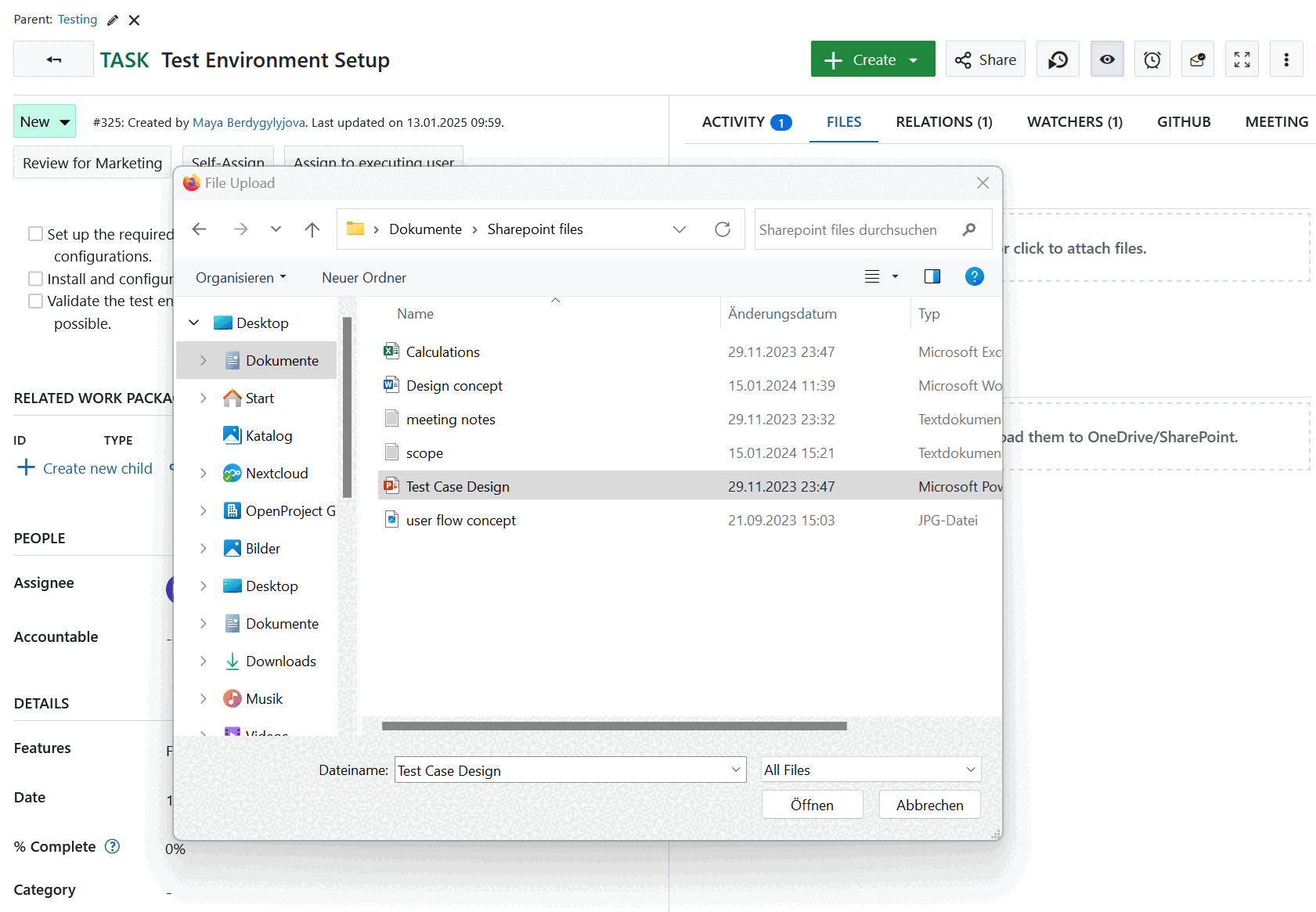
Sie werden dann aufgefordert, eine Datei (oder mehrere Dateien) auf Ihrem Computer auszuwählen, die Sie auf SharePoint hochladen möchten.
Alternativ können Sie auch einfach eine Datei oder einen Ordner von Ihrem Computer in die Ziehzone ziehen, die unter dem Namen Ihres SharePoint-Dateispeichers erscheint.
Sobald Sie die Dateien, die Sie hochladen möchten, ausgewählt oder abgelegt haben, müssen Sie den Speicherort auf SharePoint auswählen, an dem die Dateien gespeichert werden sollen.
Hinweis
Der Standardspeicherort, der in der Dateiauswahl geöffnet wird, ist das Dateistammverzeichnis des konfigurierten SharePoint-Laufwerks.
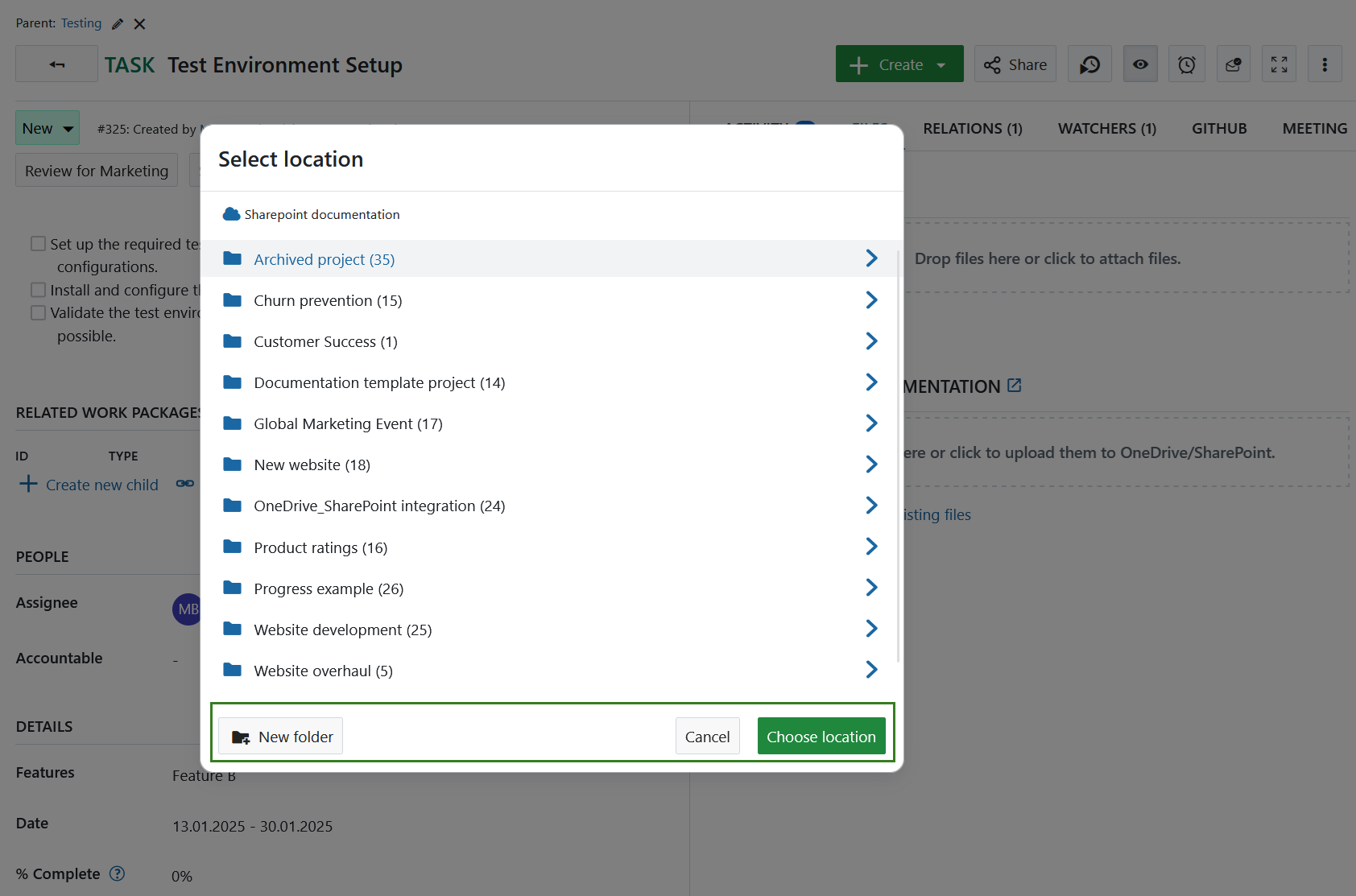
Sie können auf Ordner klicken, um zu dem entsprechenden Ordner zu navigieren. Hilfreiche Breadcrumbs zeigen Ihnen, wo Sie sich in der Ordnerhierarchie befinden.
Um eine Ebene nach oben zu navigieren oder zum obersten Ordner zurückzukehren, klicken Sie einfach auf den entsprechenden Teil in der Breadcrumb-Navigation.
Tipp
Wenn Sie besonders tief navigiert haben (über 4 Ebenen), können Zwischenebenen aus Platzgründen eingeklappt werden, aber Sie können jederzeit zurück zum obersten Ordner oder dem direkt höheren Ordner navigieren.
Sie können an dieser Stelle auch direkt einen neuen Ordner innerhalb Ihrer Sharepoint-Ordnerstruktur erstellen, indem Sie die Schaltfläche Neuer Ordner verwenden.
Um die Dateien in den aktuell geöffneten Ordner hochzuladen, klicken Sie auf den Ort wählen Button.
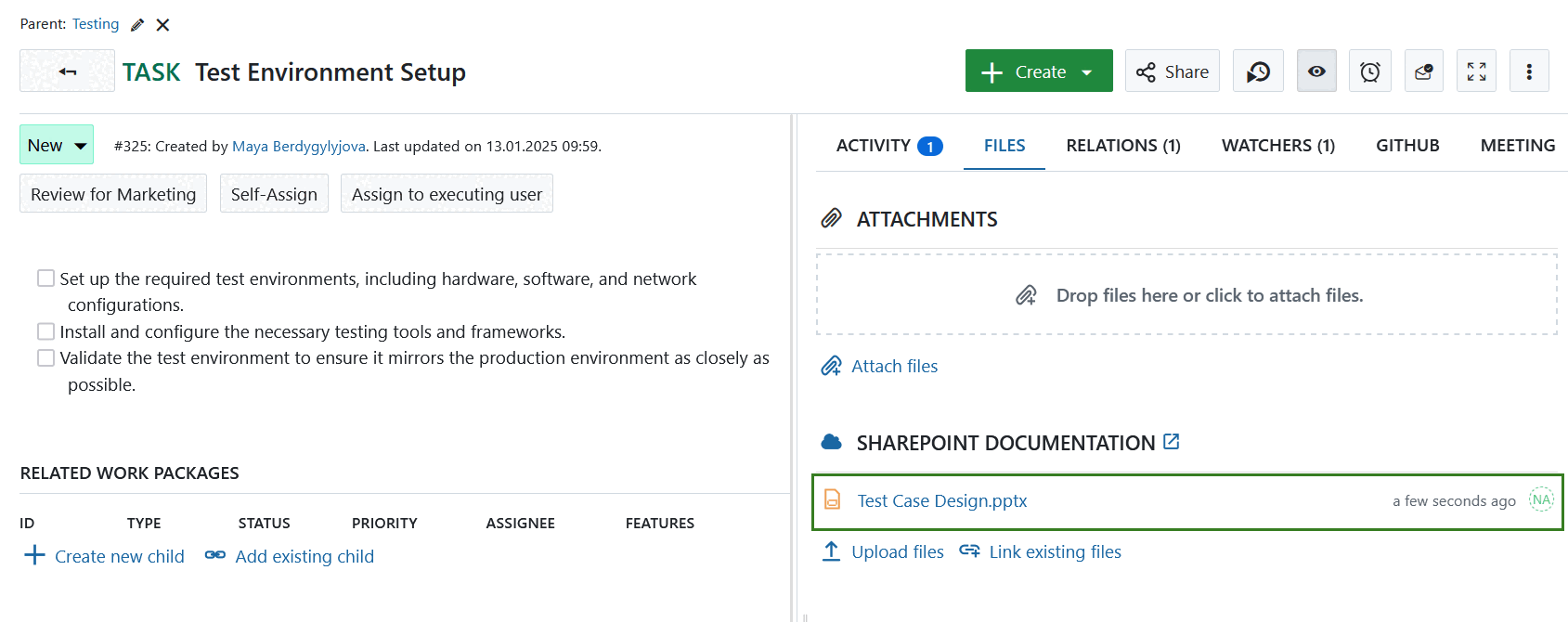
Die ausgewählte Datei wird auf Ihre SharePoint-Instanz hochgeladen und mit dem aktuellen Arbeitspaket verknüpft. Es erscheint unter dem Namen des Datei-Speichers.
Wenn eine Datei im SharePoint-Dateispeicher gelöscht wurde, wird sie weiterhin auf der Registerkarte Dateien angezeigt. Es wird jedoch nicht wählbar sein. Wenn Sie den Mauszeiger über eine gelöschte Datei bewegen, wird die Meldung angezeigt, dass die Datei nicht gefunden wurde.

Dateien herunterladen, Zielordner öffnen und Verlinkung löschen
Wenn Sie die Verknüpfung einer Datei oder eines Ordners aufheben möchten, bewegen Sie den Mauszeiger in der Liste der verknüpften Dateien darauf und klicken Sie auf das Symbol Dateilink Entfernen.
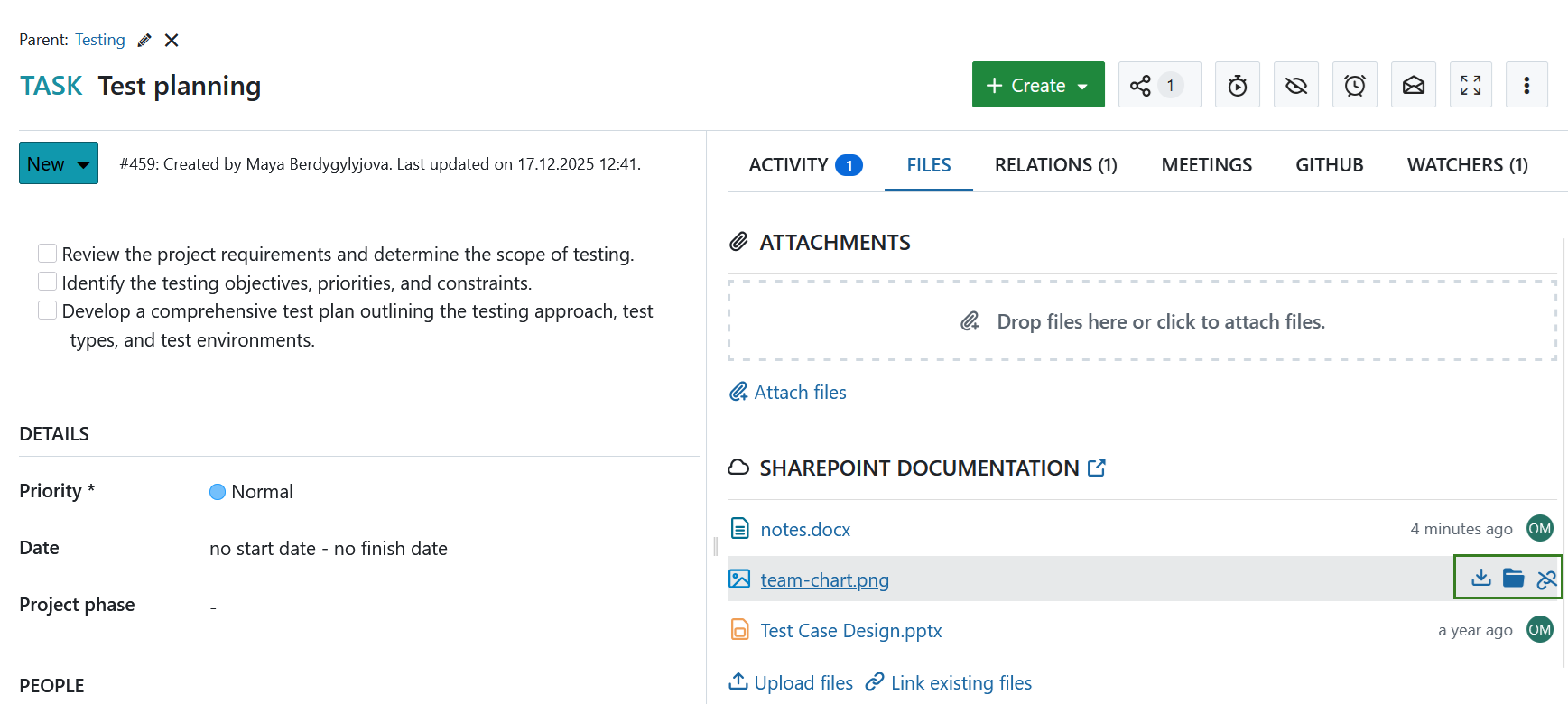
Um eine Datei herunterzuladen, klicken Sie auf das Download Symbol im Kontextmenü des Dateilinks in der Liste der verknüpften Dateien.
Wenn Sie auf das Symbol Ordner klicken, wird der SharePoint-Ordner, der diese Datei enthält, in einer separaten Registerkarte geöffnet.
Berechtigungen und Zugriffskontrolle
Wenn eine Datei oder ein Ordner aus SharePoint mit einem Arbeitspaket verknüpft ist, kann ein OpenProject-Benutzer, der Zugriff auf dieses Arbeitspaket hat, folgendes tun:
- Den Namen der verknüpften Datei oder des verknüpften Ordners zu sehen
- Zu sehen, wann die Datei oder der Ordner zuletzt modifiziert (oder kreiert, falls noch keine Änderungen durchgeführt wurden) wurde
- Zu sehen, wer die Datei oder den Ordner zuletzt bearbeitet hat (oder wer sie erstellt hat, falls noch keine Änderungen durchgeführt wurden)
Alle verfügbaren Aktionen hängen jedoch von den Berechtigungen ab, die die OpenProject-Nutzer:innen (oder genauer gesagt die SharePoint-Konten, die an diese Benutzer:innen gebunden ist) in SharePoint haben. Mit anderen Worten, ein:e Nutzer:in, dem die Berechtigungen fehlen, auf die Datei in SharePoint zuzugreifen, wird ebenfalls nicht in der Lage sein, sie zu öffnen, modifizieren, herunterzuladen oder die Verknüpfung in OpenProject zu löschen.
Bitte beachten Sie, dass bei automatisch verwalteten Projektordnern diese Berechtigungen von OpenProject auf Basis der Benutzerrechte in OpenProject gesetzt werden.
Mögliche Fehler und Fehlerbehebung
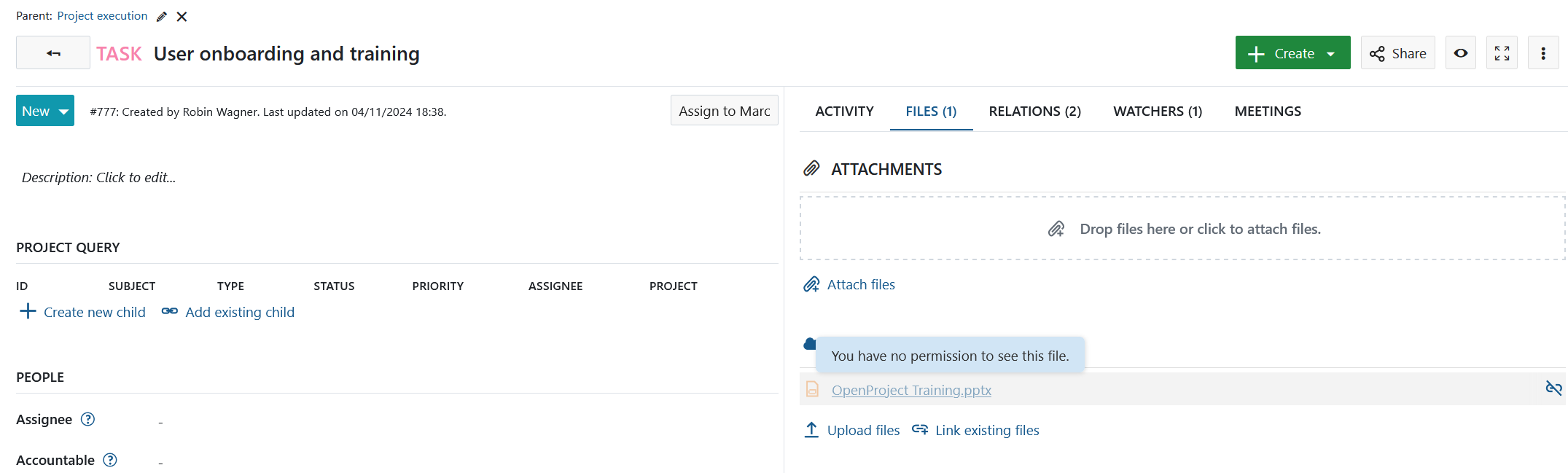
Fehlende Berechtigung, um diese Datei zu sehen
Wenn Sie die Details einer Datei nicht sehen können oder nicht in der Lage sind, einige der mit einem Arbeitspaket verknüpften Dateien zu öffnen, könnte es daran liegen, dass Ihr SharePoint-Konto nicht die nötigen Berechtigungen besitzt. In einem solchen Fall können Sie den Namen, die Zeit der letzten Änderung sowie den Namen des Nutzers, der die letzte Änderung ausgeführt hat, sehen, aber keine weiteren Aktionen durchführen. Um diese Dateien zu öffnen oder darauf zuzugreifen, wenden Sie sich bitte an Ihre SharePoint Administratoren oder die:den Ersteller:in der Datei, damit Ihnen die nötigen Berechtigungen erteilt werden können.