Projekt-Einführung
Im Folgenden erhalten Sie eine Einführung, wie Sie mit Projekten in OpenProject arbeiten. Um die Zusammenarbeit in OpenProject zu beginnen, müssen Sie zuerst ein Projekt einrichten.
Ein Projekt ist durch einen zeitlich begrenzten, zielgerichteten Aufwand, bis hin zur Realisierung des Ergebnisses, definiert. Ein Projekt hat klar definierte Phasen, ein Start- und ein Enddatum, wobei der Erfolg des Projektes daran gemessen wird, ob die gesetzten Ziele erreicht werden. Ein Projekt in OpenProject kann als Projekt wie oben definiert verstanden werden. Es kann auch als “Arbeitsbereich” eingerichtet werden, damit Teams an einem gemeinsamen Thema zusammenarbeiten können, wie z.B. für die Organisation einer Abteilung.
Hinweis
Notiz: Um ein Projekt zu sehen und in ihm zu arbeiten Sie müssen ein Mitglied des Projekts sein.
| Thema | Inhalt |
|---|---|
| Ein Projekt öffnen | Wählen Sie ein bestehendes Projekt aus und öffnen es. |
| Ein neues Projekt erstellen | Erstellen Sie ein Projekt von Grund auf oder verwenden Sie vorhandene Projektvorlagen. |
| Alle Projekte anzeigen | Erhalten Sie einen Überblick über alle Ihre Projekte. |
| Erweiterte Projekteinstellungen | Konfigurieren Sie weitere Einstellungen für Ihr Projekt. |
Dieses Video ist derzeit nur auf Englisch verfügbar.
Ein vorhandenes Projekt öffnen
Um ein bestehendes Projekt zu öffnen, klicken Sie auf Alle Projekte in der oberen linken Ecke der Kopfzeile und wählen Sie das Projekt, das Sie öffnen möchten.
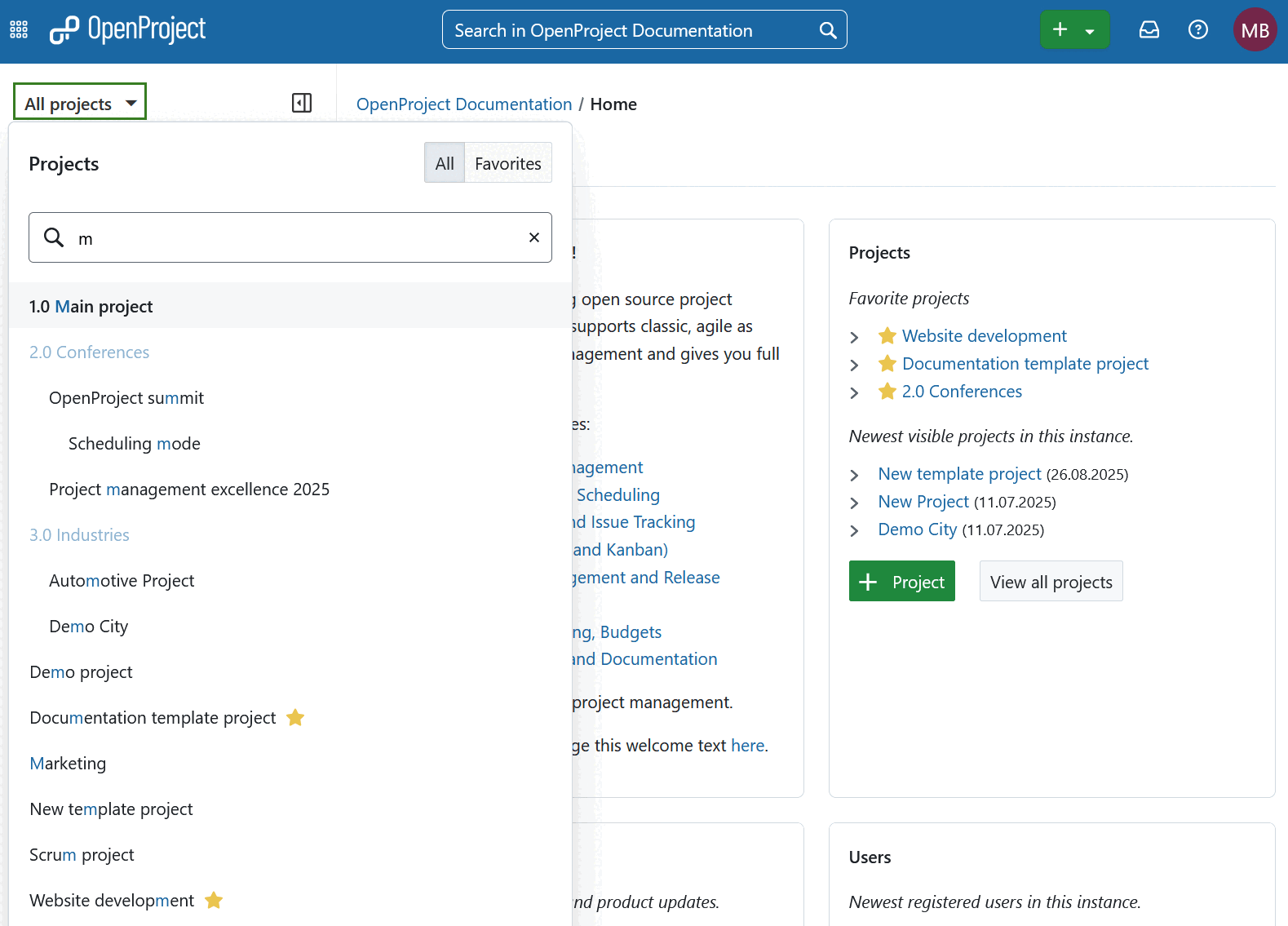
Sie können auch einen Projektnamen eingeben, um nach dem Projekttitel zu filtern, oder nach favorisierten Projekten filtern.
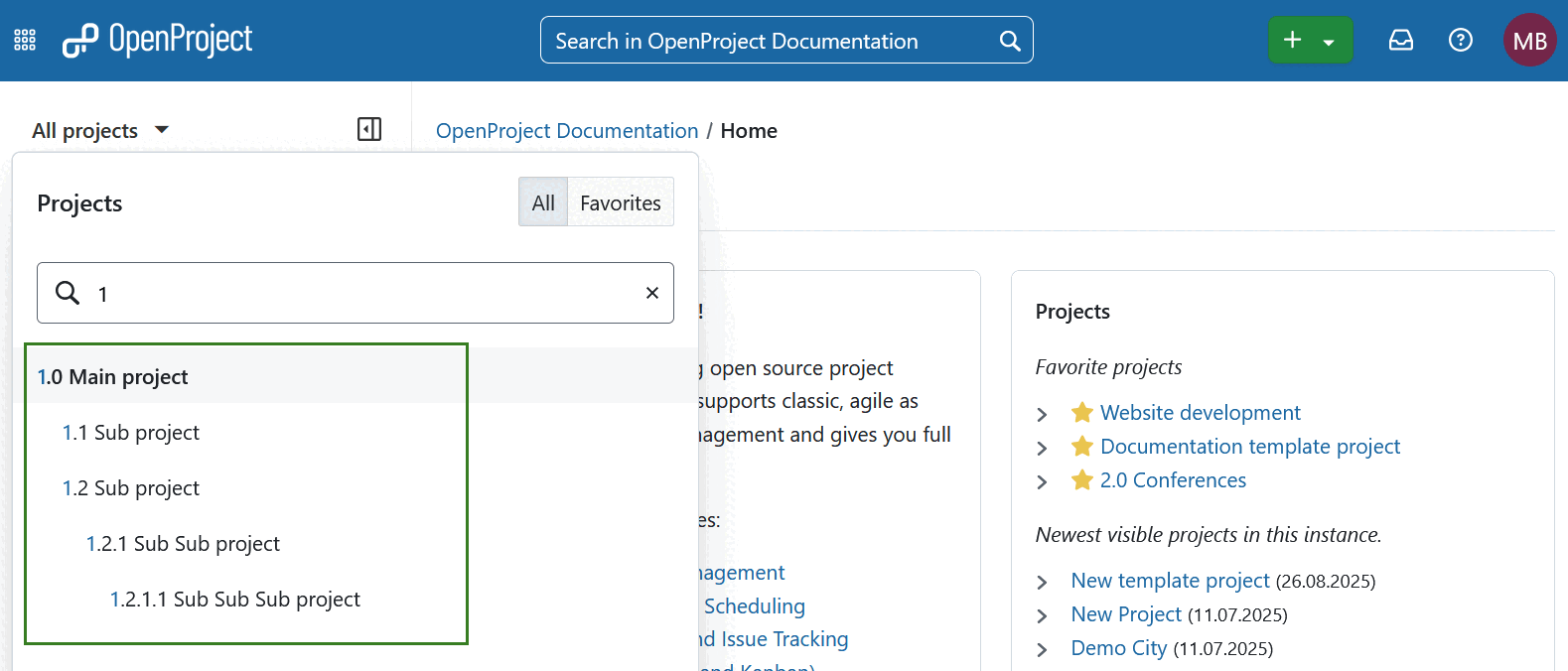
Projekte und Unterprojekte werden entsprechend ihrer Hierarchie im Dropdown-Menü angezeigt.
Ein Unterprojekt wird als untergeordnetes Projekt eines anderen Projekts definiert. Unterprojekte können verwendet werden, um eine Hierarchie von Projekten anzuzeigen. Einige Filteroptionen (z.B. in der Arbeitspaket-Tabelle und in der Timeline) können nur auf das aktuelle Projekt und seine Unterprojekte angewendet werden.
Alternativ können Sie die Liste aller existierenden Projekte über das Menü Globale Module aufrufen.
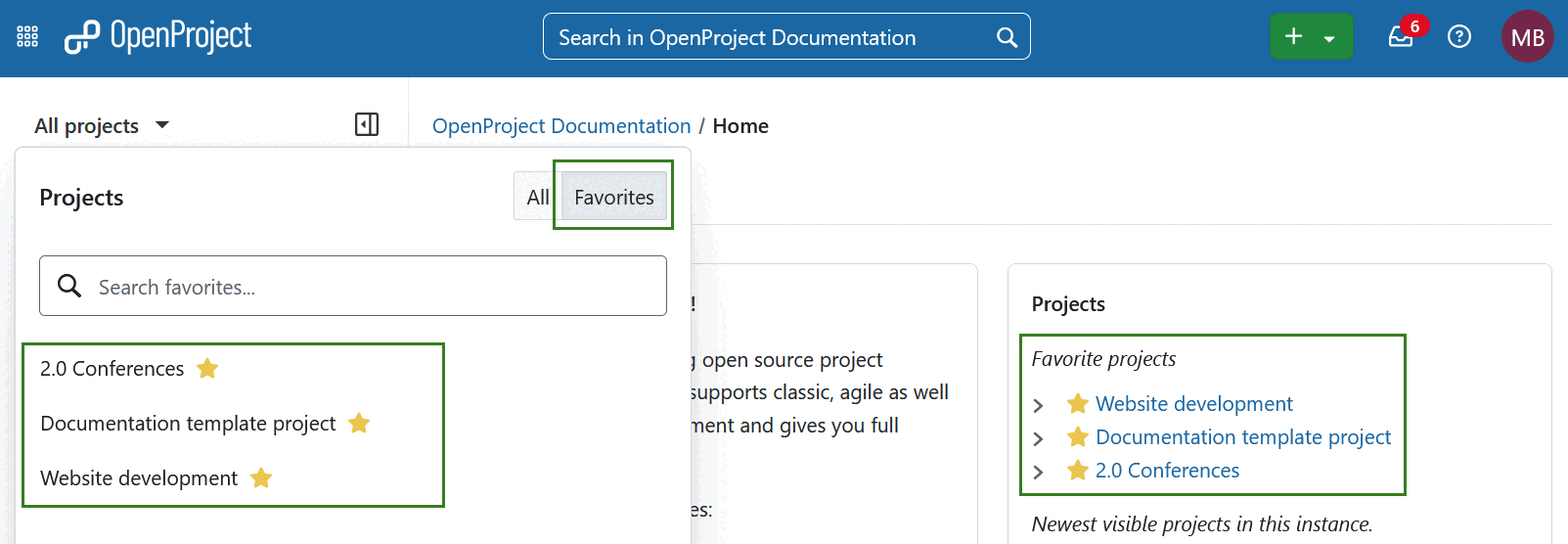
Außerdem sehen Sie Ihre neuesten und favorisierten Projekte auf der Startseite von OpenProject im Bereich Projekte. Hier können Sie einfach auf eines der Projekte klicken, um es zu öffnen. Alternativ wählen Sie die Favoriten-Projekte aus dem Dropdown-Menü Alle Projekte aus, indem Sie den entsprechenden Schalter verwenden.
Neues Projekt erstellen
Es gibt mehrere Möglichkeiten, ein neues Projekt in OpenProject zu erstellen. Denken Sie daran, dass die Möglichkeit, ein neues Projekt zu erstellen, an die korrekten Berechtigungen gebunden ist.
-
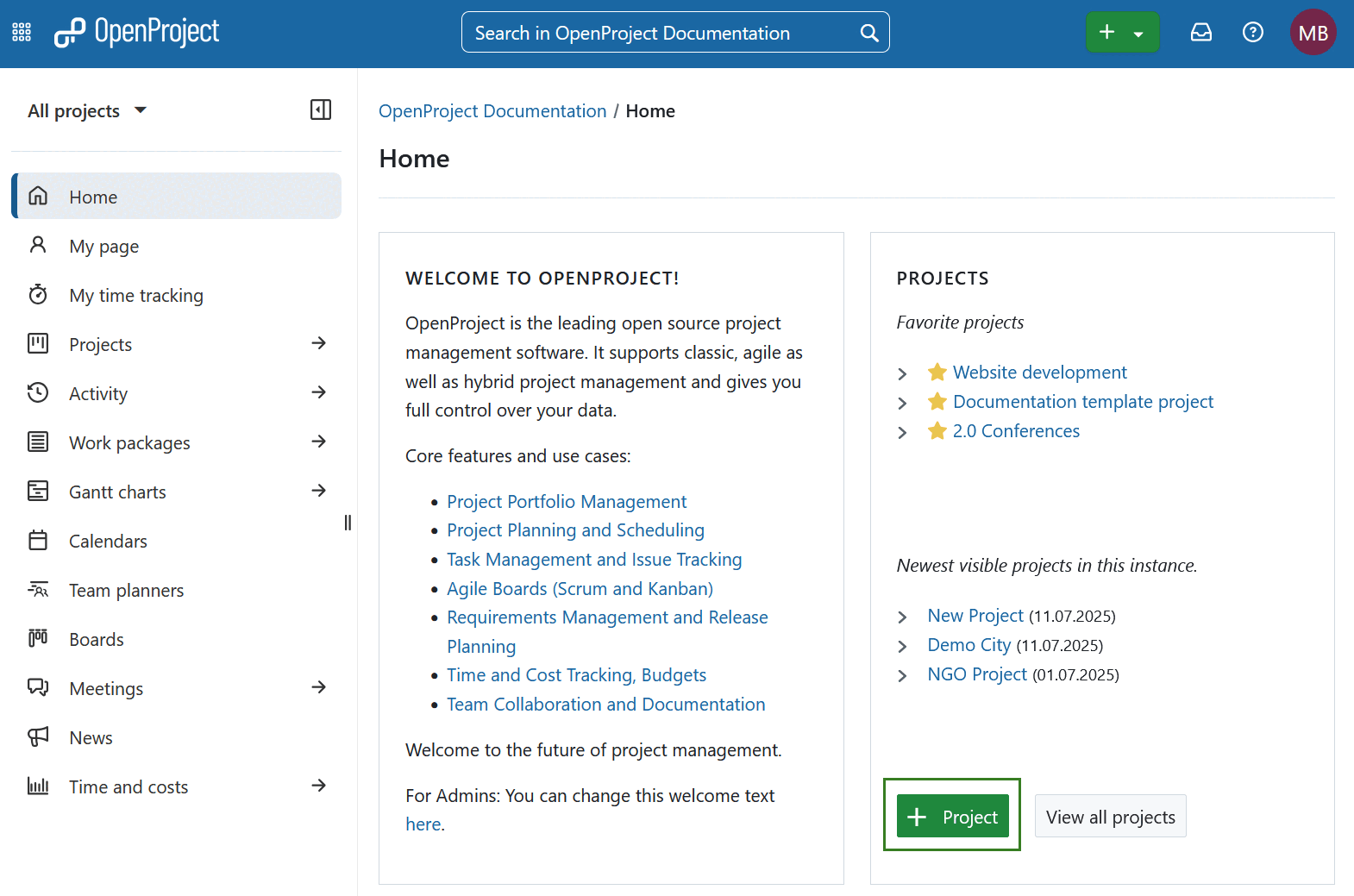
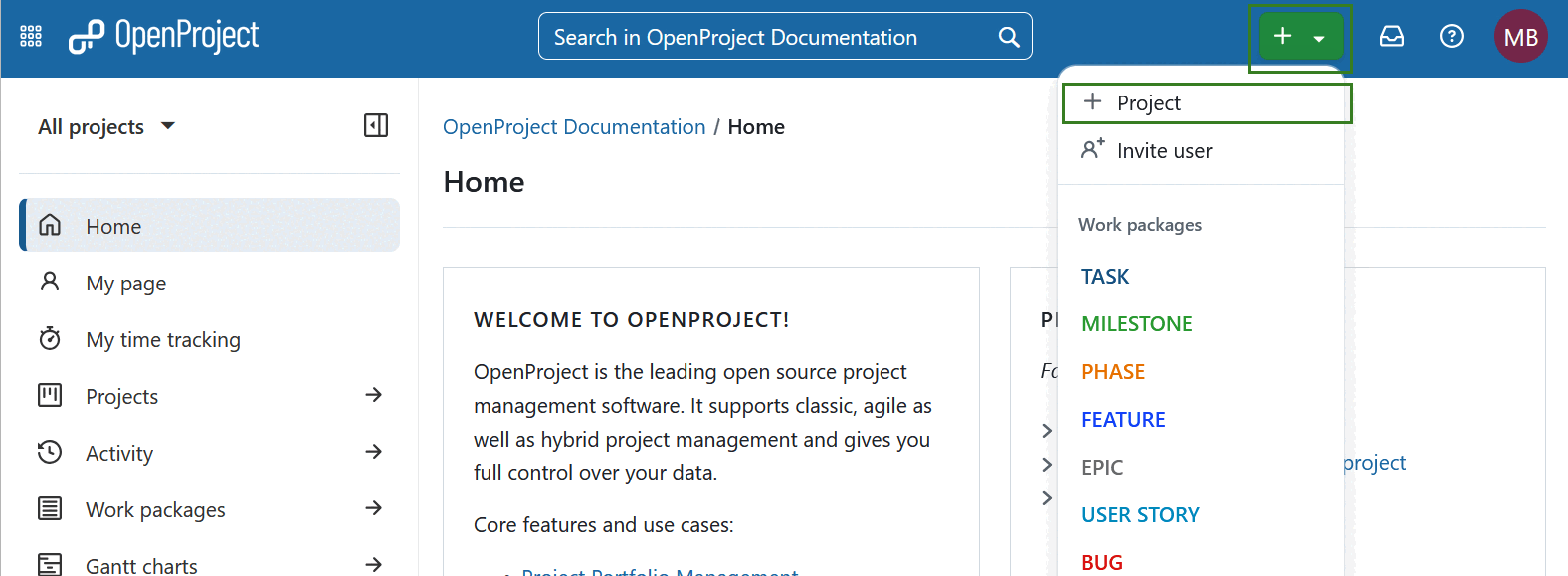
Klicken Sie direkt auf dem Startbildschirm des Systems im Bereich Projekt auf die grüne Schaltfläche + Projekt.
-
Sie können auch die Schaltfläche + (Plus) in der oberen rechten Ecke der Kopfzeilennavigation verwenden.
-
Darüber hinaus können Sie auch auf der Übersichtsseite der Projektlisten ein neues Projekt erstellen.
-
Wenn das Projekt, das Sie erstellen, ein Unterprojekt ist, navigieren Sie zu den Projekteinstellungen und verwenden Sie die Schaltfläche + Unterprojekt.
Wählen Sie, wie Sie Ihr Projekt erstellen möchten
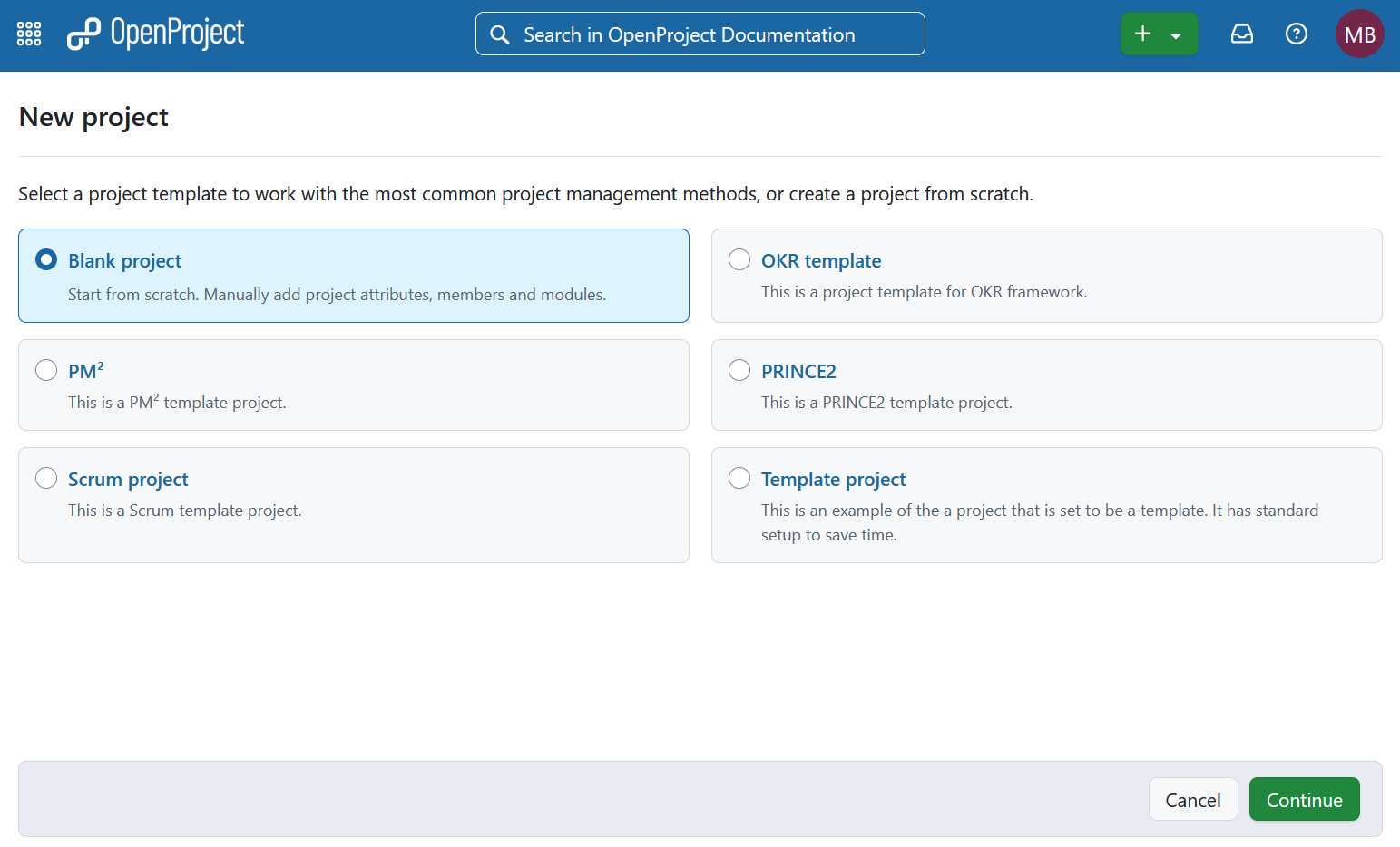
Sie können beim Erstellen zwischen folgenden Möglichkeiten wählen:
- ein leeres Projekt (ein völlig neues und leeres Projekt),
- ein Projekt auf Basis einer Vorlage,
- ein Projekt auf Basis des Prozesses für einen Projektinitiierungsantrag (Enterprise Add-on)
Die Option Leeres Projekt ist standardmäßig ausgewählt.
Tipp
Wenn Sie keine Vorlagenoptionen sehen, kann dies daran liegen, dass noch keine Projekte als Projektvorlagen festgelegt wurden oder dass Sie keinen Zugriff auf Vorlagenprojekte haben. Es werden nur Vorlagen angezeigt, die öffentlich sind oder bei denen Sie ein Projektmitglied sind, sodass verschiedene Benutzergruppen jeweils nur die für sie relevanten Vorlagen sehen können.
Klicken Sie auf Fortfahren, um weiter zu machen.
Projektdetails festlegen
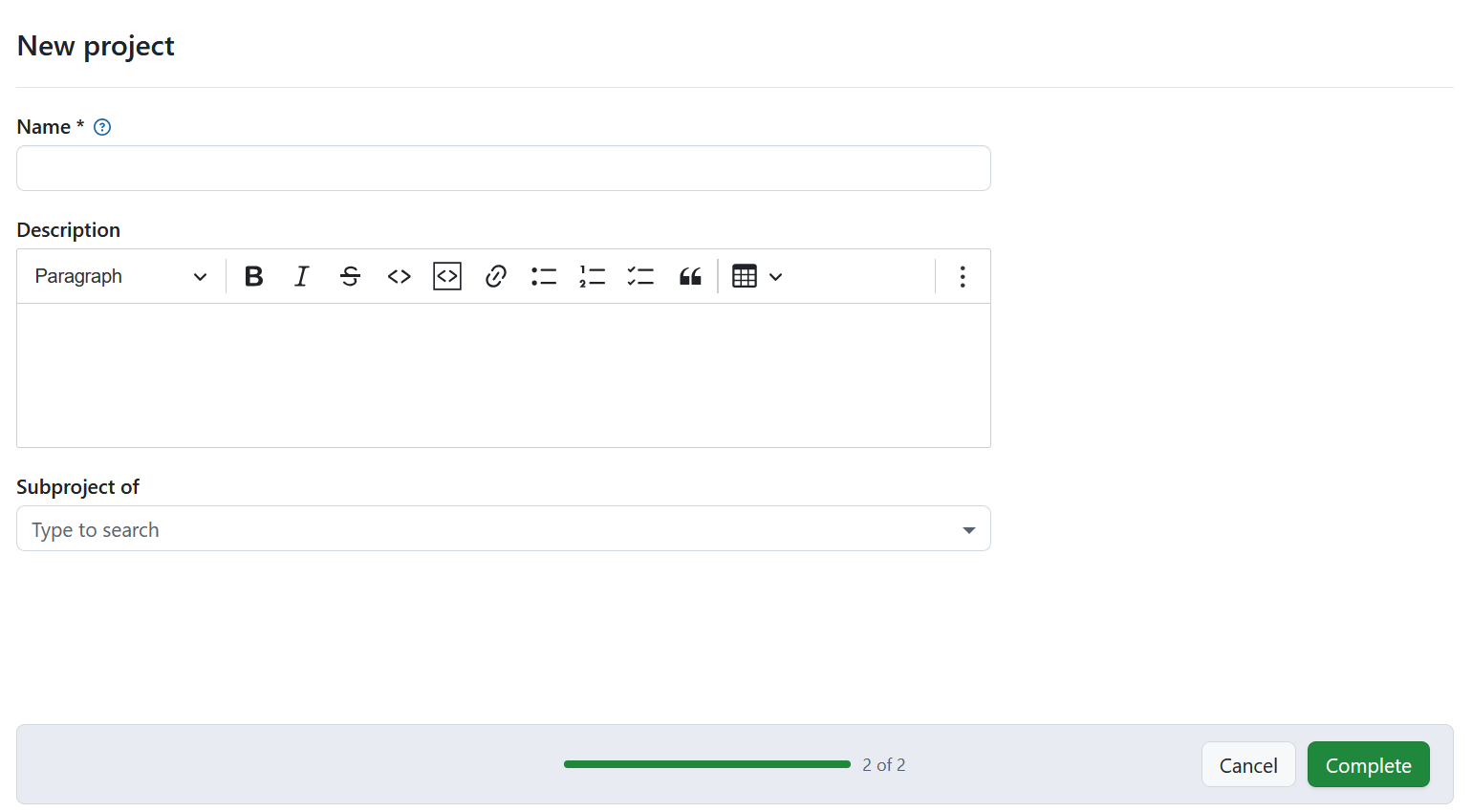
Als nächstes geben Sie den Namen und eine optionale Beschreibung für Ihr Projekt ein. Sie können das Projekt auch in Ihre bestehende Projekthierarchie integrieren, indem Sie ein übergeordnetes Projekt auswählen, wodurch das neue Projekt zu einem Unterprojekt wird.
Klicken Sie auf Fertigstellen, um die Einrichtung abzuschließen.
Tipp
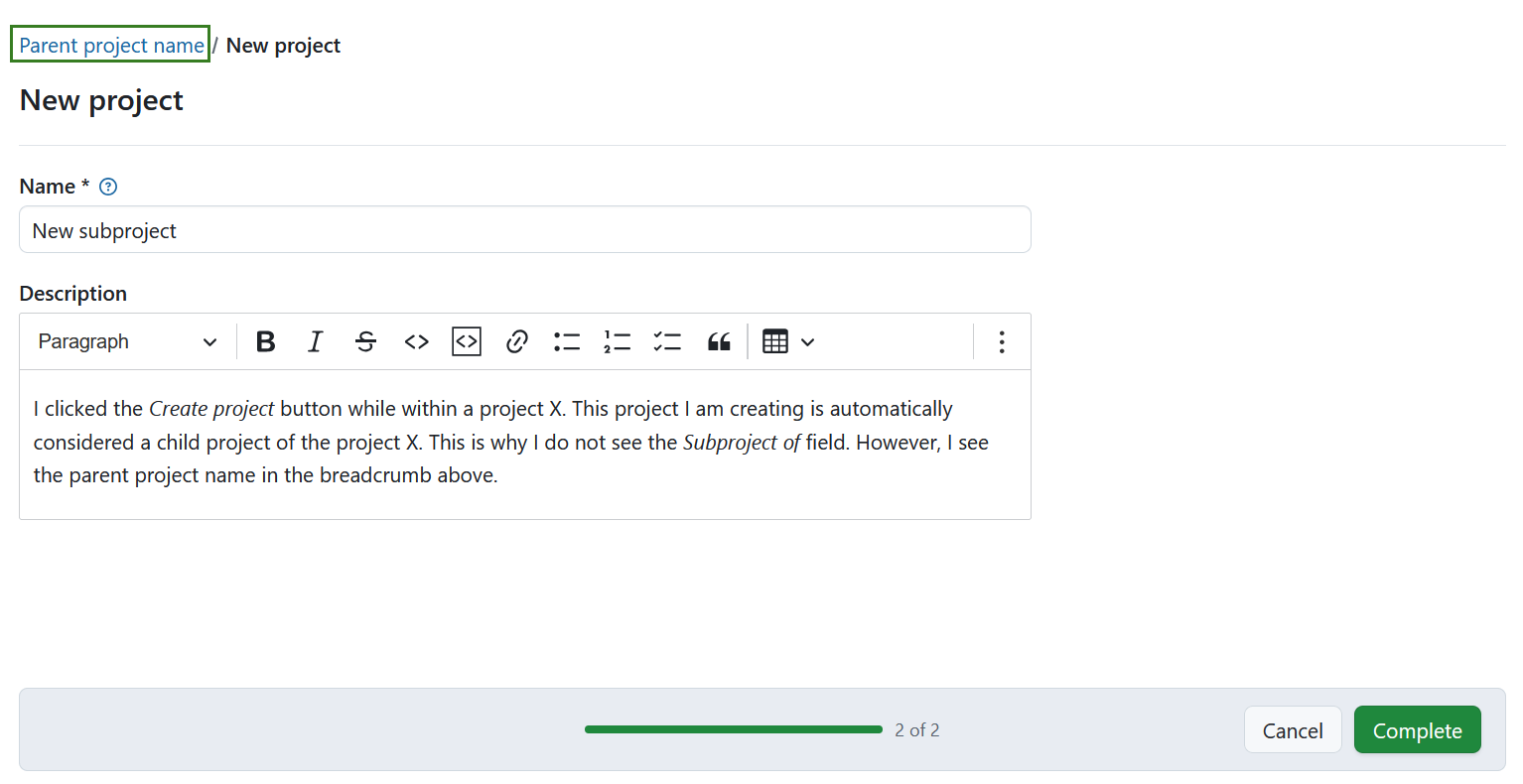
Wenn Sie die Erstellung eines neuen Projekts (Projekt B) aus einem anderen Projekt (Projekt A) heraus begonnen haben, wird Projekt B als Unterprojekt von Projekt A betrachtet. In diesem Fall wird das Feld Unterprojekt von nicht angezeigt, aber das übergeordnete Projekt erscheint in der Breadcrumb-Navigation. Wenn dies nicht Ihre Absicht war, können Sie das übergeordnete Projekt später in den Projekteinstellungen von Projekt B ändern oder entfernen.
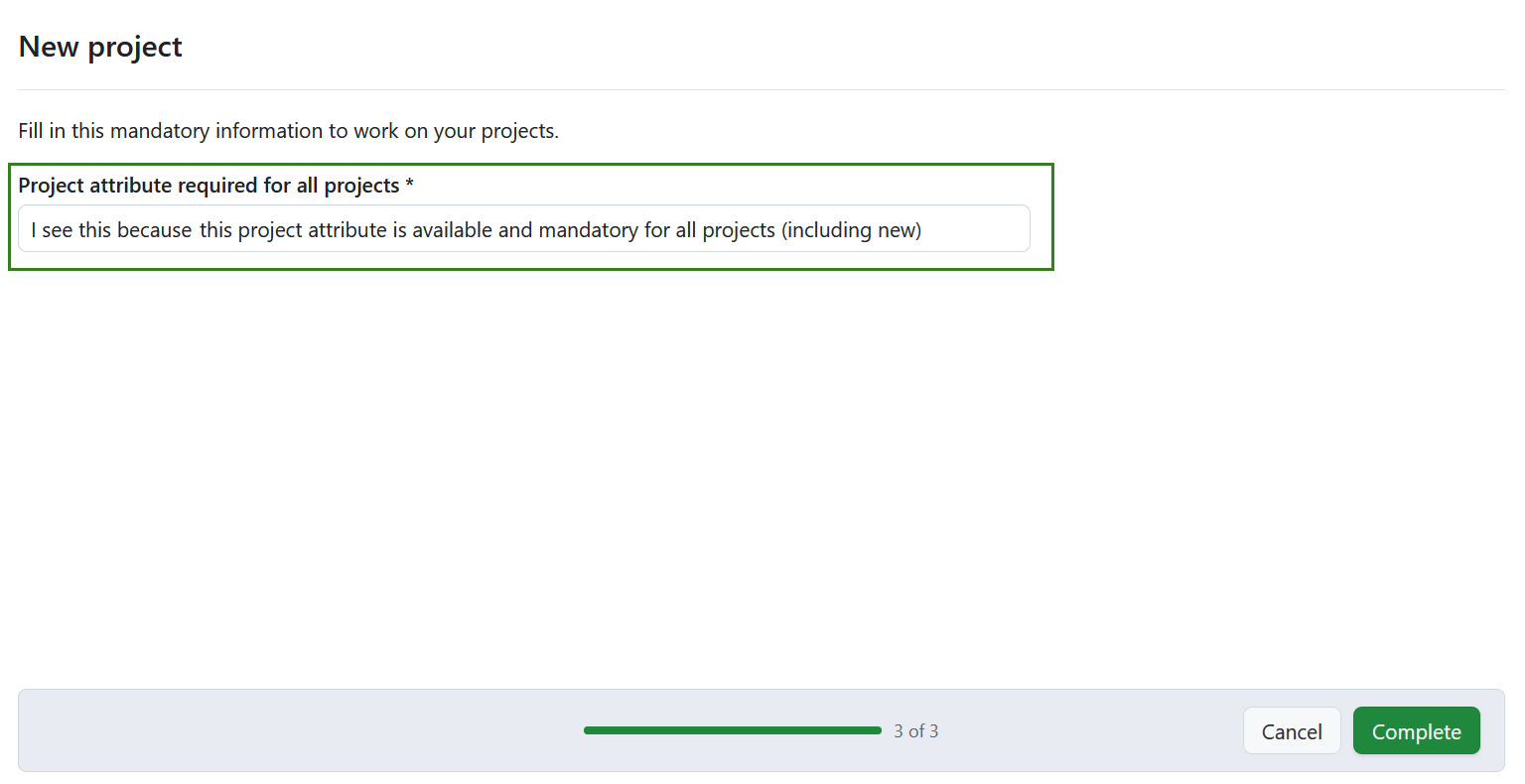
[TIP] Wenn es Projektattribute gibt, die als erforderlich konfiguriert sind, erscheint bei der Projekterstellung ein zusätzlicher Schritt. Sie müssen diese Attribut-Felder ausfüllen, bevor Sie die Einrichtung abschließen können.
Projektinitiierungsantrag (Enterprise Add-on)
If a project initiation request was configured for the template you are using, after project creation you will be guided through additional pre-defined steps.
Lesen Sie mehr über den Projektinitiierungsantrag (Enterprise add-on).
Projektmitglieder
Die Projektmitglieder eines neu erstellten Projekts hängen davon ab, wie das Projekt erstellt wurde:
- Leeres Projekt: Die Person, die das Projekt erstellt, wird automatisch als Mitglied hinzugefügt. Die Projektrolle basiert auf der entsprechenden Einstellung in der Verwaltung.
- Aus einer Vorlage: Das Projekt erbt die gleichen Mitglieder und Rollen wie in der Vorlage definiert.
- Kopiert von einem anderen Projekt: Das Projekt erbt die Mitglieder und Rollen aus dem ursprünglichen Projekt. Erfahren Sie, wie man ein Projekt kopiert.
Um mit der Konfiguration Ihres Projekts fortzufahren, lesen Sie die Dokumentation zu Projekteinstellungen.
Alle Projekte anzeigen
Um alle Ihre Projekte einzusehen, in denen Sie Mitglied sind, verwenden Sie das Menü Globale Module auf der linken Seite oder wählen Sie Projekte über das Gitter-Symbol in der oberen linken Ecke.
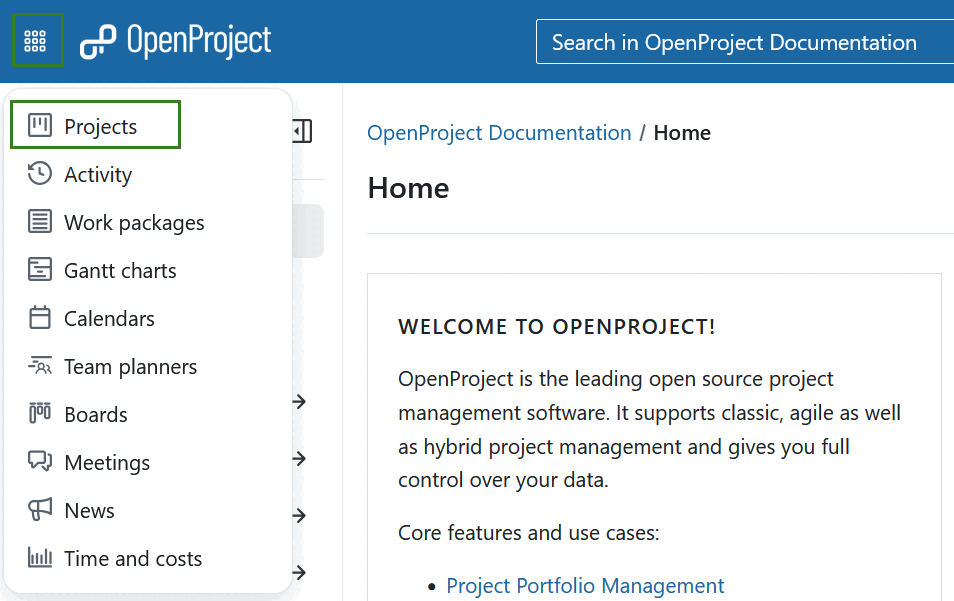
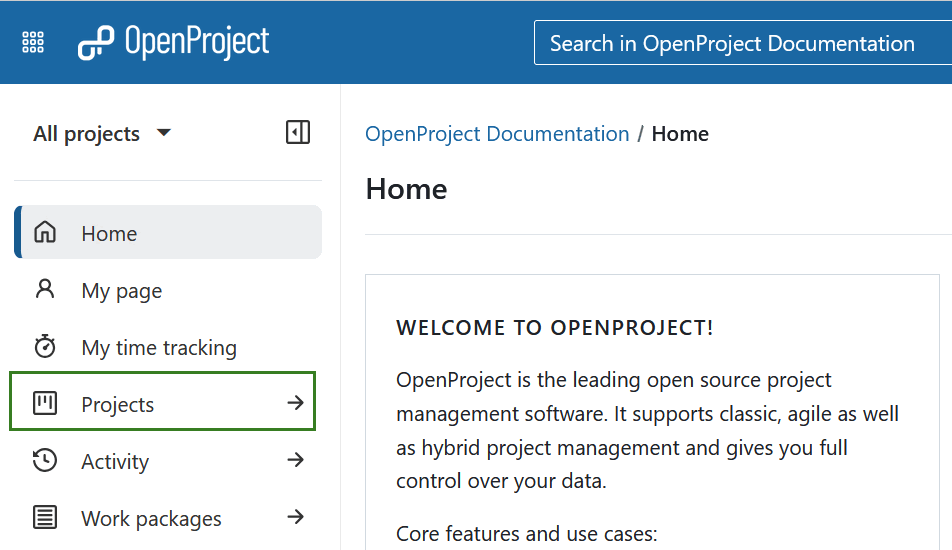
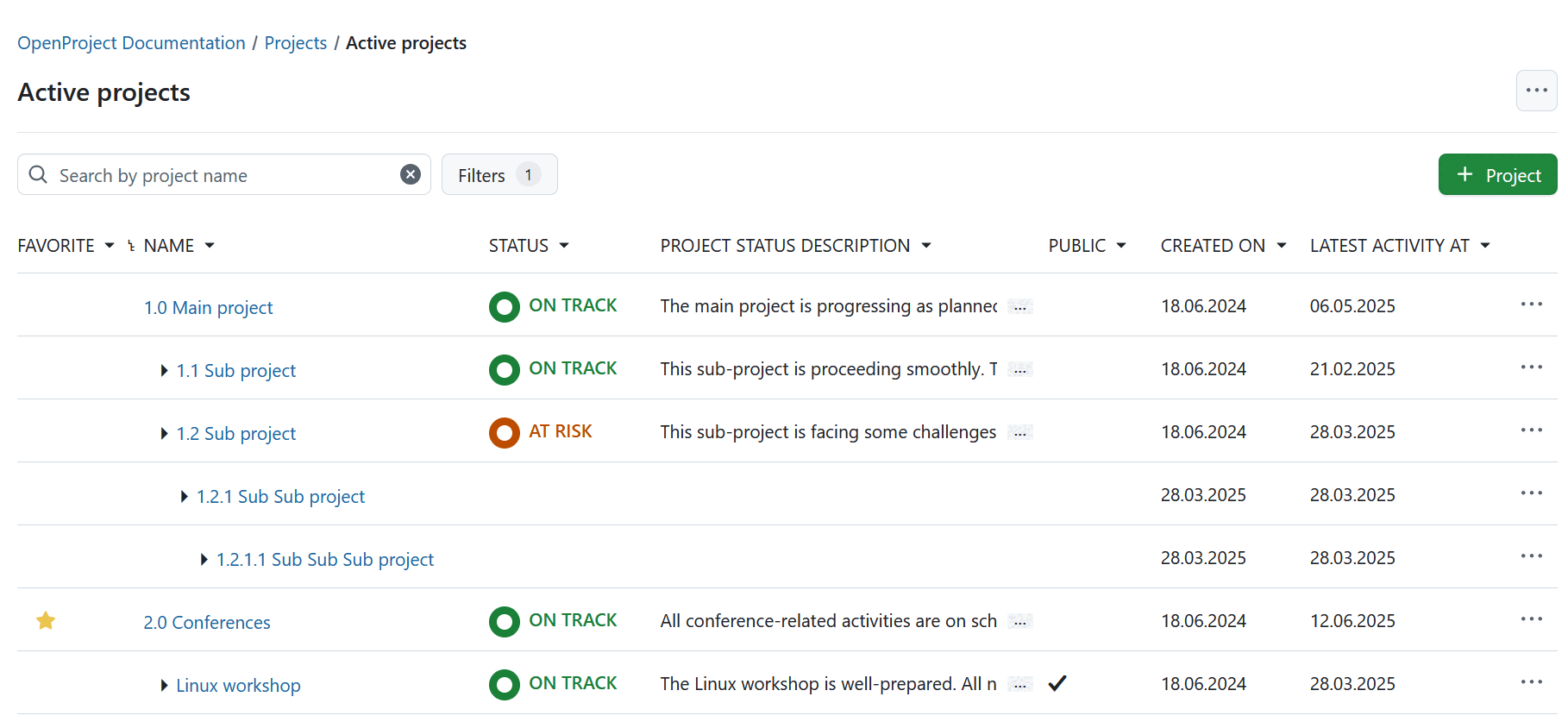
Hierüber öffnet sich eine detaillierte Projektliste mit allen Projekten, zu denen Sie Zugang haben.
Erweiterte Projekteinstellungen
In unserem detaillierten Nutzungshandbuch erfahren Sie, wie Sie erweiterte Projekteinstellungen für Ihre Projekte konfigurieren, z.B. die Beschreibung, die Projekthierarchie oder die Veröffentlichung eines Projekts.