Mitglieder einladen
Um ein Projekt sehen und darin arbeiten zu können, müssen Sie Mitglied eines Projekts sein. Daher müssen Sie Teammitglieder zu einem Projekt hinzufügen.
Ein Mitglied wird als Projektmitglied in einem Projekt definiert. Projektmitglieder werden im Modul Mitglieder im Projektmenü hinzugefügt.
Hinweis
Wenn Sie nicht Mitglied eines Projekts sind, sehen Sie das Projekt weder in der Projektauswahl noch in den Projekt- oder Portfoliolisten.
| Thema | Inhalt |
|---|---|
| Mitglieder ansehen | Zeigen Sie die Liste der Mitglieder in Ihrem Projekt an. |
| Bestehende Accounts hinzufügen | Fügen Sie bestehende Accounts, Gruppen und Platzhalter-Kontos zu Ihrem Projekt hinzu. |
| Neue Mitglieder einladen | Laden Sie neue Accounts ein, einem Projekt in OpenProject beizutreten. |
| Gruppen als Projektmitglieder | Verstehen Sie die Auswirkungen des Hinzufügens von Gruppen als Projektmitglieder. |
| Platzhalter-Konto als Projektmitglieder | Verstehen Sie, wie man zwischen regulären Accounts und Platzhalter-Kontos unterscheidet. |
Dieses Video ist derzeit nur auf Englisch verfügbar.
Mitglieder ansehen
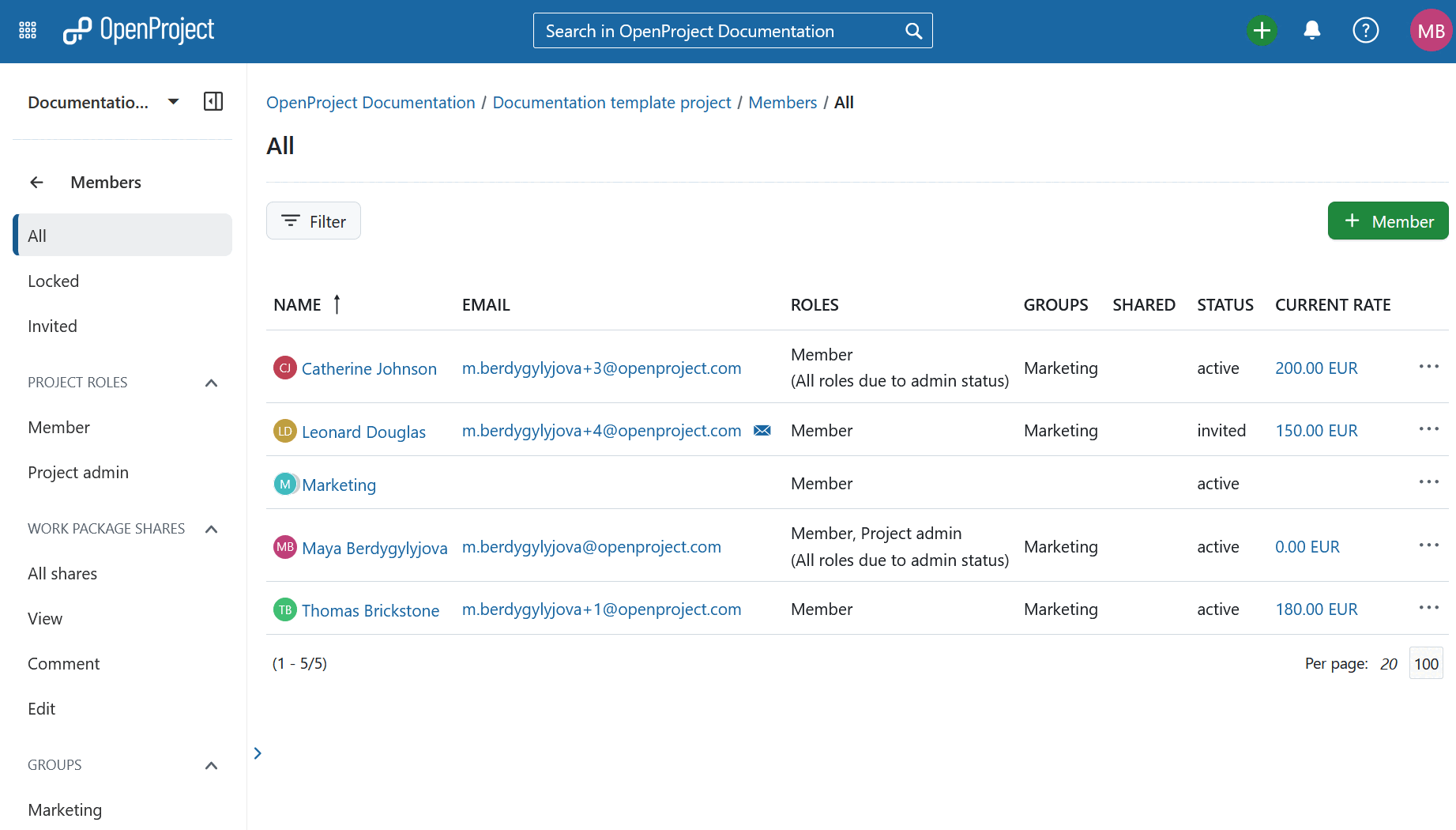
Um eine Liste aller Projektmitglieder und ihrer Rollen im Projekt anzuzeigen, wählen Sie im Projektmenü auf der linken Seite den Bereich Mitglieder aus. Es öffnet eine Liste aller Projektmitglieder, einschließlich Gruppen und externer Benutzer, mit denen Arbeitspakete geteilt wurden.
Sie können beide Filter im linken Menü sowie die Filteroptionen neben dem + Mitglied Button verwenden.
Hinweis
Wenn Sie nicht über die globale Berechtigung Alle Benutzer und Gruppen anzeigen verfügen, können Sie nicht alle Benutzer:innen Ihrer Instanz sehen. Die Auswahl ist auf Benutzer:innen beschränkt, mit denen Sie ein gemeinsames Projekt haben oder mit denen Sie in der gleichen Gruppe sind.
Bitte konsultieren Sie auch die Mitglieder Modul-Anleitung.
Bestehende Accounts hinzufügen
Um bestehende Accounts, Platzhalter-Kontos oder Gruppen zu einem Projekt hinzuzufügen, müssen Sie zuerst das Projekt auswählen, zu dem Sie Mitglieder hinzufügen möchten. Wählen Sie im Projektmenü auf der linken Seite das Modul Mitglieder aus.
In der Mitgliederliste erhalten Sie einen Überblick über die aktuellen Mitglieder dieses Projekts.
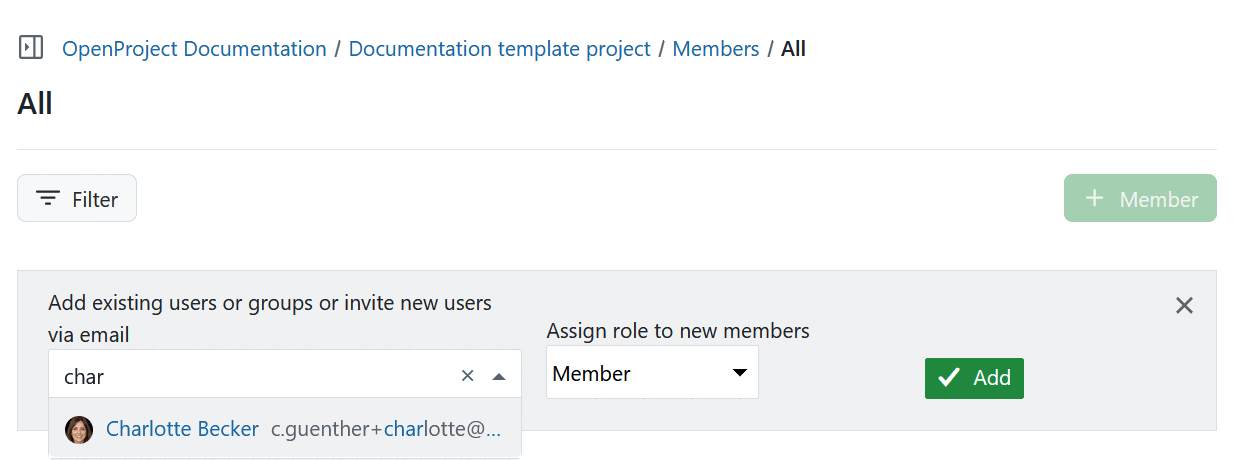
Klicken Sie auf den Button + Mitglied in der oberen rechten Ecke.
Geben Sie den Namen der Person, des Platzhalter-Kontos oder der Gruppe ein, welche Sie zu dem Projekt hinzufügen möchten. Sie können auch mehrere Mitglieder auf einmal auswählen und hinzufügen. Weisen Sie neuen Mitgliedern eine Rolle zu und klicken Sie auf den blauen Button mit der Aufschrift Hinzufügen.
Bitte achten Sie darauf, dass Sie den Namen des neuen Mitglieds ausgewählt und eine Rolle festgelegt haben, bevor Sie auf den Button “Hinzufügen” klicken.
Neue Accounts hinzufügen
Sie können auch Personen einladen, die noch kein OpenProject-Konto haben. Hierfür gibt es verschiedene Möglichkeiten.
Personen einladen im Modul Mitglieder
Wählen Sie das Projekt aus, zu dem Sie Mitglieder hinzufügen möchten. Wählen Sie im Projektmenü auf der linken Seite das Modul Mitglieder aus.
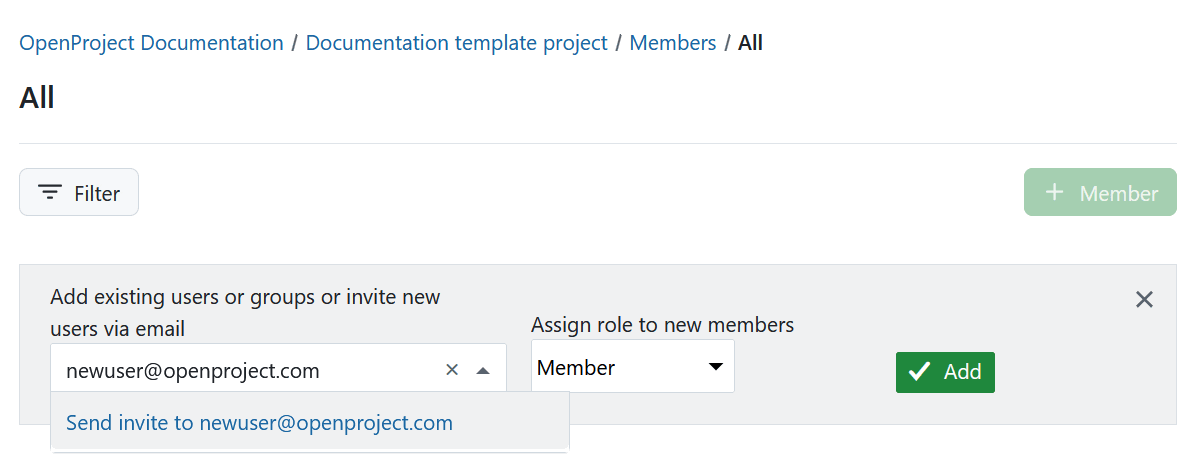
Geben Sie die E-Mail-Adresse des neuen Mitglieds ein. Wenn OpenProject keinen bestehenden Account findet, wird die Information Einladen automatisch vor die E-Mail-Adresse gesetzt. Drücken Sie die Eingabetaste oder wählen Sie den Text “Einladen …” aus. Weisen Sie dem neuen Mitglied eine Rolle zu und klicken Sie auf den blauen Button Hinzufügen.
Die Person erhält eine Einladung per E-Mail, mit einem Link zum Erstellen eines Kontos für OpenProject.
Einladen aus der Kopfzeile
Im Header-Menü, welches immer präsent ist, finden Sie einen Plus Symbol, mit dem Sie Projekte und Arbeitspakete erstellen und Personen einladen können, egal wo Sie sich in der Anwendung befinden.
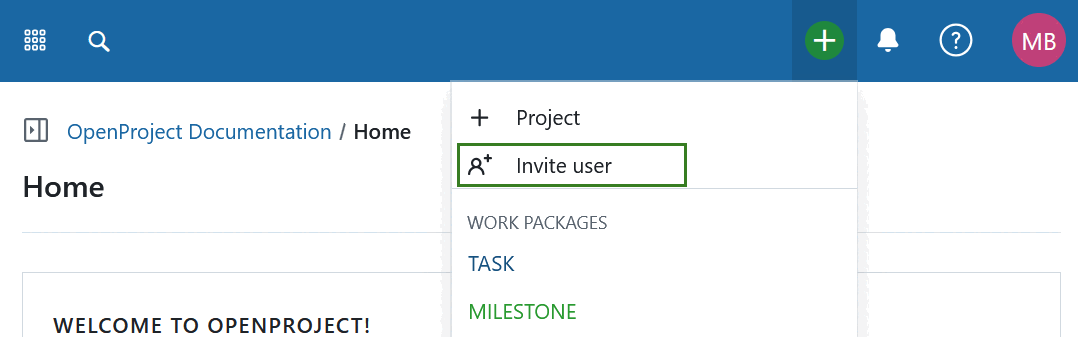
Sobald Sie den Mitglieder einladen angeklickt haben, öffnet sich ein Dialog. Hier können Sie das Projekt auswählen, zu dem Sie neue Mitglieder einladen möchten. Wählen Sie, ob die dem neuen Benutzer zugewiesenen Berechtigungen auf einer bestehenden Benutzerrolle, Gruppe oder einem Platzhalterbenutzer basieren sollen.

Klicken Sie auf Fortfahren, um weiter zu machen.
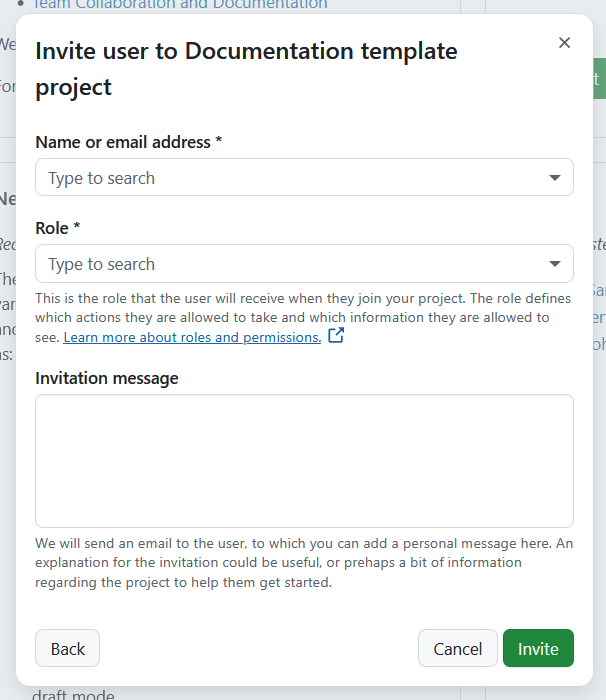
Wenn Sie im vorherigen Schritt Benutzer oder Gruppe gewählt haben, können Sie entweder eine:n bestehende:n Benutzer:in in Ihrer Instanz aus der Dropdown-Liste auswählen oder eine E-Mail-Adresse eingeben, um eine neue Person einzuladen. Sie können diesem Benutzer dann eine bestimmte Rolle innerhalb des Projekts zuweisen und durch Hinzufügen einer Einladungsnachricht einen Zusammenhang herstellen.
Wenn Sie einen Platzhalterbenutzer hinzufügen möchten, können Sie den Namen eines Benutzers eingeben, dem eine Rolle zugewiesen werden soll.
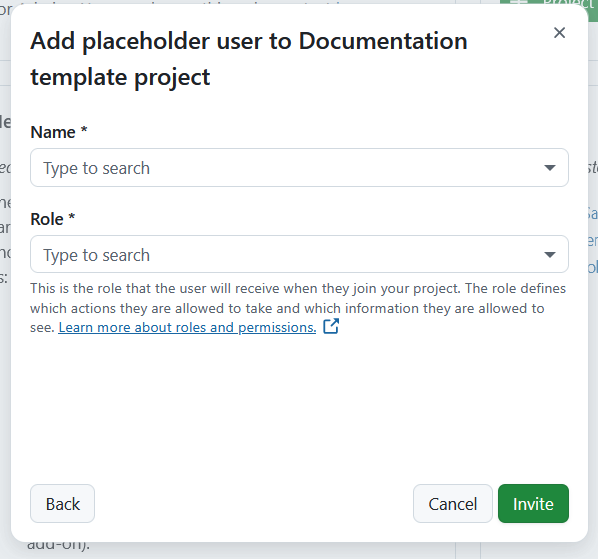
Klicken Sie auf Einladen, um eine Einladung auszulösen.
Mitglieder über ein Arbeitspaket hinzufügen
Wenn Sie in der Arbeitspaket-Tabelle arbeiten, können Sie auch von dort aus Mitglieder einladen. Wenn Sie z.B. eine Zuweisung für ein Arbeitspaket festlegen möchten, für eine Person, die noch keinen Zugang zu OpenProject hat, können Sie aus dem Dropdown-Menü die Option “Einladen” auswählen. Das Gleiche gilt für Spalte verantwortliche Personen oder selbstdefinierte Felder in Ihrem Projekt.
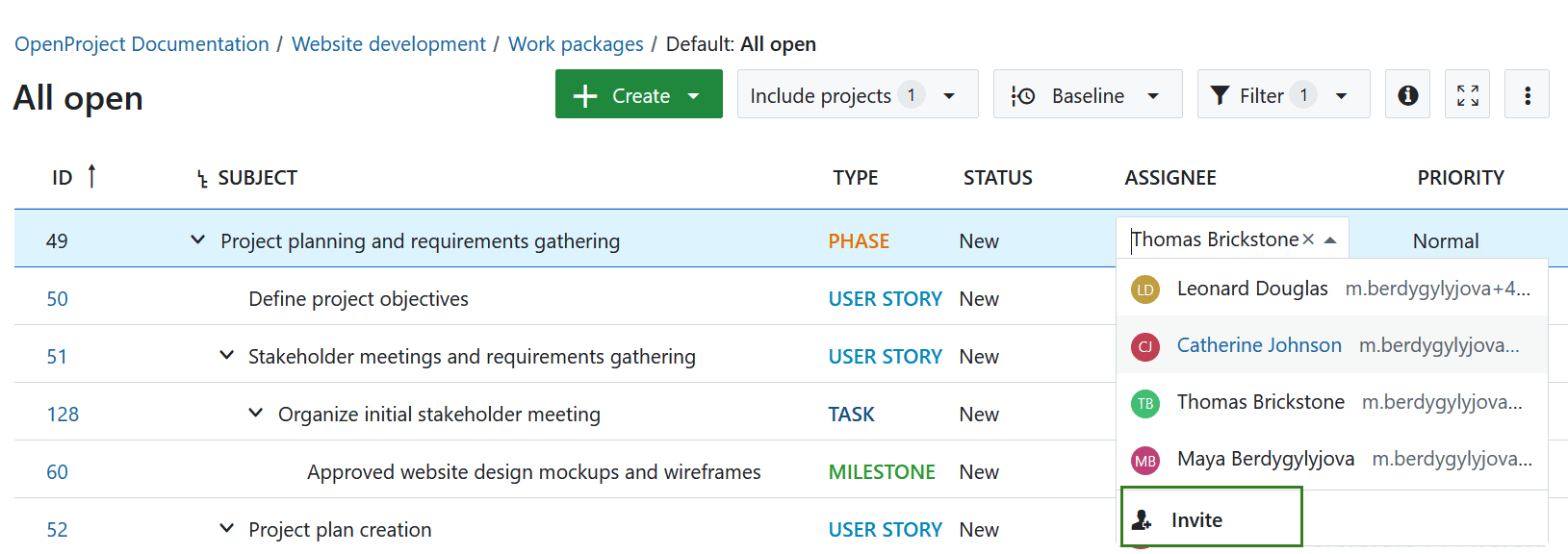
Sie können jetzt mit Ihrem Team in OpenProject zusammenarbeiten. Neu eingeladene Personen werden mit einem Briefsymbol neben ihrem Namen angezeigt.
Wichtig
Bitte beachten Sie, dass das Entfernen eines Mitglieds, das die Einladung noch nicht angenommen hat, aus einem Projekt zur Löschung dieses Accounts führt, die nicht rückgängig gemacht werden kann.
Verhalten von Gruppen als Projektmitglieder
Gruppen haben die folgenden Auswirkungen auf die Liste der Projektmitglieder und verhalten sich etwas anders als persönliche Accounts:
- Der Gruppenname wird in der Liste der Projektmitglieder in einer eigenen Zeile angezeigt
- Die Gruppenmitglieder können nicht einzeln aus der Mitgliederliste entfernt werden (kein Löschsymbol)
- Wenn Sie eine Gruppe hinzufügen und Mitglieder aus dieser Gruppe bereits in diesem Projekt existieren, erhalten diese Mitglieder automatisch auch die Rolle, die ihnen in der Gruppe zugewiesen wurde
- Ein Projektmitglied, das einer Gruppe angehört, kann individuell zusätzliche Rollen erhalten
- Die Rolle der Gruppe kann für einzelne Gruppenmitglieder nicht geändert werden
Weitere Informationen über die Verwaltung von Gruppen finden Sie hier.
Verhalten von Platzhalter-Kontos als Projektmitglieder
Platzhalter-Kontos werden in der Liste der Projektmitglieder etwas anders dargestellt als reguläre Accounts:
- Sie werden ohne E-Mail-Adresse angezeigt
- Sie können nicht Teil einer Gruppe sein, d.h. sie werden ohne Gruppenzugehörigkeit angezeigt