Gérer les membres
| Sujet | Contenu |
|---|---|
| Vue d’ensemble des membres du projet | Comment obtenir un aperçu de tous les membres du projet. |
| Ajouter des membres | Comment ajouter des membres existants ou inviter de nouveaux membres à un projet. |
| Modifier les membres | Comment modifier le rôle d’un membre dans un projet. |
| Supprimer des membres | Comment supprimer des membres d’un projet. |
| Rôles et autorisations | Comment gérer les rôles et les autorisations des membres. |
| Groupes | Comment ajouter des membres à un groupe et ajouter des groupes à un projet. |
Cette vidéo est actuellement disponible uniquement en anglais.
Vue d’ensemble des membres du projet
Sur le menu de gauche, vous verrez l’entrée Membres. Lorsqu’il est sélectionné, il affichera une liste des membres et des groupes du projet ainsi que les utilisateurs avec lesquels les lots de travaux de ce projet ont été partagés. Vous pouvez éditer ou supprimer un utilisateur ou un groupe en cliquant sur l’icône correspondante à la fin de chaque ligne.
Important
Si vous n’avez pas l’autorisation globale de Voir tous les utilisateurs et groupes, il se peut que vous ne voyiez pas tous les membres du projet. La sélection est limitée aux utilisateurs avec lesquels vous partagez un projet ou qui font partie du même groupe.
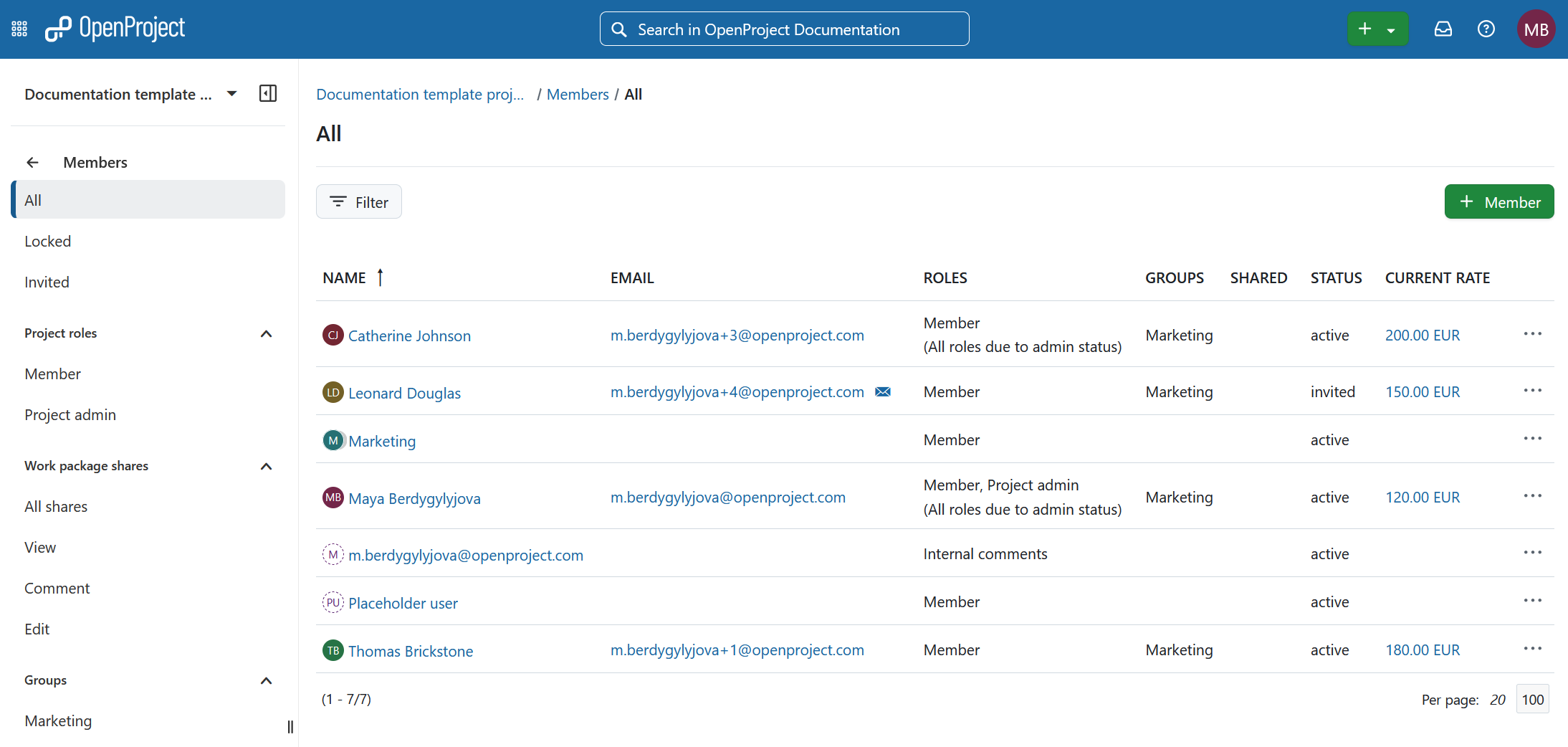
Les filtres standard du menu de gauche sont les suivants :
-
Tous - affiche tous les membres et groupes du projet, ainsi que ceux avec qui un ou plusieurs lots de travaux de ce projet ont été partagés
-
Verrouillé - affiche tous les utilisateurs verrouillés qui sont membres de ce projet, dont ceux avec qui un ou plusieurs lots de travaux de ce projet ont été partagés
-
Invité - affiche tous les utilisateurs qui ont été invités mais qui ne se sont pas inscrits
-
Rôles de projet propose des filtres basés sur tous les rôles de membres qui ont été attribués aux utilisateurs dans ce projet
-
Work package shares provides filters based on all the roles available for sharing work packages. Ils comprennent :
-
Tous les partages - affiche tous les utilisateurs avec lesquels un lot de travaux de ce projet a été partagé
-
Voir - affiche tous les utilisateurs qui peuvent voir, mais pas modifier ou commenter un lot de travaux qui a été partagé avec eux
-
Commentaire - affiche tous les utilisateurs autorisés à ajouter des commentaires à un lot de travaux qui a été partagé avec eux
-
Editer - affiche tous les utilisateurs autorisés à modifier un lot de travaux qui a été partagé avec eux
-
Remarque
Les utilisateurs, avec lesquels les paquets de travail d’un projet donné ont été partagés, peuvent être édités ou supprimés sous Members. Pour modifier ou révoquer leurs droits de lecture, vous pouvez cliquer sur le “Nombre de lots de travaux” dans la colonne “Partagés” (3 lots de travaux dans l’exemple ci-dessus). Ceci ouvrira une liste déjà filtrée de tous les lots de travaux partagés avec cet utilisateur.
Une autre approche consiste à naviguer dans Lots de travaux, à sélectionner le filtre Partagé avec les utilisateurs et à réajuster les privilèges en conséquence. En savoir plus ici.
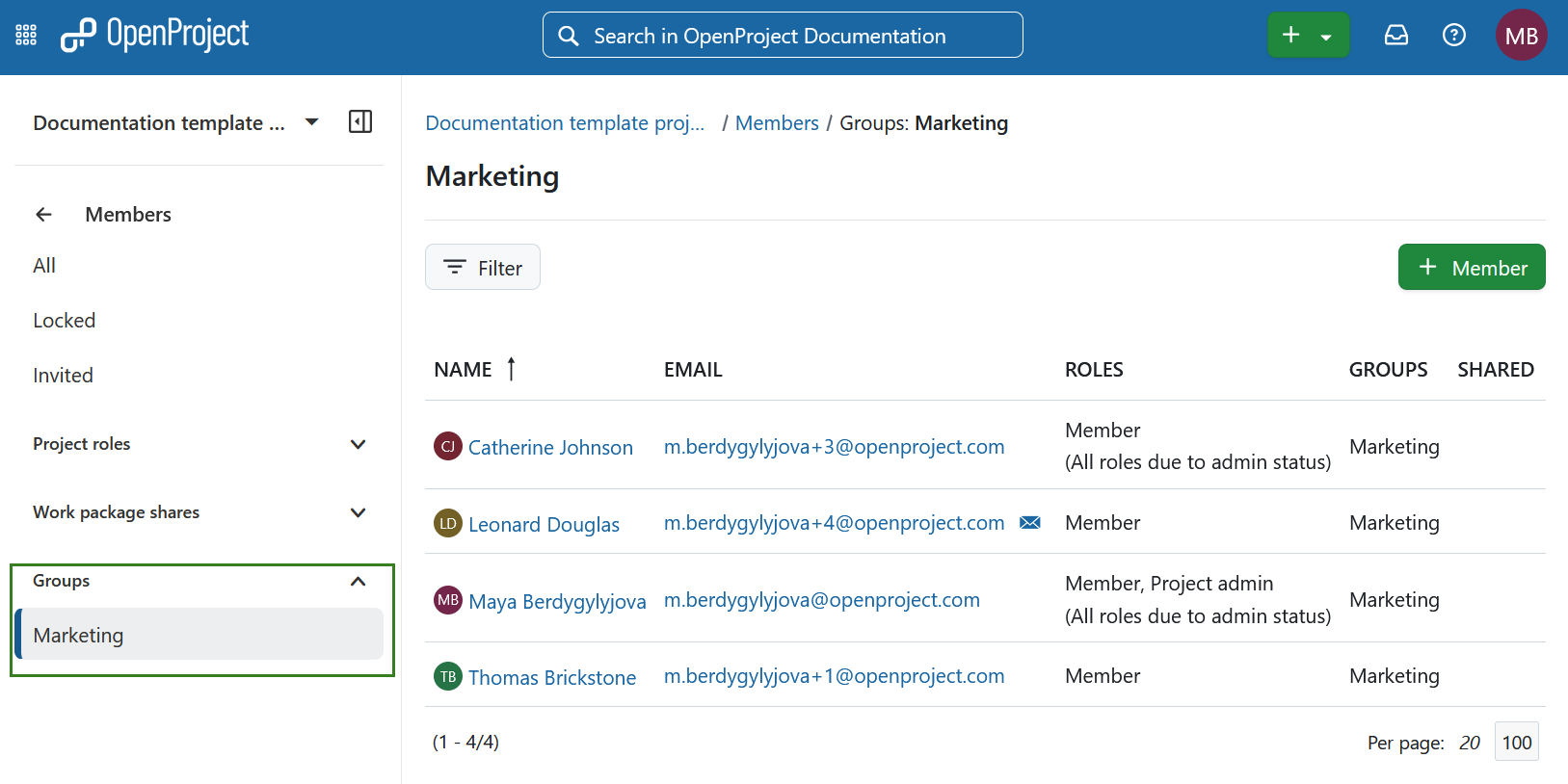
- Groupes liste tous les groupes qui ont été ajoutés à ce projet (ce filtre ne sera visible que si un groupe a été ajouté au projet).
Remarque
Les membres qui font partie d’un groupe seront également affichés en tant que membres individuels. Dans ce cas, vous ne pouvez que modifier les rôles attribués aux utilisateurs, mais pas les supprimer. Si vous souhaitez supprimer un utilisateur qui est membre d’un groupe (également ajouté à ce projet), vous devrez supprimer le groupe entier et ajouter les membres du groupe individuellement si nécessaire.
Vous pouvez ajuster les membres affichés en cliquant sur le bouton Filtre dans le coin de gauche sous le nom du module. Une fois que vous avez réglé vos préférences, cliquez sur le bouton vert Appliquer.

Vous pouvez ajuster la vue d’ensemble des membres du projet en fonction des filtres suivants :
- Statut - permet un filtrage basé sur le statut de l’utilisateur, tel que actif, invité, verrouillé ou enregistré.
- Groupe - permet de filtrer les membres du projet qui font partie d’un groupe existant (tous les groupes présents dans votre instance seront énumérés comme options), même si le groupe lui-même n’a pas été ajouté au projet.
- Rôle - permet de filtrer sur la base de tous les rôles qui ont été attribués aux utilisateurs dans ce projet. Les options de ces filtres sont les mêmes que dans le menu de gauche.
- Partages de lots de travaux : fournit les mêmes filtres que ceux listés dans le menu latéral, sur la base de tous les rôles disponibles pour le partage des lots de travaux. Ils comprennent tous les partages, ainsi que les ceux filtrés par droit de lecture, de commentaire et de modification.
- Nom - permet de rechercher un utilisateur ou un groupe spécifique en tapant un nom d’utilisateur ou un nom de groupe.
Ajouter des membres
Cliquez ici pour découvrir comment ajouter des utilisateurs existants à un projet et cliquez ici pour apprendre comment inviter de nouveaux utilisateurs à rejoindre un projet.
Modifier les membres
Pour modifier le rôle d’un membre au sein d’un projet, sélectionnez le projet correspondant et ouvrez le module Membres.
Pour modifier un membre existant d’un projet, cliquez sur l’icône Plus dans la liste à côté du membre sur la droite et sélectionnez Gérer les rôles. Ajoutez ou supprimez des rôles, puis appuyez sur le bouton vert Modifier pour enregistrer vos modifications.

Supprimer des membres
Pour supprimer les membres d’un projet, sélectionnez le projet dans lequel vous voulez supprimer les membres. Dans le menu du projet à gauche, sélectionnez le module Membres. Dans la liste des membres, cliquez sur l’icône Plus à l’extrémité droite de la ligne portant le nom du membre correspondant et sélectionnez Supprimer le membre.
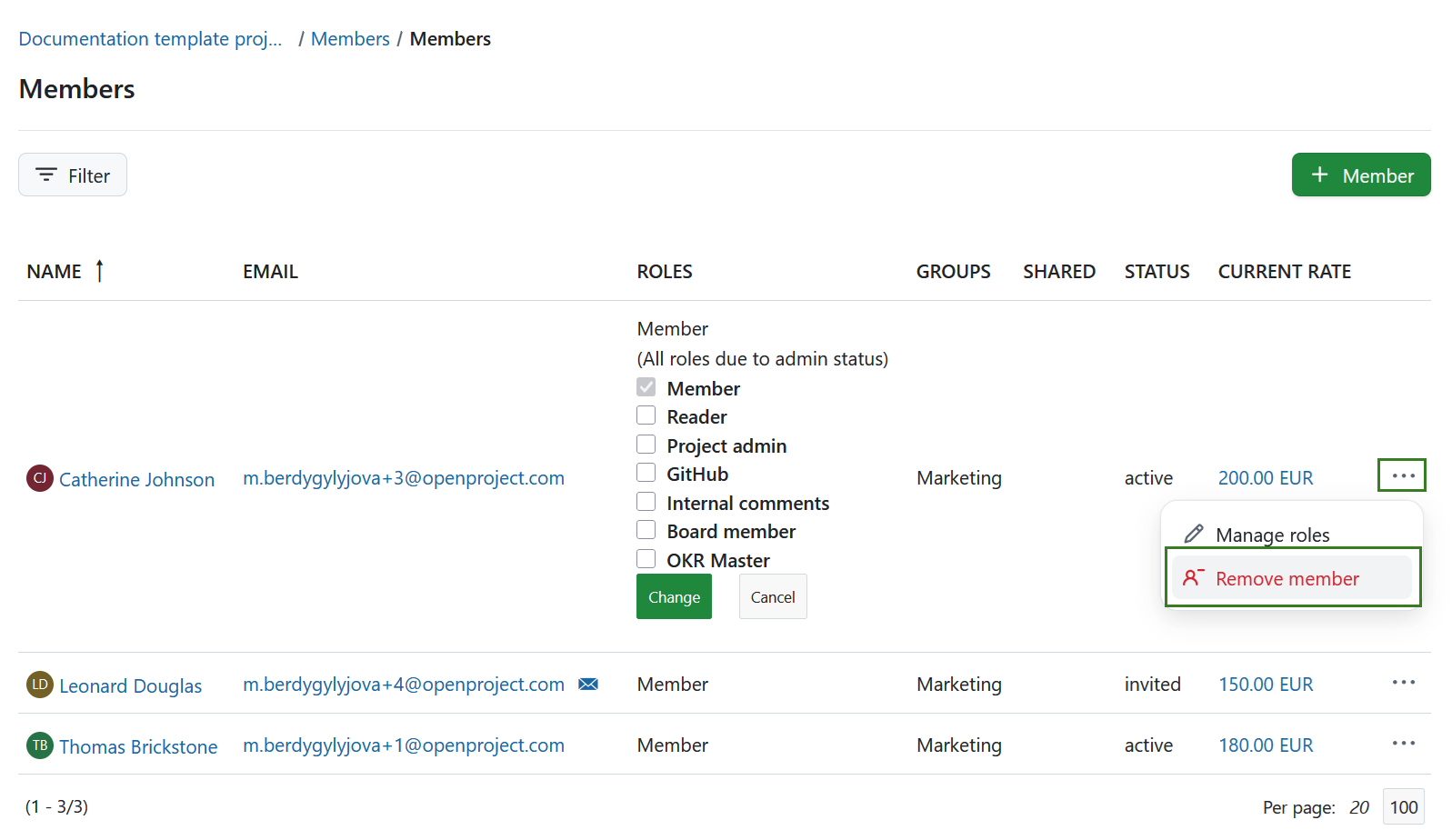
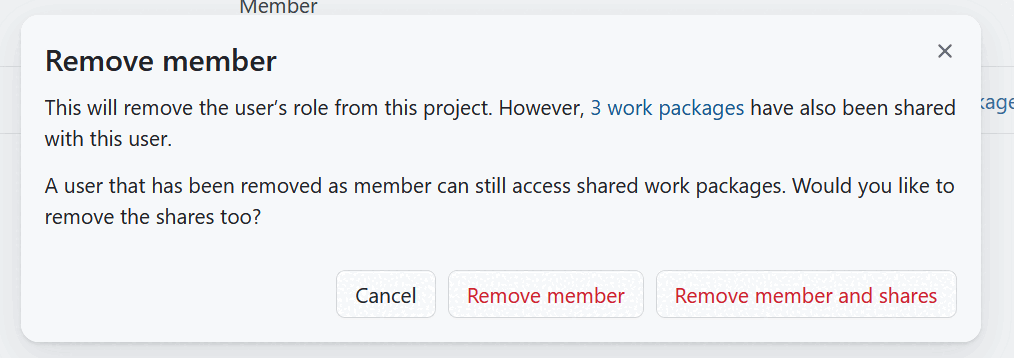
Il vous sera demandé de confirmer votre décision.
Remarque
Un membre du projet peut faire partie du projet soit individuellement, soit en tant que membre d’un groupe, soit les deux. La suppression du rôle n’affectera que les rôles individuels du membre. Tous les rôles obtenus par l’intermédiaire d’un groupe ne seront pas supprimés. Pour supprimer ces rôles de groupe, vous pouvez soit supprimer le membre du groupe, soit supprimer le groupe entier du projet.
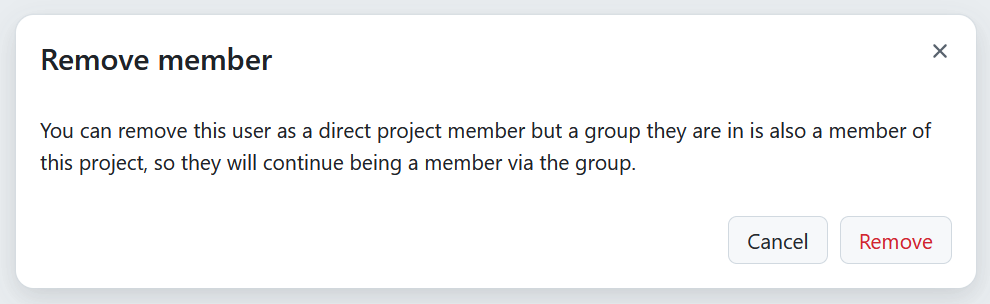
Si le membre du projet que vous supprimez fait également partie d’un groupe qui est également membre du projet, vous recevrez un message indiquant qu’il conservera l’accès au projet en tant que membre du groupe.
Si le membre du projet que vous supprimez a des paquets de travail partagés, il vous sera également demandé si ces droits de partage doivent également être supprimés.
Important
N’oubliez pas que la suppression de membres d’un projet n’est possible que si vous disposez des autorisations nécessaires.
Révoquer les privilèges de partage
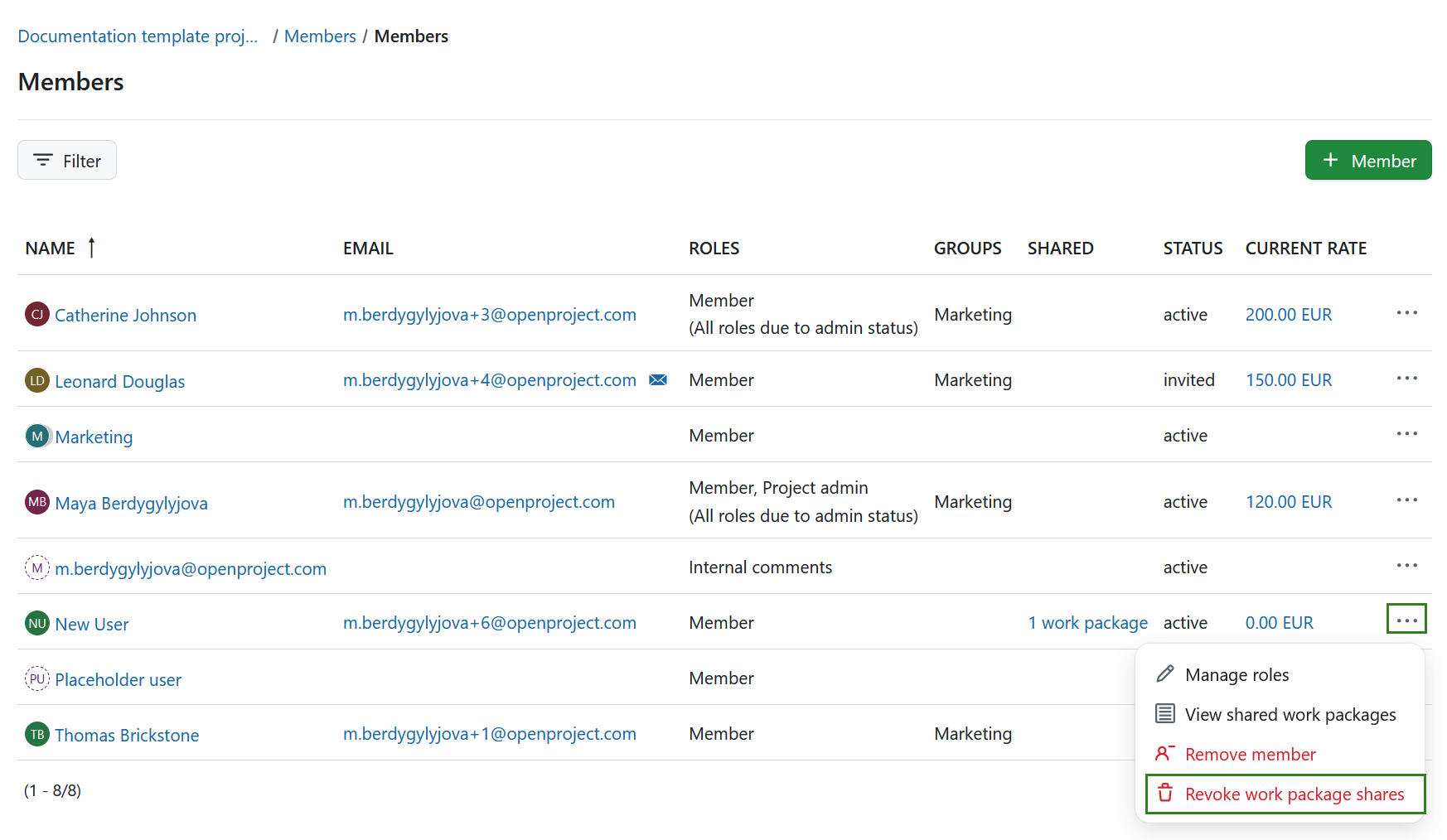
Si un package de travail a été partagé, il se peut que vous deviez révoquer les privilèges de partage à un stade ultérieur du projet. Pour ce faire, sélectionnez l’icône Plus à l’extrémité droite de la ligne portant le nom du membre correspondant et sélectionnez Révoquer les parts de package de travail. Vous pouvez également choisir l’option Afficher les lots de travaux partagés pour voir la liste de tous les lots de travaux partagés avec l’utilisateur.
Remarque
Un membre du projet peut faire partie du projet soit individuellement, soit en tant que membre d’un groupe, soit les deux. L’action de révocation n’affectera que les actions individuelles du lot de travaux. Tous les lots de travaux partagés avec l’utilisateur en tant que membre d’un groupe ne seront pas révoqués. Pour révoquer ces parts de groupe, vous pouvez soit retirer le membre du groupe, soit révoquer les privilèges de l’ensemble du groupe.
Rôles et permissions
Les membres possèdent différents rôles avec différentes autorisations au sein d’un projet. Pour savoir comment configurer les rôles et les autorisations, cliquez ici.
Un rôle est défini comme un ensemble d’autorisations définies par un nom unique. Les membres du projet sont assignés à un projet en indiquant le nom d’un utilisateur, d’un groupe ou d’un utilisateur de remplacement et le(s) rôle(s) à tenir dans le projet.
Pour assigner des lots de travaux à un membre du projet, le rôle de l’utilisateur respectif ou de l’utilisateur de remplacement doit pouvoir être assigné à des lots de travaux. Il s’agit du paramètre par défaut pour les rôles par défaut. Vous pouvez vérifier ce paramètre dans la section Rôles et autorisations de l’administration système.
Groupes
Les utilisateurs peuvent être ajoutés aux groupes. Un groupe peut être ajouté à un projet. Ainsi, tous les utilisateurs d’un groupe disposent du rôle correspondant dans ce projet. Découvrez comment créer et gérer des groupes dans OpenProject ici.