Widgets du projet
Aperçu des widgets du projet
Les widgets sont de petits blocs d’information que vous pouvez personnaliser pour afficher des informations pertinentes sur le projet (telles que la description du projet, son statut, des listes de lots de travaux ou des graphiques). Ces widgets sont affichés sur la page d’accueil du projet.
Conseil
L’onglet « Aperçu du projet » affiche certains widgets dans une disposition prédéfinie. Cependant, sous l’onglet Tableau de bord, vous pouvez ajouter et supprimer plusieurs widgets, les réorganiser et les redimensionner à votre guise.
Cette vidéo est actuellement disponible uniquement en anglais.
Pour ajouter un widget à la page d’accueil du projet (onglet Tableau de bord), cliquez sur le bouton vert + Widget. Vous pouvez également survoler les widgets existants et cliquer sur l’icône + qui apparaîtra automatiquement.
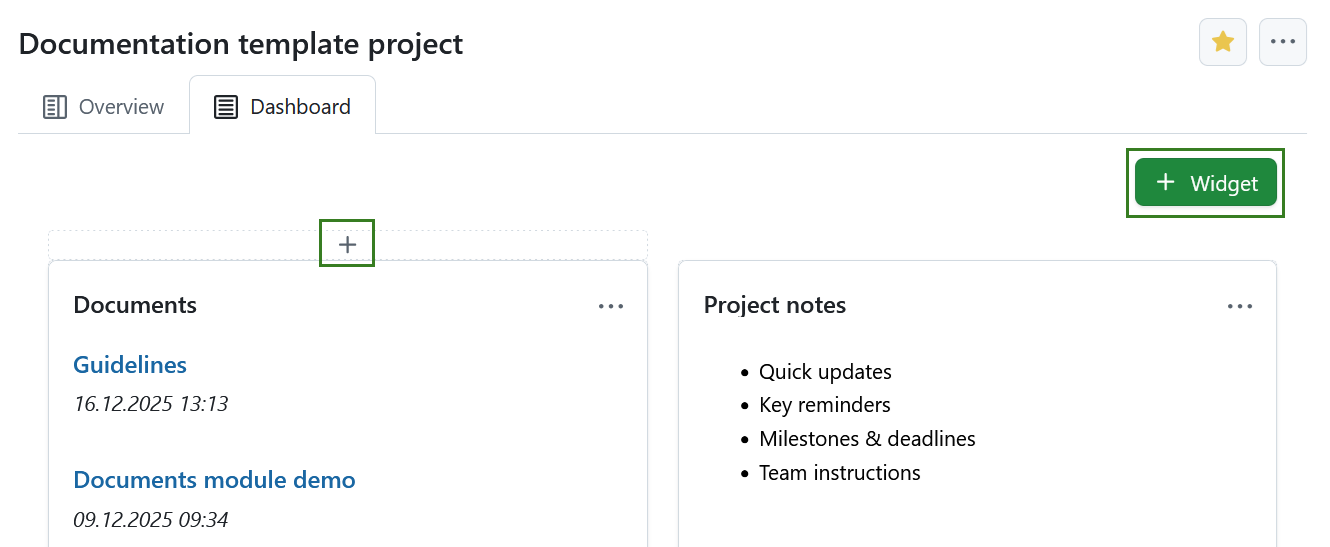
Cliquez sur l’icône + et choisissez le type de widget que vous souhaitez ajouter.
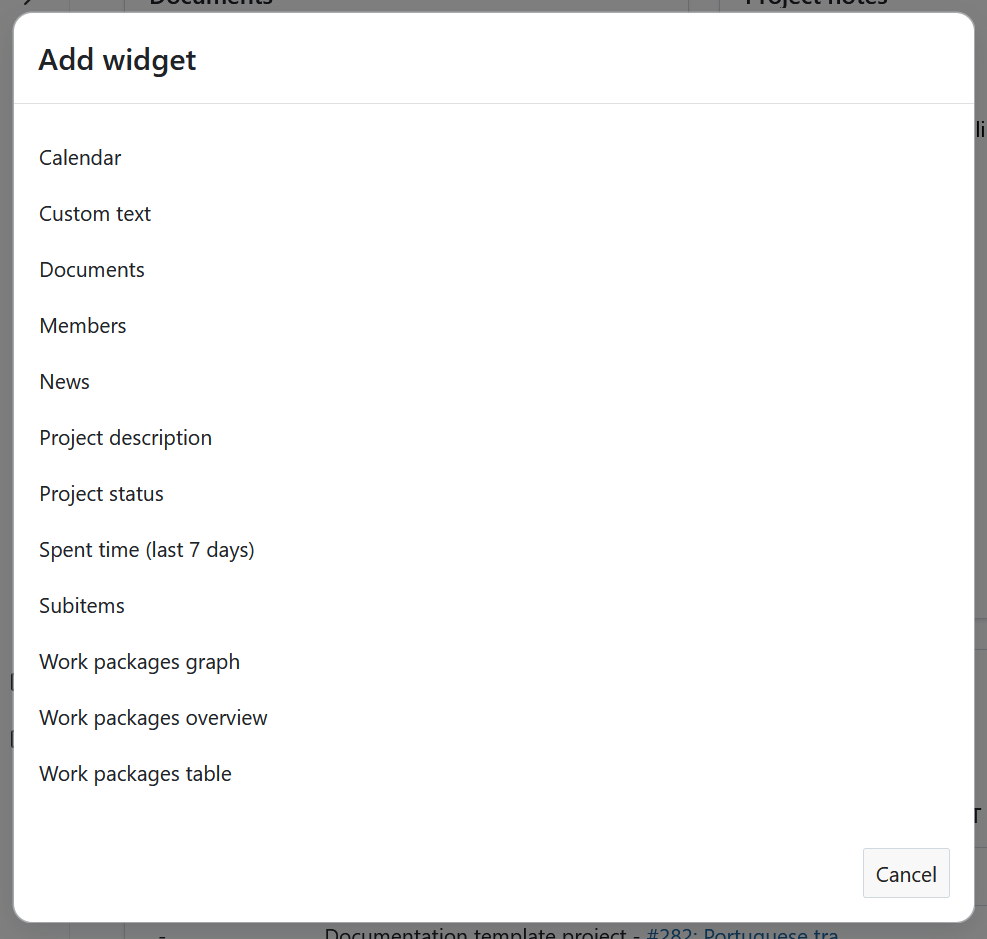
Catalogue de widgets de projet
Vous pouvez ajouter différents widgets au tableau de bord de votre projet. Les widgets disponibles dans OpenProject sont les suivants
- Calendrier
- Texte personnalisé
- Description
- Documents
- Membres
- Actualités
- Temps passé (7 derniers jours)
- Statut
- Sous-éléments
- Graphique des lots de travaux
- Aperçu des lots de travaux
- Tableau des lots de travaux
Widget de calendrier
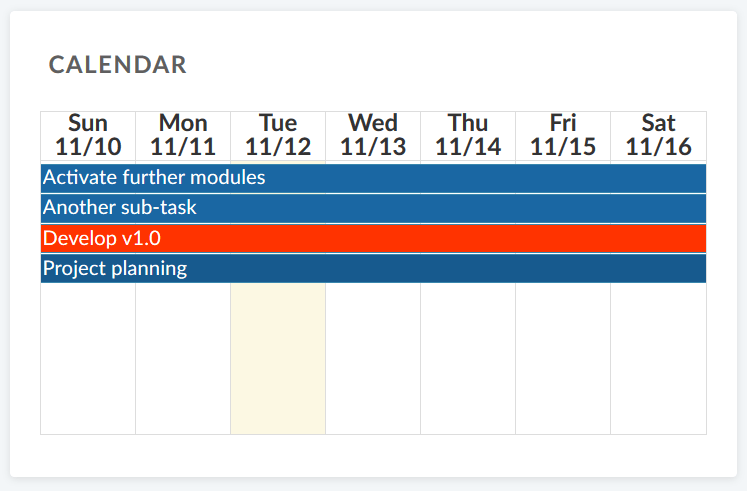
Le widget de calendrier affiche vos lots de travaux actuels dans un calendrier. Il présente les lots de travaux qui sont en cours à la date actuelle. Le nombre maximum de lots de travaux affichables est de 100.
Widget de texte personnalisé
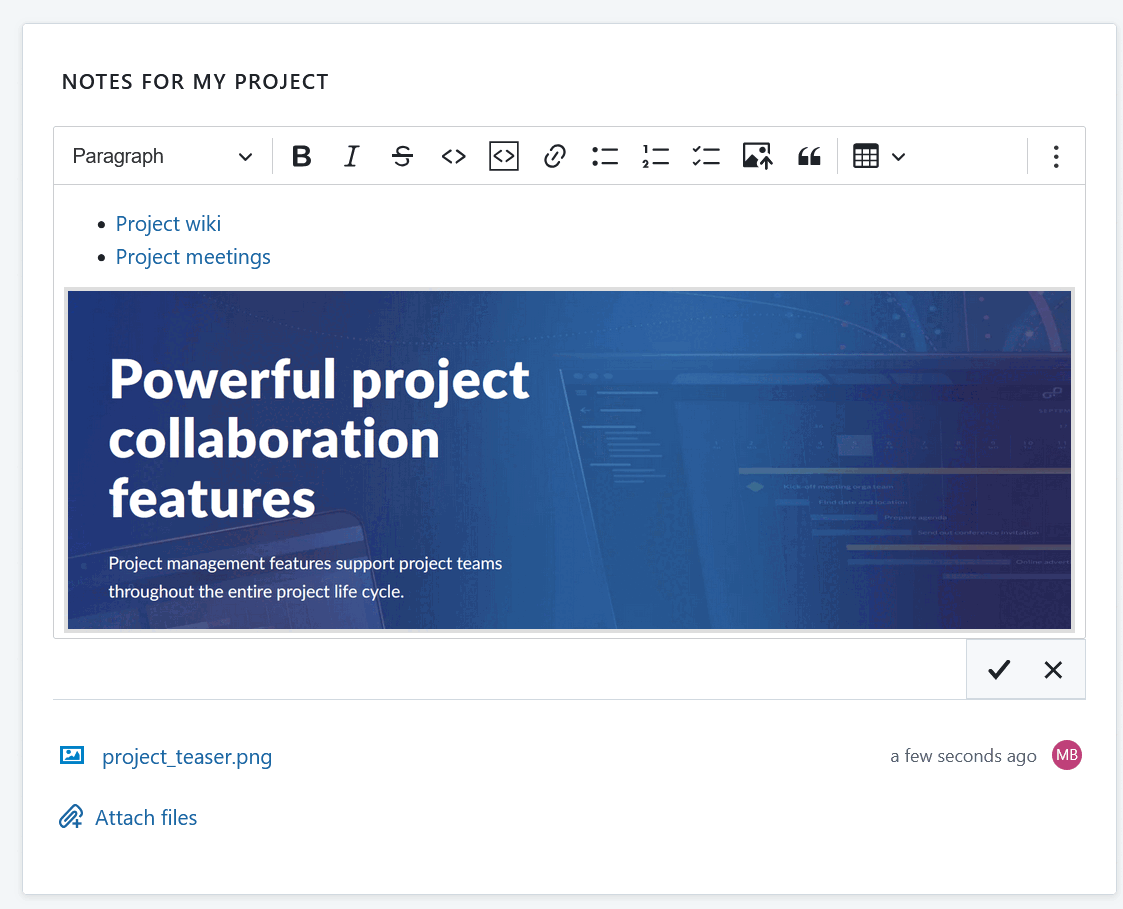
Dans le widget de texte personnalisé, vous pouvez ajouter toute information sur le projet que vous souhaitez partager avec votre équipe, par exemple des liens vers des ressources importantes du projet ou des lots de travaux, des filtres, des spécifications.
Vous pouvez également ajouter des fichiers à afficher ou à joindre à votre widget de texte personnalisé.
Widget de description
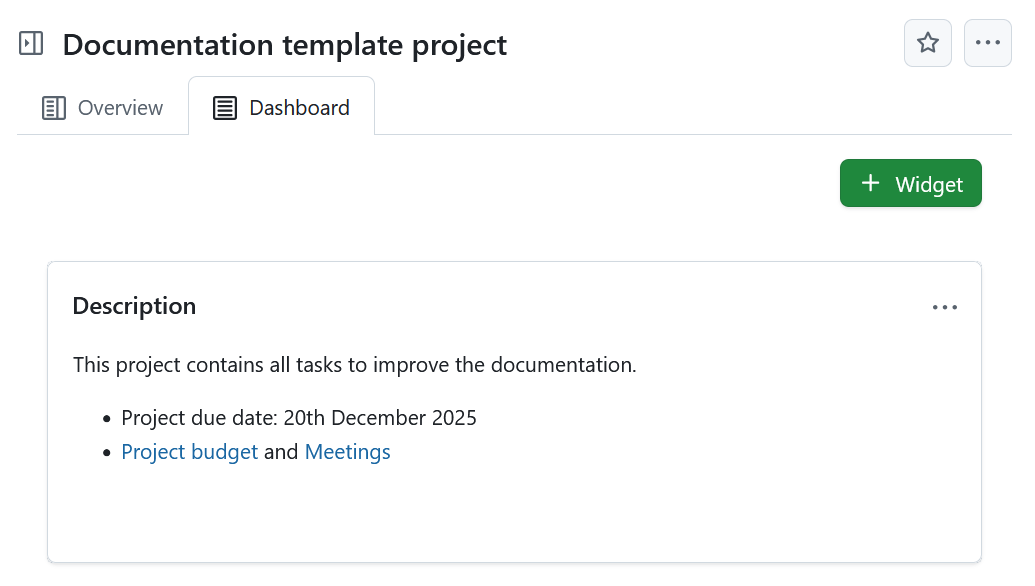
Le widget de description ajoute la description du projet à votre page d’accueil.
The description can be added or changed in the project settings.
Widget des documents
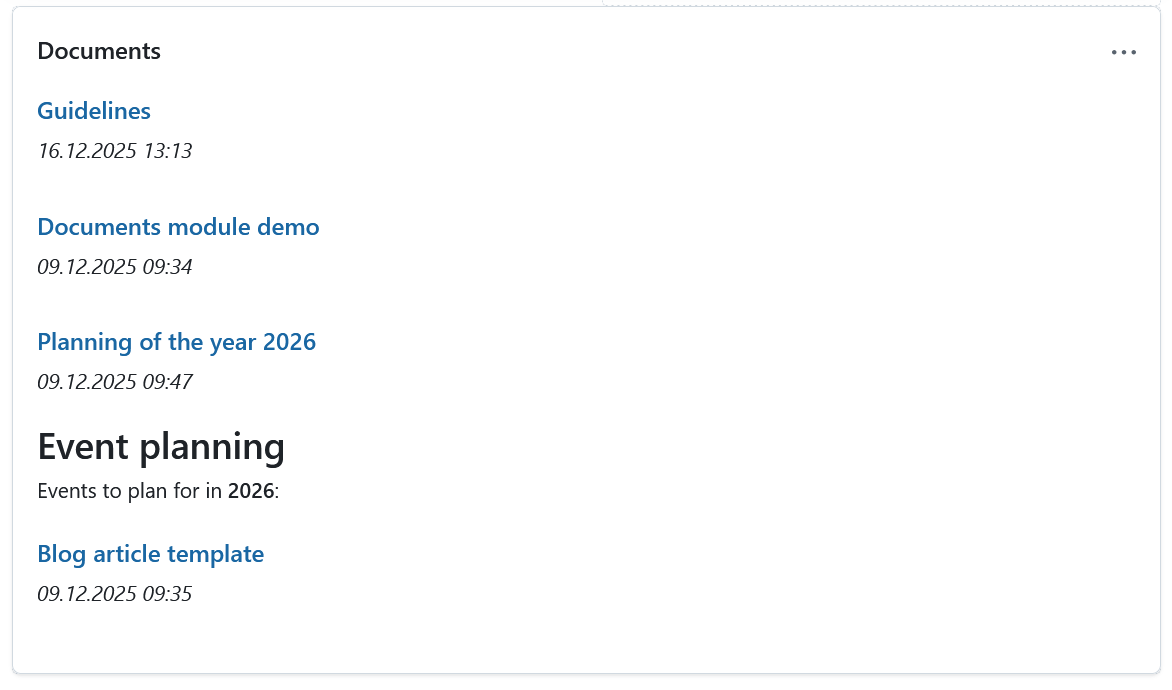
Ce widget affiche tous les documents créés sous le module Documents de votre projet spécifique.
Widget des membres
Vous pouvez ajouter un widget qui affiche tous les membres du projet et leur rôle correspondant pour ce projet sur la page d’accueil du projet. Cela inclut à la fois les groupes et les utilisateurs (de remplacement ou enregistrés).
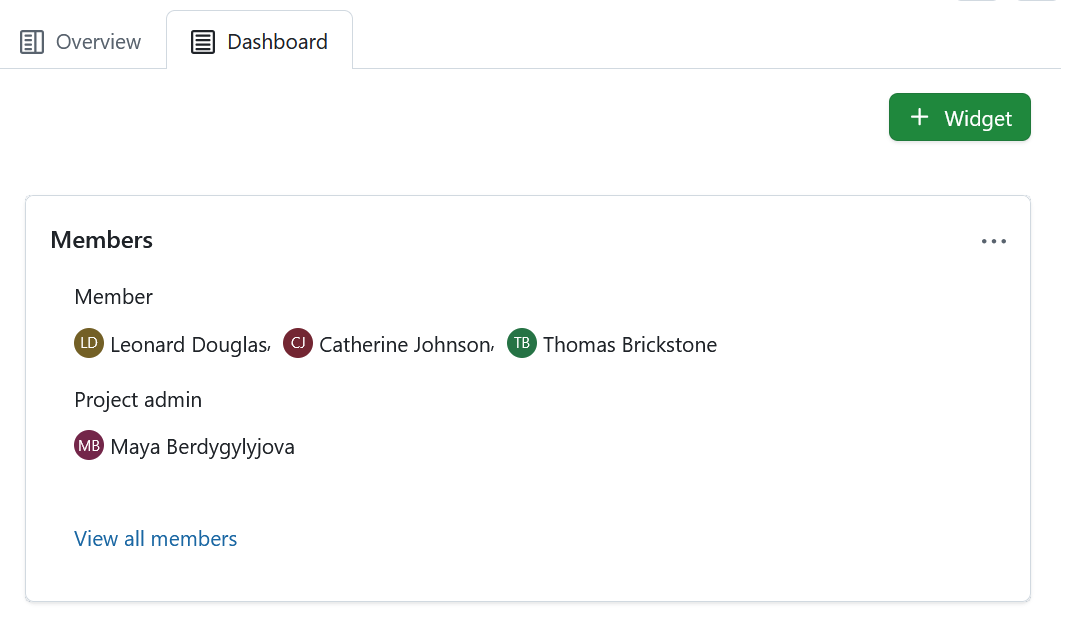
Clicking the View all members link will take you to the Members module, where you can view and edit the list of project members. Les membres du projet peuvent être des individus ou des groupes entiers.
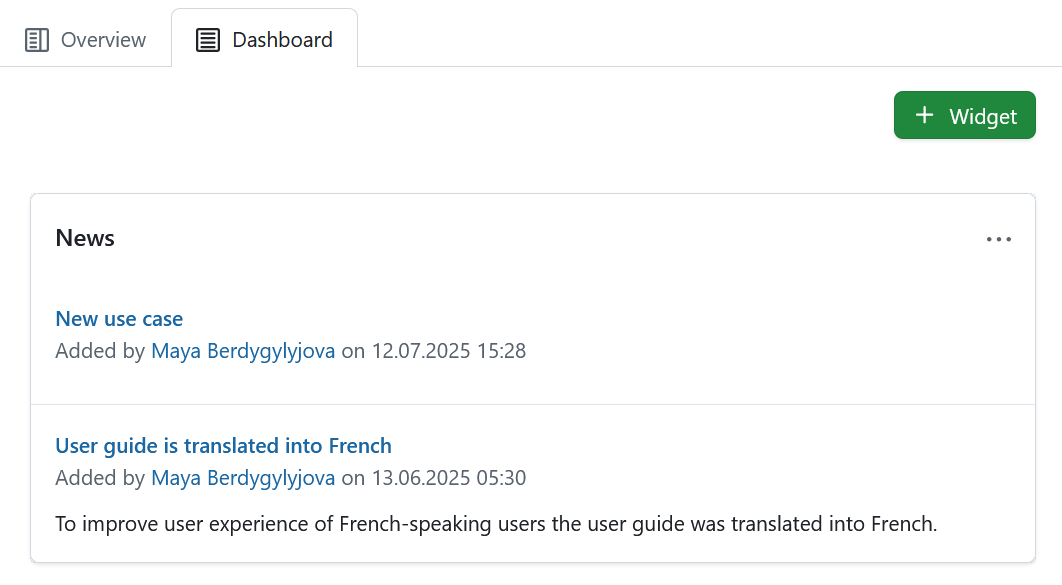
Widget d’actualités
Affichez les dernières actualités du projet dans le widget des actualités sur la page d’accueil du projet.
Widget du temps passé
Le widget du temps passé recense le temps passé dans ce projet pour les 7 derniers jours.
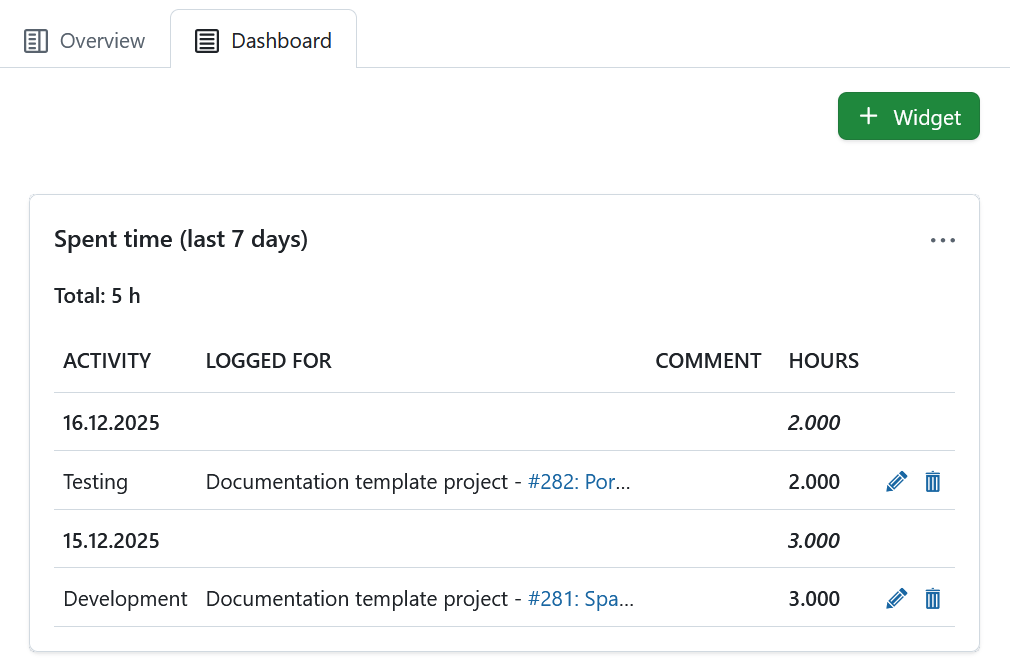
Les entrées de temps sont liées au lot de travaux correspondant et peuvent être modifiées ou supprimées. To have a detailed view on all spent time and costs, go to the Cost reporting module.
Widget de statut
Ajoutez le statut de votre projet sous forme de widget pour visualiser d’un coup d’œil si votre projet est sur la bonne voie, en retard ou compromis Vous pouvez définir le statut de votre projet et donner une description détaillée.
Tout d’abord, sélectionnez le statut de votre projet dans la liste déroulante. Vous pouvez choisir entre :
- Dans les temps
- Non défini
- À risque
- En retard
- Non démarré
- Terminé
- Interrompu
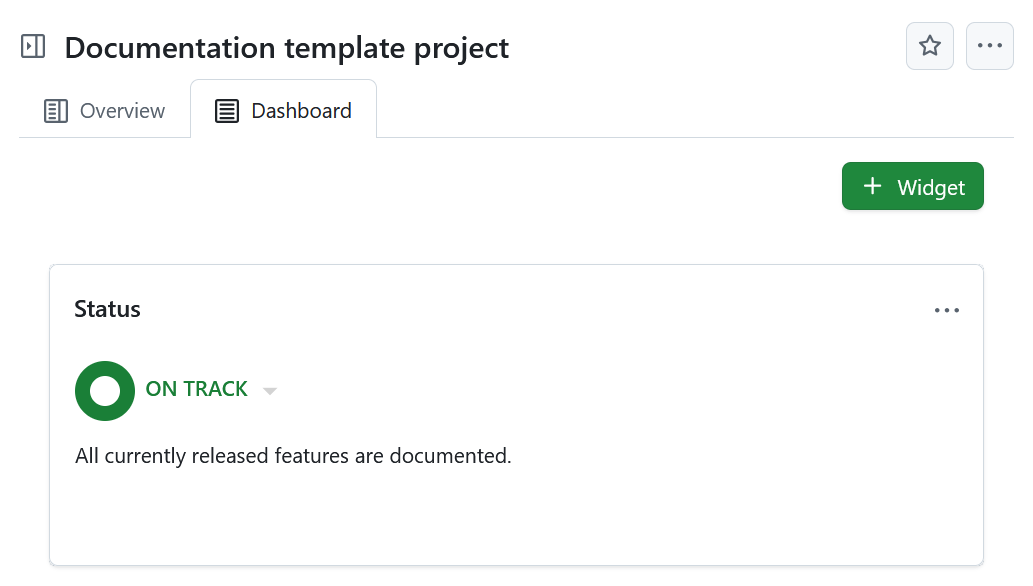
Ajoutez une description du statut du projet et d’autres informations importantes, telles que le propriétaire du projet, les jalons et autres liens importants ou informations relatives au statut.
Widget des sous-éléments
Le widget des sous-éléments répertorie tous les sous-éléments de l’entité concernée :
- Les sous-éléments d’un projet sont des sous-projets
- Les sous-éléments d’un programme sont des projets
- Les sous-éléments d’un portefeuille sont les programmes et les projets.
Le widget Sous-éléments sous l’onglet Vue d’ensemble permet d’ajouter des sous-éléments directement dans le widget (cliquez sur l’icône Plus dans le coin supérieur droit du widget et sélectionnez Projet). Ce même widget sous l’onglet Tableau de bord liste tous les sous-éléments d’un projet, mais n’offre pas la possibilité d’ajouter des sous-éléments directement.
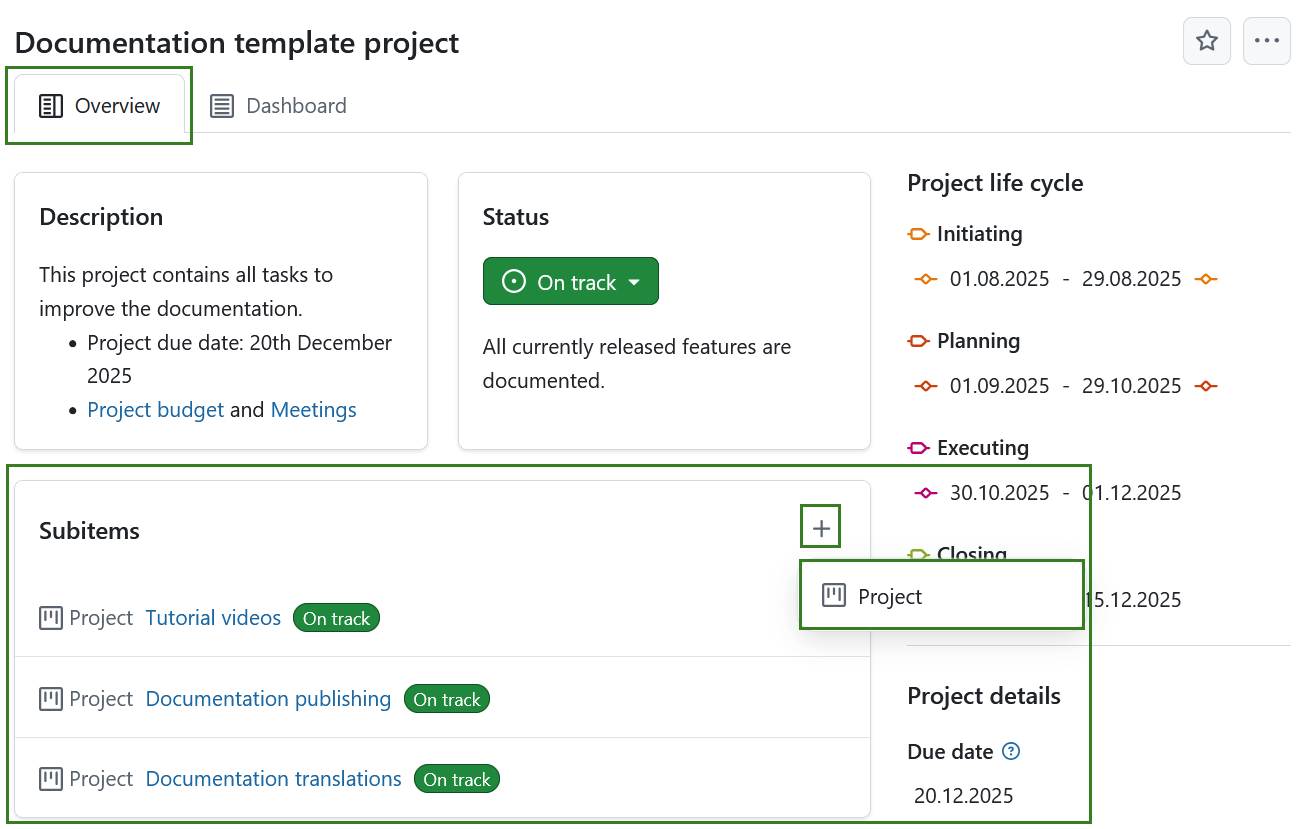
Le widget ne lie que la première hiérarchie de sous-projets et non les enfants d’un sous-projet.
To edit the project hierarchy, go to the project settings.
Widgets graphiques pour les lots de travaux
Les widgets de graphiques de lots de travaux affichent des informations sur les lots de travaux au sein d’un projet. Ils peuvent être affichés dans différentes vues graphiques, telles qu’un graphique à barres ou un graphique circulaire.
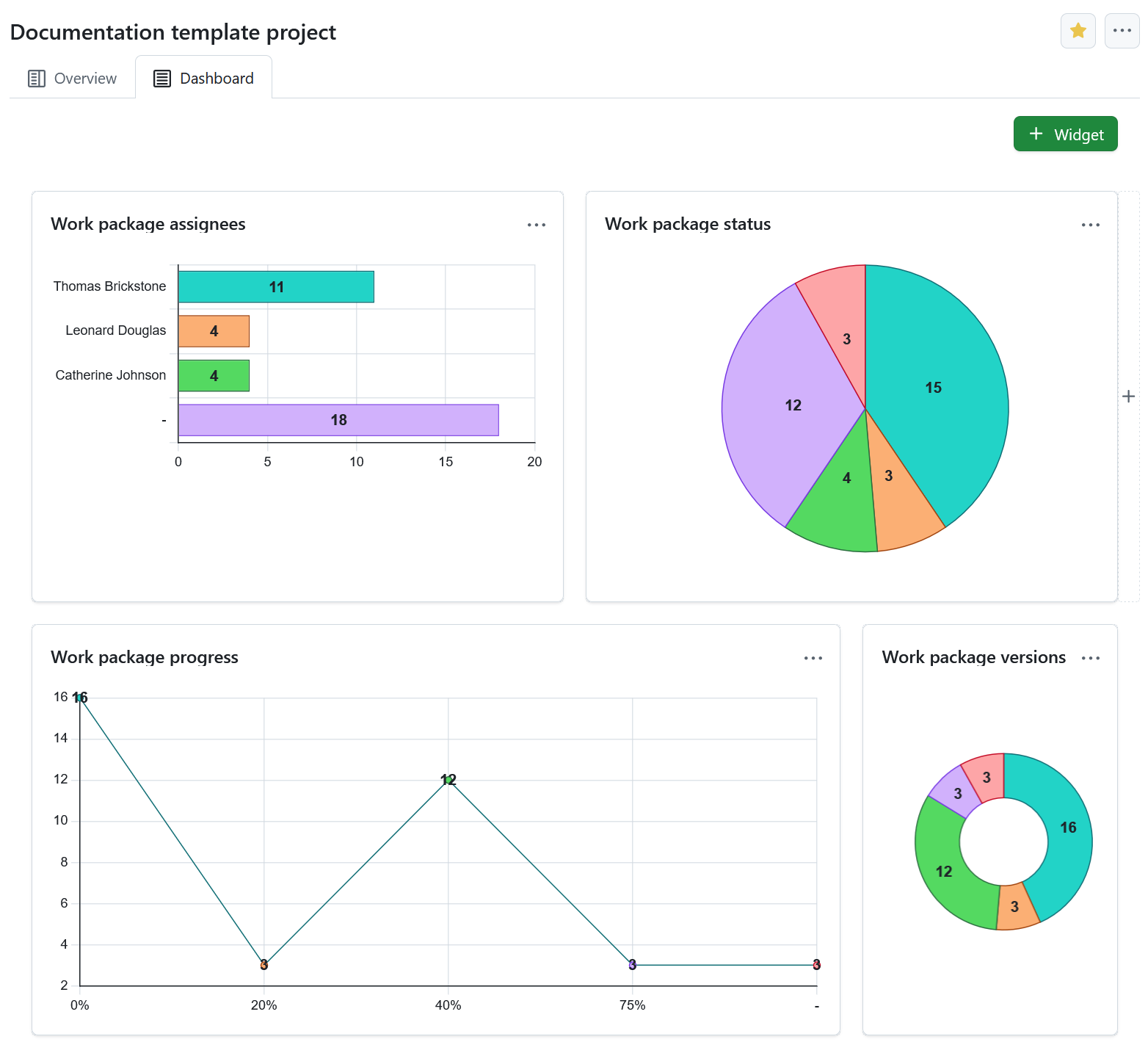
Configurer le graphique des lots de travaux
You can filter the work packages to be displayed in the graph according to the work packages table configuration.
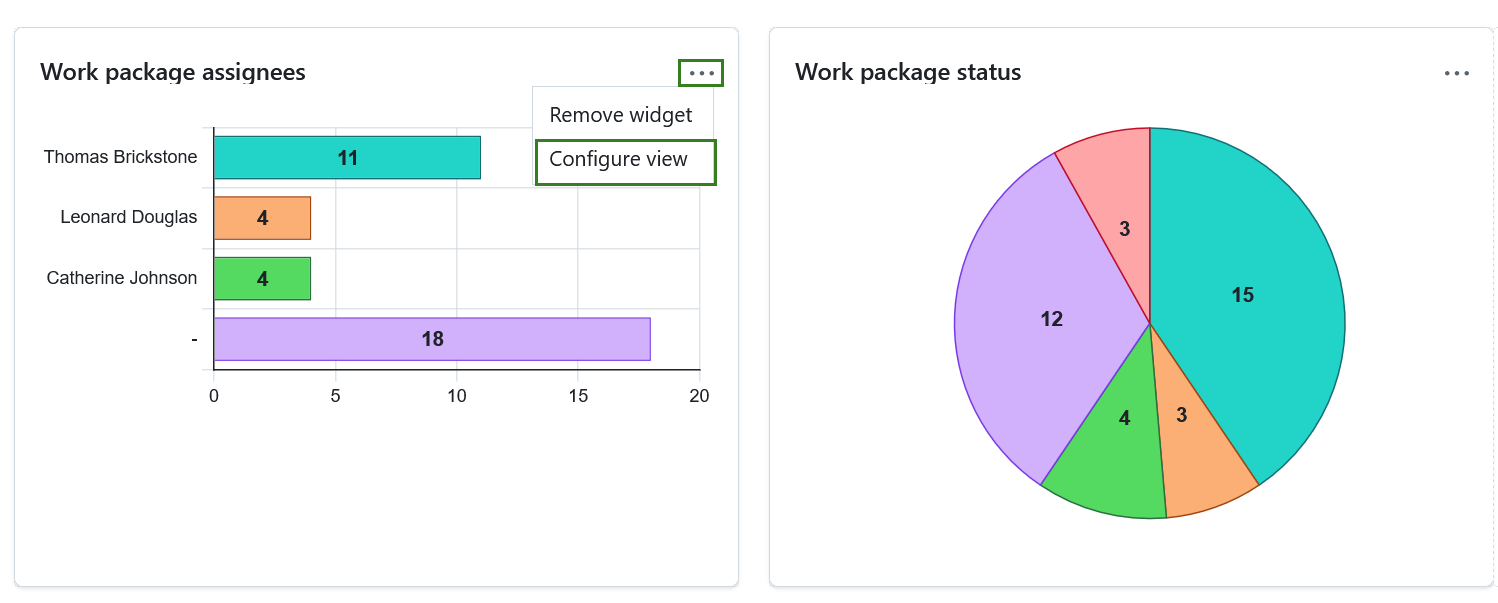
Pour configurer le graphique du lot de travaux, cliquez sur l’icône des trois points située dans le coin supérieur droit et sélectionnez Configurer la vue.
Sélectionnez le configuration des axes à afficher sur l’axe du graphique, par exemple Responsabilité, Priorité, Statut, Type.
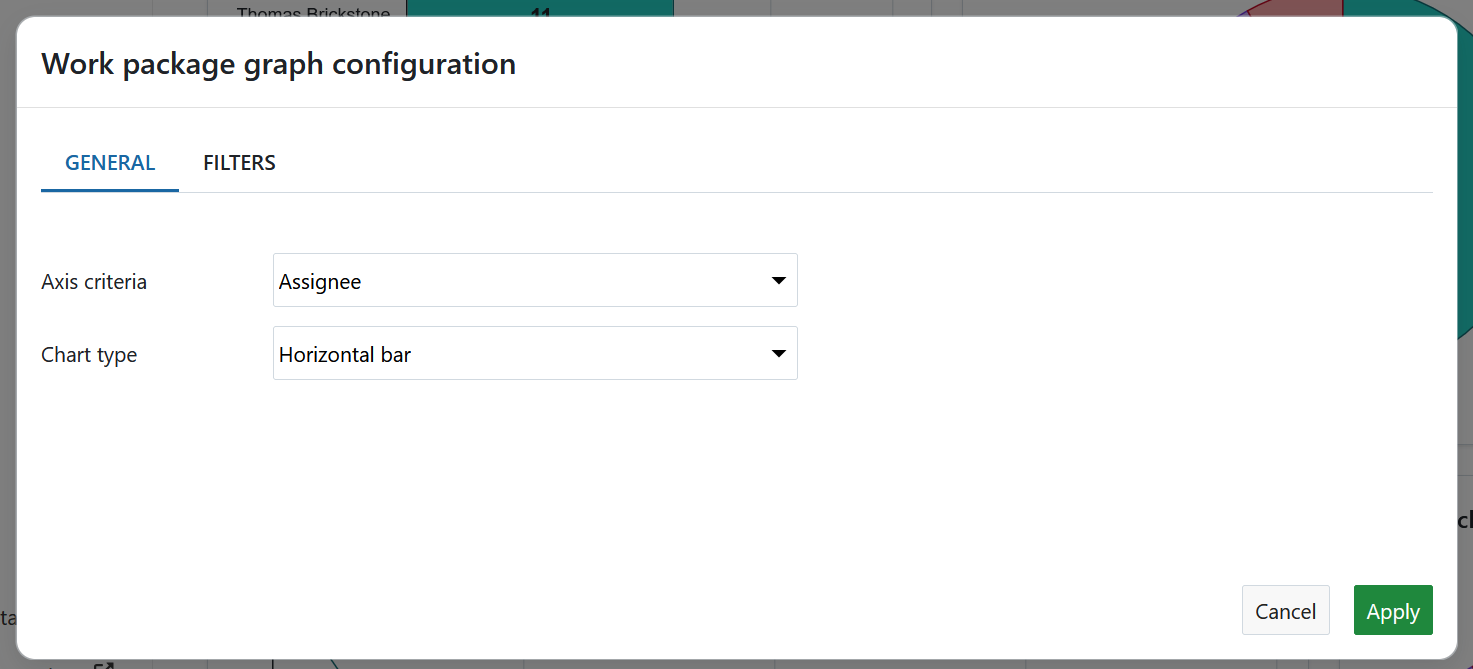
Ensuite, sélectionnez le type de graphique : comment les informations du lot de travaux doivent être affichées. Par exemple, sous la forme d’un graphique à barres, d’une ligne, d’un graphique circulaire.
Vous pouvez également filtrer les lots de travaux pour votre graphique. Pour ce faire, cliquez sur l’onglet Filtres afin de configurer les lots de travaux à afficher, par exemple uniquement les lots de travaux ayant une priorité « élevée ».
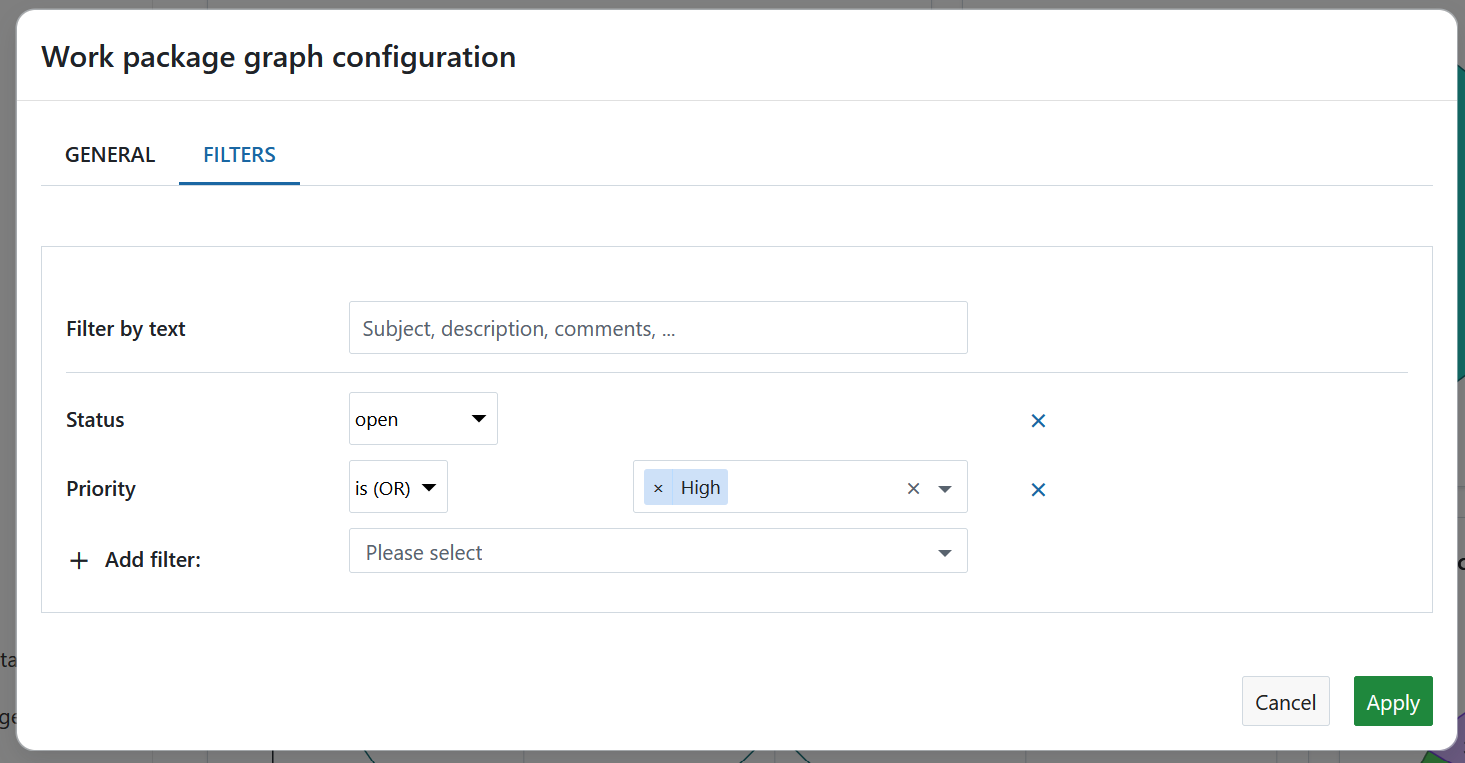
Cliquer sur le bouton Appliquer pour enregistrer vos modifications.
Widget de vue d’ensemble des lots de travaux
Le widget de vue d’ensemble des lots de travaux affiche tous les lots de travaux dans un projet différencié par un certain critère.
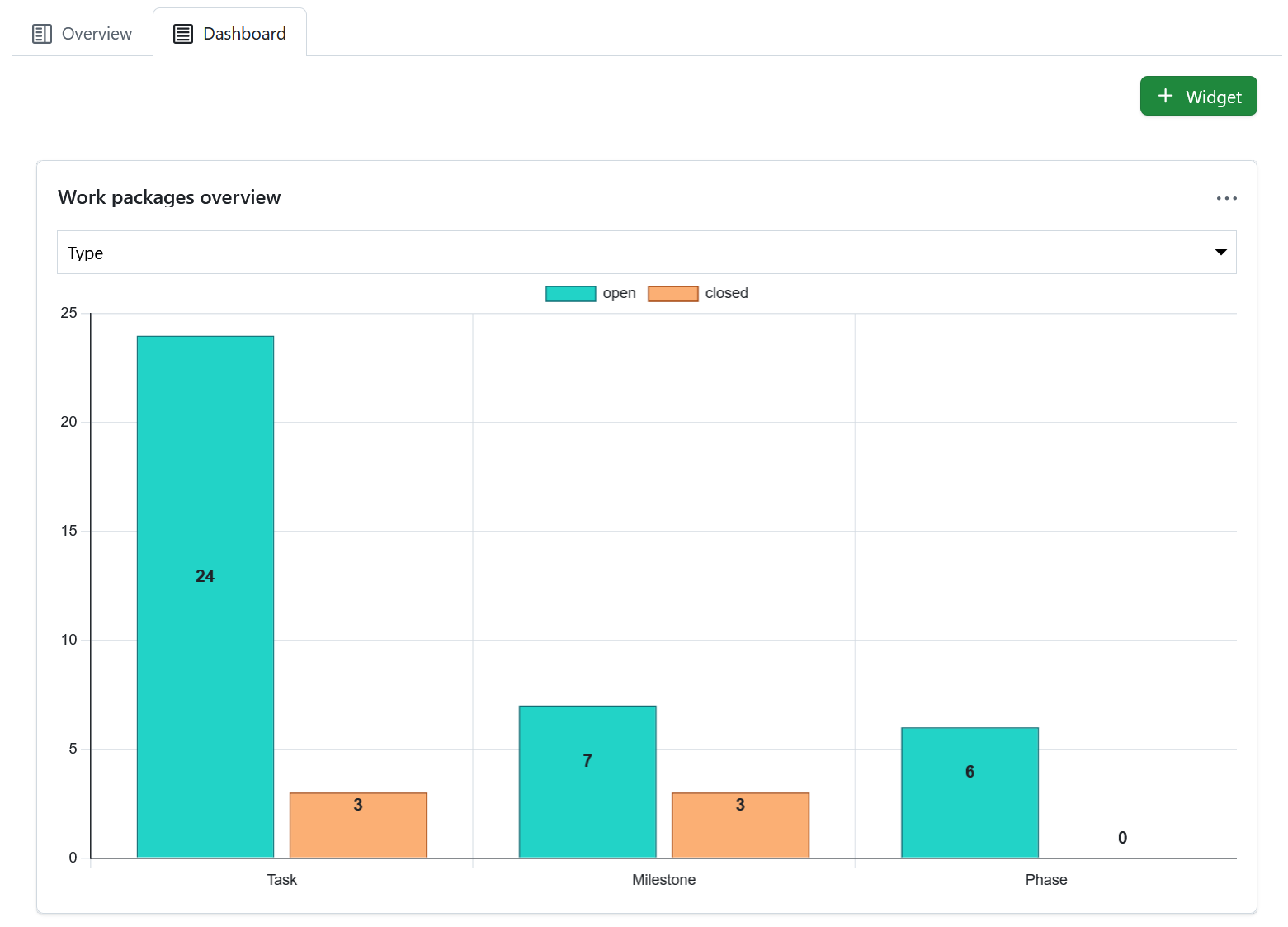
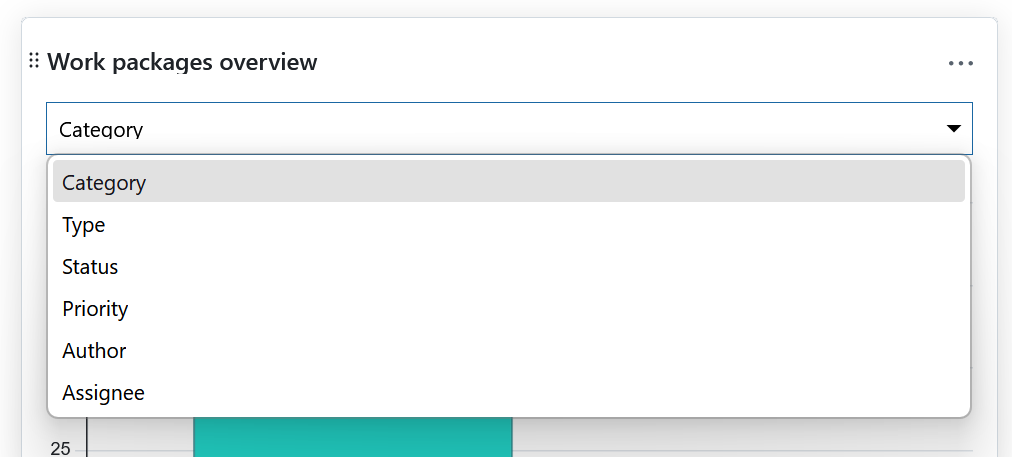
Vous pouvez afficher le graphique en fonction des critères suivants :
- Catégorie
- Type
- Statut
- Priorité
- Auteur
- Assigné à
Le widget liste tous les lots de travaux ouverts et fermés en fonction de ce critère.
Widget du tableau des lots de travaux
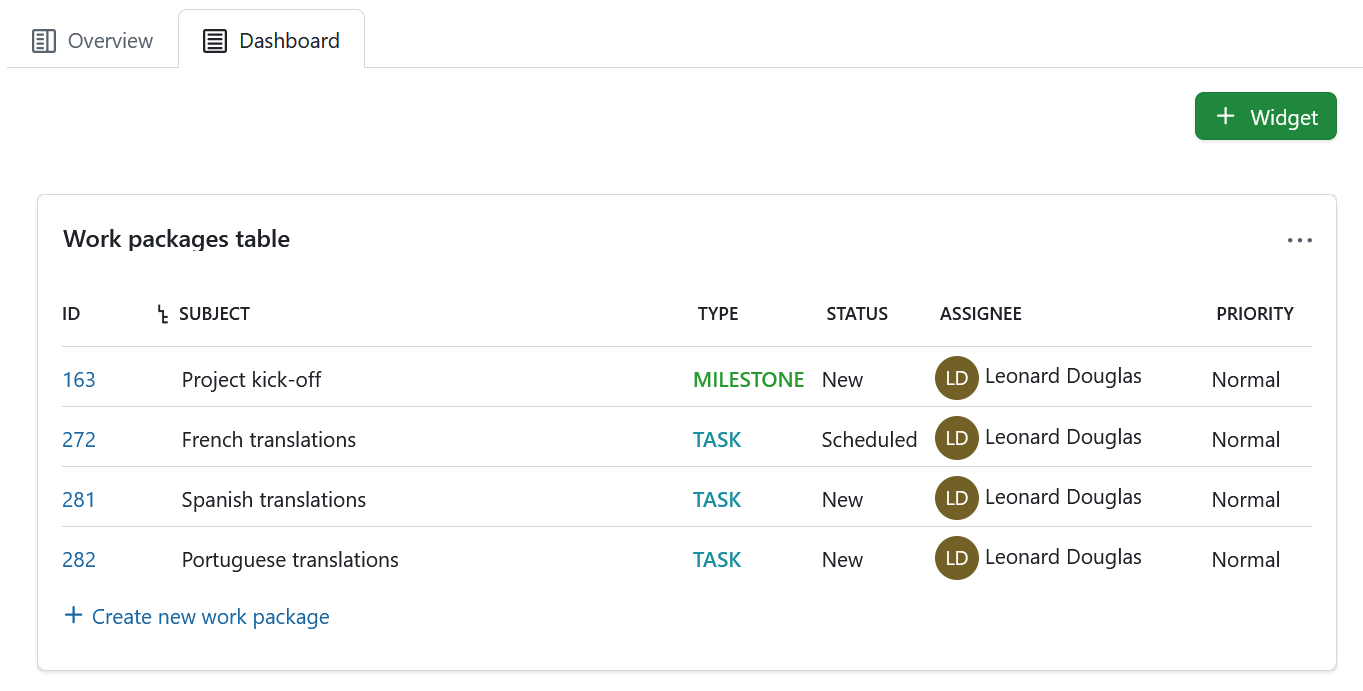
Le widget du tableau des lots de travaux inclut un tableau des lots de travaux dans la page d’accueil du projet. The work package table can be filtered, grouped, or sorted according to the work package table configuration, e.g. to display only work packages with the priority “High”.
Widgets Budgets
Remarque
Les widgets Budgets ne sont disponibles que dans l’onglet Vue d’ensemble de la page d’accueil d’un projet.
Les widgets Budgets donnent un aperçu rapide de l’état financier d’un projet. Ils résument les budgets planifiés, les coûts réels et le budget restant sur la base des budgets définis dans le projet.
Prérequis
Les widgets Budgets ne sont affichés que si les conditions suivantes sont remplies :
- Les modules Budgets et Temps et coûts sont activés dans le projet.
- Il existe au moins un budget dans le projet ou l’un de ses sous-projets. Certains widgets peuvent afficher des messages de substitution si aucune donnée de coût n’a encore été saisie.
- Au moins un lot de travaux est affecté à un budget.
- L’utilisateur dispose des autorisations nécessaires pour consulter les informations financières :
- Voir les budgets
- Afficher coûts réservés
- Voir les tarifs de coût
- Voir temps passé
- Voir tous les tarifs horaires
- L’utilisateur doit avoir un taux horaire défini.
- Au moins une saisie des temps et/ou des coûts unitaires est enregistrée pour le lot de travaux (le lot de travaux affecté à un budget). Si aucune donnée pertinente n’est disponible, les widgets affichent des messages d’orientation. Par exemple, si aucun budget n’existe, le widget encourage la création d’un budget.
Agrégation à travers la hiérarchie du projet
Les données budgétaires sont agrégées à travers la hiérarchie du projet. Les budgets de la hiérarchie ne sont comptés qu’une seule fois.
Si un projet a des sous-projets, les widgets affichent les valeurs agrégées des budgets du projet en cours et de ses sous-projets, à condition que l’utilisateur ait le droit de visualiser ces projets et leurs données financières.
Widgets de synthèse budgétaire
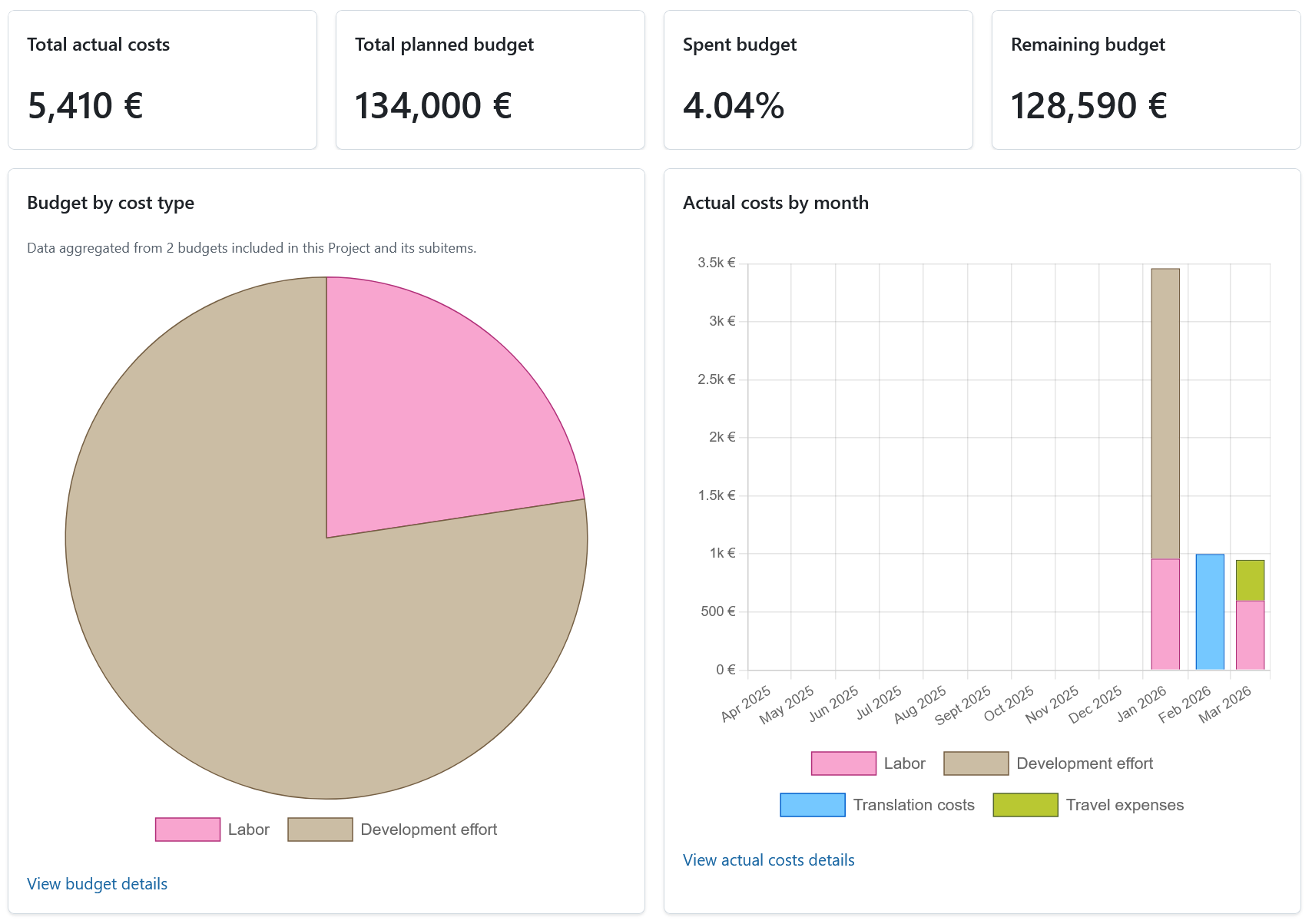
Quatre widgets récapitulatifs donnent un aperçu rapide de la situation financière du projet :
- Coûts réels totaux : somme des coûts de main-d’œuvre et des coûts unitaires enregistrés
- Budget total prévu : montant total prévu de tous les budgets
- Budget dépensé : pourcentage du budget prévu qui a déjà été dépensé
- Budget restant : différence entre le budget prévu et les coûts réels
Budget par type de coût
Le widget Budget par type de coût affiche un graphique en pointillés montrant la répartition du budget planifié entre les différents types de coûts, y compris :
- Tous les types de coûts actuellement utilisés dans les budgets
- Coûts de main-d’œuvre en tant que type de coût supplémentaire (s’ils sont supérieurs à 0)
Cliquez sur le lien Voir les détails du budget en bas du widget pour ouvrir la page des budgets pour le projet en cours.
Coûts réels par mois
Le widget Coûts réels par mois affiche un graphique à barres empilées montrant les coûts réels mensuels pour les 12 derniers mois civils complets, se terminant par le mois en cours. Chaque barre représente un mois, chaque couleur indique un type de coût différent.
Les coûts réels comprennent les coûts de main-d’œuvre provenant des heures enregistrées et les coûts unitaires provenant des entrées de coûts.
Cliquez sur le lien Afficher les détails des coûts réels en bas du widget pour ouvrir les rapports de coûts filtrés pour le projet en cours.
Redimensionner et réorganiser les widgets
Pour réorganiser un widget, cliquez sur l’icône des points dans le coin supérieur gauche et faites glisser le widget avec la souris vers la nouvelle position.
Pour redimensionner un widget, cliquez sur l’icône grise située dans le coin inférieur droit du widget et faites glisser le coin vers la droite ou la gauche. Le widget sera redimensionné en conséquence.

Supprimer les widgets de la page d’accueil du projet
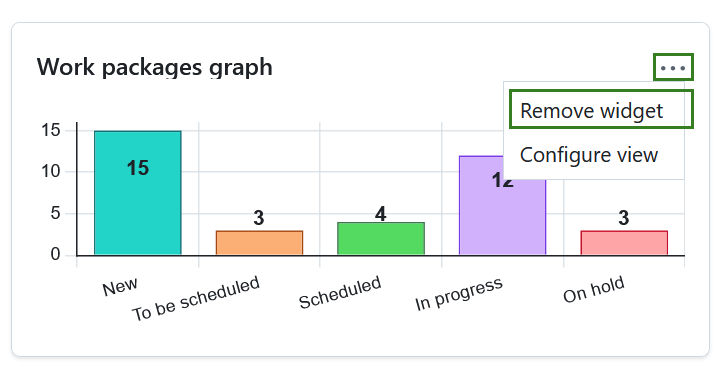
Pour supprimer un widget de la page d’accueil du projet, cliquez sur l’icône représentant trois points dans le coin supérieur droit du widget et sélectionnez Supprimer le widget.
Remarque
N’oubliez pas que cela n’est possible que sous l’onglet Tableau de bord. Les widgets de projet sous l’onglet Vue d’ensemble sont fixes et ne peuvent pas être supprimés.