Intégration de SharePoint (add-on Enterprise)
Vous pouvez utiliser SharePoint comme espace de stockage de fichiers intégré dans OpenProject.

Remarque
Cette fonctionnalité comprend l’utilisation des intégrations OneDrive et SharePoint.
Cette intégration vous permet de :
- Lier des fichiers et des dossiers stockés dans SharePoint à des lots de travaux dans OpenProject
- Visualiser, ouvrir et télécharger les fichiers et dossiers liés à un lot de travaux via l’onglet Fichiers.
Important
Pour pouvoir utiliser SharePoint comme stockage de fichiers dans votre projet, l’administrateur de votre instance doit d’abord avoir complété la Configuration de l’intégration SharePoint. Ensuite, un administrateur de projet peut activer le stockage intégré via la rubrique Stockages de fichiers dans les paramètres du projet.
| Sujet | Description |
|---|---|
| Connecter OpenProject à SharePoint | Comment connecter votre projet OpenProject et SharePoint |
| Associer des fichiers et des dossiers à des lots de travaux | Comment lier vos fichiers et dossiers à des lots de travaux dans OpenProject |
| Téléverser des fichiers depuis OpenProject | Comment téléverser des fichiers vers SharePoint à partir d’OpenProject |
| Télécharger, ouvrir des dossiers et supprimer des liens | Comment télécharger et ouvrir des fichiers et des dossiers et supprimer des liens |
| Autorisations et contrôle d’accès | Autorisations et contrôle des accès dans l’espace de stockage de fichiers SharePoint |
| Dépannage | Erreurs courantes dans l’intégration de SharePoint et comment les résoudre |
Connectez vos comptes OpenProject et SharePoint
Pour commencer à utiliser cette intégration, vous devrez d’abord connecter vos comptes OpenProject et Microsoft. Pour ce faire, ouvrez n’importe quel lot de travaux dans un projet où un espace de stockage de fichiers SharePoint a été ajouté et activé par un administrateur et suivez les étapes suivantes :
- Sélectionnez n’importe quel lot de travaux. Allez à l’onglet Fichiers et, sous en-tête de votre espace de stockage OneDrive/Sharepoint, cliquez sur le bouton Connexion de stockage.
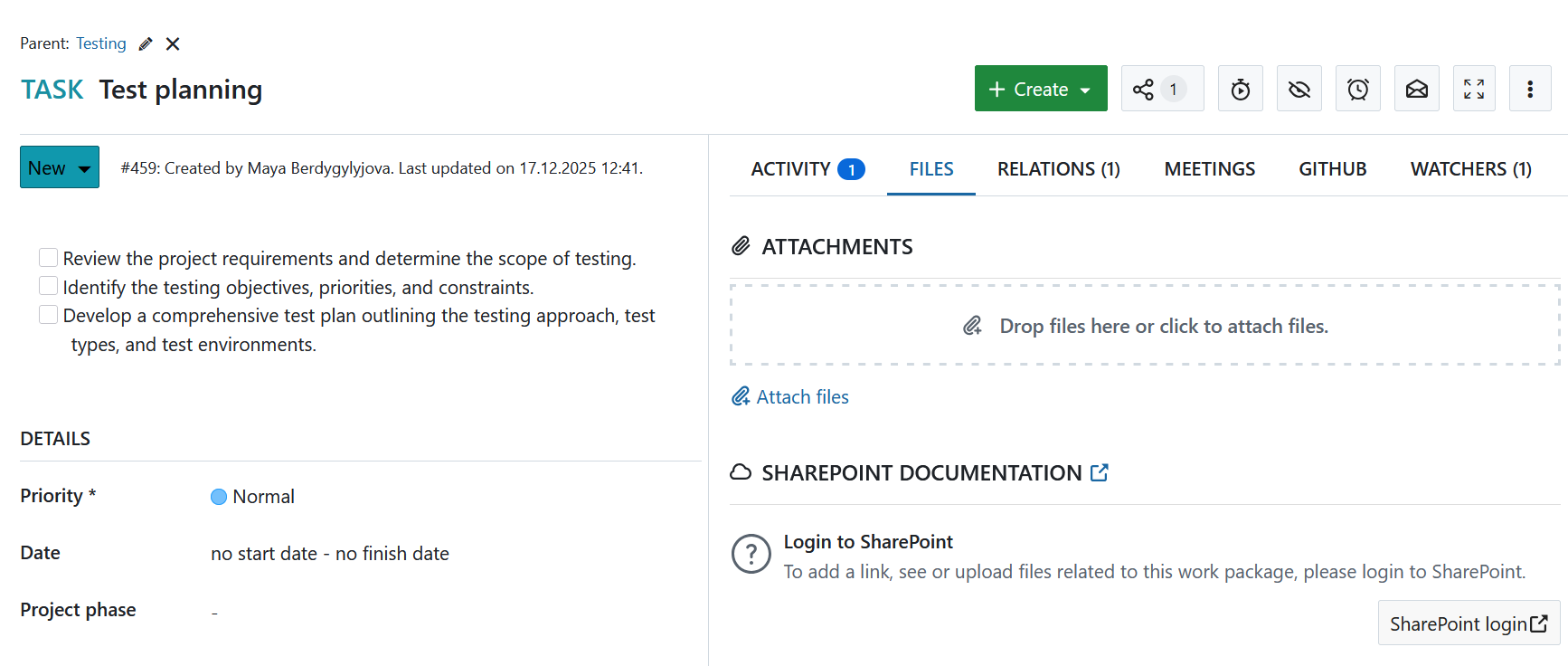
- Vous verrez une invite de connexion Microsoft vous demandant de vous connecter. Saisissez vos identifiants et connectez-vous.
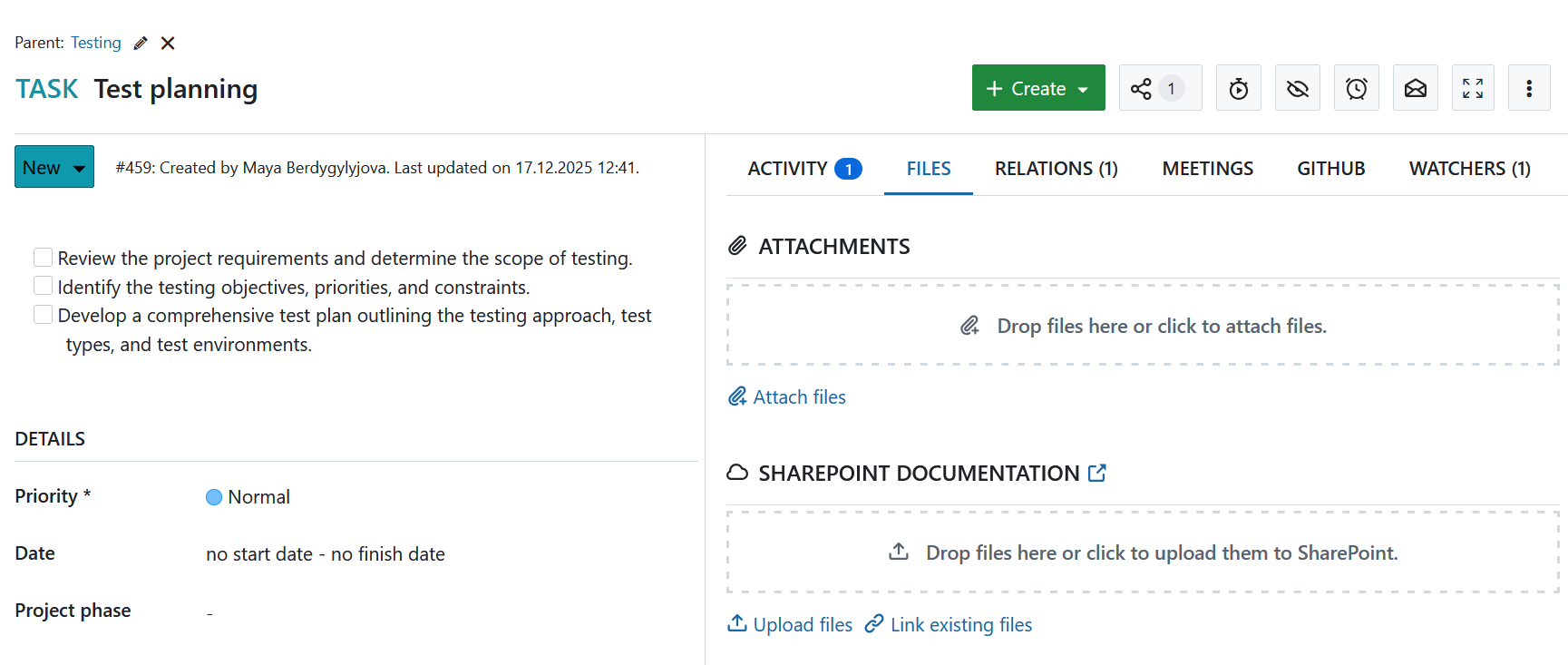
- Une fois que vous êtes connecté, vous retournerez automatiquement au lot de travaux d’OpenProject et vous verrez que vous pouvez maintenant commencer à téléverser et à lier des fichiers.
Associer des fichiers et des dossiers à des lots de travaux
En plus de la liste des fichiers directement attachés à un lot de travaux, l’onglet Fichiers affiche les fichiers SharePoint liés au lot de travaux en cours. Passer sur n’importe quel fichier lié avec votre souris vous donnera des options pour ouvrir ou télécharger le fichier, afficher le dossier contenant dans SharePoint ou supprimer le lien.
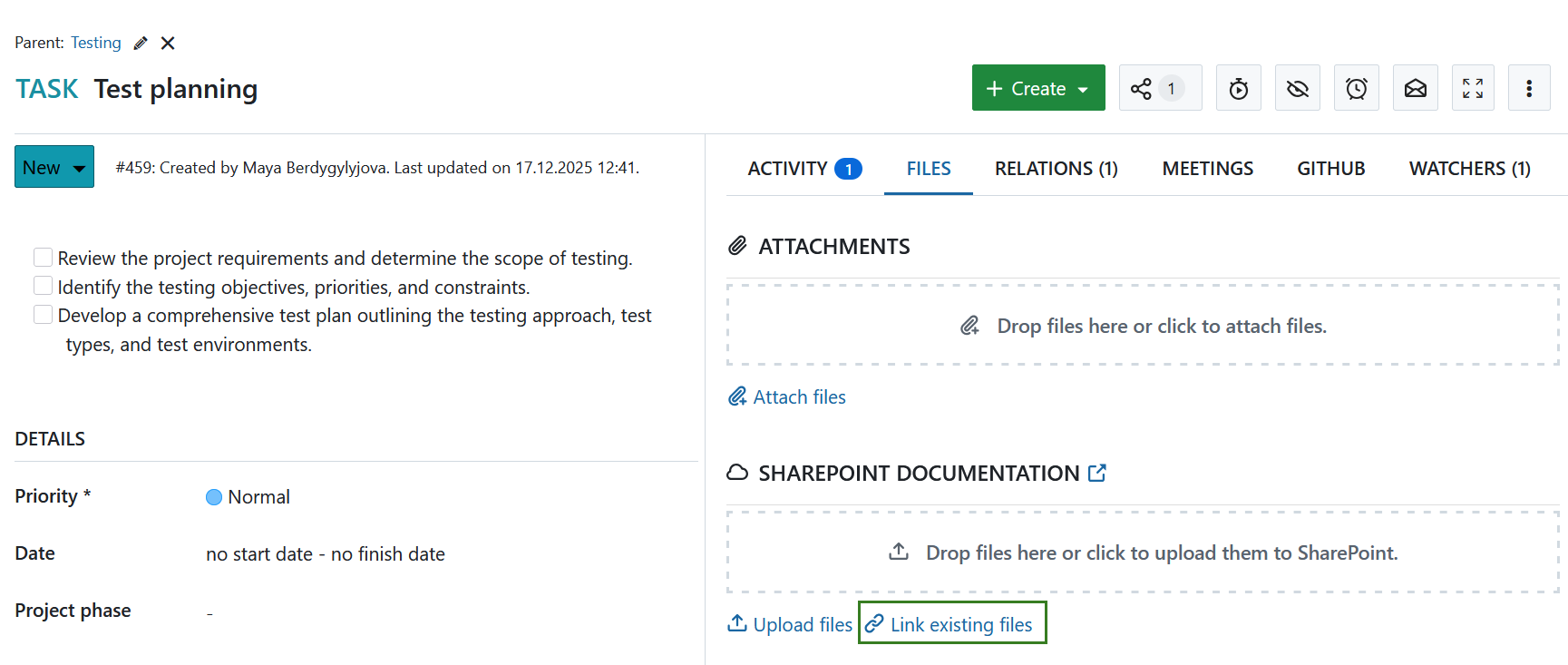
Pour lier un fichier SharePoint au lot de travaux en cours, vous pouvez soit :
- sélectionner un fichier local, qui sera téléversé sur l’espace de stockage SharePoint et lié à ce lot de travaux
- sélectionner un fichier existant dans SharePoint pour créer un lien vers ce fichier
Remarque
L’emplacement par défaut qui s’ouvre dans le sélecteur de fichiers est la racine du lecteur SharePoint configuré.
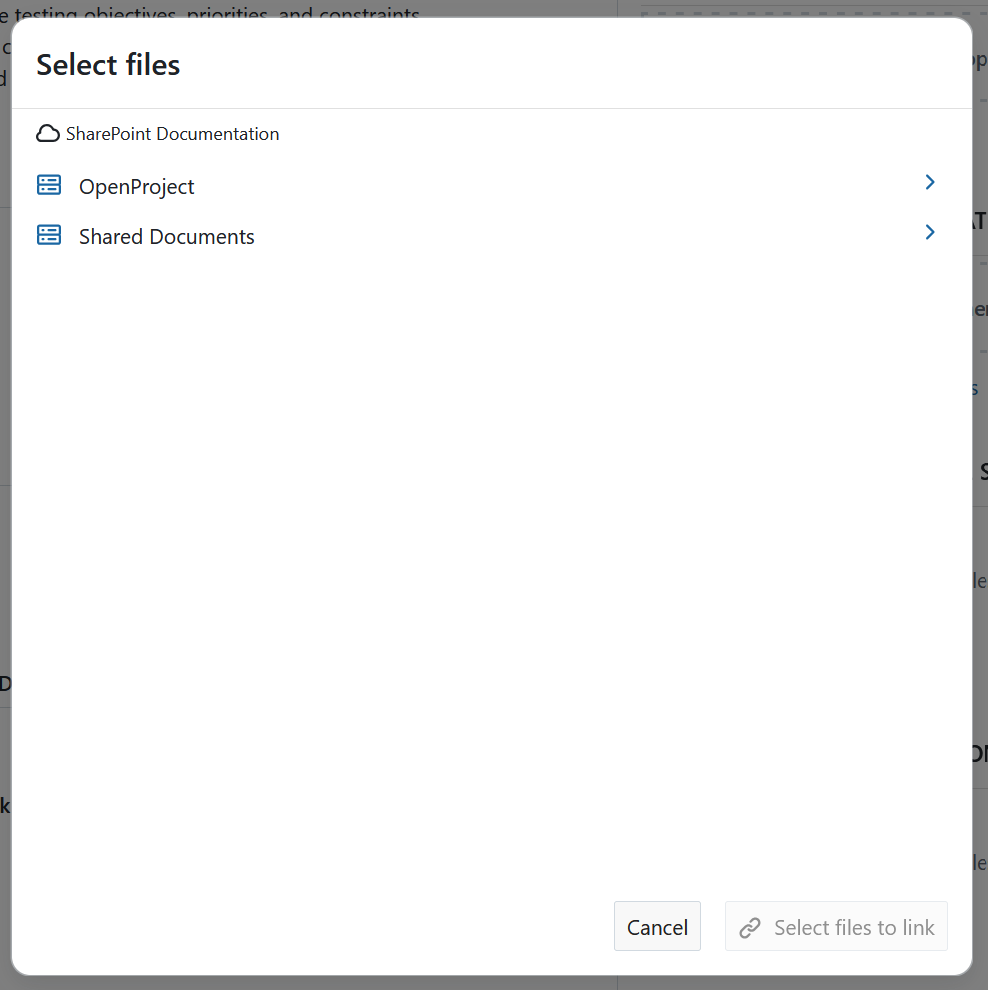
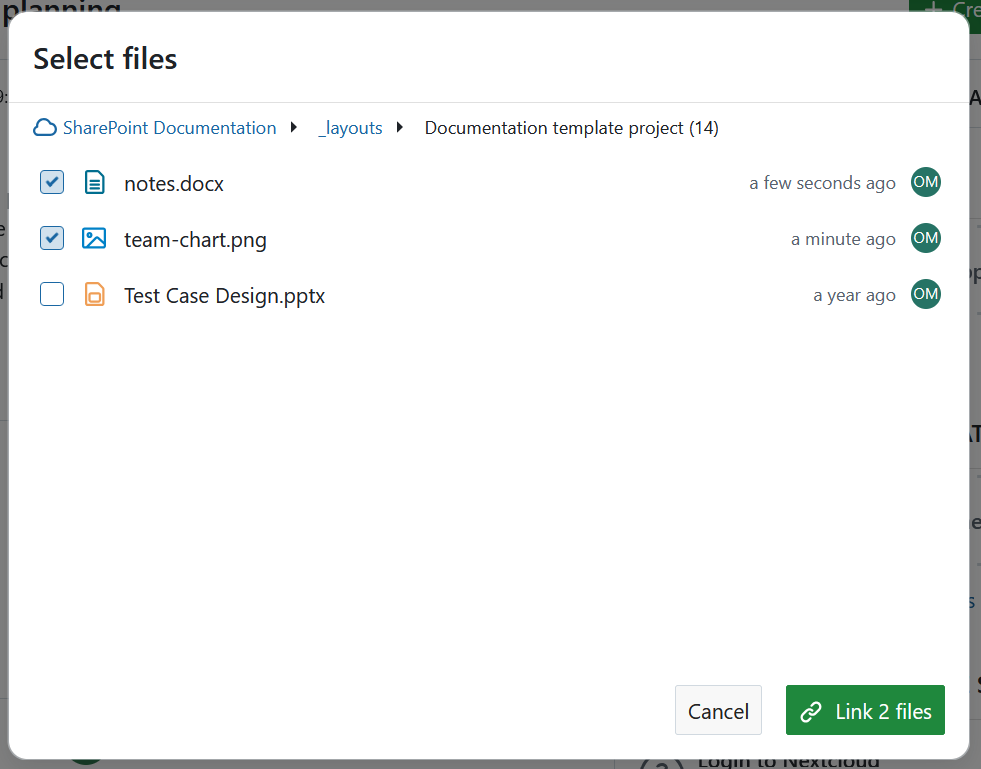
Sélectionnez le dossier ou le fichier (ou plusieurs) que vous souhaitez lier, puis cliquez sur le bouton Lier.
Téléverser des fichiers depuis OpenProject
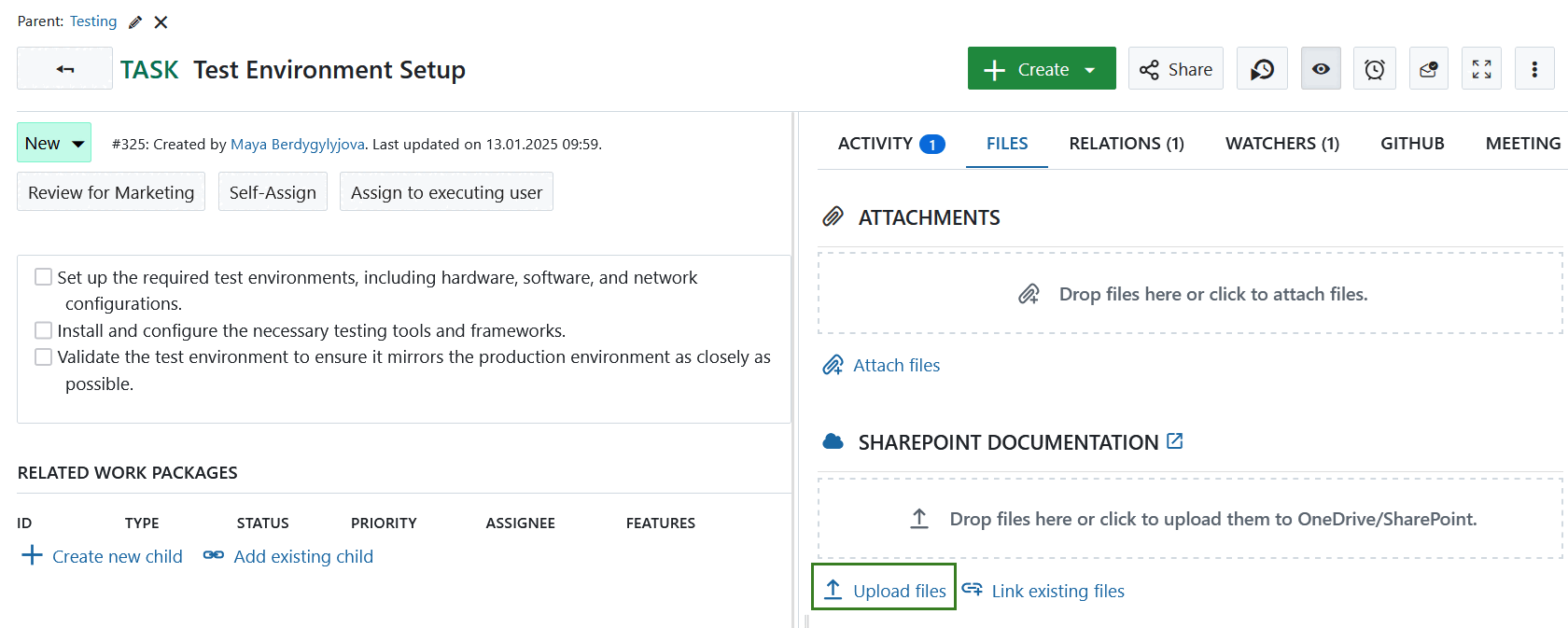
Si le fichier que vous voulez lier n’a pas encore été téléversé sur SharePoint, vous pouvez le faire en cliquant sur le lien Téléverser des fichiers.
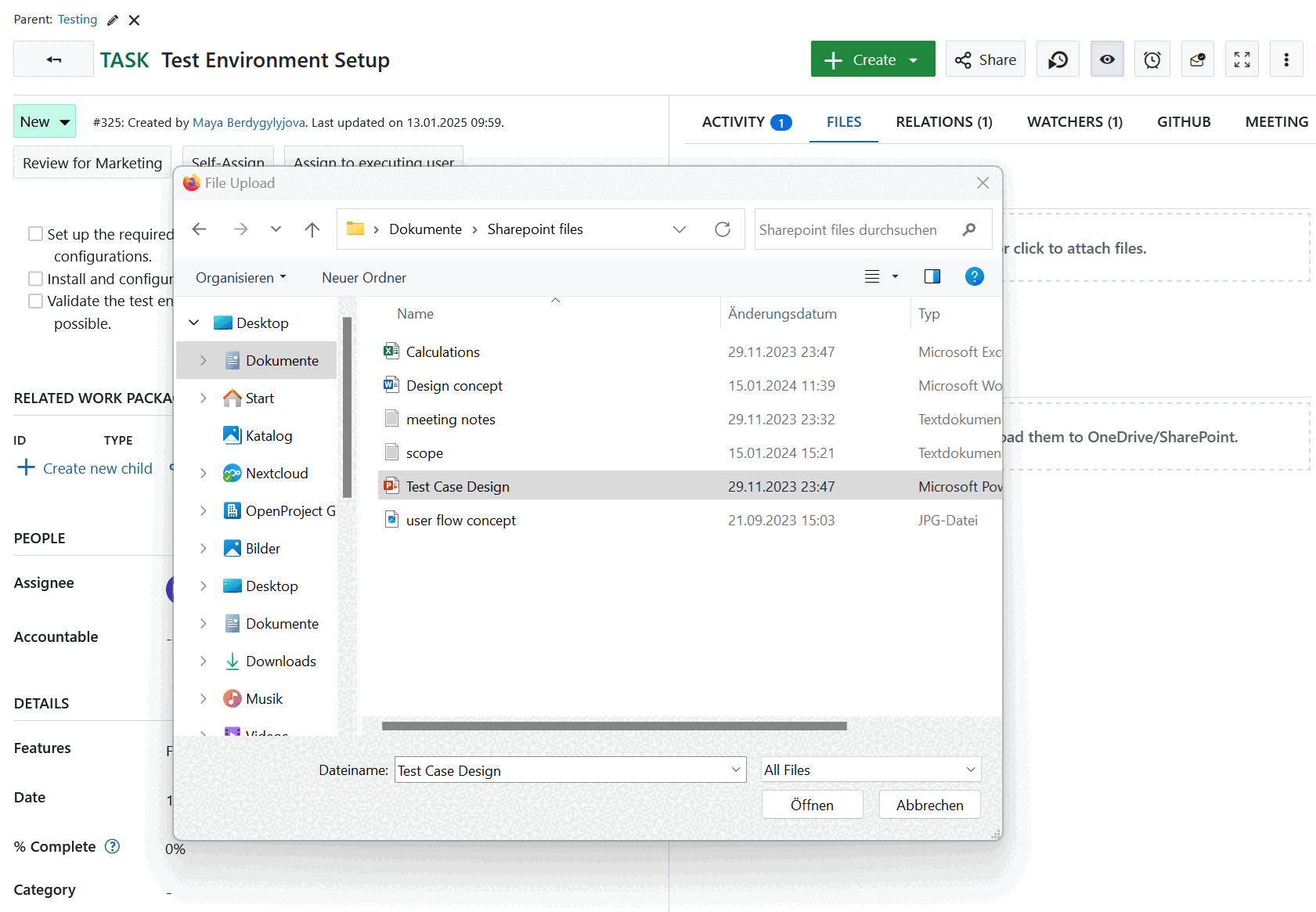
Vous serez alors invité(e) à sélectionner sur votre ordinateur le ou les fichiers que vous souhaitez téléverser sur SharePoint.
Vous pouvez aussi simplement faire glisser un fichier ou un dossier de votre ordinateur vers la zone de glissement qui apparaîtra sous le nom de votre espace de stockage de fichiers SharePoint.
Une fois que vous avez sélectionné ou déposé les fichiers que vous souhaitez téléverser, vous devrez sélectionner l’emplacement sur SharePoint où ils doivent être stockés.
Remarque
L’emplacement par défaut qui s’ouvre dans le sélecteur de fichiers est la racine du lecteur SharePoint configuré.
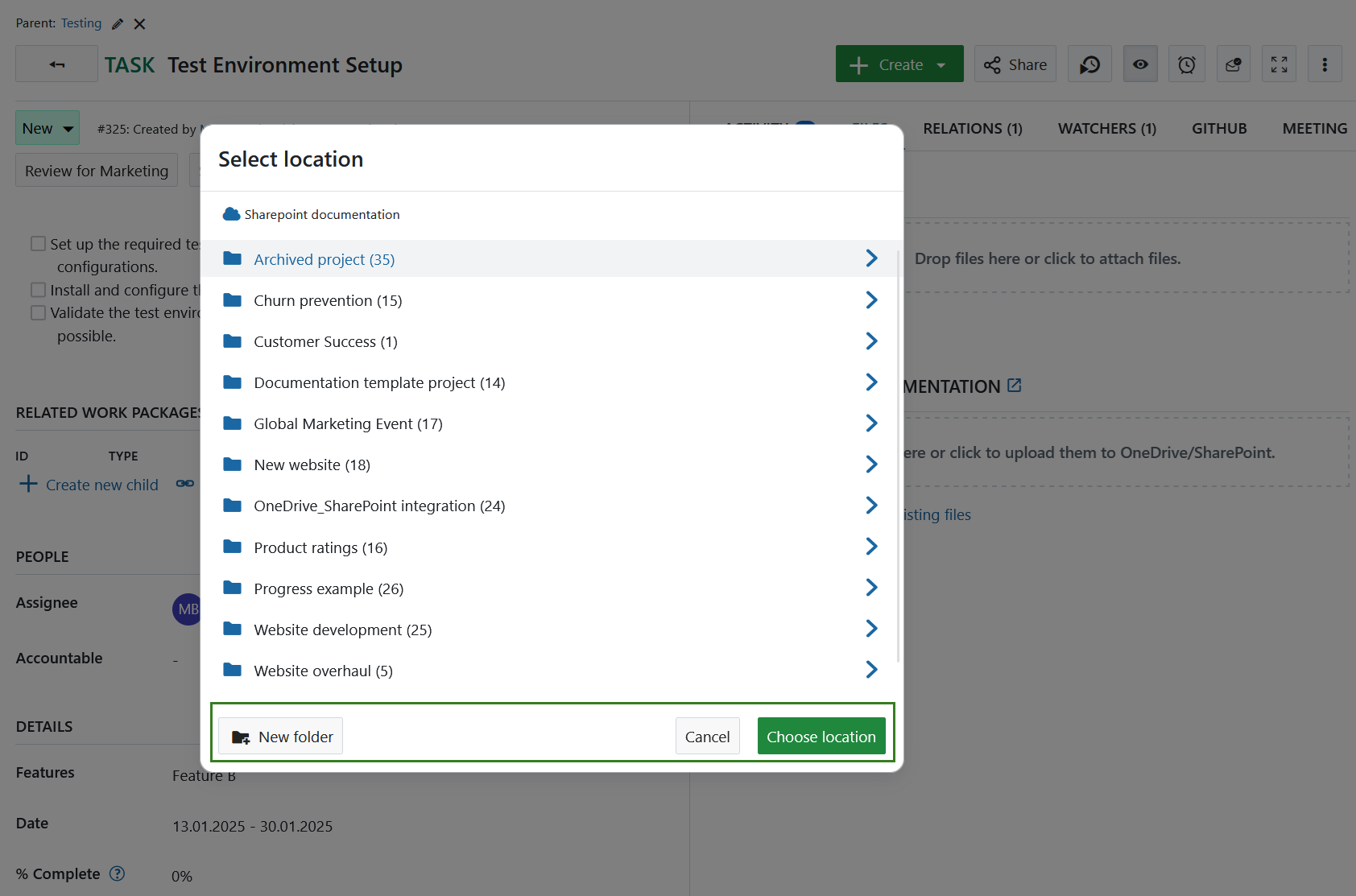
Vous pouvez cliquer sur les dossiers que vous voyez pour y accéder. Un fil d’Ariane vous indique où vous êtes dans la hiérarchie des dossiers.
Pour naviguer d’un niveau vers le haut ou pour revenir au début, cliquez simplement sur le parent concerné dans le fil d’Ariane.
Conseil
Si vous avez navigué particulièrement en profondeur (plus de 4 niveaux), les niveaux intermédiaires peuvent être masqués afin d’économiser de l’espace. Vous serez néanmoins toujours en mesure de revenir au parent immédiat pour revenir en arrière.
Vous pouvez également créer directement un nouveau dossier dans votre structure de dossiers SharePoint à ce stade en utilisant le bouton Nouveau dossier.
Pour enregistrer les fichiers que vous avez téléversés dans le dossier actuellement ouvert, cliquez sur le bouton Choisir l’emplacement.
Le fichier sélectionné est téléversé vers votre instance SharePoint et il est lié au lot de travaux actuel. Il apparaît sous le nom du stockage de fichiers.
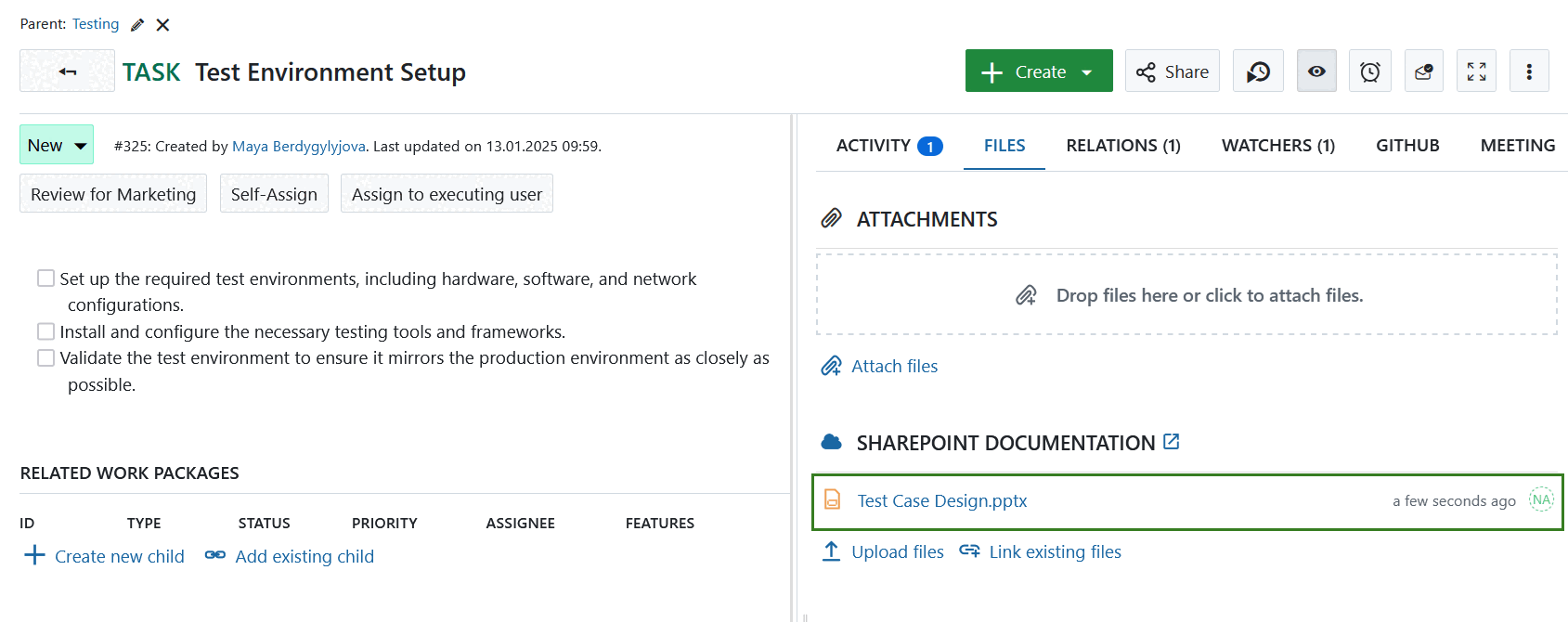
Si un fichier a été supprimé de l’espace de stockage de fichiers SharePoint, il sera toujours affiché sous l’onglet Fichiers. Cependant, il ne sera pas sélectionnable. Si vous survolez un fichier supprimé, vous verrez apparaître un message indiquant que le fichier n’a pas pu être trouvé.

Télécharger, ouvrir des dossiers et supprimer des liens
Si vous souhaitez dissocier un fichier ou un dossier lié, survolez-le dans la liste des fichiers liés et cliquez sur l’icône Dissocier.
Unlink a linked Sharepoint file from an OpenProject work package](openproject_user_guide_sharepoint_storage_download_icon.png)
De la même manière, pour télécharger un fichier, cliquez sur l’icône Télécharger dans le menu contextuel du lien du fichier dans la liste des fichiers liés.
Si vous cliquez sur l’icône Dossier, le dossier SharePoint contenant ce fichier s’ouvrira dans un onglet séparé.
Autorisations et contrôle d’accès
Lorsqu’un fichier ou un dossier de SharePoint est lié à un lot de travaux, un utilisateur d’OpenProject ayant accès à ce lot de travaux pourra :
- Voir le nom du fichier ou du dossier associé
- Voir quand il a été modifié pour la dernière fois (ou créé, s’il n’a pas encore été modifié)
- Voir qui l’a modifié en dernier (ou qui l’a créé, s’il n’a pas encore été modifié)
Cependant, toutes les actions disponibles dépendent des autorisations que l’utilisateur d’OpenProject (ou plus précisément, le compte SharePoint lié à cet utilisateur) a dans SharePoint. En d’autres termes, un utilisateur qui n’a pas la permission d’accéder au fichier dans SharePoint ne pourra pas non plus ouvrir, télécharger ou modifier le fichier dans OpenProject.
Veuillez noter que pour les dossiers de projet gérés automatiquement, ces permissions sont définies par OpenProject sur la base des permissions de l’utilisateur dans OpenProject.
Dépannage
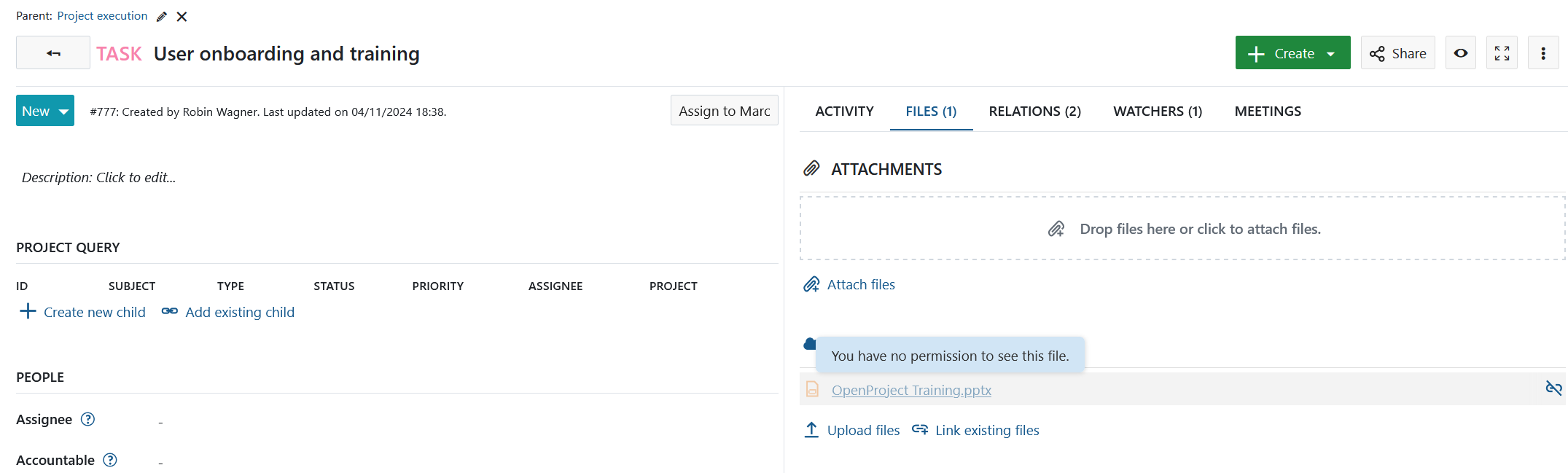
Pas d’autorisation pour consulter ce fichier
Si vous ne pouvez pas voir les détails d’un fichier ou si vous ne pouvez pas ouvrir certains des fichiers liés à un lot de travaux, cela peut être lié au fait que votre compte SharePoint ne dispose pas des autorisations nécessaires. Dans ce cas, vous pourrez voir le nom du fichier, l’heure de la dernière modification et le nom du modificateur, mais vous ne pourrez pas effectuer d’autres actions. Pour ouvrir ou accéder à ces fichiers, veuillez contacter votre administrateur SharePoint ou le créateur du fichier afin qu’il vous accorde les autorisations nécessaires.