Modules globaux
Les modules globaux présentent une vue d’ensemble des projets dont vous êtes membre ou sur lesquels vous avez des droits d’accès. Sur cette page, vous trouverez un résumé de toutes les entrées de menu de la barre latérale pour les modules de tous vos projets, tels qu’Activité, Lots de travaux, Calendriers, Tableaux, etc.
Pour accéder au menu latéral Modules globaux, cliquez simplement sur le logo dans l’en-tête.
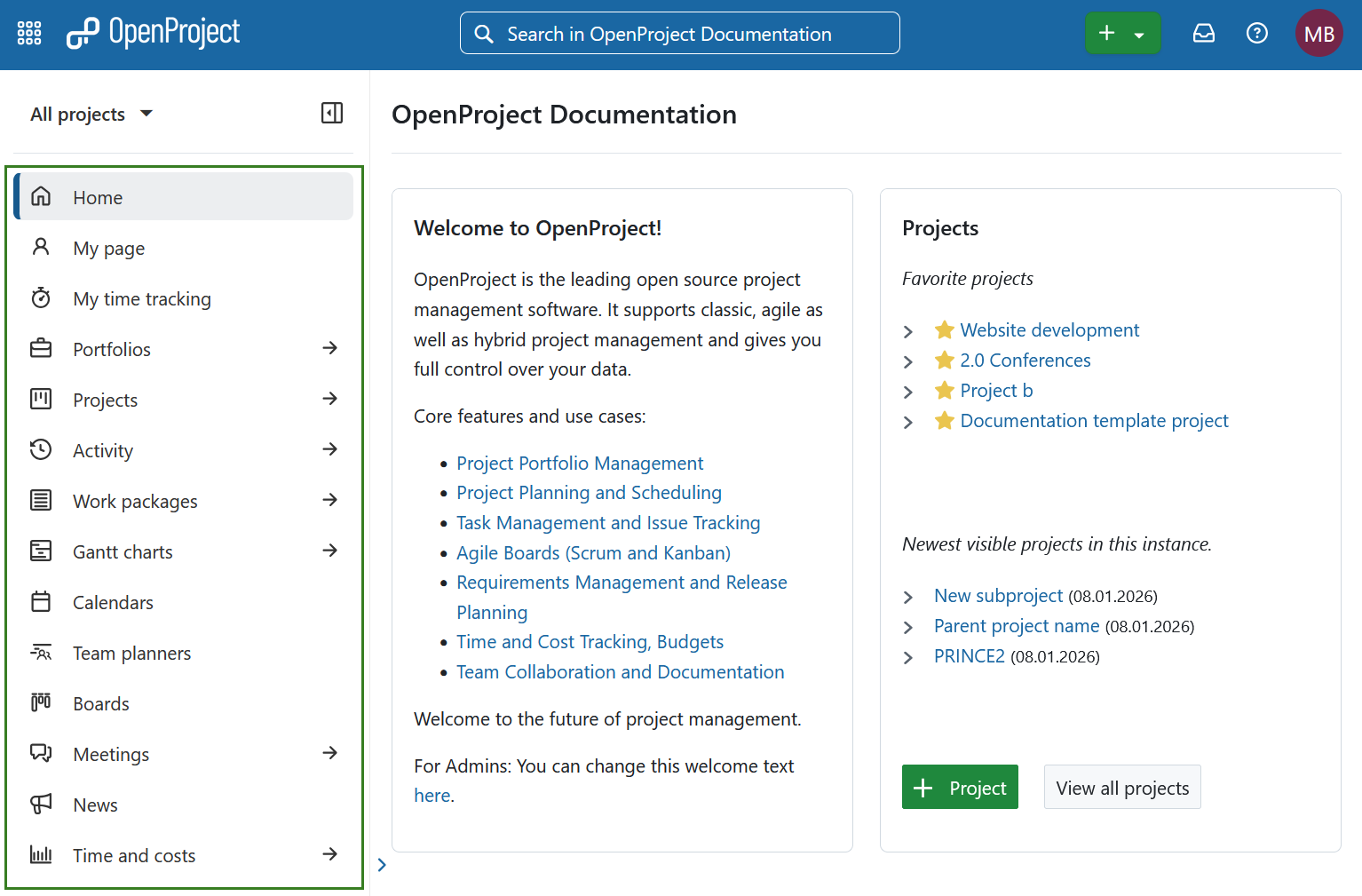
Vous pouvez également utiliser l’icône de la grille dans le coin supérieur gauche pour accéder au menu latéral Modules globaux.
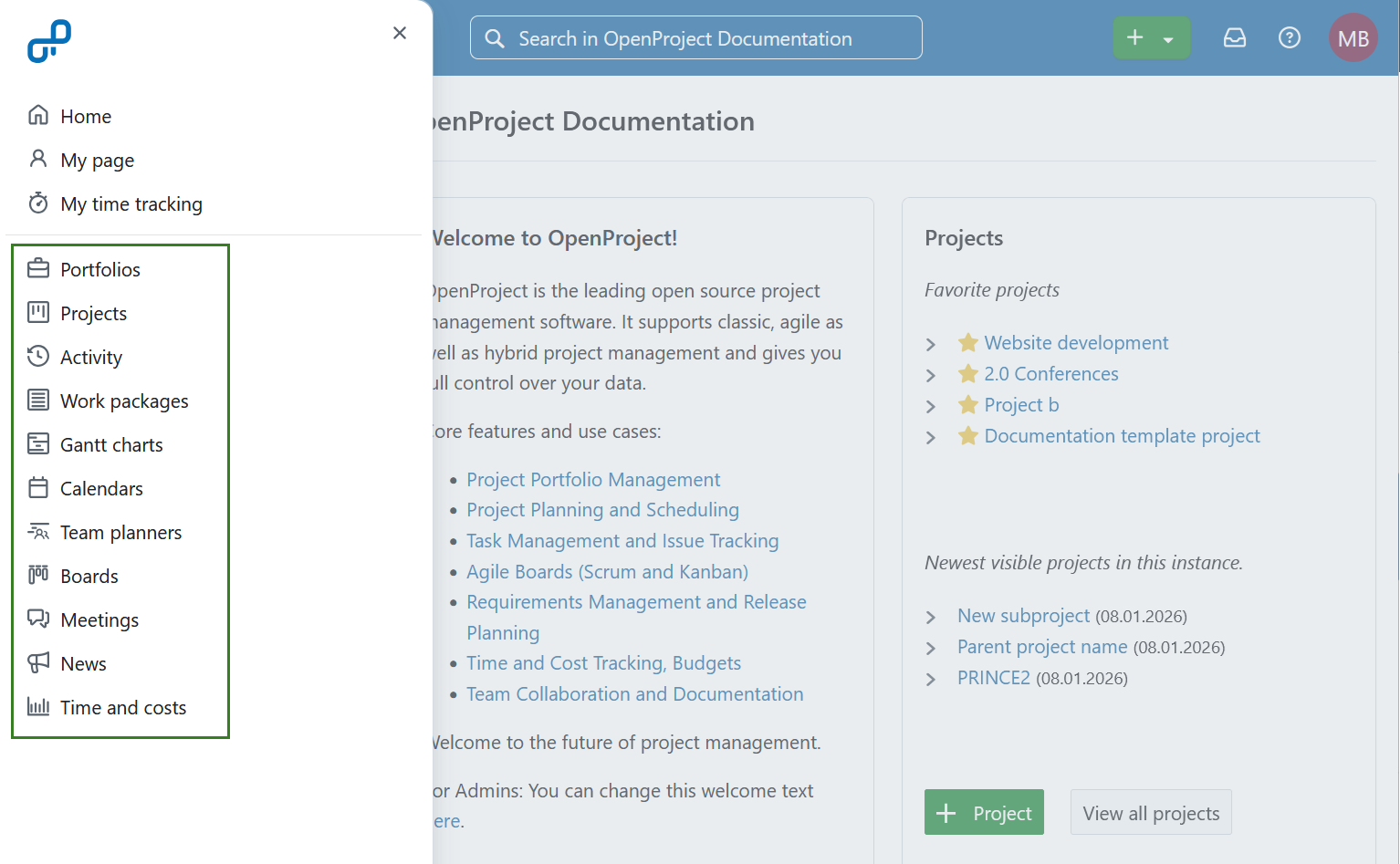
Il est possible que certains des modules globaux ne soient pas visibles pour vous. Ce sera le cas pour les modules qui ne sont pas activé dans les Paramètres du projet dans aucun des projets actifs de votre instance. Si, par exemple, le module Actualités n’est activé dans aucun des projets actifs, vous ne le verrez pas dans le menu Modules globaux.
Vous pouvez également utiliser l’icône de la grille en haut à gauche pour accéder au menu latéral Modules globaux.
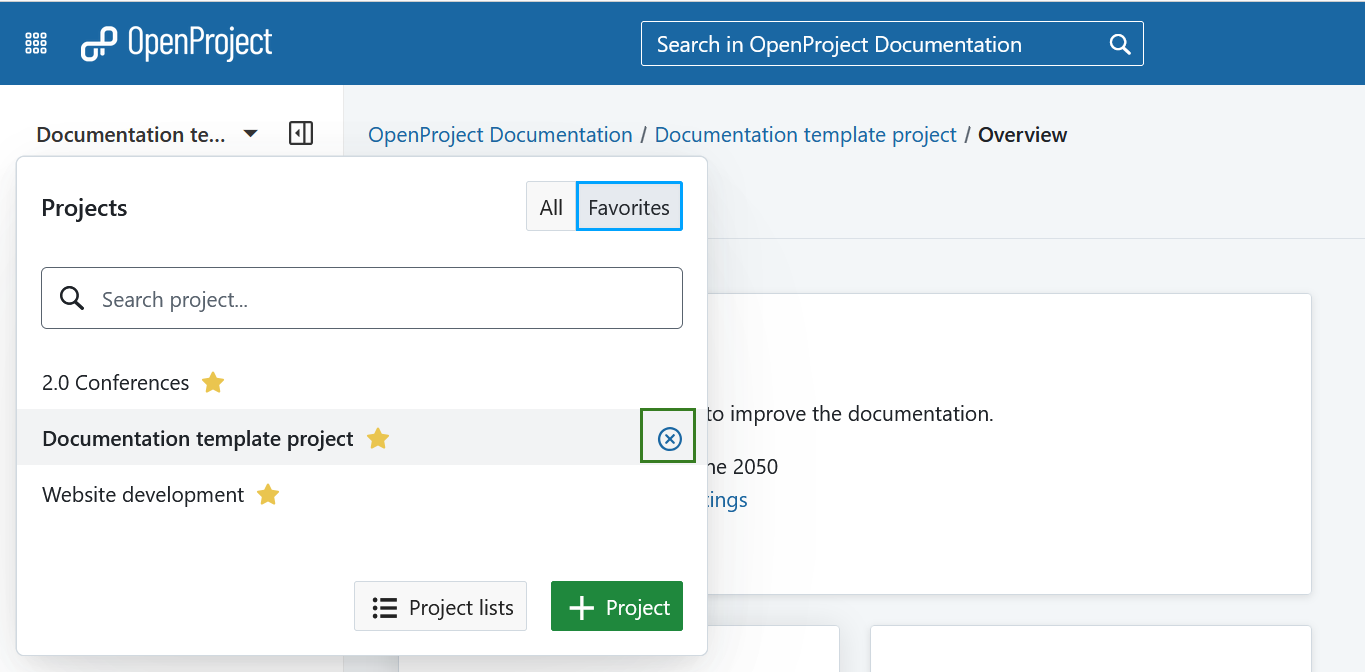
Si vous naviguez dans un projet spécifique, vous pouvez également revenir aux modules globaux en désélectionnant votre projet dans le menu du sélecteur de projet. Le projet dans lequel vous vous trouvez actuellement est indiqué par un fond gris. Cliquez sur l’icône x pour le désélectionner et revenir aux modules globaux. La sélection du module sera conservée, c’est-à-dire que si vous utilisiez le module Réunions dans le projet, vous verrez le module global Réunions.
Portefeuilles (add-on Enterprise)

Le module global Portefeuilles affiche tous les portefeuilles de votre instance OpenProject que vous avez l’autorisation de voir. Le fait d’être membre, administrateur ou que le portefeuille soit public vous confère ce droit. Portefeuilles actifs est la vue par défaut de ce module.
Conseil
Ce module n’est visible que si vous pouvez voir au moins un portefeuille ou si vous avez la permission de créer des projets.
Vous pouvez créer un nouveau portefeuille ici directement en utilisant le bouton + Portefeuille.

En savoir plus sur les portefeuilles dans OpenProject.
Projets
Le module global Projets affiche tous les projets de votre instance OpenProject dont vous êtes membre et/ou que vous avez le droit de voir (par exemple en tant qu’administrateur), y compris les projets publics. Tous les projets est la vue par défaut et n’affiche que les projets actifs.
Vous pouvez créer un nouveau projet à partir de cette page en utilisant le bouton + Projet.
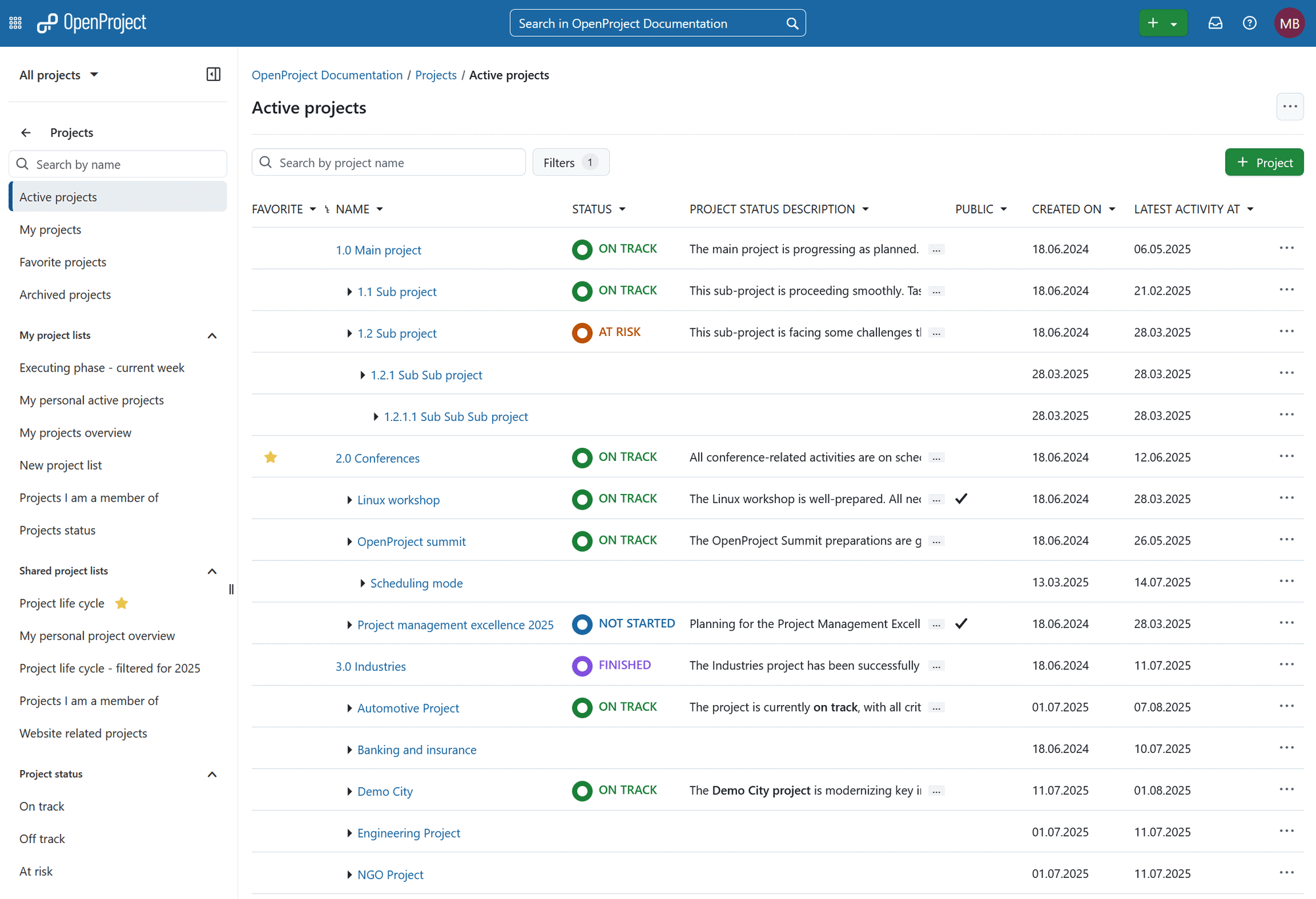
En savoir plus sur les filtres de listes de projets.
Remarque
Vous pouvez également accéder au module global Projets en ouvrant la liste déroulante de tous les projets et en cliquant sur le bouton Listes des projets, ou en cliquant sur l’icône de la grille Modules en haut à gauche de la barre de navigation de l’en-tête et en sélectionnant Projets dans le menu qui apparaît.
Activité
Le module global Activité présente une vue d’ensemble de toutes les activités de tous les projets dont vous êtes membre ou que vous avez le droit de voir (y compris les projets publics).
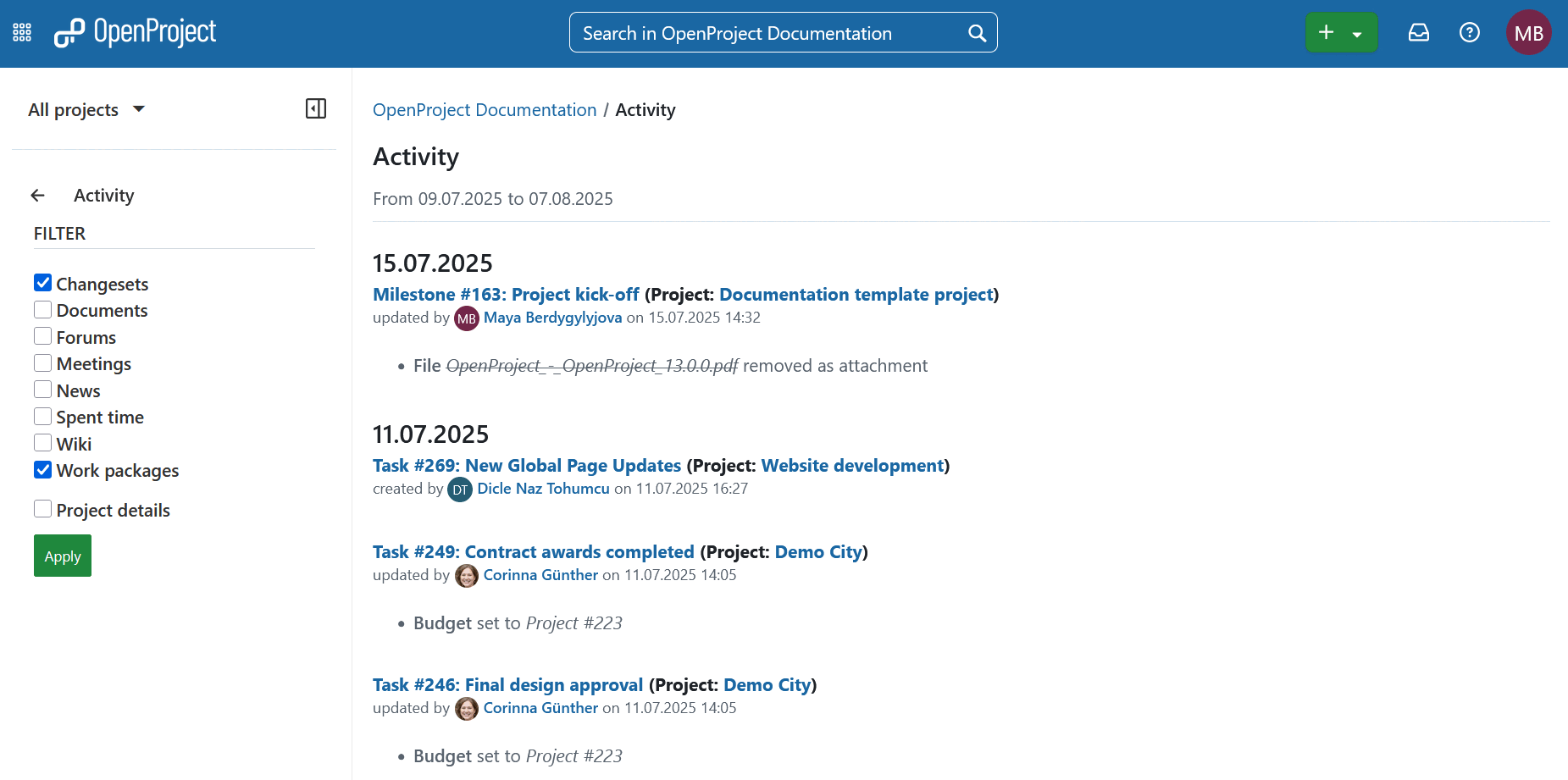
La période de suivi et d’affichage des activités commence à la date du jour. Vous pouvez déterminer jusqu’où les activités seront remontées en ajustant Paramètres du système.
Vous pouvez ajuster la vue en utilisant les filtres dans le menu de gauche et en cliquant sur le bouton Appliquer.
Remarque
Le filtre changesets provient des dépôts gérés par OpenProject. Par exemple, si vous faites un commit vers un dépôt GIT ou SVN, ces modifications seront affichées ici. Pour le moment, ce filtre n’est pertinent que pour les éditions autohébergées.
Lots de Travaux
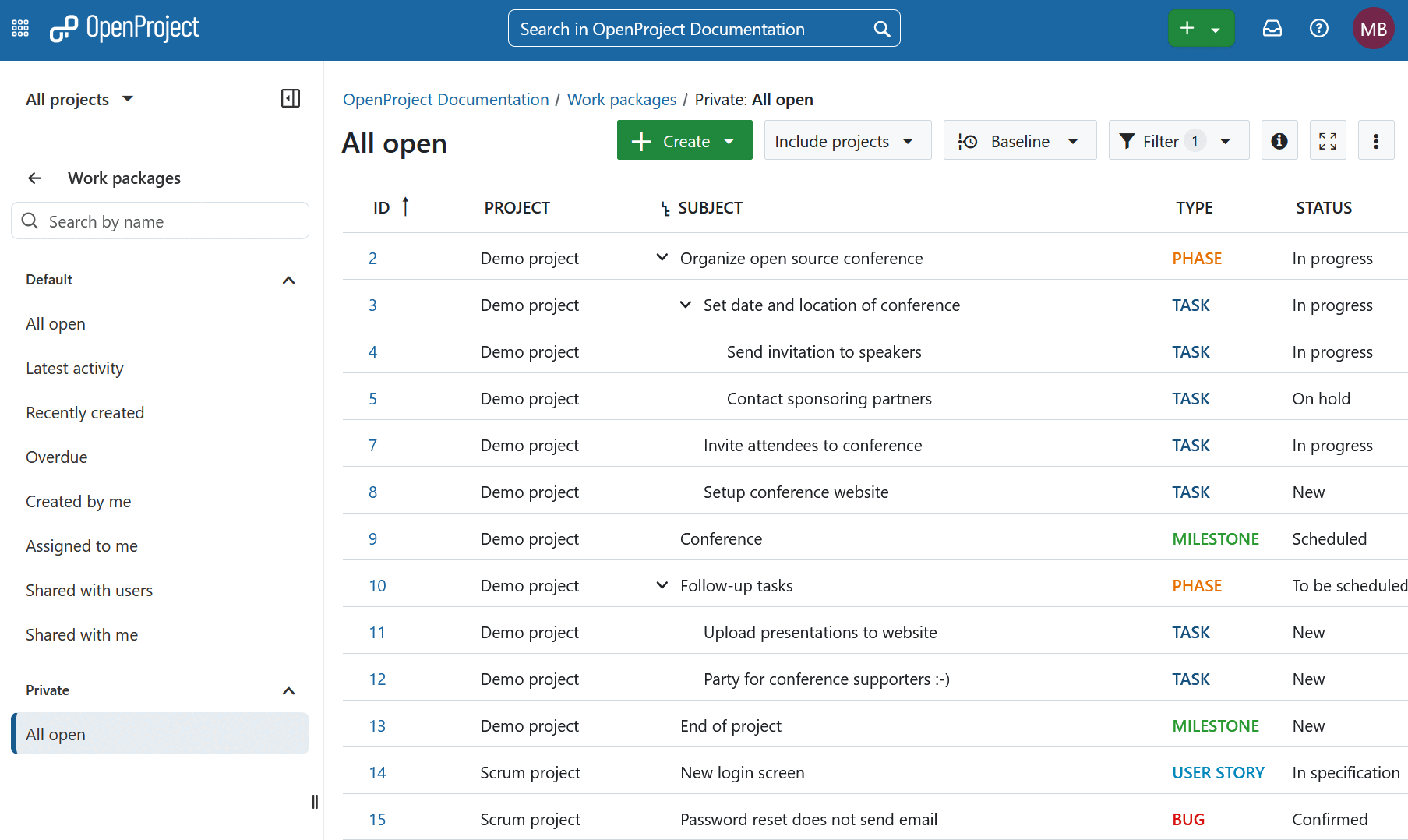
Le module global Lots de travaux montre un tableau des lots de travaux des projets dont vous êtes membre ou que vous avez le droit de voir, y compris les projets publics. Vous pouvez sélectionner vos filtres de travail favoris et par défaut dans le menu latéral. Veuillez noter que si une vue est marquée comme favorite, elle sera affichée dans la section Favorite, qu’elle soit également sauvegardée comme publique ou privée ou non.
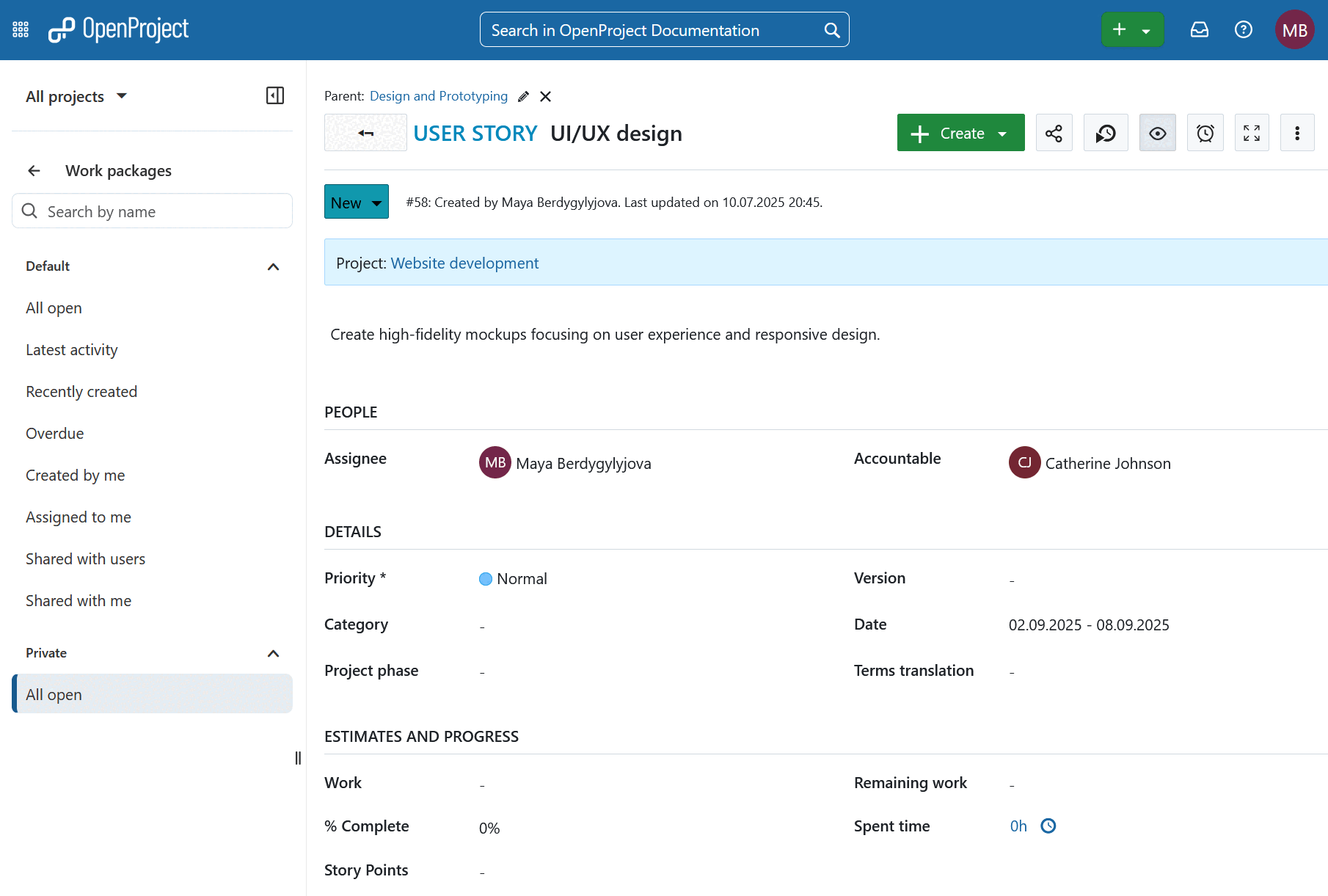
Si vous double-cliquez pour ouvrir l’un des lots de travaux en plein écran, le lot de travaux mettra en évidence le projet auquel il appartient en haut de la page.
Diagrammes de Gantt
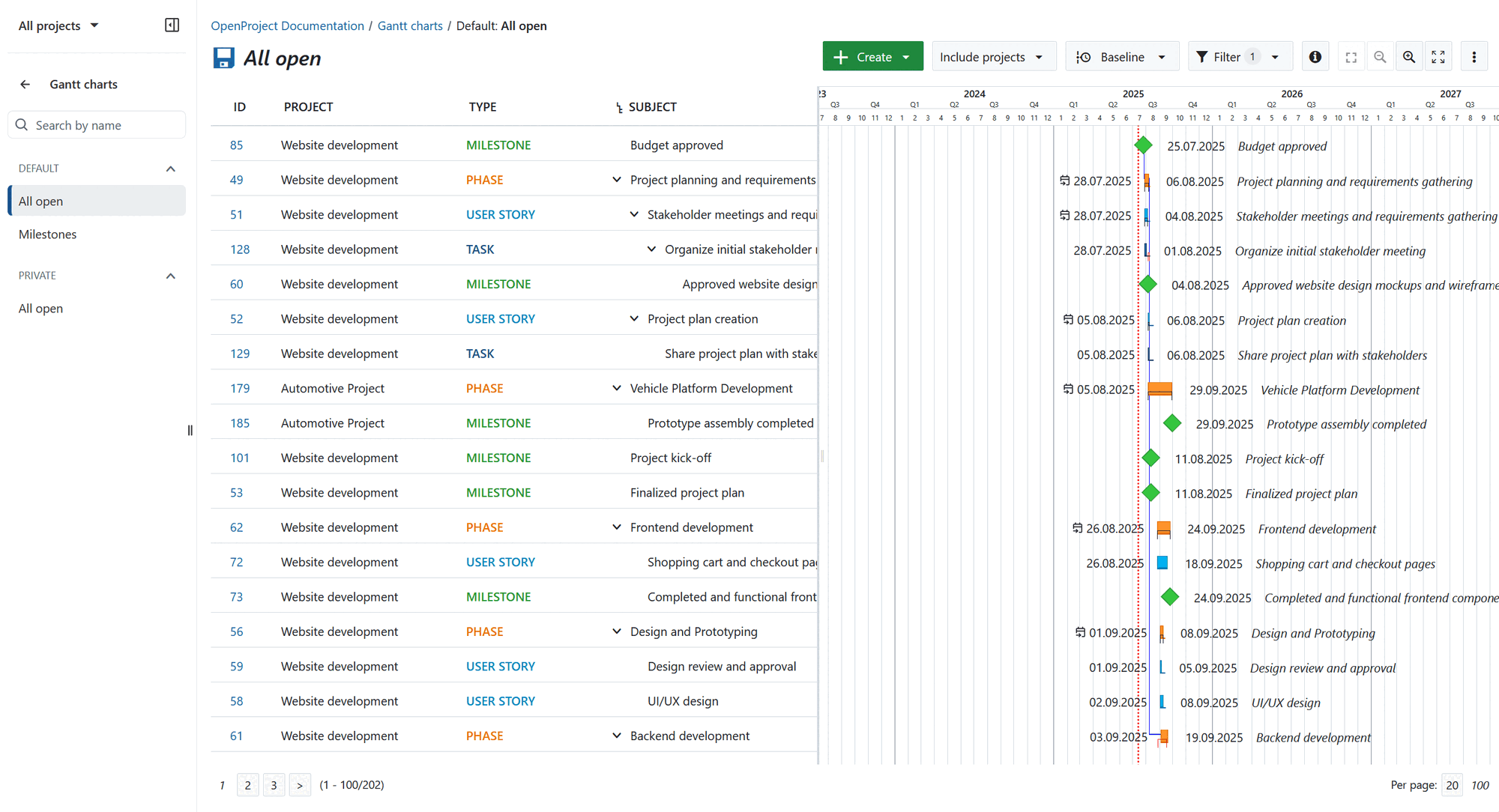
Le diagramme de Gantt dans OpenProject affiche les lots de travaux dans une ligne de temps.
En savoir plus sur le module Diagramm de Gantt.
Calendriers
Le module Calendriers global affiche tous les calendriers auxquels vous avez accès, pour tous les projets.
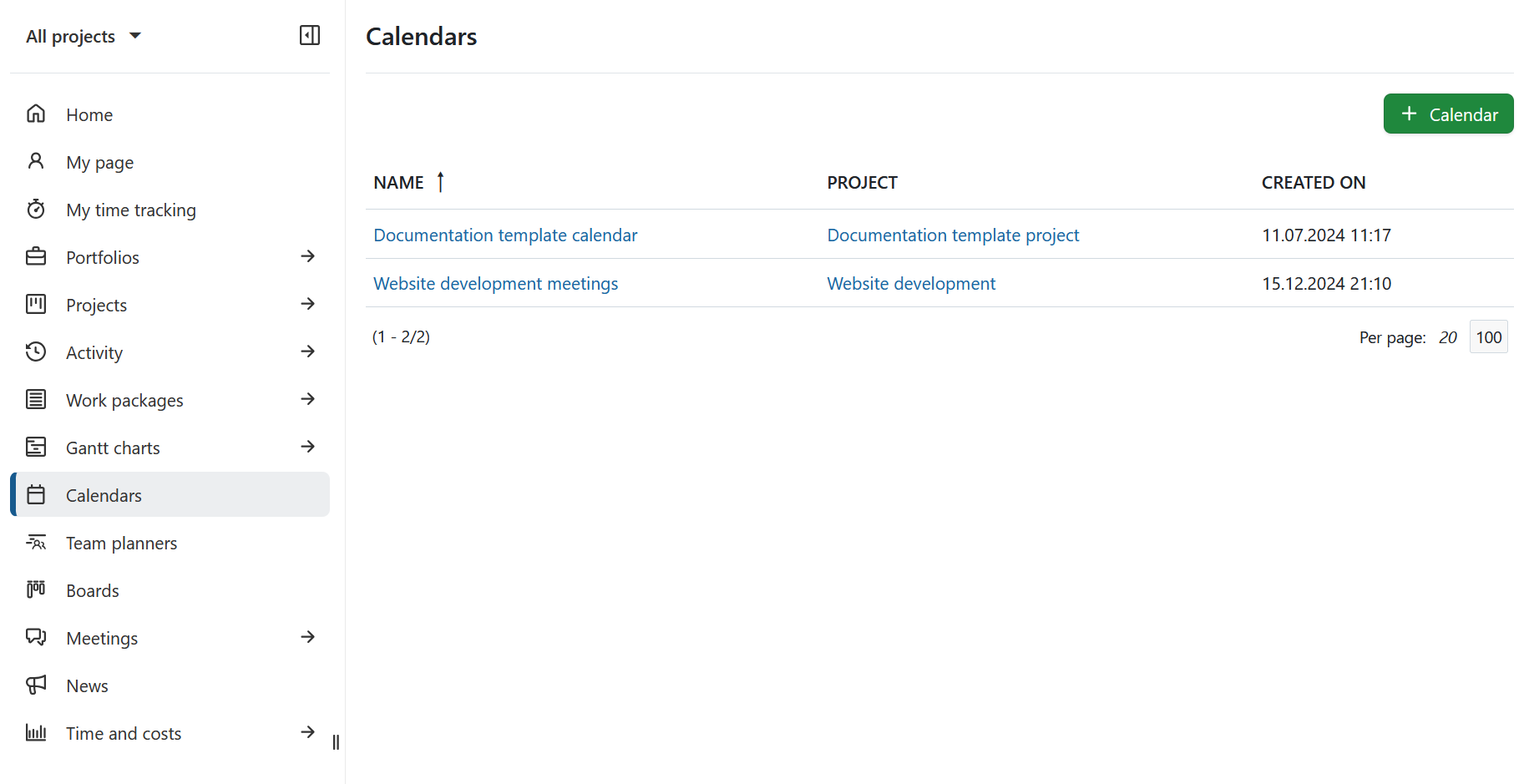
Vous pouvez également créer un nouveau calendrier directement à partir du menu des modules globaux en cliquant sur le bouton vert + Calendrier.
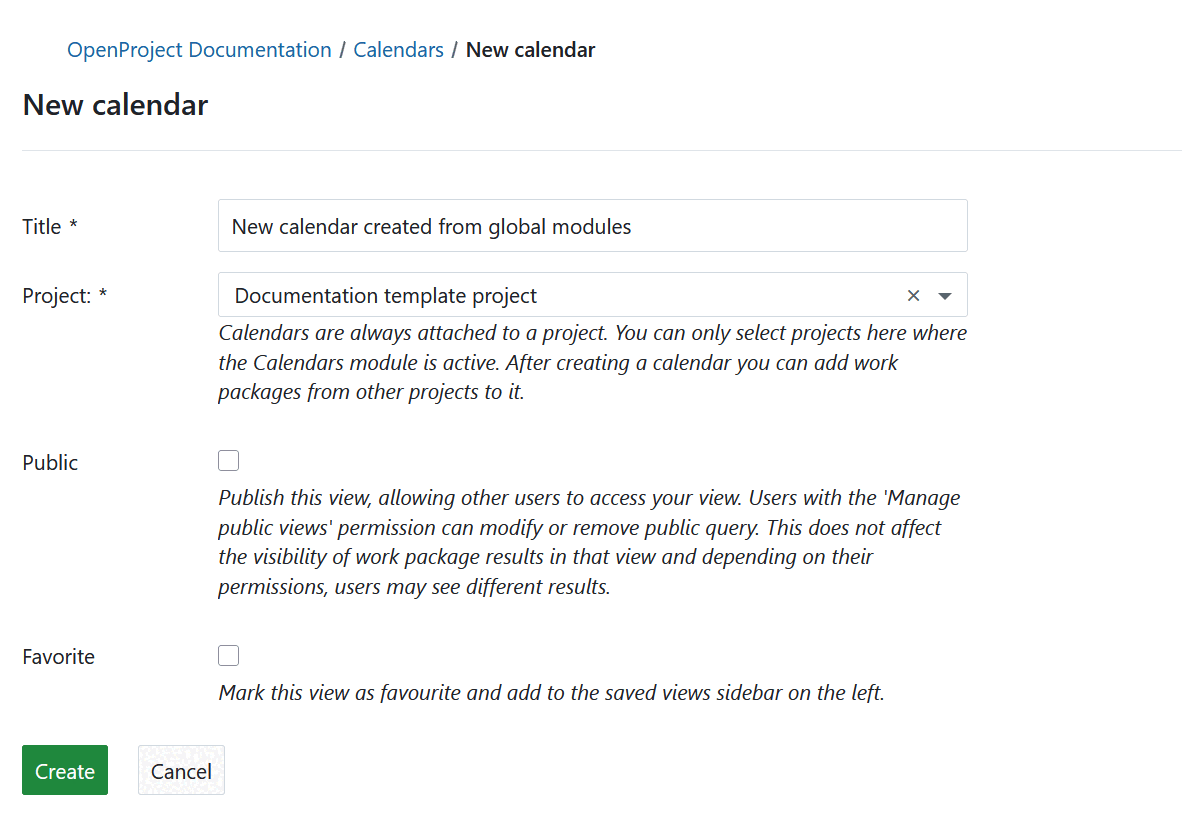
Ici, vous pouvez nommer le calendrier, sélectionner un projet auquel le calendrier doit appartenir et le rendre public ou l’ajouter aux favoris. Pour en savoir plus sur la modification des calendriers ici.
Planificateurs d’équipe
Le module global Planificateurs d’équipe affiche tous les planificateurs d’équipe des projets dont vous êtes membre et pour lesquels vous disposez de privilèges administratifs, ainsi que les planificateurs publics.
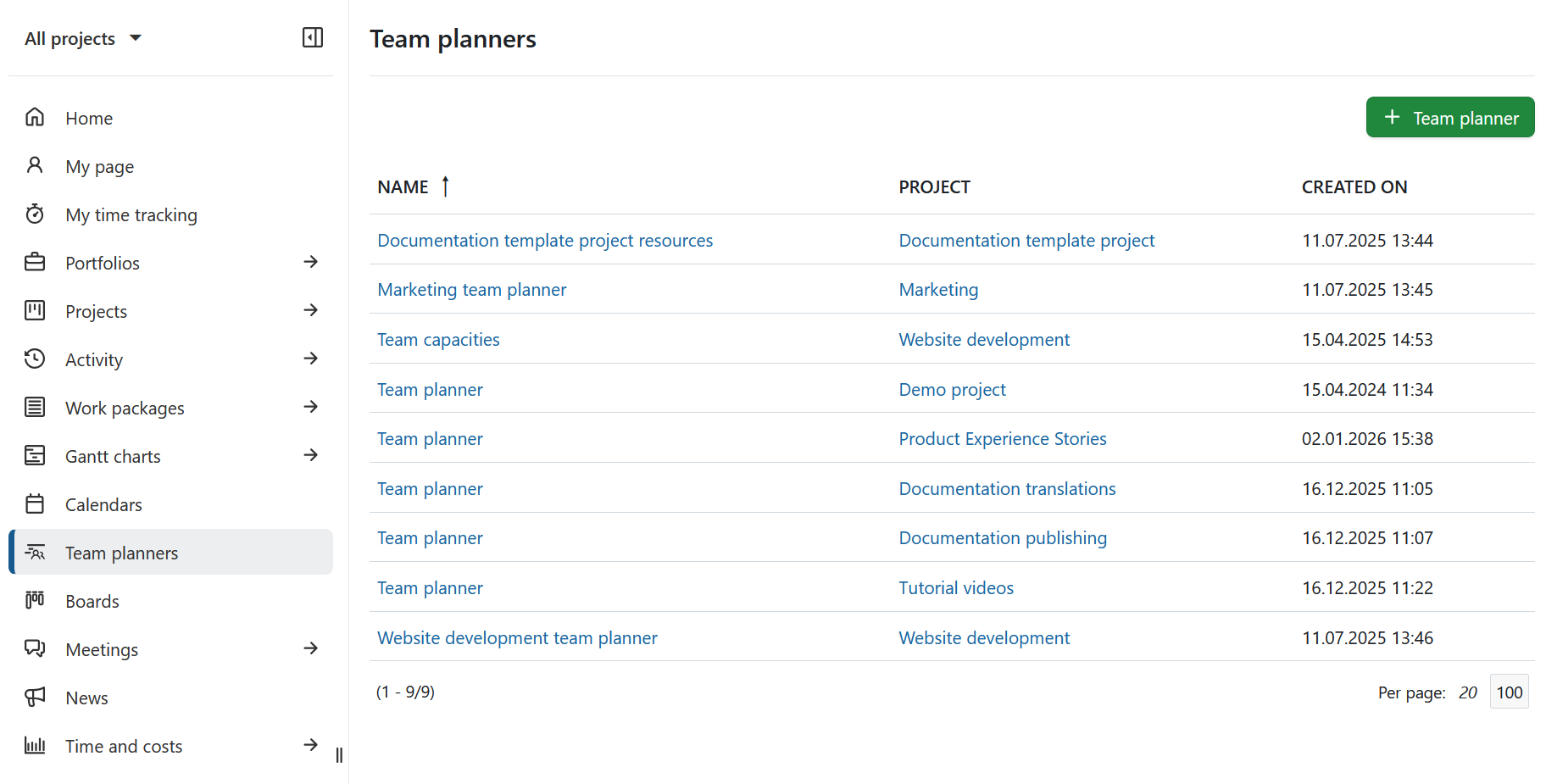
Vous pouvez également créer un nouveau planificateur d’équipe directement à partir du menu des modules globaux en cliquant sur le bouton vert + Planificateur d’équipe :
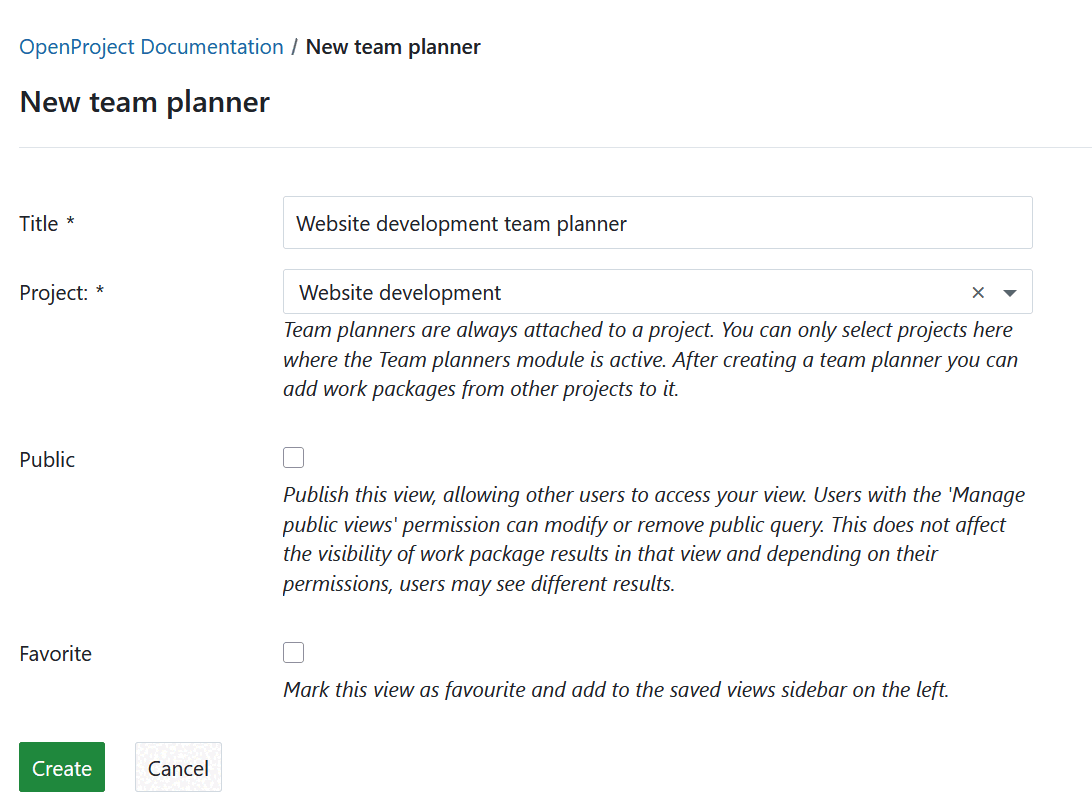
Vous pouvez nommer le nouveau planificateur d’équipe, sélectionner un projet auquel il doit appartenir et le rendre public ou l’ajouter aux favoris. En savoir plus sur la modification des planificateurs d’équipe ici.
Tableaux
Le module global Tableaux répertorie tous les tableaux auxquels vous avez accès dans tous les projets, y compris les projets publics.
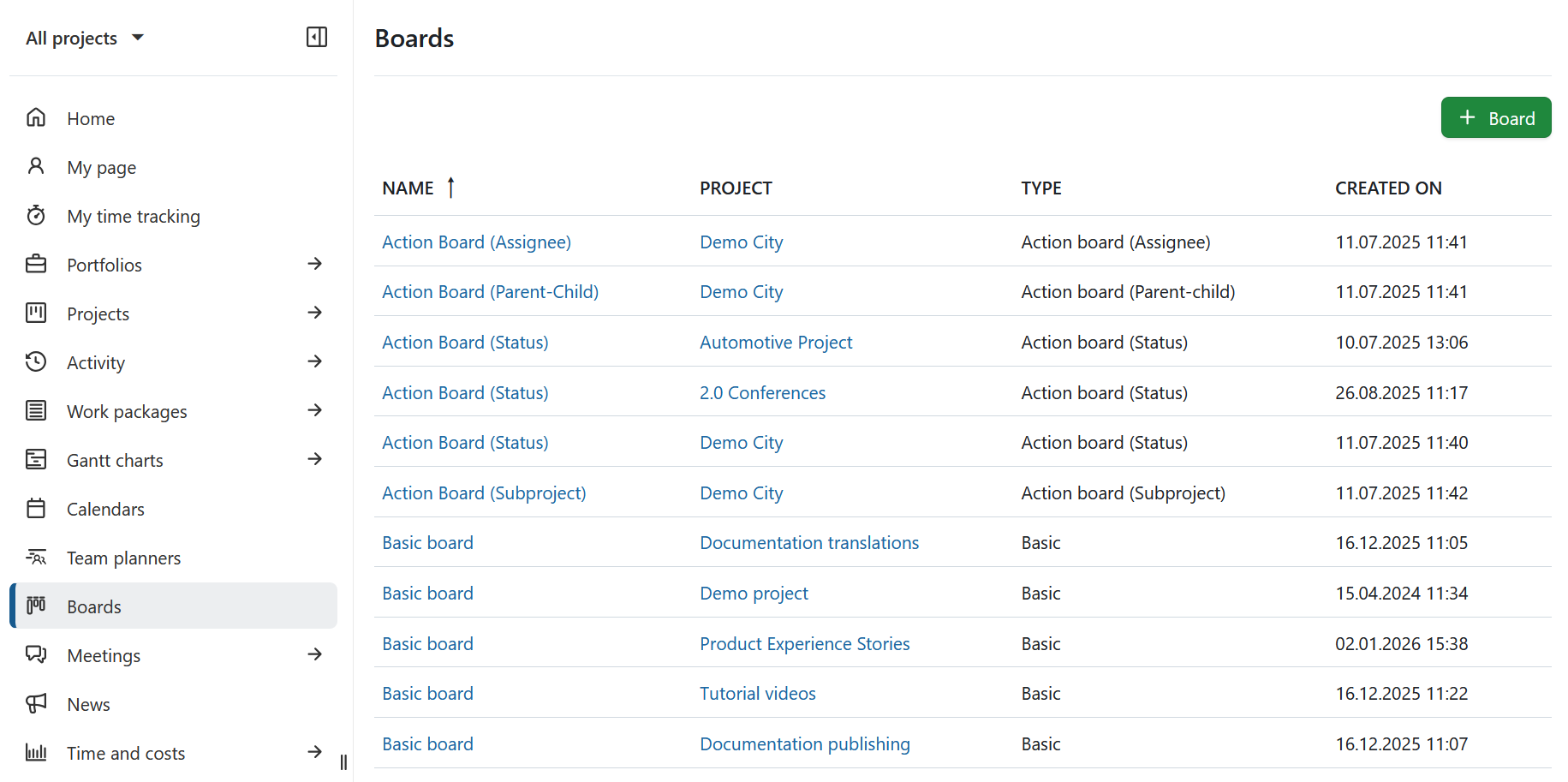
Vous pouvez également créer un tableau directement à partir du menu global des modules en cliquant sur le bouton vert + Tableau :
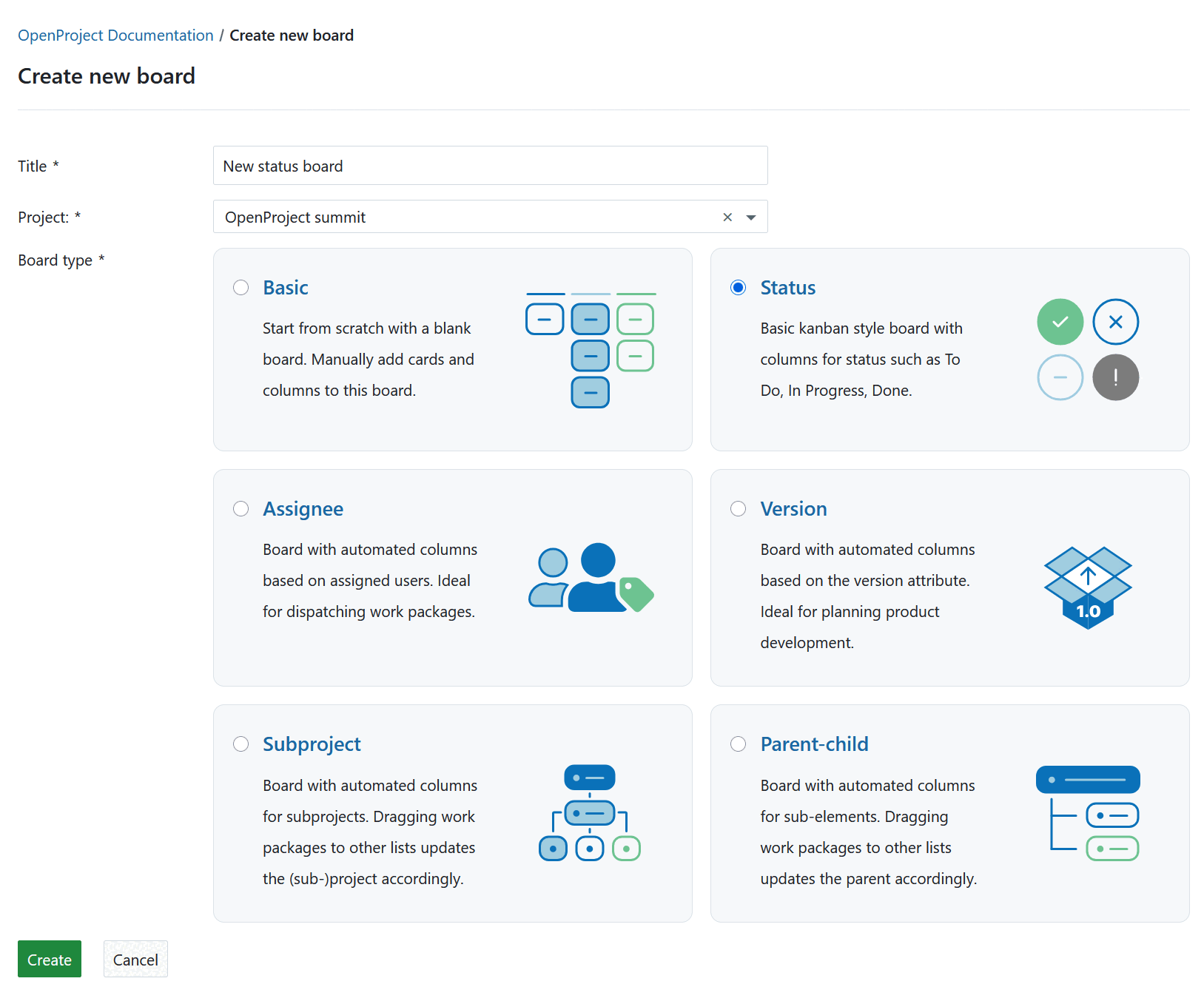
Vous pouvez donner un nom au tableau, sélectionner un projet auquel le nouveau tableau doit appartenir et choisir le type de tableau. En savoir plus sur la modification des tableaux ici.
Actualités
Le module global Actualités affiche toutes les actualités qui ont été publiées dans les projets dont vous êtes membre, pour lesquels vous disposez des privilèges administratifs pour les visualiser et dans les projets publics.
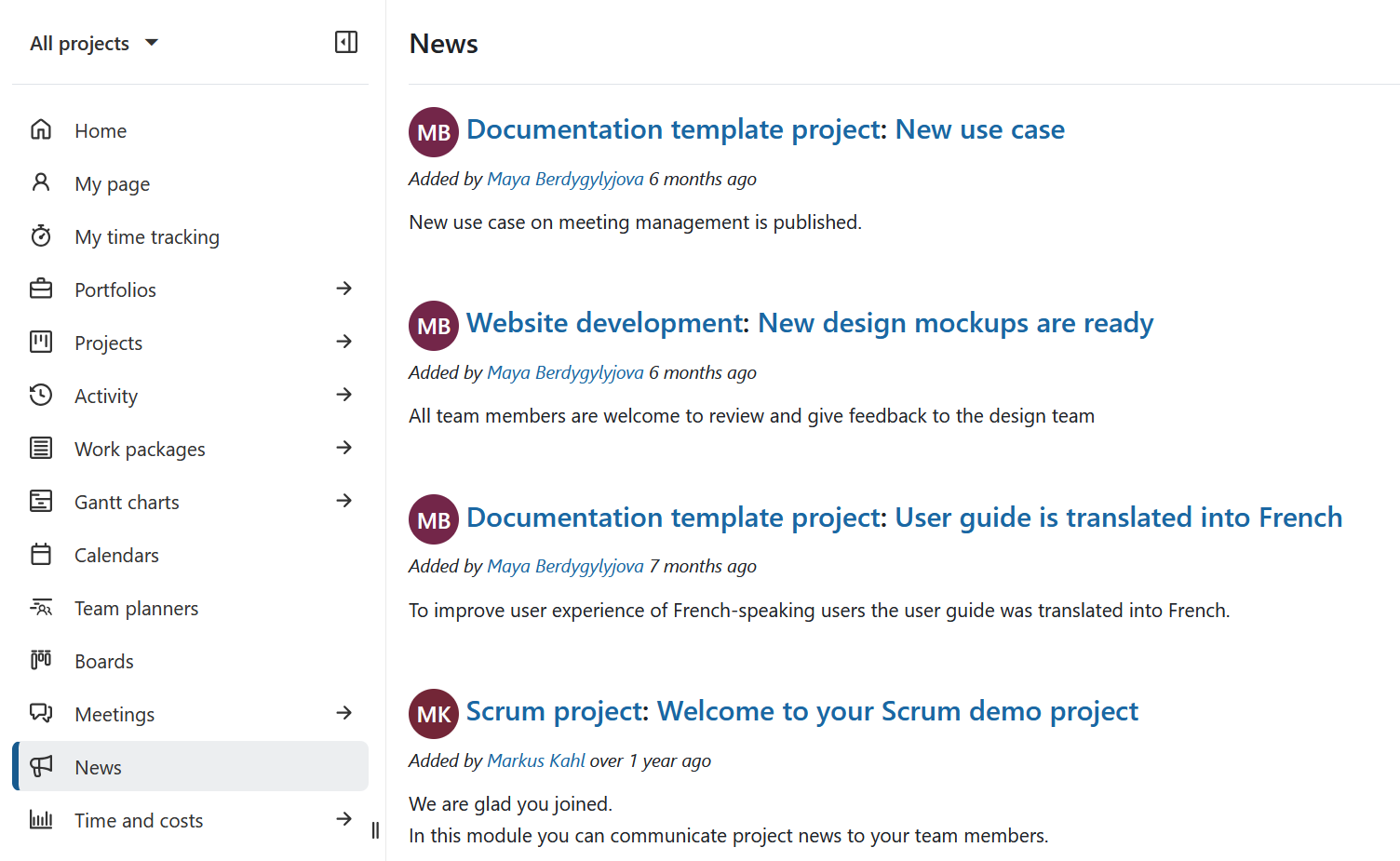
Pour en savoir plus sur la rédaction, l’édition et les commentaires sur Actualités dans OpenProject cliquez ici.
Temps et coûts
Le module global Temps et coûts répertorie les rapports de temps et de coûts que vous avez créés et ceux qui ont été rendus publics dans le menu de gauche. Les filtres que vous voyez initialement seront préremplis en fonction des valeurs que vous avez utilisées pour le filtrage lors de votre dernière session ou les valeurs par défaut si vous ne les avez jamais utilisées.
Vous pouvez créer de nouveaux rapports de temps et de coûts en ajustant les filtres, les critères de regroupement et les unités en conséquence et en cliquant sur le bouton Appliquer. N’oubliez pas d’enregistrer votre historique de temps.
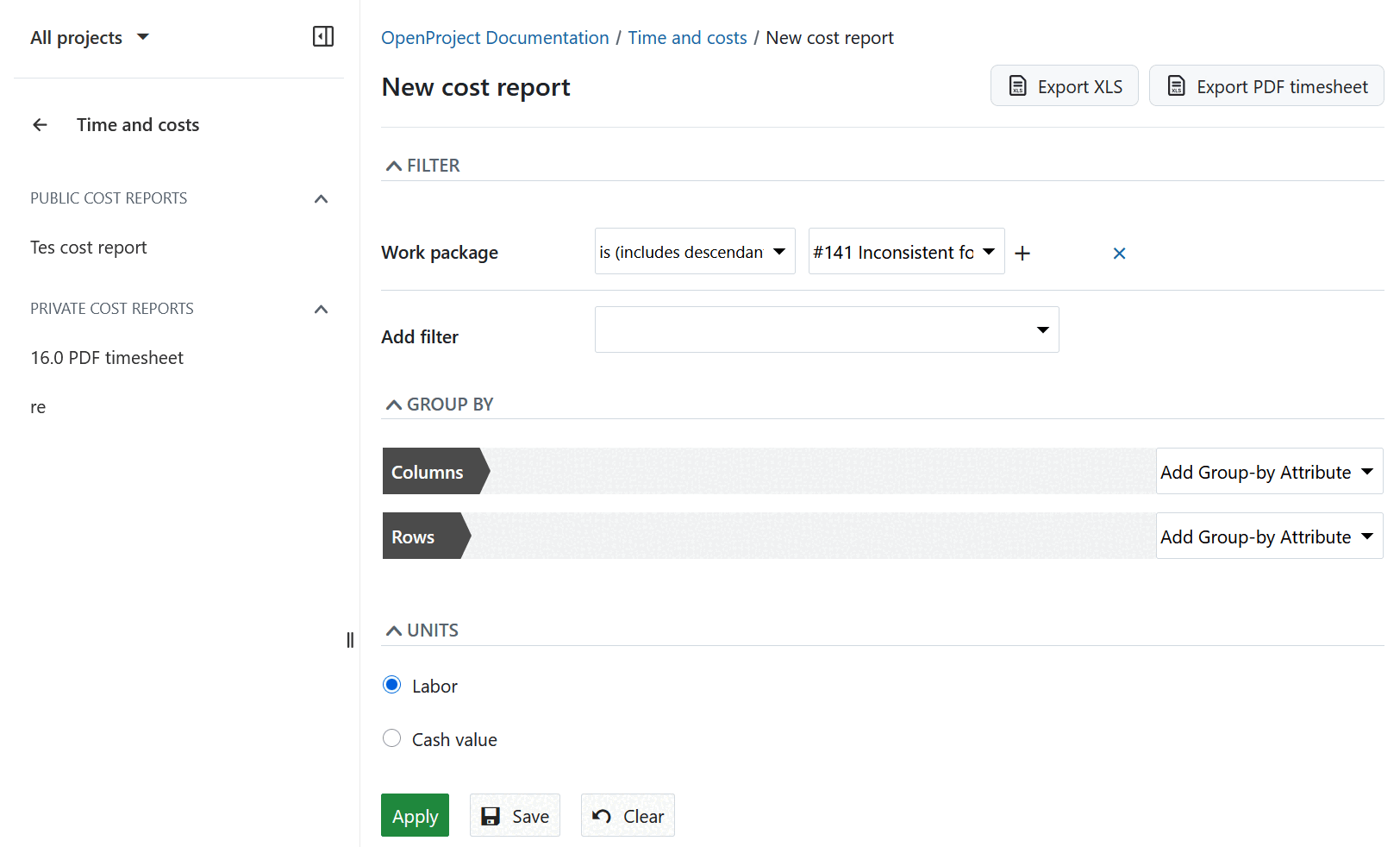
Pour en savoir plus sur la création et l’édition des rapports de temps et de coûts ici.
Réunions
Le module global Réunions fournit une liste de toutes les réunions à venir et passées que vous avez créées, pour lesquelles vous avez reçu une invitation, auxquelles vous avez participé ou pour lesquelles vous disposez de privilèges d’administration. La vue par défaut affiche les Invitations à venir dans l’ordre chronologique (la plus ancienne en premier).
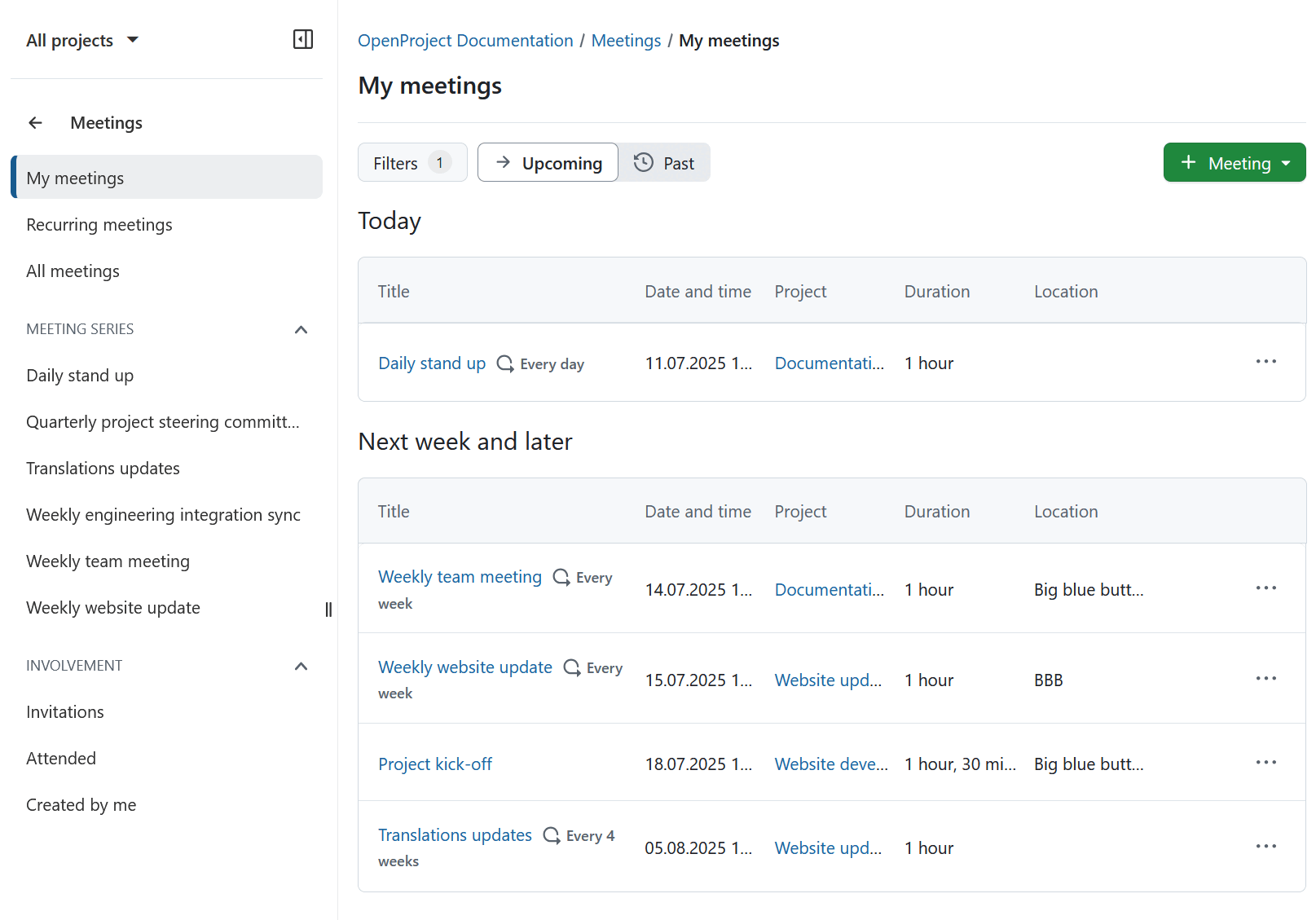
Vous pouvez également choisir d’afficher toutes les réunions passées ou d’appliquer l’un des filtres basés sur votre implication dans une réunion.
Vous pouvez créer une nouvelle réunion directement à partir du menu des modules globaux en cliquant sur le bouton vert + Réunion situé dans le coin supérieur droit ou en bas de la barre latérale :
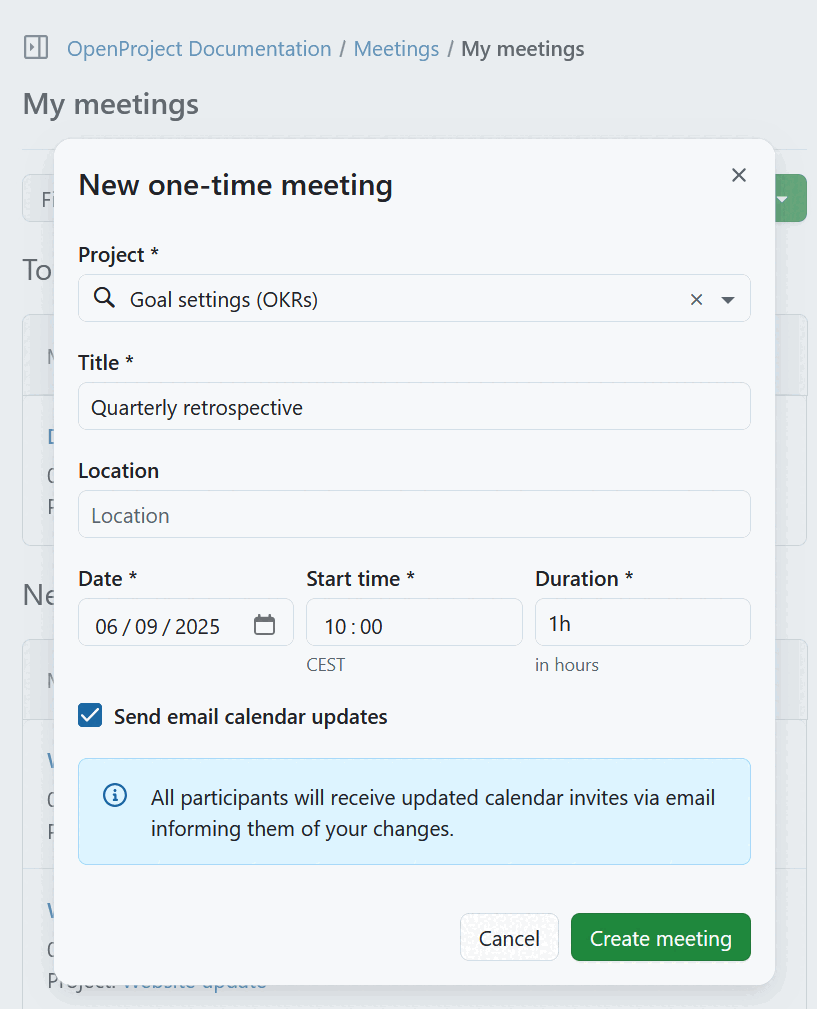
Sur cette page, vous pouvez définir le titre et sélectionner les participants, l’emplacement, l’heure et la date de la réunion. Selon le projet sélectionné, la page vous montrera une liste de membres du projet à inviter en tant que participants. Une fois que vous cliquez sur le bouton Créer, vous serez en mesure de modifier l’agenda de la réunion.
En savoir plus sur la création et l’édition de Réunions ici.