Présentation des projets
Découvrez comment travailler avec des projets dans OpenProject. Pour commencer à collaborer dans OpenProject, vous devez d’abord créer un nouveau projet.
Un projet est défini comme un effort temporaire, axé sur un objectif, visant à créer un résultat unique. Un projet comporte des étapes clairement définies, une date de début et une date de fin, et son succès est mesuré en fonction de l’atteinte des objectifs fixés. Un projet dans OpenProject peut être compris comme un projet tel que défini ci-dessus. Il peut également être configuré comme un « espace de travail » pour les équipes qui collaborent sur un sujet commun, par exemple pour organiser un département.
Remarque
Pour voir un projet et y travailler, vous devez êtremembre du projet.
| Sujet | Contenu |
|---|---|
| Ouvrir un projet | Sélectionnez et ouvrez un projet existant. |
| Créer un nouveau projet | Créez un projet à partir de zéro ou utilisez des modèles de projet existants. |
| Afficher tous les projets | Obtenez une vue d’ensemble de tous vos projets. |
| Paramètres avancés de projet | Configurez des paramètres avancés supplémentaires pour votre projet. |
Cette vidéo est actuellement disponible uniquement en anglais.
Ouvrir un projet existant
Pour ouvrir un projet existant, cliquez sur le menu déroulant Tous les projets dans le coin supérieur gauche de l’en-tête et sélectionnez le projet que vous souhaitez ouvrir.
Vous pouvez également commencer à saisir le nom d’un projet pour le filtrer en fonction de son titre ou de ses projets favoris.
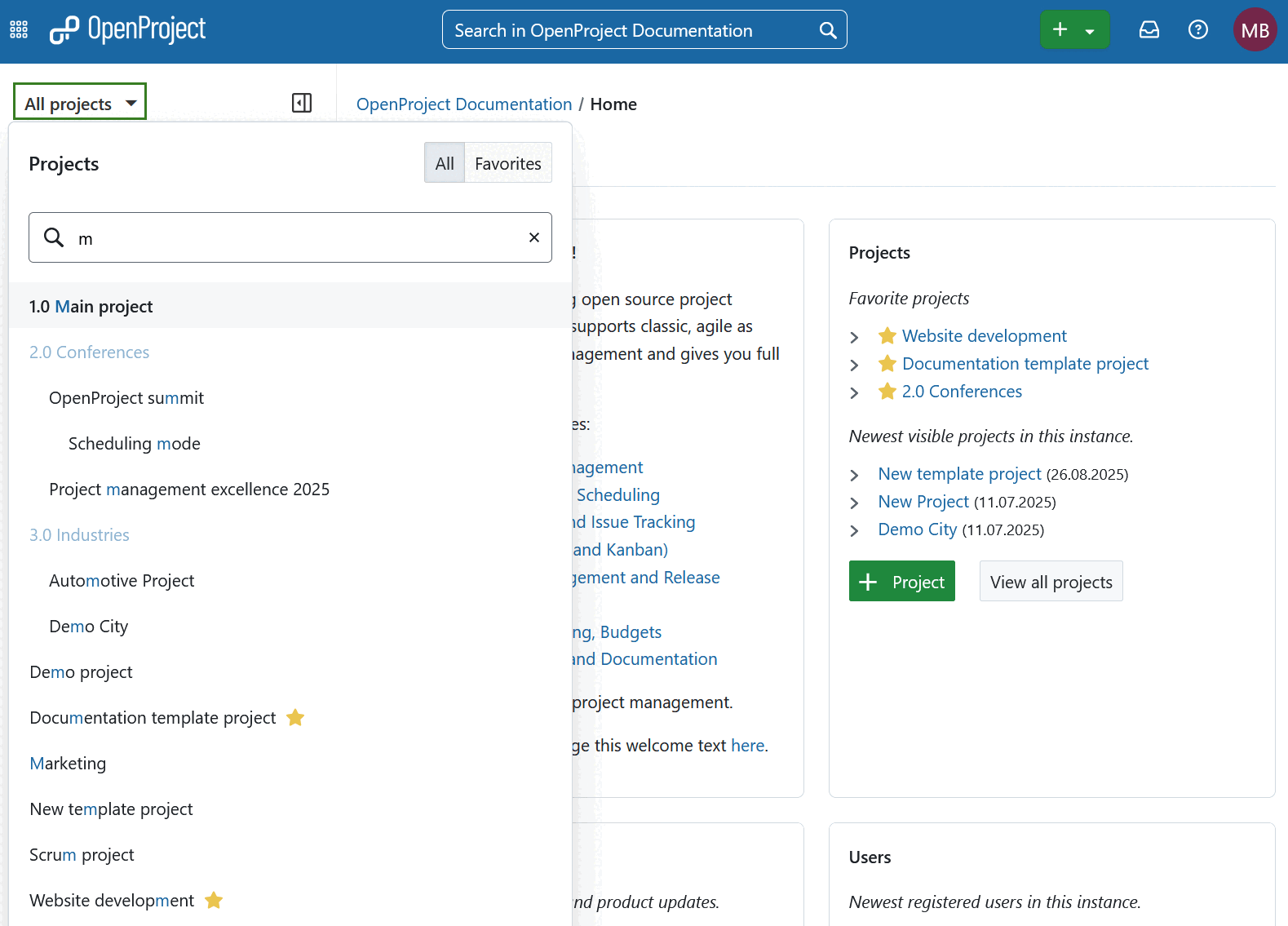
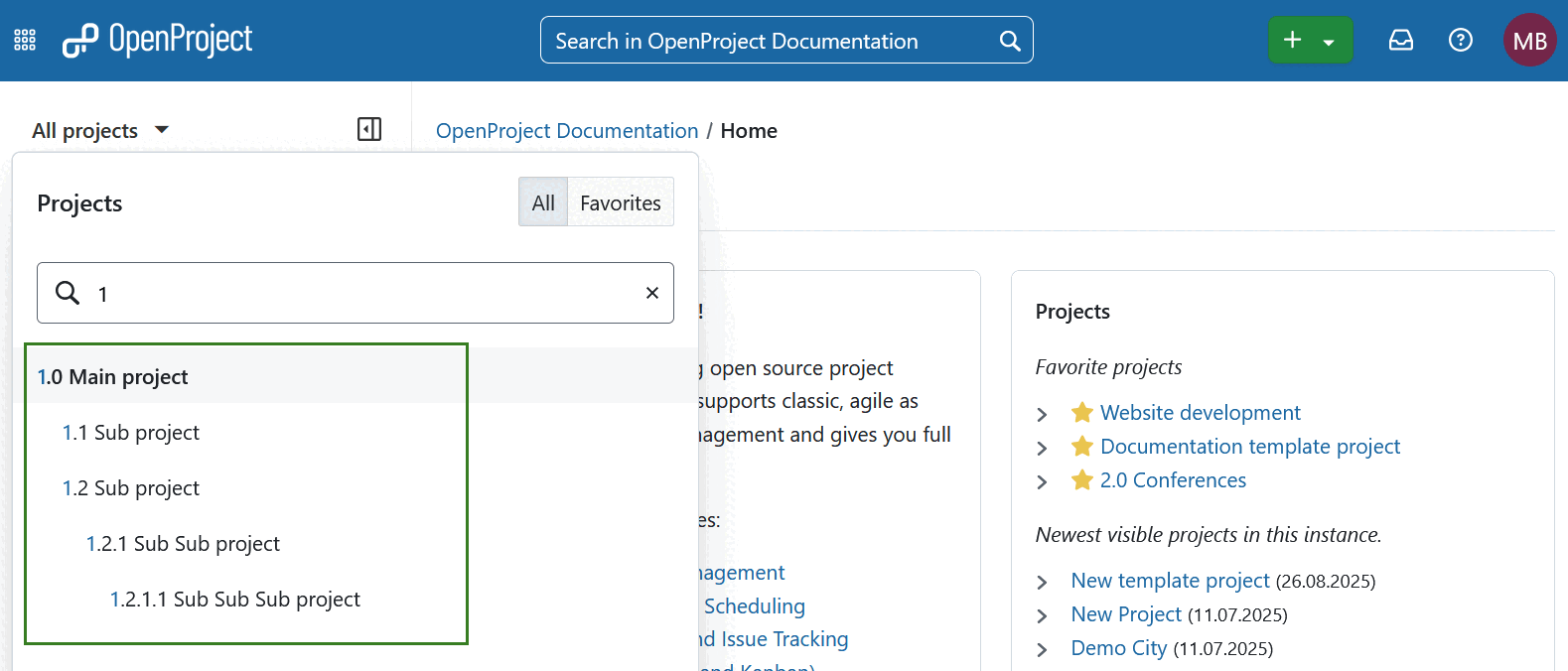
Les projets et sous-projets sont affichés selon leur niveau de hiérarchie dans le menu déroulant.
Un sous-projet est défini comme un projet enfant d’un autre projet. Les sous-projets peuvent être utilisés pour afficher une hiérarchie de projets. Plusieurs options de filtrage (par exemple, dans la liste des lots de travaux et la chronologie) peuvent être appliquées au projet actuel et à ses sous-projets.
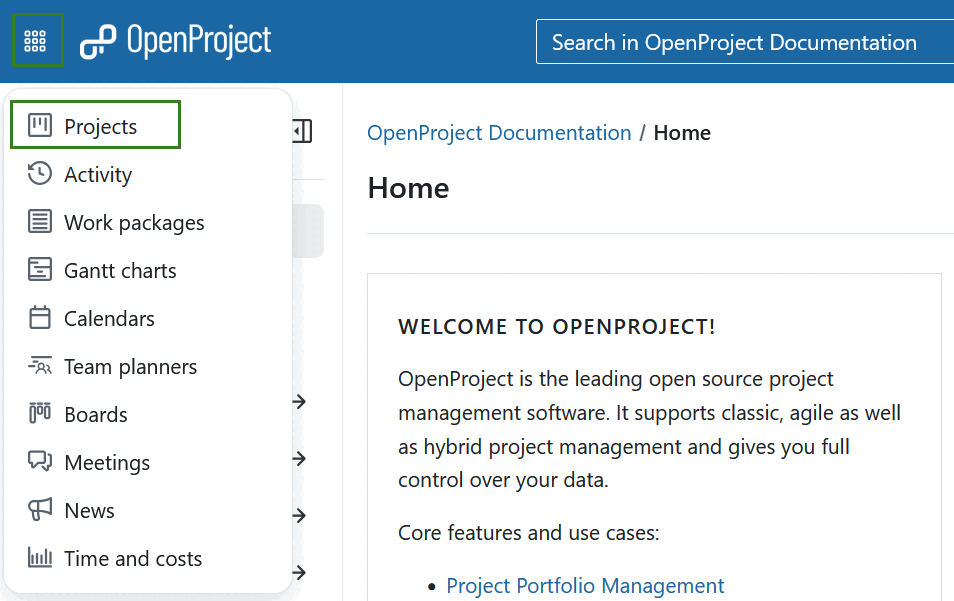
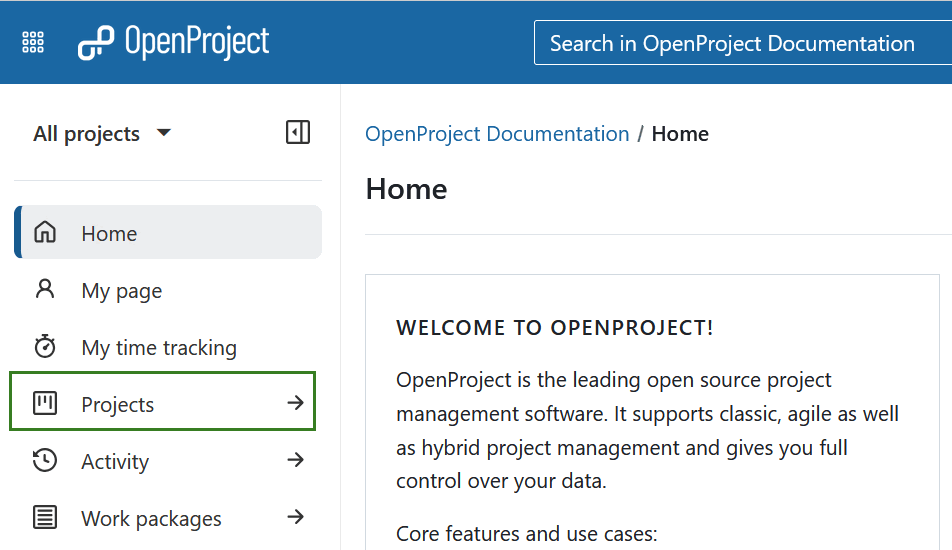
Vous pouvez également ouvrir la liste de tous les projets existants en utilisant le menu Modules globaux.
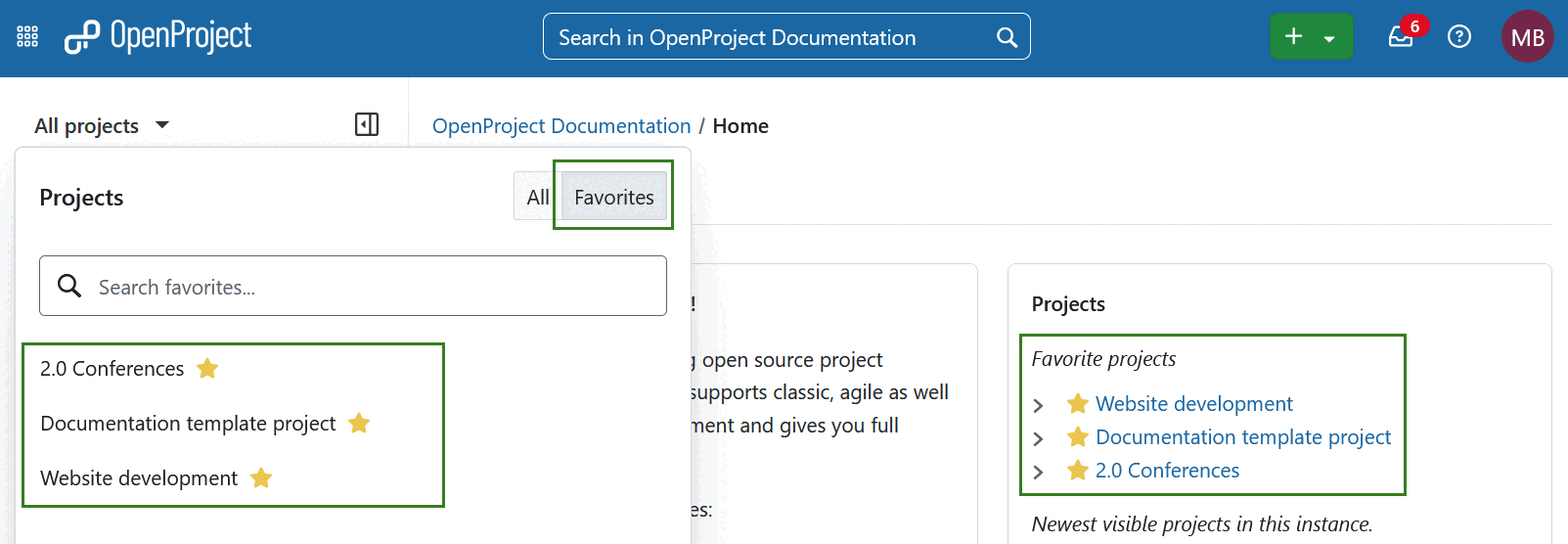
En outre, les projets les plus récents et favoris apparaissent sur la page de destination de l’application, dans la section Projets. Ici, vous pouvez simplement cliquer sur l’un des projets pour l’ouvrir. Vous pouvez également sélectionner vos projets favoris dans le menu déroulant Tous les projets en utilisant le bouton correspondant.
Créer un nouveau projet
Il existe plusieurs façons de créer un nouveau projet dans OpenProject. Gardez à l’esprit que la possibilité de créer un nouveau projet est liée à la configuration correcte de permissions.
-
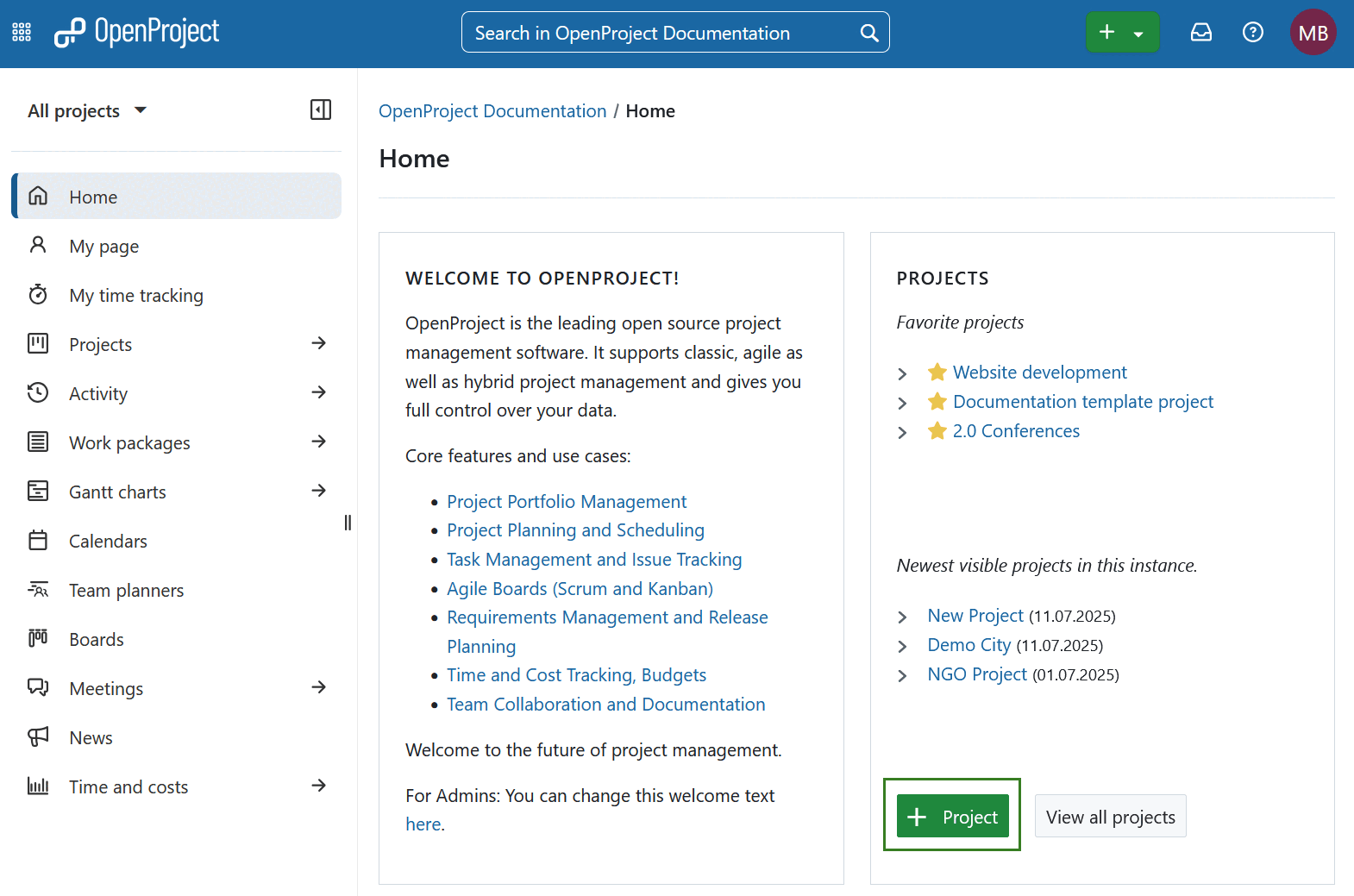
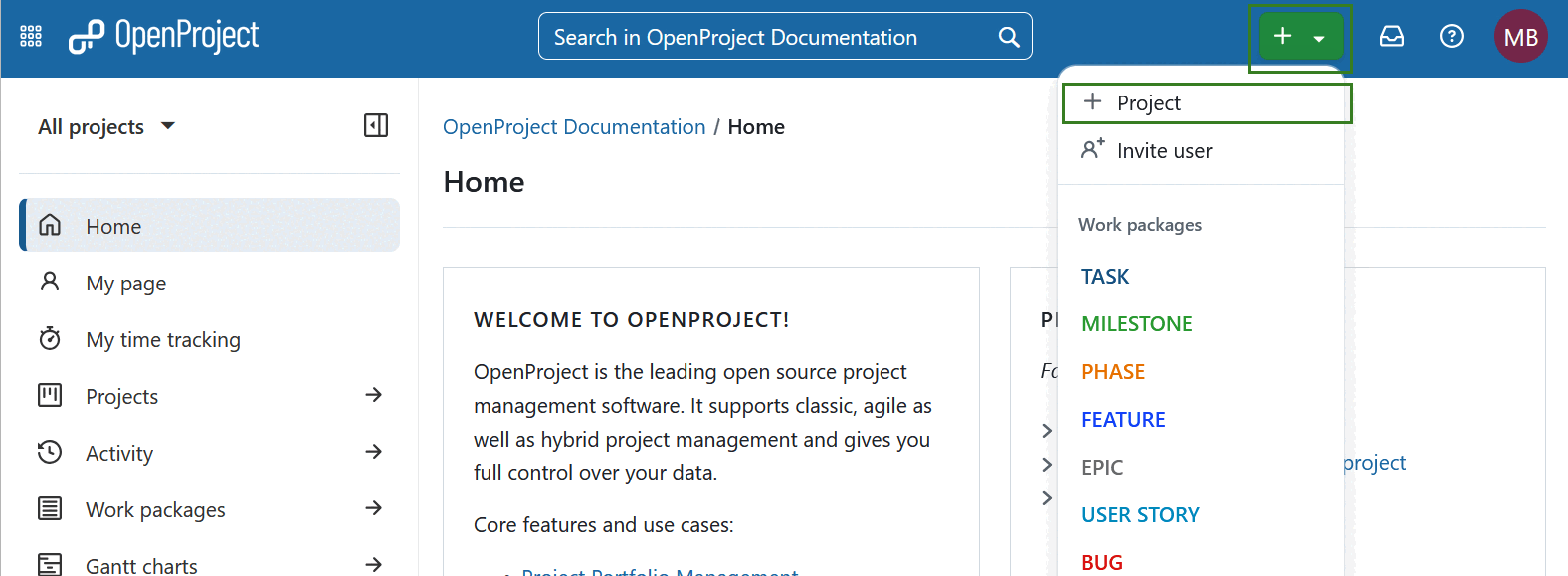
Cliquez sur le bouton vert + Projet directement sur l’écran d’accueil du système dans la section Projet.
-
Vous pouvez également utiliser le bouton + (Plus) situé dans le coin supérieur droit de l’en-tête de navigation.
-
En outre, vous pouvez également créer un nouveau projet sur la page de vue d’ensemble de la liste des projets.
-
Si le projet que vous créez est un sous-projet, accédez aux paramètres du projet et utilisez le bouton + Sous-projet.
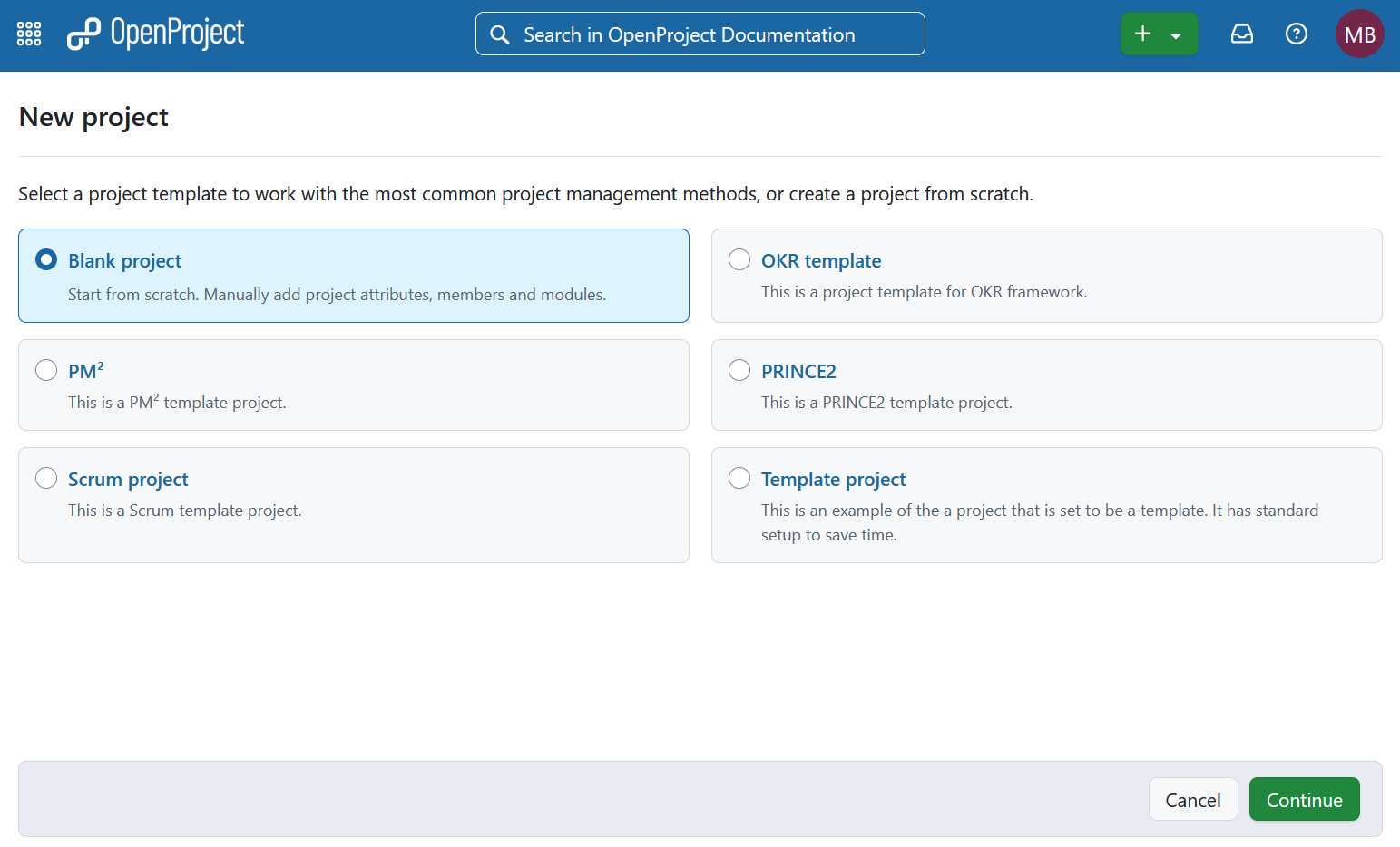
Choisissez comment créer votre projet
Vous pouvez créer :
- a blank project (a completely new and empty project),
- a project based on a template,
- a project based on project initiation request (Enterprise add-on) process
L’option Projet vierge est sélectionnée par défaut.
Conseil
Si vous ne voyez aucune option de modèle, c’est peut-être parce qu’aucun projet n’a encore été défini comme modèle de projet ou parce que vous n’avez accès à aucun modèle de projet. Seuls les modèles publics ou ceux des projets dont vous êtes membre sont affichés, ce qui permet à chaque groupe d’utilisateurs de ne voir que les modèles qui le concernent.
Cliquez sur Continuer pour continuer.
Définir les détails du projet
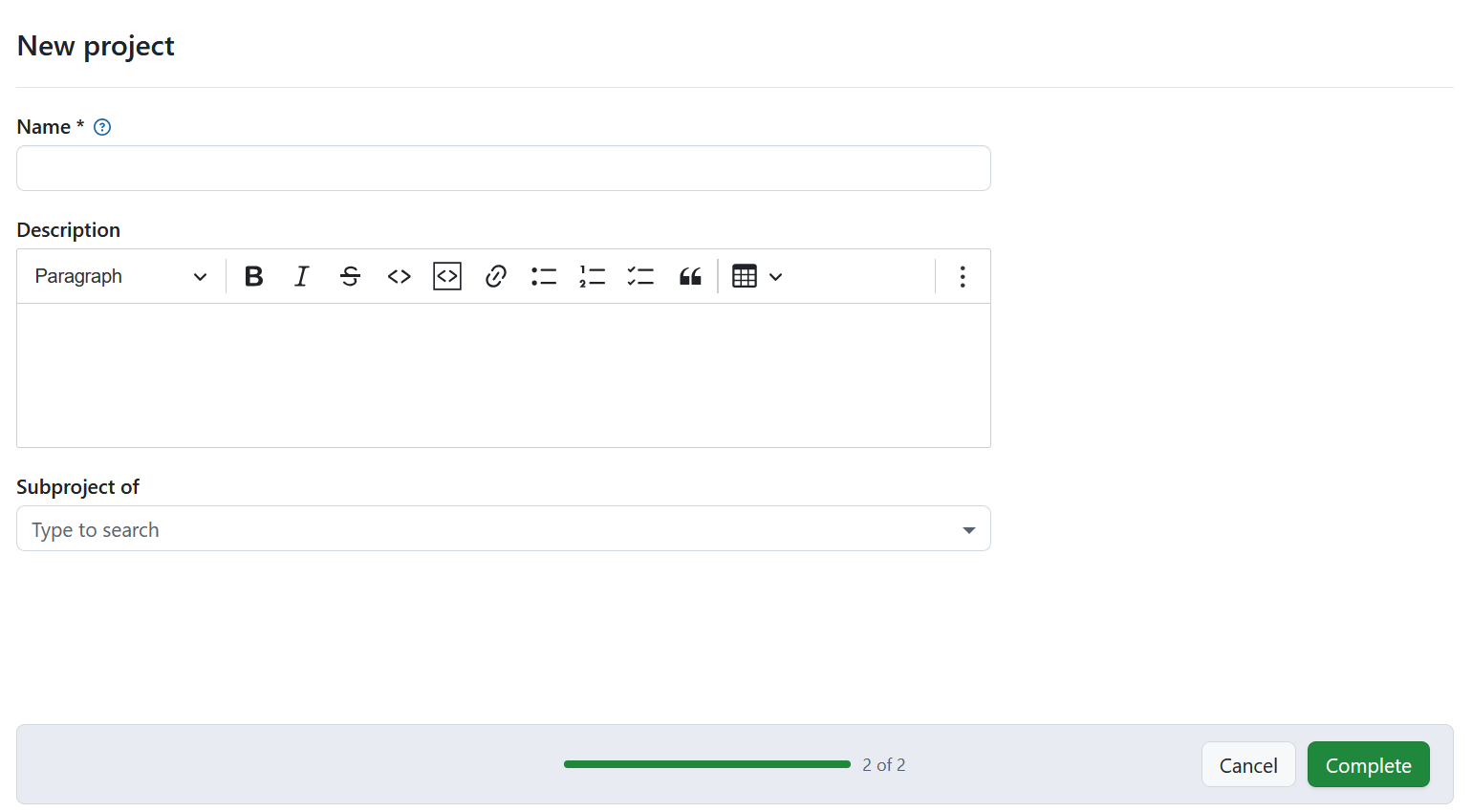
Ensuite, saisissez le nom et une description facultative de votre projet. Vous pouvez également intégrer le projet dans votre hiérarchie de projets existante en sélectionnant un projet parent, ce qui fera du nouveau projet un sous-projet.
Cliquez sur Terminer pour terminer la configuration.
Conseil
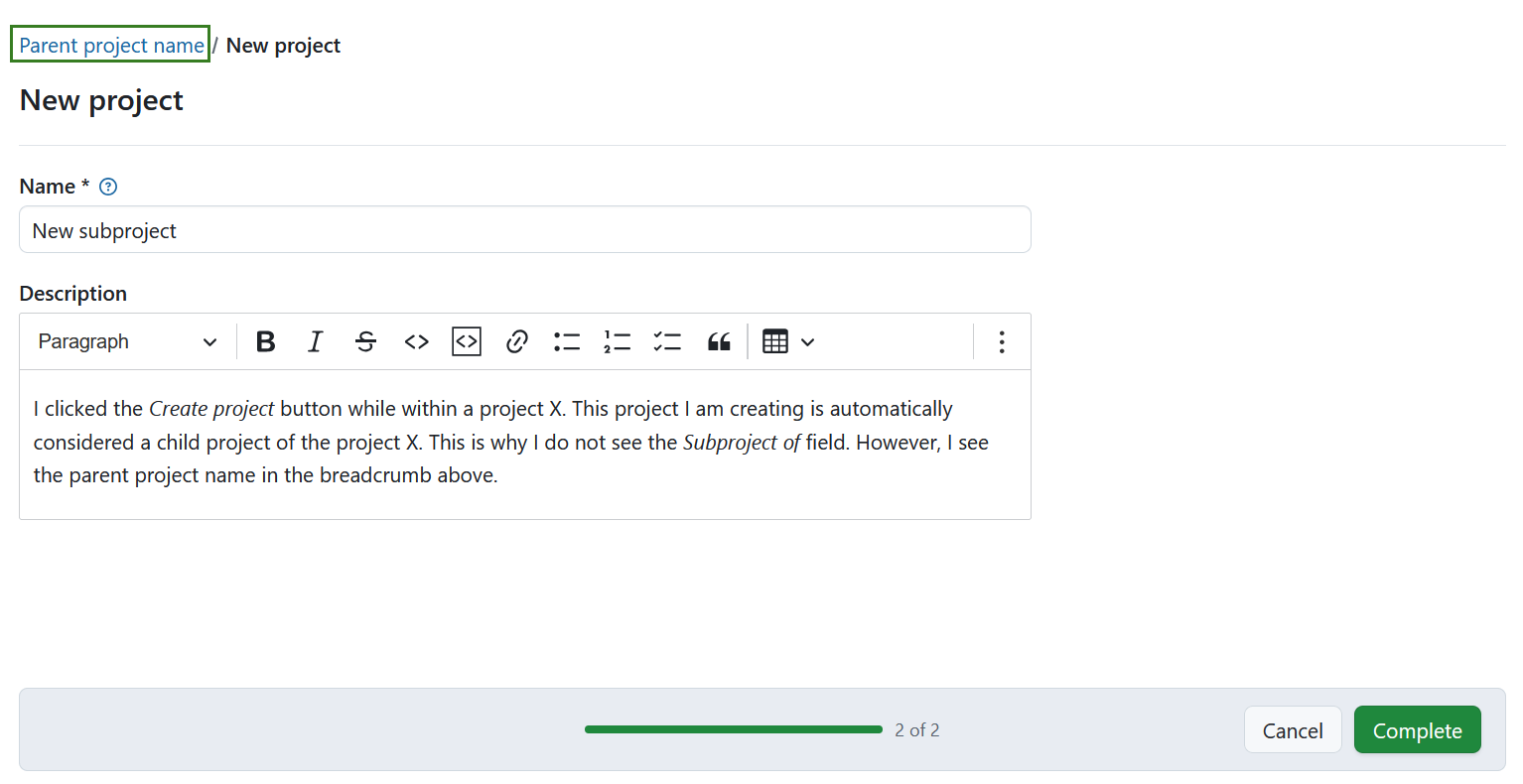
Si vous avez commencé à créer un nouveau projet (projet B) à partir d’un autre projet (projet A), le projet B est considéré comme un sous-projet du projet A. Dans ce cas, le champ Sous-projet de n’est pas affiché, mais le projet parent apparaît dans le fil d’Ariane de la navigation. Si ce n’était pas votre intention, vous pouvez modifier ou supprimer le projet parent ultérieurement dans les paramètres du projet B.
Conseil
Si des attributs de projet sont configurés comme obligatoires, une étape supplémentaire apparaîtra lors de la création du projet. Vous devez renseigner ces attributs avant de pouvoir terminer la configuration.
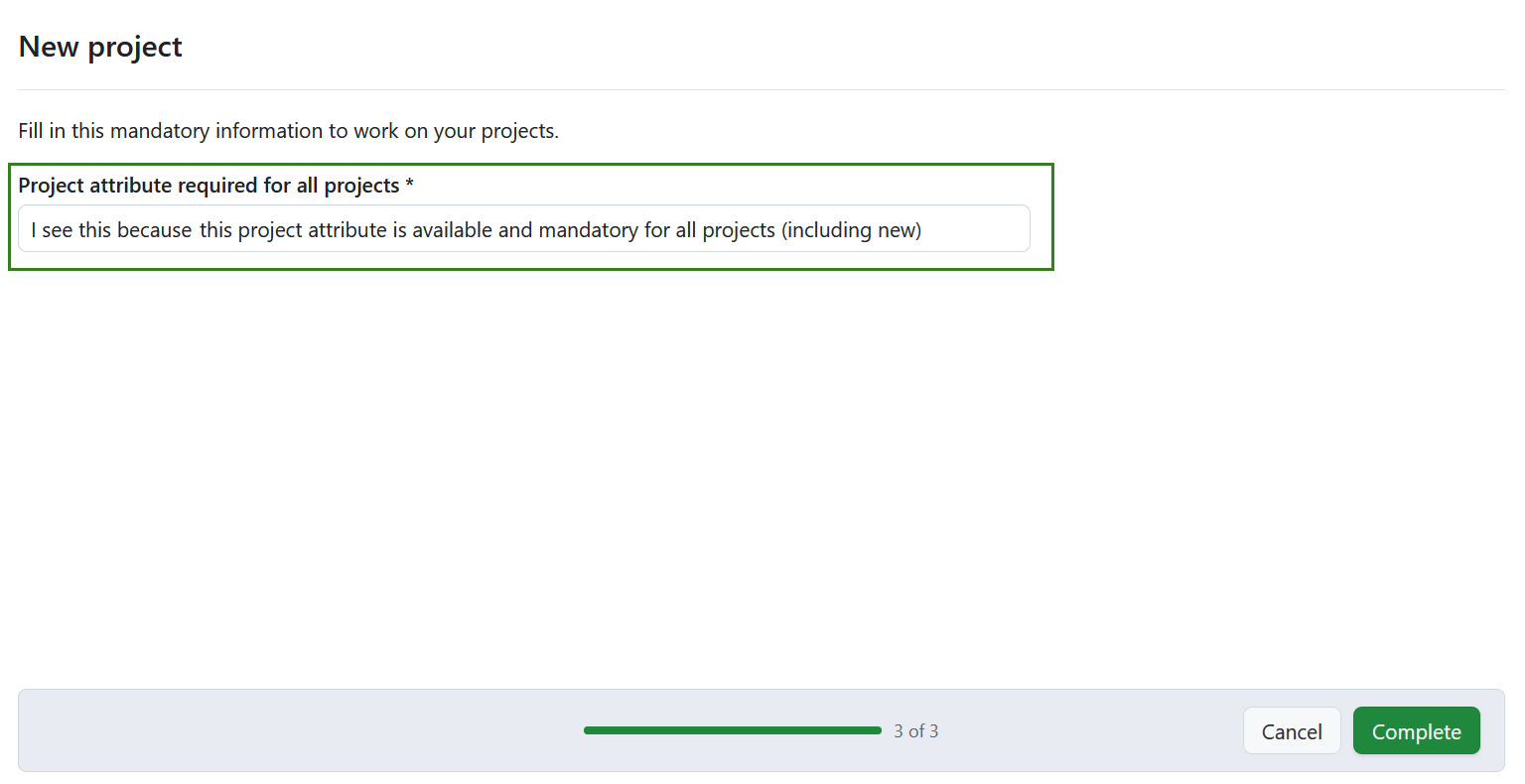
Project initiation request (Enterprise add-on)
If a project initiation request was configured for the template you are using, after project creation you will be guided through additional pre-defined steps.
Read more about project initiation request (Enterprise add-on).
Membres du projet
The project members of a newly created project depend on how the project was created:
- Blank project: The user creating the project will be added automatically as a member, project role is based on the corresponding setting in administration.
- From a template: The project inherits the same members and roles as defined in the template.
- Copied from another project: The project inherits the members and roles from the original project. See here how to copy a project.
To continue configuring your project, see the documentation on project settings.
Afficher tous les projets
To view all your projects in which you are a member, use the Global modules menu on the left or select Projects using the grid icon in the top left corner.
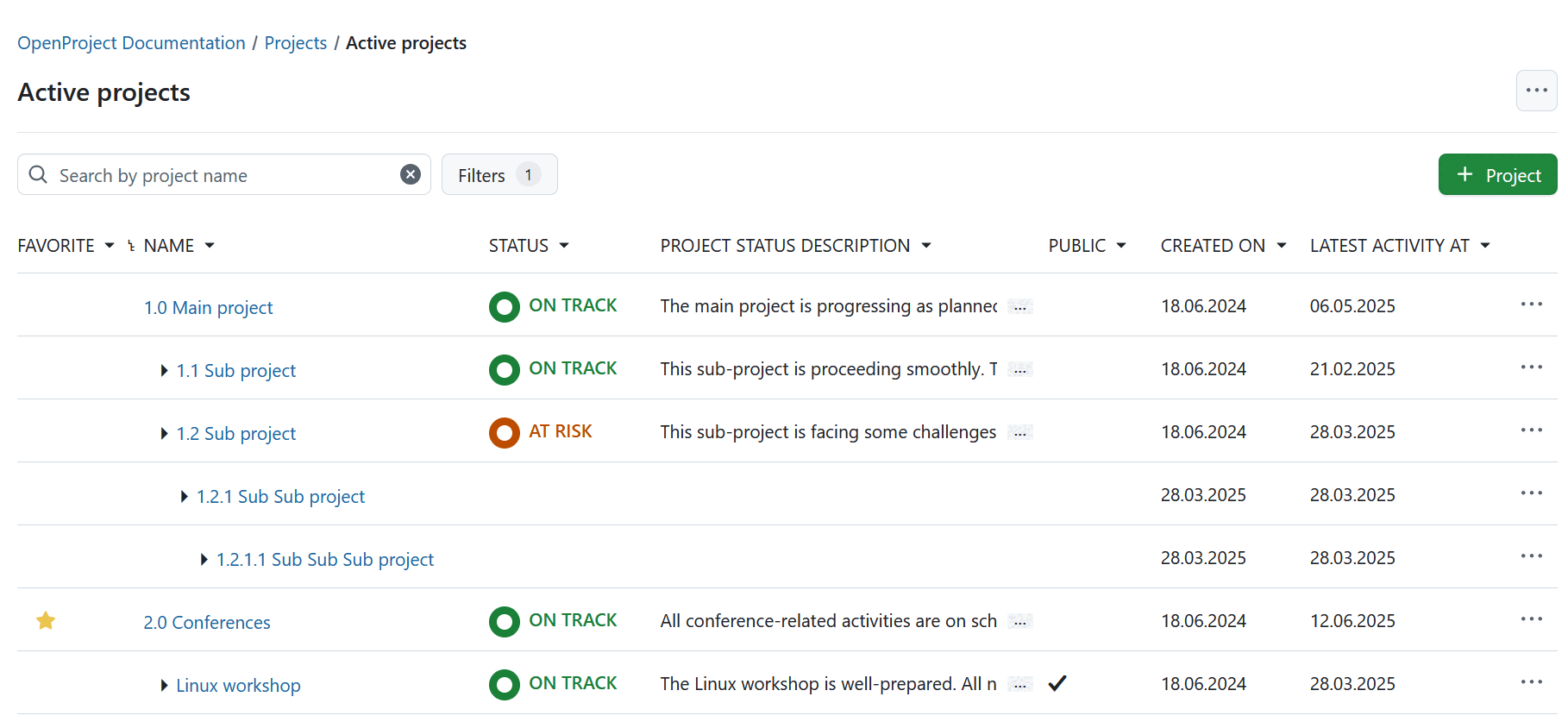
Vous verrez une liste avec tous vos projets et leurs informations.
Paramètres avancés des projets
Dans notre guide utilisateur détaillé, vous découvrirez comment configurer d’autres paramètres avancés pour vos projets, par exemple la description, la hiérarchie du projet ou le définir comme public.