SharePoint integration (Enterprise add-on)
You can use OneDrive as an integrated file storage in OpenProject.
Nota
SharePoint integration is an Enterprise add-on and can only be used with Enterprise cloud or Enterprise on-premises. La actualización desde Community es sencilla y contribuye a apoyar a OpenProject.
Esta integración le permite:
- Link files and folders stored in OneDrive with work packages in SharePoint
- Ver, abrir y descargar archivos y carpetas vinculados a un paquete de trabajo a través de la pestaña Archivos
Importante
To be able to use OneDrive as a file storage in your project, the administrator of your instance should first have completed the OneDrive integration setup. Entonces un administrador del proyecto puede activar el almacenamiento integrado en Almacenamientos de archivos para un proyecto.
| Tema | Descripción |
|---|---|
| Connect OpenProject to OneDrive | How to connect your OpenProject project and OneDrive |
| Vincular archivos y carpetas a paquetes de trabajo | Cómo vincular archivos y carpetas a paquetes de trabajo en OpenProject |
| Cargar archivos desde OpenProject | How to upload files to OneDrive from OpenProject |
| Descargar, abrir carpetas y eliminar enlaces | Cómo descargar y abrir archivos y carpetas y eliminar enlaces |
| Permisos y control de acceso | Permissions and access control in OneDrive file storage |
| Posibles errores y solución de problemas | Common errors in OneDrive integration and how to troubleshoot them |
Connect your OpenProject and OneDrive accounts
Para empezar a utilizar esta integración, primero tendrá que conectar sus cuentas de OpenProject y Microsoft. To do this, open any work package in a project where a OneDrive file storage has been added and enabled by an administrator and follow these steps:
-
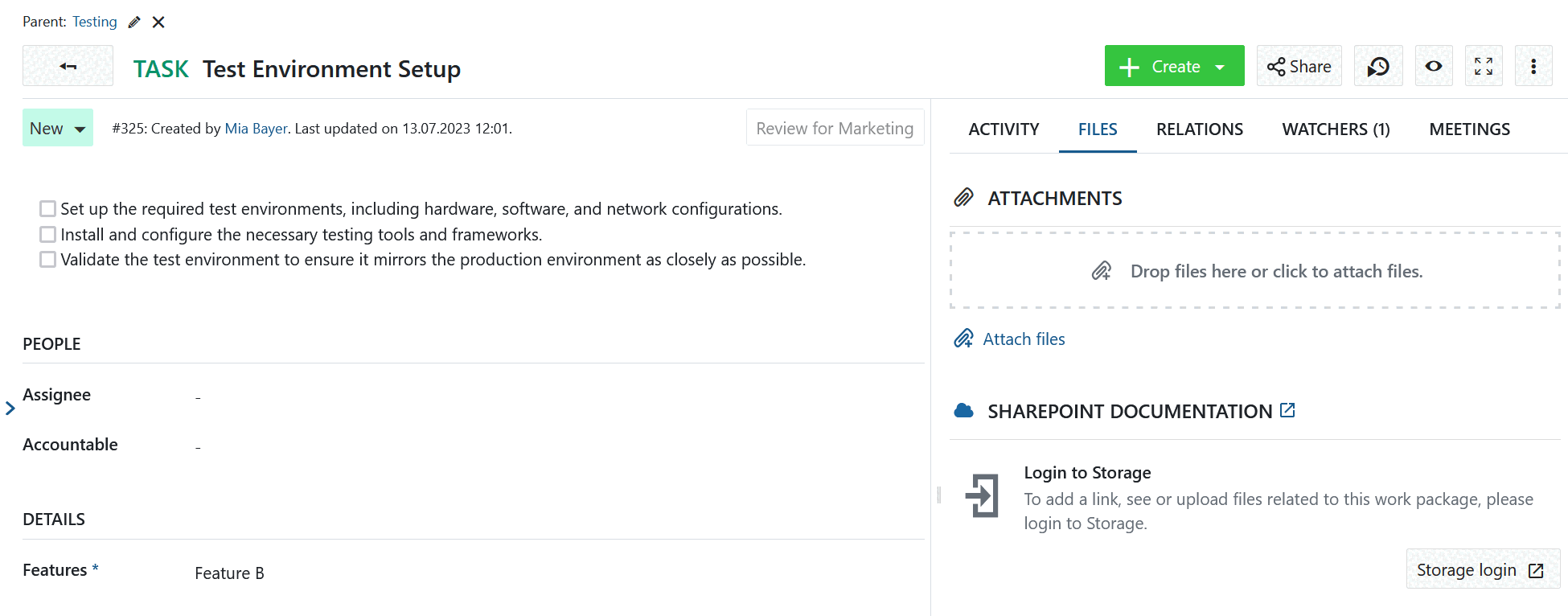
Seleccione el paquete de trabajo Vaya a la pestaña Archivos y, dentro de la sección correcta de almacenamiento de archivos, haga clic en el botón Inicio de sesión de almacenamiento.
-
Aparecerá un mensaje de inicio de sesión de Microsoft pidiéndole que inicie sesión. Introduce tus credenciales e inicia sesión.
-
Una vez que haya iniciado sesión, volverá automáticamente al paquete de trabajo en OpenProject y verá que ya puede empezar a cargar y vincular archivos.
Vincular archivos y carpetas a paquetes de trabajo
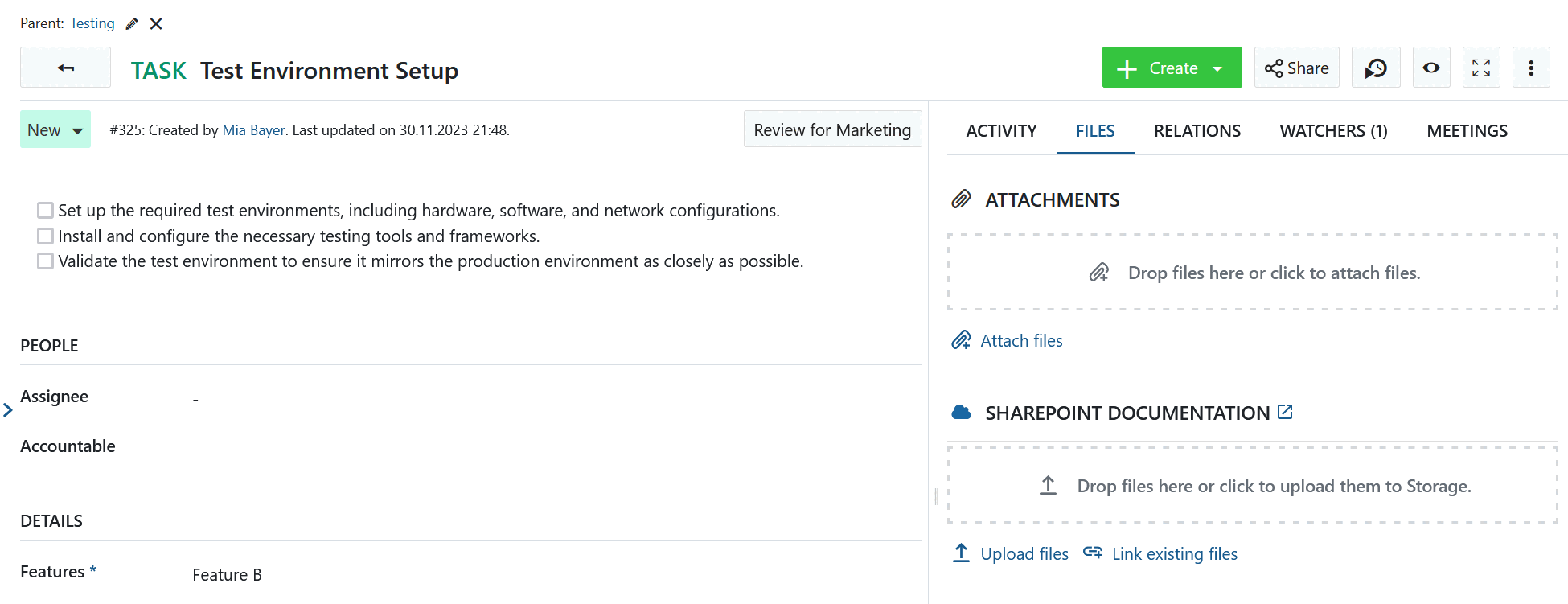
In addition to listing files directly attached to a work package, the Files tab shows the OneDrive files that are linked to the current work package. Si pasa el ratón por encima de cualquier archivo enlazado, tendrá opciones para abrir o descargar el archivo, mostrar la carpeta que lo contiene en SharePoint o eliminar el enlace.
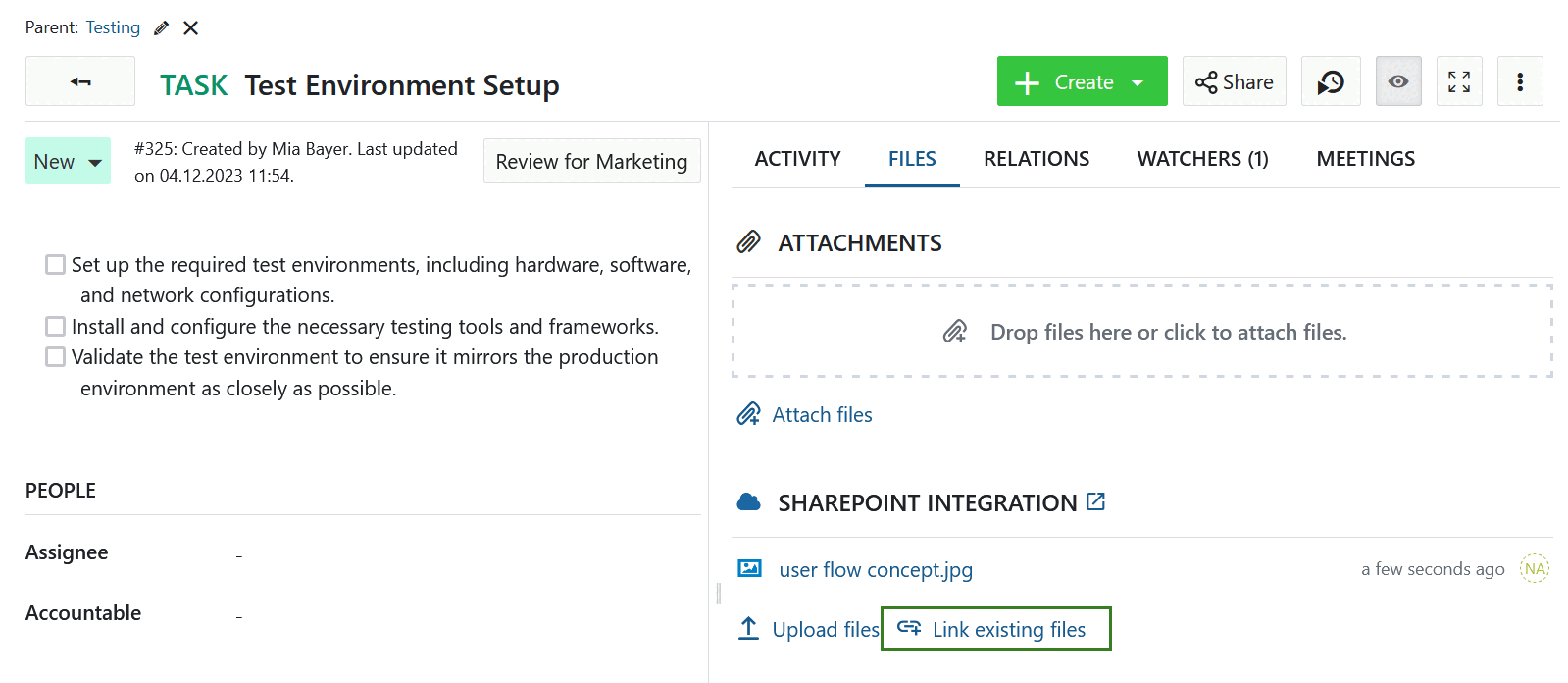
Para vincular un archivo SharePoint al paquete de trabajo actual, puede:
- select a local file, which will be uploaded to OneDrive storage and linked to this work package
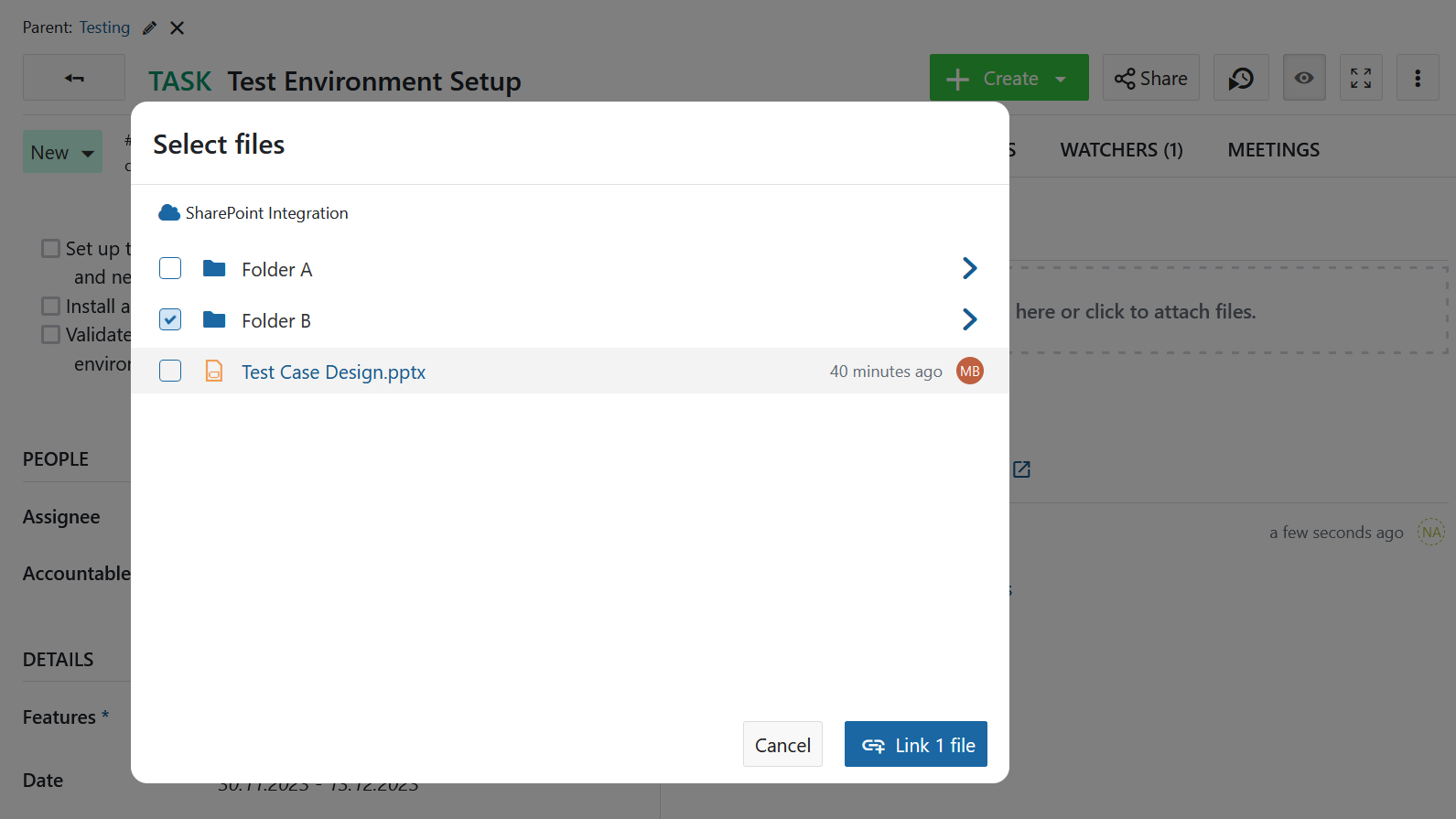
- select an existing file in OneDrive to link to
Nota
The default location that opens in the file picker is the file root of the configured OneDrive drive.
Subir archivos de OpenProject
Si el archivo que desea enlazar aún no ha sido subido a SharePoint, puede hacerlo haciendo clic en el enlace Subir archivos.
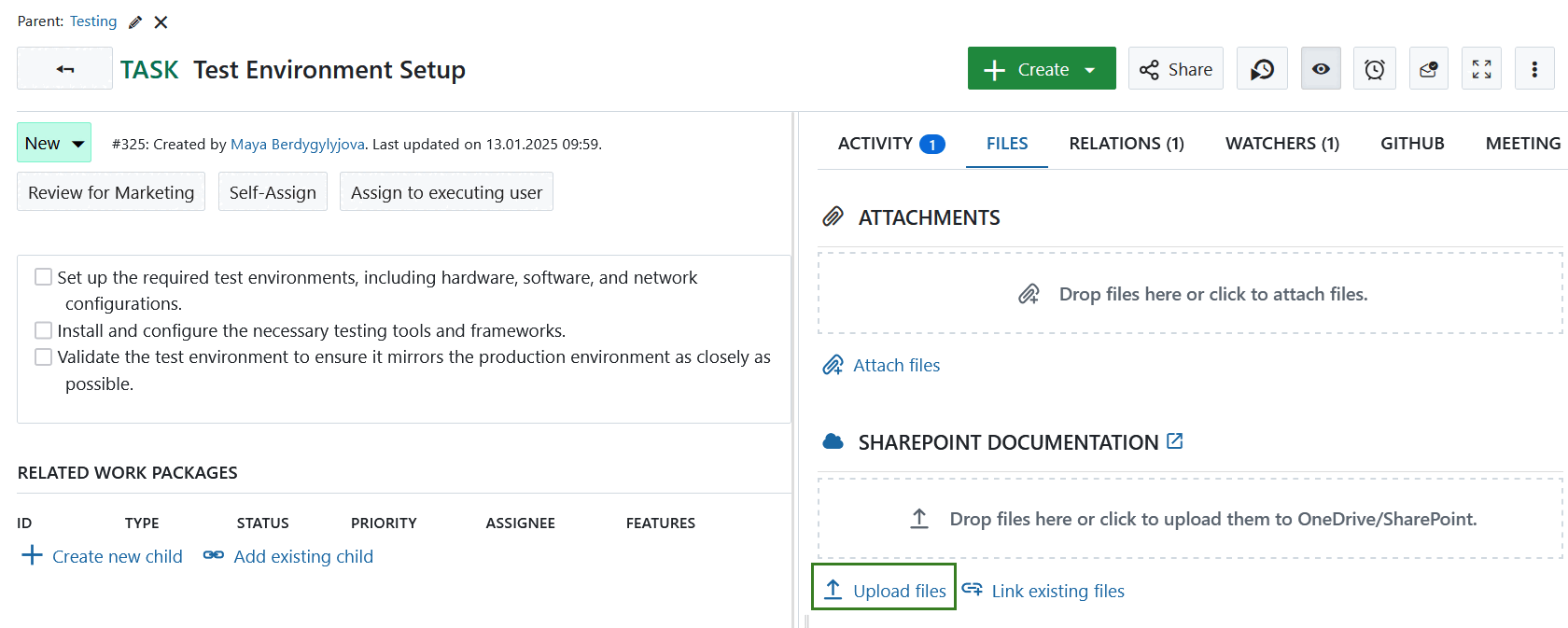
You will then be prompted to select a file (or multiple files) on your computer that you want to upload to OneDrive.
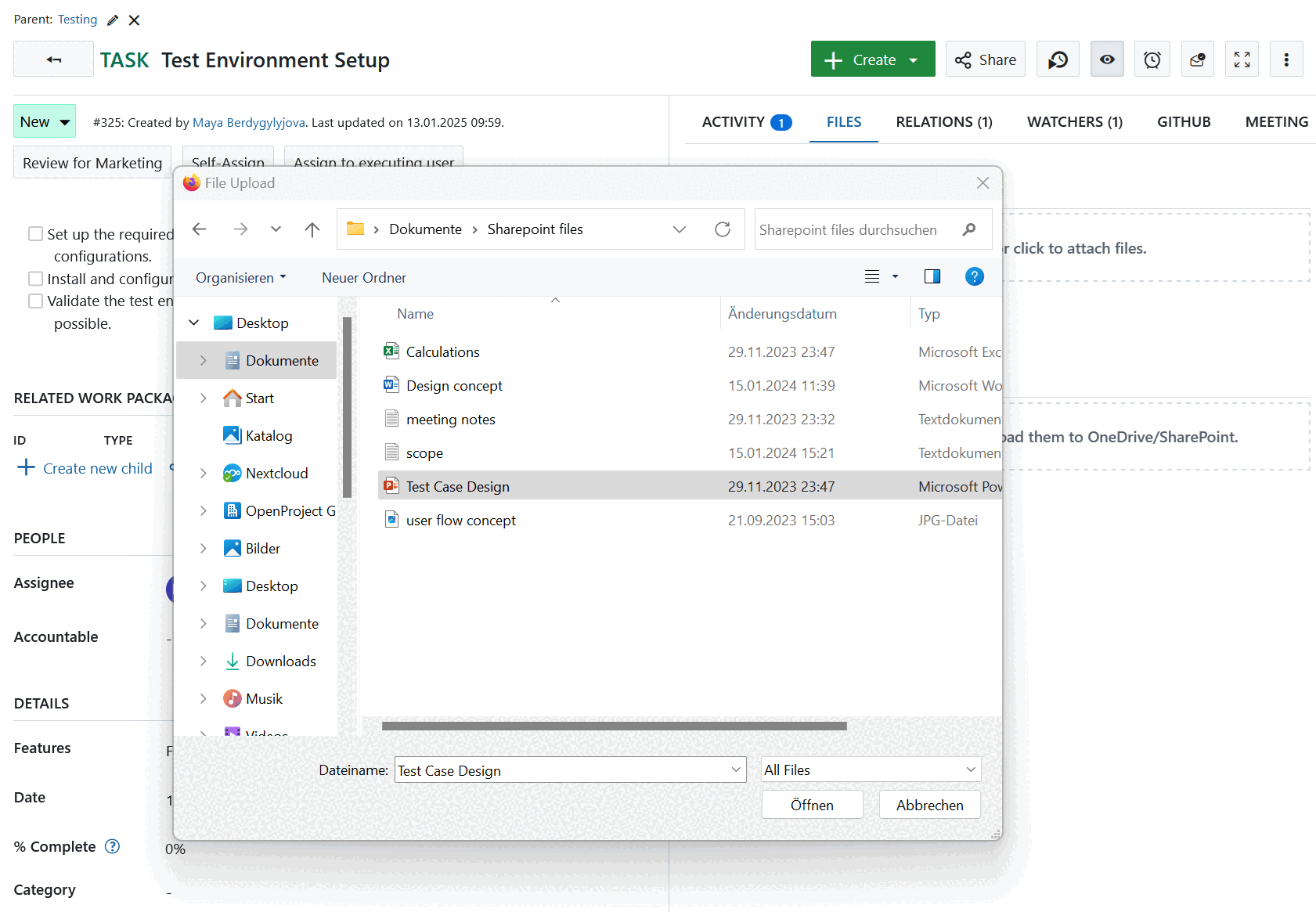
Alternatively, you can also simply drag a file or folder from your computer to the drag zone that will appear under the name of your OneDrive file storage.
Once you have selected or dropped the files you would like to upload, you will need to select the location on OneDrive to which they should be stored.
Nota
The default location that opens in the file picker is the file root of the configured OneDrive drive.
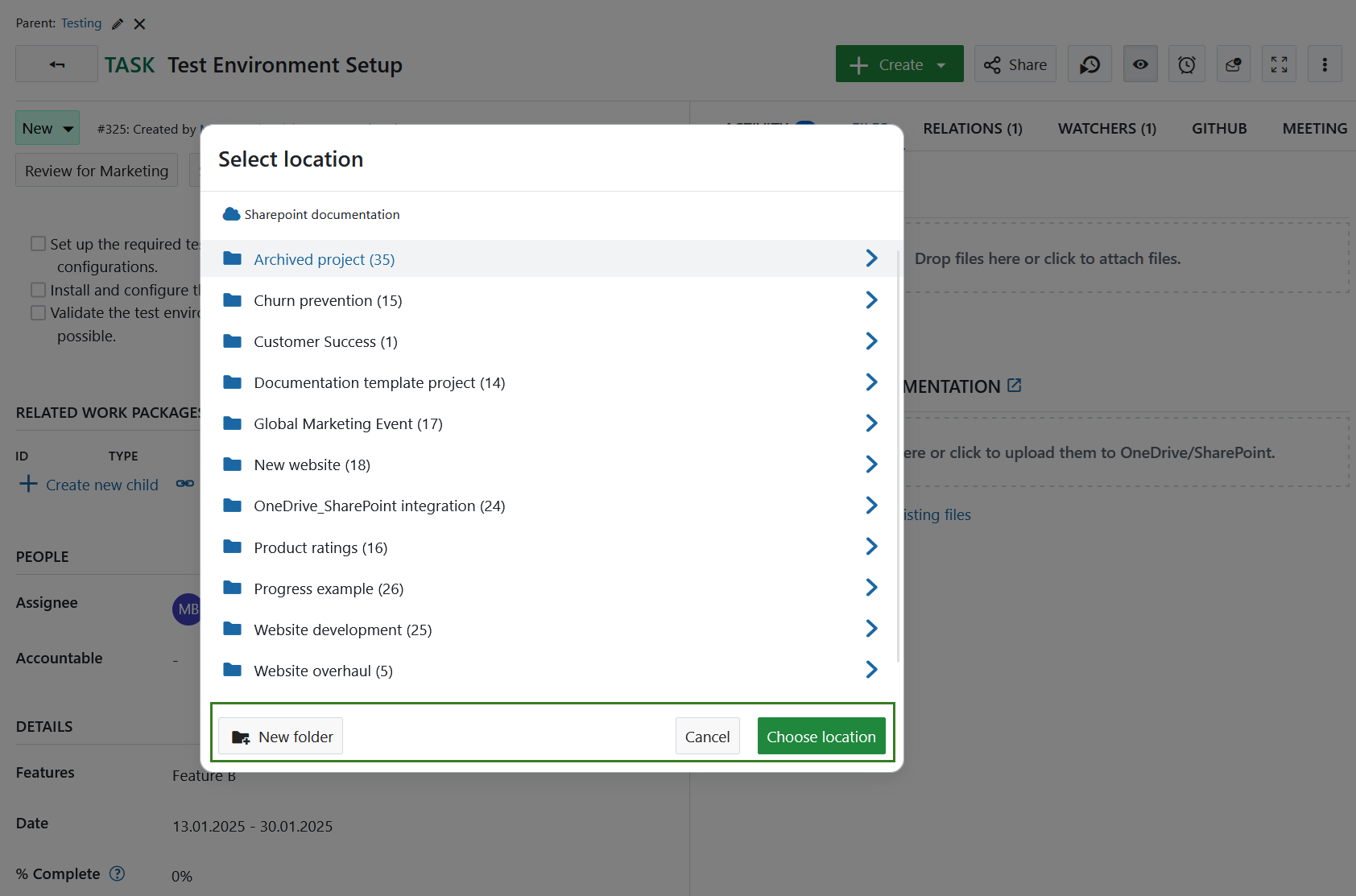
Puede hacer clic en las carpetas que vea para navegar hasta ellas. Una ruta de navegación le muestra dónde se encuentra en la jerarquía de carpetas.
Para navegar un nivel hacia arriba o volver a la raíz, basta con hacer clic en el elemento principal correspondiente en la ruta de navegación.
Consejo
Si ha navegado especialmente profundo (más de 4 niveles), es posible que los niveles intermedios se contraigan para ahorrar espacio, pero siempre podrá navegar de vuelta al principal inmediato o a la raíz para retroceder.
También puede crear directamente una nueva carpeta dentro de la estructura de carpetas de Sharepoint en este punto utilizando el botón Nueva carpeta.
Para guardar los archivos cargados en la carpeta abierta en ese momento, pulse el botón Elegir ubicación.
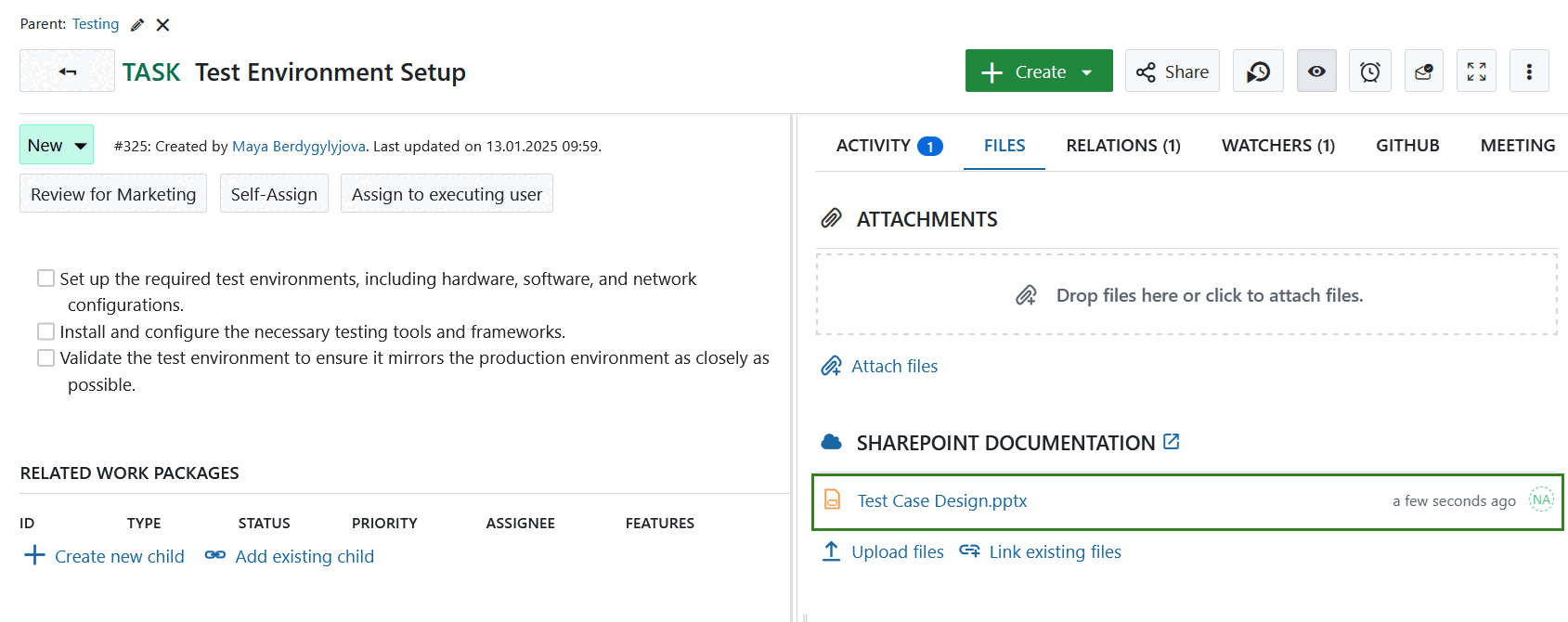
The selected file is uploaded to your OneDrive instance and linked to the current work package. Aparece bajo el nombre del almacén de archivos.
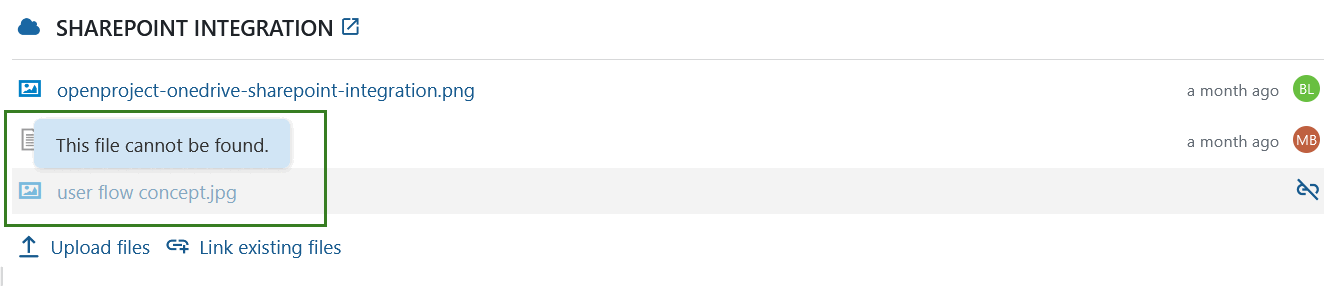
If a file has been deleted on the OneDrive file storage it will still be displayed under the Files tab. Sin embargo, no será seleccionable. Si pasa el cursor sobre un archivo borrado, verá el mensaje indicando que el archivo no pudo ser encontrado.
Descargar, abrir carpetas y eliminar enlaces
Si desea desvincular algún archivo o carpeta vinculado, sitúese sobre él en la lista de Archivos vinculados y pulse sobre el icono Desvincular.
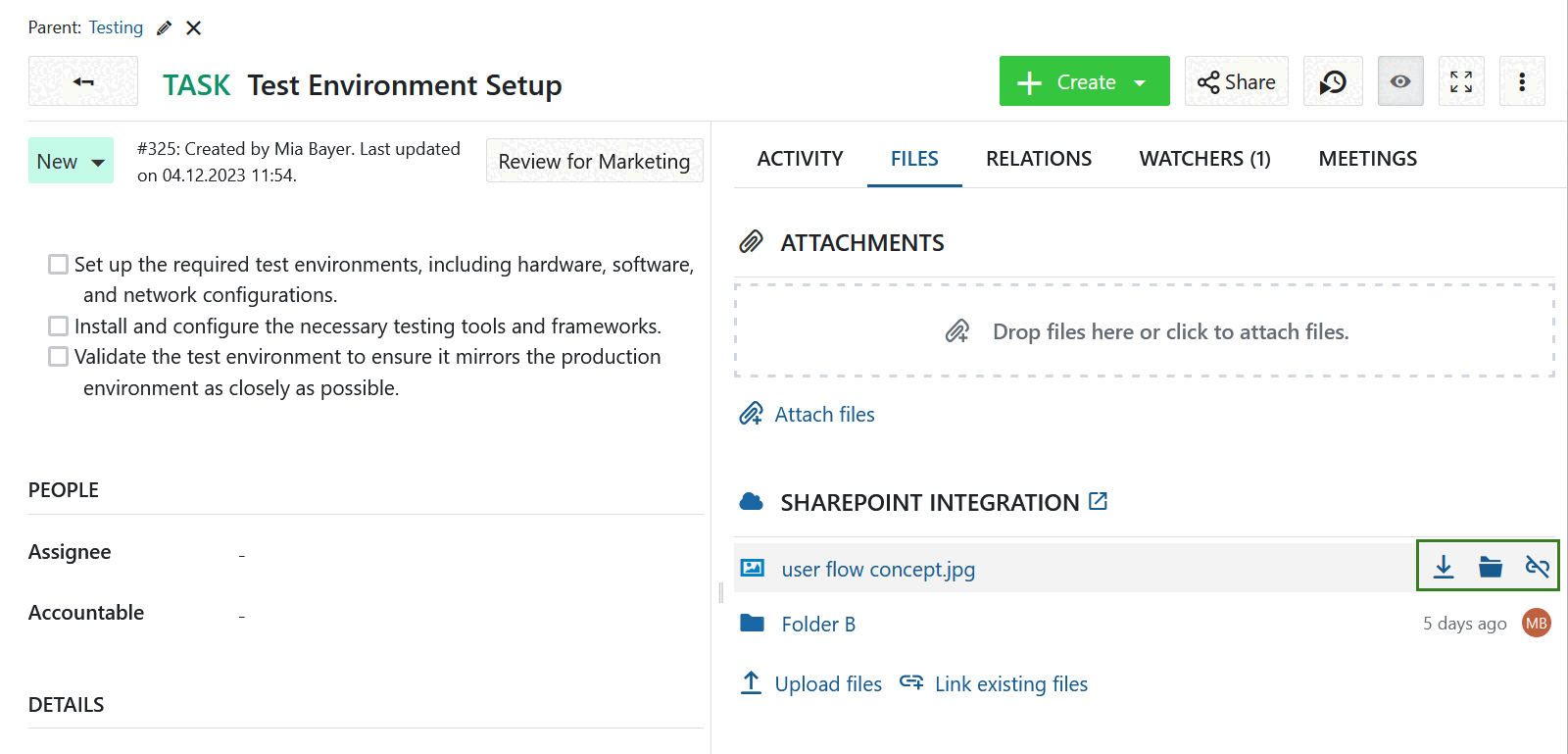
Para descargar un archivo, haga clic en el icono Descargar del menú contextual del enlace del archivo en la lista de archivos enlazados.
If you click the Folder icon, the OneDrive folder containing this file will open in a separate tab.
Permisos y control de acceso
When a file or folder from OneDrive is linked to a work package, an OpenProject user who has access to that work package will be able to:
- Ver el nombre del archivo o carpeta vinculado
- Ver cuando fue modificado por última vez (o creado, si aún no ha sido modificado)
- Ver quién lo modificó por última vez (o quién lo creó, si aún no ha sido modificado)
However, all available actions depend on permissions the OpenProject user (or more precisely, the OneDrive account tied to that user) has in OneDrive. In other words, a user who does not have the permission to access the file in OneDrive will also not be able to open, download, or modify the file in OpenProject.
Tenga en cuenta que con las carpetas de proyecto gestionadas automáticamente, estos permisos son establecidos por OpenProject basado en los permisos de usuario en OpenProject.
Posibles errores y solución de problemas
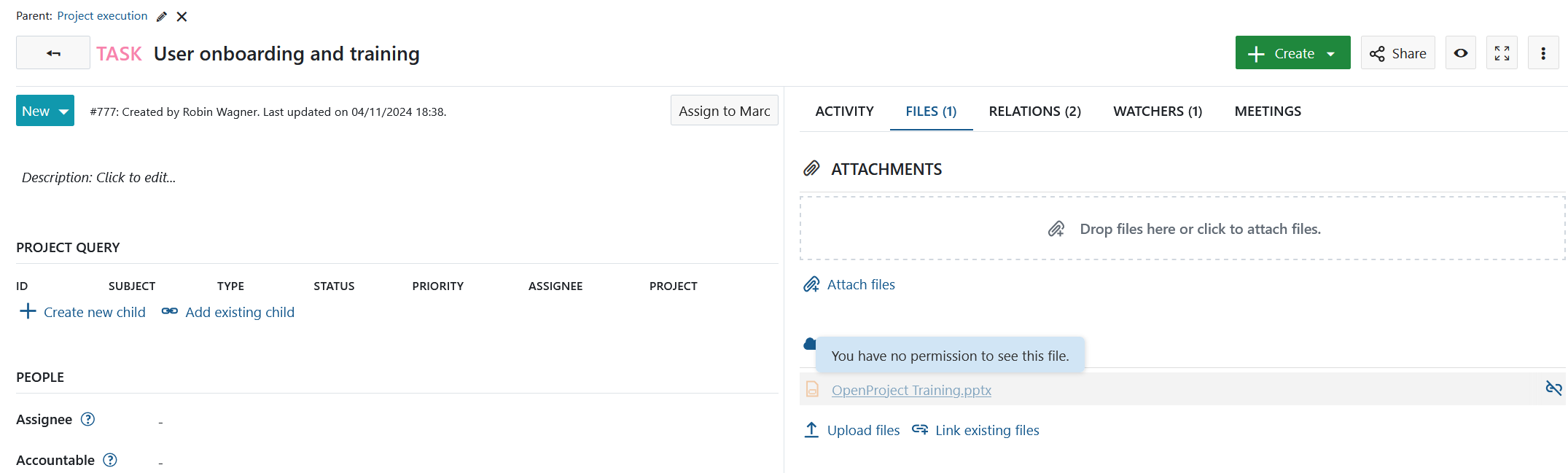
No hay permiso para ver este archivo
If you are unable to see the details of a file or are unable to open some of the files linked to a work package, it could be related to your OneDrive account not having the necessary permissions. En tal caso, podrá ver el nombre del archivo, la hora de la última modificación y el nombre del modificador, pero no podrá realizar ninguna otra acción. To open or access these files, please contact your OneDrive administrator or the creator of the file so that they can grant you the necessary permissions.