Wenn Teams wachsen und Prozesse komplexer werden, kann es schwierig sein, den Überblick darüber zu behalten, auf welches Arbeitspaket sich die einzelnen Personen in einer Besprechung oder in einem Kommentar beziehen. Die Suche nach dem richtigen Arbeitspaket kann schnell sehr viel Zeit kosten. Falls Ihnen das bekannt vorkommt, könnte das Verlinken von Arbeitspaketen eine deutliche Erleichterung für Ihr Team sein.
In diesem Artikel erklären wir eine der beliebtesten Funktionen von OpenProject und zeigen Ihnen, wie Sie diese direkt in Ihrer täglichen Arbeit nutzen können.
- Warum sollte man Arbeitspakete verlinken?
- So verlinken Sie ein Arbeitspaket
- Wo funktionieren Verlinkungen?
- Beispiele für das Verlinken von Arbeitspaketen
- Die Unterscheidung zu Beziehungen und Makros
- Fazit
Warum sollte man Arbeitspakete verlinken?
Arbeitspakete bilden das Herzstück von OpenProject. Sie stellen dar, woran die Teams gerade arbeiten, was sie bereits abgeschlossen haben, was sie in Erwägung ziehen oder womit sie sich schwer tun. Aufgrund der unterschiedlichen Arten von Arbeitspaketen können diese nicht nur Aufgaben, sondern auch Ideen, Meilensteine oder Veranstaltungen darstellen. Ein Großteil der Kommunikation dreht sich um die Arbeitspakete – um Änderungen, Fortschritte, Überprüfungen und neue Ideen. Da diese Kommunikation über Nachrichten, Besprechungen, Kommentare und vieles mehr verteilt ist, werden Arbeitspakete schnell zum zentralen Bezugspunkt, auf den Ihr gesamtes Team immer wieder zurückgreift. Und je größer Ihr Team wird, desto schwieriger ist es sicherzustellen, dass alle dasselbe Arbeitspaket im Blick haben. OpenProject bietet hierfür eine einfache, aber effektive Lösung: Sie können von jeder Stelle der Anwendung aus Links zu Arbeitspaketen erstellen, um direkt darauf zuzugreifen.
Diese Funktion beschleunigt Ihre Arbeitsprozesse, da Sie Arbeitspakete leicht aufrufen können und weniger Klicks und Suchvorgänge erforderlich sind. Sie bietet eine intuitivere Möglichkeit, durch die verschiedenen Bereiche von OpenProject zu navigieren, und macht zudem das Onboarding einfacher.
So verlinken Sie ein Arbeitspaket
Hinweis
OpenProject verfügt über zwei Editoren: BlockNote wird für Dokumente verwendet, CKEditor für alle anderen Textfelder. Das Verlinken von Arbeitspaketen funktioniert in beiden, auch wenn sie sich ein wenig anders verhalten. Wir arbeiten daran, in OpenProject einen einheitlichen Editor bereitzustellen.
Um ein Arbeitspaket zu verknüpfen, geben Sie ein „#“ ein, unmittelbar gefolgt vom Namen oder der ID des Arbeitspakets. Wie unten dargestellt, wird dadurch eine kurze Übersicht über die entsprechenden Arbeitspakete angezeigt. Die Anzahl der verwendeten Hashtags bestimmt, wie viele Informationen angezeigt werden:
- „#“ zeigt die anklickbare ID an
- „##“ zeigt die anklickbare ID und den Namen an
- „###“ zeigt die anklickbare ID, den Namen, den Typ, den Status sowie das Start- und Enddatum an, sofern diese Angaben vorhanden sind
Der Link wird sofort angezeigt. Wenn Sie auf den Link klicken, wird das Arbeitspaket geöffnet. wenn Sie mit der Maus über den Link fahren, wird Ihnen in einem Overlay eine kurze Vorschau angezeigt. Bitte beachten Sie, dass das Verlinken von Arbeitspaketen mithilfe von Hashtags „#“ keine Beziehung zu dem Arbeitspaket herstellt und auch keine weiteren Attribute anzeigen kann als diejenigen, die oben genannt wurden. Weitere Informationen hierzu finden Sie im Abschnitt „Die Unterscheidung zu Beziehungen und Makros“.
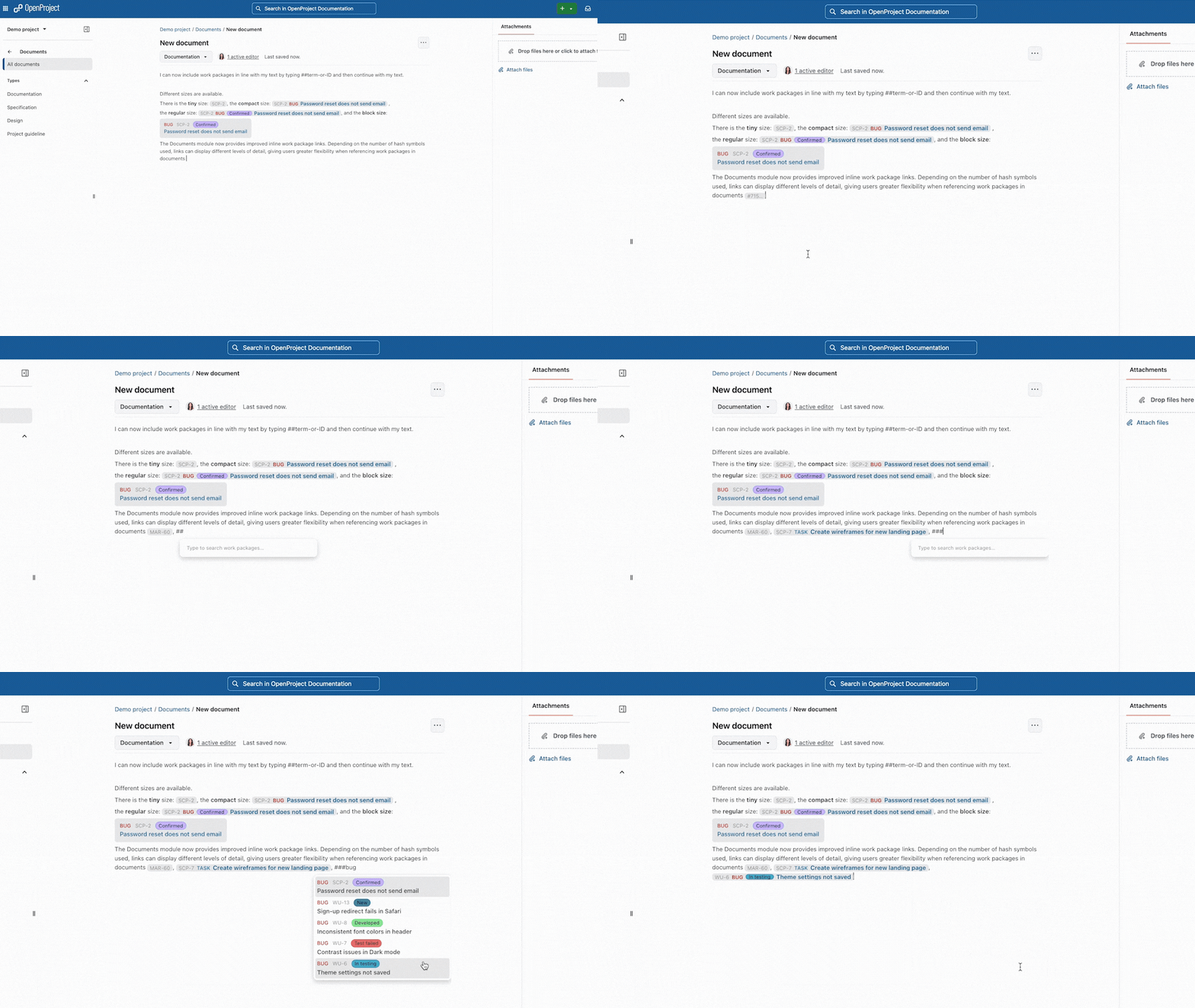
GIF: Verwendung von Hashtags zum Erstellen von Inline-Links zu Arbeitspaketen im Modul Dokumente.
Tipp
Geben Sie kein Leerzeichen direkt nach den Hashtags ein, denn dadurch wandelt sich die Zeile möglicherweise in eine Überschrift um. Sobald sich jedoch die Übersicht öffnet, können Sie auch Leerzeichen eingeben, um zu suchen.
Wo funktionieren Verlinkungen?
Die kurze Antwort ist: fast überall! Um Arbeitspakete effektiv zu verlinken und damit Prozesse zu optimieren, sollte die Funktion intuitiv sein. Deswegen funktioniert die Verknüpfung von Arbeitspaketen in nahezu jedem Bereich von OpenProject, in dem Text eingegeben werden kann. Genau das macht es so praktisch: Sobald Sie es ein paar Mal ausprobiert haben, werden Sie schon bald ganz automatisch Arbeitspakete verlinken, ohne darüber nachzudenken.
Arbeitspakete können an folgenden Stellen verlinkt (referenziert) werden:
- Beschreibung des Arbeitspakets
- Kommentare in der Detailansicht eines Arbeitspakets
- Agenda von Besprechungen
- Wiki-Seiten
- Foren
- Nachrichten
- Dokumente
Die Inline-Verlinkung von Arbeitspaketen in Dokumenten ist eine neue Funktion von OpenProject 17.5. Dadurch wird die Funktion in der gesamten Anwendung einheitlich gestaltet und eine reibungslosere Zusammenarbeit ermöglicht. Wie unten dargestellt, können Links in Dokumenten nun standardmäßig inline oder – durch Auswahl aus einem Menü – in einer Box angezeigt werden. Um einen Link zu erstellen, können Sie ‘#’ oder /w eingeben.
Beispiele für das Verlinken von Arbeitspaketen
Sehen wir uns nun einige praktische Beispiele an, um Ihnen den Einstieg in die Nutzung dieser Funktion zu erleichtern. Beachten Sie, dass dies nur zwei Beispiele sind. Wie bereits erwähnt, lassen sich Verlinkungen jedoch in ganz OpenProject anwenden, sodass sie in verschiedenen Prozessen implementiert werden können.
Vom Plan zur Aktion: Verlinken in Besprechungen
Stellen wir uns Zahra vor: Sie leitet das wöchentliche Update-Meeting mit allen Teams ihres Unternehmens – ein fester Termin im Kalender vieler Organisationen. In letzter Zeit hatte Zahra festgestellt, dass die Teilnehmenden während der Besprechung oft nicht mehr aufmerksam zuhörten. Und nach dem Meeting drehten sich viele Gespräche immer wieder um Themen, die eigentlich bereits besprochen und erläutert worden waren. Sie weiß, wie schwierig es sein kann, den Gesprächen zu folgen, insbesondere wenn Kolleg:innen in einer völlig anderen Abteilung arbeiten. Deswegen hat Zahra beschlossen, alle Teamleitungen zu bitten, Links zu den jeweiligen Arbeitspaketen direkt in die Agenda der Besprechung aufzunehmen.
Im folgenden Screenshot sehen wir die Tagesordnung der Besprechung, die bereits von den einzelnen Teams ausgefüllt wurde. Man kann erkennen, dass das Inline-Format der Arbeitspakete sich nahtlos in die Texte und Listen einfügt. Es ist auch möglich, ein Arbeitspaket ohne eine Verlinkung im Texteditor direkt auf die Tagesordnung zu setzen. Für alle Teilnehmenden der Besprechung ist es nun mit nur einem Klick möglich, sich das Arbeitspaket, über das gerade gesprochen wird, genauer anzusehen.

Hinweis
Dies ist kein rein fiktives Beispiel, sondern entspricht weitgehend der Art und Weise, wie wir unsere wöchentlichen Besprechungen bei OpenProject gestalten. Da wir täglich mit unserer eigenen Software arbeiten, wissen wir um die Bedeutung und die Auswirkungen dieser „kleineren“ Funktionen.
Weitere Informationen zu Besprechungen in OpenProject finden Sie auch in unserem Nutzungshandbuch.
Quartalspläne, die es wert sind, geteilt zu werden: Verknüpfung von Arbeitspaketen in Dokumenten
Stellen wir uns Kian vor, einen ehrgeizigen Teamkoordinator in einem schnell wachsenden Unternehmen. Sein Ziel ist es, dass alle seine Teams und Teamleitungen eine klare Vision teilen, auf die sie gemeinsam hinarbeiten können. Dafür legt er gemeinsam mit seinen Teamleitungen regelmäßig die Quartalsziele in einem Dokument in OpenProject fest.
Ein Quartalsplan kann jedoch schnell mit Informationen überladen sein, und es erfordert einigen Aufwand, ihn auf dem neuesten Stand zu halten. Deswegen hat Kian damit angefangen, Arbeitspakete über Links im zu referenzieren – und das hat komplett verändert, wie seine Teams diesen Plan benutzen. Wie im folgenden Screenshot dargestellt, ist der Quartalsplan nun übersichtlich strukturiert: eine kurze Übersicht über jede Phase für jedes Team, wobei die wichtigsten Arbeitspakete direkt verlinkt sind. Und der Hauptvorteil: Die Arbeitspakete sind direkt aus dem Plan heraus leicht zugänglich, wodurch sich die Quartalsplanung von einem passiven Dokument zu einem aktiv genutzten Teil des Projekts gewandelt hat.

Indem Kian variiert, wie viele Details jeder Link zeigt, hält er das Dokument übersichtlich und leicht zu überfliegen. Seine Teamleitungen können sofort erkennen, was gerade in Arbeit ist, was noch erledigt werden muss und was bereits erreicht wurde.
Weitere Informationen zur Verwendung von Dokumenten in OpenProject finden Sie in unserem Nutzungshandbuch.
Die Unterscheidung zu Beziehungen und Makros
OpenProject bietet einige Funktionen, die zwar sehr ähnlich wie das Verlinken von Arbeitspaketen klingen, jedoch etwas anderes bewirken. Schauen wir uns an, worin sich diese voneinander unterscheiden, damit Sie genau wissen, wann Sie welche Funktion einsetzen sollten.
Nicht dasselbe: Beziehungen zwischen Arbeitspaketen herstellen
Auch wenn dies auf den ersten Blick ähnlich klingen mag, ist es wichtig, zwischen der Verlinkung von Arbeitspaketen und dem Erzeugen einer Beziehung zwischen Arbeitspaketen zu unterscheiden.
Indem Sie einen Link zu einem Arbeitspaket setzen, können Sie dieses „erwähnen“ und schnell darauf zugreifen. Dies ist überall in OpenProject möglich, wo Text eingegeben werden kann. Im Gegensatz dazu entsteht durch die Herstellung einer Beziehung zwischen Arbeitspaketen eine bedingte Verbindung, die sich auf Start- und Endtermine oder den Status auswirken kann. Diese Beziehung kann im Abschnitt „Beziehungen“ eines Arbeitspakets eingesehen und bearbeitet werden.
Weitere Informationen zu Beziehungen zwischen Arbeitspaketen finden Sie in unserem Nutzungshandbuch.
Nicht dasselbe: Detaillierte Makros von Arbeitspaketen erstellen
Wenn Sie ein Arbeitspaket verlinken, können in diesem Link auch der Status des Arbeitspakets sowie dessen Start- und Enddatum angezeigt werden. Es wäre jedoch auch nützlich, weitere Attribute des Arbeitspakets anzuzeigen, wie beispielsweise die zugewiesene Person oder die Priorität, und diese dann auch automatisch aktualisieren zu lassen. Diese Attribute können nicht in einem Link angezeigt werden – doch genau dafür sind Makros da.
Makros sind Platzhalter, die ein Attribut eines Arbeitspakets an beliebiger Stelle anzeigen und sich automatisch aktualisieren, sobald sich der Wert ändert. Technisch gesehen sind Links eine besondere Art von Makros, die anklickbar sind. Ein Beispiel für ein Makro ist „workPackageValue:126:assignee“, wobei „assignee“ auch durch „status“, „due date“ und weitere Begriffe ersetzt werden kann. Sie können auch relative Makros erstellen, die automatisch auf ein bestimmtes Arbeitspaket verweisen, und so Ihre wiederkehrenden Strukturen in wiederverwendbare Vorlagen umwandeln. Weitere Informationen zu Makros, wie sie funktionieren und wie Sie sie verwenden können, finden Sie in unserem Blog-Artikel „Sparen Sie Zeit – mithilfe von Makros in OpenProjects Editoren“.
Hinweis
Makros stehen derzeit nicht in Dokumenten zur Verfügung.
Fazit
Da Arbeitspakete in OpenProject eine so zentrale Rolle spielen, wird das Verlinken schnell zur Gewohnheit. Dadurch lassen sich Informationen auf transparente und leicht zugängliche Weise darstellen. Außerdem werden Möglichkeiten für eine individuelle Navigation innerhalb der Anwendung geschaffen.
Durch die tägliche Arbeit mit unserer eigenen Software kennen wir bereits viele Anwendungsfälle, aber wir würden uns sehr freuen, auch Ihre kennenzulernen! Feedback und Vorschläge zu Funktionen aus unserer Community spielen eine entscheidende Rolle bei der Weiterentwicklung von OpenProject. Kontaktieren Sie uns gern jederzeit.