Gestão de reuniões recorrentes
Com o OpenProject 15.3, as reuniões foram melhoradas com a introdução de uma distinção clara entre reuniões únicas e reuniões recorrentes. Esta página abrange as caraterísticas e funcionalidades das reuniões recorrentes. Para obter informações sobre reuniões únicas, consulte esta página.
As reuniões recorrentes são úteis para agendar e organizar reuniões que se realizam regularmente e que têm a mesma estrutura. Consistem em ocorrências individuais que se repetem com uma frequência e um intervalo definidos e baseiam-se todas num modelo de reunião constituído por secções, pontos da ordem de trabalhos e participantes predefinidos.
Nota
O módulo Reuniões tem de ser ativado nas Definições do projeto para poder criar e editar reuniões.
| Tópico | Conteúdo |
|---|---|
| Criar e editar reuniões recorrentes | Como criar e editar reuniões recorrentes no OpenProject. |
| Editar modelo de reuniões recorrentes | Como editar um modelo para séries de reuniões recorrentes. |
| Editar séries de reuniões recorrentes | Como editar séries de reuniões recorrentes no OpenProject. |
| Editar uma ocorrência de reunião recorrente | Como editar uma única reunião numa série de reuniões recorrentes. |
Criar e editar reuniões recorrentes
Tanto pode criar uma reunião recorrente a partir de um projeto como a partir do módulo global Reuniões. Para obter passos sobre como configurar reuniões únicas, consulte esta página.
Para criar uma nova reunião recorrente, clique no botão verde + Reunião no canto superior direito e selecione Recorrente.

Introduza o título, a localização, a data e hora de início e de fim, a duração, a frequência e o intervalo da sua reunião. Tenha em atenção que se estiver a criar uma reunião a partir de um módulo global, terá primeiro de selecionar um projeto ao qual a reunião pertence.

Dica
A duração pode ser introduzida em horas e minutos. Por exemplo, para uma reunião que deve durar 1,5 horas, pode introduzir:
- 1.5h
- 90m
- 90min
- 1:30
A Frequência oferece as seguintes opções:
- Todos os dias
- Todos os dias úteis
- Todas as semanas
O Intervalo é um campo inteiro obrigatório que define o padrão de recorrência de uma série de reuniões. Especifica a frequência com que uma reunião se deve repetir dentro do esquema de recorrência selecionado. Por exemplo:
- Diariamente, Intervalo = 2 → A reunião ocorre a cada dois dias.
- Semanal, Intervalo = 4 → A reunião realiza-se a cada quatro semanas.
Dica
Para a recorrência baseada em dias úteis, o campo Intervalo está oculto e está sempre definido para 1, o que significa que a reunião ocorre em todos os dias úteis sem personalização.
O campo Fim da série de reuniões é um campo de seleção pendente que define quando uma série de reuniões recorrentes deve terminar. São possíveis as seguintes opções:
- Nunca - a série de reuniões decorre indefinidamente
- Após uma data específica - permite-lhe especificar uma data de fim (a reunião pode terminar antes ou nesta data, dependendo da data de início e da frequência originais)
- Após um número de ocorrências - permite-lhe especificar o número de ocorrências individuais após as quais a série terminará
Clique no botão Criar série de reuniões para guardar as suas alterações. Isto irá criar a série de reuniões recorrentes e redirecioná-lo para a página do modelo de reunião.
Editar o modelo de reuniões recorrentes
After creating a meeting series, you are redirected to the recurring meeting template, which will open in the draft mode by default. Até à data, ainda não foi organizada nenhuma reunião no âmbito da série de reuniões recorrentes. Primeiro, tem de definir um modelo que será a base de todas as reuniões futuras. Por outras palavras, todas as novas iterações de reuniões da série serão uma cópia deste modelo.

Pode definir o modelo da mesma forma que definiria uma reunião única: pode adicionar secções, pontos da ordem de trabalhos, pacotes de trabalho e até um conjunto de participantes. Tenha em atenção que cada nova ocorrência de uma reunião na série utilizará este modelo. Após terminar de editar o modelo de reunião, pode criar a primeira reunião clicando no botão Abrir primeira reunião, que o encaminhará para a primeira ocorrência de reunião aberta na nova série.
Importante
Once you leave the draft mode, you can no longer return, i.e. you can still edit your template, but the changes may be visible (depending on the e-mail notification status).
You will be asked to decide whether or not meeting series participants should receive calendar invites and updates. Depending on your choice, a corresponding banner will inform you of the consequent actions.

Pode sempre ajustar o modelo mais tarde, selecionando a série de reuniões no menu do lado esquerdo e clicando em Editar modelo na página de índice da série de reuniões. Estas alterações não afectarão as reuniões anteriores ou já criadas (abertas).

Editar reuniões recorrentes
Editar séries de reuniões recorrentes
O menu do lado esquerdo apresenta todas as séries de reuniões existentes. Clique numa delas para abrir a página de índice dessa série específica, que apresenta todas as ocorrências de reuniões planeadas para essa série, e que estão agrupadas em:
- Aberto: lista todas as reuniões da série que foram abertas e podem ser editadas. Todas as reuniões abertas serão também apresentadas na secção As minhas reuniões.
- Planeado: lista todas as reuniões da série de reuniões selecionada que estão agendadas, mas ainda não abertas. Sempre que iniciar uma reunião planeada, a seguinte será aberta automaticamente. Também pode abrir manualmente qualquer uma das reuniões planeadas para importar o modelo e começar a editar a agenda.
Dica
Quando uma reunião está aberta, as alterações ao modelo não a afetam.
Para editar a série de reuniões, selecione o ícone Mais (três pontos) no lado direito do nome da série de reuniões e selecione Editar série de reuniões.

No mesmo menu, tem também as seguintes opções:
-
Transferir série de reuniões como um evento do iCalendar
-
Enviar e-mail a todos os participantes
-
End meeting series (this option is only displayed if the series has not been ended before)
-
Delete meeting series
Edit a recurring meeting occurrence
To edit a single meeting within recurring meeting series you have to open it first by clicking the Open button next to the meeting. It will then be displayed under Agenda opened section on the recurring meeting index page, where you can click the meeting date and time.

This will open the specific meeting page. You can then edit the meeting by using same functions as for editing one-time meetings, including adding sections and agenda points, documenting agenda item outcomes, inviting participants and adding attachments.
Additionally you can copy a specific meeting series occurrence as a one-time meeting. To do that click the More (three dots) icon and select Duplicate as one-time meeting.

No mesmo menu, tem também as seguintes opções:
- Download iCalendar event
- Send email invite to participants
- Export PDF
- History
- Cancele esta ocorrência
Transferir um ponto da ordem de trabalhos para a reunião seguinte
In addition to all the options available when clicking on the three-dot More (⋯) menu for an agenda item in when editing one-time meetings, you will see one additional option to move the agenda item to the next meeting occurrence in the series.

Backlogs das reuniões para reuniões recorrentes
Backlogs da série
Um backlog de série é uma secção especial pré-existente abaixo dos elementos da ordem de trabalhos real dessa ocorrência, onde talvez outros elementos da agenda sejam listados para consideração. Estes elementos podem então ser adicionados a uma determinada ocorrência pelo organizador da reunião, antes ou durante a mesma.
O backlog pode ser recolhido ou expandido clicando no título. O backlog da ordem de trabalhos para reuniões recorrentes será visível para todas as reuniões da série.
Dica
Por defeito, o backlog é expandido quando o estado da reunião está aberto, recolhido se o estado da reunião estiver em curso e oculto se a reunião estiver encerrada.
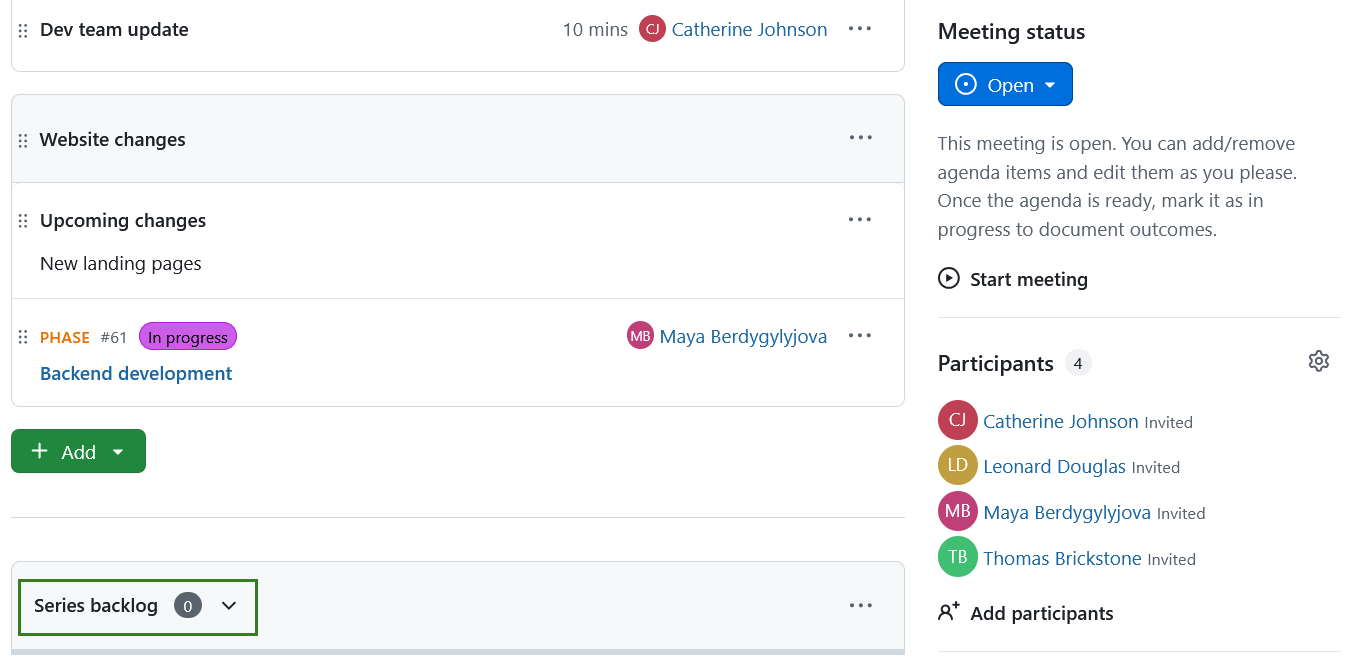
Adicionar e editar elementos aos backlogs da série
You can add agenda items and link work packages in the same way as you would within the meeting agenda: either by dragging and dropping via the handle on the left or by using the Add button.

The dropdown More (three dots) icon on the right opens a menu allowing editing, reordering or deleting an item in the series backlog. Here you can also add notes and move a backlog item to a current meeting. If there are multiple sections in the current meeting, you will be asked to select a section first.

Limpar backlog de ordem de trabalhos?
Pode remover elementos individuais de um backlog de série ou limpar um backlog completo ao clicar na opção Limpar backlog no menu Mais (três pontos) junto ao nome do backlog. Utilize esta opção com cuidado, uma vez que a ação não pode ser anulada.